
Obsidianの使い方は、無料のアプリを入れて「vault(保管フォルダ)」を1つ作り、1ノート1事実で書いてリンクとプロパティでつなぐ、の3段で始められます。2026年10月3日時点で本体は商用利用も含めて無料で、有料なのは同期のObsidian Sync(年払いで月4ドルから)とWeb公開のObsidian Publish(年払いで月8ドルから)だけです。
結論:Obsidianは手元のフォルダにMarkdownでノートを書くアプリで、会社で使うなら最初から「AIが読める書き方」にそろえておくと、Claude CodeなどのAIエージェントにそのまま読ませられます。
- 要点1:本体は個人・商用とも無料。Commercial license(1人年50ドル)は任意の支援で、買っても機能は増えません(2026年10月3日、公式の料金ページとライセンスページで確認)。
- 要点2:始め方は7ステップ。インストール→vault→フォルダ→デイリーノート→リンクとタグ→検索→同期の方法を選ぶ、の順です。
- 要点3:AIが読める書き方は「1ノート1事実・プロパティ・索引ノート・固有名詞の統一」の4つ。当社のAI社員のタスク台帳(3,081件)も、1タスク1ファイル+プロパティ+索引ノートの形で動いています。
対象読者:社内の情報整理やナレッジ管理を任されている方、AIに読ませられるメモの置き場所を探している方
読了後にできること:自分のvaultを作り、プロパティ付きのノートと索引ノートを1本ずつ書いて、AIに渡せる状態にできます
当社(株式会社Uravation)では、会社のObsidianのvaultを「AI社員(Claude CodeとCodex)と人が同じ場所を見るための台帳」として使っています。2026年10月3日の集計で、vaultのMarkdownノートは6,346本、AI社員のタスク票は3,081件です。
2026年7月2日にはLinearとNotionのタスク用データベースをやめ、タスク管理をObsidianに一本化しました。ノートがローカルのMarkdownファイルなので、AIエージェントがそのまま読み書きできる。台帳にしている理由はそこなんです。
ところが「Obsidian 使い方」の検索上位は、個人のノート術やプラグイン紹介が中心でした(2026年10月3日に見出しを確認)。この記事では、会社で使う人が知りたい無料の範囲・商用利用の条件・AIに読ませる書き方・秘密情報の扱いを、公式の料金ページとヘルプ(2026年10月3日参照)で確かめた事実でまとめます。画面の項目名は公式ヘルプの英語表記で書いています。
Obsidianとは?無料の範囲・料金・商用利用の条件(2026年10月時点)
Obsidianは、パソコンやスマホの中のフォルダに、ノートをMarkdown形式のテキストファイルとして保存するノートアプリです。公式ヘルプは、ノートは「vault」と呼ぶローカルのフォルダにプレーンテキストで保存され、ほかのテキストエディタでも編集できると説明しています(How Obsidian stores data)。
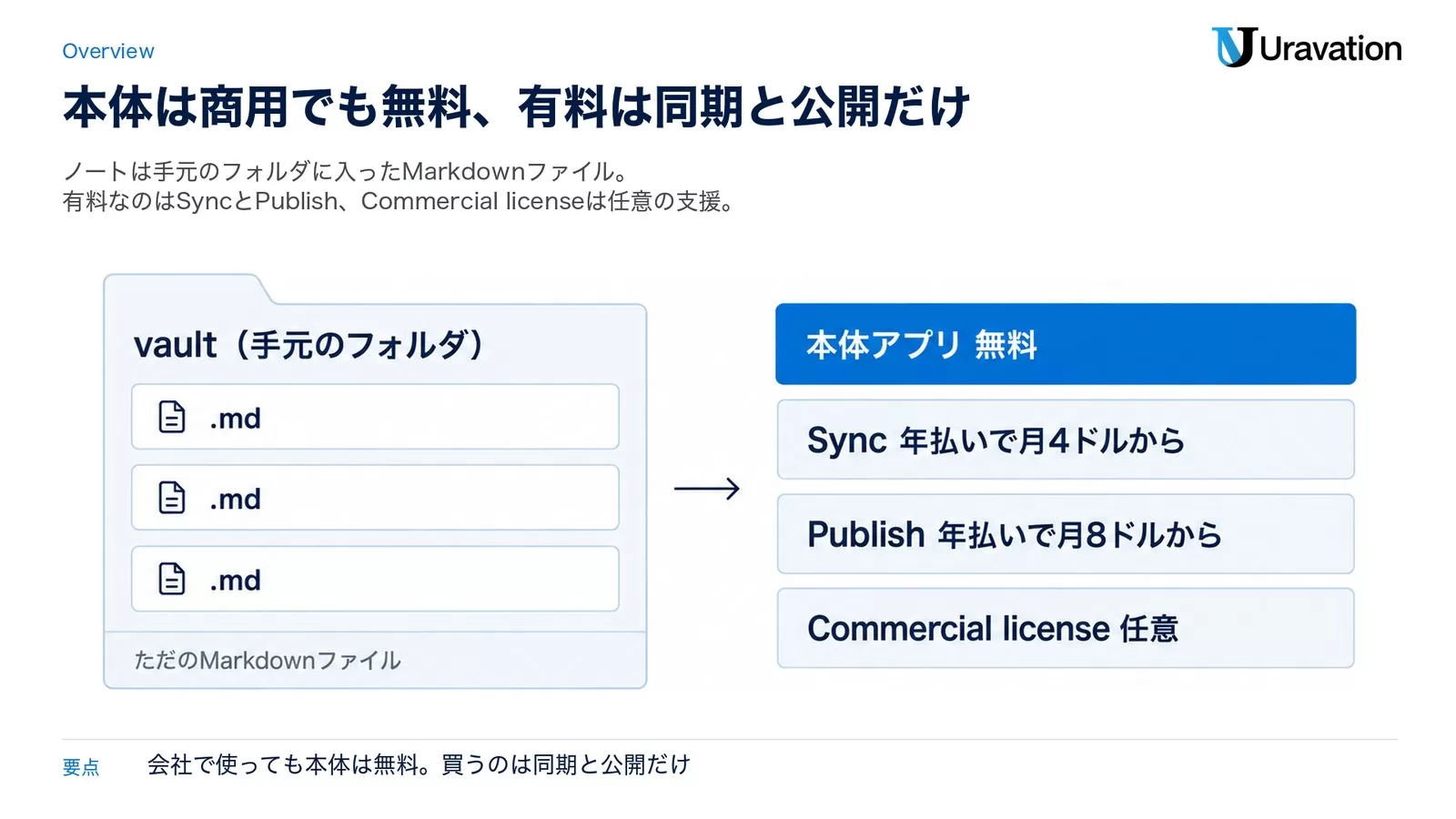
ノートは「手元のフォルダのファイル」として残る
vaultの正体はふつうのフォルダで、中の.mdファイルが1本1本のノートです。vaultの一番上には.obsidianという設定フォルダができ、ホットキー・テーマ・プラグインの設定が入ります。vaultの中に別のvaultを作るのは、リンクが正しく更新されないおそれがあるとして公式ヘルプが勧めていません。対応OSはWindows・macOS・Linux・iOS・Androidです(Download and install Obsidian)。
ノートが特定のサービスのデータベースではなく「ただのファイル」なので、AIエージェントにはフォルダを渡すだけで読ませられ、社内のバックアップの仕組みにもそのまま乗せられます。会社で使う時に効いてくるのはこの点です。
無料の範囲と有料サービスの料金表
2026年10月3日に公式の料金ページとSyncのページで確認した内容です(金額は米ドル)。
| 項目 | 料金(2026年10月3日・公式) | 内容 |
|---|---|---|
| 本体アプリ | 無料(登録不要) | 個人・商用・非営利のどの用途でも無料 |
| Sync Standard | 年払いで月4ドル/月払いで月5ドル(1ユーザー) | vault 1つ・合計1GB・1ファイル5MBまで・履歴1か月・端末数は無制限 |
| Sync Plus | 年払いで月8ドル/月払いで月10ドル(1ユーザー) | vault 10個・合計10GB(100GBまで追加可)・1ファイル200MBまで・履歴12か月 |
| Publish | 年払いで月8ドル/月払いで月10ドル(1サイト) | ノートをWebサイトとして公開 |
| Commercial license | 1ユーザー年50ドル | 任意。買ってもアプリの機能は増えない |
| Catalyst | 25ドル(買い切り) | ベータ版の先行利用・コミュニティのバッジ |
学生・教員・非営利団体の職員はSyncとPublishが40%引きで、SyncとPublishは購入から7日以内なら全額返金です(料金ページのFAQ)。Syncの容量はアカウント全体で1つの枠で、履歴と添付ファイルも数えます(Plans and storage limits)。1ドル=150円の試算(実際の請求額ではありません)だと、Sync Standardの年払いは月600円、Commercial licenseは1人年7,500円です。
商用利用は無料、Commercial licenseは「任意の支援」
会社の業務で使っても料金はかかりません。公式のライセンスページ(2025年2月20日更新)は、個人・商用・非営利を含むあらゆる用途で無料と書いています。料金ページのFAQも、商用利用にCommercial licenseは必須ではないとしたうえで、組織で使うなら購入を勧める書き方です。Commercial licenseのヘルプによると、適用してもアプリの機能は変わらず(Settings → General → Commercial license で有効化)、SyncとPublishは含まれず、端末ではなく人数単位で、最低購入数もありません。
Uravationとしての判断を書くと、試しに使う段階では買わなくて問題ありません。部署で継続して使うと決めた時に、使う人数ぶんを「開発元を支える費用」として予算に入れるかを検討すれば十分です。
2026年10月3日時点の版
公式の変更履歴では、一般向けの最新版はデスクトップ1.13.7(2026年8月12日)とモバイル1.13.8(2026年8月20日)です。先行版のCatalystは2026年10月1日の1.14.4まで出ていて、Bases(プロパティを表やカンバンで並べる機能)のカンバン表示などが加わっています。
Obsidianの始め方7ステップ(インストールから同期の選択まで)
最初から完璧な仕組みを作ろうとすると手が止まるので、1日に1ステップずつで十分です。順番と設定名は公式ヘルプで確かめました。
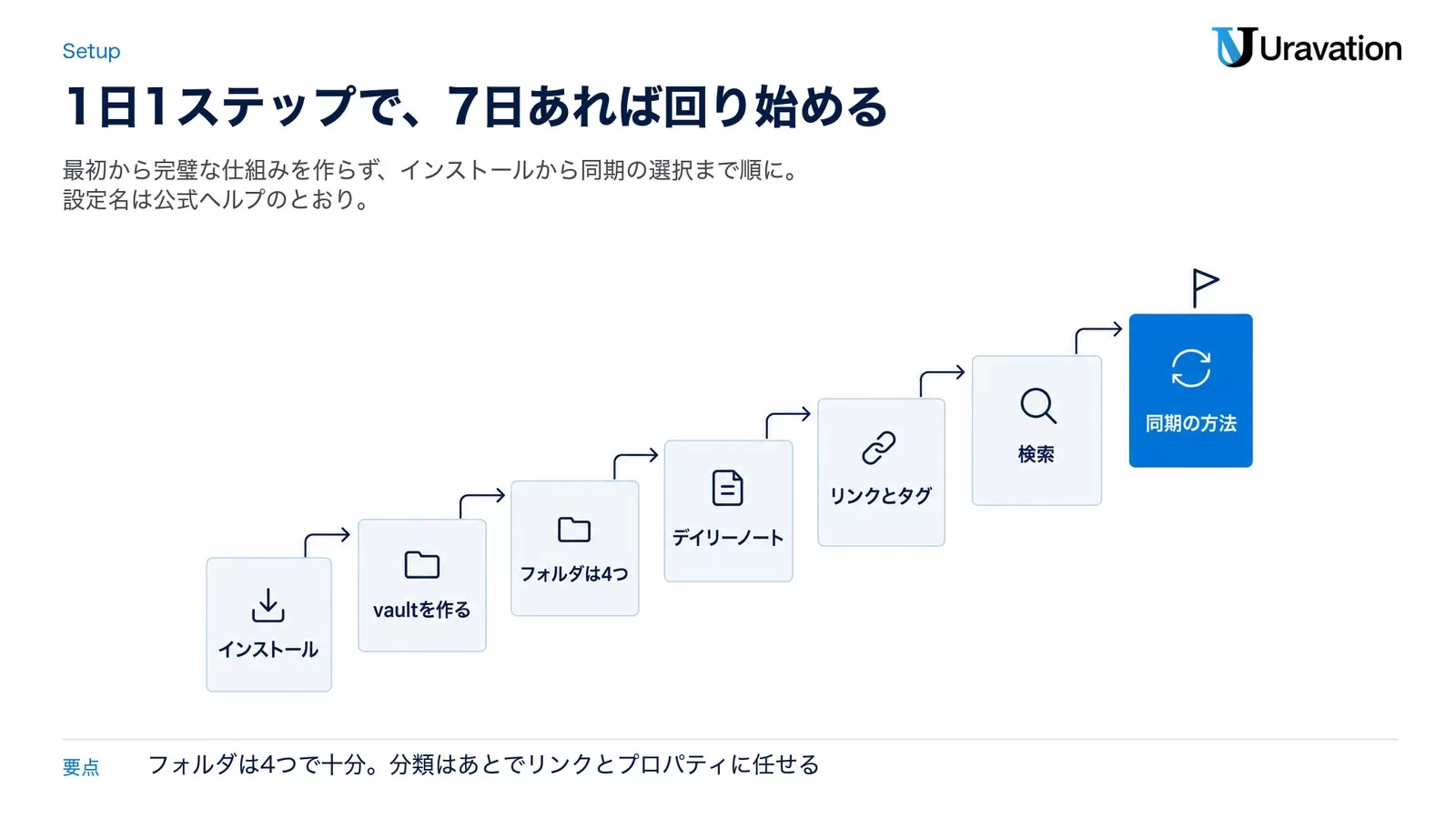
ステップ1:インストールして表示言語を選ぶ
公式のダウンロードページから入れます。WindowsとmacOSは「Universal」のインストーラー、スマホは各ストアのアプリです。表示言語は Settings → General で変えられ、vaultを作る時にも選べます(Language settings)。会社のパソコンなら、先に情報システム部門へインストールの可否を確認しましょう。
ステップ2:vaultを作る
初回起動で「Create new vault」の「Create」を押し、「Vault name」に名前を入れ、「Browse」で置き場所を選んで「Create」です。既存のメモのフォルダは「Open folder as vault」で開けます(Create a vault)。置き場所はステップ7の同期の方法と関係するので、先にざっくり決めておくと楽です。
ステップ3:フォルダは4つから始める
フォルダの目的は「置き場所で迷わない」ことで、分類はあとでプロパティとリンクでできます。参考までに、当社のvaultのトップ階層はこうです。
| フォルダ | 役割(当社の場合) |
|---|---|
| 00_Inbox | 受け取ったもの・進行中のもの |
| 20_Literature | 読んだもの |
| 30_Permanent | 恒久ノート |
| 90_Index | 索引ノート |
| 99_Archive | 終わったもの |
| attachments/templates | 添付ファイル/テンプレート |
はじめてなら「00_Inbox」「30_Permanent」「90_Index」「99_Archive」の4つで十分です。先頭の番号で並び順が固定されます。
ステップ4:デイリーノートとテンプレートを設定する
デイリーノートは、今日の日付のノートを開く(なければ作る)コア機能で、コマンドパレット(Ctrl+P/macOSはCmd+P)の「Open today’s daily note」で開きます。ファイル名の既定はYYYY-MM-DD形式です(Daily notes)。毎日同じ型で書くなら、Settings → Core plugins → Templates → Template folder location でテンプレートのフォルダを指定し、デイリーノートの設定の「Template file location」でテンプレートを選びます(Templates)。
---
type: daily
date: {{date:YYYY-MM-DD}}
---
## 今日やったこと

## 決まったこと(あとで1件ずつ別ノートに切り出す)

## 判断を待っていること
デイリーノートは「その日の受付箱」です。決まった事実は埋もれさせず、次のステップのリンクで別ノートに切り出します。
ステップ5:リンクとタグでつなぐ
[[と打つとノートの候補が出てリンクを張れ、リンク先の名前を変えるとvault内のリンクも自動で書き換わります(Settings → Files and links → Automatically update internal links)。既定はWikilink([[ノート名]])で、ほかのツールとの互換を重視するなら「Use [[Wikilinks]]」をオフにして通常のMarkdownリンクにもできます(Internal links)。
タグは#meetingのように書くか、プロパティのtagsに並べます。#inbox/to-readのように階層を作れ、空白は使えません(Tags)。使い分けの目安は「タグはノートの種類、リンクはノート同士の関係」です。
ステップ6:検索を覚える
検索はCtrl+Shift+F(macOSはCmd+Shift+F)で開きます。情報整理でよく使う演算子はこの4つです(Search)。
| 書き方 | 意味 | 例 |
|---|---|---|
tag: | タグで絞る | tag:#meeting |
path: | フォルダの場所で絞る | path:"00_Inbox" |
task-todo: | 未完了のチェックボックスから探す | task-todo:見積 |
[プロパティ名:値] | プロパティの値で絞る | [status:todo] |
ステップ7:同期の方法を選ぶ
ノートは端末の中のフォルダにあるので、複数の端末で使うには同期の方法を自分で用意します(1台だけなら不要)。公式ヘルプ(Sync your notes across devices)が挙げる主な方法は次のとおりです。
- Obsidian Sync:公式の有料サービス。エンドツーエンド暗号化と履歴つき
- iCloud・OneDrive・Google Drive:WindowsのiCloud Driveは重複や破損のおそれ、OneDriveはvaultに「Always keep on this device」の指定が必要、Google Driveは公式にはサポート対象外、と注意書きがあります
- Syncthing・Git:端末同士で直接同期する方法と、変更履歴を残す方法
会社で共有する時の選び方は後半で概要を書き、ツールごとの比較は別の記事にまとめています。
AIが読める形にする4つの書き方
人は前後の文脈で「これは決定事項だな」と読み取れますが、AIは書かれていることしか材料にできません。だから事実・状態・入口・名前の4つを、書き方でそろえておきます。
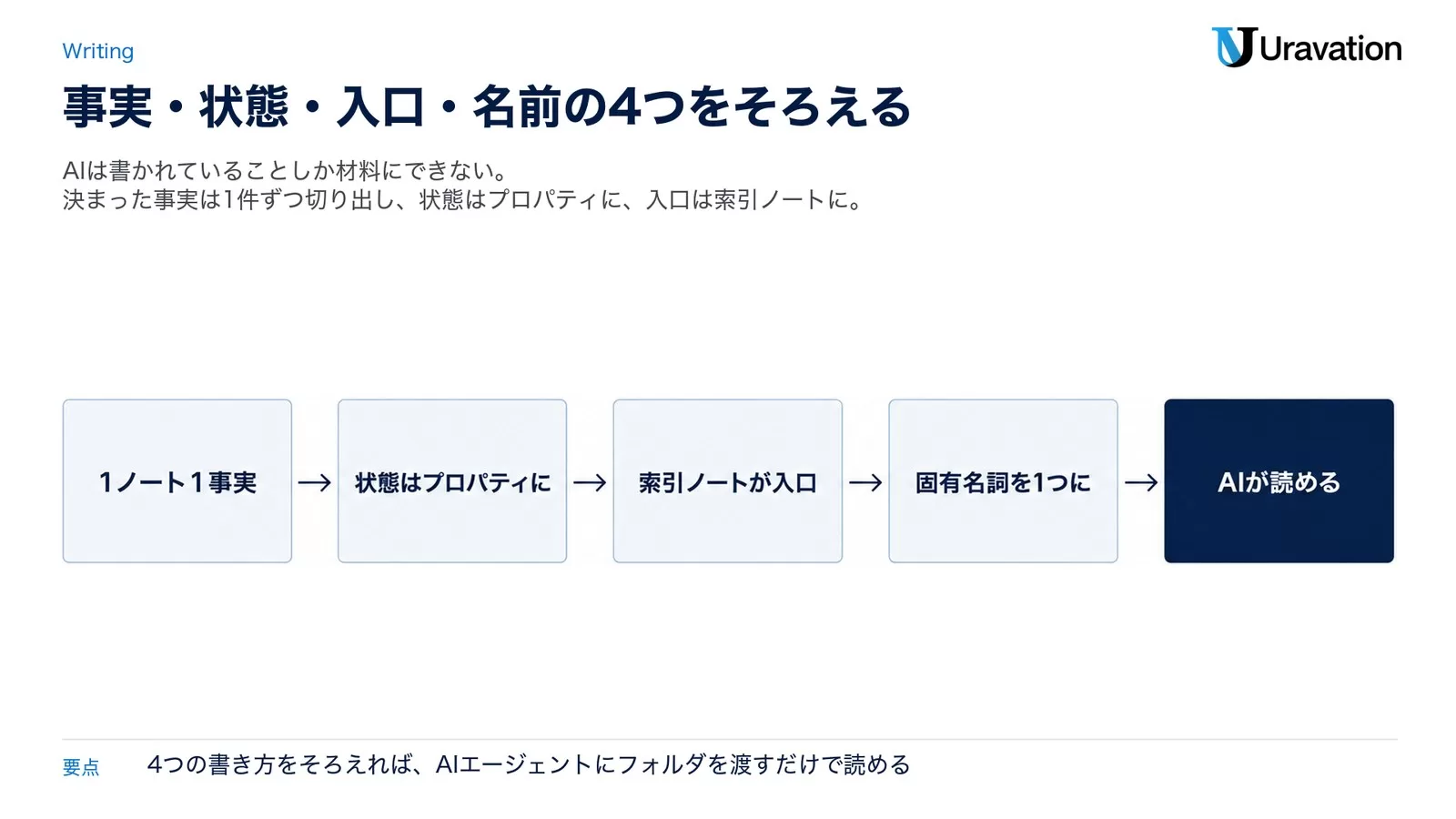
ルール1:1ノート1事実で書く
会議メモに決まったこと・宿題・感想を全部書いたままだと、どれが確定した事実かをAIが毎回推し量ることになります。決まったことは1件ずつ別のノートに切り出し、ノート名を「何が決まったか」が分かる短い文にして、元のメモからリンクでつなぎます。
# 2026-10-03 定例

- [[見積の承認者は部長に一本化する]]
- [[次回の研修は11月に実施する]]
- 宿題:資料の更新(担当:Aさん)
ルール2:状態はプロパティ(frontmatter)に書く
プロパティは、ノートの先頭に---で囲んでYAMLで書く「項目名:値」の欄で、Ctrl+;(macOSはCmd+;)でも追加できます。公式ヘルプは、プロパティの中でMarkdownが使えないのは「人にも機械にも読める小さな情報の欄だから」という意図的な仕様だと説明しています(Properties)。
ここがAIに状態を伝える場所なんです。当社のタスク台帳では、1タスク1ファイルの先頭にstatus(inbox/todo/working/waiting_user/waiting_external/blocked/canceled/done)・owner(担当のAI)・project・source(誰の依頼か)・next(次の一手)・evidence(完了の証跡)・related・noteを書いています。イメージはこうです(値は架空です)。
---
status: waiting_user
owner: claude-code
project: 社内マニュアル更新
next: 改訂案の承認をもらう
related:
  - "[[社内マニュアル 索引]]"
---
状態の値を決まった選択肢に絞ると、AIも人も迷いません。コア機能のBasesを使えば、プロパティでノートを表やカードに並べられます(Introduction to Bases)。
ルール3:索引ノートを入口にする
ノートが増えたら、AIに「全部読んで」と頼まず、テーマごとにリンクを並べた「索引ノート」をまず読ませます。当社では90_Index/Agent Task Board.mdがタスク台帳の索引ノートです。
# 社内マニュアル 索引

## まず読むもの
- [[社内マニュアルの書き方ルール]]
- [[用語集]]

## 業務別
- [[経費精算の手順]]
- [[見積の承認フロー]]
ルール4:固有名詞を1つにそろえる(aliasesを使う)
同じ製品を「Claude Code」「クロードコード」「CC」とばらばらに書くと、AIが別のものとして扱うことがあります。正式な書き方を1つ決めてノート名にし、ほかの呼び方はプロパティのaliasesに並べます。aliasesは略称や別の言語の呼び方を登録する公式の機能です(Aliases)。
---
aliases:
  - クロードコード
  - CC
---
# Claude Code
どの索引から読むか、何を書いてはいけないかといった取り決めは、AI側の設定ファイルに書いておくと毎回の説明が要りません。Claude CodeならCLAUDE.mdの書き方で置き場所と項目を解説しています。
AIエージェントからvaultを操作する公式のCLI
公式のコマンドライン操作(Obsidian CLI)もあり、紹介ページは用途の1つに「AIエージェントのようなツールがvaultを読み書き・検索できるようにする」ことを挙げています。1.12.7以上のインストーラーが必要で、Settings → General の「Command line interface」をオンにし、アプリが起動している状態でobsidian search query="見積"のように使います。CLIがなくてもAIエージェントはフォルダを直接読めるので、Obsidianの検索やデイリーノートの機能をコマンドから呼びたい時の道具です。
当社の実例:AI社員と人が同じ台帳を見る仕組み
当社の使い方を、2026年10月3日時点のファイル集計とあわせて紹介します(タスク題名・顧客名・金額は出していません)。
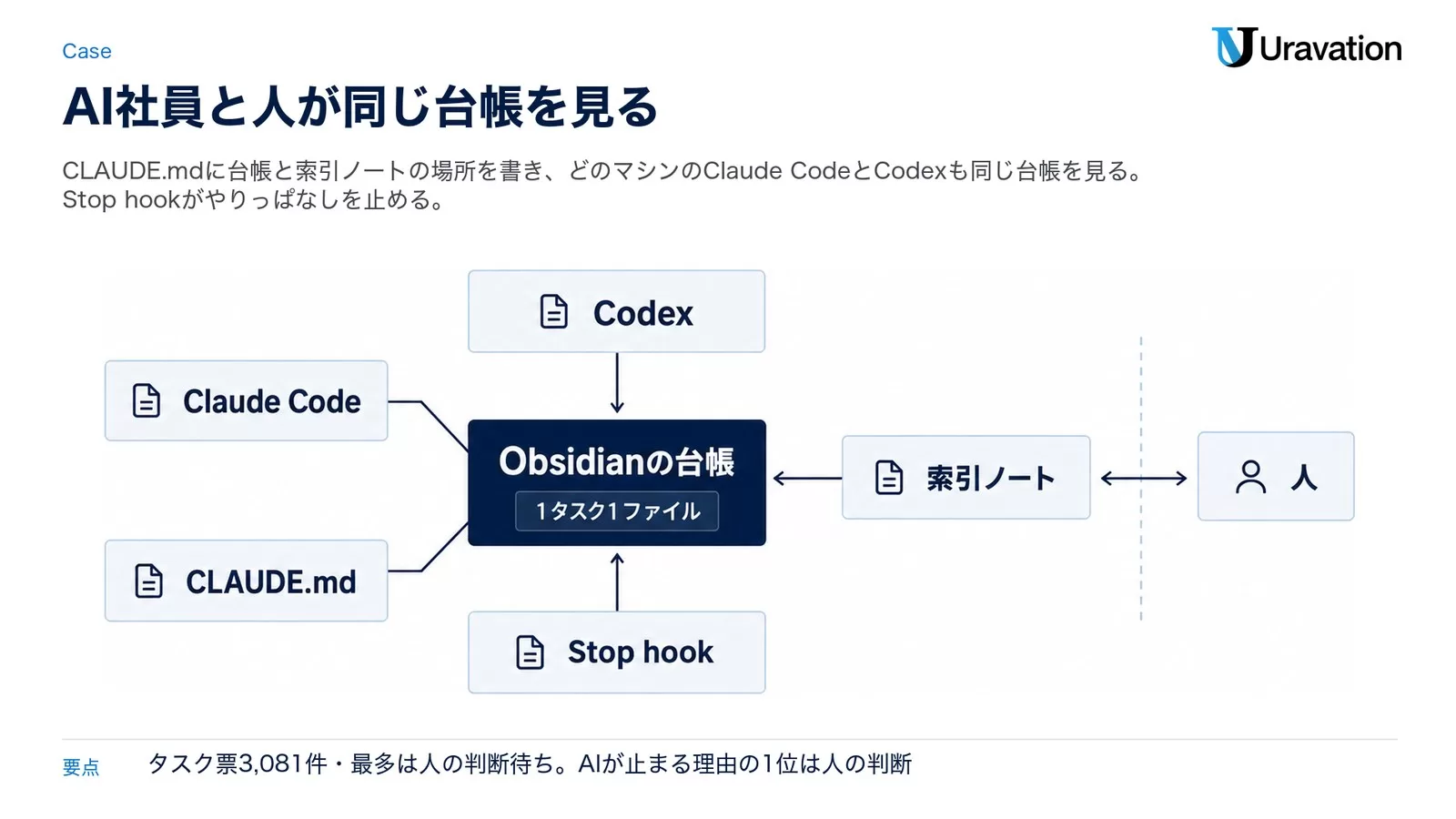
vaultの全体像
トップ階層は前の表のとおりで、Markdownノートは6,346本です。30_Permanent/35_AI/には、Claude CodeとCodexの役割分担・運用の監査・エージェント設定の棚卸しの恒久ノートが14本あります。Obsidianは「状態と判断」を置く場所で、AIとの会話ログは別の索引で検索します。
タスク台帳は1タスク1ファイル
AI社員のタスクは00_Inbox/agent-tasks/に1タスク1ファイルで置き、社内のCLI(obs-agent-taskのadd・list・show・set・done・block・waiting)で操作します。doneにできるのは証跡(URL・ファイル・ログ・実行結果)を付けた時だけ、同じ名前の未完了タスクがあればそれを使う、鍵やパスワードは本文に書かない、が決まりです。
| 状態(status) | 件数 |
|---|---|
| waiting_user(人の判断待ち) | 1,490 |
| todo(未着手) | 655 |
| waiting_external(社外の返事待ち) | 507 |
| done(完了) | 382 |
| working/canceled/blocked/inbox | 16/16/13/1 |
タスク票は3,081件(最古は2026年6月9日)です。※内訳の合計は3,080件で総数と1件ずれます(集計時の値のまま)。担当はclaude-codeが2,562件、codexが516件、社内のSlackボットが2件です。
いちばん多いのは「人の判断待ち」で、AI社員が手を止める理由の1位は人の判断なんです。完了が少なく見えるのは、終わったものを別の作業ログに流し、台帳には未完了を残す運用だからです。タスクに会社名を付けて登録すると、案件ボード(商談の進み具合)も同じターンで更新します。
CLAUDE.mdに台帳の場所を書いておく
Claude Codeが毎回のセッションで読む設定ファイル(グローバルのCLAUDE.md)に、タスク台帳と索引ノートのパスを書いています。これでMacBook・Mac Studio・仮想マシンのどこで動くClaude CodeとCodexも、同じ台帳を見て仕事を始めます。Claude CodeのStop hook(ターンの終わりに動く仕組み)は、状態が変わったターンでタスクの登録・更新・完了ができているかを確認し、AI社員の「やりっぱなし」を機械で止めます。
役割は実装と最終確認(Driver)・読み取り専用の調査(Scout)・差分の初見レビュー(Reviewer)・Obsidianに状態と証跡を残す係(Archivist)に分け、同じファイルを複数のエージェントで同時に編集しません。Claude Codeにvaultを読ませる具体的な設定は、別の記事で詳しく書いています。
Obsidianのノート整理に使えるプロンプト5選
手元のメモをAIが読める形に直す下書きは、ChatGPTやClaudeに作らせると早いです。結果はObsidianに入れる前に必ず人が確認してください。
プロンプト1:会議メモを1ノート1事実に分ける
以下の会議メモから「決まったこと」だけを 1 件 1 ノートに切り出してください。
ノート名は何が決まったか分かる 30 文字以内の文、本文は内容・理由・前提を 3〜5 行。
最後に元のメモに置くリンク一覧を [[ノート名]] で出してください。
不足している情報があれば、最初に質問してから作業を開始してください。

(ここに会議メモを貼る)
プロンプト2:ノートにプロパティを付ける
以下のノートの先頭に YAML のプロパティを付けてください。
項目は status(todo / working / waiting_user / waiting_external / blocked / done)、
project、next(次の一手を 1 文)、related([[ ]] のリスト)だけ。
本文は変えず、本文から判断できない項目は空欄にしてください。推測で埋めないでください。

(ここにノートを貼る)
プロンプト3:索引ノートを作る
以下のノート名の一覧から、テーマ「(例:社内マニュアル)」の索引ノートを作ってください。
見出しは「まず読むもの」「業務別」「分類保留」の 3 つ。各行は [[ノート名]] にし、
一覧に無いノート名は作らないでください。
不足している情報があれば、最初に質問してから作業を開始してください。

(ここにノート名の一覧を貼る)
プロンプト4:固有名詞の表記ゆれを洗い出す
以下のノート群から、同じものなのに書き方が違う固有名詞(社名・製品名・部署名)を
「正式な書き方の候補|別の書き方|出てきたノート名」の表にし、
最後に正式名ごとの aliases の YAML を出してください。迷うものは「要確認」と書き、
仮定した点は必ず「仮定」と明記してください。

(ここにノートを貼る)
プロンプト5:vaultに入れる前の秘密情報チェック
以下の文章を、社内共有の Obsidian の vault に入れる前に点検してください。
認証情報(パスワード・API キー)、個人の連絡先、取引先名と金額の組み合わせに
当たる行を引用して一覧にし、「削除」「伏せ字」「安全な場所に移してリンクだけ置く」
のどれがよいかを付けてください。文章は書き換えず、迷うものは「要確認」としてください。

(ここに文章を貼る)
秘密情報を含む文章を外部のAIサービスに貼ってよいかは、会社の利用ルールに従ってください。
この記事の内容を社内で使うなら
要点と手順をまとめた資料を無料で受け取れます。研修4,000名以上・支援100社以上の実績をもとに、自社の業務に当てはめる相談も30分から受け付けています。
【要注意】Obsidianを会社で使う時の失敗パターン
失敗1:フォルダを細かく作りすぎる
❌ 部署別・案件別・月別にフォルダを何十個も作り、置き場所を毎回悩む
⭕ フォルダは4つ前後にして、分類はプロパティとリンクと索引ノートに任せる
なぜ重要か:置き場所で迷うと、書くこと自体が止まります。
失敗2:同期サービスをバックアップ代わりにする
❌ SyncやOneDriveで同期しているから、バックアップは要らないと考える
⭕ 同期とは別に、バックアップの仕組みを用意する
なぜ重要か:公式ヘルプは「同期はバックアップではない」と明記しています(Back up your Obsidian files)。手元の復元機能のFile recoveryも、既定では5分以上の間隔のスナップショットを7日間保持するだけで、端末ごとに別々です(File recovery)。
失敗3:コミュニティプラグインを片っ端から入れる
❌ 便利そうなプラグインを、会社のvaultに確認なしで次々入れる
⭕ 最初は制限モード(Restricted mode)のまま使い、入れるプラグインは社内で決めたものだけにする
なぜ重要か:Obsidianは既定で制限モードで、第三者のコードは動きません。公式ヘルプによれば、プラグインはObsidianと同じ権限を持ち、ファイルへのアクセス・インターネットへの接続・追加のプログラムのインストールができます(Plugin security)。
失敗4:1つの共有vaultに全社員を入れようとする
❌ Obsidian Syncの共有vaultを1つ作り、全社員を招待しようとする
⭕ 共有vaultはチーム単位にし、全社で共有する情報は別の仕組みに置く
なぜ重要か:共有vaultの参加者は最大20人で、全員にSyncの契約が必要です。招待できるのが所有者だけという点を除いて全員が同じ権限で、同じファイルの同時編集にも対応していません(Collaborate on a shared vault)。
会社で使う時の注意(秘密情報・共有・管理)
Obsidianは手元のファイルで動くぶん、守り方は会社のルール次第です。公式のチーム向けヘルプも、コミュニティプラグイン・Sync・Publishを使うなら職場に合うかを十分に評価するよう勧めています(Security considerations for teams)。始める前に次の4点を決めておきましょう。
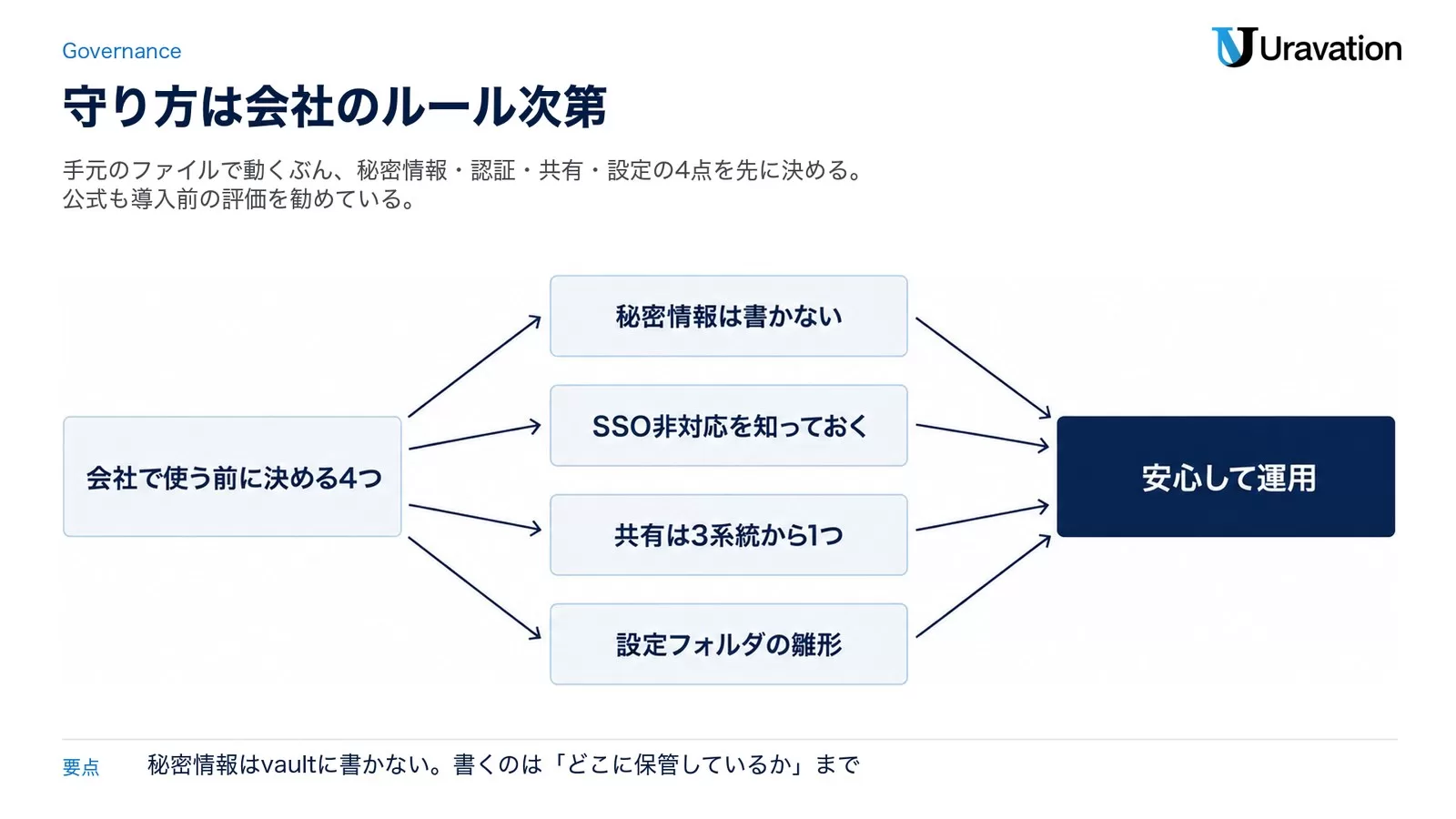
秘密情報はvaultに書かない
AIに読ませる前提のvaultなら、なおさらです。当社のタスク台帳でも、鍵やパスワードは本文に書かない決まりで、書くのは「どこに保管しているか」までです。社内のAI利用ルールがまだなら、AI利用ガイドラインの策定手順もあわせて確認してください。
Obsidian Syncの既定はエンドツーエンド暗号化(AES-256)で、Obsidianの開発チームも中身を読めません。ただし暗号化のパスワードを失うと、データは復号できなくなります。サーバーはDigitalOceanが運用し、アジアの拠点はシンガポールです(Security and privacy)。
アカウントと認証の前提を知っておく
公式ヘルプによると、ObsidianはSSO(シングルサインオン)に対応していません。2段階認証はObsidianのアカウント(SyncやPublish)向けで、アプリを開く時の認証ではありません。ISO27001などの認証は現時点で取得しておらず、第三者による監査の結果をセキュリティのページで公開しています。社内の審査で聞かれる点です。
共有の方法は3系統から選ぶ
チームで共有する方法は大きく3つです(Syncing for teams)。
- Obsidian Syncの共有vault:最大20人・全員がSync契約・エンドツーエンド暗号化。社内に置くサーバー版はない
- 会社のクラウドストレージ:OneDriveやGoogle Driveなど。アクセス権は既存の仕組みで管理できる
- Git:変更履歴とレビューの仕組みが使える。エンジニアがいるチーム向き
Notionなど他のツールとの比べ方は、別の記事で比較しています。 ナレッジ共有の考え方そのものは、AIナレッジ管理で社内の情報共有を解決する方法も参考になります。
チームの設定をそろえる方法と限界を知る
公式ヘルプは、設定フォルダ(既定は.obsidian)のひな形を作って各端末に展開する方法を勧めています。機能や設定を固定したい時は、設定フォルダへの書き込み権限を止めるのが現時点の方法で、アプリの設定として管理者がロックする仕組みや、Commercial licenseを配備スクリプトで一括適用する方法はありません(Deploy Obsidian across your team)。
よくある質問
Obsidianは無料ですか?会社の業務で使っても無料ですか?
無料です。公式のライセンスページは、個人・商用・非営利のどの用途でも無料と明記しています(2026年10月3日確認)。Commercial license(1人年50ドル)は開発元を支援する任意のライセンスです。
Obsidianの有料版と無料版の違いは何ですか?
アプリ自体に「有料版」はありません。有料なのは同期のSync(年払いで月4ドルから)とWeb公開のPublish(年払いで月8ドルから)、任意のCatalystとCommercial licenseです。ノートを書く・リンクする・検索する機能は無料ですべて使えます。
Obsidianが同期しないのはなぜですか?
ノートは端末の中のフォルダに保存されるので、何も設定しなければ端末どうしはつながっていないからです。公式のSyncは有料なので、Sync・iCloud・OneDriveなどから方法を選んで設定してください。クラウドストレージなら、ファイルが端末に実際に保存されているか(OneDriveの「Always keep on this device」など)も確認します。
NotionとObsidianはどちらがいいですか?
ノートを手元のファイルとして持ち、AIエージェントに直接読ませたいならObsidianが向いています。大人数で同じページを同時に編集したい場合、ObsidianのSync共有vaultは同時編集に対応しておらず参加者も最大20人なので、ほかのツールと比べてください。会社での選び方は別の記事で比較しています。
Claude CodeとObsidianはどういう関係ですか?
Obsidianのノートはただのファイルなので、Claude CodeのようなAIエージェントにvaultのフォルダを読ませれば、ノートの内容とリンクの構造をそのまま使えます。当社はCLAUDE.mdに台帳と索引ノートの場所を書き、すべてのセッションが同じ台帳を見る形にしています。
まとめ:Obsidianを今日から使い始める3つのアクション
- 今日やること:vaultを1つ作り、4つのフォルダを用意して、最初のノートにルール2のプロパティを付けてみる。
- 今週中:デイリーノートのテンプレートを設定し、会議メモ1本をプロンプト1で1ノート1事実に分けて、索引ノートを1本作る。
- 今月中:共有の方法・秘密情報を書かないルール・入れてよいプラグインを決める。AIエージェントに読ませるなら、設定ファイルに索引ノートの場所を書く。
あわせて読みたい:
参考・出典
- Pricing/Obsidian Sync — Obsidian(参照日:2026-10-03)
- License overview(2025年2月20日更新)/Changelog/Obsidian CLI — Obsidian(参照日:2026-10-03)
- How Obsidian stores data/Daily notes/Properties/Search — Obsidian Help(参照日:2026-10-03)
- Sync your notes across devices/Plans and storage limits/Back up your Obsidian files — Obsidian Help(参照日:2026-10-03)
- Commercial license/Security considerations for teams/Plugin security — Obsidian Help(参照日:2026-10-03)
著者:佐藤傑(さとう・すぐる)
株式会社Uravation代表取締役。X(@SuguruKun_ai)フォロワー約10万人。
100社以上の企業向けAI研修・導入支援。著書『AIエージェント仕事術』『Claude仕事術』(SBクリエイティブ・シリーズ累計約6万部)。
SBクリエイティブ「ビジネス+IT」ほかで生成AI連載を執筆(NewsPicks最大1,125ピックス)。
ご質問・ご相談はお問い合わせフォームからお気軽にどうぞ。
この記事の内容を社内展開する方へ: 経営者のためのAIエージェント活用ガイド(講演完全版Web資料)(無料・Web資料) をダウンロードできます。