2026年10月3日時点で、Claude Artifacts(アーティファクト)は、Claudeが作った文書・スライド・デザイン・ダッシュボード・小さなアプリを、チャットの横に開いて編集し、他の人と共有できる機能です。Free・Pro・Max・Team・Enterpriseの全プランで使え、Claude Codeでも使えます。2026年9月16日に仕組みが新しくなり、Docs・Slides・Designの3つのテンプレートから始められるようになりました(テンプレートは有料プランのベータ機能)。それより前にチャットで作ったものは「レガシーアーティファクト」と呼ばれ、引き続き動きますが新しくは作れません。この記事では、Anthropicの公式ヘルプ3本をもとに、使える場所と作り方、プランごとの違い、3つのテンプレート、共有の範囲とアクセス権、共有前の確認点を整理します。
この記事の要点(2026年10月3日時点)
- アーティファクトは「人に見せるためにClaudeが作ったもの」。チャットで頼めば全プランで作れ、Artifactsタブに保存される
- テンプレートから始める・アプリをつなぐ・データを保存する、の3つはPro・Max・Team・Enterpriseだけ。設定でCloud code executionをオンにしておく必要がある
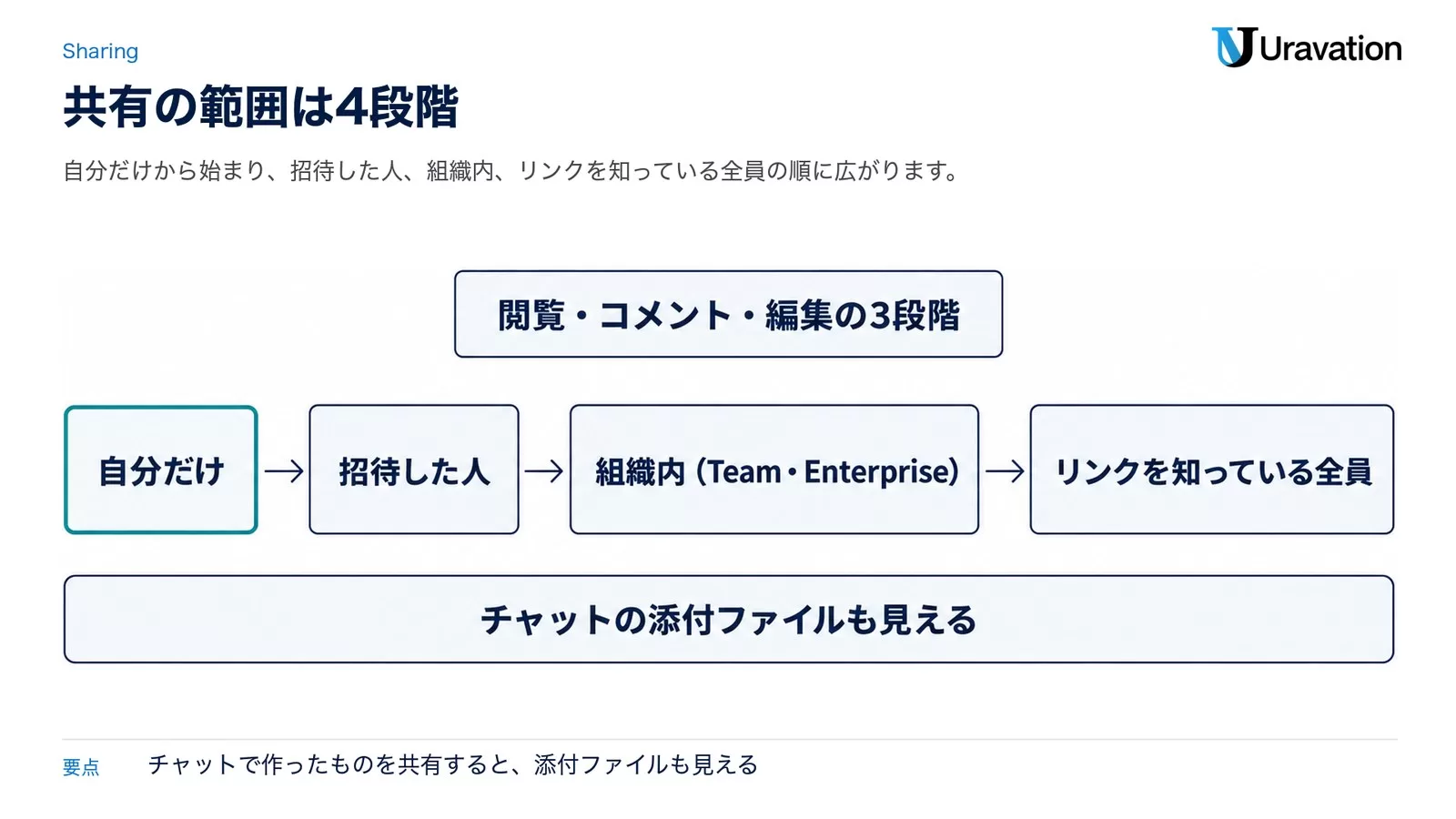
- 共有は「自分だけ」から始まり、招待した人、組織内(Team・Enterprise)、リンクを知っている全員の順に広がる。開くにはClaudeのアカウントが要る(レガシーの公開リンクだけ例外)
- チャットで作ったアーティファクトをTeam・Enterpriseで共有すると、そのチャットの添付ファイルも見える。共有ストレージのデータは開いた人全員に見える
最終更新:2026年10月3日(Anthropic公式ヘルプ「What are artifacts and how do I use them?」「Share artifacts」とClaude Academyのチュートリアルを同日に確認)
Claude Artifactsとは|チャットの横に開く「人に見せるもの」
公式ヘルプの定義は、「Claudeがあなたのために作ったもののうち、誰かの前に出すもの」です。デザイン、スライド、文書、ダッシュボード、小さな対話型ツールが例として挙げられています。アーティファクトは会話の横に別の窓で開き、編集し、後から戻ってきて、他の人と共有できます。
Claudeは、次の条件に当てはまる内容を自動でアーティファクトにします。公式ヘルプの記載では、おおむね15行を超える、まとまった自己完結の内容であること、会話の外で編集・再利用しそうなこと、会話の文脈なしに単体で成り立つこと、後で参照しそうなこと、の4つです。文書、コード、1ページのWebサイト、画像、図とフローチャート、ダッシュボード、小さなアプリまで、ほとんど何でも作れます。
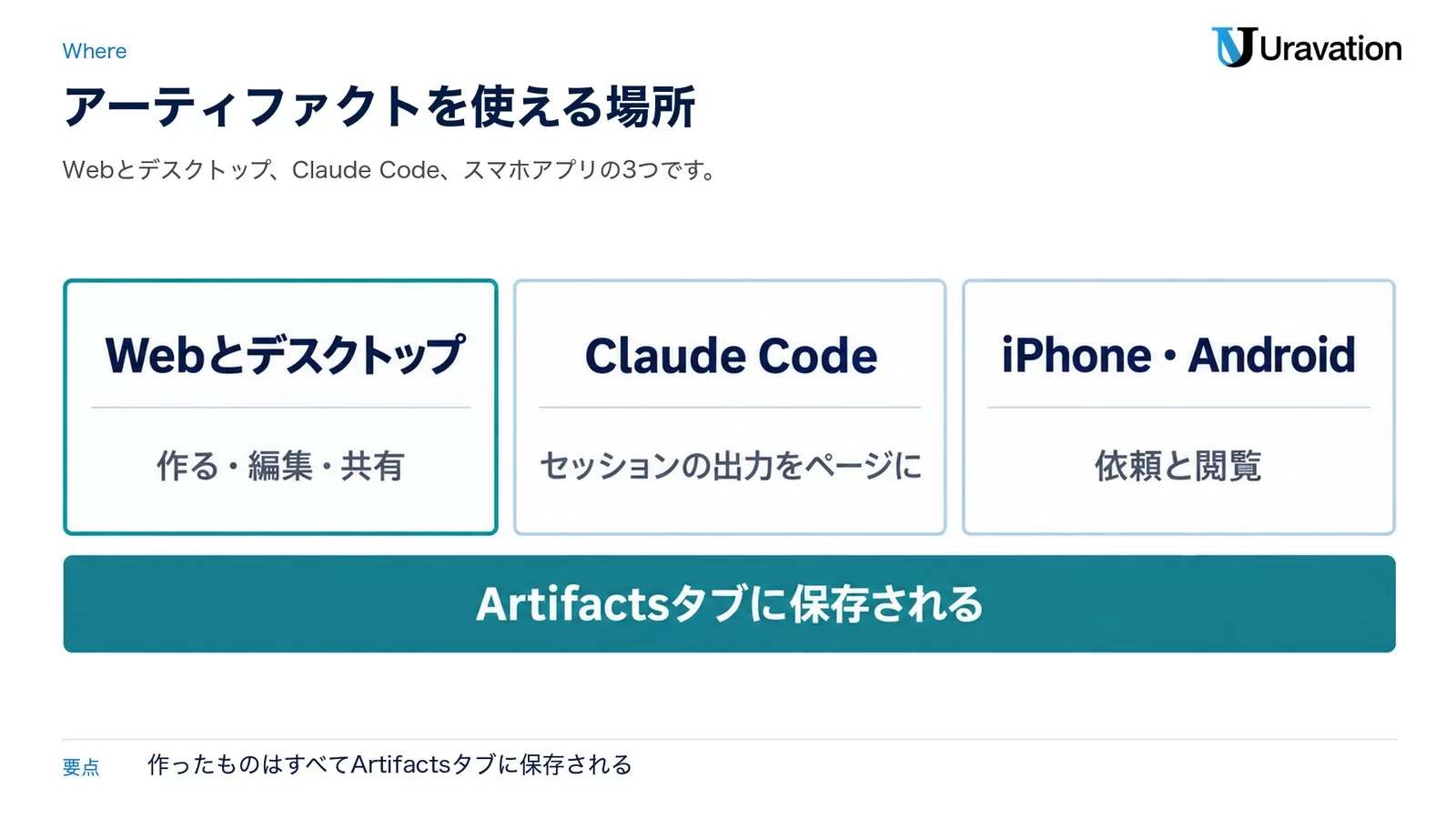
使える場所は3つに分かれます。Webとデスクトップでは、作る・編集・共有のすべてとテンプレートからの作成ができます。Claude Codeでは、セッションの出力をページにして共有したり、デザインや文書を作ったりできます。iPhone・Androidのアプリでできるのは依頼と閲覧で、チャットでデザイン・スライド・文書を頼み、結果をArtifactsタブで見られますが、テンプレートからの作成、編集、共有設定の変更はWebかデスクトップで行います。作ったものはすべてサイドバーのArtifactsタブに保存されるので、どの会話からでも探せます。
プランごとの違い|無料でできること・有料だけのこと
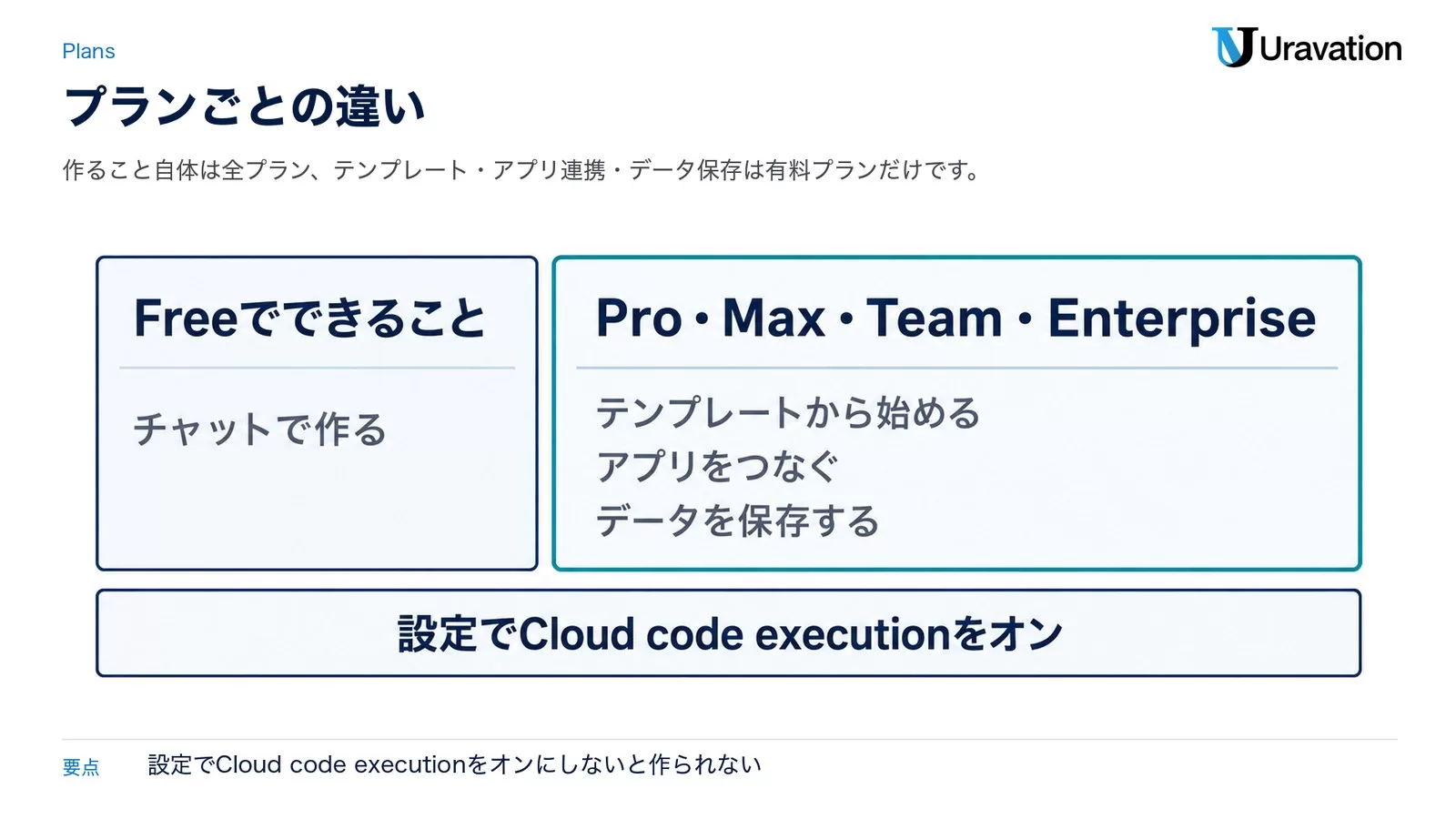
アーティファクトを作ること自体は、2026年10月3日時点で全プランで使えます。Freeでできることは「チャットで作る」までで、差が出るのは、テンプレート・アプリ連携・データ保存の3つです。
| 機能 | Free | Pro・Max・Team・Enterprise |
|---|---|---|
| チャットで作る | できる | できる |
| テンプレートから始める(Design・Slides・Docs) | できない | できる(ベータ。Pro・Max・Teamは既定でオン、Enterpriseはオーナーがテンプレートごとにオンにする) |
| アプリをつなぐ(Asana・Googleカレンダー・Slackなど) | できない | できる(Web・デスクトップ) |
| データを保存する(個人用・共有用) | できない | できる(1アーティファクト20 MBまで・テキストのみ) |
| Claude Codeで使う | Claude Codeを含むすべてのプランで使える | |
見落としやすい前提が1つあります。アーティファクトを使うには、設定でCloud code executionをオンにし、ファイル作成(file creation)も有効にしておく必要があります。場所は、Free・Pro・MaxならSettings → Capabilities、Team・EnterpriseならOrganization settings → Capabilitiesです。「アーティファクトが表示されない」「作られない」という時は、まずここを確認してください。
2026年9月16日より前にチャットで作ったものは「レガシーアーティファクト」です。そのまま動き、公開や共有もできますが、新しくは作れません。また、Claude Coworkで2026年8月19日より前に作った「ライブアーティファクト」も、動きはしますがその場での編集はできないと公式ヘルプに書かれています。
3つのテンプレート|Docs・Slides・Design
テンプレートは「人と共有する仕事の出発点」で、チャットで頼むか、入力欄の「Output」から選ぶか、Artifactsタブで選びます。どのテンプレートから始めても、Claudeに話して直す方法と、アーティファクトの中で直接編集する方法の両方が使え、作業中にその場で更新されます。
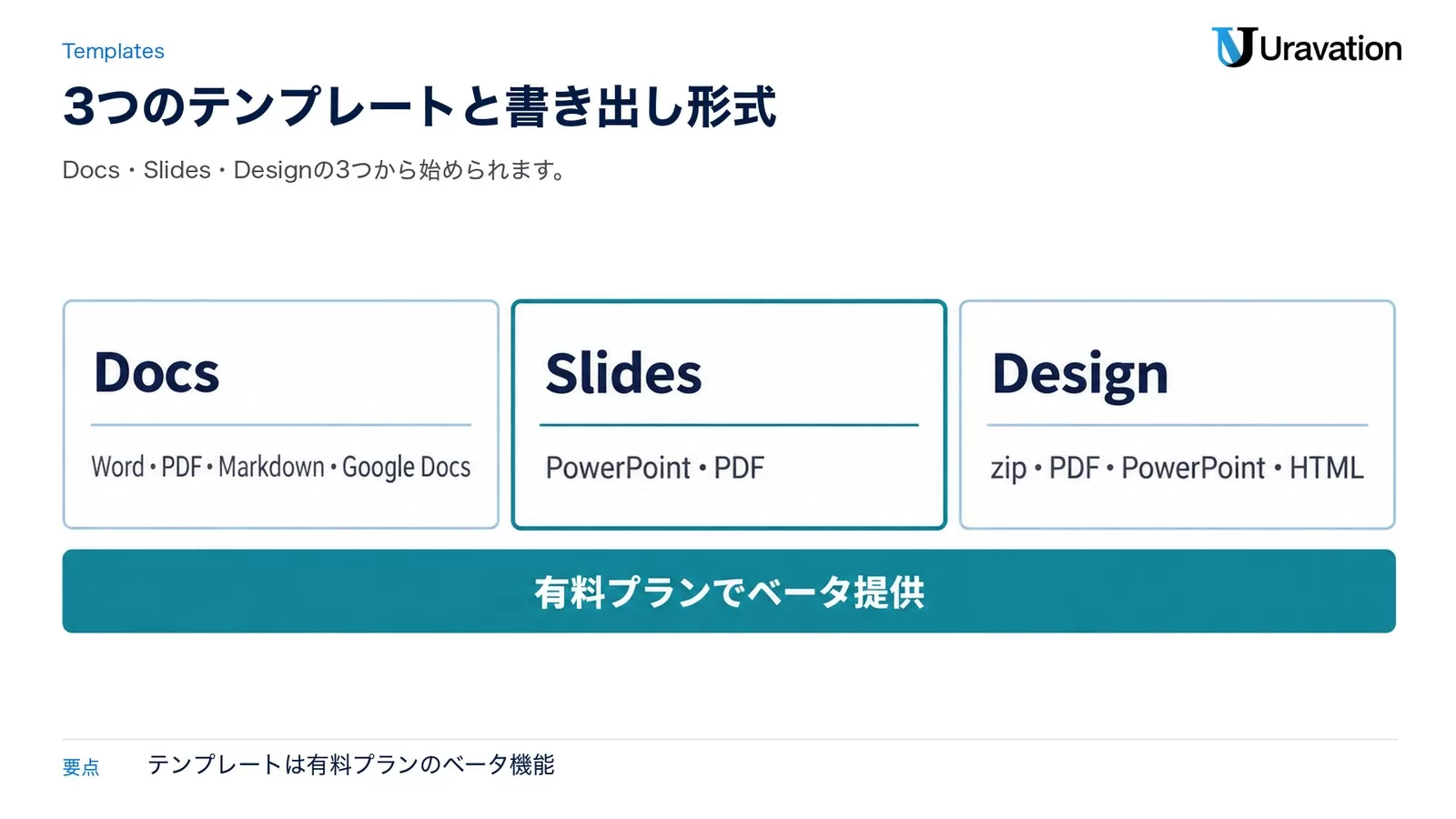
| テンプレート | 何を作る | 書き出せる形式 |
|---|---|---|
| Docs | Claudeとチームで同時に書く、生きた文書 | Word・PDF・Markdown・Google Docs |
| Slides | メモ・レポート・チャットの内容から作るプレゼン。スライドを直接編集し、Claudeの中で発表できる | PowerPoint・PDF |
| Design | ビジュアル、モックアップ、プロトタイプ、1枚もの、ランディングページ。デザインシステムを使える | zip・PDF・PowerPoint・HTML |
テンプレートは有料プランでベータ提供です。文書では、直したい箇所を選んで「Edit with Claude」を押し、要望を打つと、その場所だけが直ります。どの節のことか説明し直す手間がありません。別の方向を試したい時は、前のメッセージを編集して会話を分岐させると、元のアーティファクトを壊さずに別案を作れます。Claudeでスライドを作る方法の全体はClaudeでスライド作成の記事にまとめています。
作り方のコツ|「問題」から話して、Claudeに質問させる
Claude Academyのチュートリアルは、作り方を「解きたい問題を話す → Claudeに質問させる → 作ってと頼む」の順で説明しています。いきなり仕様を書くより、困りごとを話すほうが、Claudeが対象者や必要な表示を聞いてくれて、1回目から使える形になります。
この問題を助ける小さなアプリが欲しい:
チームの今週の優先事項を頭の中で管理していて、水曜日には忘れている。
誰が使うか、何を表示する必要があるかを2〜3問だけ私に聞いてから、
アーティファクトとして作って。
1回目は下書きです。「各項目をチェックできるようにして」「締め切り順に並べて」のように、変えたい点を1つずつ指示すると、前の内容を保ったまま更新されます。動かなくなった時は、エラー表示の近くの「Try fixing with Claude」を押すと、エラーの内容がメッセージに入り、Claudeが原因と直し方を提案します。公式ヘルプは「必ず直るとは限らない」とも書いています。
共有する前に、公式チュートリアルが勧めているのは「2分だけ壊してみる」ことです。小数が入る欄に整数を入れる、空のまま送る、長すぎる文を入れる。計算や件数を出すアプリなら、1例だけ手で計算して突き合わせます。見た目が整っていても数字が違うアプリは、共有した相手を誤らせます。
Claudeを呼ぶアーティファクト・アプリ連携・データ保存
アーティファクトは、中からClaudeを呼ぶ小さなアプリにもできます。質問に答える、文章を作る、コーチングする、ゲームをする、といった動きを、使う人の入力に合わせて返します。公式ヘルプによると、アプリはAnthropicの基盤で動き、使う人は自分のClaudeアカウントでサインインして、それぞれ自分のインスタンスで操作します。
費用の扱いが特徴的です。APIキーは不要で、作った側に費用はかかりません。10人が使っても10,000人が使っても共有は無料で、利用量は使う人それぞれのプランの上限に数えられます。Team・Enterpriseでは、組織内の人があなたの共有物を使っても、あなたの費用にはなりません。新しいアーティファクトは、初めてClaudeを使う時に許可を求めてきます。
アプリ連携は、Claudeにつないであるアプリ(Asana、Googleカレンダー、Slackなど)やカスタムコネクタを、アーティファクトから読み書きする機能です。初めて使う時に、どのアプリとツールを使うかが表示され、承認します。ツールごとにオフにでき、その選択は次回以降も引き継がれます。大事な点は、共有されたアーティファクトでも、アプリは「開いた人がそれぞれ自分のアカウントでつなぐ」ことです。相手に見せたいデータがあなたのアカウントにしかない場合、相手の画面ではエラーになります。
データ保存は、日記、トラッカー、共同で使うツールのように、セッションをまたいでデータを持つための機能です。保存先は「個人用」と「共有用」の2種類で、共有用は開いた人全員が同じデータを見ます。共有ストレージを使うアーティファクトを初めて開く時は、データが他の人にも見えるという確認が出ます。上限は1アーティファクト20 MBで、テキストのみです。レガシーアーティファクトでは公開するまで保存が動かず、公開を取り消すと保存データは完全に消えます。
この記事の内容を社内で使うなら
要点と手順をまとめた資料を無料で受け取れます。研修4,000名以上・支援100社以上の実績をもとに、自社の業務に当てはめる相談も30分から受け付けています。
共有の範囲とアクセス権|誰まで開けるか
アーティファクトは最初は自分だけのもので、共有するまで誰にも見えません。共有の範囲はプランで変わります。
| 共有の方法 | Free | Pro・Max | Team | Enterprise |
|---|---|---|---|---|
| リンクを知っている全員に共有 | できない | できる | オーナーが外部共有を許可した時だけ | 同左 |
| 組織内の全員、または特定の人に共有 | できない | できない | できる | できる |
| グループに共有 | できない | できない | できない | できる |
| メールで特定の人を招待(ベータ) | できない | できる | できる | できる(既定ではオフ) |
| レガシーアーティファクトを公開(Publish) | できる | できる | できない | できない |
アクセス権は、閲覧・コメント・編集の3段階です。閲覧(Can view)はアーティファクトを開いてコメントを読める、コメント(Commenter)はそれに加えてコメントを書き、アーティファクトが出すファイルをダウンロードできる、編集(Can edit)はさらに変更できる、という区分です。メールで招待した社外の人は、他の人を招待したり共有設定を変えたりはできず、Claudeやコネクタを使う部分は動きません。
開く側の条件も押さえておきます。共有されたアーティファクトを開くには、Claudeのアカウントが必要です。アカウントなしで開けるのは、チャットで作ったレガシーアーティファクトの公開リンクだけです。アプリ連携やClaudeを使うアーティファクトは「リンクを知っている全員」での共有ができず、Team・EnterpriseのDocsも2026年10月3日時点では同じ制限があります。メール招待は1アーティファクトにつき社外50人までで、未承諾の招待は30日で期限切れになります。
Team・Enterpriseで、チャットの中で作ったアーティファクトを共有する時には、見落としやすい注意があります。公式ヘルプは、見る人はそのチャットの添付ファイルも見られるようになる、と明記しています。顧客の資料を貼ったチャットで作った図を社内に配信するつもりが、資料ごと見えてしまう、という事故はここで起きます。2026年7月に共有チャットとアーティファクトが検索結果に出た経緯はClaude共有チャット・Artifact漏洩の記事で整理しています。
Claude Codeでのアーティファクト|セッションの出力をページにする
Claude Codeは、セッションの出力を「非公開URLの、生きた対話型ページ」として公開できます。ページはセッションが進むと同じURLのまま更新され、共有もできます。公式ヘルプが挙げる例は、差分に注釈を付けたプルリクエストの解説、セッションのデータから作ったダッシュボード、Claudeの作業に合わせて埋まっていく調査のタイムラインです。/designでClaude Designを使う、文書を頼む、といった使い方もでき、デスクトップでは横の画面に、ターミナルではWebで開くリンクが返ります。詳しくはClaude Code Artifactsの記事で、作成・更新・共有の手順を解説しています。
共有する前の5つの確認
公式ヘルプの記載を、共有前のチェックに置き換えると次の5つになります。
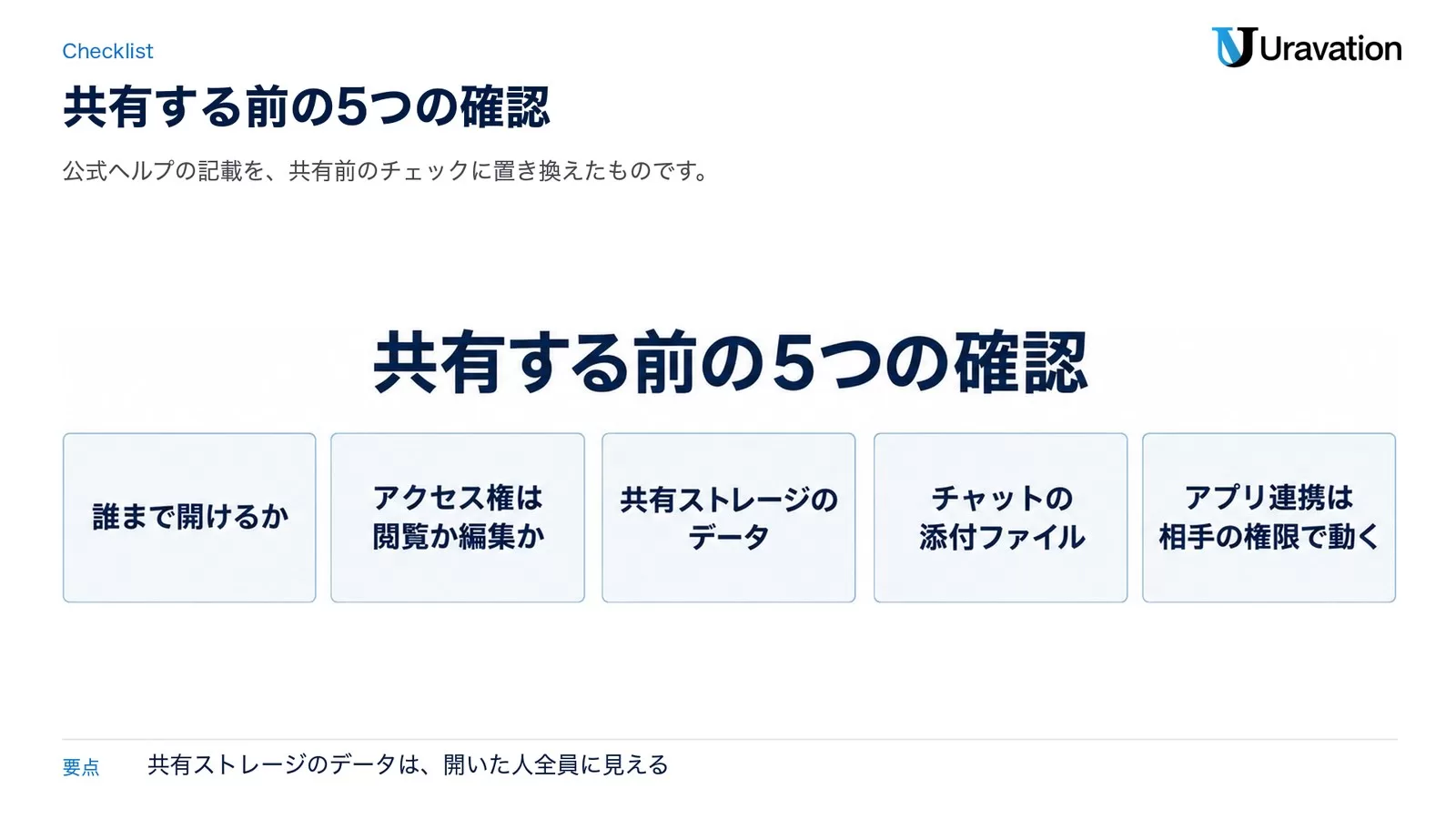
- 誰まで開けるか: 「自分だけ」「招待した人」「組織内」「リンクを知っている全員」のどれか。Team・Enterpriseの外部共有はオーナー設定で止まることがある
- アクセス権は閲覧か編集か: 編集権があると変更できる。「リンクを知っている全員」と併用すると、招待した人も全員と同じ権限になる
- 共有ストレージのデータ: 共有用の保存先に入れたものは開いた人全員に見える。機密を入れる前に、個人用か共有用かを確かめる
- チャットの添付ファイル: Team・Enterpriseでチャットのアーティファクトを共有すると、そのチャットの添付も見える
- アプリ連携は相手の権限で動く: 見る人は自分のアカウントでアプリをつなぐ。相手がアクセスできないデータはエラーになる
共有をやめる時は、「Share」から「自分だけ」(Pro・Max)か「招待した人だけ」(Team・Enterprise)に戻すか、追加した人を個別に外します。レガシーアーティファクトの公開取り消しは元に戻せず、再公開もできません。
【要注意】つまずきやすい4つの場面
❌ 1. アーティファクトが出てこない
Cloud code executionとファイル作成がオフだと作られません。
⭕ 対策: Settings → Capabilities(Team・EnterpriseはOrganization settings → Capabilities)で両方をオンにする。
❌ 2. 無料プランでテンプレートを探す
Docs・Slides・Designのテンプレートは有料プランのベータ機能です。
⭕ 対策: Freeではチャットで「スライドの構成を作って」のように頼んでアーティファクトにする。テンプレートが要るならProから。
❌ 3. 相手に「リンクを送ったのに開けない」と言われる
共有されたアーティファクトはClaudeのアカウントが無いと開けません。
⭕ 対策: 相手にアカウントを作ってもらうか、メール招待で相手のアドレスを指定する。アカウント不要で見せられるのはレガシーの公開リンクだけ。
❌ 4. 共有してから添付ファイルに気づく
Team・Enterpriseでは、チャットのアーティファクトを共有すると添付も見えます。
⭕ 対策: 共有用のアーティファクトは、添付の無い新しいチャットかテンプレートから作る。
よくある質問
Claude Artifactsは無料で使えますか?
チャットで作ること自体はFreeプランでも使えます。テンプレートから始める、アプリをつなぐ、データを保存する、の3つはPro・Max・Team・Enterpriseだけです。
Artifactsタブはどこにありますか?
Claudeのサイドバーにあります。作ったものはすべてここに保存され、テンプレートからの新規作成や整理もここで行います。
スマホでも作れますか?
iPhone・Androidのアプリでは、チャットでデザイン・スライド・文書を頼み、結果をArtifactsタブで見られます。テンプレートからの作成、編集、共有設定の変更はWebかデスクトップで行います。
公開したアーティファクトを他の人が改変して使えますか?
Free・Pro・Maxで公開したレガシーアーティファクトは、コードをコピーして新しいチャットに貼れば、別物として自分の版を作れます。元のアーティファクトには影響しません。公式ヘルプは、信頼できる人のものだけを取り込むよう注意しています。
共有をやめたら相手の画面はどうなりますか?
共有の範囲を「自分だけ」や「招待した人だけ」に戻すと、外した人はすぐに開けなくなります。レガシーアーティファクトの公開取り消しは元に戻せず、保存データも消えます。
まとめ
Claude Artifactsは、Claudeが作ったものをチャットの横で編集し、人と共有するための機能です。作ること自体は全プランで使え、テンプレート・アプリ連携・データ保存は有料プランだけです。共有は「自分だけ」から始まり、招待した人、組織内、リンクを知っている全員の順に広がるので、共有する前に、誰まで開けるか、アクセス権、共有ストレージのデータ、チャットの添付ファイル、アプリ連携が相手の権限で動くこと、の5つを確かめてください。
参考・出典
- What are artifacts and how do I use them? — Claude Help Center(参照日: 2026-10-03)
- Share artifacts — Claude Help Center(参照日: 2026-10-03)
- Use artifacts to visualize and create AI apps without ever writing a line of code — Claude Academy(参照日: 2026-10-03)
この記事の内容を社内展開する方へ: 生成AI 料金・プラン早見表 2026年10月版(無料・PDF 35ページ+Excel) をダウンロードできます。