結論: Claudeプロジェクト(Projects)は、会社情報・業務マニュアル・FAQを一度入れておけば、そのプロジェクト内のすべてのチャットが自動でそれを参照する「文脈の置き場」です。2026年9月26日時点の公式ヘルプでは、無料プランでも最大5個まで作成でき、Pro・Max・Team・Enterpriseには作成数の上限が記載されていません。ナレッジがコンテキストウィンドウの上限に近づくと有料プランでは自動でRAGモードに切り替わり、容量が最大10倍まで広がります。ただしプロジェクトの共有・共同編集はTeamとEnterprise限定です。
🧭 ちょっと一息: ここまで読んだあなたの「AI活用度」を測ってみませんか?6問・2分・無料診断はこちら →
この記事の要点:
- 要点1: プロジェクトに「会社概要・製品情報・FAQ・業務フロー」を入れると、そのプロジェクト内のチャットでは毎回の前置き説明が不要になる
- 要点2: ナレッジに入れられるファイルは1ファイル30MBまで、ファイル数は無制限で、合計がコンテキストウィンドウに収まる範囲(上限に近づくと有料プランは自動でRAGモードへ)
- 要点3: 共有・権限(表示可能/編集可能)はTeamとEnterpriseだけの機能。無料・Pro・Maxでは「プロジェクトの共有と共同編集」が公式の機能比較表で「No」
- 要点4: 営業・人事・マーケ・経営企画の4部署ぶんのプロジェクト指示(System Instructions)の文例をそのまま掲載
対象読者: ChatGPTやClaudeをなんとなく使っているが「もっと業務に定着させたい」と感じている中小企業の管理職・DX推進担当者
読了後にできること: 自部署のClaudeプロジェクトを作成し、最初の業務文書をアップロードして、共有とデータの扱いを社内に説明できる
「AIを使い始めたけど、毎回同じことを説明するのが面倒で…」——プロジェクト機能を調べている人がいちばん解きたいのは、たぶんこれです。
「毎回、うちの会社の事業内容から説明しないといけない」「この製品の特徴をまた一から伝えなければならない」。この状態が続くと、せっかくAIを使い始めても続きません。
Claudeプロジェクトは、この問題に正面から効く機能です。プロジェクトごとに会社情報・業務マニュアル・FAQ・商品情報をあらかじめ入れておけば、そのプロジェクト内でチャットを開いた瞬間から、Claudeが「その業務の前提を知っている状態」で答えます。公式ヘルプも、プロジェクトの狙いを「チャットの文脈を用意すること」と説明しています(What are projects?・2026-09-26取得)。
この記事では、対応プラン・作成数の上限・ナレッジの容量といった「調べても数字がバラバラな部分」を2026年9月26日時点の公式情報でそろえたうえで、部署別のプロジェクト指示の文例、共有と権限の設計、そして「Claude Codeのプロジェクト」とのまぎらわしい違いまで通しで整理します。
Claude全体の機能については、ClaudeメモリとProjectsの最新情報もご参照ください。AIエージェント活用の全体像はAIエージェント導入完全ガイドをご覧ください。
【追記 2026年9月26日】「新しいプロジェクト」はまだベータ・この記事は現行版の使い方です
Anthropicは2026年9月に、1つの会話でClaudeが作業を複数のスレッドへ振り分けてクラウドで並行実行する「新しいプロジェクト」を発表しました。公式ヘルプによると、2026年9月26日時点ではClaude Codeを使うPro・Maxの一部ユーザーへのパブリックベータとして段階提供中で、Team・Enterpriseにはまだ提供されていません。チャットやCoworkの既存プロジェクトは今までどおり動きます。つまりこの記事の内容(現行版のプロジェクト)が当面のあいだ主に使われる形です。新版の中身と法人での使いどころは次の記事にまとめました。 Claude Projects刷新|1会話で並行実行する新機能
Claudeプロジェクト(Projects)とは|1つの箱に文脈をためる機能
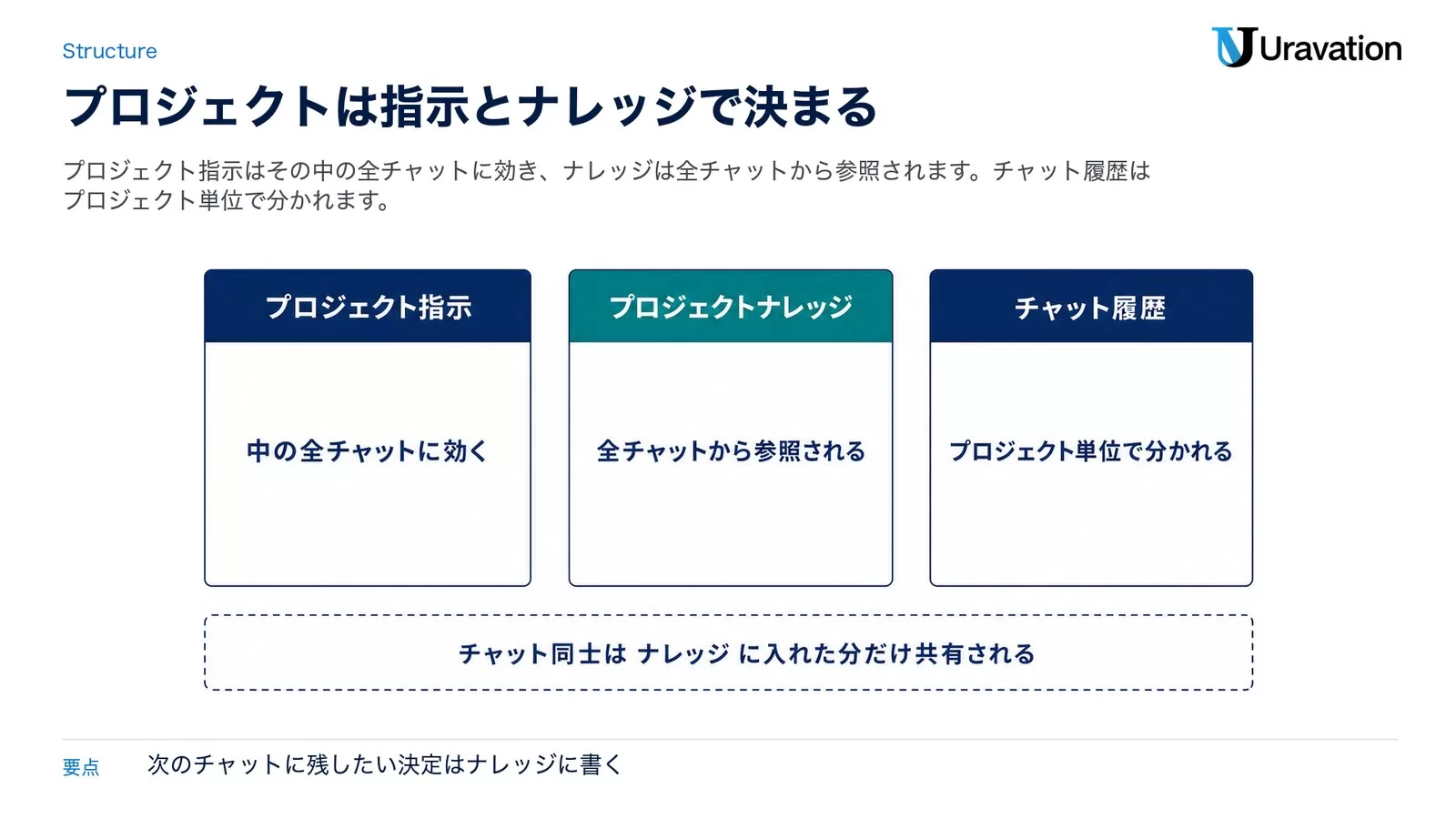
公式ヘルプの定義はシンプルです。プロジェクトとは「独自のチャット履歴とナレッジベースを持つ、自己完結したワークスペース」。その中にドキュメントをアップロードし、文脈を与えて、集中したチャットができる場所です。
ふつうのチャットとの違いは、次の3つに整理できます。
| 要素 | 設定する場所(公式の画面名) | 何が起きるか |
|---|---|---|
| プロジェクト指示(System Instructions) | 「プロジェクト指示を設定」→「指示を保存」 | そのプロジェクト内のすべてのチャットにこの指示が効く。口調・役割・禁止事項をここで固定できる |
| プロジェクトナレッジ | プロジェクトのメインページ右側の「+」ボタン | アップロードした資料が、そのプロジェクト内のすべてのチャットで参照される |
| チャット履歴 | 自動保存(プロジェクト単位で分離) | プロジェクトごとにメモリが分かれる。チャットを出し入れすれば、どちらのメモリに含めるかを選べる |
ここで最初につまずきやすい仕様がひとつあります。公式ヘルプに明記されている注意書きです。
プロジェクト内のチャット間でコンテキストが共有されるのは、情報がプロジェクトナレッジベースに追加された場合のみです。(プロジェクトの作成と管理・公式ヘルプ日本語版・2026-09-26取得)
つまり「同じプロジェクトの中で話したから、隣のチャットも覚えているはず」は成り立ちません。次のチャットにも引き継ぎたい決定事項は、会話に書くのではなくナレッジに入れる。これがプロジェクト運用の基本動作です。
もう1つ、公式ヘルプが明示している細かい仕様。プロジェクトに付ける名前と説明には、Claude自身がアクセスできません。プロジェクト名に「〇〇社向け提案」と書いても、それはClaudeへの指示になりません。伝えたいことは必ずプロジェクト指示かナレッジに書きます。
対応プランと作成数の上限|無料は5個まで、共有はTeam以上
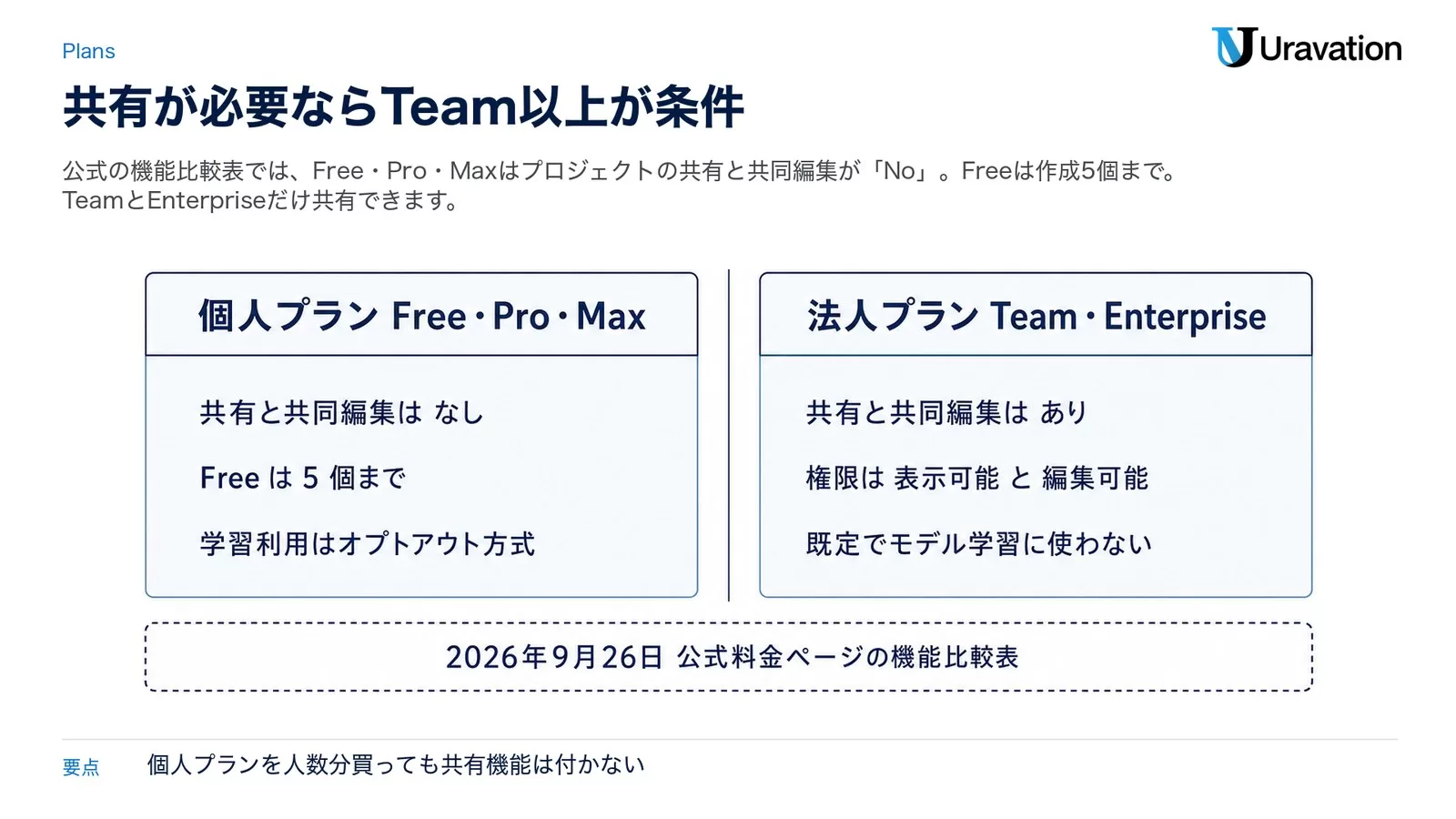
「無料版のClaudeでプロジェクトは使えますか?」「プロジェクトは何個まで?」は検索でもよく出る問いです。2026年9月26日に公式の料金ページと機能比較表を取得して整理すると、こうなります。
| プラン | 公式料金(税別) | プロジェクト作成 | プロジェクトの共有・共同編集 | RAGによる容量拡張 | 入力の学習利用 |
|---|---|---|---|---|---|
| Free(無料) | 0ドル | 最大5個 | なし | なし | オプトアウト方式(設定でオフにできる) |
| Pro | 月17ドル(年払い・200ドル前払い)/月払いは20ドル | 上限の記載なし | なし | あり | オプトアウト方式 |
| Max | 月100ドルから(Proの5倍/20倍の使用量を選択) | 上限の記載なし | なし | あり | オプトアウト方式 |
| Team(2〜150名) | 標準シート 1席あたり月20ドル(年払い)/月払い25ドル、プレミアムシート 月100ドル(年払い)/月払い125ドル | 上限の記載なし | あり | あり | 既定で学習に使わない |
| Enterprise | 1席あたり月20ドル(年払い)+利用量はAPIレート課金 | 上限の記載なし | あり | あり | 既定で学習に使わない |
出典: Claude公式 料金ページ(プラン別機能比較表を含む)・2026-09-26取得。価格は税別、変更される場合があります。1ドル150円換算だと、Proの年払いは月あたり約2,550円、月払いは3,000円、Team標準シートは1席あたり月3,000円、プレミアムシートは月15,000円になります。
法人として押さえるべき点は3つです。
- 「試すだけ」なら無料プランで足りる。プロジェクトは無料アカウントでも使え、5個までなら作れます。部署ごとに1個ずつ試す規模なら、まず無料で検証できます。
- 「チームで同じプロジェクトを使う」にはTeam以上が必要。公式の機能比較表では、Free・Pro・Max 5x・Max 20xのすべてで「プロジェクトの共有と共同編集」が「No」です。個人プランを人数分買っても、プロジェクトの共有機能はつきません。
- 学習利用の既定がプランで逆。Free・Pro・Maxは「オプトアウト方式」(=自分でオフにする)、Team・Enterpriseは「既定であなたのコンテンツをモデル学習に使わない」。社内資料を入れる前にここを確認します(詳細は後述のデータの扱いの節)。
Teamの標準シートとプレミアムシート、個人のMaxとの損得はClaude TeamのPremiumシートと個人Maxの違い、請求書払い・法人契約の手順はClaude法人契約ガイド(Teamと請求書払い)で整理しています。
プロジェクトの作り方|公式の画面名どおりに進める手順
公式ヘルプ(日本語版)の画面名に合わせた手順です。表記が実際の画面と違う場合は、公式ヘルプ側が最新です。
- アカウントの左側にマウスを置いて「プロジェクト」をクリック(または
claude.ai/projectsへ直接移動) - 右上の「+ 新規プロジェクト」をクリック
- プロジェクトに名前と説明を付ける(この2つはClaudeからは参照されません)
- TeamまたはEnterpriseの場合は表示設定を選ぶ。「プライベートに保つ」=自分と招待したメンバーだけ、「組織全体と共有」=組織の全員が閲覧・利用できる(管理者が有効にしている場合)
- 「プロジェクト指示を設定」をクリックして指示を書き、「指示を保存」
- メインページ右側のプロジェクトナレッジで「+」ボタンからファイルをアップロード
- プロジェクト内でチャットを開始する
作った後によく使う操作も、公式ヘルプに手順が載っています。覚えておくと運用が楽です。
| やりたいこと | 公式の操作 |
|---|---|
| 既存のチャットをプロジェクトに入れる | チャット名の横のドロップダウン矢印 →「プロジェクトに追加」→「チャットを移動」で移動先を選ぶ |
| よく使うプロジェクトを上に出す | プロジェクト右上の「…」→「スター」(またはプロジェクト内の星アイコン) |
| 使い終わったプロジェクトを片付ける | 「…」→アーカイブ。共有権限もメンバーもナレッジもそのまま保持され、アーカイブ解除で元に戻る |
| プロジェクトを削除する | 「…」→「削除」→「はい、削除します」。アーカイブ済みのプロジェクトは直接削除できず、先にアーカイブ解除が必要 |
| 共有されたプロジェクトが見つからない | プロジェクトページの3つのタブ(「あなたのプロジェクト」「組織」「あなたと共有」)を全部確認する |
プロジェクトナレッジの容量とファイル制限|公式の数字だけで整理
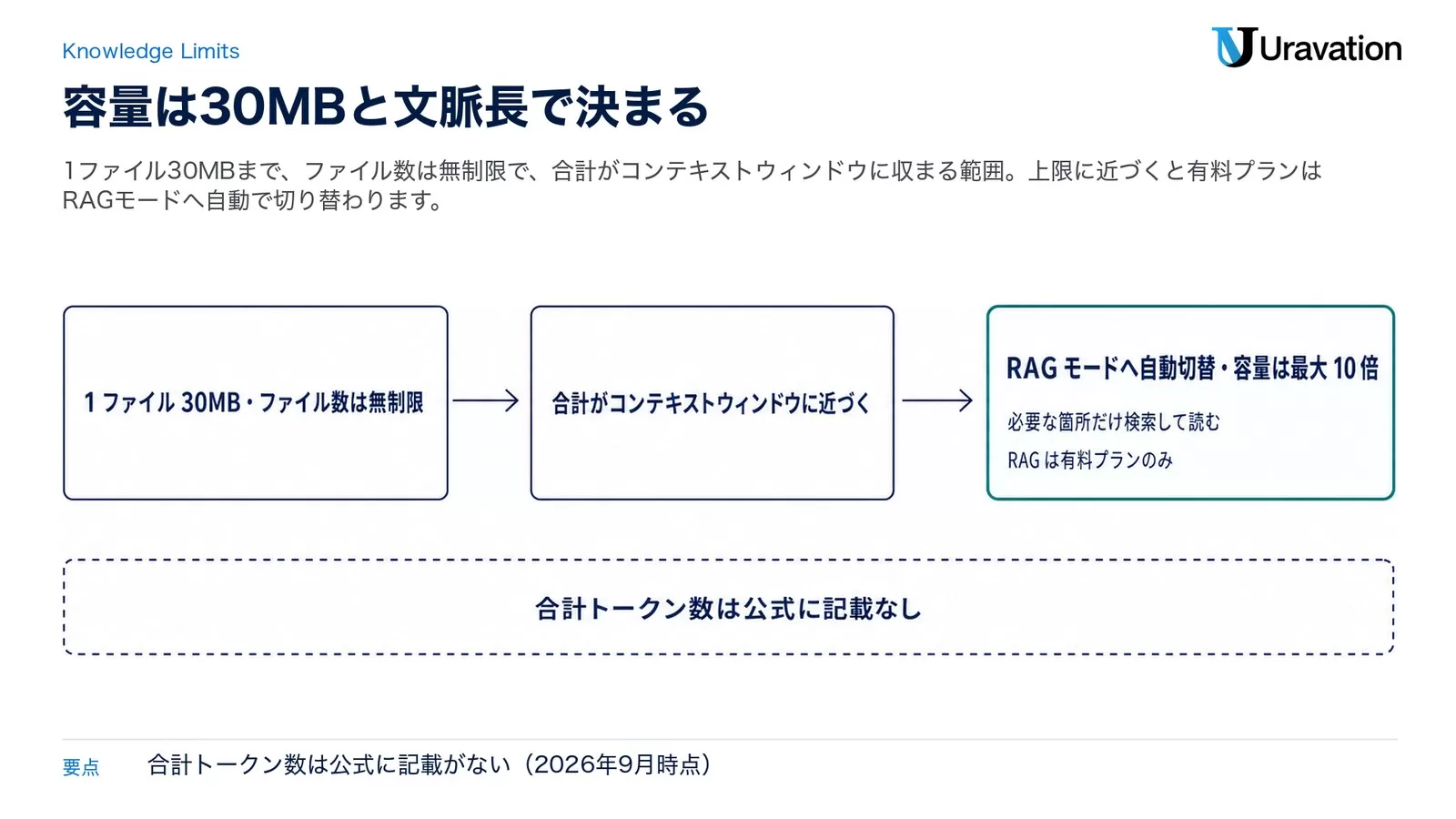
ここは第三者サイトの数字がいちばん揺れている部分です。「合計200Kトークン」「約15万字」といった具体的なトークン数は、2026年9月26日時点のAnthropic公式ヘルプには記載がありません。公式が書いているのは次のとおりです。
| 項目 | プロジェクトのファイル | チャットへの添付(参考) |
|---|---|---|
| 1ファイルの上限 | 30MB | 500MB |
| ファイル数 | 無制限(ただし合計の内容がコンテキストウィンドウに収まる必要がある) | 1チャットあたり20ファイルまで |
| 読み取り方 | テキスト抽出のみ(マルチモーダルPDFを除く) | 画像は8000×8000ピクセルまで |
| 1,000ページまで。100ページ以下は図表なども解析、101〜1,000ページは本文テキストのみ。1,000ページ超はアップロード不可 | ||
| 対応形式(文書) | PDF/DOCX/CSV/TXT/HTML/ODT/RTF/EPUB/JSON/XLSX(XLSXはアカウントで「コード実行とファイル作成」を有効にする必要あり) | |
| 対応形式(画像) | JPEG/PNG/GIF/WebP | |
出典: Upload files to Claude(公式ヘルプ)・2026-09-26取得。「抽出された内容の長さに応じて追加のトークン制限が適用される場合があります」という注記も公式に付いています。
上限に近づくと何が起きるか(RAGモード)
有料プラン(Pro・Max・Team・Enterprise)では、プロジェクトナレッジがコンテキストウィンドウの上限に近づくと、Claudeが自動でRAGモード(検索拡張生成)に切り替わります。公式ヘルプの記述はこうです。
- 容量を最大10倍まで拡張しつつ、回答品質を維持する
- 全部をいちど読み込むのではなく、「プロジェクトナレッジ検索ツール」で必要な箇所だけ取り出す
- 設定は不要で自動。RAGが有効なプロジェクトには表示インジケーターが出る
- ナレッジがまた上限を下回れば、コンテキスト読み込みに自動で戻る
- ウェブ検索・拡張思考・Researchなど、すべてのClaude機能と併用できる
公式が挙げているRAG前提のコツも、そのまま業務設計に使えます。関連資料は最初にまとめて入れる/ファイル名を内容がわかる名前にする/関連する文書は同じプロジェクトに置く/質問するときは文書名を指名する。とくに「ファイル名を内容がわかる名前にする」は効きます。資料1.pdf ではなく 製品A_仕様書_2026-09版.pdf のように書くだけで、指名がしやすくなります。
なお、Claudeのコンテキストウィンドウは公式料金ページで「モデルにより異なり最大100万トークン」と記載されています。プロジェクトナレッジの実質的な容量も、使っているモデルの文脈長に依存する設計です。
最初に試す3つの使い方|コピペで動く指示文
使い方1:最初のプロジェクトを作って会社の前提を固定する
Claude.aiのサイドバーで「プロジェクト」→「+ 新規プロジェクト」をクリック後、
以下を「プロジェクト指示を設定」に貼り付ける:

あなたは[会社名]の業務アシスタントです。

【会社概要】
- 社名: [会社名]
- 事業内容: [事業の概要1〜2文]
- 主な顧客: [ターゲット顧客]
- 所在地: [都道府県]

【このプロジェクトの用途】
[例: 営業資料作成・顧客対応メール・製品Q&A]

【守ってほしいルール】
- 回答は必ず日本語で
- 不確かな情報は「要確認」と明記する
- 個人情報・機密情報は社外に共有しない前提で扱う
不足している情報があれば、最初に質問してから作業を開始してください。効果: これだけで、そのプロジェクト内では毎回の「うちは〜という会社で…」という前置き説明が不要になります。
使い方2:製品・サービス情報を登録してQ&Aに使う
プロジェクトナレッジの「+」ボタンから以下をアップロード:
- 製品カタログ(PDF・1ファイル30MBまで)
- よくある質問集(DOCX/PDF)
- 料金表(XLSXはアカウント設定でコード実行とファイル作成を有効化してから)

チャットで:
「製品A_仕様書_2026-09版.pdf」に基づいて回答してください。
[製品名]のキャパシティについてお客様から質問が来ました。
仕様書の内容に基づいて、わかりやすく説明する文章を書いてください。
仕様書に書いていないことは書かず、「仕様書に記載なし」と答えてください。
仮定した点は必ず"仮定"と明記してください。コツ: RAGモードに入ると必要な箇所だけを検索して読むため、1行目のようにファイル名で指名すると狙った資料に当たりやすくなります。
使い方3:業務マニュアルを入れて手順確認に使う
プロジェクトナレッジに社内マニュアルをアップロード後:

新入社員が[業務名]の手順を確認したいと言っています。
マニュアルの内容に基づいて、ステップバイステップで説明してください。
番号付きリストで、各ステップに1〜2行の補足説明を加えてください。
数字と固有名詞は、根拠(出典/計算式)を添えてください。
マニュアルに書かれていない手順は推測で補わず、「マニュアルに記載なし」と書いてください。
この記事の内容を社内で使うなら
要点と手順をまとめた資料を無料で受け取れます。研修4,000名以上・支援100社以上の実績をもとに、自社の業務に当てはめる相談も30分から受け付けています。
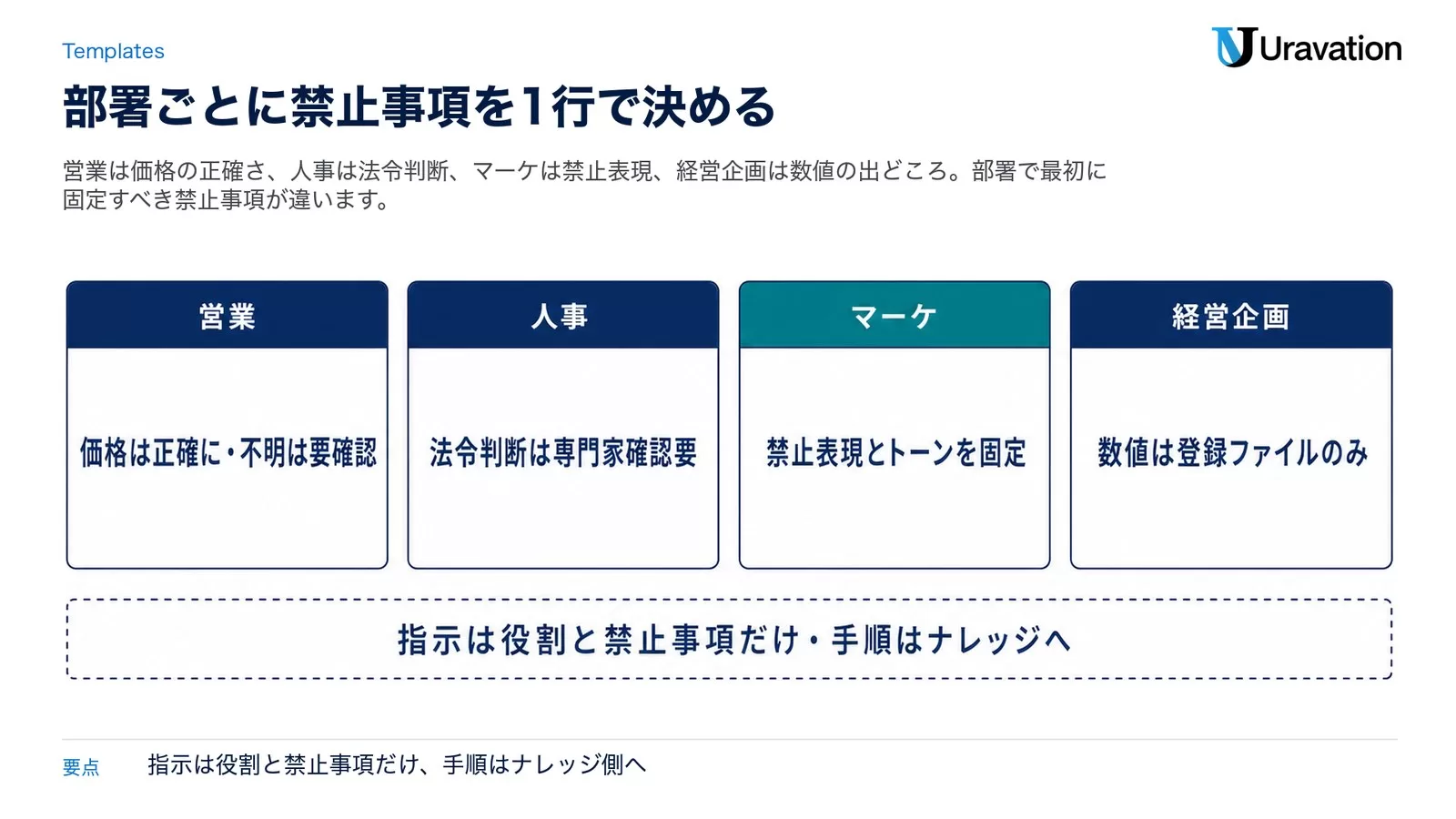
部署別 プロジェクト指示の文例4選|そのまま貼って使える
GSCで見ると、この記事に来ている検索のうちクリックが発生しているのは「claude プロジェクト 例」「claude プロジェクト 指示 おすすめ」でした。つまり多くの人が探しているのは機能説明ではなく書き出しの雛形です。以下はそのまま貼って、角かっこを自社の言葉に置き換えれば動きます。
営業部門:顧客対応と提案資料のためのプロジェクト
登録する文書:
- 製品カタログ・仕様書
- 価格表・割引ポリシー
- よくある顧客からの質問と回答
- 競合比較資料
- 過去の成功提案書(数件)
プロジェクト指示(営業部門版):
あなたは[会社名]営業部のAIアシスタントです。
登録されている製品情報・価格表・FAQをもとに回答してください。

【優先ルール】
- 価格は必ず正確に伝える(不明な場合は「要確認」)
- 競合については事実のみ。誇張・誹謗はしない
- 提案書はビジネス文書として丁寧な言葉遣いで
- 個人情報(顧客名・連絡先)は扱わない

【よく使う指示パターン】
- "〜のお客様向けに提案書を作って"
- "〜の質問への回答メールを書いて"
- "〜の製品と他社製品を比較して"
不足している情報があれば、最初に質問してから作業を開始してください。
人事部門:採用・研修・労務のためのプロジェクト
登録する文書:
- 就業規則(社外秘情報は削除して登録)
- 採用要件定義書・評価基準
- 研修カリキュラム
- よくある従業員からの質問と回答
プロジェクト指示(人事部門版):
あなたは[会社名]人事部のAIアシスタントです。
就業規則・採用基準・研修カリキュラムに基づいて回答してください。

【重要なルール】
- 法令に関する判断は「専門家確認要」と必ず付記
- 個人の人事情報(評価・給与等)は絶対に扱わない
- 不確かな情報は必ず「要確認」と明記
- ハラスメント・差別に関わる質問には慎重に対応

【よく使う指示パターン】
- "新入社員向けオリエンテーション資料を作って"
- "求人票の文章を書いて"
- "面接の質問リストを作って"
仮定した点は必ず"仮定"と明記してください。
マーケティング部門:コンテンツ制作のためのプロジェクト
登録する文書:
- ブランドガイドライン・トーンオブボイス
- ターゲットペルソナ定義書
- 過去の人気コンテンツサンプル
- NGワード・表現禁止リスト
- SEOキーワードリスト
プロジェクト指示(マーケティング部門版):
あなたは[会社名]マーケティング部のAIコピーライターです。
ブランドガイドラインとトーンオブボイスに厳密に従ってください。

【文体ルール】
- ブランドカラーワード: [例: 革新的・信頼・温かみ]
- 禁止表現: [例: 「最高」「No.1」等の根拠なし表現]
- ターゲット: [例: 30-40代の中小企業経営者・マネージャー]
- 文体: [例: 丁寧かつ親しみやすい。「〜なんです」「〜ですよ」OK]

【よく使う指示パターン】
- "SNSの投稿文を書いて"
- "ブログ記事の見出し案を5つ出して"
- "この製品のキャッチコピーを10案出して"
数字と固有名詞は、根拠(出典/計算式)を添えてください。
経営企画部門:分析・資料作成のためのプロジェクト
登録する文書:
- 会社の中期計画・年次計画
- 業界トレンドレポート(最新版)
- 競合分析資料
- 社内KPI一覧・定義書
プロジェクト指示(経営企画版):
あなたは[会社名]経営企画部のAIアシスタントです。
会社の中期計画・KPI・業界情報に基づいて分析・提言を行ってください。

【重要なルール】
- 財務数値は登録ファイルの数値のみ使用(推測で補わない)
- 将来予測は「想定シナリオ」として明示する
- 外部環境の分析には「参照日: YYYY-MM-DD」を付記
- 重要な判断はあくまで「参考情報」として提示。最終判断は人間が行う

【よく使う指示パターン】
- "Q1の業績を分析して課題と対策案を出して"
- "競合との差別化ポイントを整理して"
- "新規事業案のスライド構成を作って"
不足している情報があれば、最初に質問してから作業を開始してください。
指示を短く保つコツ
4つの文例はどれも400〜500字前後にそろえています。プロジェクト指示は長いほど良いものではありません。ルールを詰め込むほどClaudeが優先順位を付けにくくなるため、プロジェクト指示には「役割・禁止事項・出力の形」だけを書き、細かい手順はナレッジのドキュメント側に置くのが運用しやすい形です。
想定シナリオ(実測値ではありません)
たとえば製造業で、営業担当が客先から製品仕様を聞かれるたびに技術部門へ社内問い合わせをしているケース。製品仕様書をプロジェクトナレッジに入れて上の営業部門版の指示を設定しておくと、一次回答をプロジェクト内のチャットで作り、技術部門への確認は「仕様書に記載なし」と返ってきた項目だけに絞る、という流れが組めます。これは構成例であり、削減工数などの数値は含みません。
共有・権限・データの扱い|法人で先に決める4点
1. 共有できるのはTeamとEnterpriseだけ
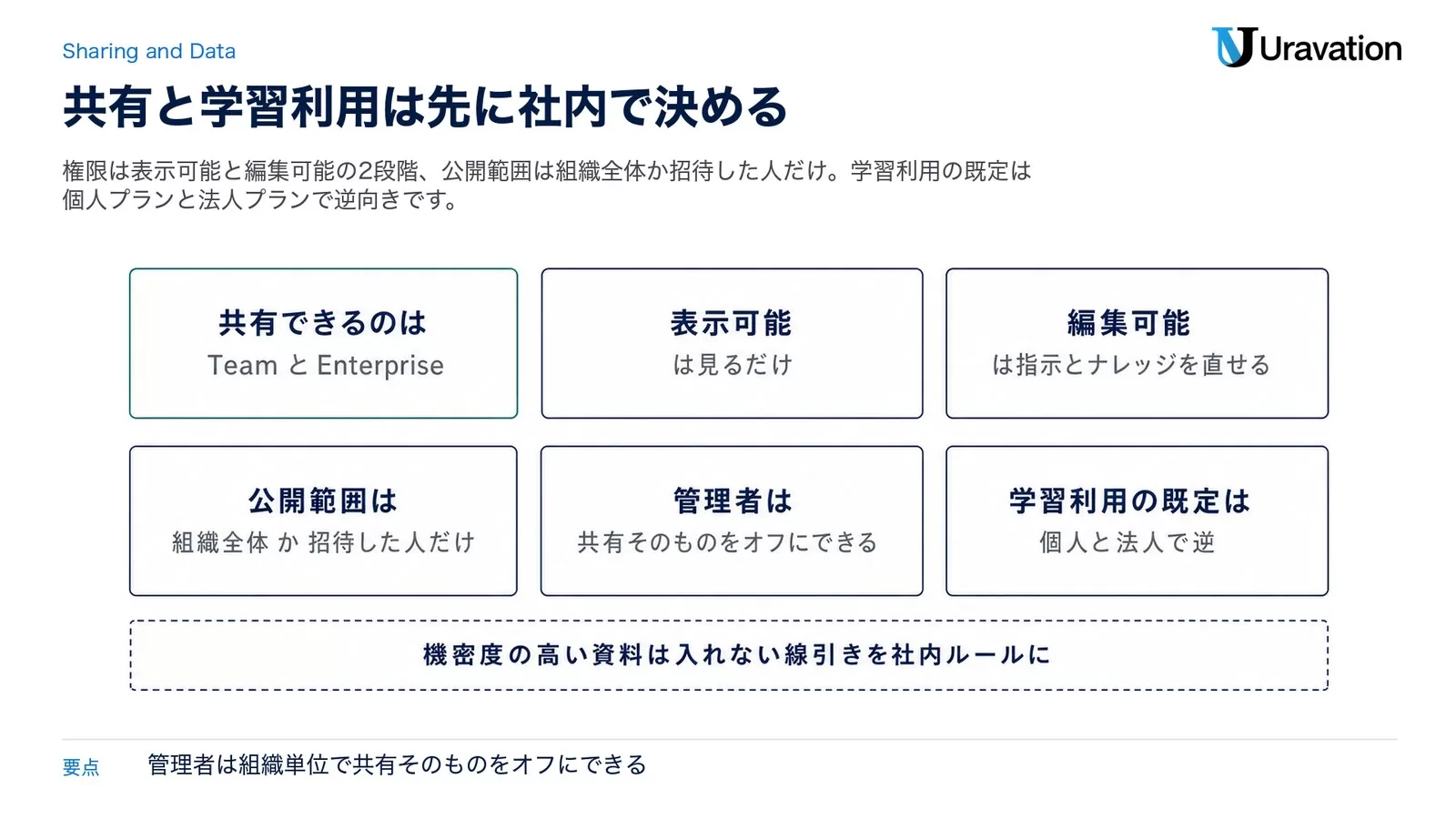
プロジェクトの共有機能は、公式ヘルプでも「Team・Enterpriseプランのユーザーが利用できる」と明記されています。権限は2段階です。
| 権限 | できること | できないこと |
|---|---|---|
| 表示可能(Can view) | プロジェクトの内容・ナレッジ・指示を見る/プロジェクト内でチャットする | 指示やナレッジの編集 |
| 編集可能(Can edit) | プロジェクト指示とナレッジの変更/メンバー設定の更新/メンバーの追加・削除 | — |
共有してもあなたのチャットは他のメンバーから見えません(手動で共有した場合を除く)。共有されるのはプロジェクト指示とナレッジ、そして「そのプロジェクトでチャットを始められる権利」です。
2. 公開範囲は「組織全体」と「招待した人だけ」の2択
Team・Enterpriseでプロジェクトを作るときは、次のどちらかを選びます。作成後もいつでも切り替えられます。
- Public(組織全体と共有): 組織の誰でもプロジェクトページの「組織」タブから見つけて使える。ただし各自のチャットは非公開のまま
- Private(招待した人だけ): チャット・ナレッジ・生成物すべてが、招待されたメンバー以外には見えない
Enterpriseではグループ単位の共有も提供されています(2026年9月26日時点でベータ)。グループに入れば自動でアクセスが付き、抜ければ外れる仕組みで、管理者がそのグループの表示設定で「このグループとリソースを共有」をオンにしておく必要があります。反映には最大5分ほどかかると公式に記載されています。
3. 管理者は共有そのものをオフにできる
オーナー・プライマリーオーナーは、組織全体でプロジェクト共有をオフにできます(Enterpriseでは特定のロールだけオフにすることも可能)。「プロジェクトを共有」をオフにすると「公開プロジェクト」もオフになります。オフにしたあとは新規の共有ができなくなり、既存の共有はそのまま残ります。
この仕様は、情報システム部門から見ると止めたいときに止められるという意味で重要です。全社展開の前に、誰がオーナー権限を持つか・共有を許すロールはどこまでかを決めておきます。ID管理・SSO・監査ログを含む法人側の設計はClaude法人導入のIT管理者向けガイドに整理しています。
4. ナレッジに入れたファイルは学習に使われるのか
ここがいちばん質問されます。2026年9月26日時点のAnthropicのプライバシーセンターと料金ページの記載を、プラン別に分けて書きます。
| 対象 | モデル学習への利用 | 保存期間(公式記載) |
|---|---|---|
| Free・Pro・Max(コンシューマー向け) | 公式の機能比較表で「Opt-out」。設定 →「プライバシー」→「Help Improve our AI models」のトグルでオフにできる | 会話を削除すると履歴から即時消え、バックエンドからは30日以内に削除。学習利用をオンにしている場合は、識別情報を除いた形で最長5年、学習パイプラインに保持されうる |
| Team・Enterprise、Claude for Work、API(商用向け) | 公式の機能比較表で「None by default」。プライバシーセンターも「既定では商用製品の入力・出力をモデルの学習に使わない」と明記 | Enterpriseは「カスタムデータ保持コントロール」が利用可能(Teamは公式比較表で「No」) |
出典: Is my data used for model training?(商用製品)/How do I change my model improvement privacy settings?(コンシューマー製品)/How long do you store my data?・いずれも2026-09-26取得。
実務上の判断はこうなります。社内資料を継続的に入れるプロジェクトは、Team以上で作る。個人のPro・Maxで進めるなら、少なくとも学習利用のトグルをオフにしてから資料を入れる。そして公式も注記しているとおり、安全性の分類器が会話をフラグした場合は例外的に利用されうるため、機密度の高い資料はそもそも入れない、という線引きを社内ルールにしておくのが無難です。
なお、フィードバックの👍👎ボタンを押すと、その会話全体が最長5年保存されます。Team・Enterpriseのオーナーは組織設定の「データとプライバシー」→「Rate chats」でこれを無効化できます。社内展開時のチェック項目に入れておくと安全です。
Claude Codeの「プロジェクト」との違い|まぎらわしい3つを切り分ける
「プロジェクトフォルダのclaudeとは何ですか?」という検索が出てくるくらい、Claude界には「プロジェクト」という言葉が3つあります。ここを混ぜると社内説明が崩れるので、分けて覚えます。
| 呼び名 | 場所 | 中身 | 誰が使う |
|---|---|---|---|
| プロジェクト(この記事の主題) | claude.ai のサイドバー「プロジェクト」 | プロジェクト指示+プロジェクトナレッジ+そのプロジェクト専用のチャット履歴とメモリ | 全プラン(共有はTeam以上) |
| 新しいプロジェクト(ベータ) | claude.ai/code とデスクトップアプリのCodeタブ | 1つの会話でClaudeが作業を複数スレッドに分け、クラウドで並行実行。リポジトリ・指示・メモリをスレッド間で共有 | 2026年9月26日時点でPro・Maxの一部(Team・Enterpriseは未提供) |
CLAUDE.md と .claude/(Claude Codeのプロジェクト設定) | 自分のリポジトリ・作業フォルダの中 | そのリポジトリのビルドコマンドや規約をテキストで書いたファイル。Claude Codeがセッション開始時に読む | Claude Codeを使う開発者 |
公式ドキュメントは、この混同にわざわざ注記を入れています。CLIの claude project コマンドは「ディレクトリのローカルなClaude Code状態を管理するもので、(新しい)プロジェクトとは無関係」だと明記されています(Claude Code docs: Projects・2026-09-26取得)。
使い分けの目安はシンプルです。
- 資料を読ませて文章・分析・回答を作る → claude.ai のプロジェクト(この記事)
- コードやリポジトリ単位のルールを固定する →
CLAUDE.md。書き方はClaude Code側の運用です。Claude Codeの使い方(インストールから自動化まで)を参照 - 複数の作業を同時に走らせて段取りまで任せる → 新しいプロジェクト(ベータ)。Claude Projects刷新の記事
API経由で自社アプリに同じような文脈固定を組み込みたい場合は、プロジェクト機能ではなくAPI側の設計になります。Claude APIの使い方(Python実装・料金・登録手順)をご覧ください。
【要注意】Claude Projects活用の失敗パターン
失敗1:機密情報を無断で登録する
❌ 顧客リスト(名前・電話番号・メールアドレス含む)や未発表の製品情報をそのまま登録
⭕ 登録する前に、プランごとの学習利用の既定(Free・Pro・Maxはオプトアウト方式/Team・Enterpriseは既定で学習に使わない)と社内の情報セキュリティポリシーを確認する
なぜ重要か: Claude.aiはAnthropicのサーバーでデータを処理します。プランによって既定の扱いが逆なので、「Claudeだから安全」「Claudeだから危険」のどちらの一般化も誤りです。IT部門・法務との事前合意をプランの選定と同時に進めます。
失敗2:古い情報を更新せずに使い続ける
❌ 価格改定・製品仕様変更後もプロジェクトナレッジのファイルを更新しない
⭕ 情報が変わったらナレッジのファイルを差し替える。ファイル名に版と日付を入れて(例: 料金表_2026-09版.xlsx)、定期見直しの担当者を決める
なぜ重要か: 古い価格表を登録したままだと、営業担当が誤った価格をお客様に伝えるリスクがあります。RAGモードでは「どのファイルから取ってきたか」が見えるので、ファイル名に版を入れておくと古い資料の混入に気づけます。
失敗3:プロジェクト指示を書きすぎる
❌ プロジェクト指示に1,000文字以上の細かいルールを書き込む
⭕ 最重要ルール5〜10個に絞って簡潔に書く。詳細はナレッジのドキュメントに委ねる
なぜ重要か: 指示が長すぎると優先順位を付けにくくなり、かえって一貫性のない回答になることがあります。プロジェクト指示は「憲法」、ナレッジは「資料室」と役割を分けます。
失敗4:プロジェクトを1つだけ作って全部詰め込む
❌ 「全社共通AI」として1つのプロジェクトに全部門の情報を入れる
⭕ 用途・部署ごとにプロジェクトを分け、それぞれ最適化する
なぜ重要か: 部署によって必要な情報・文体・ルールは異なります。営業向けの指示と人事向けの指示を混在させると、どちらも中途半端になります。無料プランでも5個は作れるので、分けるほうが検証しやすいという事情もあります。
失敗5:「同じプロジェクトなら前の会話を覚えている」と思い込む
❌ チャットAで決めた方針を、チャットBでもClaudeが把握している前提で指示を出す
⭕ 引き継ぎたい決定事項はプロジェクトナレッジに追記する(メモやテキストファイルで足すだけでよい)
なぜ重要か: 公式ヘルプに「プロジェクト内のチャット間でコンテキストが共有されるのは、情報がプロジェクトナレッジベースに追加された場合のみ」と明記されています。ここを誤解すると「Claudeが忘れる」というクレームになりますが、仕様どおりの動作です。
よくある質問
Claudeのプロジェクトとは何ですか?
独自のチャット履歴とナレッジベースを持つ、自己完結したワークスペースです。ドキュメントをアップロードし、プロジェクト指示で役割やルールを固定しておくと、そのプロジェクト内のすべてのチャットがそれを参照して回答します(公式ヘルプ「What are projects?」・2026-09-26取得)。
無料版のClaudeでプロジェクトは使えますか?
使えます。公式ヘルプは「プロジェクトはすべてのユーザー(無料のClaudeアカウントを持つユーザーを含む)が利用できる」と明記しています。ただし無料ユーザーは最大5つまで、プロジェクトの共有・共同編集は不可、ナレッジ容量を広げるRAGモードも有料プラン限定です。
プロジェクトは何個まで作れますか?
無料プランは最大5個です。Pro・Max・Team・Enterpriseについては、2026年9月26日時点の公式料金ページの機能比較表で「Yes」とだけ記載されており、作成数の上限は公式に記載がありません。
プロジェクトナレッジの容量はどれくらいですか?
公式に記載されているのは「1ファイル30MBまで/ファイル数は無制限/ただし合計の内容がClaudeのコンテキストウィンドウに収まる必要がある」です。具体的なトークン数(「合計200Kトークン」など)は2026年9月26日時点の公式ヘルプには記載がありません。上限に近づくと有料プランではRAGモードに自動で切り替わり、容量が最大10倍まで広がります。
チャットとプロジェクトの違いは何ですか?
ふつうのチャットは1回きりの会話で、前提は毎回入力します。プロジェクトは指示とナレッジが保存され、その中で始めたすべてのチャットに自動で適用されます。メモリもプロジェクト単位で分離されるため、案件ごとの文脈が混ざりません。
プロジェクト内のチャット同士は内容を共有しますか?
しません。公式ヘルプは「プロジェクト内のチャット間でコンテキストが共有されるのは、情報がプロジェクトナレッジベースに追加された場合のみ」と明記しています。次のチャットにも引き継ぎたい内容は、ナレッジに追記します。
プロジェクトフォルダの CLAUDE.md や .claude/ は同じものですか?
別物です。CLAUDE.md と .claude/ は自分のリポジトリ・作業フォルダに置くテキストの設定で、Claude Codeがセッション開始時に読みます。claude.ai のプロジェクトはウェブ上のワークスペースです。公式ドキュメントも、CLIの claude project コマンドは「ディレクトリのローカルなClaude Code状態を管理するもので、プロジェクトとは無関係」と注記しています。
どのファイル形式をアップロードできますか?
文書はPDF/DOCX/CSV/TXT/HTML/ODT/RTF/EPUB/JSON/XLSX、画像はJPEG/PNG/GIF/WebPです。XLSXはアカウントで「コード実行とファイル作成」を有効にする必要があります。プロジェクトのファイルはテキスト抽出のみ(マルチモーダルPDFを除く)なので、図だけの資料は読み取れない前提で設計します。
プロジェクトを削除・アーカイブするにはどうしますか?
プロジェクト右上の「…」からアーカイブまたは削除を選びます。アーカイブは共有権限・メンバー・ナレッジをすべて保持し、アーカイブ解除で元に戻ります。アーカイブ済みのプロジェクトは直接削除できません。先にアーカイブ解除してから削除します。
プロジェクトを他のメンバーと共有できますか?
TeamまたはEnterpriseプランなら共有できます(管理者がオフにしていない場合)。権限は「表示可能」「編集可能」の2段階で、Enterpriseではグループ単位の共有もベータ提供されています。Free・Pro・Maxでは、公式の機能比較表で「プロジェクトの共有と共同編集」が「No」です。
プロジェクトに入れた資料はAIの学習に使われますか?
プランで既定が違います。Free・Pro・Maxは公式比較表で「Opt-out」(設定 →「プライバシー」→「Help Improve our AI models」でオフにできる)、Team・Enterpriseなどの商用製品は「None by default」(既定で学習に使わない)です。判断できない資料は入れない、という線引きを社内ルールにしておくのが安全です。
まとめ:今日から始める3つのアクション
- 今日やること: Claude.aiで「+ 新規プロジェクト」を作成し、「使い方1」のプロジェクト指示をコピペして自社情報を入れる
- 今週中: 自部署で最もよく参照する文書(製品情報・FAQ・マニュアル等)を1〜3件ナレッジに登録して、実際の業務質問で使ってみる。ファイル名は「内容_版_日付」の形にそろえる
- 今月中: プランを決める。部署をまたいで同じプロジェクトを共有するならTeam以上が必要で、社内資料を継続的に入れるなら学習利用の既定も判断材料になる。そのうえで部署別の指示文例を各部門リーダーに横展開する
Claudeプロジェクトの価値は「AIを使う頻度が上がる」ことです。毎回ゼロから説明する手間がなくなれば、ちょっとした質問でもAIに相談するようになります。その積み重ねが、会社全体のAI活用の土台になります。
あわせて読みたい:
- Claudeメモリ・Projects無料化の全貌 — ProjectsとMemory機能の最新アップデート
- Claude APIの使い方|Python実装・料金・登録手順 — さらに高度なカスタマイズはAPIで
- AI導入戦略 完全ガイド — Projects以外のAI定着施策を含めた全体戦略
参考・出典
- What are projects? — Claude Help Center(Anthropic公式・参照日: 2026-09-26)
- プロジェクトの作成と管理の方法 — Claude Help Center 日本語版(Anthropic公式・参照日: 2026-09-26)
- Retrieval augmented generation (RAG) for projects — Claude Help Center(Anthropic公式・参照日: 2026-09-26)
- Project visibility and sharing — Claude Help Center(Anthropic公式・参照日: 2026-09-26)
- Upload files to Claude — Claude Help Center(Anthropic公式・参照日: 2026-09-26)
- Pricing(プラン別機能比較表を含む) — Anthropic公式(参照日: 2026-09-26)
- Is my data used for model training? — Anthropic Privacy Center(参照日: 2026-09-26)
- How do I change my model improvement privacy settings? — Anthropic Privacy Center(参照日: 2026-09-26)
- How long do you store my data? — Anthropic Privacy Center(参照日: 2026-09-26)
- Projects(Claude Code docs) — Anthropic公式(参照日: 2026-09-26)
- Collaborate with Claude on Projects — Anthropic公式ニュース・2024年6月25日の機能発表(参照日: 2026-09-26)
著者: 佐藤傑(さとう・すぐる)
株式会社Uravation代表取締役。早稲田大学法学部在学中に生成AIの可能性に魅了され、X(@SuguruKun_ai)フォロワー約10万人。100社以上の企業向けAI研修・導入支援。著書『AIエージェント仕事術』(SBクリエイティブ)。SoftBank IT連載7回執筆(NewsPicks最大1,125ピックス)。
ご質問・ご相談はお問い合わせフォームからお気軽にどうぞ。
あわせて読みたい
- Claude Code活用テクニック集(AIツールラボ)
この記事の内容を社内展開する方へ: Claude Code × ビジネス活用 実践ガイド(無料・PDF 30ページ+Excel) をダウンロードできます。