【2026年版】先生向けGemini活用術⑧|Google Classroom・Google Meet活用編

※本記事は2026年8月17日時点で確認できたGoogle公式情報をもとに作成しています。
サービス内容や料金、利用条件などは変更される可能性があります。
学校で利用する際は、所属する学校や教育委員会のルール、契約内容をご確認ください。
この記事はこんな先生におすすめ
Google Classroomで課題を配信している先生
Google Meetでオンライン会議や研修に参加している先生
課題の説明文や連絡投稿の作成に時間がかかっている先生
会議・研修の記録を整理する作業を効率化したい先生
Geminiを校務全体に取り入れてみたい先生
この記事で分かること
前回までの記事では、Googleドキュメント・スライド・フォーム・Gmail・ドライブ・スプレッドシートとの組み合わせを紹介してきました。今回は、「Google Classroom」と「Google Meet」との組み合わせを紹介します。
この記事を読むことで、
GeminiとClassroom・Meetでできること
学校現場での具体的な活用場面
そのまま使える依頼文の例
利用するときに気を付けたいポイント
を理解できます。
Google ClassroomとGoogle Meetの違い
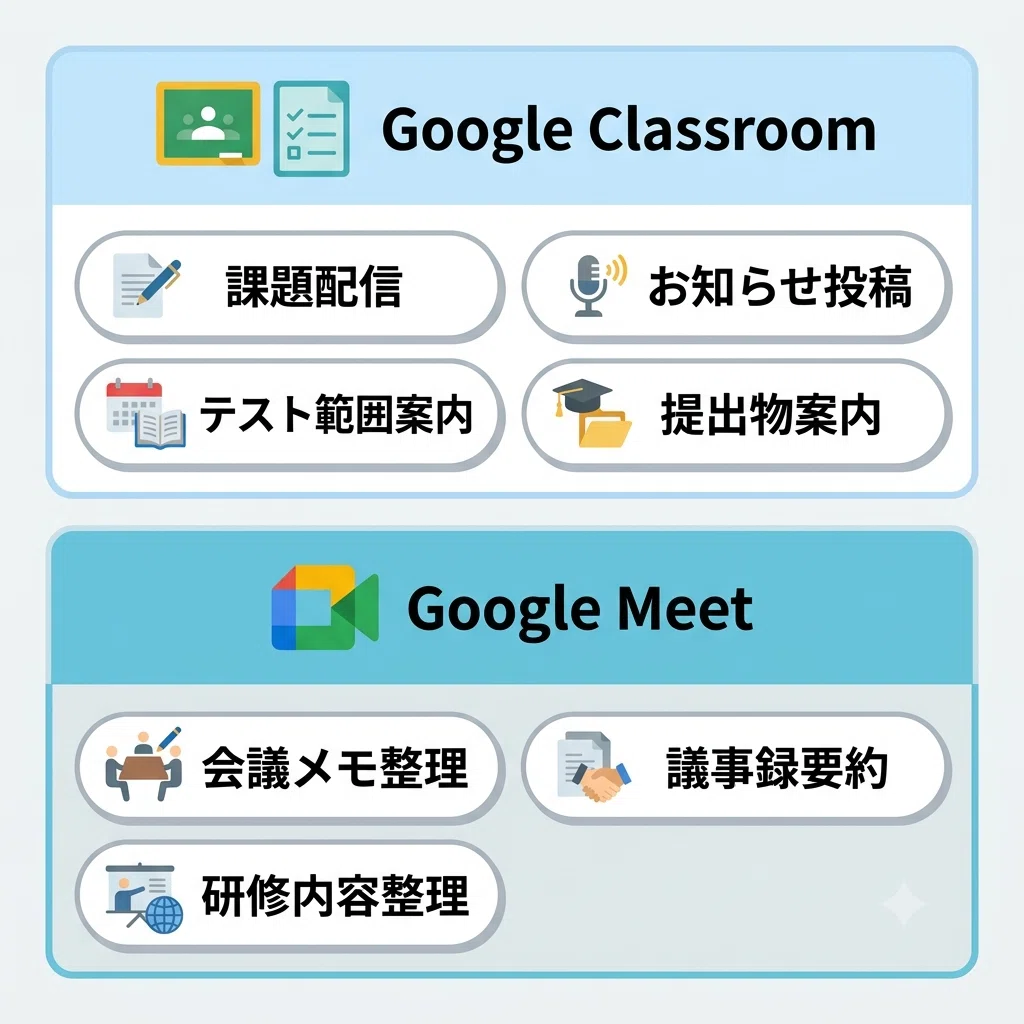
本題に入る前に、2つのサービスの役割の違いを簡単に整理しておきます。
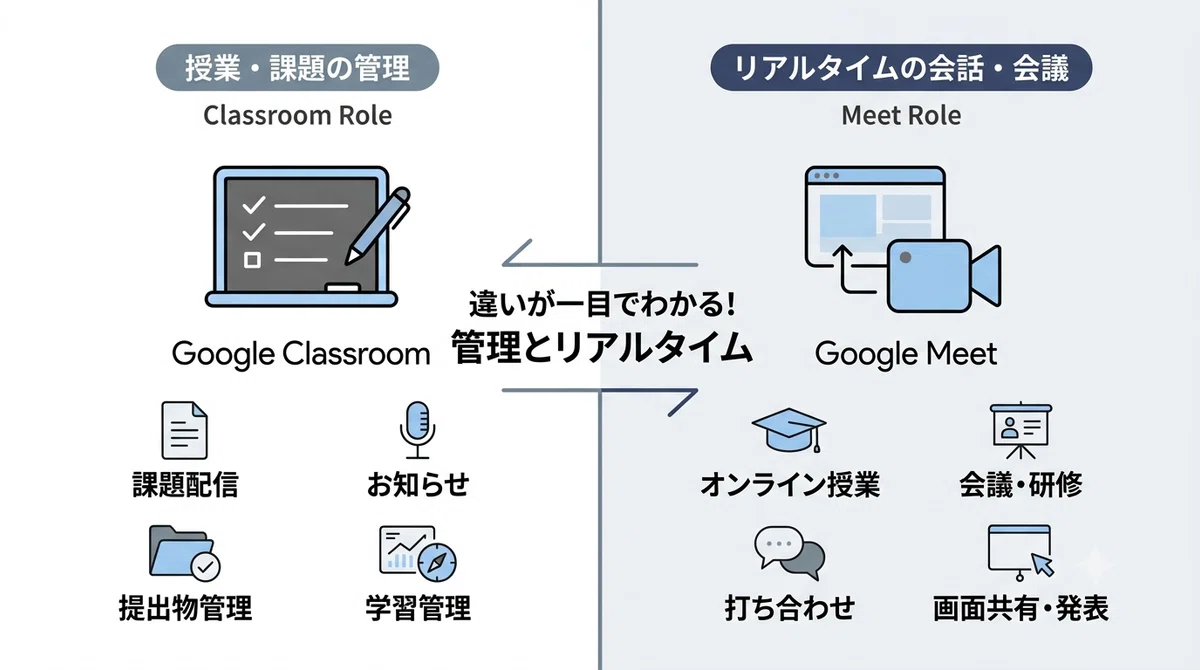
Classroomは「授業や課題を管理する場」、Meetは「オンラインでリアルタイムに話す場」というイメージで捉えると分かりやすくなります。この記事では、それぞれの場面でGeminiをどう活用できるかを紹介していきます。
はじめに
「Classroomで課題を配信するとき、説明文を考えるのに時間がかかる」
「オンライン会議の内容を、後から見返せるように整理したいけれど手が回らない」
このような経験がある先生は多いのではないでしょうか。
Google Classroomは課題の配信や連絡、Google Meetはオンライン会議や研修など、どちらも学校現場で日常的に使われているツールです。一方で、説明文の作成や、会議内容の整理には、意外と時間がかかるものです。
Geminiは、こうした課題説明文の下書きや、会議内容を整理する場面で活用できる可能性があります。授業や会議を代わりに進行する存在ではなく、先生の準備や振り返りを支える補助ツールとして、今回は具体的な活用イメージを紹介します。
1.GeminiとClassroom・Meetでできること
Google Classroomには、授業準備や課題作成を支援するGeminiの機能が用意されています。また、Google Meetでは「Ask Gemini」や「Take notes for me」など、会議中の要約やメモ作成を支援する機能を利用できる場合があります。
課題・授業準備の下書き作成
Google Classroomでは、Geminiを使って、学習目標や授業案の作成、課題のアイデア出し、説明文の下書きなどを支援できます。
また、対象となる環境では、課題全体の下書きを作成することもできます。利用できる機能は、Google Workspace for Educationの環境や管理者設定などによって異なる場合があります。
お知らせ投稿文の作成
Classroomのストリームに投稿するお知らせ文の下書きを考えてもらう使い方も考えられます。
テスト範囲・提出物案内の整理
テスト範囲や提出物の締切など、伝えるべき情報を分かりやすく整理する補助として活用できる場合があります。
会議・研修メモの整理
Google Meetでは、対象となる環境で「Ask Gemini」を利用し、会議中の議論を要約したり、重要なポイント・決定事項・アクションアイテムを整理したりできます。
また、「Take notes for me」を利用すると、会議中の内容から会議メモを自動作成し、会議後の振り返りや情報共有に活用することもできます。
ただし、利用できる機能はGoogle Workspaceのエディションや管理者設定などによって異なります。
議事録の要約
長くなった会議の記録を、要点を絞って短く整理してもらう使い方もあります。
2.学校現場での活用例
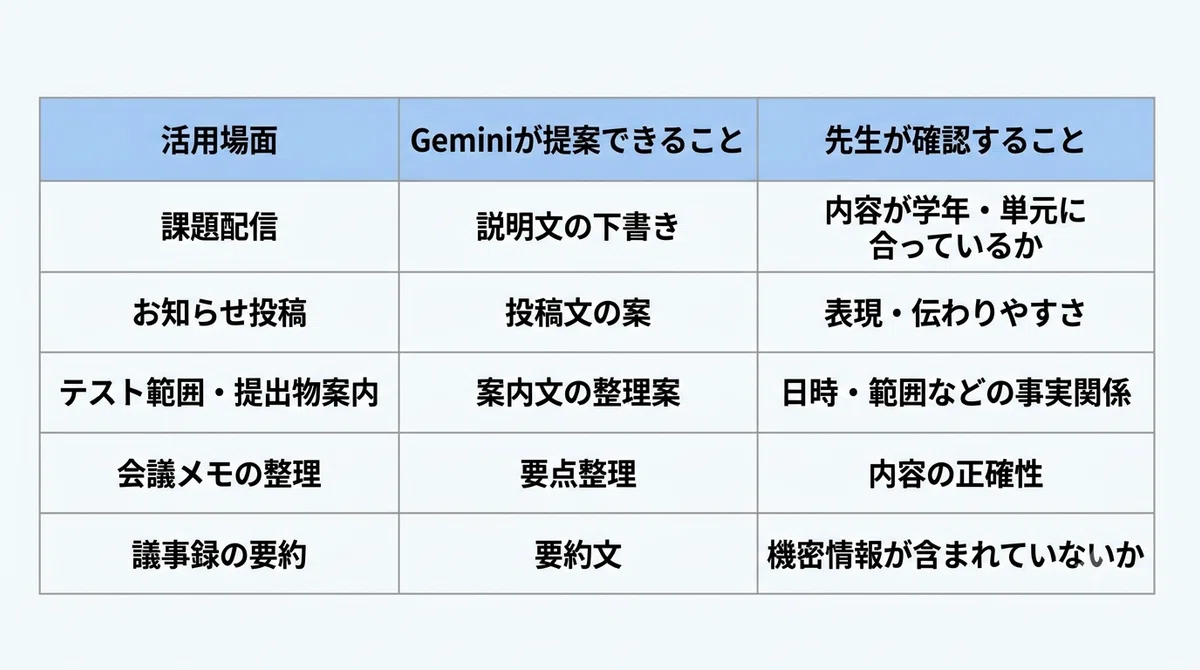
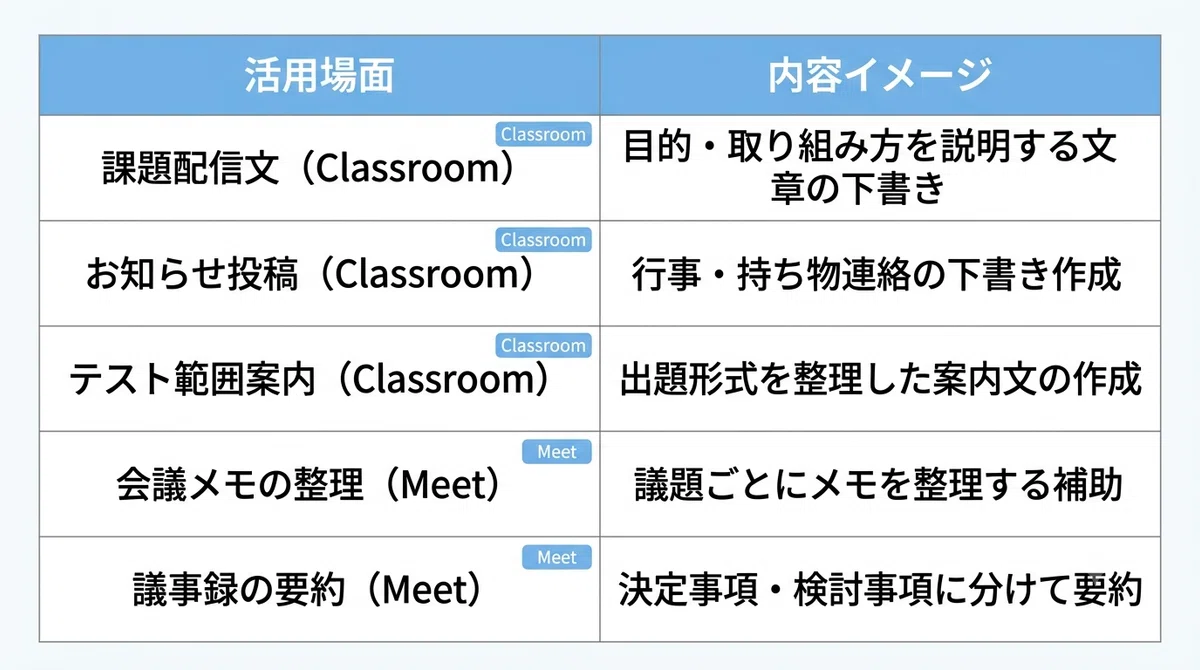
まずは、学校現場でよく使われる場面を一覧で確認しましょう。
それぞれの場面について、詳しく見ていきます。
Google Classroomでの活用例
課題配信文
課題の目的や取り組み方を説明する文章の下書きを作成する補助として活用できます。
お知らせ投稿
行事や持ち物に関する連絡を、ストリームに投稿する文章の下書きを考える際に使う方法があります。
テスト範囲案内
テストの範囲や出題形式について、分かりやすく整理した案内文を作成する補助として利用できる場合があります。
Google Meetでの活用例
会議メモの整理
オンライン会議中にとったメモを、議題ごとに整理する補助として活用できます。
議事録の要約
長い議事録を、決定事項と検討事項に分けて短くまとめる補助として利用できる場合があります。
研修振り返りの整理
オンライン研修の振り返りメモを、学びのポイントごとに整理する補助として使う方法もあります。
3.すぐ使える依頼文例
ここでは、場面ごとにそのまま参考にできる依頼文の例を紹介します。
課題配信文
「この課題の目的と取り組み方を、児童向けに分かりやすく説明する文章を考えてください」
「提出期限と提出方法を、簡潔に伝える案内文を考えてください」
お知らせ投稿
「来週の行事について、Classroomのストリームに投稿するお知らせ文を考えてください」
テスト範囲案内
「今回のテスト範囲と出題形式を整理した案内文を考えてください」
会議メモの整理
「この会議メモを、①決定事項、②検討事項、③アクションアイテム、④次回までの確認事項に分けて整理してください」
議事録の要約
「この議事録を、要点が伝わるように短く要約してください」
いずれの依頼文も、そのまま使うだけでなく、対象となる児童生徒の学年や、学校の状況に合わせて言葉を調整することで、より使いやすい依頼になります。
4.学校で利用する際の注意点
Google ClassroomやGoogle Meetの内容でGeminiを活用する際も、以下の点に注意が必要です。
児童生徒の個人情報を入力しない
成績情報や指導要録に関わる情報を入力しない
会議で話された機密性の高い内容をそのまま入力しない
学校や教育委員会のルールを確認する
Geminiが作成した文章は必ず先生自身が確認・修正する
Classroomの投稿範囲やMeetの録画・記録の取り扱いルールを確認する
Meetの「Ask Gemini」や「Take notes for me(会議メモの自動作成)」を利用する場合は、利用時の通知・設定や、会議メモの共有範囲を確認する
「Ask Gemini」を外部参加者がいる会議で利用する場合は、Googleの案内に従って参加者への説明・同意確認を行い、学校・教育委員会のルールも確認する
自動生成された会議メモは、内容の正確性や共有範囲を確認してから利用する
特に会議やオンライン研修の内容には、人事や個別の配慮事項など、扱いに注意が必要な情報が含まれることがあります。要約や整理を依頼する際は、固有名詞や機微な内容を一般化した形で伝えるなど、入力する内容に配慮することが大切です。
AI利用を控えるための注意点ではなく、「安全に活用するためのポイント」として、日頃から意識しておくことが大切です。
5.ICT支援員からの現場メモ
💡現場メモ(ICT支援員視点)
ICT支援員として学校へ伺う中で、「Classroomの投稿文を考えるのに、意外と時間がかかる」という相談を受けることがあります。特に、児童生徒に伝わる言葉選びに気を遣う分、時間がかかりやすいと感じている先生が多い印象があります。
そうした場面では、Geminiに投稿文の下書きを出してもらい、そこに学級の様子や先生ならではの言葉を加えて仕上げていく進め方をご紹介することがあります。
また、オンライン会議の記録整理についても、「メモを取ることに集中しすぎて、話の内容についていけなかった」という声を聞くことがあります。会議後にメモをGeminiで整理する形にすることで、会議中は話を聞くことに集中しやすくなったという先生もいらっしゃいます。
AIは、投稿文や会議メモを整理する補助をしてくれる存在であり、児童生徒への伝え方や、会議の判断そのものを行うのは、いつも先生自身です。
まずはClassroomのお知らせ投稿や、会議後のメモ整理から試してみるのがおすすめです。
※実際の活用方法や利用できる機能は、学校の契約状況や管理設定によって異なります。
6.まとめ
Geminiは、Classroomでの課題配信やMeetでの会議進行を代わりに行うツールではありません。課題説明文の下書きや、会議メモ・議事録の整理といった場面で、先生の準備や振り返りを支える補助として活用できる可能性があります。
大切なのは、Geminiが提案した内容をそのまま使うのではなく、児童生徒の実態や会議の性質に合わせて、先生自身が最終的な文章や整理の仕方を判断することです。
7.Gemini活用術シリーズ一覧
【2026年版】先生向けGemini活用術シリーズ一覧
① Googleの生成AI「Gemini」とは?学校で使う前に知っておきたい基本
② Googleドキュメントで文章作成をサポート
③ Googleスライドで授業資料づくり(基本編)
④ Googleスライドで授業資料づくりを効率化する方法(教科別実践編)
⑤ Googleフォームでアンケート・小テスト・振り返りを効率化する方法
⑥ Gmail・Googleドライブとの連携活用
⑦ Googleスプレッドシート活用編
⑧ Google Classroom・Google Meet活用編
⑨ 【2026年版】先生向けGemini教育活用まとめ
資料の読み込み・整理に特化したAIに興味がある先生は、Gemini Notebook(旧NotebookLM)活用術シリーズもぜひご覧ください。
▶ 【保存版】先生向けGemini Notebook(旧NotebookLM)活用術まとめ|教材研究・校務を効率化するAI活用ガイド
📌30秒まとめ
Google ClassroomとGoogle Meetは、Geminiと組み合わせることで、課題説明文やお知らせ投稿の下書き、会議メモ・議事録の整理といった補助として活用できる可能性があります。
課題配信、テスト範囲案内、会議メモの整理など、場面ごとに具体的な依頼文を工夫することで、作成・整理にかかる時間の短縮につながる場面が期待できます。
ただし、Geminiが提案した内容をそのまま使うのではなく、児童生徒への伝わり方や、会議内容の機密性に配慮しながら、先生自身が最終的な判断を行うことが欠かせません。
最初は投稿文や会議メモの整理など、身近な作業から試してみると、Geminiを活用した時短のイメージをつかみやすくなります。
次回予告
次回のGemini活用術⑨では、シリーズ全体のまとめとして、①〜⑧で紹介してきた内容を1本にまとめた保存版記事をお届けします。
次に読む記事
📌記事情報
公開日:2026年8月17日
最終更新日:2026年8月
シリーズ名:先生向けGemini活用術シリーズ
対象読者:小学校・中学校・高校教員、ICT支援員、教育関係者
🔄更新履歴
2026年7月:初版作成
最終更新日:2026年8月17日
おわりに
課題の説明文を考えたり、会議の記録を整理したりする作業は、地味に時間がかかる業務のひとつです。Geminiを下書きづくりや整理の相談相手として取り入れることで、考える時間の一部を、児童生徒と向き合う時間に振り向けられるかもしれません。
まずは1つの投稿文、1回の会議メモ整理から、小さく試してみることをおすすめします。
📣 先生の時短研究所からのお知らせ
先生の仕事を少しラクにするAI・ICT活用術を発信!!
このシリーズでは、学校現場で実際に使えるAI・ICT活用方法を、初心者の先生にも分かりやすく紹介しています。
今後も、
授業準備の時短
校務改善
AIを安心して活用するためのポイント
など、先生方の毎日の仕事を支える情報を発信していきます。
今回の記事とあわせて、こちらの記事もおすすめです。
▼おすすめ記事
・Gemini活用術シリーズ
・Gemini Notebook(旧NotebookLM)活用術まとめ
・Canva活用術シリーズ
・Brisk Teaching活用術シリーズ
🎁 もっと「使える」形が欲しい方に
先生の時短研究所では、記事で紹介しているAI活用を、実際の学校現場ですぐ試せる形にまとめた実践コンテンツを準備しています。
▼実践コンテンツ
・【100本収録】先生向けAIプロンプト集|校務・授業・学級経営ですぐ使えるテンプレート100選
校務・授業・学級経営ですぐ使えるプロンプトをまとめたテンプレート集
・Gemini Notebook(旧NotebookLM)実践パック
授業準備や校務改善に活用できる31種類のプロンプト集 記事だけでは試しにくい「具体的な使い方」や「そのまま使えるテンプレート」を、実践用コンテンツとして整理しています。
公開後は、各コンテンツページから詳しい内容をご確認いただけます。
先生の仕事を少しラクにするヒントを、これからも発信していきます。
ぜひフォローして、次の記事もチェックしてください。
