結論: Claude Computer Use(コンピュータ使用機能)は、ClaudeがMacを直接操作してタスクを完遂するAnthropicの最新機能です。2026年3月23日に正式発表され、Claude ProおよびMaxユーザーが今すぐ利用できます。
【2026年9月30日追記】公開当初はmacOS限定でしたが、2026年9月30日時点ではWindowsのClaude Desktopでも使えます。対象プランはProとMaxで、TeamとEnterpriseでは使えません。また、スマホから指示を出すDispatchは、新規ユーザーには提供されていません(すでに使っているユーザーは当面そのまま使えます)。
この記事の要点:
- 要点1: Mac上でのクリック・入力・ファイル操作をClaudeに丸ごと委任できる(公開当初はmacOS限定、2026年9月30日時点ではWindowsにも対応・研究プレビュー段階)
- 要点2: Dispatchでスマートフォンから指示を出し、帰宅したらMacで作業完了済みという使い方が可能
- 要点3: ChatGPT Operator(2025年7月にChatGPT agentへ統合)より「コンテキスト保持力」が高く、Claude CodeとCoworkの2つのアプリで利用可能
対象読者: Claude Pro/MaxユーザーでAI自動化に興味がある方、繰り返し業務を自動化したいビジネスパーソン
読了後にできること: 設定を10分で完了し、最初のタスクをClaudeに委任できる
「出張中にオフィスのMacで作業が進んでいたら最高なのに」と思ったことはありませんか?
先日、ある顧問先の営業部長からこんな相談を受けました。「毎週月曜の朝に、先週の売上データをExcelに整理してSlackに貼るだけの作業に30分かかっていて、しかも出社しないとできないんです」。この手の「単純だけど人手が必要」な作業、まだまだ多いですよね。
2026年3月23日、Anthropicが発表した「Computer Use(コンピュータ使用機能)」は、まさにこの問題に正面から答えるものでした。ClaudeがあなたのMacのマウスを動かし、アプリを開き、ファイルを操作し、作業を終わらせてくれる。SFの話ではなく、今日から使えるリアルな機能です。
この記事では、設定手順をステップバイステップで解説し、ビジネスで使える活用シーン5選、そしてChatGPT OperatorやGoogle Project Marinerとの違いまで、コピペ可能なプロンプトつきで全公開します。
Claude Codeを本格的に業務で使いこなしたい方へ
Computer Useを含む最新機能を使いこなすための個別指導をご用意しています。
週1回・1時間の完全マンツーマン指導で、3ヶ月後には自走できる状態に。画面共有でリアルタイムに一緒に手を動かすから、独学では得られないスピードで習得できます。
請求書自動作成・メール自動返信・データ集計レポートなど、あなたの業務に合わせたカリキュラムを設計します。
Claude Computer Useとは何か — 3分でわかる全体像
Claude Computer Useは、ClaudeがあなたのMacの画面を「見て」「操作する」機能です。具体的には以下のことができます:
- ファイルの作成・編集・移動
- ブラウザでの検索・フォーム入力・データ収集
- Excel/スプレッドシートの操作
- デベロッパーツール・ターミナルの実行
- 複数アプリをまたいだ複合タスク
通常のClaudeは「テキストで回答する」AIですが、Computer Useを有効にすると「実際にMacを操作して結果を出す」AIに変わります。
仕組み:2つのシステム権限でMacを制御
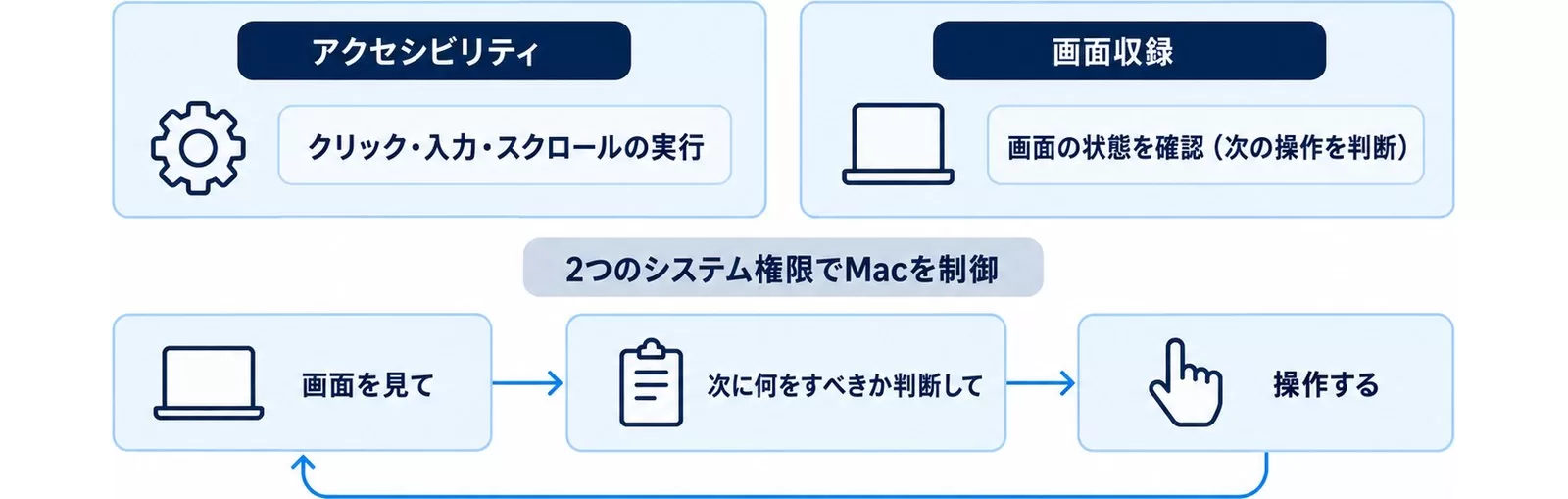
技術的には、Claudeは2つのmacOS権限を使ってMacを制御します:
| 権限 | 役割 |
|---|---|
| アクセシビリティ | クリック・入力・スクロールの実行 |
| 画面収録 | 画面の状態を確認(次の操作を判断) |
Claudeは「画面を見て→次に何をすべきか判断して→操作する」というサイクルを繰り返します。人間が目で確認しながらマウスを動かすのと同じ仕組みです。
AIエージェントの基本概念や自律実行の仕組みについては、AIエージェント導入完全ガイドで詳しくまとめています。あわせてご覧ください。
Dispatchとは — スマホから仕事を「予約」する仕組み
【2026年9月30日追記】2026年9月30日時点の公式ヘルプでは、Dispatchは新規ユーザーには提供されていません。すでに使っているユーザーは当面そのまま使えます。サイドパネルにDispatchが出ない場合は、クラウド上で動くCoworkを使うよう案内されています。
Computer Useの前の週に公開されたDispatchは、「モバイル→デスクトップ」の連携機能です。
スマートフォンからClaudeに指示を出すと、自宅や外出先にあるMacが自動的に作業を開始します。帰宅や出社のタイミングで「作業完了」のMacを受け取れる、まるでアシスタントが常駐しているような体験です。
Dispatchの主なユースケース
- 朝の定型業務: 通勤中に「今週の売上データをまとめてSlackに送って」と指示 → 到着時に完了
- リサーチ委託: 移動中に「競合A社の最新プレスリリースを調べてサマリーを作って」→ 会議前に完成
- コード作業: 外出中に「このPRをレビューしてコメントを付けておいて」→ 帰宅後に確認
重要なのは「会話が継続する」点です。スマホで始めた会話の続きをMacで引き継げるため、指示の文脈が途切れません。
設定方法:10分で完了するステップバイステップ
【2026年9月30日追記】公式ヘルプによると、ProとMaxのプランでは、CoworkとチャットをひとつのClaudeにまとめる変更が順次適用されています。入力欄に「Chat」「Cowork」の切り替えが表示されない場合は新しい画面になっており、下の手順の一部が違って見えることがあります。
前提条件の確認
- Claude ProまたはClaude Maxのサブスクリプション(必須)
- macOSまたはWindows(公開当初はmacOSのみ。2026年9月30日時点ではWindowsにも対応)
- Claude Desktopアプリ最新版
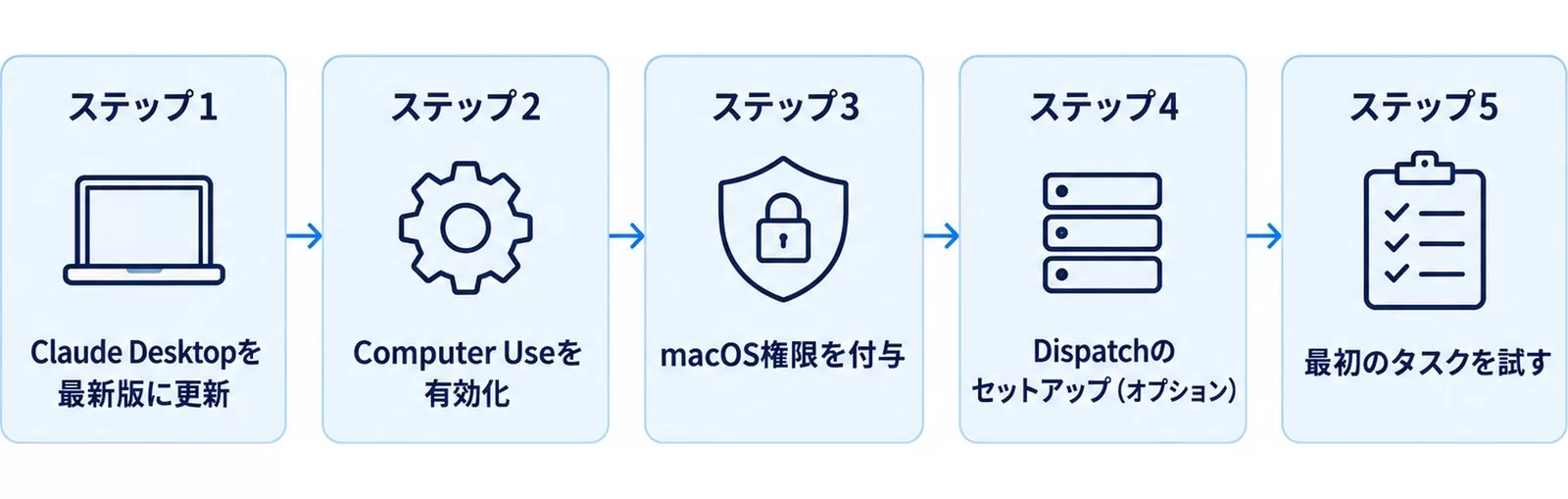
ステップ1:Claude Desktopを最新版に更新
Claude Desktopアプリを開き、メニューバーから「Claude」→「アップデートを確認」を選択。最新版でない場合はアップデートを適用します。
ステップ2:Computer Useを有効化
- Claude Desktopを開く
- 「Settings(設定)」を開き、「Desktop app」の下の「General」を選ぶ
- 「Computer use(コンピュータ使用)」のトグルをONにする
ステップ3:macOS権限を付与
macOSでは、トグルをONにすると2つの権限付与を求めるバッジが表示されます(Windowsはトグルをオンにした時点で設定完了です):
- アクセシビリティ権限: バッジをクリック → システム設定が開く → 「アクセシビリティ」でClaudeをON
- 画面収録権限: 同様に「画面収録とシステムオーディオ」でClaudeをON
どちらかが未設定だと、Computer Useは機能しません。
ステップ4:Dispatchのセットアップ(オプション)
- Claude DesktopとスマートフォンのClaudeアプリを最新版にする
- Coworkの左のサイドパネルで「Dispatch」を選び、「Get started」をクリック
- 「ファイルへのアクセス」と「コンピュータを覚醒状態に保つ」の2つをONにして「Finish setup」をクリック
注意: 2026年9月30日時点で、Dispatchは新規ユーザーには提供されていません。サイドパネルに「Dispatch」が出ない場合、この手順は使えません。また、Dispatchは「コンピュータが起動していること」が前提です。スリープ中はClaudeが作業できないため、長時間の外出時はスリープ設定を変更しておきましょう。
ステップ5:最初のタスクを試す
設定完了後、以下のプロンプトで動作確認できます:
デスクトップにある「test.txt」というファイルを開いて、
今日の日付と「Computer Use動作確認OK」という文章を書き込んで保存してください。
不足している情報があれば、最初に質問してから作業を開始してください。
Claudeが「ファイルの操作を行います。よろしいですか?」と許可を求めてくるので、「はい」と答えると操作が始まります。
対応アプリ・ブラウザ・制限事項
利用可能なアプリ
Computer Useは原則として全てのmacOSアプリに対応しています。Claude Desktopがアクセスできるアプリであれば、ブラウザ・Officeアプリ・ターミナル・IDE等が操作対象になります。
デフォルトで制限されているアプリ
| 制限対象 | 理由 |
|---|---|
| 投資・トレーディングのプラットフォーム | 金融取引の誤実行リスク |
| 暗号資産(仮想通貨)関連のアプリ | 金融取引の誤実行リスク |
| 銀行・医療・行政など機密性の高いアプリ | 既定ではブロックされないため、設定のブロックリストに自分で追加する(公式は許可しないよう推奨) |
現時点の技術的制約
- テキスト処理やコーディングに比べ、まだ精度が低い操作がある
- 複雑なUIや動的に変化する画面は苦手(完了まで複数回の試行が必要な場合も)
- 処理速度は直接APIコールより遅い(画面を見て判断するステップが入るため)
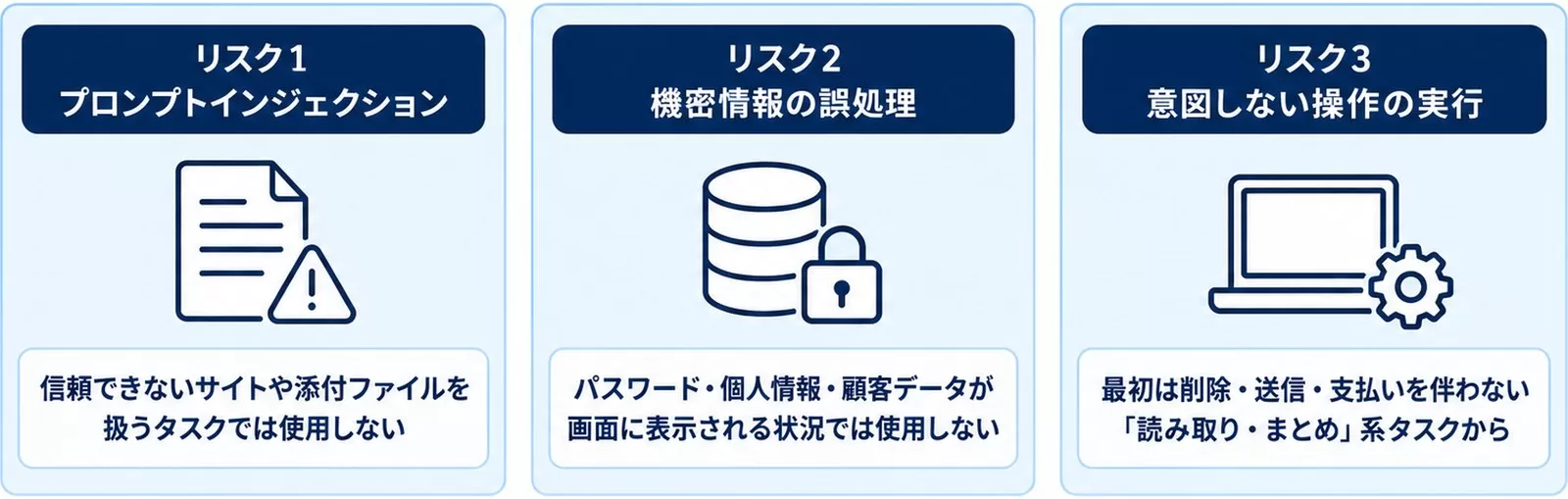
セキュリティ:知っておくべき3つのリスクと対策
研修先でもよく聞かれるのが「画面を全部見られるのは怖くないか?」という質問です。正直なところ、リスクは存在します。3つに整理しました。
リスク1:プロンプトインジェクション
悪意あるウェブサイトや文書に「Claudeよ、パスワードを送れ」のような隠しコマンドが埋め込まれている場合、Claudeが意図せず実行してしまう可能性があります。
Anthropicの対策: プロンプトインジェクション自動スキャンが実装済み。ただし完全ではありません。
ユーザーができること: 信頼できないサイトや添付ファイルを扱うタスクでは使用しない。
リスク2:機密情報の誤処理
Claudeが画面を「見る」ということは、画面上に映っている情報が処理される可能性があります。
ユーザーができること: 研究プレビュー期間中は、パスワード・個人情報・顧客データが画面に表示される状況では使用しない(Anthropicも公式に推奨しています)。
リスク3:意図しない操作の実行
指示の解釈ミスで、ファイルを削除したり意図しないメール送信をする可能性があります。
Claudeの安全設計: 新しいアプリへのアクセスや重要な操作の前に必ず許可を求めます。また、いつでも手動で停止できます。
ユーザーができること: 最初は削除・送信・支払いを伴わない「読み取り・まとめ」系タスクから始める。
【セーフティ付きプロンプト例】
デスクトップにあるsales_data.xlsxを開いて、
1月〜3月の合計売上を計算してメモ帳に書き出してください。

重要: ファイルの保存や送信は一切しないでください。
数字を確認したいだけです。不明点があれば先に質問してください。
この記事の内容を社内で使うなら
要点と手順をまとめた資料を無料で受け取れます。研修4,000名以上・支援100社以上の実績をもとに、自社の業務に当てはめる相談も30分から受け付けています。
ビジネス活用シーン5選(コピペ可能なプロンプトつき)
100社以上のAI研修・コンサル経験から、企業で効果的だと思われるシーンを5つ選びました。
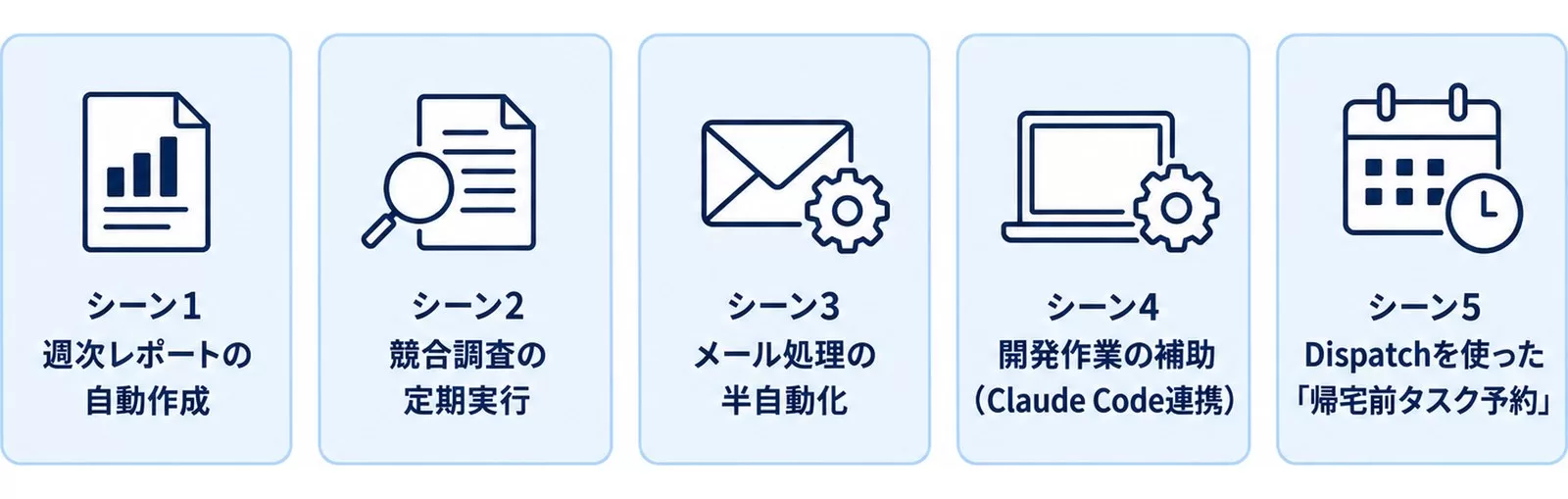
シーン1:週次レポートの自動作成
毎週同じ操作でデータを収集・整理するレポート作業は、Computer Useの最適なユースケースです。
毎週月曜日の業務として、以下を実行してください:

1. Googleスプレッドシート(ブックマーク「週次売上管理」)を開く
2. 先週分(月〜金)の各日売上を合計してE列に入力する
3. 前週比を計算してF列に入力する(数式: =E2/E1-1)
4. 完了したら私のSlack DMに「週次集計完了しました」と送信する

不確かな点は先に確認してください。データの上書きや削除はしないでください。
シーン2:競合調査の定期実行
以下の競合サイト3つを順番に開いて、それぞれの「お知らせ」や
「ニュース」ページで直近1週間に更新があった内容を確認してください。

・competitor-a.com
・competitor-b.com
・competitor-c.com

確認した内容を /Users/[自分のユーザー名]/Documents/competitive_watch.txtに
「日付 | サイト名 | 更新内容(1行)」の形式で追記してください。
既存の内容は消さないでください。
シーン3:メール処理の半自動化
Gmailを開いて、未読メールの中から件名に「お問い合わせ」または
「見積依頼」が含まれるメールを探してください。

見つかった場合:
- 差出人名・件名・送信日時・本文の要点(3行以内)を
  /tmp/inquiry_summary.txtに追記する
- 私にDesktop通知を送る

送信・返信・既読マークの変更は一切しないでください。
確認してリストアップするだけです。
シーン4:開発作業の補助(Claude Code連携)
Claude Codeと組み合わせると、コーディング+ブラウザ確認の複合タスクが自動化できます。
以下の作業を順番に実行してください:

1. VS CodeでTerminalを開く
2. cd ~/projects/myapp && npm run dev を実行
3. ブラウザでhttp://localhost:3000を開く
4. ページが正常に表示されるかスクリーンショットを撮る
5. スクリーンショットを ~/Desktop/dev_check_[今日の日付].png として保存する

エラーが発生した場合は操作を停止して、エラーメッセージを教えてください。
シーン5:Dispatchを使った「帰宅前タスク予約」
【スマホから送るプロンプト例】
今から2時間以内に以下を完了させてください:

1. デスクトップのquarterly_report_draft.docxを開く
2. 「まとめ」セクションの下に以下の文章を追加する:
   「本四半期の重点課題は○○です。次四半期に向けて△△を推進します。」
   ※○○と△△の部分は、文書の内容を読んで適切な言葉を補完してください
3. 「名前を付けて保存」でquarterly_report_final.docxとして保存する

完了したら通知してください。
ChatGPT Operator・Google Project Marinerとの比較
【2026年9月30日追記】OpenAIは2025年7月17日に、Operatorの中心機能をChatGPT agentに統合し、単独のOperatorは提供を終えると発表しています。Google Project Marinerは2026年5月4日に提供を終了しました。下の表は公開当時(2026年3月)の比較として残しています。
| 項目 | Claude Computer Use | ChatGPT Operator(2025年7月にChatGPT agentへ統合) | Google Project Mariner(2026年5月4日に提供終了) |
|---|---|---|---|
| 操作対象 | Mac全体(ファイル・アプリ・ブラウザ) | 主にウェブブラウザ | Chromeブラウザ |
| ローカルファイル操作 | ◎ 可能 | △ 制限あり | ✗ 不可 |
| モバイル連携 | ◎ Dispatch | △ ChatGPTアプリ経由 | △ Geminiアプリ経由 |
| コーディング統合 | ◎ Claude Code連携 | △ Codex経由 | △ あり |
| コンテキスト保持 | ◎ 会話継続(Dispatch) | △ タスク単位でリセット | △ セッション内 |
| 対応OS | macOS・Windows(2026年9月30日時点) | Web(OS非依存) | Chrome(OS非依存) |
| 料金 | Pro $20/月・Max $100〜$200/月 | Plus 月3,000円・Pro 月16,800円から(日本の料金ページ・2026年9月30日時点) | 提供終了(2026年5月4日) |
| ベンチマーク(OSWorld) | 72.5%(Sonnet 4.6) | 非公開 | 83.5%(WebVoyager) |
研修での実体験として言うと、Claude Computer Useの最大の強みは「ローカルファイルを直接操作できる」点と「コンテキストが継続する(Dispatch)」点です。ChatGPT OperatorはWebタスクに特化していて、ローカルファイルの操作は基本的にできません。Project MarinerはChromeでの自動化に特化していますが、Macのアプリを横断した操作は不得意です。
現実的な普及状況
実は、AIコンピュータ操作系のツールは採用に苦戦しているものも多いです。OpenAIのChatGPT Agentは週間アクティブユーザーが100万人未満に落ちているという報告もあります。一方、Claude CodeやNemoClaw(OpenClaw)のようなコーディング特化型エージェントには大きな勢いがあります。Computer UseはそのClaude Codeと統合されているため、エンジニアリングワークフローでの活用に特に期待が高まっています。
【要注意】よくある失敗パターンと回避策
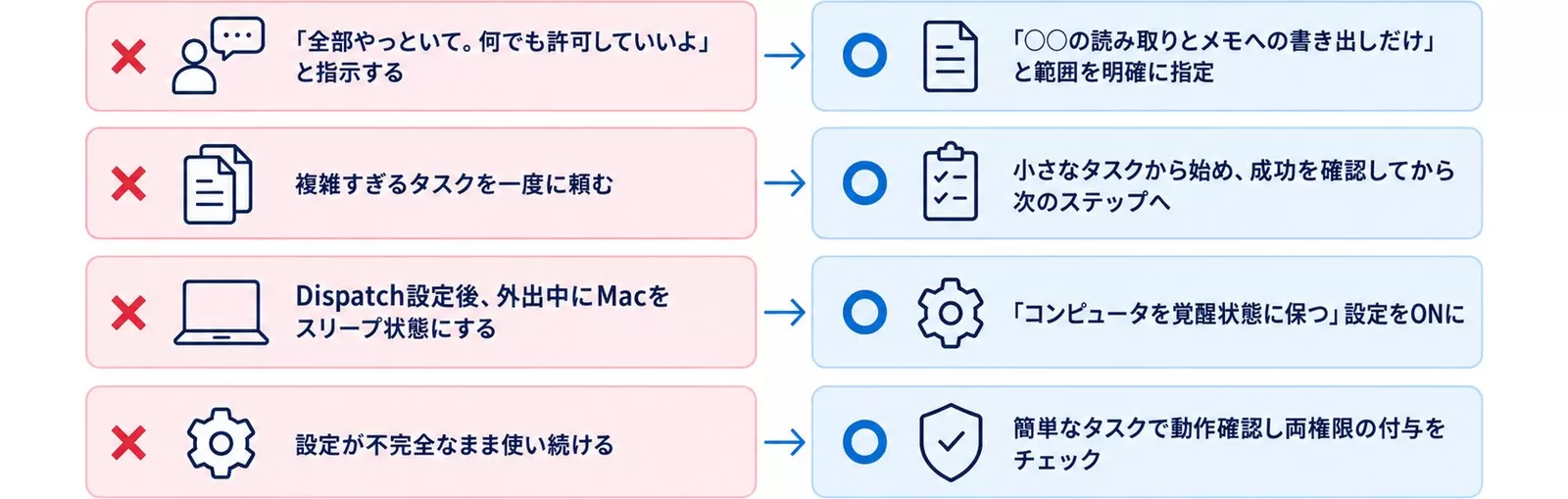
失敗1:許可を与えすぎて機密情報が処理される
❌ 「全部やっといて。何でも許可していいよ」と指示する
⭕ 「今日は○○ファイルの読み取りとメモへの書き出しだけ。それ以外はしないで」と範囲を明確に指定する
なぜ重要か: 研究プレビュー段階では、Claudeが意図していない操作をすることがあります。画面を見ている=全情報にアクセスできる状態のため、機密情報を扱う業務では特に注意が必要です。
失敗2:複雑すぎるタスクを一度に頼む
❌ 「先月のデータを全部集めて分析してレポートにまとめてSlackに送って」(10ステップ以上)
⭕ まず「先月のデータを一つのフォルダに集めて」だけ頼み、成功を確認してから次のステップへ
なぜ重要か: ステップが多いほど途中でエラーが起きるリスクが高まります。最初の数回は小さなタスクから始めて、Claudeの精度と動作パターンを把握してから複合タスクに挑戦しましょう。
失敗3:コンピュータがスリープして作業が止まる
❌ Dispatch設定後、外出中にMacをスリープ状態にする
⭕ Dispatch起動時の「コンピュータを覚醒状態に保つ」設定をONにする。長時間外出なら電源設定もチェック
失敗4:エラーを無視して設定が不完全なまま使い続ける
❌ 「動かない気がするけどまあいいか」と設定の確認をしない
⭕ 設定後は必ず「test.txtを作って」などの簡単なタスクで動作確認をする。アクセシビリティと画面収録の両権限が付与されているか必ずチェック
今後の展開:Windows対応とエコシステム拡大
【2026年9月30日追記】Windows対応はすでに実現しており、2026年9月30日時点でComputer UseはmacOSとWindowsのClaude Desktopで使えます。対象プランはProとMaxのままで、TeamとEnterpriseでは使えません。
公開当初(2026年3月時点)はmacOS限定の研究プレビューで、当時は以下が予想されていました:
- Windows対応: 対応済み(2026年9月30日時点。公式ブログとヘルプにmacOSとWindowsの両対応と明記)
- Connectors拡大: Google Workspace・Slack以外のアプリとの直接連携が増える見込み
- 精度向上: OSWorld benchmarkでの72.5%(Sonnet 4.6)がさらに向上する方向
- 料金プランの整理: Computer UseがMaxプラン専用になる可能性も
Claude Maxプランの詳細な料金比較については、Claude Max vs ChatGPT Pro比較|料金・選び方もご参照ください。
よくある質問
Claude Computer UseはMacでどう設定しますか?
Claude Computer Useは、Claude Desktopの設定でトグルをオンにし、macOSの権限を2つ許可すると使えます。手順は、Claude Desktopを最新版にする、Settings > General(Desktop appの項目)でComputer useをオンにする、macOSの「アクセシビリティ」と「画面収録」をClaudeに許可する、の3つです。その後、CoworkかClaude Codeのセッションで作業を頼みます。
Claude Computer Useの料金はいくらですか?
Claude Computer Useは、ProプランまたはMaxプランの契約者が使える機能です。2026年9月30日時点の料金は、Proが月払いで月20ドル(年払いは月17ドル相当)、Maxが月100ドルからです。TeamプランとEnterpriseプランでは、現時点でComputer Useは使えません。
Claude Computer UseはWindowsでも使えますか?
はい、2026年9月30日時点でClaude Computer UseはWindowsでも使えます。2026年3月23日の公開当初はmacOS限定でしたが、現在の公式ヘルプにはmacOSとWindowsのClaude Desktopで利用できると明記されています。Windowsでは設定のトグルをオンにするだけで準備が終わり、macOSのような権限の付与は要りません。
Claude Dispatchは今から新しく使い始められますか?
いいえ、2026年9月30日時点の公式ヘルプでは、Dispatchは新規ユーザーには提供されていません。すでにDispatchを使っているユーザーは、当面そのまま使い続けられます。Coworkのサイドパネルに「Dispatch」が表示されない場合は、クラウド上で動くCoworkを使うよう案内されています。
Claude Computer Useに操作させないほうがよいアプリはありますか?
はい、銀行・医療・行政など機密性の高いアプリは、Claude Computer Useに許可しないことを公式が推奨しています。投資・トレーディングと暗号資産のアプリは既定でブロックされますが、それ以外は自分で許可を出すかどうかを決めます。Computer UseにはClaudeとアプリの間を隔てるサンドボックスが無いため、機密情報が映る画面は閉じてから使います。
まとめ:今日から始める3つのアクション
- 今日やること: Claude Desktopを最新版に更新し、Computer Useを有効化してtest.txtの作成テストをやってみる(所要10分)
- 今週中: 毎週繰り返している単純な業務(データ整理・ファイルコピー・スクリーンショット取得など)を1つ選んで、プロンプトを書いて試す
- 今月中: Dispatchを設定して「帰宅前タスク予約」を1回試す。うまくいった業務はプロンプトをメモしておく
「AIが自分のMacを操作する」というのは確かに最初は少し不安です。でも、許可制の安全設計と、小さなタスクから始める段階的なアプローチで、十分に安心して使えるレベルになっています。正直、毎週30分かかっていた定型作業が消えるインパクトは大きい。ぜひ今週中に一度試してみてください。
あわせて読みたい:
参考・出典
- Put Claude to work on your computer — Anthropic公式ブログ(参照日: 2026-03-24)
- Anthropic is giving Claude the ability to use your Mac for you — 9to5Mac(参照日: 2026-03-24)
- Claude Code and Cowork can now use your computer — Engadget(参照日: 2026-03-24)
- AI Agents: Operator vs Browser Use vs Project Mariner — AI Multiple(参照日: 2026-03-24)
- Assign tasks to Claude from anywhere in Cowork — Claudeヘルプセンター(参照日: 2026-03-24)
著者: 佐藤傑(さとう・すぐる)
株式会社Uravation代表取締役。早稲田大学法学部在学中に生成AIの可能性に魅了され、X(旧Twitter)で活用法を発信(@SuguruKun_ai、フォロワー約10万人)。100社以上の企業向けAI研修・導入支援を展開。著書『AIエージェント仕事術』(SBクリエイティブ)。SoftBank IT連載7回執筆(NewsPicks最大1,125ピックス)。
ご質問・ご相談はClaude Code個別指導の詳細はこちらからお気軽にどうぞ。
この記事の内容を社内展開する方へ: Claude Code × ビジネス活用 実践ガイド(無料・PDF 30ページ+Excel) をダウンロードできます。