結論:Claude Codeアップデートは claude update の1コマンド・最新版は2.1.284
要点:Claude Codeのアップデートは claude update の1コマンドで完了します。2026年9月28日時点の最新版は v2.1.284(9月28日公開)、stableチャンネルが指している版は v2.1.277(9月18日公開)で、両者の差は7リリース・10日です(出典:Claude Code changelog および npmレジストリの dist-tags、参照日:2026-09-28)。
この記事の要点:
- 要点1:2026年9月のリリースは25本(8月は28本・公式changelog掲載は累計406件)。かつて言われた「週1〜2本」ではなくほぼ平日毎日のペースなので、更新方針を決めずに運用すると環境がすぐ割れる
- 要点2:更新コマンドは導入方式で5系統に分かれ、自動更新されるのはネイティブ導入だけ。Homebrew・WinGet・apt/dnf/apkは既定で自動更新されない
- 要点3:法人で更新を縛るキーは
autoUpdatesChannel/minimumVersion/requiredMinimumVersion/requiredMaximumVersion/DISABLE_AUTOUPDATER/DISABLE_UPDATESの6つ。目的ごとに使う場所が違う
対象読者:Claude Codeを個人〜チームで使っている開発者・IT担当者・企業のClaude Code管理者
読了後にできること:自分の導入方式に合った更新コマンドを特定し、更新の範囲を settings.json で決めて、更新できないときに原因を6手で切り分けられる
更新の話が面倒になるのは、リリースの本数そのものが多いからです。公式changelogを機械的に数えると、2026年9月は28日までに25本、8月は28本が公開されています(参照日:2026-09-28)。月あたり25本を超えるペースは「気が向いたら更新する」運用と相性が悪く、チームの中でバージョンが割れて「自分の環境では動く」が常態化します。
一方で、更新そのものの操作は単純です。ネイティブ導入なら放っておいても背景で上がり、急ぐときだけ claude update を打つ。難しいのは「どこまで上げるか」「誰の判断で上げるか」を決める部分で、そこは公式に用意された設定キーで正確に制御できます。この記事は、①コマンド ②自動更新とチャンネル ③法人向けの縛り方 ④更新できないときの切り分け ⑤2026年9月に実際に入った変更、の順に、公式ドキュメントの当日版だけで組み立てています。
claude code update とは:Claude Codeを新しい版に入れ替える操作
結論から言うと、claude code update とは「Claude Code本体のバージョンを新しいものに入れ替える操作」であり、専用の単語ではなく claude update というCLIコマンド、あるいは導入に使ったパッケージ管理ツールのアップグレード操作を指します。2026年9月28日時点で、Claude Codeは導入方式によって「自動で上がるもの」と「自分で上げるもの」に分かれます(出典:Advanced setup – Claude Code Docs、参照日:2026-09-28)。
まず押さえるのは次の3点です。
- ネイティブ導入(
curl ... install.sh)は自動更新される。起動時と稼働中に定期的に更新を確認し、ダウンロードと導入は背景で進み、次の起動時に反映される - Homebrew・WinGet・apt・dnf・apk は既定では自動更新されない。自分でアップグレードコマンドを打つ
- npmグローバル導入は条件付き。npmのグローバルディレクトリに書き込み権限があるときだけ自動更新され、権限がなければ起動時に一度だけ通知が出る
「今どの版か」「直近の更新は成功したか」は、セッションを開かずにターミナルから確認できます。
# 現在のバージョン
claude --version

# 導入の健全性と、直近の更新試行の結果を読み取り専用で表示
claude doctor
claude doctor は2026年9月28日時点の公式CLIリファレンスで「セッションを開始せずに、導入の健全性・設定ファイルの検証エラー・Remote Controlの利用可否を読み取り専用で出力する」コマンドと定義されています。設定の修正までその場で提案してほしい場合は、セッション内の /doctor を使います(出典:CLI reference – Claude Code Docs、参照日:2026-09-28)。
claude update の使い方:打って、出力メッセージで結果を確かめる
claude update は、背景の自動更新を待たずにその場で更新を適用するコマンドです。実行すると結果が文言で返るので、成否は画面のメッセージだけで判定できます。
# 背景の自動確認を待たずに、今すぐ更新する
claude update
公式ドキュメントに記載されている出力メッセージは次の3通りです(出典:Advanced setup – Claude Code Docs、参照日:2026-09-28)。
| 出力メッセージ | 意味 | 次にやること |
|---|---|---|
Successfully updated from <old version> to version <new version> | 更新が入った | Claude Codeを起動し直し、claude --version で新しい版を確認する |
Claude Code is up to date (<version>) | すでに最新(ネイティブ・npm導入) | 何もしなくてよい。stableチャンネルなら「latestより古い」のが正常 |
Claude is up to date! | すでに最新(Homebrew・WinGet・apk 管理下) | 同上。更新はパッケージ管理ツール側で行う |
打ち間違いにも保険があります。claude udpate のようにサブコマンドを打ち損ねると、Claude Codeは Did you mean claude update? と最も近い候補を表示して、セッションを開かずに終了します(出典:CLI reference – Claude Code Docs、参照日:2026-09-28)。
なお claude update は、後述する autoUpdatesChannel の設定と minimumVersion の下限を必ず尊重します。「stableにしているのに最新版が入らない」のは故障ではなく、設定どおりの動作です。
claude update コマンド一覧:更新・確認・特定の版を入れる
更新まわりで使う公式コマンドは、実質4つだけです。2026年9月28日時点の公式CLIリファレンスに載っているものだけを並べます。
| コマンド | 何をするか | 使いどころ |
|---|---|---|
claude update | 最新版へ更新する | 背景の自動更新を待たずに今すぐ上げたいとき |
claude --version(-v) | バージョン番号を出力する | 更新後の確認、チームの棚卸し |
claude doctor | 導入の健全性・設定ファイルの検証エラー・直近の更新試行の結果を読み取り専用で表示する | 「なぜ上がらないのか」をまず本体に語らせる |
claude install [version] | ネイティブバイナリを導入し直す。2.1.118 のような版番号、または stable / latest を受け付ける | 特定の版へ戻す、チャンネルを入れ替える |
claude install が版番号とチャンネル名の両方を受け付けるのは、ロールバック設計をつくるうえで重要です。npmを経由せずに「承認済みの版へ戻す」1本道が公式コマンドとして用意されていることになります。
# 承認済みの版へ戻す(ネイティブ導入)
claude install 2.1.277

# チャンネルごと stable に寄せ直す
claude install stable

# 入った版を確認する
claude --version
背景セッションを使っているチームには、もう1つ知っておくと得なコマンドがあります。claude respawn --all は、会話を保ったまま実行中の背景セッションを起動し直すコマンドで、公式リファレンスは用途の例として「更新されたClaude Codeのバイナリを読み込ませる」ことを挙げています(出典:CLI reference – Claude Code Docs、参照日:2026-09-28)。更新したのに背景セッションだけ古い版で動き続ける、という状態を解消できます。
Claude Codeアップデートを導入方式別に実行する
ここが実務でいちばん取り違えやすい部分です。同じ「Claude Codeアップデート」でも、自分がどう入れたかで打つコマンドが変わります。まず which -a claude(Windowsは where.exe claude)で実体の場所を確認してから、下表の行を選んでください。
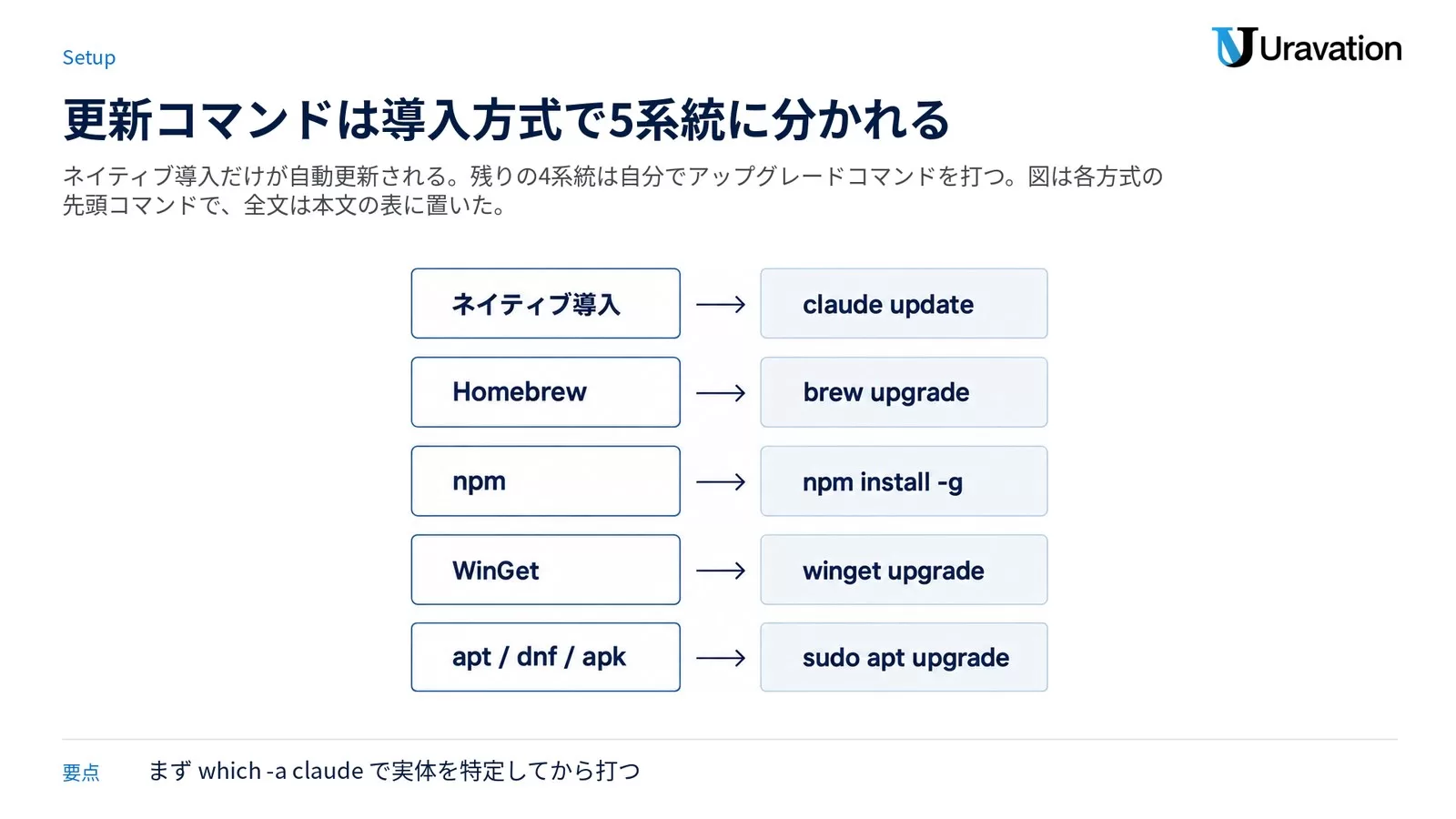
| 導入方式 | 更新コマンド | 自動更新 | 補足 |
|---|---|---|---|
ネイティブ導入(curl ... install.sh) | claude update | される(背景) | 公式が第一選択として案内している方式。ランチャーは ~/.local/bin/claude |
| Homebrew(macOS/Linux) | brew upgrade claude-code | されない | latestカスクで入れた場合は brew upgrade claude-code@latest。古い版が残るので brew cleanup を定期実行する |
| npm(グローバル) | npm install -g @anthropic-ai/claude-code@latest | 条件付き | npm update -g は使わない(最初に入れたときのsemver範囲に縛られ、最新へ動かないことがある) |
| WinGet(Windows) | winget upgrade Anthropic.ClaudeCode | されない | Claude Code稼働中はWindowsが実行ファイルを掴むため失敗しうる。終了してから再実行する |
| apt / dnf / apk(Linux) | sudo apt update && sudo apt upgrade claude-codesudo dnf upgrade claude-codeapk update && apk upgrade claude-code | されない | 署名付きの公式リポジトリ経由。権限昇格が必要なため、Claude Code側からの自動更新の対象外 |
HomebrewとWinGetだけは、Claude Code自身にアップグレードコマンドを実行させる抜け道があります。環境変数 CLAUDE_CODE_PACKAGE_MANAGER_AUTO_UPDATE を 1 にすると、新しい版が出たときに背景でアップグレードが走り、成功したら再起動を促す表示が出ます。この変数が効くのはHomebrewとWinGetだけで、apt・dnf・apkは権限昇格が必要なため対象外、npmは別の仕組み(グローバルディレクトリへの書き込み権限の有無)で可否が決まります(出典:Advanced setup – Claude Code Docs、参照日:2026-09-28)。
npm経由で入れている場合、v2.1.198以降はNode.js 22以上が必要です。古いNode.jsでは導入時に EBADENGINE の警告が出ますが、導入自体は完了し claude は動きます。npmパッケージは実行時にNode.jsを使わないネイティブバイナリを取得する作りになっているためです(出典:Advanced setup – Claude Code Docs、参照日:2026-09-28)。導入手順そのものを確認したい方はClaude Code インストール方法|全OS対応、Windows特有の詰まりどころはClaude Code Windows版の使い方を併せてご覧ください。
この記事の内容を社内で使うなら
要点と手順をまとめた資料を無料で受け取れます。研修4,000名以上・支援100社以上の実績をもとに、自社の業務に当てはめる相談も30分から受け付けています。
自動更新とチャンネル:latest と stable は今どれだけ離れているか
更新の「速さ」を決めるのが autoUpdatesChannel です。背景の自動更新と claude update の両方がこの設定に従います。
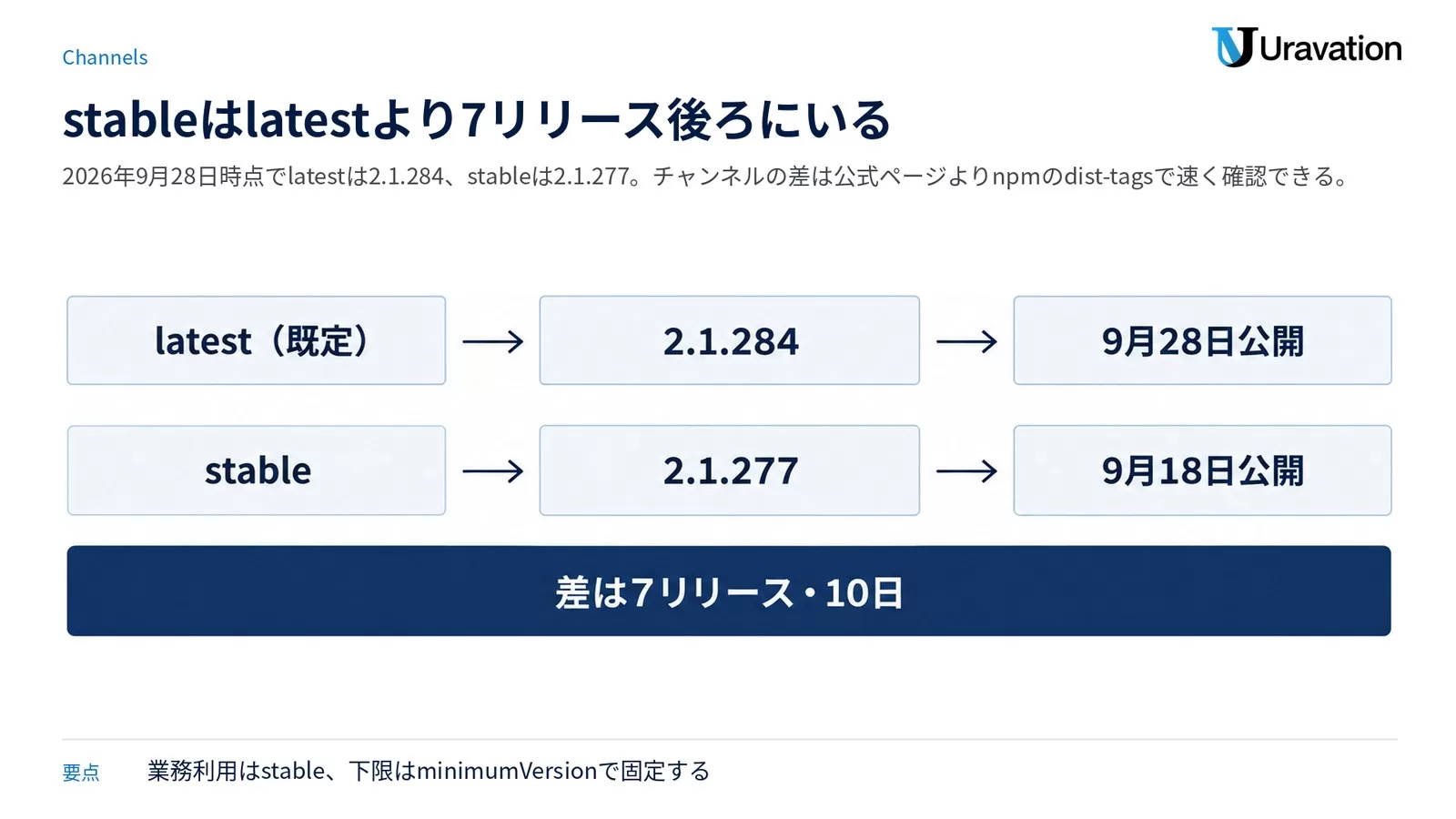
"latest"(既定):公開され次第、最新のリリースを受け取る"stable":重大な回帰を含むリリースを飛ばした、おおむね1週間前後の版を使う
# ~/.claude/settings.json
{
  "autoUpdatesChannel": "stable"
}
この「おおむね1週間」が実際どれくらいかは、npmレジストリの dist-tags を見れば誰でも確認できます。2026年9月28日時点では latest が 2.1.284(9月28日公開)、stable が 2.1.277(9月18日公開)で、7リリース・10日の開きがありました(出典:npmレジストリ @anthropic-ai/claude-code、参照日:2026-09-28)。
# latest と stable が今どの版を指しているか確認する
npm view @anthropic-ai/claude-code dist-tags
ただし、stableがlatestから何リリース・何日遅れるかという固定の保証は、2026年9月28日時点で公式に記載なしです。公式の記述は「おおむね1週間前後」「重大な回帰を含むリリースを飛ばす」までで、実際の開きはその日ごとに変わります。数字で押さえたい場合は上の dist-tags を見るのが確実です。同様に、次の版がいつ公開されるかという予定表も2026年9月28日時点で公式に記載なしなので、リリース日を前提にした更新スケジュールは組めません。
切り替えは /config の「Auto-update channel」からも行えます。Homebrewだけは例外で、設定キーではなくカスク名でチャンネルが決まります。claude-code がstable、claude-code@latest がlatestです(出典:Advanced setup – Claude Code Docs、参照日:2026-09-28)。
なお本記事のコード例は、すべて現行のキー名 autoUpdatesChannel に統一しています。旧来 releaseChannel という表記を見かけることがありますが、2026年9月28日時点の公式ドキュメントが採用しているキー名は autoUpdatesChannel です。
カスタムランチャーを置いている場合の挙動
macOS/Linuxのネイティブ導入は、~/.local/bin/claude を ~/.local/share/claude/versions/ へのシンボリックリンクとして管理します。このパスを自作のスクリプトやシンボリックリンクで置き換えている場合、v2.1.207(2026年7月11日公開)以降は自動更新も claude update もそれを残します。新しい版は versions/ 配下に入り、どれを動かすかは自作ランチャー側が決める形です。v2.1.207より前は、更新のたびにClaude Code側のシンボリックリンクで上書きされていました。
この構成では、Claude Codeはどの版が必要か判断できないため、導入済みの版をすべてディスクに残します。管理を本体に戻したいときは ~/.local/bin/claude を削除してから claude update を実行します(出典:Advanced setup – Claude Code Docs、参照日:2026-09-28)。
法人で更新の範囲を縛る:公式設定キー6つの使い分け
「勝手に上がってほしくない」「検証済みより古い版に落ちてほしくない」「範囲外の版では起動させたくない」は全部別の要求で、対応するキーも別です。公式設定リファレンスで実在を確認できるキーは6つあり、更新の道筋を決めるもの・起動の可否を決めるもの・更新そのものを止めるものの3系統に分かれます(参照日:2026-09-28)。
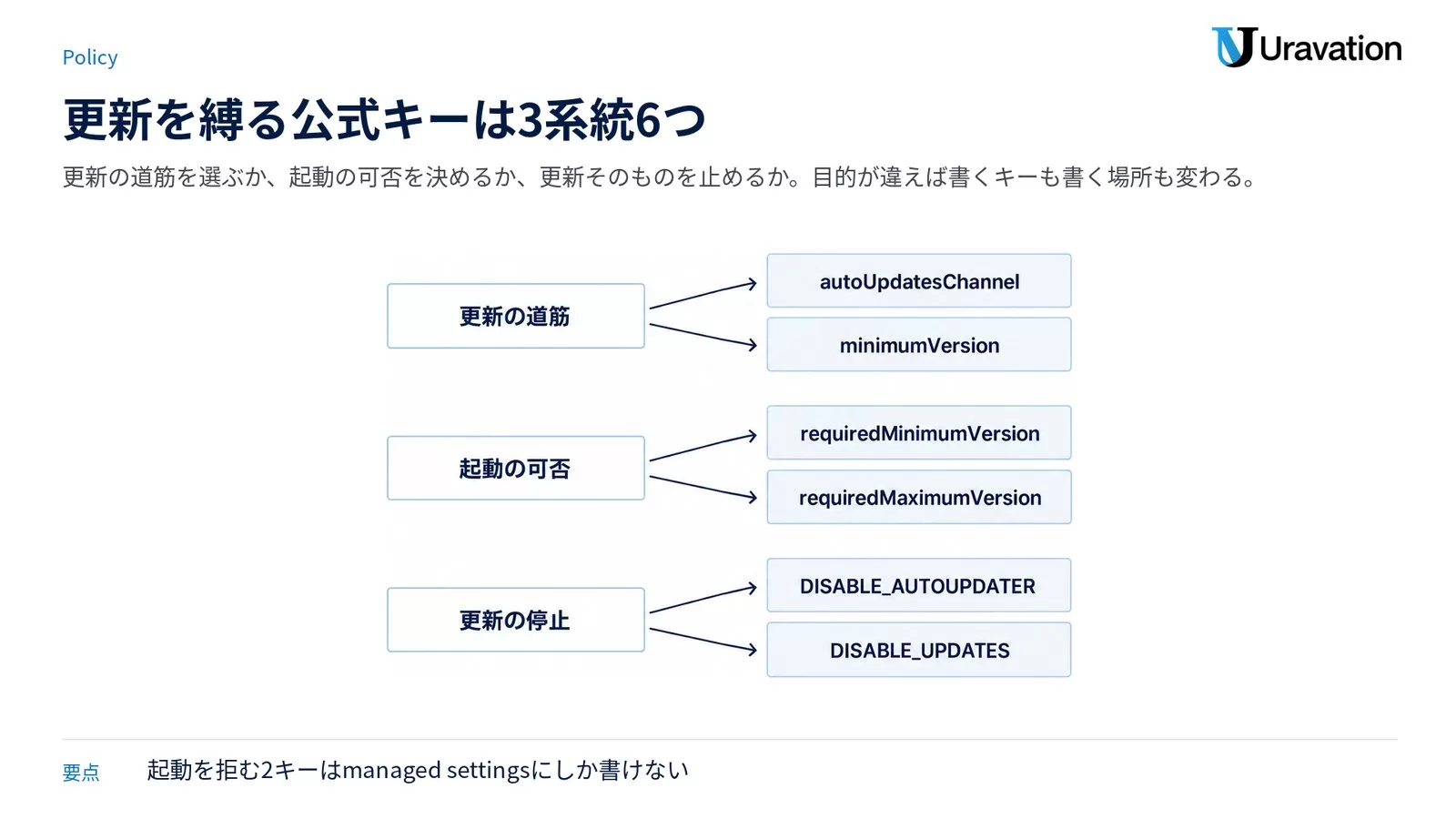
| 目的 | キー | 書く場所 | 効き方 |
|---|---|---|---|
| 更新の道筋を選ぶ | autoUpdatesChannel | 任意の設定ファイル(managed settingsで組織に強制可) | "latest" / "stable"。自動更新と claude update の両方が従う |
| これより下へ落とさない | minimumVersion | 任意の設定ファイル(managed settingsで組織下限を強制可) | 自動更新と claude update が、この値より下の版を入れなくなる |
| 古すぎる版では起動させない | requiredMinimumVersion | managed settings のみ | 起動時に判定し、古ければ終了して更新方法を案内する。v2.1.163以降が必要 |
| 新しすぎる版では起動させない | requiredMaximumVersion | managed settings のみ | 起動時に判定して終了。更新側もこの上限を越えない。v2.1.163以降が必要 |
| 背景の自動確認だけ止める | DISABLE_AUTOUPDATER | settings.json の env | 背景チェックのみ停止。claude update と claude install は動く |
| 手動も含めて全部止める | DISABLE_UPDATES | settings.json の env | すべての更新経路を塞ぐ。自社の経路で特定の版に固定したいときに使う |
# ~/.claude/settings.json — 「stableに寄せるが、検証済みより下には落とさない」
{
  "autoUpdatesChannel": "stable",
  "minimumVersion": "2.1.277"
}
# ~/.claude/settings.json — 背景の自動確認だけ止める
{
  "env": {
    "DISABLE_AUTOUPDATER": "1"
  }
}
止まったかどうかは推測せずに確認します。ネイティブ導入とnpm導入では、claude doctor の Auto-updates 行が enabled ではなく disabled (set by env: DISABLE_AUTOUPDATER) と表示されれば効いています(出典:Settings reference – Claude Code Docs、参照日:2026-09-28)。
minimumVersion は更新の下限を縛るだけで、指定範囲の外でClaude Codeを起動させない用途には使えません。起動そのものを拒みたい場合は managed settings の requiredMinimumVersion / requiredMaximumVersion を使います。managed settings まわりの全体設計はClaude Code 法人導入完全ガイド|IT管理者向けで扱っています。
モデルの既定が変わる更新を管理側で止める
2026年9月の実例で、更新管理の観点からいちばん影響が大きかったのがここです。availableModels でモデルを絞っている組織は、既定の照合が前方一致であることに注意してください。公式リファレンスは「"claude-opus-5" のようなモデルID指定は、それを拡張した後続の版(Opus 5.5など)も許可する」と明記しています。つまりモデルを絞っていたつもりの組織にも、9月22日のOpus 5.5がそのまま入ります。
これを版単位で止められるようにしたのが、9月25日公開の v2.1.283 で追加された2つのキーです。
# managed-settings.json — モデルIDを「名指しした版だけ」に限定する
{
  "availableModels": ["claude-opus-5", "claude-sonnet-5"],
  "availableModelsMatch": "exact"
}
# managed-settings.json — 特定の版だけを拒否する
{
  "availableModels": ["opus", "sonnet"],
  "deniedModels": ["claude-opus-5-5"]
}
availableModelsMatch: "exact" にすると、各モデルID指定は名指しした版だけを許可し、新しい版は一覧に加えるまで止まります。deniedModels は availableModels が許可している版でも個別に拒否でき、拒否されたモデルは /model の一覧から消えます。どちらも managed settings 専用で、ユーザー設定・プロジェクト設定・--settings に書いても警告つきで無視され、v2.1.283以降が必要です(出典:Settings reference – Claude Code Docs、参照日:2026-09-28)。モデルの使い分け自体はClaude CodeのOpus 5使い分け完全ガイドで整理しています。
Claude Codeアップデートができない時の切り分け6ステップ
「claude update しても上がらない」「自動更新が走らない」「更新したら見つからないと言われた」は、原因が数パターンに収束します。公式トラブルシュートで確認した順に、上から潰していってください(出典:Troubleshoot installation – Claude Code Docs、参照日:2026-09-28)。
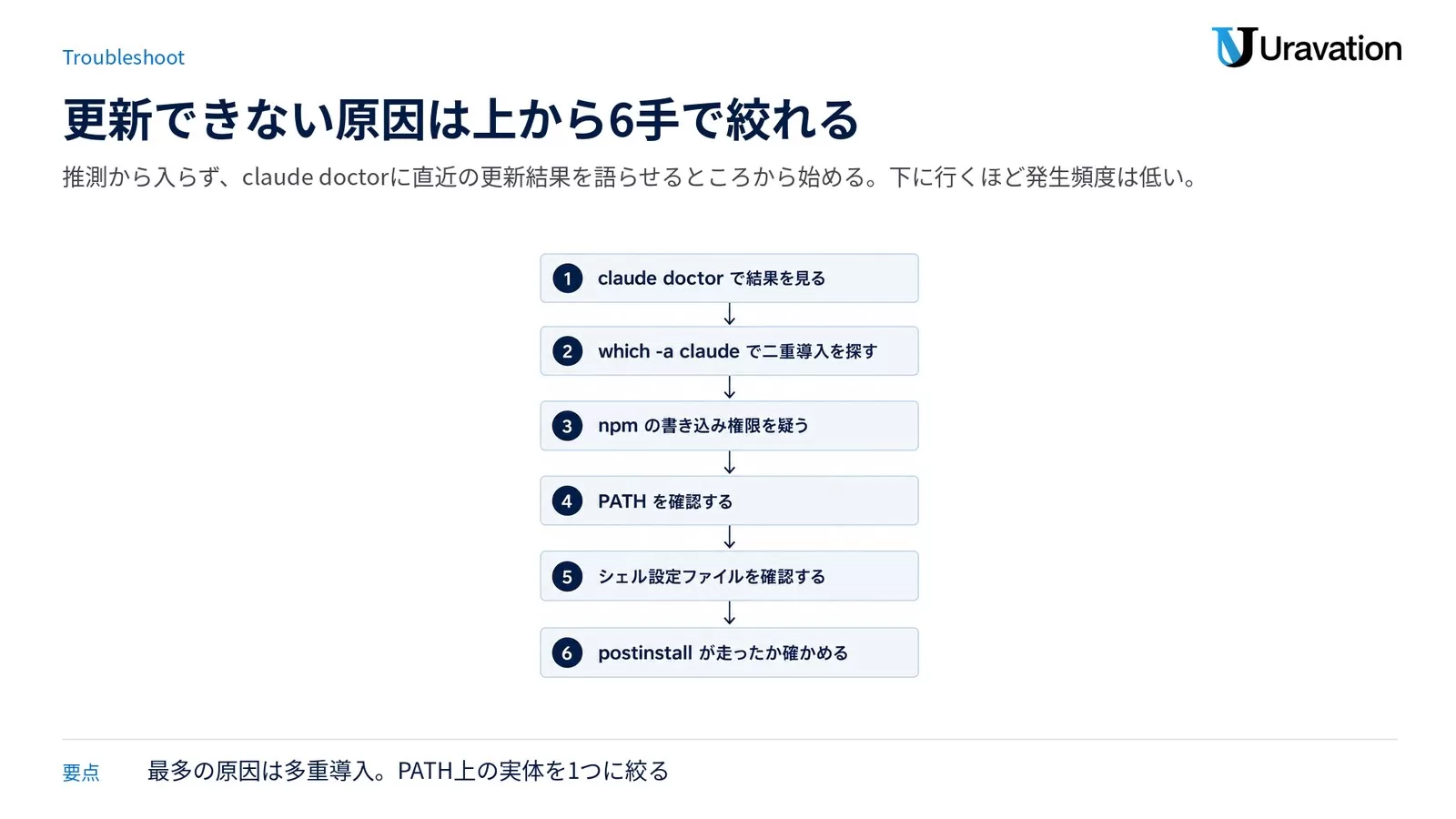
ステップ1:claude doctor に直近の更新結果を語らせる
# 直近の更新試行の結果・設定ファイルの検証エラーをまとめて確認
claude doctor
推測から入らないことが最短です。npmグローバル導入で自動更新できないケースでは、Claude Codeが起動時に一度だけ通知を出し、claude doctor が使える対処法を列挙します。
ステップ2:二重導入を潰す
「更新したはずなのに古い版が動く」の典型原因が多重導入です。PATH上に複数の claude があると、意図しない方が呼ばれます。
# PATH上の全 claude を列挙(macOS/Linux)
which -a claude

# claude の実体になりうる3か所を個別に確認
ls -la ~/.local/bin/claude      # ネイティブ導入
ls -la ~/.claude/local/         # 古いローカルnpm導入(レガシー)
npm -g ls @anthropic-ai/claude-code 2>/dev/null  # npmグローバル
No such file or directory はエラーではなく「そこには入っていない」という意味なので、次の確認に進みます。ネイティブ導入なら ~/.local/bin/claude は ~/.local/share/claude/versions/ へのシンボリックリンクとして見えます。自分で置いたスクリプトやリンクなら、それはカスタムランチャーです。
複数見つかったら1つだけ残します。公式が推奨するのはネイティブ導入です。
# npmグローバル版を削除
npm uninstall -g @anthropic-ai/claude-code

# レガシーなローカルnpm導入を削除
rm -rf ~/.claude/local
Windowsでは where.exe claude で列挙します。古いClaude Desktopが WindowsApps に Claude.exe を登録してCLIより優先されることがあり、この場合はClaude Desktopを最新版に更新すると直ります。
ステップ3:npmグローバルの書き込み権限を疑う
npmでグローバル導入している場合、npmのグローバルディレクトリに書き込み権限がないと自動更新できません。公式が案内するいちばんきれいな解決策は、ネイティブ導入への乗り換えです。
# npm版から公式ネイティブ導入へ移す(macOS/Linux/WSL)
curl -fsSL https://claude.ai/install.sh | bash
sudo npm install -g による権限昇格は、権限問題とセキュリティ上のリスクを招くため使わないこと、と公式ドキュメントは明確に警告しています。
ステップ4:PATHを確認する
導入は成功したのに claude が見つからない場合、導入先がPATHに入っていません。ネイティブ導入は ~/.local/bin/claude(Windowsは %USERPROFILE%.localbinclaude.exe)に置きます。
# 導入先がPATHに含まれるか確認(macOS/Linux)
echo $PATH | tr ':' 'n' | grep -Fx "$HOME/.local/bin"

# 含まれていなければ追加(zshの例)
echo 'export PATH="$HOME/.local/bin:$PATH"' >> ~/.zshrc
source ~/.zshrc

# 反映確認
claude --version
ステップ5:claude update が「固まる」ときはシェル設定ファイルを見る
あまり知られていない原因がこれです。claude update と claude doctor は、古い claude エイリアスが残っていないかシェルの設定ファイルを走査します。対象は ~/.zshrc・~/.bashrc・~/.config/fish/config.fish、加えてmacOSでは ~/.bash_profile・~/.bash_login・~/.profile のうち最初に存在するものです(ZDOTDIR を設定していればZsh側は $ZDOTDIR/.zshrc)。
このパスのどれかがディレクトリになっていると、v2.1.214より前では両コマンドが無言で固まりました。claude doctor は出力なしで停止、claude update は Checking for updates を出した直後で停止し、/status の System diagnostics が空欄になります。v2.1.214(2026年7月18日公開)以降は、ディレクトリだったパスを飛ばして正常終了するよう修正済みです。
# 先頭が d の行がディレクトリ = 原因
ls -ld ~/.zshrc ~/.bashrc ~/.bash_profile ~/.bash_login ~/.profile ~/.config/fish/config.fish
該当した場合はディレクトリを退避するか、v2.1.214以降へ上げます。ただし固まる版では claude update 自体が使えないので、その場合は導入スクリプトを再実行して更新します。
ステップ6:npm導入で「native binary not installed」と出たとき
npmパッケージ @anthropic-ai/claude-code は、プラットフォーム別のオプション依存としてネイティブバイナリを取得し、postinstallスクリプトでそれを claude コマンドとして配置します。--ignore-scripts や --omit=optional、一部のpnpm設定でこの手順が飛ぶと、プレースホルダのスクリプトが残ったままになり、macOS/Linuxで Error: claude native binary not installed. が出ます。
# postinstall を手動で実行する(グローバル/ローカルでパスを読み替える)
node node_modules/@anthropic-ai/claude-code/install.cjs
または --ignore-scripts / --omit=optional を外して入れ直します。WinGetで「実行中のためアップグレードできない」場合は、Claude Codeを終了してから winget upgrade Anthropic.ClaudeCode を打ち直します。公式が「既知の問題」として挙げているとおり、パッケージ管理ツール側に新しい版が反映される前に更新通知が出ることがあるため、失敗したら少し待って再試行するのが正解です。
2026年9月の変更点:更新前に読むべき6リリース
2026年9月は28日までに25本のリリースが公開されました。そのうち、更新運用に直接影響するものを6本に絞ります。日付は公式changelogが各リリースに付している公開日です(出典:Claude Code changelog、参照日:2026-09-28)。
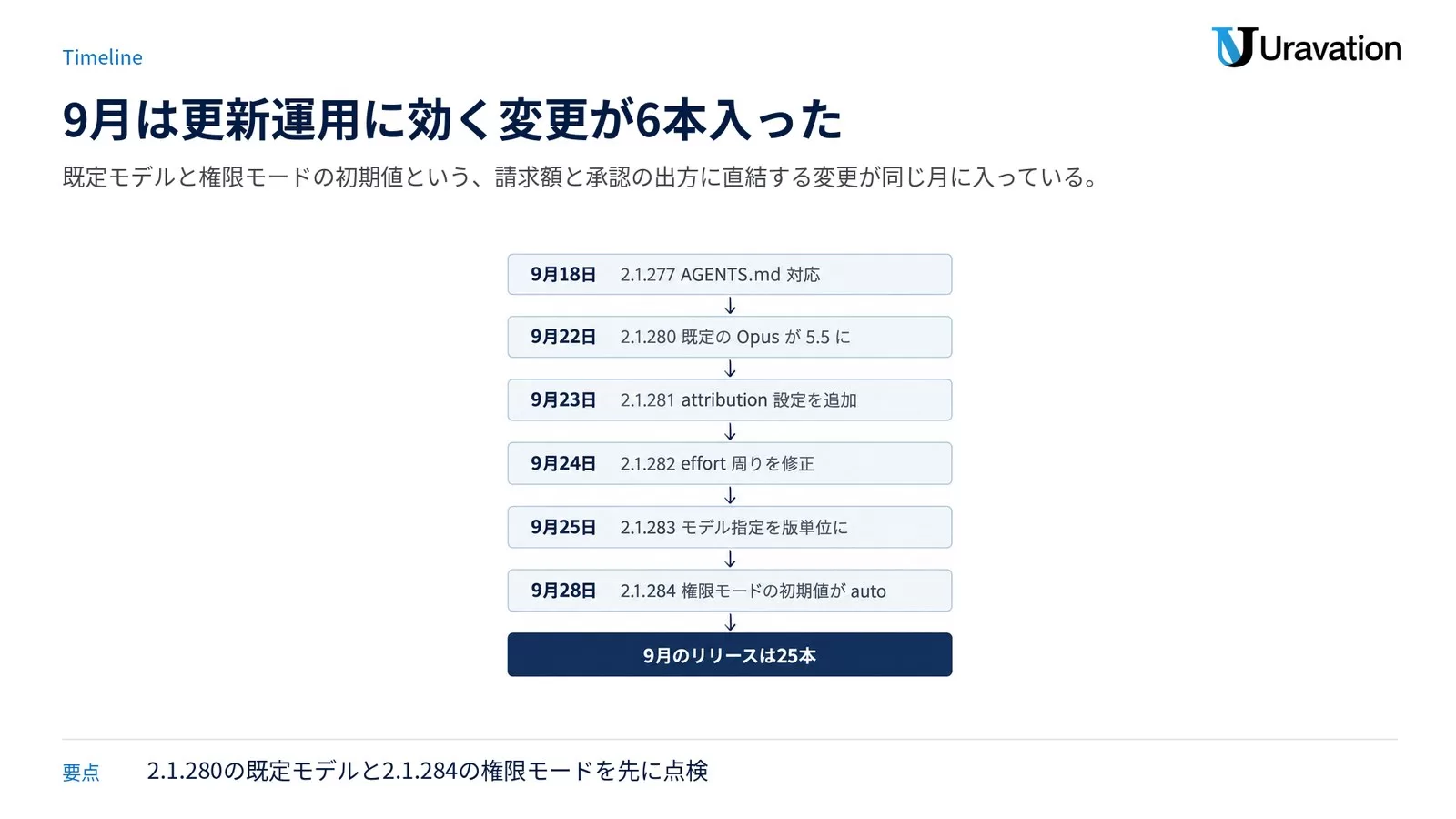
| 版 | 公開日 | 更新運用に効く変更 | 更新前に確認すること |
|---|---|---|---|
| v2.1.277 | 2026年9月18日 | AGENTS.md に対応。CLAUDE.md が無いプロジェクトでは AGENTS.md を読む(切り替えは /config の「Project instructions」) | 他ツール用の AGENTS.md を置いたままのリポジトリで、意図しない指示が読み込まれないか |
| v2.1.280 | 2026年9月22日 | Claude Opus 5.5(claude-opus-5-5)を追加し、既定のOpusモデルに。Pro と Team Standard の既定モデルがSonnetからOpusへ変更(Max・Team Premium・Enterpriseに合わせた形) | コストと応答特性が変わる。固定したいなら availableModelsMatch か deniedModels(v2.1.283以降)で縛る |
| v2.1.281 | 2026年9月23日 | settings.json に "attribution": false を追加(コミットとPRの署名行を隠す)。古いCLIはこのキーを持つ設定ファイルごと読み飛ばす | 版が混在するチームで共有する設定ファイルに書く場合は、オブジェクト形式を維持する |
| v2.1.282 | 2026年9月24日 | 思考なし+effortがhigh超のセッションで、安全性由来のモデル切り替え後にターンが失敗する不具合を修正。/effort の ultracode 表示を簡素化 | effortを明示指定している自動化がある場合、更新後に1本流して挙動を見る |
| v2.1.283 | 2026年9月25日 | availableModelsMatch と deniedModels を追加(managed settings専用)。/doctor prompt-audit を追加し、CLAUDE.md・skills・agents・commands を古いモデル向けの書き方の観点で点検できる | モデルを絞っている組織は、前方一致のままでよいか判断する |
| v2.1.284 | 2026年9月28日 | Claude Sonnet 5.5(claude-sonnet-5-5)を追加しAPIの既定Sonnetに。対話ターミナルとVS Codeのセッションが、権限モード未設定なら全プラン・全プロバイダでauto modeで開始するよう変更 | permissions.defaultMode を明示していない組織は、auto modeで始まってよいかを先に決める |
この6本のうち、法人で影響が読みにくいのは v2.1.280 と v2.1.284 です。前者は請求額に、後者は権限の初期状態に効きます。permissions.defaultMode を設定していれば従来どおり上書きされるので、更新前に「自社は明示しているか」だけ確認しておけば足ります。権限設計そのものはClaude Codeセキュリティ設定7チェックで扱っています。
なお、モデルの利用料金に触れておくと、v2.1.280のOpus 5.5は100万トークンあたり入力4ドル・出力20ドル(キャッシュ読み出しは0.2ドル)、v2.1.284のSonnet 5.5は入力2ドル・出力10ドル(キャッシュ読み出しは0.2ドル)と公式changelogに記載があります。1ドル150円換算なら、Opus 5.5が入力600円・出力3,000円、Sonnet 5.5が入力300円・出力1,500円です(換算レートは記事作成時の便宜的な固定値で、公式の円建て価格ではありません)。
Claude Codeアップデートの7パターン運用
環境・チーム規模・セキュリティ要件によって最適な運用は変わります。7パターンを状況別に整理します。
Claude Codeの全体像や基本的な活用方法については、AIエージェント導入完全ガイドでも体系的にまとめています。アップデート運用と合わせて参照してください。
パターン1:個人開発(最新を追いかける)
推奨設定:autoUpdatesChannel = latest / 自動更新を有効のまま使う
# ~/.claude/settings.json
{
  "autoUpdatesChannel": "latest",
  "env": {
    "CLAUDE_CODE_PACKAGE_MANAGER_AUTO_UPDATE": "1"
  }
}
新機能をいち早く試したい場合はこの設定で。CLAUDE_CODE_PACKAGE_MANAGER_AUTO_UPDATE=1 を設定すると、HomebrewとWinGetの導入で背景アップグレードが走ります。npm導入にこの変数は効きません。ただし自動更新は「壊れたら自分で直せる人向け」です。本番に近い作業をしているなら次のパターン以降を検討してください。
パターン2:小規模チーム(週次更新・通知つき)
推奨設定:autoUpdatesChannel = stable / 週次で更新 / 更新前後に通知
#!/bin/bash
# update-claude-code.sh - 小規模チーム向け週次更新スクリプト
# cronで毎週月曜朝9時に実行: 0 9 * * 1 /path/to/update-claude-code.sh

BEFORE=$(claude --version 2>/dev/null | grep -oE '[0-9]+.[0-9]+.[0-9]+')
claude update
AFTER=$(claude --version 2>/dev/null | grep -oE '[0-9]+.[0-9]+.[0-9]+')

if [ "$BEFORE" != "$AFTER" ]; then
  # 通知の送信部分は自社の通知基盤に合わせて実装してください
  echo "Claude Code更新: v${BEFORE} -> v${AFTER}"
  echo "CHANGELOG: https://code.claude.com/docs/en/changelog"
fi
チームの共有マシンまたはCI環境で週1回走らせ、バージョンが変わったら通知する構成です。5人以下の規模で「更新があった事実と変更先の版を全員が把握できる状態」をつくるのが目的です。
パターン3:大規模組織(版を固定して段階展開)
推奨設定:検証済みの版に固定し、その版だけを全社に導入する
#!/bin/bash
# pin-claude-code.sh - 全社統一バージョン導入スクリプト
# 管理者がテスト後に APPROVED_VERSION を更新する

APPROVED_VERSION="2.1.277"  # 社内テスト済みバージョン

current=$(claude --version 2>/dev/null | grep -oE '[0-9]+.[0-9]+.[0-9]+')
if [ "$current" = "$APPROVED_VERSION" ]; then
  echo "Already on approved version $APPROVED_VERSION"
  exit 0
fi

echo "Installing Claude Code v$APPROVED_VERSION..."
claude install "$APPROVED_VERSION"

mkdir -p ~/.claude
cat > ~/.claude/settings.json << SETTINGSEOF
{
  "autoUpdatesChannel": "stable",
  "minimumVersion": "$APPROVED_VERSION",
  "env": {
    "CLAUDE_CODE_PACKAGE_MANAGER_AUTO_UPDATE": "0"
  }
}
SETTINGSEOF

echo "Claude Code pinned to v$APPROVED_VERSION"
大規模組織では「最新=最良」ではなく「検証済み=安全」が優先されます。9月のように月25本が出る状況では、IT部門が1〜2週間かけて検証し、承認済みの版だけを全社に導入する形が堅いです。managed settings の requiredMinimumVersion / requiredMaximumVersion を併用すれば、範囲外の版でClaude Code自体を起動させない運用もできます。
パターン4:セキュリティ要件が高い環境(変更管理・監査ログ)
推奨設定:自動更新を止める / 変更管理プロセスを必須にする / OpenTelemetryで監査ログを取る
# ~/.claude/settings.json(セキュリティ強化版)
{
  "autoUpdatesChannel": "stable",
  "env": {
    "DISABLE_AUTOUPDATER": "1",
    "CLAUDE_CODE_PACKAGE_MANAGER_AUTO_UPDATE": "0",
    "OTEL_RESOURCE_ATTRIBUTES": "deployment.environment=production,team=engineering",
    "OTEL_EXPORTER_OTLP_ENDPOINT": "https://your-otel-collector:4318"
  }
}
Claude CodeはMCPまわりのシークレット露出を複数のリリースにわたって段階的に修正してきています。たとえばv2.1.161で claude mcp list/get/add がターミナルに認証情報をそのまま出力しないよう修正され、${VAR} 参照が展開されず伏せ字になりました。セキュリティ要件が高い環境では、こうした修正が含まれるリリースを確認してから適用するプロセスが重要です(出典:Claude Code changelog v2.1.161、参照日:2026-09-28)。
更新を手動も含めて完全に止めたい場合は、DISABLE_AUTOUPDATER ではなく DISABLE_UPDATES を使います。自社の経路でClaude Codeを届け、利用者を指定の版に固定したいときの設定です。
パターン5:モノレポ・複数プロジェクト(プロジェクト別に版を分ける)
推奨設定:プロジェクトごとの .claude/settings.json に minimumVersion を書く
#!/bin/bash
# check-version-drift.sh - モノレポのバージョン分散チェック
# 各プロジェクトのsettings.jsonを読んでminimumVersionの不一致を警告

PROJECTS=("frontend" "backend" "infra" "data-pipeline")

echo "=== Claude Code バージョン棚卸し $(date +%Y-%m-%d) ==="
for proj in "${PROJECTS[@]}"; do
  if [ -f "./${proj}/.claude/settings.json" ]; then
    pinned=$(python3 -c "import json; d=json.load(open('./${proj}/.claude/settings.json')); print(d.get('minimumVersion','未設定'))")
    echo "  ${proj}: ${pinned}"
  else
    echo "  ${proj}: settings.json なし (latest自動追従)"
  fi
done
モノレポで複数プロジェクトが共存すると、「Aは古い版でよい、Bは新しい版の変更を踏んでいる」という状態が生まれやすくなります。定期的に棚卸しして分散を早期に検知してください。
パターン6:CI/CD連動(プルリク前に版を検証)
推奨設定:PR作成時にバージョンの一致をCIで検知する
# .github/workflows/claude-code-version-check.yml
name: Claude Code Version Check

on:
  pull_request:
    paths:
      - '.claude/**'
      - '.npmrc'
      - 'package.json'

jobs:
  version-check:
    runs-on: ubuntu-latest
    steps:
      - uses: actions/checkout@v4
      - name: Install pinned Claude Code version
        run: npm install -g @anthropic-ai/claude-code@${{ vars.APPROVED_CLAUDE_CODE_VERSION }}
      - name: Verify version
        run: |
          ACTUAL=$(claude --version | grep -oE '[0-9]+.[0-9]+.[0-9]+')
          EXPECTED="${{ vars.APPROVED_CLAUDE_CODE_VERSION }}"
          if [ "$ACTUAL" != "$EXPECTED" ]; then
            echo "Version mismatch: expected $EXPECTED, got $ACTUAL"
            exit 1
          fi
      - name: Smoke test
        run: claude --version && claude doctor
        env:
          ANTHROPIC_API_KEY: ${{ secrets.ANTHROPIC_API_KEY }}
CIにバージョン検証を組み込むと、「誰かが settings.json を変えて版がずれた」状態をプルリクの段階で捕まえられます。
パターン7:Amazon Bedrock経由(モデルIDを固定する)
推奨設定:CLAUDE_CODE_USE_BEDROCK=1 でBedrockに接続し、モデルIDを明示する
# ~/.claude/settings.json(Bedrock接続版)
{
  "autoUpdatesChannel": "stable",
  "env": {
    "CLAUDE_CODE_USE_BEDROCK": "1",
    "AWS_REGION": "us-east-1"
  }
}
BedrockではAPIモデルIDで版を固定できるため、「使っているモデルの版が知らないうちに変わった」問題が起きにくくなります。ただしCLIツール本体の版管理は別途必要で、パターン3・4の考え方がそのまま当てはまります。Bedrock上でどのモデルIDが使えるかは、更新のたびにAWS公式のリリース情報で確認してください。接続と課金の詳細はClaude Code×Amazon Bedrock連携|認証と課金で扱っています。
5ステップ実装フロー(即日導入版)
- 現状確認:
claude --versionとclaude doctorで現在の版と健全性を確認する - 導入方式の特定:
which -a claude(Windowsはwhere.exe claude)で実体の場所を確認し、上表から自分の行を選ぶ - settings.json設定:
autoUpdatesChannel・minimumVersion・環境変数を決めて~/.claude/settings.jsonに書く - スクリプト設置:本記事のスクリプト(週次更新・棚卸し等)を環境に合わせて置き、cronに登録する
- ロールバック手順を文書化:「問題が起きたらどの版にどのコマンドで戻すか」をチームのドキュメントに1行書いて完了
コピペ可能スクリプト5選
スクリプト1:バージョン固定 + settings.json生成
#!/bin/bash
# setup-claude-code-pin.sh
# 使い方: bash setup-claude-code-pin.sh 2.1.277

VERSION="${1:-2.1.277}"

echo "Installing Claude Code v${VERSION}..."
claude install "${VERSION}"

mkdir -p ~/.claude
cat > ~/.claude/settings.json << SETTINGSEOF
{
  "autoUpdatesChannel": "stable",
  "minimumVersion": "${VERSION}",
  "env": {
    "CLAUDE_CODE_PACKAGE_MANAGER_AUTO_UPDATE": "0"
  }
}
SETTINGSEOF

echo "Done. Version pinned to ${VERSION}"
claude --version
スクリプト2:週次更新チェック
#!/bin/bash
# weekly-update.sh
# cron: 0 9 * * 1 /path/to/weekly-update.sh

BEFORE=$(claude --version 2>/dev/null | grep -oE '[0-9]+.[0-9]+.[0-9]+')
claude update
AFTER=$(claude --version 2>/dev/null | grep -oE '[0-9]+.[0-9]+.[0-9]+')

if [ "$BEFORE" != "$AFTER" ]; then
  echo "Claude Code updated: v${BEFORE} -> v${AFTER}"
  echo "CHANGELOG: https://code.claude.com/docs/en/changelog"
  echo "破壊的変更がないか確認してください"
else
  echo "Already latest: v${AFTER}"
fi
スクリプト3:latest と stable の開きを測る
#!/bin/bash
# channel-gap.sh - latest と stable が何リリース離れているか確認する

LATEST=$(npm view @anthropic-ai/claude-code dist-tags.latest 2>/dev/null)
STABLE=$(npm view @anthropic-ai/claude-code dist-tags.stable 2>/dev/null)
LOCAL=$(claude --version 2>/dev/null | grep -oE '[0-9]+.[0-9]+.[0-9]+')

echo "latest : ${LATEST}"
echo "stable : ${STABLE}"
echo "local  : ${LOCAL}"

if [ "$LOCAL" = "$STABLE" ]; then
  echo "=> stableチャンネルに追随できています"
elif [ "$LOCAL" = "$LATEST" ]; then
  echo "=> latestに追随しています"
else
  echo "=> どちらとも一致しません。settings.json の autoUpdatesChannel と minimumVersion を確認してください"
fi
スクリプト4:ロールバック実行スクリプト
#!/bin/bash
# rollback-claude-code.sh
# 使い方: bash rollback-claude-code.sh 2.1.277

TARGET_VERSION="${1}"

if [ -z "$TARGET_VERSION" ]; then
  echo "Usage: $0 <version>"
  echo "Example: $0 2.1.277"
  echo ""
  echo "Available versions: https://github.com/anthropics/claude-code/releases"
  exit 1
fi

CURRENT=$(claude --version 2>/dev/null | grep -oE '[0-9]+.[0-9]+.[0-9]+')
echo "Current: v${CURRENT} -> Target: v${TARGET_VERSION}"

claude install "${TARGET_VERSION}"

RESULT=$(claude --version 2>/dev/null | grep -oE '[0-9]+.[0-9]+.[0-9]+')
if [ "$RESULT" = "$TARGET_VERSION" ]; then
  echo "Rollback successful: v${RESULT}"
else
  echo "ERROR: Rollback may have failed. Got v${RESULT}, expected v${TARGET_VERSION}"
  exit 1
fi
スクリプト5:全プロジェクト棚卸しレポート
#!/bin/bash
# audit-versions.sh - チームのClaude Code利用状況を棚卸しする

echo "=== Claude Code Version Audit ==="
echo "Date: $(date '+%Y-%m-%d %H:%M')"
echo "==================================="

echo "【このマシン】"
claude --version 2>/dev/null || echo "Claude Code not installed"
echo ""

echo "【プロジェクト別settings.json】"
find . -name "settings.json" -path "*/.claude/*" 2>/dev/null | while read f; do
  proj=$(echo "$f" | sed 's|/.claude/settings.json||' | sed 's|^./||')
  channel=$(python3 -c "import json; d=json.load(open('${f}')); print('channel:', d.get('autoUpdatesChannel','未設定'))" 2>/dev/null || echo "parse error")
  echo "  ${proj}: ${channel}"
done

echo ""
echo "【最新リリース確認】"
echo "Changelog: https://code.claude.com/docs/en/changelog"
echo "GitHub Releases: https://github.com/anthropics/claude-code/releases"
破壊的変更対応チェックリスト
アップデート前の確認
- □ 公式changelog(code.claude.com/docs/en/changelog)で変更内容を確認した
- □ カスタムコマンドの名称や起動キーワードが変わっていないか確認した(例:v2.1.160でダイナミックワークフローの起動キーワードが workflow から ultracode に変更)
- □
settings.jsonのキー名が変わっていないか確認した - □ 使っているモデルの既定値が変わっていないか確認した(例:v2.1.280でPro・Team Standardの既定がOpusに)
- □ 権限モードの初期値を明示しているか確認した(v2.1.284で未設定時はauto modeで開始)
- □ ロールバック先の版とコマンドをメモした(「何かあったら
claude install X.X.X」) - □ 本番に近い環境の更新は平日の業務時間中に行う(週末・深夜は避ける)
アップデート後の確認
- □
claude --versionで意図した版になっているか確認した - □
claude doctorが通っているか確認した - □ よく使うカスタムコマンド・エイリアスが動くか実際に試した
- □
.claude/settings.jsonのキーが引き続き読まれているか確認した - □ MCP接続・プラグインが正常に動くか確認した
- □ 背景セッションを使っている場合は
claude respawn --allで新しいバイナリを読ませた
2026年に実際に起きた主な破壊的変更
| 版 | 公開日 | 変更内容 | 影響 |
|---|---|---|---|
| v2.1.160 | 2026年6月2日 | ダイナミックワークフローの起動キーワードを workflow から ultracode に変更(/workflows コマンドは変更なし) | 社内手順やチュートリアルで「workflow」と書いて起動させていた場合、そのままでは起動しない |
| v2.1.197 | 2026年6月30日 | Claude Sonnet 5 が登場し、Claude Codeの既定モデルに(ネイティブ1Mトークン文脈) | コスト・応答スタイルが変わる。旧モデル固定運用なら /model で明示指定が必要 |
| v2.1.219 | 2026年7月24日 | Claude Opus 5(claude-opus-5)を追加し、既定のOpusモデルに | Opusを指定している運用で実体の版が変わる |
| v2.1.233 | 2026年8月14日 | Todo・タスク管理系ツール(TaskCreate/Get/Update/List、TodoWrite)がOpus 4.8・Sonnet 5・Fable 5・Mythos 5以降のモデルで利用不可に | Todo連携を前提にしたフックやワークフローが静かに壊れる。CLAUDE_CODE_ENABLE_TODO_TOOLS=1 で戻せる |
| v2.1.251 | 2026年8月28日 | シート課金型Enterpriseプランの既定モデルをOpus 5に変更(他のプレミアムプランに合わせた形) | Enterprise契約でのコスト・応答特性が変わる |
| v2.1.280 | 2026年9月22日 | Claude Opus 5.5 を追加し既定のOpusモデルに。Pro と Team Standard の既定モデルがSonnetからOpusへ | 個人Proと小規模チームの請求額と応答特性が変わる |
| v2.1.284 | 2026年9月28日 | 対話ターミナルとVS Codeのセッションが、権限モード未設定なら全プラン・全プロバイダでauto modeで開始 | 承認プロンプトの出方が変わる。permissions.defaultMode を書いていれば従来どおり |
出典:Claude Code changelog, code.claude.com, 参照日:2026-09-28
よくある失敗パターンと回避策
更新起因のトラブルは、公式ドキュメントとchangelogから読み取れる範囲でも再現性の高い型が4つあります。
失敗1:本番に近い環境で金曜夕方に更新する
よくある間違い:金曜の夕方に「ちょっと上げておこう」と共有マシンで更新し、月曜朝に全員がつまずく。
正しいアプローチ:本番に近い環境の更新は平日の業務時間中に行う。更新前にロールバック先の版をメモし、チームへ事前に伝えてから実行する。
なぜ重要か:9月のリリースは25本です。「来たら即更新」を本番でやると、つまずく機会が週次どころか日次で発生します。
失敗2:settings.jsonのキー名の変更に気づかない
よくある間違い:~/.claude/settings.json に設定を書き込んでいたが、更新後にキー名が変わって効かなくなっていた。
正しいアプローチ:settings.json はGitで管理し、更新後は必ず claude doctor で設定ファイルの検証エラーが出ていないか確認する。
2026年9月の実例では、v2.1.281で追加された "attribution": false を古いCLIが読むと、そのキーを持つ設定ファイルごと読み飛ばされます。版が混在するチームで設定ファイルを共有している場合、この種の変更は静かに効かなくなるので、changelogの確認が必要です。
失敗3:チームの版が分散してデバッグが進まない
よくある間違い:「各自で好きな版を使って」と運用を放置し、「自分の環境では動いた」が頻発する。
正しいアプローチ:チームで使う版の下限を minimumVersion で揃え、managed settings で組織全体に効かせる。スクリプト5(棚卸しレポート)を月1回実行して分散を早期に見つける。
失敗4:ロールバック手順がなく復旧に時間がかかる
よくある間違い:「問題が起きてから考えよう」で手順を用意しておらず、どの版に戻せばよいか調べるところから始めてしまう。
正しいアプローチ:更新前に現在の版をメモし、スクリプト4を手元に置く。「問題が起きたら claude install <承認済みの版>」の1行を、チームのRunbookに先に書いておく。
公式リリースノートの追いかけ方
破壊的変更を事前に把握する近道は、公式情報を直接読むことです。3つの経路を使い分けます。
1. 公式changelog(最も正確)
URL:https://code.claude.com/docs/en/changelog
各版のリリースノートが掲載されており、2026年9月28日時点の掲載件数は406件です。GitHubの CHANGELOG.md から生成されているページで、Added / Changed / Fixed / Improved の分類が付いています。週1回 Changed の行だけ流し読みするだけでも、大半の事故は事前に避けられます(参照日:2026-09-28)。
2. GitHub Releases(詳細情報と通知)
URL:https://github.com/anthropics/claude-code/releases
GitHubアカウントがあれば「Watch → Releases only」でメール通知を受け取れます。リポジトリのスター数は2026年9月28日時点で148,465です(出典:GitHub API repos/anthropics/claude-code、参照日:2026-09-28)。
3. npmレジストリの dist-tags(今どの版がstableか)
「stableチャンネルが今どの版を指しているか」は、公式ページよりnpmレジストリを見るほうが速いです。
npm view @anthropic-ai/claude-code dist-tags
チームでの運用でおすすめなのは、専用の連絡チャンネルを作ってGitHub Releaseの通知を流し込む構成です。これだけで、誰かが気づいた順に伝わるプル型から、全員に等しく届くプッシュ型に切り替わります。チーム展開の進め方はClaude Code チーム導入5ステップにまとめています。
よくある質問
Q1. Claude Codeのアップデートコマンドは結局どれですか
導入方式を問わず使えるのは claude update です。これを打てば、設定した autoUpdatesChannel に従って更新されます。Homebrew・WinGet・apt/dnf/apkで入れた場合は、各パッケージ管理ツールのアップグレードコマンド(brew upgrade claude-code、winget upgrade Anthropic.ClaudeCode、sudo apt upgrade claude-code など)も使えます。
Q2. ターミナルからClaude Codeをアップデートするにはどうすればよいですか
セッションを開かずにターミナルで claude update を実行します。成功すると Successfully updated from <旧版> to version <新版>、すでに最新なら Claude Code is up to date (<version>) が返ります。更新後は claude --version で版を確認してください。
Q3. WindowsでClaude Codeをアップデートするにはどうすればよいですか
WinGetで入れている場合は winget upgrade Anthropic.ClaudeCode、ネイティブ導入なら claude update です。Claude Codeが稼働中だとWindowsが実行ファイルを掴んでアップグレードが失敗することがあるので、その場合はClaude Codeを終了してから打ち直します。claude と打ったのにClaude Desktopが開く場合は、古いClaude Desktopが WindowsApps に登録した Claude.exe がPATHで優先されているので、Claude Desktopを最新版に更新してください。
Q4. 現在のバージョンと最新版はどう確認しますか
手元の版は claude --version、公式の最新版は公式changelogの先頭、チャンネルごとの最新版は npm view @anthropic-ai/claude-code dist-tags で確認できます。2026年9月28日時点では latest が 2.1.284、stable が 2.1.277 でした。
Q5. アップデートしたのに古いバージョンが動くのはなぜですか
ほぼ多重導入が原因です。which -a claude(Windowsは where.exe claude)でPATH上のすべての claude を列挙し、~/.local/bin/claude(ネイティブ)・~/.claude/local/(レガシーなローカルnpm導入)・npmグローバルの3か所を確認して、1つだけ残してください。背景セッションが古いバイナリで動き続けている場合は claude respawn --all で起動し直します。
Q6. latest と stable はどちらを選ぶべきですか
個人で最新機能を追いたいなら latest(既定)、チームや業務利用なら stable が基本です。stableは重大な回帰を含むリリースを飛ばした、おおむね1週間前後の版を指します。2026年9月28日時点の実際の開きは7リリース・10日でした。stableに切り替えたときに検証済みより古い版へ落ちるのを避けたい場合は、minimumVersion で下限を書いておきます。
Q7. 自動更新を止めるにはどうすればよいですか
背景の自動確認だけ止めるなら settings.json の env に DISABLE_AUTOUPDATER を "1" で設定します。この場合 claude update と claude install は引き続き動きます。手動も含めてすべての更新経路を塞ぐなら DISABLE_UPDATES を使います。効いているかは claude doctor の Auto-updates 行が disabled (set by env: DISABLE_AUTOUPDATER) になっているかで確認できます。
Q8. アップデートで設定やカスタムコマンドは消えますか
更新が ~/.claude/ 配下の設定・認証・カスタムコマンドをどう扱うかを明示した記述は、2026年9月28日時点で公式に記載なしです。公式ドキュメントで確認できるのは、Claude Codeを削除する手順のなかで「設定ファイルを削除すると、設定・許可したツール・MCPサーバーの構成・セッション履歴がすべて失われる」と警告されている点までです(出典:Advanced setup - Claude Code Docs、参照日:2026-09-28)。実務上は、settings.json をGitで管理し、更新後に claude doctor で設定ファイルの検証エラーが出ていないかを確認する運用にしておくのが確実です。キー名そのものが変わる更新(2026年9月ならv2.1.281の attribution)は自動では移行されないため、changelogの確認は引き続き必要です。
Q9. 特定のバージョンに戻すことはできますか
できます。ネイティブ導入なら claude install 2.1.277 のように版番号を指定します(stable / latest も指定可)。npm導入なら npm install -g @anthropic-ai/claude-code@2.1.277 です。組織として上限を設けたい場合は managed settings の requiredMaximumVersion を使うと、それより新しい版では起動しなくなります(v2.1.163以降が必要)。
あわせて読みたい(Claude Code関連)
- Claude Code インストール方法|全OS対応 — 導入から初期設定まで
- Claude Code最新機能まとめ — 新機能の使いどころ
- Claude Code チーム導入5ステップ — 全社展開時の承認フローと研修設計
- Claude Code TaskCreate/TaskUpdate完全ガイド — v2.1.233で既定オフになったTodo系ツールの扱い
まとめ:今日から始める3つのアクション
1. 今日やること:claude --version と npm view @anthropic-ai/claude-code dist-tags を並べて、自分がlatestとstableのどちらに乗っているかを確定させる(5分でできます)
2. 今週中:~/.claude/settings.json に autoUpdatesChannel と minimumVersion を明示し、本記事のスクリプト2(週次更新チェック)をcronに登録する
3. 今月中:チームの版をスクリプト5(棚卸しレポート)で確認し、分散があれば承認済みの版を決めて minimumVersion で揃える。あわせて v2.1.280 の既定モデル変更と v2.1.284 の権限モード変更が自社の運用に影響していないか点検してください
あわせて読みたい
- Claude Codeをチームに展開する5ステップ — 全社導入時の承認フローと研修設計
- Claude Code Windowsインストール完全ガイド2026 — Windows環境での特有のトラブルシュート
参考・出典
- Changelog - Claude Code Docs — Anthropic(参照日: 2026-09-28)
- Advanced setup - Claude Code Docs — Anthropic(参照日: 2026-09-28)
- Troubleshoot installation and login - Claude Code Docs — Anthropic(参照日: 2026-09-28)
- CLI reference - Claude Code Docs — Anthropic(参照日: 2026-09-28)
- Settings reference - Claude Code Docs — Anthropic(参照日: 2026-09-28)
- Releases · anthropics/claude-code — GitHub(参照日: 2026-09-28)
著者:佐藤傑(さとう・すぐる)
株式会社Uravation代表取締役。X(@SuguruKun_ai)フォロワー約10万人。
100社以上の企業向けAI研修・導入支援。著書『AIエージェント仕事術』(SBクリエイティブ)。
SoftBank IT連載7回執筆(NewsPicks最大1,125ピックス)。
ご質問・ご相談は お問い合わせフォーム からお気軽にどうぞ。
🎯 Claude Code を本気で業務導入したい経営者・役員の方へ
3ヶ月で自社の業務自動化を内製化する Claude Code 個別指導プログラム(月25万円・先着3社限定)を提供しています。1on1 完全マンツーマンで、あなたの実業務をその場で自動化。動画完了率5-10%の壁を、毎週の強制ハンズオンで突破します。
この記事の内容を社内展開する方へ: Claude Code × ビジネス活用 実践ガイド(無料・PDF 30ページ+Excel) をダウンロードできます。