結論: Claude CodeはLinux(Ubuntu/Debian/Fedora)およびWSL2で完全サポートされており、ネイティブインストーラーで5分以内にセットアップ完了できます。サーバーサイド・CI/CD活用では特に威力を発揮します。
この記事の要点:
- Linux環境では `curl -fsSL https://claude.ai/install.sh | bash` の1コマンドで完了
- WSL2では「プロジェクトをLinuxファイルシステム内に置く」だけで劇的に高速化
- Docker連携・GitHub Actions・リモート開発まで、サーバーサイドの活用法を網羅
対象読者: LinuxでClaude Codeを使いたいエンジニア、WindowsのWSL2環境で開発している方、サーバーサイドやCI/CDにAIを組み込みたいDevOpsエンジニア
読了後にできること: Linux/WSL2環境にClaude Codeをインストールし、今日から実務で使い始められる
「Claude CodeってLinuxで使えるの?」
企業向けAI研修でバックエンドエンジニアやインフラエンジニアからよく聞かれる質問です。答えは「完全にサポートされています。しかもLinux環境は推奨環境のひとつです」。
先日、ある研修先のWebエンジニアがWSL2でClaude Codeを試したとき、こんなことがありました。Windowsのネットワークドライブ(`/mnt/c/`)からプロジェクトを開いていたために、ファイルの読み取りがやたら遅い状態になっていたんです。「Linuxファイルシステム(`/home/`)にプロジェクトをコピーしてください」とアドバイスしたところ、体感速度が10倍近く改善しました。
Linux環境でClaude Codeを使う際には、こういった細かい「コツ」があります。この記事で全部まとめます。
まず試したい「5分即効」Linux活用プロンプト3選
インストール完了後すぐに試せる、Linux環境ならではのプロンプトです。
即効①:シェルスクリプトのデバッグと改善
顧問先のインフラチームで「Bashスクリプトのバグ修正が5分で終わった」と好評だったプロンプトです。
以下のシェルスクリプトを分析してください:
1. バグや潜在的なエラーの特定(set -e/-u/-o pipefail の対応状況含む)
2. 改善すべき点(エラーハンドリング・ログ出力・パーミッション設定)
3. 修正後のスクリプト(コメント付き)

[シェルスクリプトをここに貼り付け]

不足している情報があれば、最初に質問してから作業を開始してください。
即効②:Linuxシステムの設定確認と最適化提案
以下のLinuxシステム情報を分析し、Webサーバー/APIサーバーとしての最適化提案をしてください:

確認ポイント:
- カーネルパラメータ(net.core.somaxconn等)
- ファイルディスクリプタの上限
- swap設定
- systemdサービスの設定
- セキュリティ設定(SSH設定・ファイアウォール)

[`uname -a`, `sysctl -a | grep net.core`, `ulimit -a` 等の出力をここに貼り付け]

仮定した点は必ず"仮定"と明記してください。
即効③:Dockerfileの最適化レビュー
以下のDockerfileをレビューし、改善案を提示してください:

改善の観点:
1. イメージサイズの削減(マルチステージビルド・不要ファイル削除)
2. ビルドキャッシュの最適化(レイヤー順序の最適化)
3. セキュリティ(non-rootユーザー・secrets管理)
4. ベストプラクティスとの乖離

改善後のDockerfileも提示してください。

[Dockerfileをここに貼り付け]
Claude CodeのLinux対応:現在の状況
AIツールの全体像については AIエージェント導入完全ガイド でも解説していますが、ここではClaude Codeのlinux対応に絞って整理します。
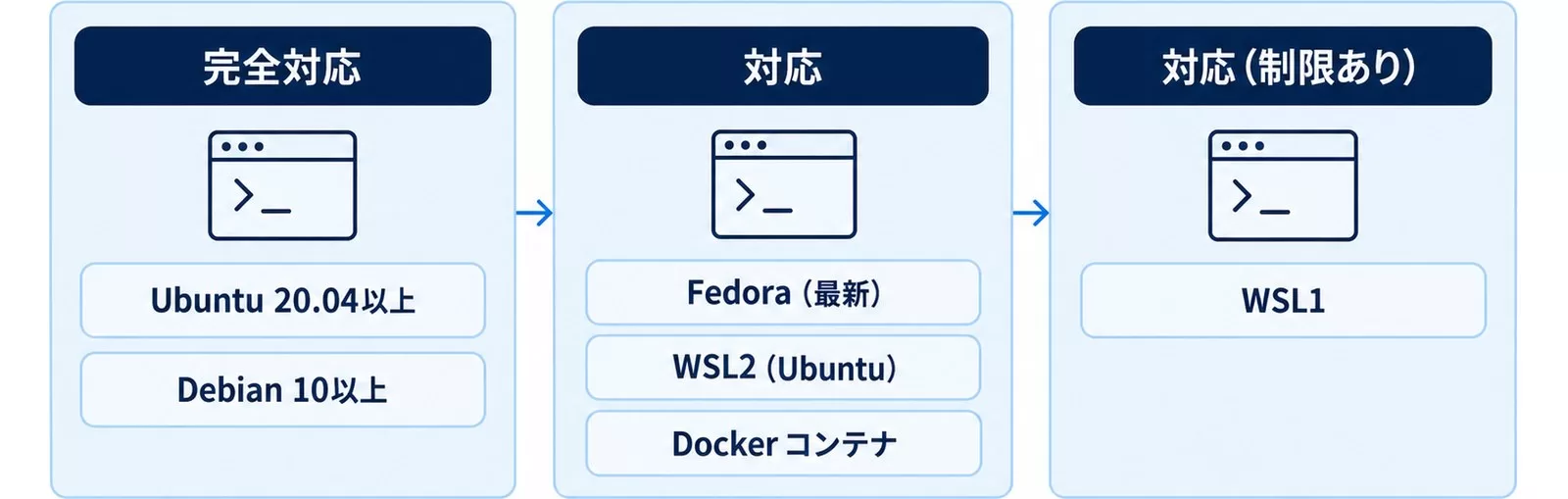
2026年現在、Claude CodeはAnthropicが公式にサポートしているプラットフォームです:
- macOS 13以上
- Linux(Ubuntu 20.04以上 / Debian 10以上 / Alpine Linux 3.19以上)
- Windows 10(1809)以上(ネイティブWindowsとWSLの両方に対応。サンドボックスを使えるのはWSL2。2026年9月30日時点)
注目すべきは、LinuxがmacOSと並んで「一級市民」扱いされていることです。Claude CodeのCLIはPOSIX環境(LinuxやmacOS)を前提に設計されており、Linux環境での動作が最も安定しています。
| 環境 | 対応状況 | 推奨度 | 注意点 |
|---|---|---|---|
| Ubuntu 20.04+ | 完全対応 | ★★★★★ | 特になし |
| Debian 10以上 | 完全対応 | ★★★★★ | 特になし |
| Fedora (最新) | 対応 | ★★★★☆ | パッケージ名が異なる場合あり |
| WSL2 (Ubuntu) | 完全対応 | ★★★★☆ | プロジェクトのパス配置に注意 |
| WSL1 | 対応(制限あり) | ★★★☆☆ | サンドボックス機能が使えない |
| Docker コンテナ | 対応 | ★★★★☆ | API keyの管理方法に注意 |
Linux(Ubuntu/Debian)へのインストール手順
方法1:ネイティブインストーラー(推奨)
2026年現在、Anthropicが最も推奨しているインストール方法です。Node.jsは不要で、ゼロ依存・自動アップデート対応です。
# インストール(1コマンドで完了)
curl -fsSL https://claude.ai/install.sh | bash

# インストール確認
claude --version

# 初回起動・認証
claude
初回起動時に認証を求められます。ブラウザが開き、Anthropicアカウントでのログインを求められます。サーバー環境(ブラウザなし)の場合は後述の「API Key認証」を使ってください。
方法2:npm経由(Node.js環境がある場合)
# Node.js 22以上が必要(2026年9月30日時点の公式要件)
node --version  # v22.0.0 以上であることを確認

# npmでグローバルインストール
npm install -g @anthropic-ai/claude-code

# 確認
claude --version
Fedoraへのインストール
【2026年9月30日追記】FedoraとRHEL向けには、公式の署名付きdnfリポジトリが用意されています。リポジトリを登録すると sudo dnf install claude-code で導入でき、更新は sudo dnf upgrade claude-code です(登録手順は公式ドキュメントのSetupを参照)。Node.jsが要らないネイティブインストーラーもFedoraで使えます。以下のnpmで入れる方法は、Node.js 22以上が前提です。
# Node.jsのインストール(Fedoraの場合)
sudo dnf install nodejs npm

# Claude Codeのインストール
npm install -g @anthropic-ai/claude-code

# または nvm を使う方法(バージョン管理しやすい)
curl -o- https://raw.githubusercontent.com/nvm-sh/nvm/v0.40.1/install.sh | bash
source ~/.bashrc
nvm install --lts
npm install -g @anthropic-ai/claude-code
認証の設定
# 方法1:ブラウザ認証(推奨 - デスクトップ環境の場合)
claude
# → ブラウザが開き、Anthropicアカウントでログイン

# 方法2:API Key認証(サーバー・ヘッドレス環境)
export ANTHROPIC_API_KEY="sk-ant-..."
claude

# API Keyを永続化(~/.bashrc または ~/.zshrc に追加)
echo 'export ANTHROPIC_API_KEY="sk-ant-..."' >> ~/.bashrc
source ~/.bashrc
WSL2でのセットアップ:完全手順
WindowsユーザーがWSL2でClaude Codeを使う場合の、最適なセットアップ手順を解説します。
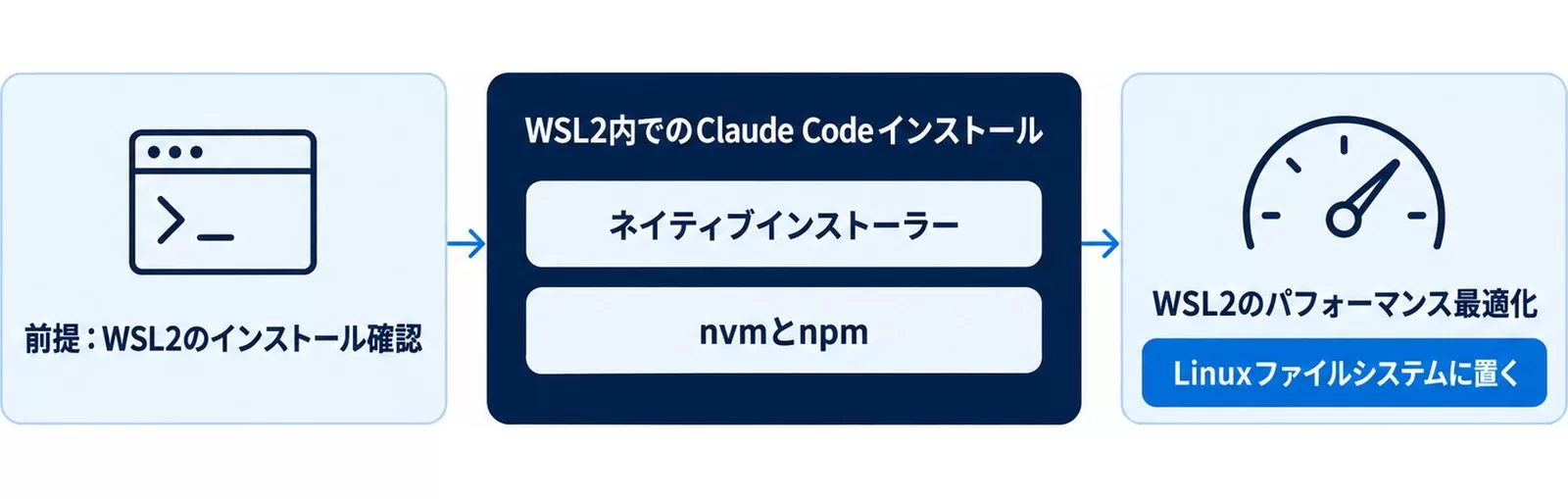
前提:WSL2のインストール確認
# Windowsのコマンドプロンプト(管理者)で実行
wsl --install
# Ubuntu 22.04 LTSが推奨

# WSL2のバージョン確認
wsl -l -v
# VERSION が2になっていることを確認
WSL2内でのClaude Codeインストール
# WSL2 Ubuntuターミナルで実行

# 方法1:ネイティブインストーラー(推奨)
curl -fsSL https://claude.ai/install.sh | bash

# 方法2:nvm + npm
curl -o- https://raw.githubusercontent.com/nvm-sh/nvm/v0.40.1/install.sh | bash
source ~/.bashrc
nvm install --lts
npm install -g @anthropic-ai/claude-code

# claude コマンドが見つからない場合
npm config get prefix
# 出力されたパスを ~/.bashrc の PATH に追加
echo 'export PATH="$PATH:$(npm config get prefix)/bin"' >> ~/.bashrc
source ~/.bashrc
重要:WSL2のパフォーマンス最適化
WSL2でClaude Codeが遅い場合、ほぼ確実にプロジェクトのパスが原因です。これは研修でも毎回出てくるトラブルです。
# ❌ 遅い:Windowsファイルシステム上のプロジェクト
cd /mnt/c/Users/username/projects/myapp
claude  # ファイルアクセスが極端に遅い

# ✅ 速い:Linuxファイルシステム上のプロジェクト
cd ~/projects/myapp  # /home/username/projects/myapp
claude  # 最適なパフォーマンス
既存のプロジェクトをWindowsの `C:` に置いている場合は、WSL2のホームディレクトリ(`/home/username/`)にコピーして作業することを強く推奨します。
# WindowsプロジェクトをWSL2のホームにコピー
cp -r /mnt/c/Users/username/projects/myapp ~/projects/myapp

# または Windowsエクスプローラーから
# \\wsl$\Ubuntu\home\username\projects にコピー
Linux固有の設定と最適化
パーミッション設定
サーバー環境でClaude Codeを使う際にありがちなパーミッション問題の対処法です。
# Claude Codeの設定ディレクトリ
ls -la ~/.claude/

# Claude Code が生成したファイルのパーミッション確認
# デフォルトでは実行ユーザーの権限で作成される

# Webサーバーユーザー(www-data等)との権限分離が必要な場合
# プロジェクトディレクトリを開発ユーザーが所有し、
# Webサーバーはread-onlyアクセスで運用することを推奨
Node.js バージョン管理(nvm推奨)
# nvmでNode.jsを管理(複数バージョンの切り替えに便利)
nvm list                    # インストール済みバージョン一覧
nvm use 22                  # Node.js 22に切り替え
nvm alias default 22        # デフォルトバージョンを設定

# .nvmrcでプロジェクトごとのバージョン固定
echo "22" > .nvmrc
nvm use  # .nvmrcのバージョンを使用
プロキシ環境での設定
# 社内プロキシを使用している環境の場合
export HTTP_PROXY="http://proxy.example.com:8080"
export HTTPS_PROXY="http://proxy.example.com:8080"
export NO_PROXY="localhost,127.0.0.1,*.internal.example.com"

# npmのプロキシ設定
npm config set proxy http://proxy.example.com:8080
npm config set https-proxy http://proxy.example.com:8080

# ~/.bashrc に永続化
echo 'export HTTPS_PROXY="http://proxy.example.com:8080"' >> ~/.bashrc
この記事の内容を社内で使うなら
要点と手順をまとめた資料を無料で受け取れます。研修4,000名以上・支援100社以上の実績をもとに、自社の業務に当てはめる相談も30分から受け付けています。
Docker連携:コンテナ内でClaude Codeを使う
研修先で「Docker環境でもClaude Codeを使いたい」という要望が増えてきました。Claude Code × Dockerの詳細は Claude Code×Docker活用ガイド でも解説していますが、基本的な使い方をここでも紹介します。
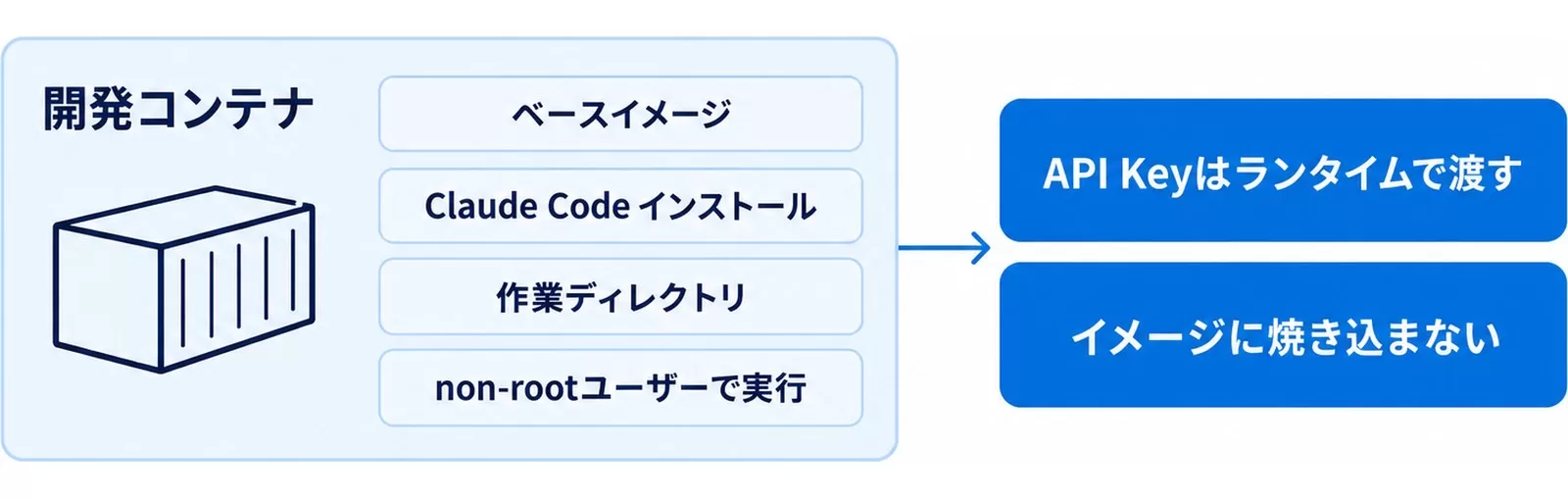
開発コンテナでの利用
# Dockerfile例(開発環境向け)
FROM ubuntu:22.04

RUN apt-get update && apt-get install -y \
    curl \
    git \
    && rm -rf /var/lib/apt/lists/*

# non-rootユーザーで実行(セキュリティベストプラクティス)
RUN useradd -ms /bin/bash devuser
USER devuser

# Claude Code インストール(ネイティブインストーラーは ~/.local/bin/claude に入る)
RUN curl -fsSL https://claude.ai/install.sh | bash
ENV PATH="/home/devuser/.local/bin:${PATH}"

# 作業ディレクトリ
WORKDIR /workspace

CMD ["/bin/bash"]
# 実行(API Keyをランタイムで渡す。イメージに焼き込まない)
docker run -it \
-e ANTHROPIC_API_KEY=$ANTHROPIC_API_KEY \
-v $(pwd):/workspace \
my-claude-dev-image \
bashサンドボックスモードとDocker
# Claude Codeのサンドボックス(macOS・Linux・WSL2で動作。2026年9月30日時点)
# Linux・WSL2では bubblewrap と socat が必要
sudo apt-get install bubblewrap socat

# Claude Codeのセッション内で /sandbox を実行して有効化する
claude
> /sandbox

# または、MCP Dockerサーバーを使った統合
# Dockerデスクトップで300以上のMCPサーバーを1クリックデプロイ可能
# 詳細: https://www.docker.com/blog/run-claude-code-with-docker/
サーバーサイド活用:CI/CDとの連携
LinuxサーバーでClaude Codeを最も有効活用できるのがCI/CDパイプラインへの組み込みです。2026年、多くのテックチームがこれを「標準的な開発フロー」として採用し始めています。
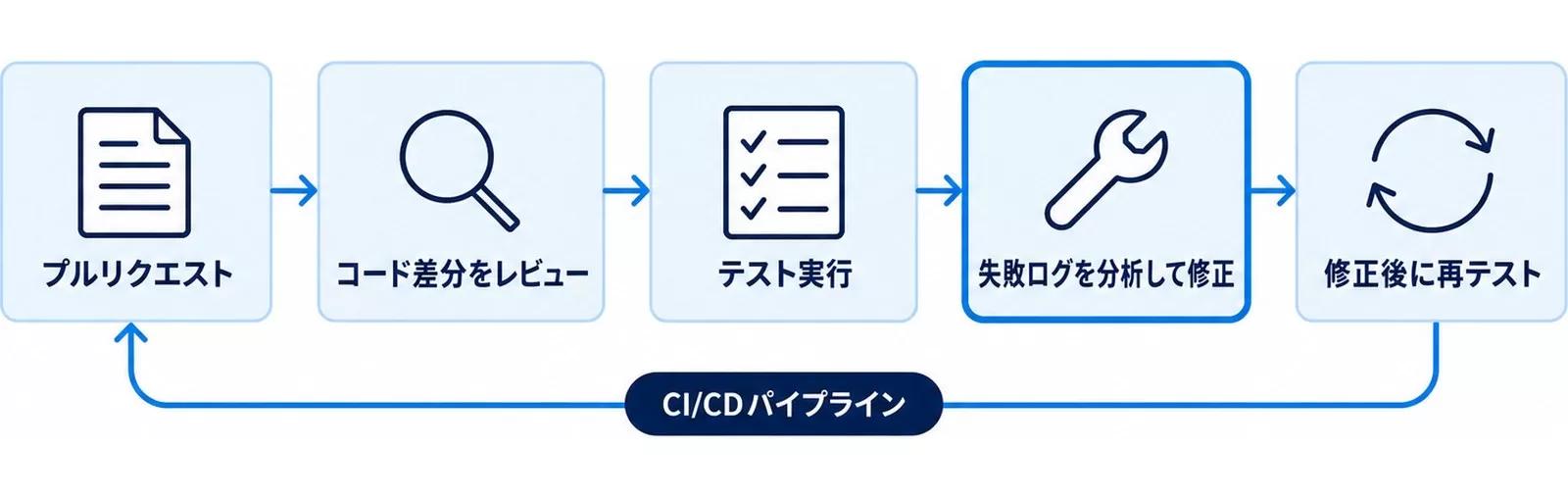
GitHub Actionsへの組み込み
【2026年9月30日追記】GitHub向けには公式のGitHub Action(anthropics/claude-code-action@v1)があります。Claude Codeで /install-github-app を実行すると、GitHub Appの導入、認証用シークレットの登録、ワークフローのプルリクエスト作成まで進みます。以下は、CLIを自分でインストールして動かす場合の例です。
# .github/workflows/claude-review.yml
name: AI Code Review

on:
  pull_request:
    types: [opened, synchronize]

jobs:
  claude-review:
    runs-on: ubuntu-latest
    steps:
      - uses: actions/checkout@v4
        with:
          fetch-depth: 0

      - name: Install Claude Code
        run: curl -fsSL https://claude.ai/install.sh | bash

      - name: Run AI Code Review
        env:
          ANTHROPIC_API_KEY: ${{ secrets.ANTHROPIC_API_KEY }}
        run: |
          # 差分を取得してレビュー
          git diff origin/main HEAD > /tmp/diff.txt
          cat /tmp/diff.txt | claude -p "以下のコード差分をレビューしてください。
            バグ・セキュリティリスク・パフォーマンス問題を
            優先度順に報告してください。
            問題なければ「LGTM」と返してください。"
テスト失敗の自動修正フロー
# テストが失敗したらClaudeに修正を依頼するスクリプト
#!/bin/bash

# テスト実行
if ! npm test 2>&1 | tee /tmp/test_output.txt; then
  echo "テスト失敗。Claude Codeに修正を依頼します..."

  claude -p "以下のテスト失敗ログを分析して修正してください。
  テストが通るよう、最小限の変更でコードを修正してください。

  $(cat /tmp/test_output.txt)" \
  --allowedTools "Edit,Write,Bash"

  # 修正後に再テスト
  npm test
fi
リモート開発環境でのClaude Code
Anthropic自身が「エンジニアがCoder等のリモート環境でClaude Codeを使う」という使い方を2026年の標準的なワークフローとして推進しています。
# SSH経由でリモートサーバーに接続してClaude Codeを使う
ssh user@remote-server

# リモートサーバーでClaude Codeを起動
cd ~/projects/myapp
export ANTHROPIC_API_KEY="sk-ant-..."
claude

# バックグラウンドで長時間タスクを実行(tmux使用)
tmux new-session -d -s claude_session
tmux send-keys -t claude_session "claude -p 'このリポジトリのテストカバレッジを70%から90%に上げてください'" Enter
tmux attach -t claude_session  # 後からアタッチして進捗確認
【要注意】Linux環境でのClaude Code失敗パターンと回避策
失敗1:WSL2でパフォーマンスが出ない
❌ よくある間違い:`/mnt/c/` 以下のWindowsファイルシステム上でプロジェクトを開いてClaude Codeを使う
⭕ 正しいアプローチ:プロジェクトを `/home/username/` 以下のLinuxファイルシステムに移動する
なぜ重要か: WSL2のWindowsマウント(/mnt/c/等)はファイルI/Oが極端に遅く、Claude Codeのファイル読み取り性能が1/5〜1/10以下になることがあります。Linuxファイルシステム内に置くだけで解決します。
失敗2:API Keyをgitにコミットしてしまう
❌ よくある間違い:`ANTHROPIC_API_KEY` を `.env` ファイルや設定ファイルに書いてgitにコミット
⭕ 正しいアプローチ:環境変数を `~/.bashrc` に設定するか、`.gitignore` に `.env` を追加する
# ✅ 安全な管理方法
# ~/.bashrc に直接書く(gitの管理外)
echo 'export ANTHROPIC_API_KEY="sk-ant-..."' >> ~/.bashrc

# または .env を使う場合は必ず .gitignore に追加
echo ".env" >> .gitignoreなぜ重要か: GitHubのパブリックリポジトリにAPIキーをコミットすると、数分以内にbotに発見されてAPIキーを悪用される事例が多数あります。Anthropicはキーの漏洩を検知した場合に自動無効化しますが、不正使用が発生する場合もあります。
失敗3:root権限でClaude Codeを実行する
❌ よくある間違い:`sudo claude` でClaude Codeを実行する
⭕ 正しいアプローチ:一般ユーザー権限で実行する。root権限が必要な操作は個別に `sudo` を使う
なぜ重要か: Claude Codeはコードを実行する能力を持っています。root権限で実行すると、AIが意図せずシステムを変更するリスクが高まります。最小権限の原則(Principle of Least Privilege)に従い、一般ユーザーで実行してください。
失敗4:本番サーバーで直接使う
❌ よくある間違い:本番環境のサーバーにSSHして、直接Claude Codeでコード変更を行う
⭕ 正しいアプローチ:開発環境またはステージング環境でClaude Codeを使い、変更はCI/CDパイプライン経由でデプロイする
なぜ重要か: Claude CodeはファイルへのWrite権限を持っています。本番環境で直接使用すると、意図しないファイル変更が即座に本番に反映される危険があります。必ずGit管理・レビュー・デプロイフローを経由してください。
実際の開発フロー例:Linux環境でのデイリーユース
研修でよく紹介する、Linux環境でのClaude Codeを組み込んだ標準的な開発フローです。
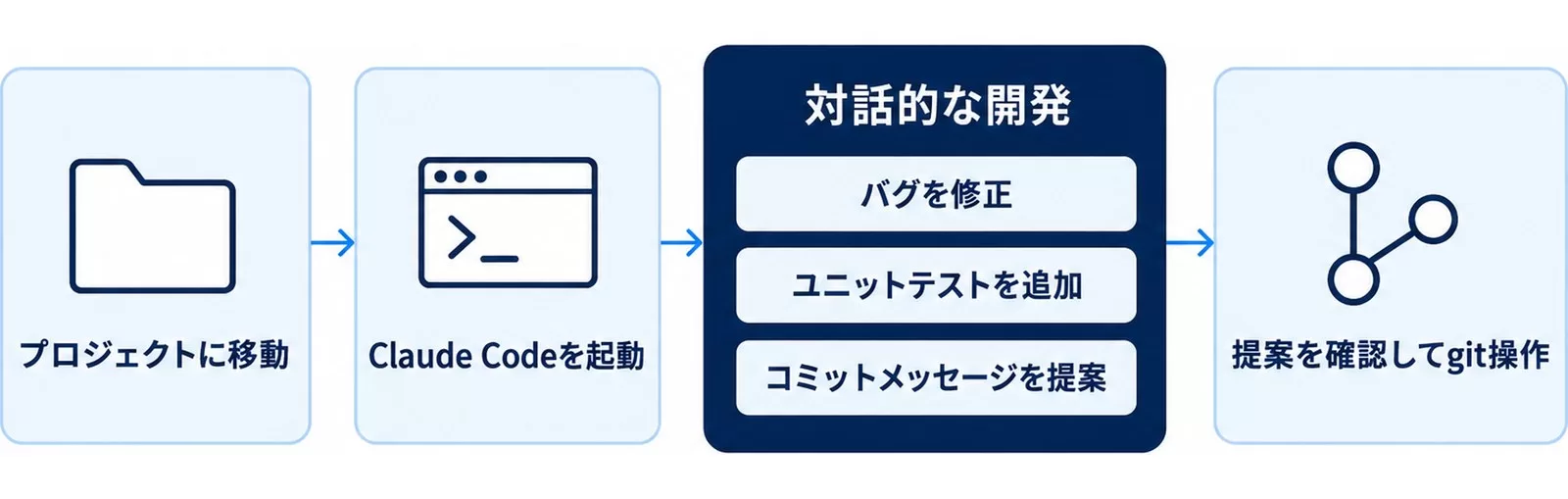
# 1. プロジェクトに移動(Linuxファイルシステム内)
cd ~/projects/myapp

# 2. Claude Codeを起動
claude

# 3. 対話的な開発(例)
> 現在のコードベースの構造を説明してください

> src/auth/login.ts のバグを修正してください。
  エラーログ: [エラー内容を貼り付け]

> 修正内容に対するユニットテストを追加してください

> 変更のサマリーをgitコミットメッセージ形式で提案してください

# 4. Claude Codeの提案を確認してgit操作
git diff
git add -p  # 対話的にステージング
git commit -m "[Claudeの提案を参考にしたコミットメッセージ]"
発展:Claude Code × Docker × CI/CDの自動化パイプライン
より高度な使い方として、Dockerコンテナ内でClaude Codeを使ったCI/CDパイプラインの構築を検討できます。
# CI/CDパイプラインでの活用例
# - PRの差分コードを自動レビュー
# - テスト失敗時にAIが原因分析・修正提案
# - ドキュメントの自動更新
# - コードスタイル違反の自動修正

# 実用的なコマンド例
claude -p "このリポジトリの CHANGELOG.md を最新のコミット履歴をもとに更新してください" \
  --allowedTools "Read,Write,Bash(git log *)" \
  --output-format json
CI/CDとの具体的な統合方法は、公式ドキュメントの「Claude Code GitHub Actions」と「Claude Code GitLab CI/CD」のページにまとまっています。AI活用全般のロードマップは ChatGPT・Claude活用完全ガイド でも確認できます。
📘 Linux環境に限らず Claude Code の機能・使い方の全体像は、Claude Code 完全ガイドにまとめています。
参考・出典
- Advanced setup – Claude Code Docs — Anthropic(参照日: 2026-03-27)
- How to Install Claude Code CLI on WSL2 Ubuntu — Linuxbeast(参照日: 2026-03-27)
- Claude Code with Docker: Local Models, MCP, Sandboxes — Docker(参照日: 2026-03-27)
- Building for 2026: Why Anthropic Engineers Are Running Claude Code Remotely with Coder — Coder(参照日: 2026-03-27)
- How to Integrate Claude Code with Your CI/CD Pipeline in 2 Hours — Ryz Labs(参照日: 2026-03-27)
まとめ:今日から始める3つのアクション
- 今日やること: `curl -fsSL https://claude.ai/install.sh | bash` でインストールし、手元のプロジェクトで「即効①シェルスクリプトのデバッグ」を試してみる
- 今週中: WSL2を使っている場合、プロジェクトを `/mnt/c/` から `~/projects/` に移動してパフォーマンス差を体感する
- 今月中: GitHub Actionsに `claude` コマンドを組み込んでPRの自動レビューを設定してみる(ANTHROPIC_API_KEYをSecretに設定するだけでOK)
著者
: 佐藤傑(さとう・すぐる)
株式会社Uravation代表取締役。早稲田大学法学部在学中に生成AIの可能性に魅了され、X(旧Twitter)で活用法を発信(@SuguruKun_ai、フォロワー約10万人)。100社以上の企業向けAI研修・導入支援を展開。著書『AIエージェント仕事術』(SBクリエイティブ)。
ご質問・ご相談は お問い合わせフォーム からお気軽にどうぞ。
2026年5月25日時点のLinux・WSLセットアップ補足
最終確認日: 2026-05-25
Claude CodeのLinux運用とは、UbuntuやDebianなどのPOSIX環境でClaude Codeを直接動かし、ローカル開発・WSL・サーバー作業を同じCLI前提で統一する使い方です。2026年5月25日にClaude Code Docsを確認すると、LinuxとWSLは今も主要サポート対象で、初回導入はネイティブインストーラーが推奨されています。
| 環境 | 公式に確認できた要点 | 実務上の判断 |
|---|---|---|
| Linux | Ubuntu 20.04以降、Debian 10以降がサポート対象 | 社内検証やCI前提なら、まずLinuxを基準環境にするとズレが少ない |
| WSL | Windows 10以降でWSLがサポート対象。ネイティブインストーラーもWSL経由で利用可能 | Windows本体より、WSL内のLinuxファイルシステムでプロジェクトを扱う方が安定しやすい |
| 導入方法 | curl -fsSL https://claude.ai/install.sh | bash が推奨 | まずこれで入れ、導入後に claude doctor で状態確認するのが最短 |
| パッケージ管理 | apt、dnf、apk の署名付きリポジトリも用意されている | 複数台展開や固定バージョン運用ではOS標準の更新フローに寄せやすい |
個人PCで一度だけ試すならインストーラー、チームで再現性を揃えるならapt/dnf/apk、Windows中心の現場ならWSLに統一、という切り分けが分かりやすいです。特に社内研修や伴走導入では「まずWSL内で動かす」「NodeやnpmがWindows側を見ていないか確認する」の2点を先に押さえるだけで、初期トラブルの大半を減らせます。
Docker分離まで含めた設計は Claude Code×Docker活用ガイド、全社のAI導入順序は AI導入戦略ガイド、導入後の運用イメージは Claude Code業務自動化ガイド を参照してください。
よくある質問
Claude CodeはLinuxでnpmよりネイティブインストーラーを使うべきですか?
はい、LinuxとWSLでは公式が推奨するネイティブインストーラー(curl -fsSL https://claude.ai/install.sh | bash)を使うのが基本です。ネイティブインストーラーはNode.jsが不要で、バックグラウンドで自動更新されます。npmで入れる場合は、2026年9月30日時点の公式ドキュメントでNode.js 22以上が要件です。
WSL2でClaude Codeが遅いときはどこを確認すればよいですか?
WSL2でClaude Codeが遅いときは、まずプロジェクトが /mnt/c/ などのWindows側ではなく、/home/ 以下のLinuxファイルシステムにあるかを確認します。公式のトラブルシューティングも、プロジェクトをLinux側へ移すことを対処に挙げています。次に which node と which npm を実行し、/mnt/c/ で始まるWindows側のNode.jsを参照していないかを確かめます。
Claude Codeをインストールした後、最初に実行する確認コマンドは何ですか?
インストール後に最初に実行するのは claude --version で、バージョン番号が表示されれば導入は成功です。より詳しく調べるときは claude doctor を実行します。claude doctor はセッションを開始せずに、インストールの状態、設定ファイルの検証エラー、直し方つきの警告を表示します。
複数台のLinux端末にClaude Codeを導入するなら、どの方法が向いていますか?
複数台へ導入するなら、公式が提供する署名付きのapt・dnf・apkリポジトリが向いています。各リポジトリにはstable(およそ1週間前の版)とlatestの2つのチャンネルがあり、更新は sudo apt upgrade claude-code や sudo dnf upgrade claude-code など通常のシステム更新の流れで行います。パッケージマネージャー経由のインストールは自動更新されません。
Claude CodeはUbuntuのどのバージョンから使えますか?
Claude CodeはUbuntu 20.04以上で使えます。2026年9月30日時点の公式のシステム要件は、Ubuntu 20.04以上、Debian 10以上、Alpine Linux 3.19以上で、ハードウェアはメモリ4GB以上とx64またはARM64のプロセッサーです。FedoraとRHEL向けには公式のdnfリポジトリが用意されています。
WindowsではClaude CodeをWSL2とネイティブWindowsのどちらで使うべきですか?
Linux向けのツールチェーンやサンドボックスを使うならWSL2、Windows上のプロジェクトやツールをそのまま扱うならネイティブWindowsが向いています。2026年9月30日時点の公式ドキュメントでは、Claude CodeはWindows 10(1809)以上でネイティブでもWSLでも動きます。サンドボックスに対応するのはWSL2だけで、WSL1とネイティブWindowsは非対応です。
今回確認した公式ソース
最終更新日: 2026-05-25
この記事の内容を社内展開する方へ: Claude Code × ビジネス活用 実践ガイド(無料・PDF 30ページ+Excel) をダウンロードできます。