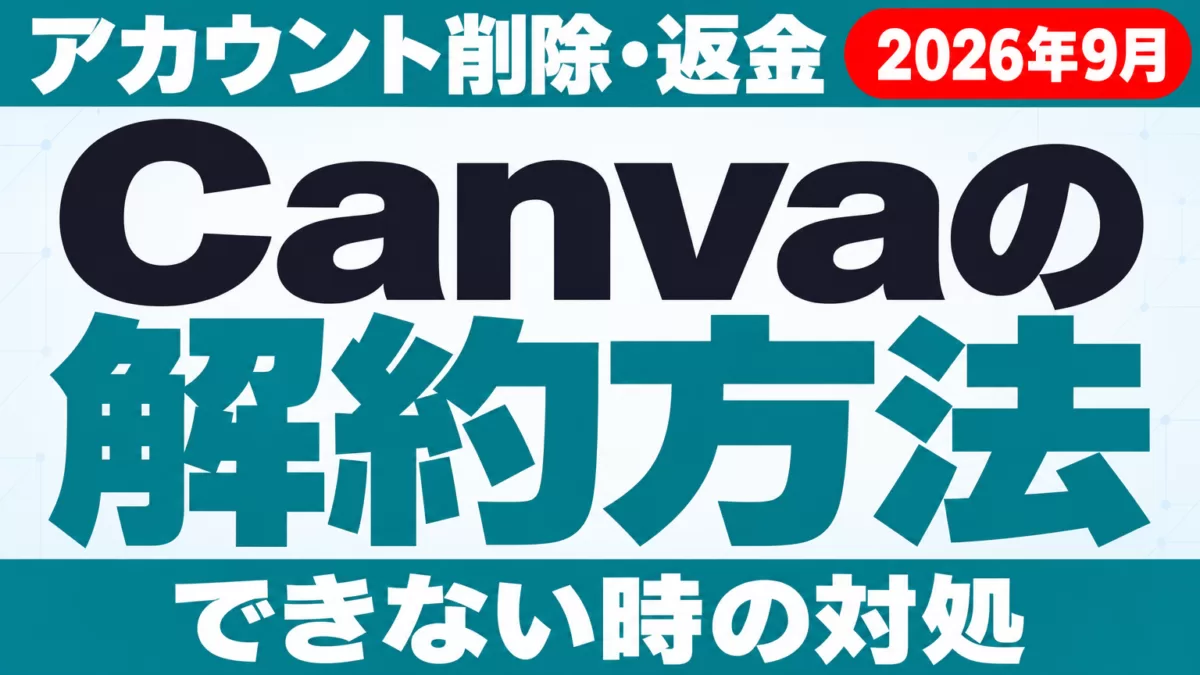
2026年9月26日更新:Canva公式ヘルプ「Cancel a Canva plan」「Pause a Canva plan」「Refunds for Canva subscriptions」「Delete account」「Upgrading to Canva Pro or Canva Business」「Switch from Canva Teams or Canva Business to Canva Pro」「Why have I been charged?」と日本向け料金ページ、Apple・Google Playの公式ヘルプを当日取得して本文を作り直しました。主な変更は(1)アカウント削除(退会)の手順と解約との違いを独立した節にしたこと(削除申請から14日後に確定・ログインで取り消せる)、(2)解約できない・退会できない原因を公式ヘルプの記載どおり6つに整理したこと、(3)無料トライアルの止め方(1アカウント1回・支払い方法ごとに1回・請求が1日早く見える理由)を追加したことです。一時停止は「現在の請求期間が終わってから始まる」「有料機能も止まる」に訂正しています。
結論:Canvaの解約は、Web(Canva.com)で申し込んだならアカウント設定 →「契約期間」(英語UIでは Billing)→「プランをキャンセル」→「キャンセルを続行」→「サブスクリプションをキャンセル」の5操作で完了し、iPhone(App Store)契約は「設定」→ 自分の名前 →「サブスクリプション」、Android(Google Play)契約はGoogle Play →「お支払いと定期購入」→「定期購入」から止めます。解約しても現在の請求期間が終わるまで有料機能はそのまま使え、返金は原則なし(1件ずつ個別審査)、アカウント削除(退会)は解約とは別の手続きで申請から14日後に確定します(2026年9月26日時点・Canva公式ヘルプで確認)。
- 解約場所は契約経路で決まる:Web=Canvaの設定画面/iPhone=iOSの設定/Android=Google Play。「解約ボタンがない」の大半は、契約した経路と違う場所を見ているのが原因
- 「解約」と「アカウント削除(退会)」は別物:解約は有料プランの支払い停止で、デザインとアカウントは残る。アカウント削除はデザイン・フォルダ・アップロード・チーム・アプリが全部消え、復元できない。有料プラン中の人は、先に解約してから削除する
- 返金は原則なし・一時停止は最大3か月:返金は利用規約どおり原則対象外で、承認された場合の処理はクレジットカードで5〜10営業日。App Store契約の返金申請先はCanvaではなくApple。「しばらく使わない」だけなら、解約ではなく一時停止(Pause)が使える
対象読者:Canvaプロ・Canvaビジネス・旧Canva Teams・無料トライアルを使っていて、解約・退会・ダウングレード・返金を検討している中小企業担当者・個人事業主
今日やること:クレジットカード明細か請求メールで請求元が「Canva」「APPLECanva」「GOOGLECanva」のどれかを確認し、この記事の該当する手順で手続きを進めてください。
「解約したつもりなのに翌月も請求が来た」「解約ボタンがどこにもない」「退会したらデザインは消えるのか」。Canvaの解約で検索される悩みは、ほぼこの3つに集まります。手順そのものは数クリックで終わるのですが、Canvaは同じアカウントでもWeb・iOSアプリ・Androidアプリのどこから申し込んだかで請求元と解約する場所が変わるため、場所を間違えると手続きが完了せず課金が続いてしまうんです。
もう1つ混乱のもとになっているのが、「解約」と「アカウント削除(退会)」の違いです。解約は有料プランの支払いを止めるだけでデザインは残りますが、アカウント削除はデザインもフォルダもアップロード素材も全部消え、復元できません。しかも有料プランを解約せずにアカウント削除だけすると、ストア経由の契約では請求が止まらないことがあります。
この記事では、Web・iPhone・Android別の解約手順、アカウント削除の手順と取り消し方、解約できない・退会できない原因、無料トライアルの止め方、返金の条件と申請先、一時停止(Pause)の条件、法人(Canvaビジネス・旧Teams)の解約と席の整理まで、2026年9月26日にCanva公式ヘルプセンター・日本向け料金ページ・Apple・Google Playの公式ヘルプで確認できた情報だけでまとめています。
料金やAI利用枠のように公式ページで確認できる値はそのまま転記し、公式に書かれていない項目(無料トライアルの日数や席を減らしたときの請求反映タイミングなど)は「公式に記載なし」と明記しました。読み終えたら、ご自分の契約経路の節だけ見て手続きすれば十分です。
Canva 解約方法の早見表:Web・iPhone・Android・法人の4経路
Canvaの解約手順は「どこで契約したか」で4パターンに分かれます。公式ヘルプ「Cancel a Canva plan」(2026年9月26日確認)は、請求メールかカード明細で請求元がCanva・Google・Apple・PayPalのどれかを先に確かめ、その経路の手順に進むよう案内しています。カード明細の表記は「Canva」「Canva請求書番号」「APPLECanva」「GOOGLE*Canva」のいずれかです。
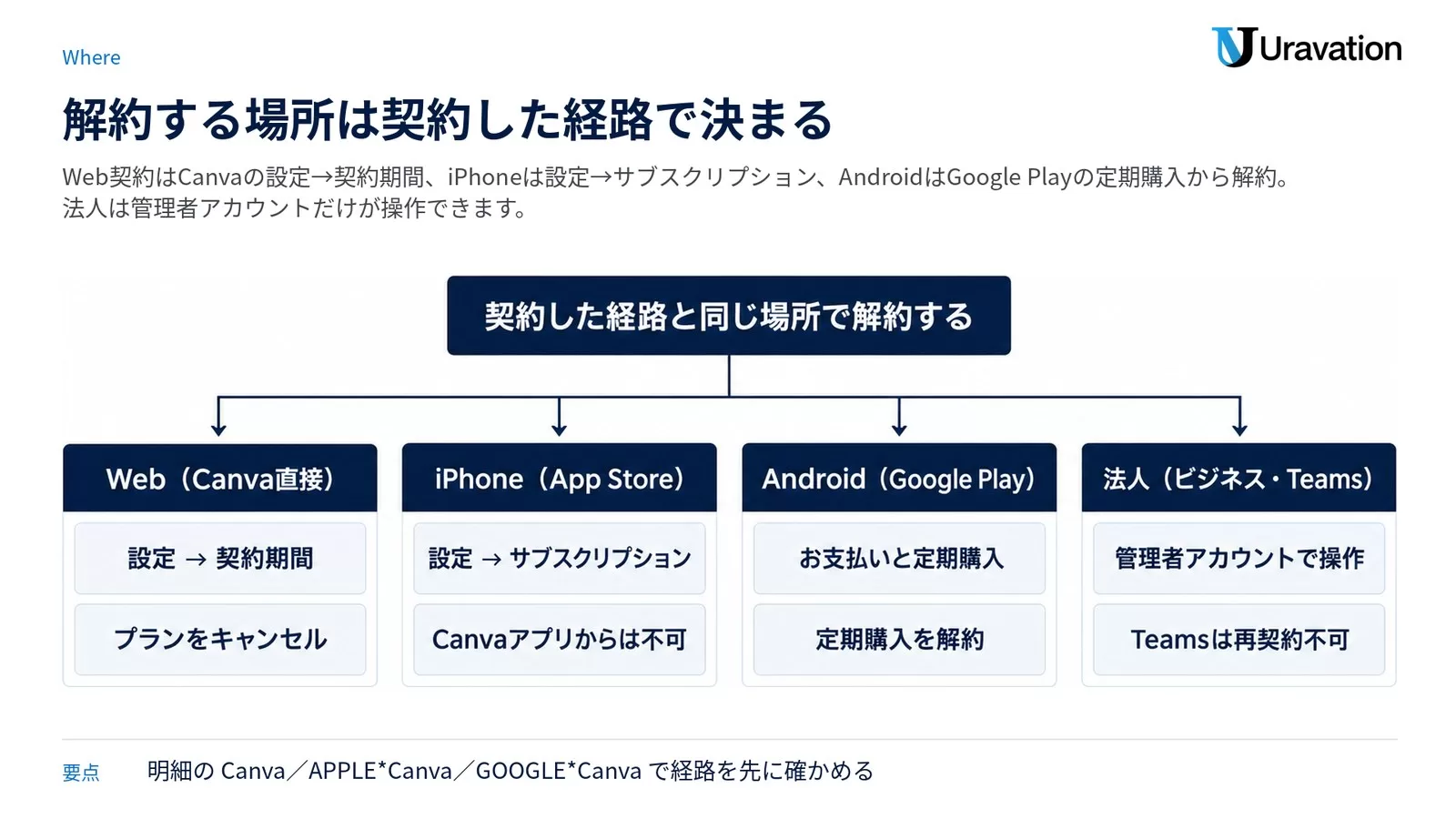
| 契約経路 | 見分け方(明細・メール) | 解約する場所 | 操作の要点 |
|---|---|---|---|
| Web(Canva.comで直接契約・PayPal含む) | 請求元が「Canva」「Canva*請求書番号」。Canvaから請求メールが届く | Canvaの設定 →「契約期間」(Billing) | 「プランをキャンセル」→「キャンセルを続行」→ 理由選択 →「サブスクリプションをキャンセル」。完了メールが届く |
| iPhone・iPad(App Store経由) | 請求元が「APPLE*Canva」。Appleから領収書メールが届く | iOSの「設定」→ 自分の名前 →「サブスクリプション」 | 「Canva」→「サブスクリプションをキャンセル」。Canvaのアプリ内からは解約できない |
| Android(Google Play経由) | 請求元が「GOOGLE*Canva」。Google Playから領収書メールが届く | Google Playアプリ →「お支払いと定期購入」→「定期購入」 | 「Canva」→「定期購入を解約」。アプリを削除しても止まらない |
| 法人(Canvaビジネス・旧Teams) | 支払いを担当している管理者アカウントに請求メールが届く | 管理者アカウントでWebの設定 →「契約期間」 | 一般メンバーの画面には解約の導線が出ない。旧Teamsは解約すると再契約できない |
「解約は何日前までに?」という質問には、公式ヘルプ「Automatic plan renewal」の記載が答えになります。自動更新を止めるには「最後に支払った期間が終わる前」に解約か一時停止をしておくことが条件で、請求日は設定の「契約期間」画面(アプリ契約ならApp StoreかGoogle Playの定期購入画面)で確認します。注意点として、Canvaの請求はGMT(世界標準時)基準で処理され、公式ヘルプ「Why have I been charged?」には請求日の1日前に課金されると明記されています。日本時間で「更新日の前日」に動くと間に合わない可能性があるので、余裕をもって数日前に済ませてください。
Web(Canva.com)から解約する手順
公式ヘルプ「Cancel a Canva plan」(2026年9月26日確認)のデスクトップ手順です。日本向けの表示では「Billing」タブが「契約期間」という名前になっている点だけ読み替えてください。
- 解約したい有料プランを支払っているアカウント(チーム)でCanva.comにログインする
- ホーム画面右上のアカウントプロフィール(アイコン)を選び、「設定」を開く
- 左メニューの「契約期間」(英語UIでは Billing)を選ぶ
- 現在のプランの横にある「プランをキャンセル」を選ぶ
- 「キャンセルを続行」を選び、解約理由を選んでもう一度「キャンセルを続行」を選ぶ(任意の記述欄はそのまま進んでよい)
- 「サブスクリプションをキャンセル」を選ぶ
- Canvaから解約確認メールが届くことを確認する。届いていなければ手続きが完了していない可能性がある
スマホのブラウザから操作する場合も同じ流れで、ホーム画面のメニュー → アカウントプロフィール →「設定」→ メニュー →「契約期間」→「プランをキャンセル」の順です。解約後に気が変わった場合は、契約が有効なうちであれば「契約期間」画面に表示される「Canvaプロ(またはビジネス・Teams)を継続する」の導線から取り消せます。
iPhone・iPad(App Store経由)から解約する手順
iOSアプリ内で申し込んだ場合、請求はAppleが行っています。Canvaの設定画面やCanvaアプリからは解約できないので、iOSの設定から操作します(Canva公式ヘルプおよびApple公式「Appleのサブスクリプションを解約する」2026年9月17日公開版で確認)。
- iPhoneの「設定」を開き、いちばん上の自分の名前をタップする
- 「サブスクリプション」をタップする
- 一覧から「Canva」をタップする
- 「サブスクリプションをキャンセル」をタップし、確認する
- 一覧に戻り、Canvaに有効期限の日付、または赤字の「期限切れ」表示が出ていれば解約済み
一覧にCanvaが見当たらないときは、Appleの案内どおりメールを「Appleからの領収書」で検索し、どのApple Accountで契約したかを確かめてください。家族のApple Accountで契約されている場合は本人にしか解約できず、領収書自体が見つからないならApple以外(CanvaかGoogle)から請求されている可能性が高いです。
Android(Google Play経由)から解約する手順
- Androidの「Google Play」アプリを開く
- 右上のプロフィールアイコンをタップし、「お支払いと定期購入」を開く
- 「定期購入」をタップする
- 一覧から「Canva」を選ぶ
- 「定期購入を解約」をタップし、理由を選んで確定する
Google Playの一覧にCanvaがない場合、Canva公式ヘルプは「別のGoogleアカウントでログインしている可能性」を挙げています。Google Playアプリでアカウントを切り替えてから定期購入を見直してください。パソコンからは play.google.com の定期購入ページで「管理」→「定期購入を解約」でも手続きできます。Google公式ヘルプにも「アプリをアンインストールしても定期購入は解約されない」と明記されています。
法人(Canvaビジネス・旧Canva Teams)を管理者が解約する手順
チームプランの解約は、支払いを担当しているオーナーまたは管理者のアカウントからしかできません(公式ヘルプ「Automatic plan renewal」)。手順自体はWeb契約と同じで、管理者アカウントでログイン → 設定 →「契約期間」→「プランをキャンセル」です。解約すると請求期間の終了日にメンバー全員が有料機能を使えなくなるので、事前周知と必要ファイルの書き出しを先に済ませてください。席の削減やProへの切り替えは、後述の法人向けの節で扱います。
Canva 解約後はどうなる?いつまで使えるかと残るもの
「canva 解約」で調べる人の多くが知りたいのは、手順よりも「解約したら今のデザインや機能がどうなるか」です。公式ヘルプ「Cancel a Canva plan」のFAQ(2026年9月26日確認)は、解約で止まるのは今後の支払いだけで、現在の請求期間が終わるまでは有料機能をそのまま使えると明記しています。年払いで残り期間が長い人ほど「解約したのにまだプロのまま」という状態が続きますが、これは正常です。
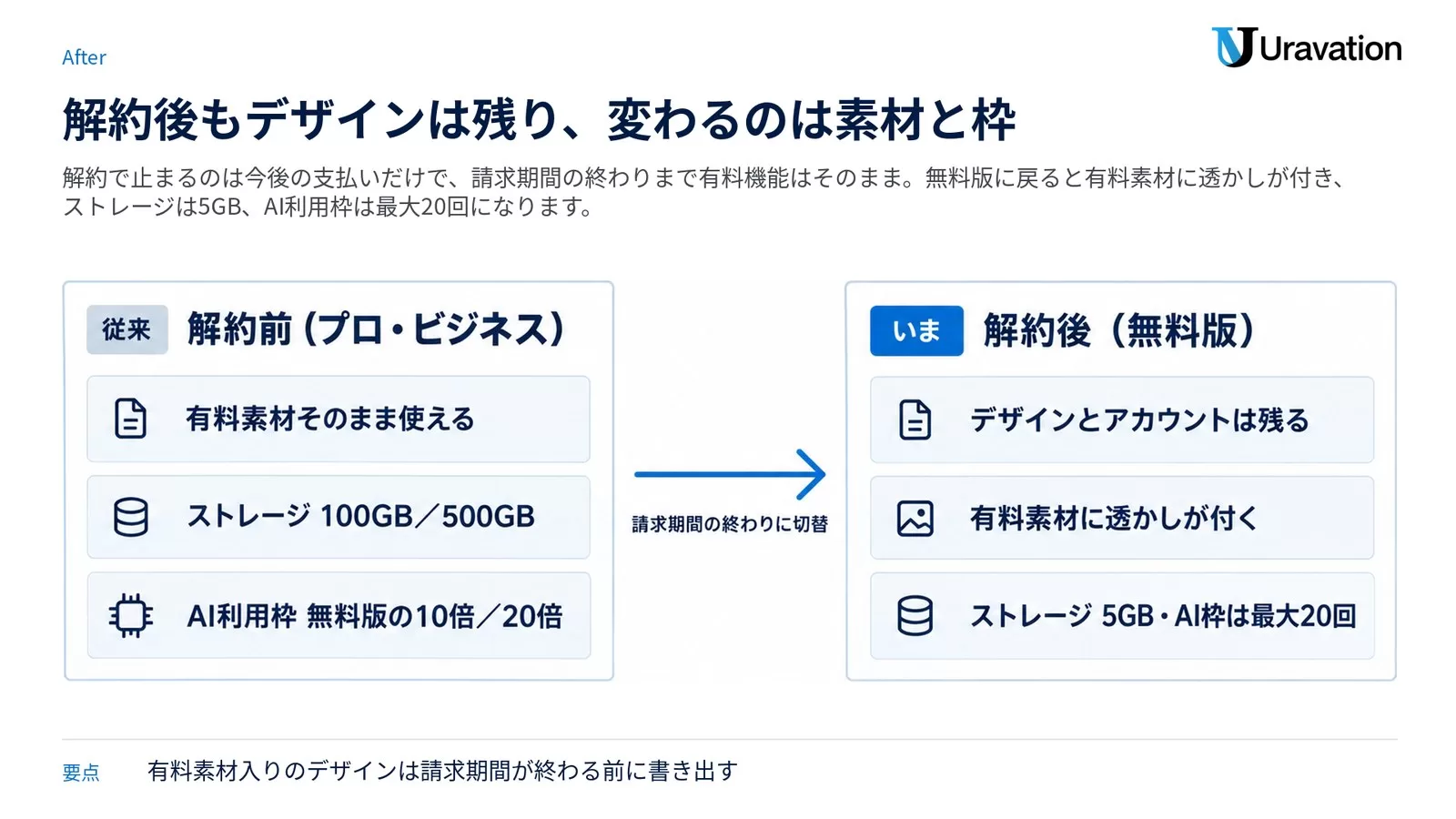
| 項目 | 解約後(請求期間終了後)の状態 | 出典 |
|---|---|---|
| 作成済みデザイン | 残る。Canva(無料版)で引き続き開ける | Cancel a Canva plan「All designs remain accessible on Canva Free」 |
| アカウント | そのまま有効。無料プランに戻るだけで消えない | 同上「Your Canva account stays active」 |
| 有料(プロ)素材を含むデザイン | 無料プランでは有料素材に透かし(ウォーターマーク)が付く。再契約で透かしが消える | About Canva Teams「Pro elements in your designs will appear watermarked on the Free plan」 |
| Affinity(Canvaが提供するデザインソフト) | Canvaアカウントがあれば無料で使い続けられる | Cancel a Canva plan「Affinity remains accessible for free」 |
| ストレージ | プロ100GB・ビジネス500GBから無料版の5GBに戻る | 日本向け料金ページ |
| ブランドキット | 無料版は1つ(3色のみ)。プロの5個・ビジネスの100個は使えなくなる | 日本向け料金ページ |
| AI機能の利用枠 | 無料版の枠(標準または高品質モデルで最大20回)に戻る。最高品質モデルは無料版の対象外 | 日本向け料金ページ |
| チームのデータ(ビジネス・旧Teams) | デザイン・ブランドキットの内容・共有フォルダは無料プラン上で保持。ワークスペースは無料プランに移り、管理者がオーナーのまま | Cancel a Canva plan「What happens to my team?」 |
公式が明記している「残るもの」を押さえると、解約前にやるべきことは絞れます。有料素材を含むデザインは透かしが付くので、請求期間が終わる前にPDF・PNGで書き出す。ブランドキットのカラーコードやフォント名は無料版で呼び出せなくなる可能性があるので、メモを控える。5GBを超えるアップロード素材は、無料版に戻ると新規アップロードに支障が出るので整理しておく。この3つだけです。
なお、Canvaプロからビジネスに上げたあとでビジネスを解約すると、元のプロには自動で戻りません(公式ヘルプ「Switch from Canva Pro or Canva Teams to Canva Business」)。ビジネスの解約は契約そのものの終了で、プロに戻りたい場合は料金ページの現行価格で改めて申し込む必要があります。
Canva アカウント削除(退会)の手順と、解約との違い
「canva アカウント削除」で調べている人に最初に伝えたいのは、解約とアカウント削除は別の手続きだということです。公式ヘルプ「Delete account」(2026年9月26日確認)は、Canvaプロ・Teams・ビジネスを契約中の人に対して「継続課金を避けるため、先にプランを解約してからアカウントを削除するように」と明記しています。アカウントを消しても、App StoreやGoogle Play側のサブスクリプションは自動では止まらないためです。
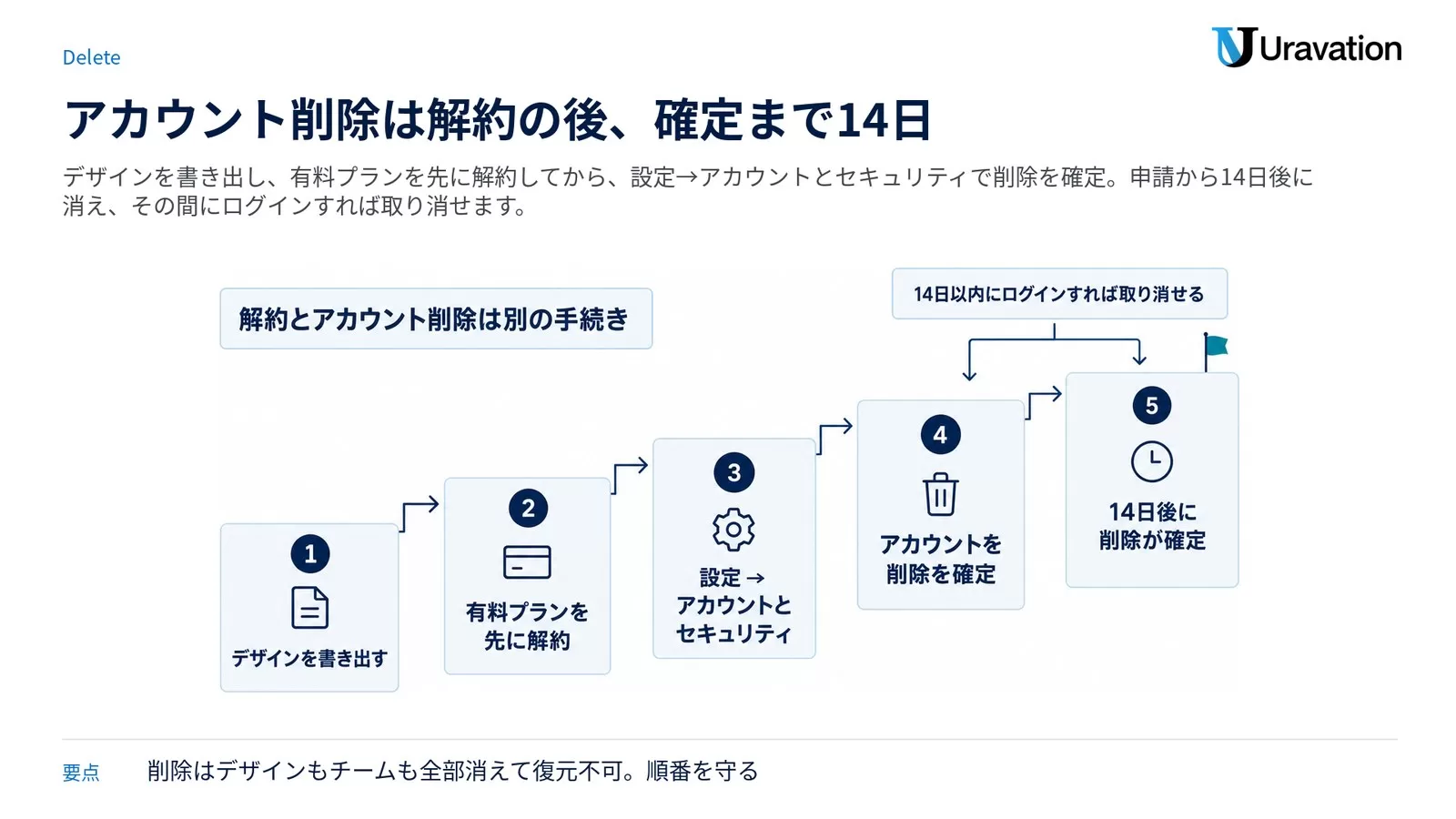
| 比較項目 | 解約(プランのキャンセル) | アカウント削除(退会) |
|---|---|---|
| 何が止まるか | 有料プランの今後の支払い | アカウントそのもの(ログインできなくなる) |
| デザイン・データ | 残る(無料版で開ける) | デザイン・フォルダ・テンプレート・アップロード・作成したチームとアプリがすべて完全に削除 |
| 取り消し | 契約が有効なうちは「継続する」で取り消せる | 申請から14日以内にログインすれば取り消せる。14日を過ぎると復元不可 |
| 手続きする場所 | 契約経路(Web/App Store/Google Play)ごとに異なる | Canvaの設定画面のみ |
| 順番 | — | 有料プラン中なら、先に解約 → 必要なデザインを書き出し → 削除申請 |
アカウント削除の手順(公式ヘルプ準拠)
- 残しておきたいデザインをダウンロードしておく(削除後は取り出せない)
- 有料プランを契約中なら、前の節の手順で先に解約する(ストア契約は必ずストア側で)
- Canva.comのホーム画面でプロフィールアイコンを選び、「アカウント」(Your account)を開く
- 「アカウントとセキュリティ」(Account & security)を選ぶ
- 「アカウント操作」(Account Actions)の中の「アカウントを削除」(Delete your account)で「アカウントを削除」を選ぶ
- パスワードを設定している場合はパスワードを入力、パスワードなしのアカウントは登録メールアドレスに届く確認コードを入力する
- 「アカウントを削除」で確定する
確定しても即時には消えず、申請から14日後に削除されます。この14日間にログインすると削除申請は取り消されるので、「やっぱり残したい」なら期限内にログインするだけで済みます。逆に言えば、削除を確定させたいなら14日間はログインしないことです。Affinityは削除後もオフラインで14日間使えますが、それ以降はCanvaアカウントが必要になります。
公式ヘルプは画面の呼び方が段階的に変わっている旨も注記しており、ホーム画面にプロフィール写真が見当たらない場合は「その他」(More)から設定に入ります。また、Canvaに素材を提供するクリエイターチームを所有しているアカウントは自分で削除できず、クリエイター向けサポートに削除を依頼する形になります。
Canvaを解約できない・退会できない時の原因と対処
「canva 退会 できない」「解約ボタンが出ない」の原因は、公式ヘルプ「Cancel a Canva plan」の「I can’t cancel my subscription」「I canceled my plan, but I’m still being charged」に列挙されています(2026年9月26日確認)。整理すると原因は6つで、どれも自分で対処できます。
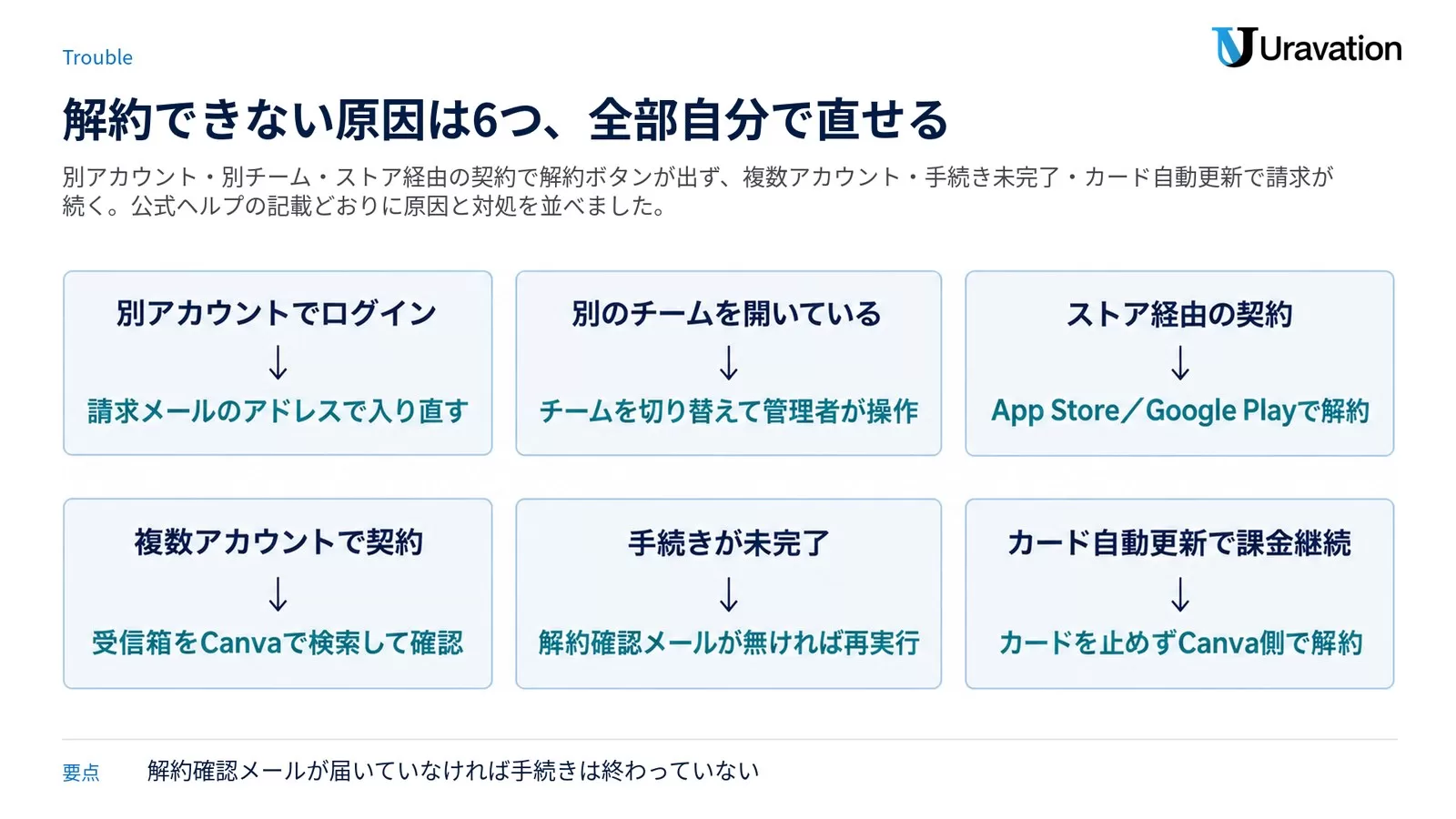
| 症状 | 原因(公式ヘルプの記載) | 対処 |
|---|---|---|
| 「契約期間」画面に「プランをキャンセル」が出ない | 契約しているアカウントと別のアカウントでログインしている | 設定の「アカウント」タブでメールアドレスを確認し、請求メールが届いているアドレスでログインし直す |
| 同上(チーム利用) | 契約しているチームと別のチームを開いている | プロフィールアイコン →「チーム」で所属チームを切り替えてから解約する。一般メンバーには導線が出ないので管理者が操作する |
| Canvaアプリ内に解約の項目がない | App StoreかGoogle Play経由で契約している。Canvaアプリからは解約できない | iOSの設定「サブスクリプション」またはGoogle Playの「定期購入」から解約する |
| 解約したのに請求が続く | Canvaアカウントを複数持っていて、片方しか解約していない | 受信箱を「Canva」の請求メールで検索し、別のメールアドレス・Google/Microsoft/Appleログインで作った別アカウントがないか確認する |
| 解約したのに請求が続く | 解約手続きが最後まで完了していない | 解約確認メールが届いているか確認する。届いていなければもう一度手続きする |
| 解約したのに請求が続く | カードを解約・失効させても、銀行のカード自動更新サービスで継続課金が続いている | カードを止めるのではなく、必ずCanva側(またはストア側)で解約する |
それでも解決しない場合は、Canvaサポート(Contact Canva Support)に、契約しているメールアドレス・請求書番号(Apple契約ならレシートID、Google契約なら注文番号)・請求額と日付・請求のスクリーンショットをそろえて連絡します。公式ヘルプが「この情報を添えて」と指定している項目なので、先にそろえておくと往復が減ります。
もう1つ、「トライアル終了の前日に課金された」という相談も公式FAQに載っています。Canvaの請求システムはUTC(協定世界時)で動いているため、日本時間では1日早く課金されたように見えることがあり、公式は「正常で対応不要」としています。裏を返せば、解約の期限を日本時間の前日に置くのは危険ということです。
Canva無料トライアルの解約:止め方と課金の仕組み
ラッコキーワードの実需要でも「canva 無料トライアル 解約」「canva 無料トライアル 解約できない」は月間数百件の検索があり、公式ヘルプ「Upgrading to Canva Pro or Canva Business」(2026年9月26日確認)に条件がまとまっています。トライアルの解約手順は有料プランと同じで、Web契約ならCanvaの「契約期間」画面から、ストア契約ならストアの定期購入画面から止めます。
- トライアルは1アカウントにつき1回、かつ支払い方法ごとに1回。以前トライアルを使ったアカウントには「無料で試す」の選択肢が表示されない
- 終了日の確認場所:Webは設定 →「契約期間」(英語UIでは Billing & Teams)に現在のプランの横に表示。アプリは「その他」→「設定」→「サブスクリプション」。終了前にリマインドメールも届く
- 支払い情報を登録せずに始めたトライアルは自動で終了し、課金されない
- 支払い情報を登録したトライアルは、終了時に「Canva」「Canva請求書番号」「APPLECanva」「GOOGLE*Canva」のいずれかで自動的に課金される。処理はGMT基準なので日本時間では1日早く見える
- トライアル中のAI利用枠は無料版と同じで、有料に切り替わって初めてプランの枠(プロは無料版の10倍)が使える
トライアルの日数そのものは、2026年9月26日時点でCanva公式ヘルプと日本向け料金ページに明記がありません。申込画面と、設定の「契約期間」に表示される終了日が正です。「途中で解約したらすぐ使えなくなるのか」については、公式ヘルプが解約全般に「現在の請求期間の終わりまで有料機能を使える」と書いているので、トライアルを解約してもトライアル終了日までは有料機能を試せる扱いです。
この記事の内容を社内で使うなら
要点と手順をまとめた資料を無料で受け取れます。研修4,000名以上・支援100社以上の実績をもとに、自社の業務に当てはめる相談も30分から受け付けています。
Canvaの返金条件と申請先:Canva・Apple・Google Playで違う
「解約し忘れて年払いが更新された」場合に気になる返金ですが、結論から言うと厳しめです。公式ヘルプ「Refunds for Canva subscriptions」(2026年9月26日確認)は「ほとんどの場合、Canvaのサブスクリプションは利用規約のとおり返金対象外」としつつ、「すべての返金リクエストを個別に審査し、状況によっては対応することがある」と書いています。承認されなかった場合の理由は「審査の結果、対象外と判断された」の一文だけで、日数や使用量の基準は公表されていません。
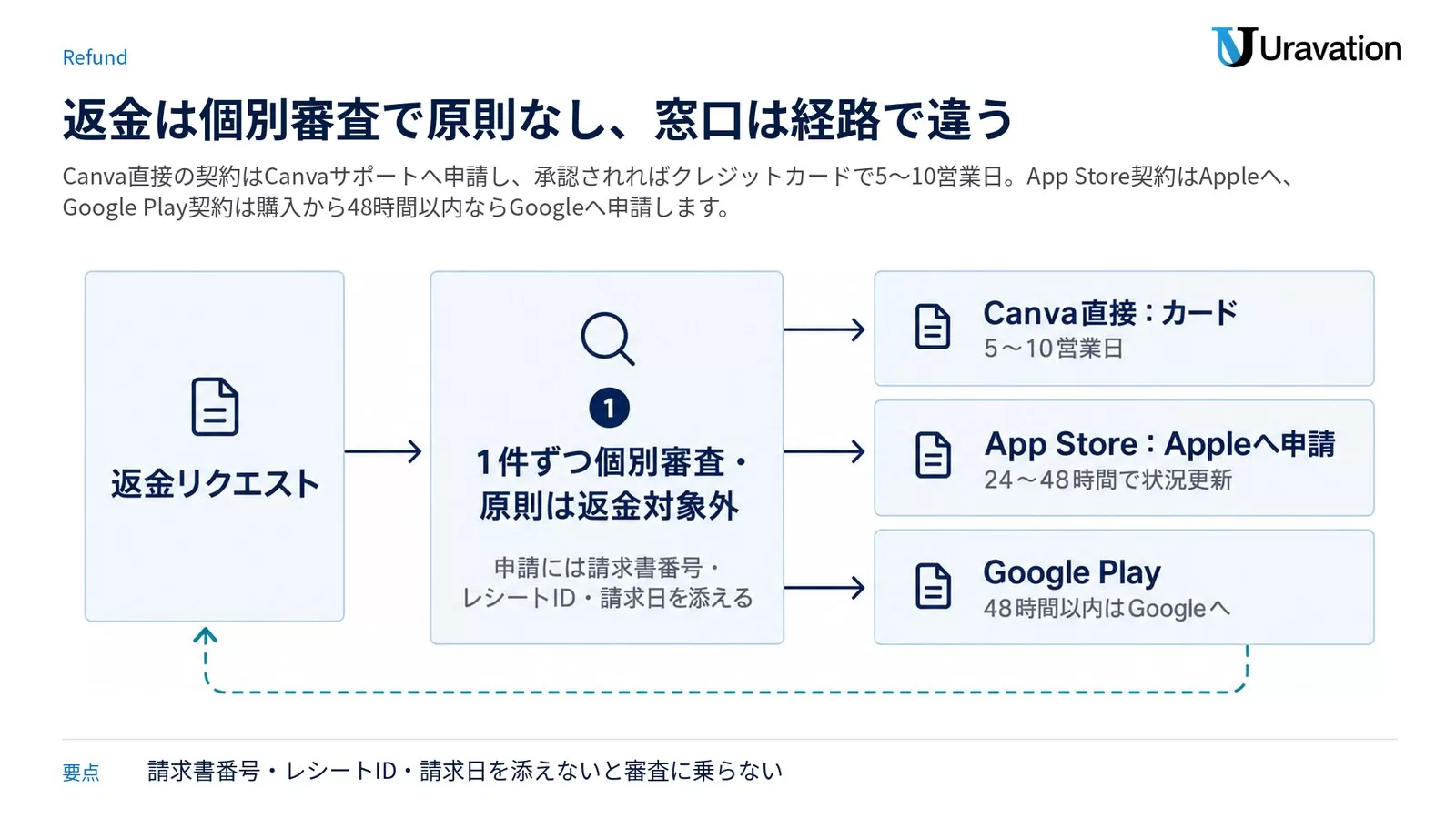
| 契約経路 | 返金の申請先 | 公式に書かれているルール |
|---|---|---|
| Web(Canva直接・PayPal) | Canvaサポート(Contact us) | 原則返金なし・個別審査。承認時の処理日数はクレジットカード5〜10営業日/PayPal 3〜5営業日/その他の支払い方法は最大20営業日 |
| iPhone(App Store) | Apple(reportaproblem.apple.com)。Canvaでは処理できない | 「返金をリクエストする」→ 理由 → 項目を選んで送信。状況更新まで24〜48時間。請求が保留中や未払いの間は申請できない。可否は国や地域で異なる |
| Android(Google Play) | 購入から48時間以内はGoogle Playの払い戻しリクエスト、48時間を過ぎたらデベロッパー(Canva)へ | Google Playは「ほとんどのアイテムで払い戻しを行っていない」が、48時間以内は内容によって対象になることがある。以後はデベロッパーがポリシーと法律に従って判断 |
| エンタープライズへ統合された個人契約 | 組織管理者が「個人チームのアーカイブ」を有効化、またはCanvaサポートへ | 個人のプロ契約が残っていたメンバーは、残り前払い分の返金対象になることがある |
Canvaに返金を申請するときは、Canvaサポートで「Payments, pricing, and billing」→「I want to request a refund for my plan」を選び、契約しているメールアドレス・請求書番号(またはAppleのレシートID・Googleの注文番号)・請求額と日付を添えます。公式ヘルプ「Why have I been charged?」は、身に覚えのない請求や無断利用の疑いがある場合にこの3点を添えて返金申請するよう案内しています。「使っていなかった」だけでは通りにくいので、二重契約や誤操作など審査側が判断しやすい事実を簡潔に伝えるのがコツです。
「二重に請求された」ケースは、公式ヘルプ「Charged twice for a Canva plan」が3つの原因を挙げています。(1)別のCanvaアカウントでも契約している、(2)複数のチームを持っていてチームごとに請求されている(ビジネス・Teamsはメンバーの増減で四半期ごとの請求が発生することもある)、(3)一度失敗した支払いが数日後に再試行で通り、次の請求日と近くて二重に見える。まず設定の「契約期間」で有効なプランを確認し、別アカウント・別チームの請求書を見比べてから申請してください。
結局いちばん確実なのは、更新前に解約しておくことです。年払いの人は、Canvaからのメールを待たず、カレンダーに更新日の1週間前をリマインダーとして入れておくことをおすすめします。
解約の代わりに「一時停止(Pause)」を使う条件
「繁忙期だけ使う」「来年また使うかもしれない」という人には、解約ではなく一時停止(Pause)が向いています。公式ヘルプ「Pause a Canva plan」(2026年9月26日確認)の条件は次のとおりです。以前の版で「停止中も一部機能が使える」ように読める記述をしていましたが、公式は有料機能へのアクセスも止まると明記しているため訂正しています。
- 対象プラン:Canvaプロ・Canva Teams・Canvaビジネス(月払い・年払いのどちらでも可)
- 停止期間:3か月。現在の請求期間が終わってから停止が始まり、3か月後に自動で再開される(再開前にリマインドメールが届く)
- 停止中:今後の支払いが保留になる。有料機能へのアクセスも止まる。Affinityは無料で使える。いつでも再開できる
- 設定できる場所:Web(デスクトップ)・スマホのブラウザ・Androidアプリ。iOS App Store経由の契約では使えない(App Storeには一時停止の仕組みがなく、解約だけ可能)
- 年払いの追加条件:プランの更新日まで2か月未満のときに限り一時停止できる
Webでの設定は解約と同じ画面から入ります。設定 →「契約期間」→「プランをキャンセル」→「キャンセルを続行」→ 次の画面で「サブスクリプションを一時停止したい」を選び →「キャンセルを続行」→「3か月間一時停止」で確定です。Google Play経由の契約は、Google Playの「定期購入」→「Canva」→「管理」→「お支払いを一時停止」から期間を選んで停止します。
年払いの条件は見落としやすいポイントです。更新日が半年先の年払い契約では、その時点では一時停止の選択肢が出ません。更新日の2か月前を過ぎてから「契約期間」画面を開くと、解約の流れの中に一時停止の導線が現れます。
法人向け:Canvaビジネス・旧Teamsの解約・席の削減・Proへの切り替え
法人でCanvaビジネス(または旧Canva Teams)を契約している場合、個人のプロとは判断材料が違います。公式ヘルプ「Switch from Canva Teams or Canva Business to Canva Pro」「About Canva Teams」(2026年9月26日確認)をもとに、3つの選択肢を整理します。
選択肢1:チーム全体を解約する
手順は前述のとおり管理者アカウントで設定 →「契約期間」→「プランをキャンセル」です。解約後、請求期間の終了日にメンバー全員が有料機能を失い、チームのデザイン・ブランドキットの内容・共有フォルダは無料プラン上で保持され、ワークスペースは無料プランに移ります。管理者はオーナーのままです。
ただし旧Canva Teamsの解約は取り消しがきかず、再契約できません。Canva Teamsは新規申込・アップグレードともに受付を終了しており、今契約している人だけが現行価格と機能のまま使い続けられます。「またチームで使うかもしれない」なら、Teamsを解約するのではなくCanvaビジネスへ切り替える方を公式も勧めています。
選択肢2:席(メンバー)を減らす
Canvaビジネスは「1人あたり」の料金なので、使っていないメンバーを外せば席数を減らせます。設定 →「ユーザー」(People)でメンバーの「チームでの役割」から「チームから削除」を選び、そのメンバーのデザインを残すなら「デザインを転送してチームから削除」(所有権の転送が有効なチームのみ)、まとめて削除するならチェックボックスで複数選択します。
注意点は2つあります。1つ目は、削除されたメンバーはそのチームで作ったデザインへのアクセスを即座に失うこと。公式ヘルプが「削除前に全員にバックアップさせるように」と明記しています。2つ目は、席を減らしたときの請求額の反映タイミングが公式ヘルプに記載されていないことです。公式ヘルプ「Why have I been charged?」には、次回の請求の3日前にチームの見直しをリマインドする旨と、メンバーの追加・削除で四半期ごとの請求が発生することがある旨が書かれているので、減額の反映は「契約期間」画面の表示かサポートで確認してから進めるのが安全です。
選択肢3:Canvaプロに切り替える
「チームは要らないが個人でCanvaは使い続けたい」という管理者は、解約ではなくプロへの切り替えが選べます。条件は先に自分以外の全メンバーをチームから削除することです。
- メンバーに必要なデザインをバックアップしてもらう(所有権の転送が有効なら「デザインを転送してチームから削除」で引き継げる)
- 設定 →「ユーザー」で、自分以外の全メンバーをチームから削除する
- 設定 →「契約期間」で、現在のプランの横のメニュー(…)から「Canvaプロに切り替える」を選ぶ
- 年払いか月払いかを選び、支払いを確定して「Canvaプロを利用する」を選ぶ
切り替え日は「契約期間」画面とバナーに表示され、その日までに追加したメンバーは切り替え日にチームから外れます。気が変わった場合は同じメニューの「Canvaプロへの切り替えをキャンセル」で戻せます。「Canvaプロに切り替える」の選択肢が表示されない場合は、公式の案内どおり、いったんビジネス(Teams)を解約してからプロを契約し直す形になります。切り替え時の日割りや差額の扱いは公式ヘルプに記載がないため、金額は最終確認画面で見てください。
もう1つの法人向けの注意点は、Canvaビジネスのモバイル(App Store・Google Play)契約は1人利用専用だということです。メンバーを追加してチームを作るにはWebから契約する必要があり、公式ヘルプはストア契約を解約してWebで契約し直す手順を案内しています。
Canvaの現行プランと料金(2026年9月26日時点・日本向け料金ページ)
解約やダウングレードの判断材料として、いま自分がどのプランにいて、解約後にどこへ落ちるのかを把握しておきましょう。2026年9月26日に日本向け料金ページで確認できた4プランは次のとおりです(年払い表示・1人あたり・円表記)。月払いの金額は料金ページの「月単位」表示切替と申込画面の最終確認で確認してください。
| プラン | 料金(年払い・1人あたり) | ストレージ | ブランドキット | AI利用枠 | 位置づけ |
|---|---|---|---|---|---|
| Canva(無料版) | 0円 | 5GB | 1つ(3色のみ) | 標準または高品質モデルで最大20回 | 解約後はここに戻る |
| Canvaプロ | 11,800円/年 | 100GB | 5個 | 無料版の10倍(高品質・最高品質モデル) | 個人・フリーランス向け |
| Canvaビジネス | 18,800円/年 | 500GB | 100個(承認機能つき) | 無料版の20倍 | チーム・法人向け。旧Teamsの受け皿 |
| Canvaエンタープライズ | 要相談 | 1TB | 1,000点 | 無料版の20倍 | SSO・SCIM・優先サポート。営業窓口経由 |
補足を3つ挙げておきます。
- AI利用枠は「標準」「高品質」「最高品質」の3モデルで消費量が異なる共通枠で、料金ページの回数は「消費量の少ない機能でシンプルなタスクを実行した場合」の目安です。公式ヘルプによると枠は月ごとにリセットされ、使い切るとその月はAI機能が使えなくなります。残量は設定 →「契約期間」の「AI利用状況」で確認できます
- プロ・ビジネスには追加料金の「AIパス」(AI利用枠の追加プラン)があります。AIパスを付けている人がプランを下げる場合は、公式ヘルプが「先にAIパスを外して終了を待つ」ことを条件にしています
- 無料版とプロの間の「Canva Pro Lite」は、2026年9月26日時点の公式ヘルプでインドとインドネシアのみ提供とされており、日本での提供は記載がありません。解約画面の「継続する」の選択肢にPro Liteの名前が出るのはこのためです
【注意】よくある失敗パターン5選
- アプリを削除しただけで解約した気になる:ストア経由の契約はアプリを消しても止まりません。Canva・Google双方の公式ヘルプに明記されています。App Store/Google Playの定期購入画面で「期限切れ」「解約済み」表示を確認してください
- アカウント削除だけして解約しない:公式ヘルプは「先にプランを解約してから削除」を条件にしています。ストア契約はアカウントを消しても請求が続く可能性があります
- Web契約なのにApp Storeを探す(またはその逆):「サブスクリプション一覧にCanvaがない」のは、その経路で契約していないサインです。明細の「Canva」「APPLECanva」「GOOGLECanva」で経路を特定しましょう
- 日本時間の前日に解約しようとする:請求はGMT基準で、公式は請求日の1日前に課金すると明記しています。更新日の数日前には済ませてください
- 有料素材入りのデザインを書き出さずに解約する:無料プランに戻ると有料素材に透かしが付きます。請求期間が終わる前に、必要なファイルをPDF・PNGで保存してください
解約前チェックリスト:損しないための5ステップ
- 契約経路(Web・iOS・Android)と次回請求日を、設定の「契約期間」またはストアの定期購入画面で確認する
- 有料素材を含むデザイン・共有テンプレートを高解像度で書き出す
- ブランドキットのカラーコード・フォント名・ロゴファイルを控える
- 5GBを超えるアップロード素材を整理し、必要なものはローカルやクラウドに退避する
- 「解約」か「一時停止(年払いは更新まで2か月未満のときだけ)」か「プロへの切り替え(法人)」か「アカウント削除」かを決め、有料プラン中なら必ず解約を先に済ませる
CanvaからFigmaや他ツールへの乗り換えを検討している場合
Canvaを解約する理由が「もっと本格的なデザインツールに移りたい」「AIでデザイン生成まで自動化したい」であれば、乗り換え先の比較を先に済ませておくと、解約後の空白期間をなくせます。Claude Design・Canva・Figmaの3つを実務目線で比べた記事はClaude Design・Canva・Figma比較に、提案資料づくりが主用途なら資料作成AIの選び方(Gamma・Canva・Copilot比較)にまとめています。
デザインツールの選定を含めて、社内のAIツール導入を全体設計から考えたい場合はAI導入戦略ガイドも参考にしてください。ツール単体の解約・契約を繰り返すより、業務フローに合わせて「どこにAIを入れるか」を決めてからツールを選ぶ方が、結果的にサブスク費用のムダが減ります。
よくある質問
Q1. Canvaの解約は何日前までにすればいいですか?
A. 公式ヘルプは「最後に支払った期間が終わる前」に解約か一時停止をするよう案内しており、日数の指定はありません。ただし請求はGMT基準で処理され、請求日の1日前に課金されると公式に書かれているため、日本時間の「更新日の前日」では間に合わない可能性があります。更新日の数日前までに済ませてください。
Q2. 解約ボタンが見つかりません。解約できないのですか?
A. 公式ヘルプが挙げる原因は3つです。契約しているアカウントと別のアカウントでログインしている、契約しているチームと別のチームを開いている、App StoreかGoogle Play経由で契約している(Canvaアプリからは解約できない)。設定の「アカウント」タブでメールアドレスを確認し、チームを切り替え、それでも出なければストアの定期購入画面を確認してください。
Q3. 「退会(アカウント削除)」と「解約」は何が違いますか?
A. 解約は有料プランの支払いを止めることで、アカウントとデザインは残ります。アカウント削除はアカウントごと消すことで、デザイン・フォルダ・アップロード・作成したチームとアプリがすべて消え、復元できません。削除は申請から14日後に確定し、その間にログインすれば取り消せます。有料プラン中の人は、先に解約してから削除してください。
Q4. 年払いの途中で解約したら、残り期間分は返金されますか?
A. 原則として返金されません。公式ヘルプは「ほとんどの場合、サブスクリプションは利用規約のとおり返金対象外」とし、リクエストは1件ずつ個別審査です。解約後も残り期間は有料機能を使えるので、期間満了まで使い切るのが現実的です。App Store契約の返金申請先はAppleです。
Q5. 一時停止(Pause)はどのプランでも使えますか?
A. Canvaプロ・Teams・ビジネスで、月払い・年払いともに3か月間使えます。ただしiOS App Store経由の契約では使えず、年払いは更新日まで2か月未満のときだけ設定できます。停止は現在の請求期間が終わってから始まり、停止中は請求も有料機能も止まって、3か月後に自動で再開されます。
Q6. 解約するとデザインは消えますか?
A. 消えません。公式ヘルプのとおり、すべてのデザインはCanva(無料版)で引き続き開けます。ただし有料素材には透かしが付き、ストレージも5GBに戻るため、必要なファイルは請求期間が終わる前に書き出しておいてください。
Q7. 無料トライアルを途中で解約したら、すぐ使えなくなりますか?
A. 公式ヘルプは解約全般について「現在の請求期間の終わりまで有料機能を使える」としているので、トライアルを解約してもトライアル終了日までは有料機能を試せます。終了日は設定の「契約期間」に表示されます。支払い情報を登録せずに始めたトライアルは、何もしなくても自動で終了して課金されません。
Q8. 解約したのに請求されるのはなぜですか?
A. 公式ヘルプが挙げる原因は、別のCanvaアカウントでも契約している、ストア経由の契約をCanva側で解約したつもりになっている、解約手続きが完了していない(解約確認メールが届いていない)の3つです。受信箱をCanvaの請求メールで検索して別アカウントの有無を確かめ、ストア契約はストア側で解約し直してください。それでも続くなら請求書番号かスクリーンショットを添えてCanvaサポートへ連絡します。
Q9. Canva Teamsを契約していますが、そのまま使い続けられますか?
A. 既存の契約者は現行の価格と機能のまま継続できます(メンバー追加時も現行価格)。ただし一度解約すると再契約はできません。チームを解散して個人利用に切り替えたい場合は、全メンバーを削除したうえで「契約期間」から「Canvaプロに切り替える」を選べます。
まとめ:今日から始める3つのアクション
- 今日やること:カード明細か請求メールで請求元(Canva/APPLECanva/GOOGLECanva)を確認し、次回請求日を設定の「契約期間」またはストアの定期購入画面で確認する
- 解約前に済ませること:有料素材を含むデザインを高解像度でダウンロード。ブランドキットのカラーコード・フォント名をメモ。5GB超のストレージを整理
- 手続き:解約か一時停止かを決め、契約経路に対応した場所から実行し、解約確認メールを確認する。アカウント削除まで進めるなら、解約のあとに削除申請をして14日待つ。返金は原則不可なので、更新日の数日前までに動く
ほかのAIツールの解約手順は、ElevenLabsの解約・返金ガイド・Gammaの解約ガイド・Suno AIの解約・返金ガイド・Geminiの解約・返金ガイド・Claudeの解約・ダウングレードガイド・Perplexityの解約ガイド・Nottaの解約・退会ガイド・Manusの解約・アカウント削除ガイドもあわせて参考にしてください。
参考・出典
- Cancel a Canva plan — Canva Help Center(参照日:2026-09-26)
- Pause a Canva plan — Canva Help Center(参照日:2026-09-26)
- Refunds for Canva subscriptions — Canva Help Center(参照日:2026-09-26)
- Delete account — Canva Help Center(参照日:2026-09-26)
- Upgrading to Canva Pro or Canva Business — Canva Help Center(参照日:2026-09-26)
- Switch from Canva Teams or Canva Business to Canva Pro — Canva Help Center(参照日:2026-09-26)
- About Canva Teams — Canva Help Center(参照日:2026-09-26)
- Automatic plan renewal — Canva Help Center(参照日:2026-09-26)
- Why have I been charged? — Canva Help Center(参照日:2026-09-26)
- Charged twice for a Canva plan — Canva Help Center(参照日:2026-09-26)
- About Canva Pro Lite — Canva Help Center(参照日:2026-09-26)
- Canvaの料金プラン — Canva公式(日本向け)(参照日:2026-09-26)
- Appleのサブスクリプションを解約する — Apple サポート(2026-09-17公開・参照日:2026-09-26)
- Appleから購入したアプリやコンテンツの返金手続きをする — Apple サポート(参照日:2026-09-26)
- Google Play での定期購入の解約、一時停止、変更 — Google Play ヘルプ(参照日:2026-09-26)
- アプリ、ゲーム、アプリ内購入(定期購入を含む)の払い戻しポリシー — Google Play ヘルプ(参照日:2026-09-26)
著者:佐藤傑(さとう・すぐる)
株式会社Uravation代表取締役。X(@SuguruKun_ai)フォロワー約10万人。
100社以上の企業向けAI研修・導入支援。著書『AIエージェント仕事術』『Claude仕事術』(SBクリエイティブ・シリーズ累計約6万部)。
SBクリエイティブ「ビジネス+IT」ほかで生成AI連載を執筆(NewsPicks最大1,125ピックス)。
ご質問・ご相談は お問い合わせフォーム からお気軽にどうぞ。
この記事の内容を社内展開する方へ: 生成AI活用事例 業務別50選(無料・PDF 32ページ+Excel) をダウンロードできます。