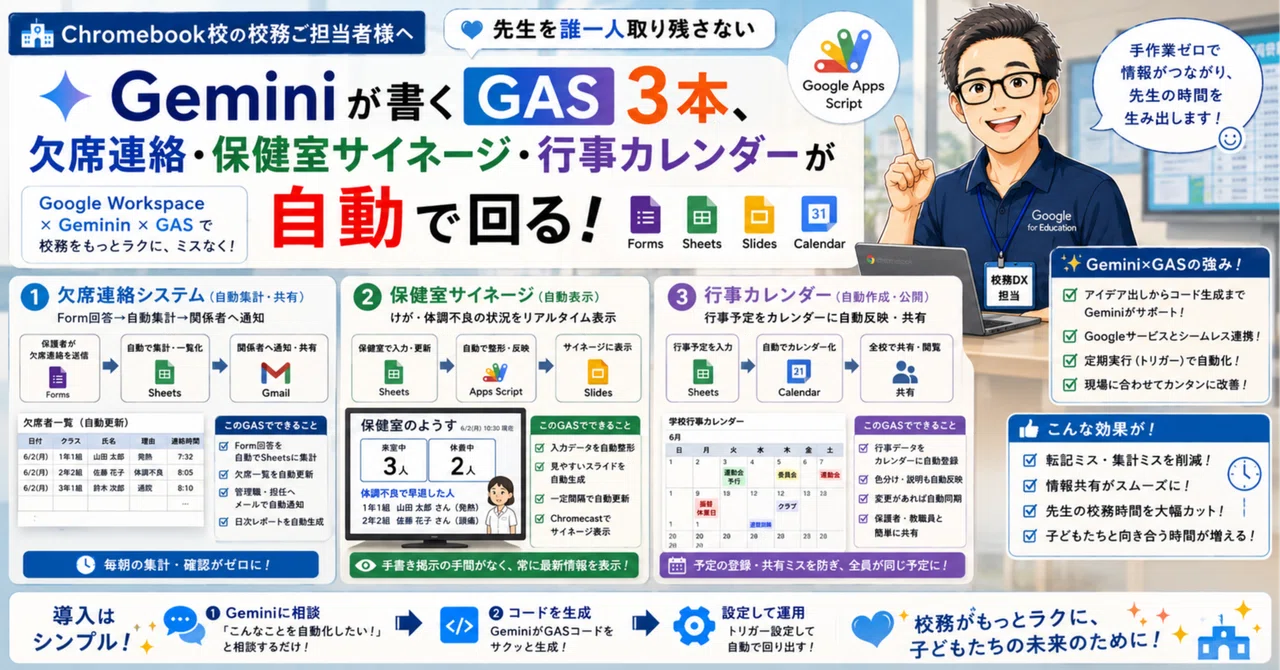
【Chromebook校の校務ご担当者様へ】Geminiが書くGAS3本、欠席連絡・保健室サイネージ・行事カレンダーが自動で回る

ICT支援員10年で見た、いちばん「効いてる」校務DX事例の話です
私は10年で300校以上の学校を回ってきたICT支援員ですが、先日あるオープンチャットで、ひとりの先生の投稿に手が止まりました。
・Googleフォームに届いた欠席連絡をGoogleスペースに自動転送
・保健室利用者一覧を、職員室入口のChromebookに画面いっぱいに自動表示
・行事用スプシに書き込んだ予定をGoogleカレンダーに自動登録
これ全部、その先生ご自身が「Geminiにお願いして書いてもらった」GASだったのです。
「GASを自分で書けるなんて、すごいエンジニアの先生なんだろうな」と思って続きを読んだら、こう書かれていました。
私自身GASを作るスキルはありませんので、Geminiに作らせて、何回も作り直させて、使う方法、ということになります。
スキルがなくても、Geminiに「こう動くものを書いて」と頼めば、校務が3本自動化できる。
今日はこの事例をベースに、Chromebook校の校務担当の先生が今日から試せる「Gemini×GAS校務自動化3本セット」をご紹介します。
GAS(Google Apps Script)って何ですか?
ざっくり言うと、Googleの各種サービス(フォーム・スプレッドシート・カレンダー・Gmail・Driveなど)を裏側で動かす自動化スクリプトです。
特徴は3つあります。
無料で使える(Googleアカウントがあれば誰でも)
ブラウザだけで動く(ソフトのインストール不要)
Chromebook校と相性が完璧(Classroomと同じGoogleエコシステム内)
今までGASは「中級者向けの技術」というイメージで、書ける先生は学校に1人いるかいないかでした。
ところが2023年以降のAI進化で、状況が一変しました。Geminiに「こんなことをやりたい」と日本語で頼めば、GASのコードを書いて貼り付け方まで教えてくれる時代になったのです。
自動化3本セットの全景
オープンチャットの先生が運用していたのは、こんな3本でした。
| 本数 | 何が自動化されるか | 効果 |
|------|------|------|
| ① | Googleフォームに届いた欠席連絡 → Google Spaceに自動転送 | 朝の欠席確認が職員室全員に一瞬で共有 |
| ② | 保健室利用者一覧(養護教諭が入力)→ 職員室入口のChromebookに画面いっぱい表示 | 「今、保健室に誰がいるか」が職員室入口で常時見える |
| ③ | 行事用スプシに書き込んだ予定 → Googleカレンダーに自動登録 | スプシで一括計画→カレンダーへの転記作業がゼロに |
どれも「校務の中で発生する入力作業の二度手間」を消す仕組みです。
それでは1本ずつ、どんな仕組みでどうやって作るか見ていきましょう。
1本目:欠席連絡を職員室Spaceに自動転送
こんな先生におすすめ
朝の欠席確認で、各クラスの担任から教務に電話・口頭連絡が集中している
すでにGoogleフォームで欠席連絡を保護者から受けているが、毎朝担任が個別にフォームを開いている
「今日休みの子、全校で誰だっけ?」を一覧で見たい
仕組み
保護者がGoogleフォームに欠席連絡を入力
      ↓(自動)
GAS が新しい回答を検知
      ↓(自動)
Google Space(職員室チャンネル)に
「○年○組・○○さん・発熱・本日欠席」と投稿これで朝、職員室に出勤した先生がSpaceを開けば全校の欠席が一覧で見えるようになります。
Geminiに頼むときのプロンプト例
あなたはGASのプロです。
Googleフォームに新しい回答が入ったら、
回答内容(学年・クラス・氏名・理由)を整形して、
Google Chat の指定したSpaceに自動投稿するGASを書いてください。

要件:
- フォームの回答項目: 学年・クラス・氏名・欠席理由・連絡日時
- 投稿フォーマット: 「【欠席】○年○組 ○○さん|理由:○○|受付:○月○日 ○時○分」
- 投稿先のSpace IDは「ここに貼ります」と書いてあとから差し替え可能に
- コードに日本語コメントを入れて、初心者でも改修できるように

セットアップ手順も初心者向けにステップで教えてください。このプロンプトを投げるだけで、Geminiはコードとセットアップ手順を出してくれます。思い通り動かなかったらエラーメッセージをそのまま貼って「これでエラーが出ました。どこを直せばいいですか?」と聞くだけで、修正版を返してくれます。
2本目:保健室サイネージ(職員室入口に常時表示)
こんな先生におすすめ
養護教諭が「今、保健室に誰がいるか」を職員室にいちいち報告している
担任が授業中に「うちのクラスの子、保健室来てないかな?」と気になっている
職員室入口に空いているChromebookやモニターがある
仕組み
養護教諭がスプレッドシートに利用者を入力
(氏名・来室時刻・症状・対応中など)
      ↓(自動)
GAS がスプシのデータを整形
      ↓(自動)
職員室入口のChromebookで
画面いっぱいの一覧表示として常時更新ここのポイントは「スプシをそのまま映す」のではなく、「サイネージ用に大きく見やすくレイアウトし直す」という点です。これがGASの真骨頂です。
運用Tips(実際にやられている先生の工夫)
専用Googleアカウントを1個作る:先生個人のアカウントだと授業用ファイルが映る事故が起きるため
電源は挿しっぱなし:自動スリープをオフ設定にして、Chromebookをつけっぱなしに
使わないときは画面明度をゼロに:これでディスプレイだけオフできる(電源は切らない)
モニターアームでスタンド化:職員室入口のちょうどいい高さに
これだけで「保健室の状況を、誰も口頭で報告しなくていい職員室」が完成します。
Geminiに頼むときのプロンプト例
保健室利用者の一覧スプレッドシートを、
職員室入口のChromebook用に「サイネージ表示」として
画面いっぱいに表示するGASとHTMLを書いてください。

要件:
- 5分ごとに自動更新
- 利用者の「来室時刻」が直近30分以内のものは赤字でハイライト
- 「対応中」ステータスは青枠で囲む
- フォントは大きく、3メートル離れても見える文字サイズ
- スマホ・PC・モニター全てに対応するレスポンシブデザイン

セットアップ手順も初心者向けに教えてください。
3本目:行事スプシ→Googleカレンダー自動登録
こんな先生におすすめ
年間行事をスプシで一括計画して、そのあとGoogleカレンダーに手作業で1件ずつ転記している
行事の時刻変更が発生したとき、スプシとカレンダー両方を直すのが苦痛
学年カレンダーと全校カレンダーを別々に管理している
仕組み
行事用スプレッドシートに予定を入力
(日付・行事名・時刻・対象学年など)
      ↓(自動)
GAS がスプシの行を読んで
      ↓(自動)
指定したGoogleカレンダーに自動でイベント登録
スプシで一括計画して、ボタン一つで全部カレンダー化される世界です。
こだわりポイント(投稿された先生の実装より)
セル内の複数行は複数イベントとして認識:1セルに「9:00 集合/10:00 開始/12:00 解散」と書けば、3つのイベントになる
カッコで始まっている行は上の行の一部として認識:「(雨天時:体育館)」のような補足は親イベントの説明欄に入る
時間が記入されていれば時間帯設定、なければ終日イベント
ここまで細かい仕様も、Geminiに「こんな入力ルールで動くようにして」と具体的に頼めば実装してくれます。
Geminiに頼むときのプロンプト例
行事用スプレッドシートからGoogleカレンダーに
自動でイベントを登録するGASを書いてください。

スプシの列構成: 日付 / 行事名 / 時刻 / 対象学年 / 場所 / 備考
カレンダーID: ここに貼ります

要件:
- セル内に複数行(改行)がある場合は、複数イベントとして登録
- カッコで始まる行(例:(雨天時:体育館))は上のイベントの説明欄に追記
- 時間が「9:00-10:00」のように書かれていれば時間帯イベント、未記入なら終日イベント
- 既に登録済みのイベントは重複登録しない(イベントタイトルと日付で判定)
- 実行時は、何件登録/何件スキップしたかをログに残す
始めるための最短3ステップ
ここまで読んで「うちでもやってみたい」と思った先生に、いちばん簡単な始め方をお伝えします。
ステップ1:Geminiにログインする
ブラウザで gemini.google.com を開く
学校のGoogleアカウント(または個人のGmail)でログイン
無料プランで十分始められます
ステップ2:「何を自動化したいか」を日本語で書く
3本セットの中でいちばん面倒に感じている1本を選びます。おすすめは「行事スプシ→カレンダー」が一番効果が見えやすいです。
上に貼ったプロンプト例をコピーして、自校の状況に合わせて少しだけ書き換えてください(カレンダーIDだけ自分のものに)。
ステップ3:出てきたコードをGASエディタに貼る
Googleスプレッドシートを開く
メニュー「拡張機能」→「Apps Script」を選ぶ
開いたエディタにGeminiが書いてくれたコードを貼り付ける
「保存」→「実行」
動かなかったらエラーメッセージをコピーしてGeminiに貼るだけで、Geminiが修正版を出してくれます。
これを「動くまで何回も対話する」のが、スキルなしでGASを使う方法です。
自動化の本当の価値は「先生の頭を別のことに使えること」
職員室サイネージで保健室の状況が常時見えていれば、養護教諭は「いま職員室に報告しに行く」という動きをしなくて済みます。
行事スプシからカレンダーが自動連携されれば、教務は「スプシで計画→カレンダーに1件ずつ転記」の単純作業がゼロになります。
欠席連絡がSpaceに自動転送されれば、朝の電話対応と口頭伝達の往復が消えます。
この浮いた時間は、本来「子どもと向き合う時間」「授業準備の時間」に戻るべき時間です。
GASは魔法ではなく、ただの「面倒な転記作業を24時間休まずやってくれるアシスタント」です。
そして、そのアシスタントを雇うコストは、Geminiとの対話30分くらいです。
あなたの学校で、いちばん自動化したい校務は何ですか?
私のところには「うちでは出欠管理が紙のままで…」「保健室の状況が職員室で見えなくて…」というご相談がよく届きます。
もしよろしければ、コメント欄で「自分の学校で1本だけGASで自動化できるとしたら、何を自動化したいか」を教えてください。
寄せていただいたご相談の中から、次回以降の記事で具体的なプロンプト例と作り方を取り上げていきます。
「うちはWindows校だから…」という先生は、先日投稿した [Copilot×Power Automate版]、[Excel×VBA版] もあわせてお読みください。プラットフォームが違っても、「AIに書かせて校務を自動化する」考え方は全く同じです。
