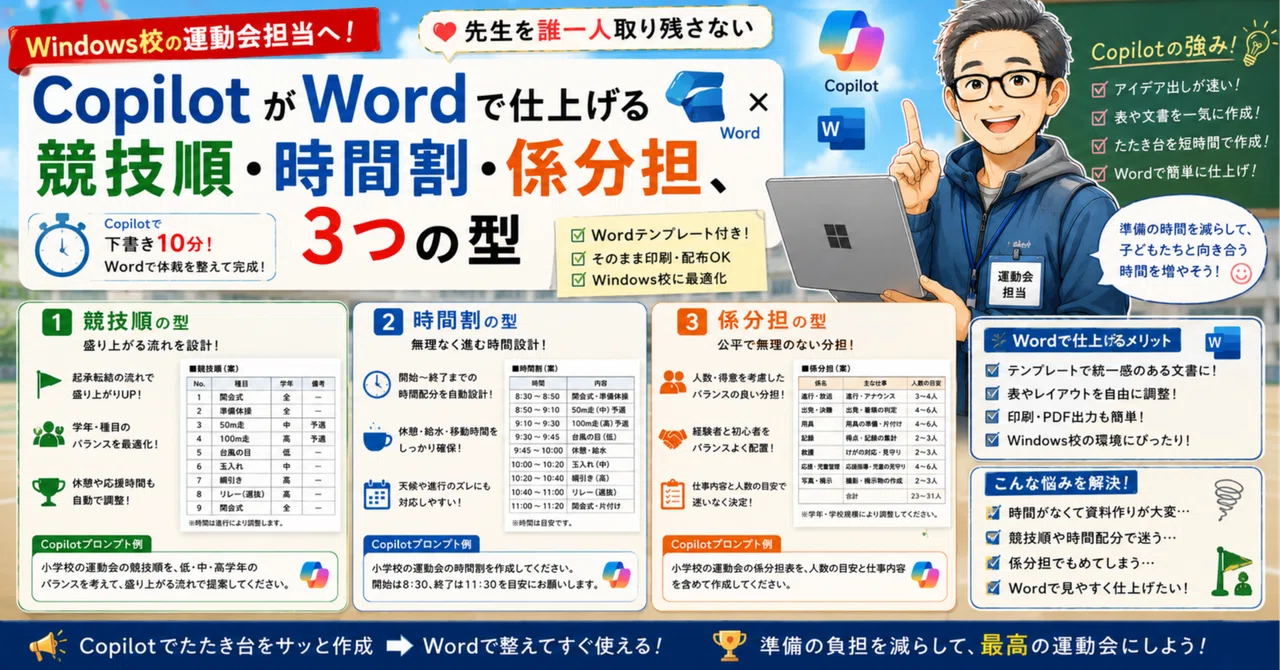
【Windows校の運動会ご担当へ】CopilotがWordで仕上げる競技順・時間割・係分担、3つの型

「Claudeを使えって言われても、うちの学校はWindows端末で、Copilotしか入ってないんですよ。」
ICT支援員として10年、Windows端末を導入している自治体の学校を回ると、必ずこの声を聞きます。
東京都・大阪府・神奈川県・千葉県——大型自治体の多くは Microsoft 365 Copilot を学校アカウントに統合しており、学校での本番運用ではClaudeではなく Copilot が標準 です。
実は、Copilot には Word・Excel・PowerPoint と直接連携できる という、Claudeにはない強みがあります。
運動会のプログラム作成のように 「最終的に Word/Excel の資料にする」業務 では、Copilot の方がむしろ強い場面があるのです。
この記事では、Windows校でCopilotを使って 競技順・時間割・係分担を15分で組み、そのまま職員会議資料まで一気通貫で仕上げる3つの型 をお伝えします。
姉妹記事として【Claude版】も公開していますが、こちらは Copilot in Word・Excel・PowerPoint の連携を活かした、Windows校に特化した内容です。
なぜ Windows校 では Copilot が強いのか
300校を回って分かったのは、Windows校の運動会担当の先生方は 「AI で叩き台を作っても、結局 Word/Excel に手で打ち直す」 という二度手間に悩んでいるということです。
| 項目 | Claude(個人利用) | Copilot(学校アカウント) |
|------|-----------------|-----------------------|
| プロンプト精度 | ◎ | ○ |
| Word直接生成 | × | ◎(Copilot in Word) |
| Excel連携 | × | ◎(Copilot in Excel) |
| 学校アカウント | × | ◎(自治体配布) |
| 著作権・データ管理 | 個別確認 | ◎(教育委員会管理下) |
特に運動会のプログラム作成では、最終成果物が Word のプログラム表 か Excel の時間割シート になります。
Copilot なら、チャットで叩き台を作って そのまま Word/Excel に落とせる ので、コピペ作業がゼロです。
10年前は教務主任が紙とエクセルで一人で抱えていた運動会準備が、いまは Copilot in Word/Excel で15分で叩き台まで進みます。
型①:競技順を Copilot in Word で組む——叩き台がそのまま職員会議資料に
Windows校でよくある困り事
種目順を組んでもWordに打ち直すのに30分かかる
表組みのレイアウトを毎年やり直している
紅白の勝敗バランスをExcelで別管理して照合している
これを Copilot in Word ひとつで完結させます。
Wordで Copilot を呼び出す手順
Wordを開く(学校アカウントでサインイン済みなら Copilot ボタンが表示されます)
リボンの 「Copilot」 ボタンをクリック、または `Alt + I` で起動
「Copilot で下書きを作成」を選択
以下のプロンプトを貼り付け
Copilot に投げるプロンプト
小学校の運動会プログラムを表形式で作成してください。
学年構成は1〜6年生・各2クラスの計12クラスです。

種目リストは以下です。
- 開会式・準備運動・1年かけっこ・2年かけっこ・3年80m走・4年80m走・5年100m走・6年100m走
- 1年玉入れ・2年玉入れ・3-4年綱引き・5-6年騎馬戦
- 1-2年ダンス・3-4年ソーラン・5-6年組体操
- 全校大玉送り・紅白対抗リレー・応援合戦・閉会式

条件:
- 午前9:00開始・12:00昼休憩・13:00午後開始・15:00閉会
- 低学年(1-2年)は午前中に出番を2つ入れる
- 紅白勝敗種目は最低3つ午前・3つ午後に配分
- 応援合戦は午後最初・紅白対抗リレーは閉会式直前

Wordの表形式で出力してください。
列:時刻 / 種目 / 所要時間 / 紅白配点
保護者配布用にデザインを整え、見出しを「令和8年度 〇〇小学校運動会 プログラム」としてください。
出てくる Word ドキュメントのイメージ
Copilot は下のような表を Word内で直接生成 します。
| 時刻 | 種目 | 所要時間 | 紅白配点 |
|------|------|---------|---------|
| 9:00 | 開会式・準備運動 | 20分 | - |
| 9:20 | 1年かけっこ | 15分 | 紅白 |
| 9:35 | 2年かけっこ | 15分 | 紅白 |
| 9:50 | 5年100m走 | 20分 | 紅白 |
| 10:10 | 1年玉入れ | 15分 | 紅白 |
ここから「保護者配布用に校章を入れて」「フォントを教科書体に変えて」と追加指示すれば、Copilot がWord上で 直接書式を変更 してくれます。
従来120分かかっていた作業が 15分 で完成します。
現場の事例
東京都内の小学校で、運動会担当の先生(30代男性・体育主任)がこの方法を試したそうです。
これまでは「Claudeで叩き台を出す→Wordに手打ちで移す→表組みのレイアウトを整える」で2時間かかっていた作業が、Copilot in Word なら 15分で保護者配布版まで完成 したとのこと。
「同じAIなのに、Wordで動くか動かないかで作業時間が8倍違う」と話していました。
型②:時間割を Copilot in Excel で組む——時刻計算とバッファ管理を自動化
Windows校でよくある困り事
種目の所要時間をエクセルに打ち込み直すのが面倒
昨年実績との比較を手作業でやっている
バッファを足したら全体時間が15:00を超えてしまって組み直しに2時間
これを Copilot in Excel で一発処理します。
Excelで Copilot を呼び出す手順
Excelを開き、新規シートを作成
リボンの 「Copilot」 ボタンをクリック
「データの分析・操作を依頼」を選択
以下のプロンプトを貼り付け
Copilot に投げるプロンプト
昨年度の運動会実績データから、今年の時間割をExcelで組んでください。

【昨年実績】
- 1年かけっこ:予定15分→実績18分(入場で3分超過)
- 2年かけっこ:予定15分→実績17分
- 1-2年ダンス:予定12分→実績15分(隊形移動で3分超過)
- 5-6年組体操:予定20分→実績28分(準備片付けで8分超過)
- 紅白対抗リレー:予定15分→実績13分

【今年の調整方針】
- 入場時間を一律+2分のバッファ
- 隊形移動の多い種目は+3分
- 組体操は準備時間を独立して5分確保

出力:
- A列:時刻
- B列:種目
- C列:バッファ込み所要時間
- D列:累積終了時刻
- E列:昨年比(+/-分)
- 全体スケジュールは9:00-15:00・昼休憩60分
Copilot in Excel の強み
Copilot は D列の累積終了時刻を SUM関数で自動計算 してシートに書き込みます。
つまり「組体操が28分だったので予定を5分延ばす」と入力すれば、D列以降の累積時刻が 全自動で更新 されます。
これまで予行演習翌日に教務主任が深夜まで電卓を叩いていた作業が、15分で組み直し完了 します。
現場の事例
神奈川県の小学校で、教務主任の先生(50代女性)がこの方法を試しました。
予行演習で「組体操が8分オーバー」と分かったとき、Copilot in Excel で C列の組体操セルだけ修正 したら、D列の累積終了時刻が全自動で再計算され、本番3日前の組み直しが 3時間→15分 で済んだそうです。
「電卓を叩かなくていいだけで、こんなに違うのか」と感心していました。
型③:係分担を Copilot in PowerPoint で組む——職員会議のスライドまで一気通貫
Windows校でよくある困り事
係分担表をExcelで作って、職員会議用にPowerPointに貼り直している
「誰がどの係か」が一目で分からないと職員会議で揉める
初任の配慮を口頭で説明するだけだと「ちゃんと配慮されている」感が伝わらない
これを Copilot in PowerPoint で職員会議資料まで一気通貫で作ります。
PowerPointで Copilot を呼び出す手順
PowerPointを開き、新規プレゼンテーションを作成
リボンの 「Copilot」 ボタンをクリック
「プレゼンテーションを作成」を選択
以下のプロンプトを貼り付け
Copilot に投げるプロンプト
小学校の運動会の係分担を、職員会議用のプレゼンテーションとして作成してください。

【職員構成】
- 教務主任1名・学年主任6名・担任12名(うち初任3名)・養護教諭1名・専科教員3名

【係】
- 本部係3名・放送係2名・用具係4名・審判係4名・救護係2名・写真係2名・招集係3名

【条件】
- 初任の先生には1人で判断が必要な係を割り当てない(必ずベテランと組ませる)
- 養護教諭は救護係を優先配置
- 体育専科は審判係を優先配置
- 学年主任は午前と午後で別の係に入る
- 担任は自クラスの種目時には係から外れる

出力スライド構成:
1. タイトル:「令和8年度 運動会 係分担案」
2. 全体配置図(係×担当者の表)
3. 初任への配慮の明示(誰と組むかの説明)
4. 学年主任の午前午後配置(時間帯別の動き)
5. 質疑応答用:想定される懸念点と対応
Copilot in PowerPoint の強み
Copilot は 5枚のスライドを自動生成 し、デザインも整えてくれます。
特に 「初任への配慮の明示」スライド を作ることで、職員会議で「ちゃんと配慮されている」感が視覚化されます。
この 「配慮の見える化」 が、係分担会議の紛糾を防ぐ最大の武器です。
現場の事例
千葉県の小学校で、初任が3名いた年に運動会担当の先生(40代女性・教務主任)がこの方法を試しました。
通常なら「初任にこの係はかわいそう」「でも他に回す人がいない」で揉めるところが、Copilotが生成した 「初任への配慮の明示」スライド を見せたら、職員会議が 30分で終わった とのこと。
「Copilotが組んで、PowerPointで見せた」と言うと反論しにくい、というオマケの効果もあったそうです。
3つの型を組み合わせる——Windows校だけが使える一気通貫フロー
Windows校の運動会担当は、3つの型を 「Copilot in Word→Excel→PowerPoint」 の順で組むのがおすすめです。
競技順を Copilot in Word で叩き台化(15分)→ 保護者配布用プログラム表まで完成
その競技順を入力にして時間割を Copilot in Excel で計算(15分)→ 教員配布用時刻表まで完成
確定した時間割を入力にして係分担を Copilot in PowerPoint で配分(15分)→ 職員会議スライドまで完成
合計45分。
これまで放課後3日かけていた作業+資料化作業が、コーヒー1杯の時間で すべての配布物まで完成 します。
Windows校での失敗パターンとリカバリー
失敗例①:個人アカウントの Copilot を使ってしまう
Microsoft 365 Copilot は、学校アカウントでログインしているかどうかで 使える機能が全く違います。
個人のMicrosoftアカウントだと「Copilot in Word」が使えず、無料のチャット版になります。
必ず学校配布のアカウントでサインインしてから 使ってください。
失敗例②:Word の表組みでデザインを指定し忘れる
「プログラム表を作って」とだけ指示すると、Copilot は素のWord表組みで出してきます。
「保護者配布用にデザインを整えて」「校章を入れる場所を確保して」 と追加指示すると、整った形で出してくれます。
失敗例③:Excelで関数を使いたいときに「文字」で出力されてしまう
Copilot in Excel は、時刻を 文字列 で出力することがあります。
「時刻列は時刻データ型で出力してください」と明示するか、出力後に 書式設定で「時刻」に変換 すると SUM関数が動きます。
Chromebook校の先生へ:次回は Gemini 版を公開予定
この記事は Windows校(Microsoft 365 Copilot)向けに書いていますが、Chromebook校の先生方も同じ運動会準備に悩んでいるはずです。
次回は Gemini版(Google Workspace連携・Drive直接出力・Classroom配布まで)を公開予定です。
「うちはChromebookだから先に教えて」という声があれば、コメント欄で教えてください。
優先して書きます。
まとめ:Windows校の運動会準備、Copilot in Word/Excel/PowerPoint で45分に圧縮する
| 型 | ツール | Copilot所要 | 従来比 |
|----|--------|-----------|--------|
| ① 競技順 | Copilot in Word | 15分 | 120分→15分 |
| ② 時間割 | Copilot in Excel | 15分 | 180分→15分 |
| ③ 係分担 | Copilot in PowerPoint | 15分 | 60分→15分 |
| 合計 | - | 45分 | 360分→45分 |
Word/Excel/PowerPoint との連携で、配布資料まで一気通貫 で完成するのが Windows校の強みです。
浮いた時間で、子どもたちの個別の練習を見たり、職員室で雑談したり、定時で帰ったり——本来の教員の仕事に時間を戻せます。
最後に:あなたの学校で、Copilot を使って一番救いたい運動会準備の場面はどこですか?
3つの型のうち、特に 「これは絶対今年使いたい」と思った型はどれでしたか?
または、Windows校で運動会準備をしていて「ここだけは Copilot で本当に楽になりたい」場面はありますか?
コメント欄で、あなたの学校の Copilot 活用事情を教えてください。
読者の方の現場の声を、次の Gemini版記事で必ず取り上げます。
