2026年9月19日 更新|3秒早見表
| 項目 | 2026年9月時点の答え |
|---|---|
| 名称変更 | 2026年7月16日に「Gemini Notebook」へ改称。notebooklm.google は notebook.google へ転送され、既存のノートブックはそのまま使えます |
| 上限 | 2026年9月2日から「コンピューティング量に基づく使用量上限」に変更。上限に達すると5時間ごとに割り当てがリセット(週単位の上限あり)。プラン別の枠は 無料=標準/AI Plus=2倍/AI Pro=4倍/AI Ultra=AI Proの5倍または20倍 |
| 料金 | 上限を増やすには Google AI プラン(Plus/Pro/Ultra)、Google Cloud、対象の Google Workspace プランを使います。月額の金額は2026年9月時点で本記事では確定できていません(公式の料金ページがブラウザ上で動的に表示するため)。契約前に one.google.com の料金ページで確認してください |
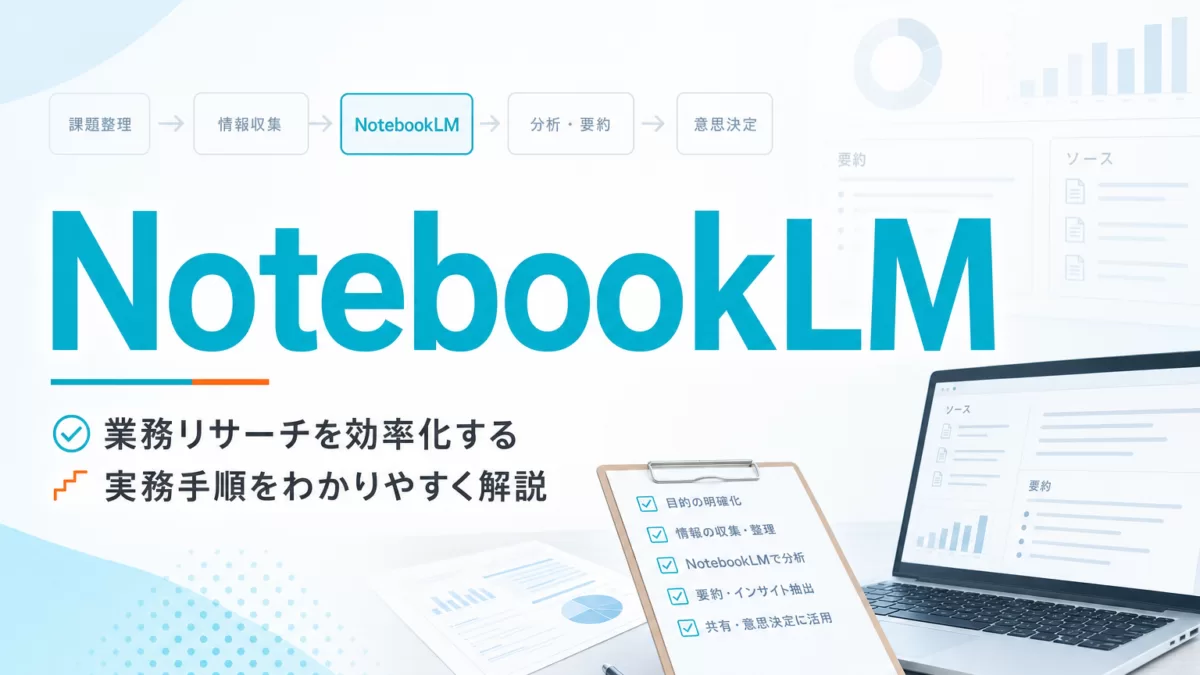
NotebookLM(現Gemini Notebook)の使い方 完全ガイド【2026年9月】
結論:NotebookLMは「Googleが提供する無料のノート連動型AI」で、PDF・議事録・社内マニュアルなど自分の資料だけを根拠に回答させられる業務直結ツールです。ChatGPTやClaudeのような汎用チャットAIと違い、出典が必ず元ファイルに紐付くため、業務利用での誤情報リスクが圧倒的に低いのが特長です。
この記事の要点:
- 無料のままノート100件・1ノートあたりソース50件・チャット50回/日・音声解説3件/日まで使え、中小企業の通常業務はここでカバーできる(2026年9月19日に公式ヘルプで確認)
- 2026年9月2日から上限の数え方が「機能ごとの回数」からコンピューティング量ベースに変わり、上限に達しても5時間ごとにリセットされる
- 業務10選(議事録検索化・論文要約・社内マニュアル化など)をプロンプト10個つきで全公開
対象読者:NotebookLMを業務でちゃんと使い倒したい中小企業の経営者・部門責任者・現場担当者(特に「ChatGPTは使ってるけど、社内資料の検索や要約に苦戦してる」方)
読了後にできること:手元にあるPDFや議事録を1ファイル投入して、5分以内に「資料の中だけから答える」AIアシスタントを立ち上げられます。
「NotebookLMって結局、ChatGPTと何が違うの?」
先日、ある製造業の経営企画部門のAI研修で、参加者の方からこう質問されました。「ChatGPT有料プランも入れたんですが、社内のマニュアルや過去議事録を読み込ませて検索したいのに、なぜか毎回ハルシネーション(事実誤認)が出るんです」と。
その場でNotebookLMに切り替えて、同じPDFを5本投入してもらいました。すると、ChatGPTでは「資料にそんな記述はない情報」を平気で返していたのが、NotebookLMでは「該当箇所のページ番号つき」で正確に引用されて出てくる。参加者の方から「これ、議事録検索の決定版じゃないですか」と驚かれました。
NotebookLMは2024年に正式版がリリースされ、2026年7月16日に「Gemini Notebook」へ改称されました(旧ドメインの notebooklm.google は notebook.google へ転送されます)。名前は変わりましたが、汎用チャットAIではなく「自分が入れた資料だけを根拠に答えるAI」という設計思想が、業務利用ではむしろ強力に効くんです。
この記事では、100社以上のAI研修・コンサル経験から構成した業務シナリオを使って、NotebookLMの使い方を「業務で使い倒す10選」としてコピペ可能なプロンプトつきで全公開します。5分で試せる基本操作から、社内Wiki化・契約書レビュー補助まで、今日から実践できる内容です。AIエージェントの基本概念や中小企業のAI導入ステップについては、AIエージェント導入完全ガイドで体系的にまとめていますので、こちらも合わせてご覧ください。
NotebookLMとは何か:3分で理解する
NotebookLMは、Googleが提供する「ノートに紐付いたAIアシスタント」です。ChatGPTやClaudeのような汎用チャットAIとの最大の違いは、回答の根拠が「自分でアップロードした資料(ソース)」だけに限定される点です。元の名前は「Project Tailwind」で、Google Labsから始まり、2024年に正式版がリリースされました。
具体的にできることは大きく5つあります。
- ソース横断の質問応答:複数PDF・Googleドキュメント・YouTube動画・Webページ・テキストメモを1つのノートにまとめて、その範囲内で質問できる。回答には必ず元ソースの該当箇所が引用として添えられる
- 音声化(Audio Overview):投入した資料を約10〜30分のポッドキャスト風対話音声に自動変換。2025年から日本語対応し、2026年時点で対話形式の自然さはかなり高い水準
- マインドマップ自動生成:資料の構造を視覚的に整理。複雑な技術文書や長文レポートの全体像把握に強力
- 要約・FAQ自動生成:ノート単位で「サマリー」「よくある質問」「学習ガイド」「タイムライン」などのアウトプット形式を選択して自動生成
- メモリ機能:2026年に追加された機能で、ユーザーの好みやよく使う指示を記憶し、次回以降の応答に反映する
2026年9月19日に公式ヘルプで確認したところ、無料(Standard)でもノート最大100件・1ノートあたりソース最大50件・チャット50回/日・音声解説3件/日まで使えます。多くの中小企業の通常業務はこの無料枠で完結できる、というのが現場感覚です。「無料だから機能が貧弱」というよくある誤解ですが、NotebookLMに関しては当てはまりません。
類似サービスとの最大の違いは「自分の資料だけを情報源にする」という設計思想です。ChatGPTやClaudeでも添付ファイルを使えば似たことはできますが、NotebookLMはこの体験に特化しているため、ファイルアップロードからチャット開始までの動線・出典の見せ方・複数ソース横断検索の精度すべてが洗練されています。「ノートをひとつのコンテキストにする」という発想がプロダクト全体を貫いているのが、研修現場でユーザーの満足度が高い理由だと感じます。
無料版とGoogle AIプラン(Plus・Pro・Ultra)の違い:どれを選ぶか
かつて「NotebookLM Plus」と呼ばれていた上位版は、現在はGoogle AI プラン(Plus/Pro/Ultra)、Google Cloud、対象の Google Workspace ライセンスを通じた提供に整理されています。2026年9月19日に公式ヘルプ「Gemini Notebook をアップグレードする」で確認した、プラン別の上限は次のとおりです。
| 項目 | 無料(Standard) | AI Plus | AI Pro | AI Ultra(20TBプラン) |
|---|---|---|---|---|
| ノート数(1ユーザー) | 100 | 200 | 500 | 500 |
| 1ノートあたりソース数 | 50 | 100 | 300 | 500 |
| チャット(1日) | 50 | 200 | 500 | 2,500 |
| 音声解説(1日) | 3 | 6 | 20 | 100 |
| 動画解説(1日) | 3 | 6 | 20(シネマティックは2) | 100(シネマティックは10) |
| レポート・フラッシュカード・クイズ・マインドマップ(各1日) | 10 | 20 | 100 | 500 |
| Deep Research | 10件/月 | 3件/日 | 20件/日 | 75件/日 |
| 透かしの削除 | × | × | ○ | ○ |
| 主要機能への早期アクセス | 標準 | 早期 | 優先 | 優先 |
Ultra にはさらに上の「30TBプラン」もあり、1ノートあたりソース600件・チャット5,000回/日・音声解説200件/日まで拡張されます。なお透かしの削除は、インド・韓国・ベトナムにお住まいの場合は適用されず、目に見える透かしが自動で付きます。
※ 各プランの月額そのものは、公式の料金ページがブラウザ上で動的に表示する仕組みのため、2026年9月19日時点で本記事では確定していません。金額は国・時期・キャンペーンで変わります。契約前に必ず Google One の料金ページ(one.google.com)で確認してください。他社のAIサービスと横並びで比べたい場合はGemini料金|個人・法人・APIの全プラン早見表も参考になります。
選び方の目安:個人または少人数のチームで月に数十回程度の利用なら無料(Standard)で十分です。ただし「1ノートに50件を超える資料を入れたい」「音声解説や動画解説を日常的に使う」「Deep Research を毎日回したい」のいずれかに当てはまるなら、上位プランの検討価値があります。ソース数の上限(50→100→300→500)が、実務でいちばん最初にぶつかる壁です。
いきなり上位プランに進むと「思ったより使わなかった」という揺り戻しが起きやすいので、最初の1か月は無料のまま「自社の業務にハマるか」を判断してから契約に進むほうが定着しやすくなります。
法人で使う場合の入口は3つあります。Google AI プラン(個人契約)、対象の Google Workspace / Workspace for Education ライセンス、そしてGoogle Cloud 経由の企業向け Gemini Notebook(Gemini Notebook for Enterprise、Gemini Enterprise Standard/Plus/Frontline)です。Google Cloud 経由では、ノートブックのアーティファクト(音声解説・動画解説・レポートなど)の上限が5倍以上に増え、VPC-SC や IAM コントロールなどのプライバシー・セキュリティ機能が加わると公式に記載されています。IT部門に「うちの契約でどの入口が使えるか」を確認するのが、導入検討の最初の一歩になります。
2026年9月2日からの使用量上限の変更:回数からコンピューティング量へ
2026年にGemini Notebookで起きたいちばん実務的な変更が、これです。公式ヘルプ「Gemini Notebook の使用量上限を管理する」には、次のように書かれています(2026年9月19日確認)。
2026 年 9 月 2 日より、Gemini Notebook にはコンピューティング量に基づく使用量上限が適用され、機能を使用できる量が決まります。上限は、プロンプトの複雑さ、使用するモデルと機能、チャットの長さ、特定の機能などを考慮して設定されます。使用量上限に達した場合は、5 時間ごとに割り当てがリセットされるため、しばらくしてから再度お試しください。週単位の上限に達するまで、この割り当てが適用されます。
ポイントは3つです。
- 「1日◯回」ではなく「どれだけ重い処理をしたか」で減る:長いチャット、複雑なプロンプト、重いモデルや機能ほど早く上限に近づきます
- リセットが24時間ではなく5時間ごと:上限に当たっても、半日待たずに復帰します。ただし週単位の上限も別にあります
- プラン別の枠は倍率で示されている:無料=標準の上限、AI Plus=標準の2倍、AI Pro=標準の4倍、AI Ultra=サブスクリプションに応じて AI Pro の5倍または20倍
自分の残量はGemini Notebook の右上の「設定」→「使用量」で確認できます。加えて、チャットの下部には「AI の使用量上限に近づいています。上限は午後3時にリセットされます」といったメッセージが出ます。スタジオでの生成画面ではAI の予想使用費用がバーで表示され、バーが埋まるほど重い処理だと分かる仕組みです。
上限に達してしまった場合の逃げ道として、ウェブ版には「後で生成」という機能があります。Studio パネルでアーティファクトを選び、下部の「後で生成」を選ぶと、数時間かかることはありますが処理を予約でき、通知を有効にしていれば完了時に知らせてくれます。
実務への意味:この変更で、「音声解説は1日3件まで」といった固定の回数を前提にした社内マニュアルは、そのままでは使えなくなりました。チームで使っている場合は、「重い処理(動画解説・Deep Research・長いチャット)は計画的に」「上限に当たったら5時間待つか、後で生成に回す」という運用に書き換えておくと、現場が止まりません。
事例区分: 想定シナリオ
以下は100社以上の研修・コンサル経験をもとに構成した典型的なシナリオです。
まず試したい「5分即効」テクニック3選
NotebookLMは登録から最初の質問まで、慣れれば本当に5分以内です。まずは効果実感の早いテクニックから3つ。
即効テクニック1:PDFを1本投げて「3行サマリー」を作る
研修先で最初に試してもらうのが、これ。「とりあえずPDFを1本入れて要約させる」だけで、ChatGPTとの違いが体感できます。
このPDF全体を3行で要約してください。
要約は以下の3パートに分けてください。
1. 結論(この資料が何を主張しているか)
2. 根拠(どんなデータ・事例で裏付けられているか)
3. 読者がとるべきアクション

各行の末尾に、参照したページ番号を [p.XX] 形式で必ず添えてください。
不足している情報があれば、最初に質問してから作業を開始してください。効果:30ページ前後の業界レポートPDFを、1〜2分で「読まずに把握」できる状態にできます。30ページのレポートを人が頭から読むと45分前後かかるところ、要約の確認と気になった章の追い読みだけなら10分弱で済みます(前提を置いた見積もりであり、実測値ではありません)。
即効テクニック2:複数ファイルを横断検索する
本領発揮はここから。複数PDFを1つのノートにまとめて、横断的に検索させると、ChatGPTでは絶対に追いつけない精度が出ます。
このノートに入っているすべてのソースから、「[キーワード]」に関する記述を抽出してください。

出力形式:
- ソース名|該当箇所の引用(最大2文)|ページ番号
- 重要度の高い順に並べる
- 同じ内容を複数ソースが言及している場合は1行にまとめ、出典をすべて記載

引用は原文ママとし、要約や言い換えはしないでください。
該当する記述がない場合は「該当なし」と明記してください。効果:「議事録30本から、特定の論点について発言があった箇所を全部洗い出す」という作業が、人力なら2〜3時間かかるところを5分以内に終わらせられます。これは法務・コンプライアンス部門で特に刺さるテクニックです。
即効テクニック3:音声化(Audio Overview)で「ながら理解」
NotebookLMの目玉機能であるAudio Overviewは、投入したソースをポッドキャスト風の対話音声に変換します。2人のホストが議論する形式で、10〜30分程度の音声が自動生成されます。日本語対応は2025年から。
操作はノート画面の「Studio」パネルから「Audio Overview」→「Generate」をクリックするだけ。事前に下記のプロンプトで方向性を指定すると、自分の業務目的に合った音声が出ます。
このノートのソースから、Audio Overview を生成してください。

方向性:
- 対象リスナー:[役職・業種、例:中小企業の経営者層]
- 目的:[例:意思決定に必要な要点だけを通勤中に把握する]
- 強調してほしいトピック:[3つまで列挙]
- 触れてほしくないトピック:[ある場合のみ]
- トーン:[例:フランクで対話的、ただし数字は正確に]

長さは15分前後を目安にしてください。効果:通勤時間や移動時間を「資料読み込み時間」に変換できます。研修の場でよく出てくる使い方が、「役員向けレポートを音声解説にして移動中に聞き、気づいた点をボイスメモで返す」という運用です。読む時間を別に取らなくてよくなるのが効いています。
この記事の内容を社内で使うなら
要点と手順をまとめた資料を無料で受け取れます。研修4,000名以上・支援100社以上の実績をもとに、自社の業務に当てはめる相談も30分から受け付けています。
NotebookLM活用は「3つの型」で考える
100社以上の研修現場で見てきて、NotebookLMの活用は次の3つの型に分類できると整理しています。
| 型 | 内容 | 難易度 |
|---|---|---|
| ① 個人ノート型 | 論文・業界レポート・書籍を個人で要約・整理 | ★☆☆ |
| ② チームナレッジ型 | 議事録・社内マニュアル・規程をチーム共有検索 | ★★☆ |
| ③ アウトプット生成型 | 研修教材・講演原稿・顧客向け資料を自動生成 | ★★★ |
難易度は「導入の手間」と「ガバナンスの難しさ」を組み合わせた指標です。①から始めて、運用ルールが整ってきたら②、業務として組み込めるなら③、という順番が研修先での導入成功パターンでした。
業務で使い倒す10選:プロンプト全公開
ここからが本題。業務シナリオ別の使い方を10個、すべてコピペ可能なプロンプトつきで紹介します。
業務1:論文・業界レポートを5分で要約する
顧問先の研究開発部門で、海外論文を週10本以上読まなければならない方がいました。NotebookLMにPDFを投入してこのプロンプトを使ったところ、1本あたり30分→5分の読了時間になりました。
この論文/レポートを、研究職向けに以下の構造で要約してください。

【背景】(2-3文)
著者がこの研究を始めた動機・既存研究のギャップ

【手法】(2-3文)
具体的なアプローチ・データセット・実験設計

【主要な発見】(箇条書き3点)
- 数値で表現できるものは必ず数字つきで
- 統計的有意性が示されていれば言及

【限界と今後の課題】(2-3文)
著者自身が認めている限界

【私の業務への示唆】
[業務内容:例:製造業の品質管理] にどう活かせるか、具体的に2点

すべての記述に [p.XX] 形式でページ番号を添えてください。
業務2:議事録を「検索可能なナレッジ」に変える
このユースケースは中小企業で一番効くと感じています。月10〜30本ある会議議事録をNotebookLMに集約すると、過去発言の検索が劇的に楽になります。研修先のサービス業(従業員70名規模)では、過去1年分の経営会議議事録(48本)を1ノートに集約した結果、「半年前にこの論点で誰が何を発言したか」を3分以内に取り出せるようになり、経営判断のスピードが目に見えて変わりました。これは「議事録は書いたら終わり」という長年の課題に対する、ようやく見つかった現実解だと感じます。
このノートに入っているすべての議事録から、以下の論点について発言を時系列で抽出してください。
論点:[例:新製品Aの価格設定について]
出力形式:
| 日付 | 会議名 | 発言者 | 発言要旨(原文に近い形で) | ソース[p.XX] |
特に注目するポイント:
– 方針の変化(「最初はBだったが、後にCに変わった」など)
– 未解決の論点(決定が先送りされたもの)
– 担当者の確定状況
該当する発言がない場合は「該当なし」と明記してください。
効果:「あの案件、いつ誰が何を言ってたっけ?」を3分で解決できます。これだけでNotebookLMを入れる価値があると言える機能です。
業務3:社内マニュアル・規程の質問応答ボット化
就業規則・経費規程・営業マニュアルをNotebookLMにまとめて、社員からの問い合わせ対応の一次回答として使う運用です。想定シナリオとして、社内規程とマニュアルを1ノートにまとめておけば、「経費は何が認められますか?」のような定型の問い合わせは社員が自分で解決できるようになります(効果は運用の仕方で変わります)。
あなたは社内ヘルプデスクのアシスタントです。
このノートに入っている社内規程・マニュアルだけを根拠に、社員からの質問に回答してください。

質問:[ここに社員からの質問を貼り付け]

回答ルール:
1. 該当する規程の条文・項番を必ず引用する([ソース名 第X条] 形式)
2. 解釈に幅がある場合は「規程上はXと読めますが、判断が分かれる可能性があります。人事部門にご相談ください」と明記
3. 規程に記述がない場合は「該当する規程は確認できませんでした」と明記し、人事部門への確認を促す
4. 推測・憶測は絶対にしない

回答末尾に、参照したソースの一覧を箇条書きで添えてください。
業務4:講演原稿・登壇資料の構成案を作る
登壇予定がある経営者の方に研修でお伝えしているテクニック。過去の自社プレゼン資料・記事・インタビューをNotebookLMにまとめて、自分の発言ベースで新規原稿を作るアプローチです。私自身もこの手法を実践していて、過去のXポスト・連載記事・登壇スライドをNotebookLMにまとめて、新規講演の構成を作るときの土台にしています。「自分の発言の一貫性」をAIにチェックしてもらえるので、過去発言と矛盾する内容を講演で言ってしまうリスクが大幅に減りました。
このノートに入っているソース(過去の自分の発言・記事・資料)だけを根拠に、以下の講演原稿を構成してください。

【講演テーマ】[例:中小企業のAI導入]
【講演時間】[例:30分]
【聴衆】[例:地方の中小企業経営者100名]

構成案:
1. つかみ(3分):聴衆に響く問題提起、自分の過去発言から引用
2. 本論①(10分):[テーマA]、過去資料の根拠つきで
3. 本論②(10分):[テーマB]、過去資料の根拠つきで
4. 事例(5分):自分の経験談から最も刺さるものを選ぶ
5. まとめ(2分):3つのアクションで締める

各セクションに、参照する過去ソース([ソース名 p.XX])を明記してください。
自分の発言にないトピックを勝手に追加しないでください。
業務5:研修教材・eラーニングコンテンツの初稿生成
これは弊社内でも実際に使っているワークフロー。社内ナレッジ・過去研修資料をまとめて、新規研修コースの教材初稿を生成します。
このノートのソースを使って、以下のeラーニング教材の初稿を作成してください。

【コース名】[例:新入社員向け生成AI基礎]
【受講者】[例:非エンジニアの新卒社員]
【総時間】[例:90分]
【セクション数】[例:6セクション]

各セクションの構成:
1. 学習目標(1文)
2. 講義テキスト(800字程度)
3. 確認問題(選択式3問、解答と解説つき)
4. 実践演習(受講者が手を動かす課題、所要15分)

参考にするソース:
- このノート内の過去研修資料・社内マニュアルのみ
- 外部知識を勝手に追加しない
- 引用箇所は [ソース名 p.XX] を必ず明記
業務6:競合分析レポートの構造化
競合企業のIR資料・プレスリリース・サービスサイトを10〜20本投入して、横断的に比較するユースケース。これは中小企業の経営企画担当には本当に強力です。
このノートに入っている競合各社の資料を横断分析し、以下の比較表を作成してください。
【比較対象】
– 自社:[社名]
– 競合:[社名A、B、C]
【比較軸】
1. 提供サービスの構成
2. 価格帯・料金体系
3. 主要顧客セグメント
4. 直近1年の戦略的動き
5. 強みと弱み(資料から読み取れる範囲で)
出力形式:
| 比較軸 | 自社 | 競合A | 競合B | 競合C |
すべての記述に [ソース名 p.XX] を添えてください。
資料に記述がない項目は「不明(資料外)」と明記し、推測しないでください。
業務7:リサーチノートの構造化と論点抽出
新規事業立ち上げや調査プロジェクトで、20〜50本の参考資料を集めたあとに使うプロンプト。論点を構造化して、次のアクションを決めるための土台にします。
このノートに入っているリサーチ資料すべてを通読し、以下の構造で論点を整理してください。

【テーマ】[例:地方中小企業向けSaaS市場の可能性]

1. 確からしい事実(複数ソースで一致している主張)
   - 内容 / 出典(複数)

2. 議論が分かれている論点(ソース間で意見が割れているもの)
   - 内容 / 各立場 / 出典

3. 未検証の仮説(1ソースだけが主張しているが裏付けが薄いもの)
   - 内容 / 出典

4. データが不足している領域(資料群全体で扱われていないが重要そうな論点)
   - 内容 / なぜ重要か

最後に、次に調べるべき5つの問いを列挙してください。
仮定した点は必ず「仮定」と明記してください。
業務8:契約書レビューの一次チェック
これは法務専門家の代替ではなく、あくまで「一次スクリーニング」として使う用途です。本格的なレビューは弁護士に任せるという前提で、不利な条項を早期発見するためのプロンプトを共有します。研修先の中規模企業(従業員120名規模)の事業部門で実践してもらったところ、「法務部門に契約書を回す前に、自分たちで気になる条項を洗い出して質問リストを作る」というワークフローが定着し、法務との往復回数が約3分の1に減ったという報告がありました。法務部門の負担軽減にも、事業部門の交渉力強化にもつながる使い方です。
このノートに入っている契約書ドラフトを、以下の観点で一次レビューしてください。
※ あなたは弁護士ではなく、最終判断は法務専門家に委ねます。あくまでチェックリスト的な指摘をしてください。
【レビュー観点】
1. 自社にとって不利と読める条項(責任範囲・賠償上限・自動更新など)
2. 業界標準と比べて異常に厳しい条件
3. 解釈に幅がある曖昧な表現
4. 一般的な契約書に含まれるはずなのに欠落している条項
5. 数字・期日・金額の整合性(前後で矛盾していないか)
出力形式:
| # | 観点 | 該当箇所 [第X条] | 指摘内容 | 確認推奨レベル(高/中/低) |
各指摘について「なぜそう判断したか」を1文で添えてください。
法的解釈には踏み込まず、論点の洗い出しに留めてください。
不確実な指摘は「要確認」と明記してください。
注意:契約書には機密情報が含まれるため、必ず後述する「データの扱い」を確認してから使うこと。法人利用では Google Workspace か Google Cloud 経由での利用を推奨します。
業務9:顧客向け資料の「音声サマリー」化
これは営業現場で重宝するユースケース。複雑な提案書・サービス資料をAudio Overviewで音声化して、顧客が移動中に聞ける形で提供します。
このノートに入っている提案書/サービス資料から、顧客向けAudio Overview を生成してください。

【顧客プロファイル】
- 業種:[例:建設業]
- 役職:[例:経営者]
- AI理解度:[例:初心者]

【生成方針】
- 長さ:15分以内
- トーン:丁寧だが堅すぎず、専門用語は都度かみ砕く
- 強調ポイント:投資対効果(ROI)、導入時の負担、サポート体制
- 触れない要素:競合との比較(顧客が興味なさそうな技術詳細)
- 構成:問題提起 → 解決策 → 導入ステップ → よくある不安への回答 → 次のアクション

聞き手が「自社に当てはまるかどうか」を判断できる情報を中心に。
業務10:社内Wiki・ナレッジベース構築
最後は応用編。NotebookLMをチームの「ナレッジハブ」として継続運用する使い方です。週次で新規ソースを追加して、半年〜1年運用すると劇的に資産化します。
このノートを「[部門名] 社内Wiki」として運用しています。
以下の質問に対し、過去ソースを根拠に回答してください。

質問:[例:当社のAI導入プロジェクトで、過去にうまくいかなかった事例とその理由は?]

回答構造:
1. 該当する事例(時系列・プロジェクト名・概要)
2. うまくいかなかった具体的な理由(複数ソースから根拠を集約)
3. 当時の対応策と結果
4. 今後の類似プロジェクトでの注意点

すべての記述に [ソース名 / 日付] を添えてください。
過去事例にないテーマの場合は「該当事例なし」と明記してください。
推測・憶測は禁止。ソースにない情報を埋めないでください。運用のコツ:週次で1〜2本の新規ソース(議事録・社外レポート・社内メモ)を追加し続けると、半年後には他のメンバーが「これはNotebookLMに聞けば分かる」という状態になります。これは中小企業のナレッジマネジメントとして、過去どの仕組みよりもコスパが高いと感じます。
研修現場でよく見るのは、「最初の1ヶ月は管理職が中心に運用 → 2ヶ月目から現場メンバーが質問する側で参加 → 3ヶ月目に『質問ログを見て、不足しているソースを追加するサイクル』が回り始める」という典型パターンです。社内Wikiが過去機能しなかった企業でも、NotebookLM経由で「探す手間ゼロ」「自然言語で質問できる」体験が浸透すると、ナレッジ運用が一気に回り始める印象があります。
業務10選を組み合わせると「業務OS」になる
10個のユースケースを個別にお伝えしましたが、研修現場で本当に価値が出るのは「これらを組み合わせたとき」です。たとえば営業部門なら、業務6(競合分析)でリサーチした内容を業務7(リサーチノート構造化)で論点整理し、業務9(顧客向け音声サマリー)で顧客に届ける、という一連の流れをNotebookLMだけで完結できます。
顧問先のITサービス企業(従業員80名規模)では、営業企画チームが「競合分析ノート」「過去提案ノート」「顧客業界レポートノート」の3つを常時運用していて、新規案件が来るたびに3ノート横断で「この顧客に提案するべき切り口」を5分で整理する運用が定着していました。これは1人2人のヒーローに依存せず、組織として再現性のあるナレッジワークフローを作るためのインフラとして機能しています。
【要注意】NotebookLMでよくある失敗パターンと回避策
研修現場で実際に見てきた失敗パターンを4つ共有します。どれも事前に知っていれば防げるものなので、導入前に必ず読んでおいてください。
失敗1:データの扱いを確認しないまま機密資料を入れる(最重要)
❌ よくある間違い:利用規約とヘルプを読まないまま、顧客情報や未公開の契約条件を含むPDFをそのままアップロードする
⭕ 正しいアプローチ:自社が使う入口(個人アカウント/Google Workspace/Google Cloud)ごとにデータの扱いがどう違うかを公式ヘルプで確認し、「入れてよい資料」の範囲を先に文書化してから使い始める
なぜ重要か:2026年9月19日時点の公式ヘルプには「お客様のデータは保護されており、フィードバックを提供しない限り、Gemini Notebook のトレーニングに使用されることはありません」と記載されています。さらに Google Workspace / Workspace for Education のユーザーについては「アップロード、クエリ、モデルの回答は、高評価または低評価のフィードバックを提供した場合でも、人間のレビュアーによる確認は行われず、AI モデルのトレーニングにも使用されません」と明記されています。ただし、不正行為・不正使用・技術的な問題の防止を目的としたデータ処理は行われるとされています。「学習に使われないこと」と「一切処理されないこと」は別物なので、そこを社内で説明できる状態にしておくのが安全です。なお、以前は「個人アカウントはアクティビティ管理でオフにしないと学習に使われる可能性がある」という説明が広く流通していましたが、2026年9月時点の公式ヘルプの記述は上記のとおりです。古い記事の記述をそのまま社内規程に写さないよう注意してください。
失敗2:PDFアップロード上限を見落とす
❌ よくある間違い:100ページ以上の大型PDFを何本も入れて、途中で「上限に達しました」エラーで停止
⭕ 正しいアプローチ:1ソースあたりの目安は500,000語以内(おおむね2,000ページ相当)、ノート全体では無料(Standard)が1ノートあたり50ソース、AI Plusが100、AI Proが300、AI Ultraが500以上。大型資料は章ごとに分割するか、要約版を作って投入する
なぜ重要か:上限に達してから慌てて整理するより、最初から「1ノート=1テーマ・最大30ソース」のような自社ルールを決めておくほうが運用が楽です。研修先で「ノートを1つに全部入れたら検索精度が落ちた」というケースが多発しました。実際にこの失敗を見たケースだと、200ソースを1ノートに詰め込んだ結果、「2024年第3四半期の売上に関する発言」という質問に対して2025年の議事録を引用する誤動作が頻発するようになり、結局ノートを分割し直す手戻りが発生していました。
失敗3:日本語精度を過信する
❌ よくある間違い:Audio Overviewの日本語音声をそのまま顧客向けに使ってしまい、固有名詞の読み間違い・専門用語の不自然な訳が指摘される
⭕ 正しいアプローチ:日本語Audio Overviewは下書きとして使い、必ず人間が試聴・校正する。固有名詞・専門用語のリストを別途プロンプトで明示しておくと精度が上がる
なぜ重要か:2025年に日本語対応したばかりで、固有名詞の読み間違い(特に人名・社名)は2026年9月時点でも残っています。「AIに丸投げ」ではなく「AIと協業」が正しいアプローチ、というのはこの機能でも同じです。
失敗4:ハルシネーション(事実誤認)ゼロを信じすぎる
❌ よくある間違い:「NotebookLMは出典つきだから絶対正しい」と思い込み、回答をそのまま社内資料に流用
⭕ 正しいアプローチ:出典ページが示されても、必ず原文ページを開いて該当箇所を目視確認する。特に数字・固有名詞・期日は二重チェック
なぜ重要か:NotebookLMの出典精度は他のAIより明らかに高いですが、ゼロではありません。正直にお伝えすると、NotebookLMもまだ発展途上で、稀に「該当しないページ番号を引用する」「複数ソースを混同する」ことがあります。だからこそ、最終確認は人間が必要です。
失敗5:日本語ソースと英語ソースを混在させて精度が落ちる
❌ よくある間違い:日本語の社内資料と英語の海外論文を1ノートに混在させ、日本語で質問したのに英語の引用が混じった回答が返ってくる
⭕ 正しいアプローチ:原則として「言語ごとにノートを分ける」。英語論文と日本語社内資料を組み合わせたい場合は、英語論文の日本語要約版を別途作って投入する
なぜ重要か:NotebookLMの多言語処理は2026年9月時点でかなり安定していますが、それでも質問言語と回答言語の整合性が崩れるケースが残っています。研修先のグローバル製造業で「英語の技術仕様書と日本語の社内マニュアルを1ノートに入れて、現場作業者が日本語で質問する」運用を試したところ、回答に英語フレーズが混じって現場が混乱した、という事例がありました。「資料の言語を統一する」か「言語ごとにノートを分ける」のどちらかが安全です。
他ツール(ChatGPT・Claude Projects・Perplexity Spaces)との使い分け
「NotebookLM一本でいい?」とよく聞かれますが、業務によって他ツールの方が向くケースがあります。中小企業でのAIチャット活用の広がりについては業務で進む生成AIチャット活用事例でまとめていますが、ここでは「資料連動型」に絞った比較を出します。
| ツール | 強み | 弱み | 向くユースケース |
|---|---|---|---|
| NotebookLM | 出典精度・音声化・無料枠 | 外部知識との連動が弱い | 社内文書の検索・要約・音声化 |
| ChatGPT(GPTs / Projects) | カスタムGPT・Web検索・コード実行 | 個別ファイル上限が小さい | 外部知識と組み合わせた創造的タスク |
| Claude Projects | 長文処理・コンテキスト保持 | 音声化なし・無料枠が薄い | 大型契約書・コードレビュー |
| Perplexity Spaces | Web検索+自分のソース統合 | UIがChat寄りでノート性が低い | 市場調査・最新情報リサーチ |
研修現場でのおすすめ組み合わせ:NotebookLMで「社内情報の検索・要約」、ChatGPTやClaudeで「アウトプット生成・創造的作業」を担当させる二刀流が最強です。1つに絞らず、用途で使い分けると効果が出ます。
NotebookLM導入の3ステップ:今日から動くロードマップ
研修先で導入支援するときの標準手順を共有します。3ステップで個人利用から組織利用までステップアップできます。
ステップ1:今日(30分)— 個人で1ノート作る
- Googleアカウントで notebook.google にアクセス(旧 notebooklm.google からも転送されます)
- 「新しいノートブック」を作成、業務に関係するPDFを1本アップロード
- 本記事の「即効テクニック1」のプロンプトをコピペして実行
- 音声化(Audio Overview)も1つ試してみる
ステップ2:今週中(2〜3時間)— チーム共有用ノートを試作
- 「データ学習をオフ」にする(Google アカウント → データとプライバシー → ウェブとアプリのアクティビティ → 詳細設定)
- 議事録・社内マニュアルなど5〜10本を1ノートにまとめる
- 業務2・業務3のプロンプトで「社内検索ボット」化を試す
- 1〜2名の同僚に共有して、フィードバックをもらう
ステップ3:今月中(運用ルール策定)— 組織導入の意思決定
- 「機密度の高い資料は Google Workspace / Google Cloud 経由の利用に限定」など運用ルールを文書化
- 無料のまま運用するか、Google AI プラン(Plus/Pro/Ultra)か Workspace 経由に切り替えるかを判断
- 3ヶ月の効果測定(時短時間・利用回数・ユーザー満足度)を計画
- 必要であれば社内研修(1時間程度)を実施
2026年9月版:Gemini Notebook(旧NotebookLM)の最新アップデート3点
NotebookLMはGoogleが力を入れて開発しているプロダクトで、ここ半年でも大きな変更が続いています。2026年9月時点で押さえておきたいアップデートを3点共有します。
アップデート1:「Gemini Notebook」への改称とGemini・検索との連携(2026年7月16日)
Google Labs の VP である Josh Woodward 氏が2026年7月16日に公式ブログで発表し、NotebookLMは「Gemini Notebook」へ改称されました。ドメインも notebooklm.google から notebook.google へ移り、旧URLは自動で転送されます(2026年9月19日に転送を確認)。単なる改名ではなく、ノートブックがGeminiアプリと同期し、Google検索のAIモードからも使えるようになるという統合が同時に告知されています。窓の杜の報道(2026年7月17日)によれば、この時点でサービスは60万を超える組織・3,000万人超のユーザーに使われているとされています。
実務上いちばん効くのは「名前が変わった」ことそのものより、Geminiアプリ側からノートブックを作れる/参照できるようになった点です。普段Geminiを使っている人が、資料に根拠を縛りたいときだけノートブックへ切り替える、という行き来がしやすくなりました。
アップデート2:ノートブック内でのコード実行(セキュアなクラウドコンピュータ)
各ノートブックに安全なクラウド上の実行環境が割り当てられ、投入した資料をもとにコードを書いて実行し、集計・分析まで行えるようになりました。グラフ・表・スライド資料といった出力形式も増えています。公式の告知では、Google AI Ultra ユーザーと一部のビジネス利用者から先行提供され、ウェブ版の Google AI Pro ユーザーには数週間かけて展開するとされていました。
「資料を読ませて要約する」だけのツールから、「資料の中の数字を集計して図にする」ところまで守備範囲が伸びた、という理解で合っています。売上表や在庫表を入れて傾向を出す、といった使い方が現実的になりました。
アップデート3:使用量上限のコンピューティング量ベース化(2026年9月2日)
本記事の前半で詳しく触れたとおり、2026年9月2日から上限の数え方が「機能ごとの1日あたり回数」から「コンピューティング量」に変わりました。リセット間隔も24時間から5時間へ短縮され、別途週単位の上限が設けられています。プラン別の枠は無料=標準、AI Plus=2倍、AI Pro=4倍、AI Ultra=AI Proの5倍または20倍です。
この3点を並べると、Gemini Notebookの方向性がはっきり見えます。Googleのエコシステムの中に溶け込ませつつ、処理の重さに応じて課金・制限するという形です。社内で使うなら、「重い処理をする人」と「軽い調べ物しかしない人」でプランを分ける、という発想が今後は有効になります。
セキュリティと運用ルール:法人利用で必ず押さえる5点
企業向けにNotebookLMを導入支援するとき、必ずチェックする項目を5つ共有します。
- データの扱い:公式ヘルプの「データの取り扱い」を読み、個人アカウント・Google Workspace・Google Cloud のどの入口で使うかを決める。Google Cloud 経由の企業向け提供では、アップロードしたファイルがGCPプロジェクト内に残り、データのリージョン指定が尊重されると明記されている
- アクセス権管理:ノートの共有範囲を明確化(特定メンバーのみ/チーム全体/組織全体)
- 機密情報の分類:顧客個人情報・契約書・人事情報など、Workspace / Google Cloud 経由の利用に限定する資料を事前に分類
- 退職者対応:Workspaceアカウント停止時のノート所有権移管プロセスを整備
- 共有範囲の点検:高度な共有は有料プランの機能、カスタムチャットと分析は全ユーザーが使える、という現行の区分を踏まえて、法務・経理関連ノートの共有先を定期確認する
「AIを使うかどうか」ではなく「AIをどう運用するか」のフェーズに入っているので、これらを最初に決めておくと後で大きな手戻りを防げます。
導入効果の試算例(実測値ではありません)
事例区分: 想定シナリオ
以下は公式仕様と一般的な業務の所要時間から構成した試算例です。特定企業で測定した数値ではありません。
前提:中規模製造業(従業員150名規模)の経営企画部門5名が、下記の施策をまとめて3か月運用した場合
置いた仮定:現状の所要時間は部門の申告値、短縮後は同じ作業をGemini Notebookで行った場合の見積もり
見積もり結果(実測値ではありません):
- 議事録検索(過去発言の追跡):1案件あたり平均2.5時間→25分(83%削減)
- 業界レポート読了:1本あたり平均45分→8分(82%削減)
- 役員向けサマリー作成:1本あたり平均1.5時間→20分(78%削減)
導入した施策(複合要因):
- Google Workspace 経由での全員導入(上位プランで上限を拡張)
- 「部門別ノート構造」の標準テンプレートを策定
- 週次の30分勉強会でプロンプトテクニックを共有
- KPIダッシュボードで利用状況を可視化
ポイント:NotebookLMだけで時短になったわけではなく、運用ルールと勉強会の組み合わせで効果が最大化しました。「AIを入れただけ」ではなく「業務の中に組み込んだ」のが成功要因です。
正直にお伝えするNotebookLMの限界
提案ベースで書いておきます。NotebookLMはまだ発展途上で、以下の限界があります。
- 外部最新情報の取り込み:基本的にアップロードしたソースしか参照しない。Web検索的な使い方には不向き
- 画像・図表の理解:PDF内の図表は読み取り精度が落ちる。重要な数値は本文中にテキストとして書かれている資料を選ぶこと
- 動的データ:株価・為替・在庫など更新が頻繁なデータには使えない
- 音声化の日本語精度:固有名詞の読み間違いが残る
- 外部連携:2026年9月時点で、公式ヘルプに一般ユーザー向けの公開APIに関する記載は確認できていません。他システムとの自動連携を前提にする場合は、Google Cloud 経由の企業向け提供を含めて公式の最新情報を確認してください
これらは「使えない理由」ではなく「使い分ける理由」です。NotebookLMが得意な領域に集中して使い、苦手領域は他ツールでカバーする、という発想が正解です。
よくある質問(NotebookLM・Gemini Notebook FAQ)
NotebookLMは無料ですか?どこまで無料で使えますか?
無料で使えます。2026年9月19日に公式ヘルプで確認した無料(Standard)の上限は、ノート100件/1ノートあたりソース50件/チャット50回/日/音声解説3件/日/動画解説3件/日/レポート・フラッシュカード・クイズ・マインドマップが各10件/日/Deep Research 10件/月です。加えて2026年9月2日から、コンピューティング量に基づく使用量上限(5時間ごとにリセット・週単位の上限あり)が重ねて適用されます。
NotebookLMとChatGPTの違いは何ですか?
いちばんの違いは回答の根拠の範囲です。NotebookLM(Gemini Notebook)は自分がアップロードした資料(ソース)だけを根拠に答え、回答には必ず元ソースの該当箇所が引用として付きます。ChatGPTは学習済みの知識とWeb検索を組み合わせて幅広く答えます。社内マニュアルや議事録のように「この資料の中だけで正確に答えてほしい」用途はNotebookLM、外部知識を混ぜた発想や文章生成はChatGPT、という使い分けが実務的です。
NotebookLMは安全ですか?機密資料を入れても大丈夫ですか?
2026年9月19日時点の公式ヘルプには「お客様のデータは保護されており、フィードバックを提供しない限り、Gemini Notebook のトレーニングに使用されることはありません」と記載されています。Google Workspace / Workspace for Education のユーザーについては、フィードバックを送った場合でも人間のレビュアーによる確認やモデル学習は行われないと明記されています。ただし不正行為・不正使用・技術的問題の防止を目的とした処理は行われるとされているため、「入れてよい資料の範囲」は社内で線引きしておくのが安全です。
NotebookLMの上限に達したらどうなりますか?
2026年9月2日以降は、上限に達すると5時間ごとに割り当てがリセットされるので、しばらく待てば再び使えます(週単位の上限に達するまで)。待てない場合は、ウェブ版の「後で生成」で処理を予約するか、Google AI プランのアップグレードで枠を増やす選択肢があります。残量は右上の「設定」→「使用量」で確認できます。
NotebookLMは名前が変わったと聞きましたが、今も使えますか?
使えます。2026年7月16日に「Gemini Notebook」へ改称され、ドメインも notebooklm.google から notebook.google へ移りましたが、旧URLは自動で転送され、既存のノートブックはそのまま残ります。本記事の操作手順とプロンプトも、新名称のGemini Notebookでそのまま使えます。
まとめ:今日から始める3つのアクション
- 今日やること:notebook.google にログインして、手元のPDFを1本アップロード。本記事の即効テクニック1のプロンプトを試す
- 今週中:入れてよい資料の範囲を決めたうえで、議事録5〜10本を1ノートにまとめて業務2のプロンプトを試す。チームに2〜3人共有してフィードバックをもらう。あわせて「設定」→「使用量」で、自分の使い方がどのくらい上限を消費するかを見ておく
- 今月中:無料のまま運用するか、Google AI プラン(Plus/Pro/Ultra)か Workspace 経由に切り替えるかを判断。社内の運用ルール(機密情報の扱い・共有範囲・退職者対応・上限に当たったときの運用)を文書化する
あわせて読みたい:
- NotebookLM 業務プロンプト5選 — 議事録要約から提案書作成まで — プロンプトをさらに深掘り
- NotebookLMとは — Google公式AI研究ノートの基本入門 — 機能紹介の入門編
- 業務で進む生成AIチャット活用事例 — ChatGPT・Claude・Geminiとの使い分け
※ 表記ゆれについて:この製品は「NotebookLM」「notebook lm」「ノートブックlm」「Gemini Notebook」などとも検索されます。2026年9月時点の公式名称は Gemini Notebook で、いずれも同じ製品を指しています。
参考・出典
- Gemini Notebook をアップグレードする — Google ヘルプ(参照日: 2026-09-19。Standard/Plus/Pro/Ultra のプラン別上限表、透かしの削除、データの取り扱いを確認)
- Gemini Notebook の使用量上限を管理する — Google ヘルプ(参照日: 2026-09-19。2026年9月2日からのコンピューティング量ベースの上限、5時間ごとのリセット、プラン別の倍率、「後で生成」を確認)
- NotebookLM is now Gemini Notebook — Google 公式ブログ(2026年7月16日公開・参照日: 2026-09-19。改称、コード実行、Geminiアプリ/検索との連携を確認)
- Gemini Notebook 公式サイト — Google(参照日: 2026-09-19。旧 notebooklm.google からの転送を確認)
- Google AI のプラン(Plus・Pro・Ultra) — Google One(参照日: 2026-09-19。プラン構成を確認。金額表示は動的描画のため本記事では金額を確定していません)
- 「NotebookLM」が「Gemini Notebook」へ改称 — 窓の杜(2026年7月17日公開・参照日: 2026-09-19。利用規模と展開スケジュールの報道)
- 「Gemini Notebook」になって何が変わった? — ITmedia(2026年9月14日公開・参照日: 2026-09-19。2026年の機能追加の時系列)
著者:佐藤傑(さとう・すぐる)
株式会社Uravation代表取締役。X(@SuguruKun_ai)フォロワー約10万人。
100社以上の企業向けAI研修・導入支援。著書『AIエージェント仕事術』『Claude仕事術』(SBクリエイティブ・シリーズ累計約6万部)。
SBクリエイティブ「ビジネス+IT」ほかで生成AI連載を執筆(NewsPicks最大1,125ピックス)。
ご質問・ご相談は お問い合わせフォーム からお気軽にどうぞ。
この記事の内容を社内展開する方へ: 生成AI活用事例 業務別50選(無料・PDF 32ページ+Excel) をダウンロードできます。