
【2026年9月27日 全面更新】公式ヘルプを当日取得して本文を作り直しました。主な更新点は(1)iPhoneで契約した場合はApp Storeの解約だけでは不十分で、Googleアカウント側のサービス削除まで必要なこと、(2)au/UQ mobileなど携帯会社経由の契約は解約窓口も返金対応もキャリア側になること、(3)「解約できない」症状を5パターンに分けて原因を特定できるようにしたこと、の3点です。
結論:Geminiの有料プラン(Google AI Pro/Plus/Ultra)の解約窓口は4つあり、返金は原則ありません。2026年9月27日時点で、Geminiの有料プランは Google One・Google Play・App Store・携帯会社(au/UQ mobileなど) のいずれかを請求元として契約されていて、解約ボタンはその請求元側にしか置かれていません。Geminiアプリの中を探しても見つからないのは、それが正しい仕様だからです。
- PC(Web): one.google.com にログイン →「設定」→「メンバーシップを解約」→ 確認画面で再度「メンバーシップを解約」
- Android(Google Play請求): Google Playアプリ →「お支払いと定期購入」→「定期購入」→「Google One」→「定期購入を解約」
- iPhone・iPad(App Store請求): 「設定」→ ユーザ名 →「サブスクリプション」→「Google One」→「サブスクリプションをキャンセル」+ その後 myaccount.google.com/deleteservices でGoogle One サービス自体を削除(Google公式に明記された2段構えの手順)
- 携帯会社経由(au/UQ mobileなど): Google側ではなく契約したキャリアの会員ページで退会手続き。UQ mobileの場合は My UQ mobile の「退会のお手続き」
返金は「ほとんどの国や地域では、Google ストレージ プランの購入代金は払い戻しできません」(Google One公式)。日割り返金の一部払い戻しが制度として用意されているのはイスラエル、およびGoogle Playの地域固有ポリシーに挙がるフランス・ドイツだけで、日本は含まれません。解約しても請求期間の終了日までは有料機能がそのまま使えるので、損を最小化する方法は「次回更新日の直前に解約する」ことになります。
この記事の対象読者:Gemini有料プランを解約したい個人ユーザー、解約できずに二重請求が続いている人、社内で契約したGemini/Google Workspaceのアドオンを止めたい管理者。
今日やること:まず「請求元がどこか」を1分で特定してください(請求元の特定はこの章)。ここを間違えたまま操作しているのが、解約できない原因のほとんどです。
「Geminiを試してみたけれど、思ったほど使わなかった」「Google AI ProとChatGPTで二重払いになっている」。有料AIの棚卸しをするタイミングで、いちばん最初に候補に挙がるのがGeminiの有料プランです。
ところがこのプラン、解約の導線がかなり分かりにくいところにあります。理由は単純で、Geminiの有料機能は「Geminiという単独サービスの課金」ではなくGoogle Oneのメンバーシップとして売られているからです。つまり解約するのはGeminiではなくGoogle Oneのほうで、しかもその窓口は契約したときの請求元によって変わります。
プラン名の変遷も混乱に拍車をかけました。旧「Gemini Advanced」は「Google AI Pro」へ、途中で中間プランの「Google AI Plus」が加わり、2026年9月27日時点のラインアップはGoogle AI Plus(月額725円)/Google AI Pro(月額2,900円)/Google AI Ultra(月額14,500円または32,000円)の3段です。ネット上の解約手順の多くはまだ「Gemini Advanced」時代の画面名で書かれていて、そのとおりに操作しても目的のボタンにたどり着けません。
以下は2026年9月27日にGoogle One ヘルプ・Gemini アプリ ヘルプ・Google Play ヘルプ・Appleサポート・UQ mobile公式を取得して整理した内容です。料金や画面名は変わりやすい領域なので、実際に操作する前に本文中の各公式リンクで最新版を確認してください。
Gemini解約の窓口はGoogle One|Geminiアプリでは解約できない
「gemini 解約」で調べている人がまず知るべき結論はこれ1点です。Geminiアプリの中に解約ボタンはありません。解約はGoogle Oneのメンバーシップ管理から行います。Geminiアプリ内にあるのは「Google Oneの管理画面への入口」だけです。
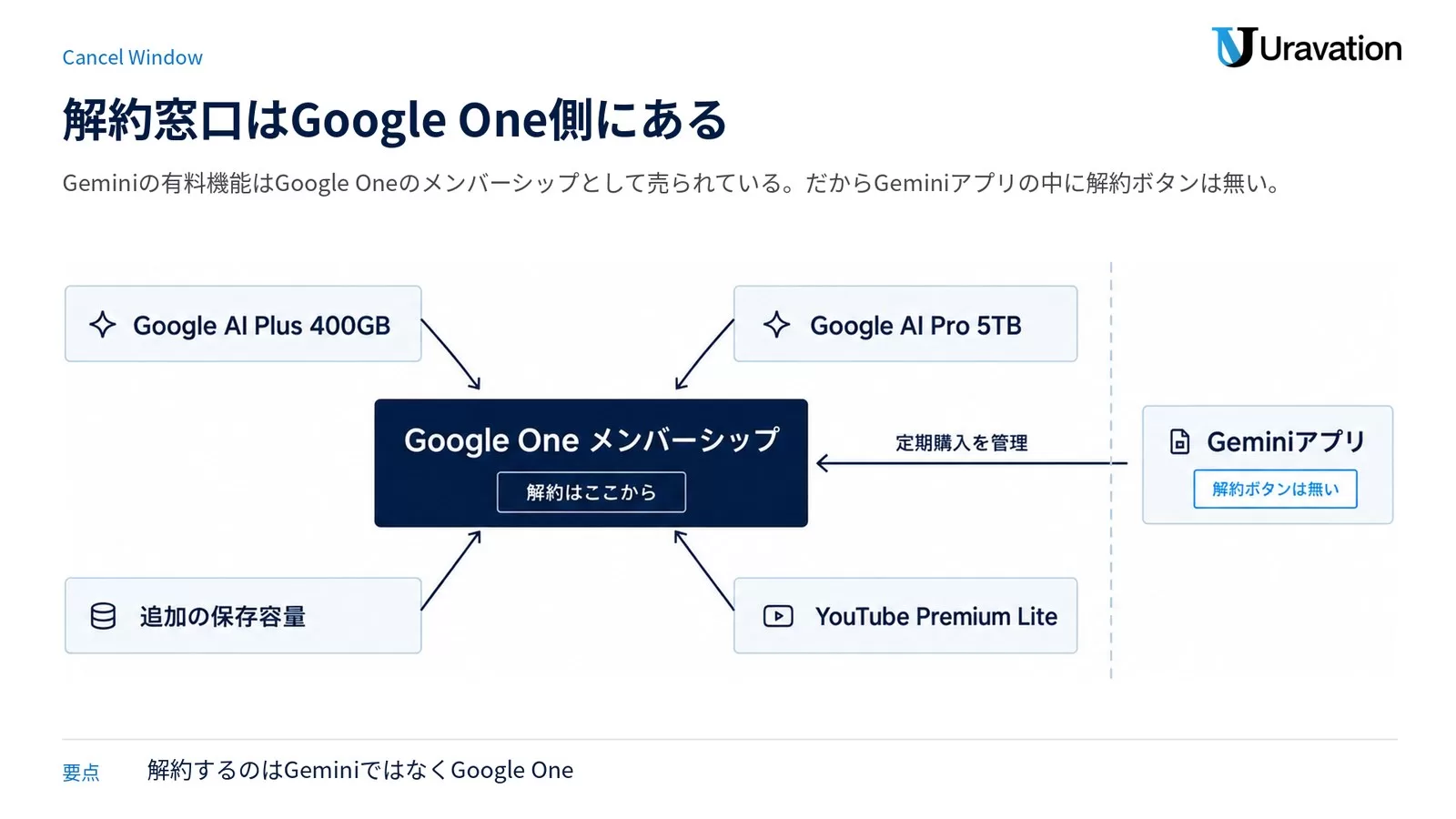
Geminiの有料機能はGoogle Oneのメンバーシップとして売られている
Google AI Plus/Pro/Ultraは、Gemini単体のサブスクリプションではなくGoogle Oneのプランです。だからストレージ(Plusは400GB、Proは5TBまたは10TB)が同梱され、Google Home PremiumやYouTube Premium Liteといった別サービスの特典までぶら下がっています。Google公式のGemini アプリ ヘルプにも「Google One を通じて Google AI プランにご登録いただけます」と書かれています。
この構造を理解すると、解約後に何が起きるかも予測できるようになります。止まるのはGeminiの上位モデルだけではなく、ストレージと各種Premium特典も一緒だということです(詳細は解約後どうなるかの章)。
2026年9月27日時点のプラン体系と月額
| プラン | 月額(公式表記) | ストレージ | 主な内容 |
|---|---|---|---|
| Gemini(無料) | 0円 | 15GB | Flash系モデル・Pro系は制限あり・画像生成・Deep Research・Canvas・Gem |
| Google AI Plus | 725円 | 400GB | 使用量上限は無料版の2倍・Google Flow クレジット 200・Gemini in Gmail などの統合 |
| Google AI Pro | 2,900円 | 5TBまたは10TB | 使用量上限は無料版の4倍・Google Flow クレジット 1,000・Google Home Premium Standard・YouTube Premium Lite 個人プラン |
| Google AI Ultra | 14,500円(上限はProの5倍)/32,000円(Proの20倍) | 20TB以上 | Google Flow クレジット 10,000または25,000・Project Genie・YouTube Premium 個人プラン |
※2026年9月27日にGoogle公式のサブスクリプションページおよびGoogle AI Pro の特典を利用する(Google One ヘルプ)で確認した日本向け表記です。携帯会社経由で契約している場合はこの金額と一致しません(キャリア独自価格。携帯会社経由の章を参照)。
Geminiアプリからでも「定期購入を管理」でGoogle Oneに行ける
Geminiアプリ(gemini.google.com)を起点にする場合は、次の導線でGoogle Oneに移動できます。Google公式のGemini アプリ ヘルプに書かれている手順そのままです。
- gemini.google.com にアクセスしてログインする
- 画面下部の「設定とヘルプ」→「定期購入を管理」を選ぶ
- Google Oneの設定が開くので、「メンバーシップを解約」→「解約」と進む
つまりGeminiアプリは「解約する場所」ではなく「Google Oneへのショートカット」です。この導線が用意されているのに解約ボタンが見つからないときは、請求元がGoogle以外(Apple/携帯会社)になっている可能性が高いので、次の章に進んでください。
ジェミニ解約でまず特定する「請求元」|Google・Play・Apple・キャリアの4経路
ジェミニの解約で詰まる人のほぼ全員が、同じ場所で止まっています。「どこで契約したか(=誰が請求しているか)」を確認せずに操作を始めていることです。請求元が違えば解約ボタンの置き場所も、返金の窓口も、解約が即時か期末かまで変わります。
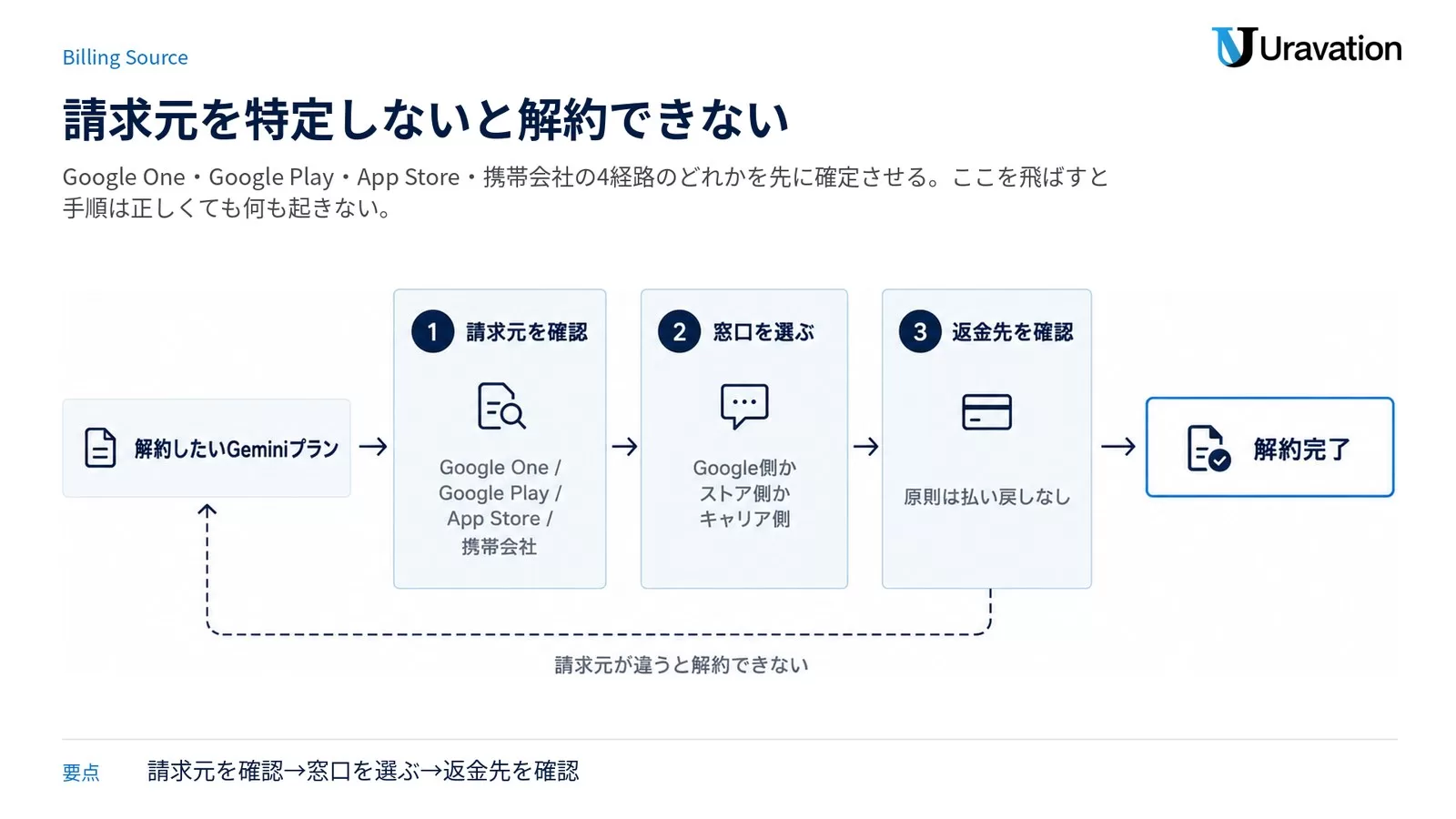
| 請求元 | 解約する場所 | 返金の窓口 | 解約のタイミング |
|---|---|---|---|
| Google(Web直販) | one.google.com の「設定」 | Google(原則払い戻しなし) | 請求期間の終了時まで利用可 |
| Google Play(Android) | Google Playアプリ/play.google.com の定期購入 | Google Play(ただしGoogle自身がデベロッパーのため実質Google Oneのポリシー) | お支払い済みの期間中は利用可 |
| App Store(iPhone・iPad) | iOSの「設定」→「サブスクリプション」+ Googleアカウント側のサービス削除 | Appleサポート(Appleのポリシーに依存) | Appleの請求期間の終了時まで利用可 |
| 携帯会社など第三者(au/UQ mobileなど) | キャリアの会員ページ、またはGoogle Oneアプリの「設定」 | キャリア(Google公式が「プランの解約による払い戻しは、プロバイダが対応します」と明記) | プロバイダのポリシー次第で即時のこともある |
請求元を確認する4つの方法
- Googleの購入履歴: one.google.com の設定で「メンバーシップを解約」が表示されるなら、Google(Web直販)またはGoogle One経由で操作できる状態です。
- Google Playの定期購入: play.google.com の定期購入一覧に「Google One」があればPlay請求です。見つからない場合、Google公式は「別のアカウントで定期購入している可能性があります」と案内しています。
- Appleの領収書メール: メールを「Appleからの領収書」「Appleからの請求書」で検索します。Appleサポートが公式に案内している特定方法で、どのApple Accountが使われたかが領収書に書かれています。
- クレジットカード・通信料明細: Googleにも Apple にも見つからないのに引き落ちている場合は、キャリアや販売代理店経由です。Appleサポートも「サブスクリプションを他社から購入された可能性があります。どの会社から請求が来ているか確かめるため、銀行やクレジットカードの明細をお調べください」と案内しています。
ここで請求元が確定すれば、あとは該当する章の手順をなぞるだけです。逆にここを飛ばすと、正しい手順を正しく操作しているのに何も起きない、という状態に必ずなります。
Gemini解約方法を経路別に|PC・Android・iPhoneの手順
「gemini 解約方法」の答えを、請求元別に順番どおりに並べます。どれも2026年9月27日に公式ヘルプで確認した画面名です。所要の操作は多くても6ステップで、途中で理由の選択を求められることがあります。
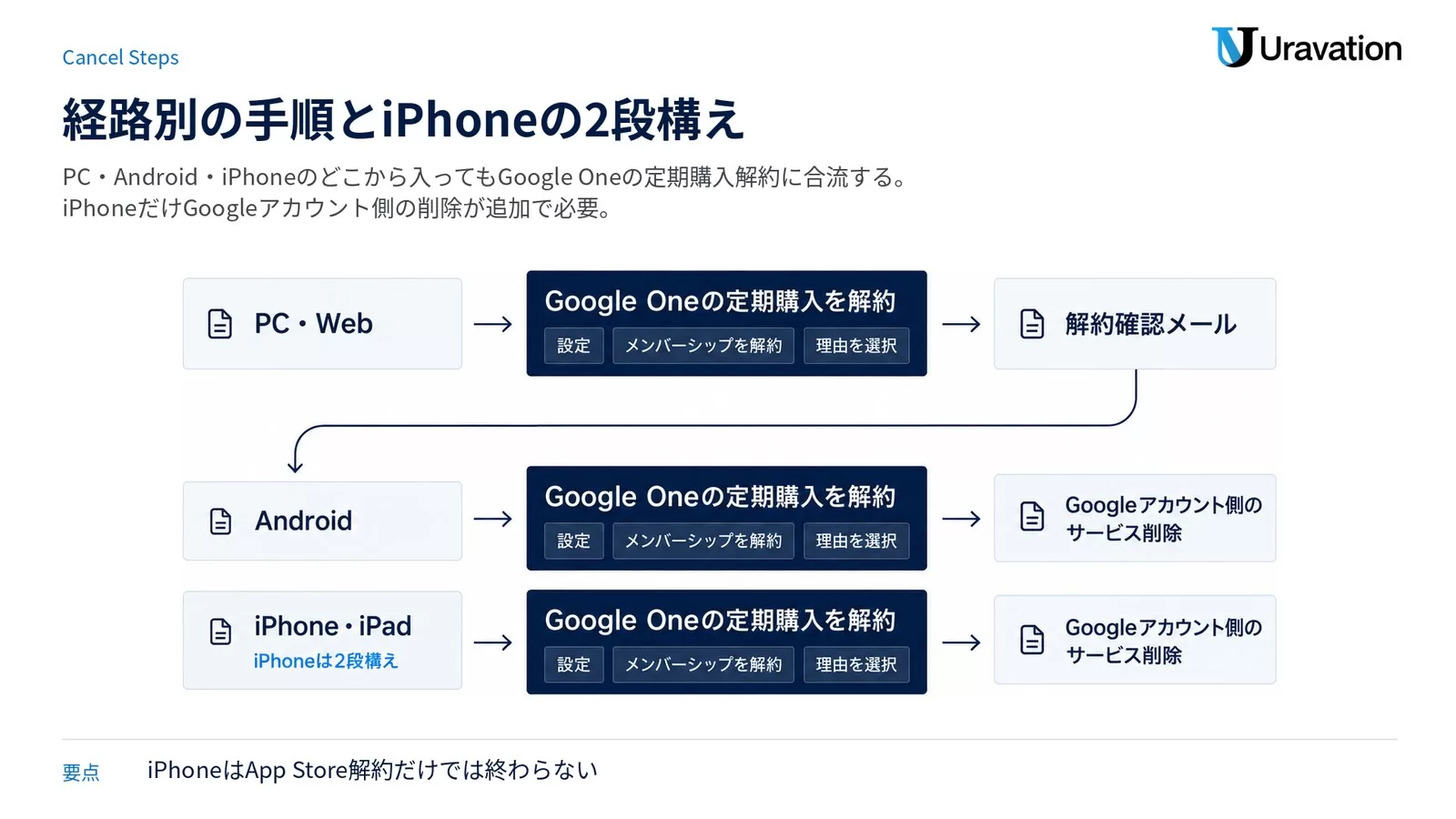
【PC・Web】Google Oneから解約する
- パソコンのブラウザで https://one.google.com にアクセスする
- Geminiで使っているGoogleアカウントでログインする
- 「設定」をクリックする
- 「メンバーシップを解約」をクリックする
- 確認画面で再度「メンバーシップを解約」をクリックする
Google公式には「定期購入を解約したことの確認メッセージが表示されます」と書かれています。確認メールも届きます。解約後も請求期間の終了日までは有料機能がそのまま使え、途中でアクセスが切れることはありません。
なお、Geminiが付かない旧来のストレージプラン(ドライブ ストレージ プラン)を契約している場合は、www.google.com/settings/storage から「キャンセル」→「プランをキャンセル」の経路になります。公式は「プランの翌月の初めに、Google ドライブ、Google フォト、Gmail の個人用の最大保存容量が 15 GB までダウングレードされます」と説明しています。
【Android】Google Playから解約する
- 「Google Play」アプリを開く(またはパソコンで Google Playの定期購入 を開く)
- 右上のプロフィールアイコンをタップする
- 「お支払いと定期購入」→「定期購入」の順に選ぶ
- 一覧から「Google One」を選ぶ
- 「定期購入を解約」をタップする
- 確認のポップアップで理由を選択し、「続行」をタップする
解約が完了すると一覧に「キャンセル済み」と表示されます。Google Play公式は解約後の扱いを具体例で説明しています。「1 月 1 日に 1 年間の定期購入を 10 ドルで購入し、7 月 1 日に解約した場合」「12 月 31 日まで定期購入を利用できます」「翌日の 1 月 1 日に、年間定期購入分の 10 ドルが新たに請求されることはありません」。年払いでも途中解約しても残り期間は使える、という構造です(ドル表記は公式の例示のまま。1ドル150円換算なら10ドルは1,500円相当)。
【iPhone・iPad】App Storeの解約だけでは足りない(2段構え)
ここが日本語の解説記事でいちばん抜け落ちている箇所です。App Store経由で契約した場合、Appleの解約に加えてGoogleアカウント側でGoogle Oneサービスを削除する手順が公式に案内されています。Google One ヘルプの「現在のプランを App Store から購入した」節に、2ステップとして明記されています。
ステップ1:Apple側で定期購入を止める
- iPhoneの「設定」を開き、上部のユーザ名をタップする
- 「サブスクリプション」をタップする
- 「Google One」をタップする
- 「サブスクリプションをキャンセル」をタップする
Appleサポートは「下にスクロールしないと、『サブスクリプションをキャンセル』ボタンが表示されない場合があります。キャンセルボタンが表示されない場合や、期限切れのメッセージが赤字で表示される場合、そのサブスクリプションは解約済みです」と補足しています。Web(account.apple.com)からも同じ操作ができます。
ステップ2:Googleアカウントからプランを削除する
- https://myaccount.google.com/deleteservices にアクセスする
- そのプランに紐づくGoogleアカウントでログインする
- 「Google One」をタップする
- 現在のプランを解約して削除する
ステップ1だけで止めた場合、Appleからの請求は止まりますが、Googleアカウント側にGoogle Oneサービスが残ります。別のプランに乗り換えるときや、キャリア経由の特典を有効化するときに「すでに有効なメンバーシップがある」と扱われて詰まる原因になるので、ステップ2まで通しておくのが安全です。
❌ よくある失敗:アプリを消せば解約になると思っている
Google Play公式が太字で警告しています。「重要:アプリをアンインストールしても、定期購入は解約されません。」Geminiアプリ、Google Oneアプリ、Google Playアプリのどれを消しても課金は続きます。さらに、iPhoneでGoogleアカウントからログアウトしただけ、Geminiの利用をやめただけ、というケースも同様です。止まるのは請求元での解約操作を完了させたときだけです。
携帯会社(au・UQ mobileなど)経由で契約した場合の解約
検索の実データを見ると「au gemini の解約方法は?」というかたちの質問が一定量あります。キャリアのオプションとしてGoogle One/Google AI Proを契約している人が相当数いるということです。この経路はGoogleのページを何度見ても解約ボタンが出てきません。
解約窓口はキャリア側(返金対応もキャリア)
Google One公式の「サードパーティが提供する Google One メンバーシップについて」は、この経路をこう説明しています。
「Google One は、Google One アプリ、またはご利用のプロバイダを通じて解約できます。Google One アプリで解約するには、[ 設定 ] に移動します。」
「他のプロバイダ経由の Google One プランを解約するには、そのプロバイダのウェブサイトを使用するか、カスタマー サポートにお問い合わせください。」
「現在のプランは、プロバイダのポリシーに基づいてすぐに解約される場合もあれば、請求期間の終了まで継続される場合もあります。」
「プランの解約による払い戻しは、プロバイダが対応します。」
重要なのは最後の2行です。キャリア経由だけは「解約した瞬間に特典が止まる」可能性があり、返金の判断もGoogleではなくキャリアが持ちます。Google直販のように「期末まで使い切ってから切る」前提が崩れるので、キャリアの規約を先に読んでください。
UQ mobileの場合、公式は「契約状況の確認、退会の手続きは、My UQ mobileにて行えます」と案内しています。My UQ mobileにログインして「退会のお手続き」→「同意して手続きに進む」で完了です。
UQ mobile経由は2026年10月1日以降の加入分から2,420円
解約を迷っている人にとって直近で効く情報がこれです。UQ mobile公式(掲載日2026年6月22日)は、Google AI Proのキャンペーン価格の終了を告知しています。
「2025年8月28日の提供開始以来、Google AI Proをキャンペーン価格で提供してまいりましたが、2026年9月30日をもって、キャンペーン価格での提供を終了いたします。」
「月額料金 キャンペーン価格:1,760円 キャンペーン終了後の価格:2,420円」
「2026年9月30日までにご加入のお客さま これまでのご愛顧に感謝して、2026年12月ご利用分までキャンペーン価格との差額を割り引きいたします。」
つまりUQ mobile経由で既に契約している人は、2026年12月ご利用分までは差額割引が入り、2027年1月ご利用分から2,420円が本則になります。2026年10月1日以降に新規で加入する人は最初から2,420円です。「安いから続けていた」人は、割引が切れるタイミングを更新日と一緒にカレンダーに置いておくのが実務的です。
UQ mobileのオプション一覧では、Google AI Plusが2TBで月額1,450円という表記になっています。Google直販のGoogle AI Plus(400GBで725円)とは容量も金額も違う別建ての商品なので、キャリア経由の人は自分の明細の金額で判断してください。金額の税表記や適用条件はUQ mobile公式のGoogle Oneページで確認できます。
回線を解約・一時休止・譲渡すると自動で退会になる
UQ mobile公式の注意事項に、見落としやすい記載があります。「UQ mobile回線の解約・一時休止、譲渡をした場合、UQ mobileからお申し込みの Google One/Google AI Pro は自動的に退会となります」。回線を乗り換えると、Geminiの有料プランも同時に切れるということです。ストレージを5TB使っていた人がMNPした直後に「Gmailが送れない」と慌てるのは、たいていこれが原因です。回線の乗り換え前に、Google Oneのストレージ使用量を先に確認しておきましょう。
キャリア請求からGoogle直販へ切り替える手順
キャリアの値上げが理由なら、解約ではなく「Google直販へ移す」という選択もあります。Google公式が手順を出しています。
- デバイスでGoogle Oneアプリを開く
- 左上のメニュー →「設定」→「メンバーシップ プランを変更」をタップする
- 「すべてのプランを表示」をタップする
- 切り替え先のGoogle Oneプランを選び、「始める」をタップする
- お支払い方法を選び、「定期購入」→「完了」をタップする
Google公式は「請求の重複を防ぐため、Google 請求の小売プランに切り替えると、パートナー経由で請求される元のメンバーシップは自動的に解約されます」と明記しています。二重課金の心配なしに移せる、というのが公式の説明です。ただし「払い戻しに関するご質問は、ご利用のサードパーティ パートナーにお問い合わせください」とも書かれているので、支払い済み分の扱いはキャリアに確認が必要です。
Gemini解約前に確認する5点
解約ボタンを押す前に確認しておきたいのは次の5点です。特に1番目は、確認せずに進めるとGmailが送受信できなくなるところまで影響が及びます。
1. 使用中のストレージ容量(15GBを超えていると業務が止まる)
Google AI ProにはGoogle Oneのストレージ(5TBまたは10TB)が含まれています。解約して無料の15GBに戻ったとき、Gmail・ドライブ・フォトの合計使用量が15GBを超えていると、Google公式が列挙するとおりの制限がかかります。
- Gmail: メールを送受信できなくなる。自分宛に送信されたメールは送信者に返送される
- Google ドライブ: 新しいファイルの同期やアップロードができない。パソコン上のドライブフォルダと「マイドライブ」の同期が停止する
- ドキュメント・スプレッドシート・スライド・図形描画・フォーム・Google Vids: 新しいファイルを作成できない。空き容量を増やさない限りファイルの編集やコピーもできない
- Google フォト: 写真や動画をバックアップできなくなる
「削除されるわけではないから大丈夫」と考えると危険です。公式は「保存容量の上限を超過した状態が 2 年以上続くと、ご利用の Google アカウントからすべてのコンテンツが削除される可能性があります」とも書いています。解約前に使用量を確認し、超過しているなら不要データの整理か別ストレージへの退避を先に済ませてください。
2. 次回更新日と請求期間
返金が原則ないぶん、更新日の直前に解約するのがもっとも損をしません。解約しても請求期間の終了時までは特典が使えるので、月初に解約しても月末に解約しても支払額は同じです。次回請求日はGoogle One管理画面、Google Playの定期購入画面、iOSのサブスクリプション画面のいずれかで確認できます。
3. 一緒に失う特典(Geminiだけの話ではない)
Google公式の「プランを解約する場合」には、AI Proが終了すると使えなくなるものが列挙されています。Proモデルでの新規会話とPro限定機能に加えて、次のとおりです。
- ドライブ・Gmail・フォトで使える追加の保存容量
- Googleのスペシャリストによる直接サポート
- Gemini in Gmail、Gemini in Google ドキュメントなどの統合機能
- YouTube Premium Lite 個人プラン
- Google Home Premium、Google Health Premium などのプレミアム サブスクリプション
YouTube Premium Liteを実質的にGoogle AI Pro経由で使っていた人は、解約すると広告ありに戻ります。ここを見落とすと「解約したら家族がYouTubeで文句を言い出した」という話になります。
4. 家族共有(オーナー解約で全員分が終わる)
Google Oneのファミリー共有を設定している場合、プランを持っているオーナーが解約するとメンバー全員の特典が終了します。逆に、自分がメンバー側で「自分の分だけ抜けたい」場合は、Google公式が3つの方法を示しています。
- ファミリー グループを退会する(新しいプランを同じグループで共有しないとき向き)
- ファミリー グループの管理者に解約してもらう(新しいプランを同じグループで共有するとき向き)
- 管理者に「Google One をファミリーと共有する」をオフにしてもらう(メンバーが自分と管理者だけのとき向き)
5. AIクレジットの残高
2026年9月27日時点のGoogle AI Pro/Ultraには、使用量上限に達した後に追加購入できるAIクレジットという仕組みがあります。Google Flow や Google Antigravity での延長に使うもので、one.google.com/ai/credits から追加します。チャージ済みの残高がある場合の扱いについて、Google公式は返金ルールを「イスラエルにお住まいの場合、14 日以内であれば AI クレジットのチャージの購入をキャンセルできます」という形で地域限定で示しているだけです。日本在住ユーザーのAIクレジット残高の払い戻しについては、2026年9月27日時点で公式に明確な記載がありません。使い切ってから解約するのが無難です。
この記事の内容を社内で使うなら
要点と手順をまとめた資料を無料で受け取れます。研修4,000名以上・支援100社以上の実績をもとに、自社の業務に当てはめる相談も30分から受け付けています。
Gemini解約の返金|Google公式の払い戻しポリシー
「月の途中で解約したら日割りで返金される?」への答えは、日本ではノーです。ただし例外の条件は公式にきちんと書かれているので、自分が当てはまるかは確認する価値があります。
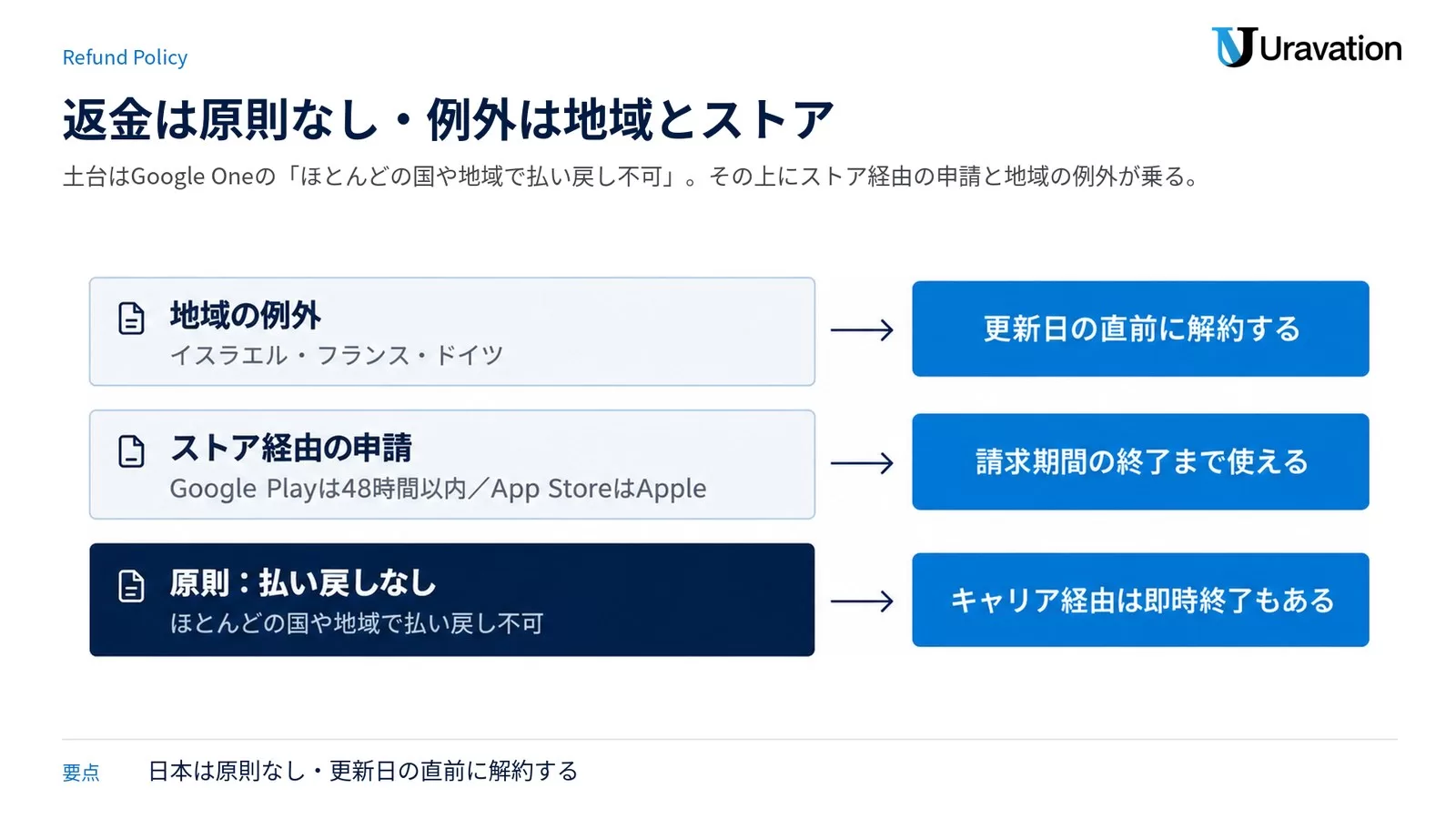
原則:ほとんどの国や地域で払い戻しできない
Google One ヘルプ「購入、解約、払い戻しのポリシー」の原文です。
「ほとんどの国や地域では、Google ストレージ プランの購入代金は払い戻しできません。定期購入を解約した場合でも、ご購入いただいた保存容量は定期購入の契約期間が終了するまで引き続きご利用いただけます。」
「払い戻さないかわりに期末まで使える」という設計です。日本はこの「ほとんどの国や地域」に含まれます。
例外が用意されている条件(2026年9月27日時点)
| 条件 | 返金の扱い | 申請先 |
|---|---|---|
| 日本での一般的な解約 | 原則なし(請求期間の終了時まで利用可) | ― |
| イスラエル在住者のGoogle Oneメンバーシップ | 「直ちに解約して一部払い戻しをリクエストすることができます」「残りの日数に基づいて日割り計算」 | Google Play(解約時に「今すぐ解約」を選択)/App StoreはApple |
| イスラエル在住者のAIクレジットのチャージ | 14日以内ならキャンセル可。使用分は日割りで差し引き | Googleサポート/Appleサポート |
| 定期購入の一部払い戻し(地域固有) | Google Playの払い戻しポリシーが「イスラエル、フランス、ドイツのみ」として個別項目を用意 | Google Play |
| App Store経由の購入 | Appleのポリシーに依存 | Appleサポートへ払い戻しをリクエスト |
| 携帯会社など第三者経由 | 「プランの解約による払い戻しは、プロバイダが対応します」 | 契約したキャリア |
| 不正な請求(自分や家族の購入でない) | 「取引から 120 日以内に不正な請求について報告」 | Google Play |
Google Playの「48時間以内なら返金」はGoogle Oneにそのまま当てはまらない
ここは誤解が多いところなので、公式の言い方をそのまま置きます。Google Playの「アプリ、ゲーム、アプリ内購入(定期購入を含む)の払い戻しポリシー」には、確かに期間の区切りがあります。
「48 時間以内: 購入の内容によっては払い戻しを受けられる場合があります。」
「48 時間経過後: デベロッパーにお問い合わせのうえ、トラブルシューティングを依頼し、払い戻し対象となるかどうかをご確認ください。」
ただし同じページの冒頭に、こうも書かれています。「Google がデベロッパーであるアプリ、ゲーム、アプリ内購入については、別の払い戻しポリシーが適用される場合があります」。Google OneのデベロッパーはGoogle自身なので、サードパーティアプリ向けの48時間ルールが自動で適用されるとは限らず、Google Oneの「ほとんどの国や地域で払い戻し不可」が優先します。
実務的な結論はシンプルです。買ってすぐ間違いに気づいた場合は、望みがあるので48時間以内に申請してみる価値がある。数週間使ってからの解約で返金を期待するのは筋が悪い。申請先はGoogle Playの払い戻しポリシーのページから辿れます。
自動更新に失敗したときは7日間の猶予期間がある
あまり知られていない救済措置です。Google公式は「自動更新できなかった場合にお支払い情報を更新できるよう、契約には 7 日間の猶予期間が設けられています。この猶予期間中は、Google アカウント内のすべてのアイテムや現在のストレージ プランに引き続きアクセスできます」と説明しています。Gmailを使っている場合はさらに「ストレージ プランが 7 日間延長される」との記載もあります。
逆に言えば、カードの期限切れを放置して「勝手に解約された」状態は、この7日間を過ぎた結果です。意図せず切れたときは慌てず、猶予期間内なら支払い情報の更新で復旧できます。
「Gemini解約できない」ときの原因別チェック
手順どおりに操作しているのに解約できない、というときの原因は5パターンにほぼ収まります。症状から逆引きしてください。
症状1:定期購入の一覧に「Google One」が出てこない
原因は別のGoogleアカウントで契約していることが大半です。Google Play公式もこの案内を繰り返しています。「ご利用の定期購入が見つからない場合は、別のアカウントで定期購入している可能性があります。この場合は、アカウントを切り替えてみてください」。仕事用と個人用を併用している人、家族のアカウントでスマホを設定した人は特に当てはまります。ブラウザのシークレットウィンドウで、契約したはずのアカウントだけでログインし直すと切り分けが早いです。
症状2:Geminiアプリには「PRO」と出るのに「登録しているサブスクリプションはありません」
Geminiの表示はGoogleアカウントの特典状態を見ていて、定期購入一覧はその端末のストア請求を見ています。この2つが食い違うのは、請求元がその端末のストアではない(=Web直販・別端末のストア・キャリア経由)ときです。この記事の請求元の特定の章に戻って、4経路のどれかを確定させてください。iPhoneに「登録しているサブスクリプションはありません」と出るのに課金が続いているなら、まずWeb(one.google.com)を確認します。
症状3:iOSで「サブスクリプションをキャンセル」ボタンが見えない
Appleサポートの公式説明が答えになっています。「下にスクロールしないと、『サブスクリプションをキャンセル』ボタンが表示されない場合があります。キャンセルボタンが表示されない場合や、期限切れのメッセージが赤字で表示される場合、そのサブスクリプションは解約済みです」。つまりボタンがないのは「すでに解約済み」のサインでもあります。加えてAppleは「家族のサブスクリプションは解約できません」と明記しているので、ファミリー共有で他の人が契約している場合は本人に依頼する必要があります。
症状4:Googleのどの画面にも解約ボタンがない
キャリアなど第三者経由の請求です。Google側の画面に解約の権限がないので、いくら探しても出てきません。契約したキャリアの会員ページ(UQ mobileならMy UQ mobile)か、Google Oneアプリの「設定」から進みます。
症状5:仕事用・学校用アカウントでログインしている
Gemini アプリ ヘルプは冒頭で「この記事は、Gemini アプリを個人の Google アカウントで管理しているユーザーを対象としています」と範囲を限定しています。会社ドメインのアカウントで使っている場合、そもそも個人の解約対象ではなくGoogle Workspaceの管理下です。この場合は法人・Workspaceの章を見てください。
解約しない選択肢|支払いの一時停止とダウングレード
「今月は使わないけれど、来月からまた使うかもしれない」という状態で完全解約すると、ストレージの15GB問題を毎回踏むことになります。Google公式には、解約以外の出口が2つ用意されています。
支払いを一時停止する(Google Play経由の契約)
Google Play公式に一時停止の機能が説明されています。「定期購入を一時停止すると、そのときの請求対象期間の終了時に定期購入が一時停止されます。アプリと定期購入に応じて、一時停止できる期間は 1 週間から 3 か月までとなります」。手順は次のとおりです。
- パソコンで Google Playの定期購入 にアクセスする
- 一時停止する定期購入を選ぶ
- 「管理」→「支払いを一時停止」をクリックする
- 一時停止する期間を選び、「確認」をクリックする
再開も同じ画面の「管理」→「再開」で即時に戻せます。一時停止の可否はアプリ側の設定に依存するため、Google Oneで表示されない場合はこの選択肢がない、ということです。
ProからPlusへダウングレードする
Geminiの上位モデルを使い続けたいが月額2,900円が重い、という場合はダウングレードが現実的です。Google公式の手順です。
- パソコンでGoogle Oneにアクセスする
- 「メンバーの管理」→「メンバーシップ プランを変更」をクリックする
- 「ダウングレードのオプション」でプランを選ぶ(表示されない場合は既に最安プランです)
- 新しいプランの料金と詳細を確認して「はい、続行します」をクリックする
- お支払い方法を選び、「定期購入」をクリックする
Google AI Plusは月額725円で400GB、使用量上限は無料版の2倍です。5TBから400GBに落ちるので、ここでもストレージ使用量の確認が先になります。プラン差の詳細はGoogle AI Plusの料金・Pro/Ultra比較の記事にまとめています。
「Geminiだけ解約してストレージは残す」はできるか
できません。Geminiの有料機能とGoogle Oneのストレージは同じメンバーシップに束ねられているため、片方だけを外す設定はありません。取れる手は2つです。(1)容量の小さい下位プランへダウングレードする、(2)Google Oneを解約して、必要ならGoogle Oneの純粋なストレージプラン(ベーシック100GBなど)に入り直す。Google公式は解約せずに「保存容量を減らす」経路も案内しています。
Gemini解約後はどうなる?失う機能と残るデータ
解約後の状態を先に把握しておくと、「解約したのに請求された」「メールが使えなくなった」という混乱を避けられます。時系列で整理します。
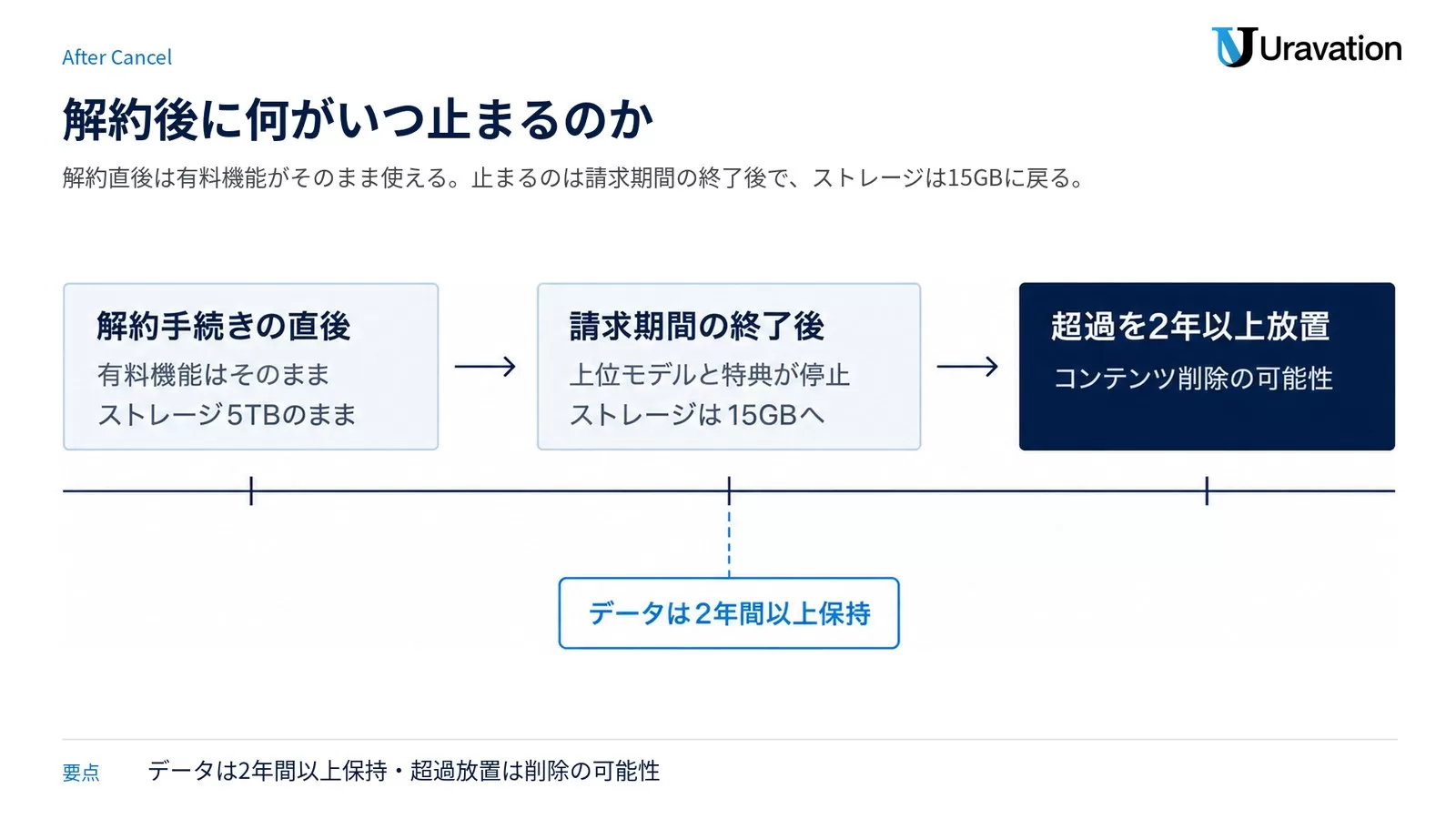
| タイミング | 起きること(公式記載) |
|---|---|
| 解約手続きの直後 | 「メンバーシップを解約しても、Google One の保存容量や特典がすぐに利用できなくなるのではなく、請求期間の終了時までは引き続き利用できます」 |
| 請求期間の終了時 | すべての特典が利用できなくなる。ストレージは無料の15GBに戻る。Google Home Premium・Google Health Premium・YouTube Premium も終了 |
| ストレージが15GBを超えている場合 | Gmailの送受信停止、ドライブのアップロード・同期停止、ドキュメント類の新規作成不可、Googleフォトのバックアップ停止 |
| データ本体 | 「Google One サービスを解約しても、Google フォト、ドライブ、Gmail に保存されているすべてのデータは 2 年間以上保持されます」 |
| すぐ消えるもの | 「すぐに削除されるのは、Google One プランに関するデータ(ファミリーとの共有、その他の設定、サポート チャットなど)のみです」 |
| 超過を放置した場合 | 「保存容量の上限を超過した状態が 2 年以上続くと、ご利用の Google アカウントからすべてのコンテンツが削除される可能性があります」 |
なお、米国のMetro by T-Mobile経由のメンバーシップだけは例外で、Google公式は「解約するとすぐにメンバーシップが終了し、すべての特典が無効になります」と記載しています。日本のキャリア経由も「プロバイダのポリシーに基づいてすぐに解約される場合もある」とされているので、期末まで使える前提を置かないほうが安全です。
無料版のGeminiは引き続き使える
有料プランをやめてもGemini自体は使えます。2026年9月27日時点の無料版では、Flash系モデルを中心に画像生成・Deep Research・Gemini Live・Canvas・Gemが利用でき、Pro系モデルは制限付きで使えます。Google公式も、上限に達した場合の挙動として「Google AI サブスクリプション プランをご利用で上限に達した場合は、Flash-Lite でチャットを続行できます」と説明しています。上位モデルが止まっても会話そのものが止まるわけではありません。
無料版で何がどこまでできるかはGeminiの使い方をまとめた記事に整理してあります。解約後の運用を無料版に寄せる場合はそちらが参考になります。
Gmail・ドキュメントのAI機能は止まるが、本体機能は無関係
Gemini in Gmail、Gemini in Google ドキュメントなどの統合機能は解約で使えなくなります。ただしGmailのメール送受信、ドキュメントの文書編集といった本体機能は有料プランとは無関係なので、そのまま使えます(ストレージが15GBを超えている場合の制限は別途かかります)。
学生の無料プラン(Google AI Plus 1年間無料)を解約する
「gemini 解約 学生」で調べている人が注意すべき点が1つあります。2026年9月27日時点で提供されているのは、大学生向けのGoogle AI Plus 1年間無料の学割プランです。2025年に実施されていたGoogle AI Proの学生無料特典とは別の枠で、条件も期限も違います。
Google公式(gemini.google/students)の記載は次のとおりです。
「利用資格のある 18 歳以上の大学生が対象です。新規ユーザー、2025 年の Google AI Plus トライアルの有効期限が切れた学生も対象となります」
「2026年12月31日までにご利用ください」
「事前に解約しない限り、Google AI Plus の試用期間終了後、毎月 ¥725 が自動的に請求されます」
「解約はいつでも可能です」
重要なのは3行目です。1年間無料が終わると、何もしなければ自動的に月額725円の課金が始まります。無料で使い切って終わりたい人は、1年後の切り替わり日を今のうちにカレンダーに入れておいてください。解約の手順は有料プランと同じで、請求元(Google One/Google Play/App Store)から操作します。
無料期間中に解約した場合、料金は発生しません。ただしトライアル終了日と同日に操作すると更新処理が先行することがあるため、余裕を持って手続きするのが安全です。Appleサポートも「トライアルサブスクリプションに登録していて更新を希望しない場合は、トライアルが終了する24時間以上前に解約してください」と明記しています(App Store経由の場合)。
2025年の学生無料特典の終了経緯と、いま学生が使える選択肢の整理はGemini学生無料の現状をまとめた記事にあります。
法人・Google Workspaceで契約している場合の解約
会社のGoogleアカウント(Workspace)でGeminiを使っている場合、個人向けの手順はまったく使えません。窓口はGoogle OneではなくGoogle 管理コンソールで、必要な権限も違います。
解約対象になるGeminiアドオン
Google Workspace公式の「Gemini アドオンのサブスクリプションを解約する」によれば、2026年9月27日時点で解約対象として挙げられているアドオンは次の2つです。
- AI Expanded Access
- Google AI Pro for Education
かつて存在した「Gemini for Google Workspace」というアドオンは、Gemini機能がWorkspaceの各プランに標準搭載される形へ移行したため、個別に解約する対象としては残っていません。旧アドオン名で管理コンソールを探しても見つからないのは、この移行によるものです。
公式は解約の影響もはっきり書いています。「サブスクリプションを解約すると、Google Workspace with Gemini のすべてのライセンスが終了します。Gemini アドオンを解約しても、Google Workspace などの他のサブスクリプションは引き続きご利用いただけます」。つまりGeminiアドオンだけを切ってもWorkspace本体は止まりません。
管理コンソールでの手順(特権管理者が必要)
- Google 管理コンソールで「お支払い」→「サブスクリプション」に移動する
- 「Google Workspace with Gemini」をクリックする
- 「定期購入を解約」をクリックする
- キャンセル後の料金について確認する
- キャンセルする理由を選択して「続行」をクリックする
- キャンセルの詳細を確認し、同意する場合はチェックボックスをオンにする
- 下部に管理者のメールアドレスを入力し、「サブスクリプションを解約する」をクリックする
この操作には特権管理者としてのログインと、サブスクリプション画面にアクセスするためのお支払いの管理者権限が必要です。権限がない担当者が操作しようとして「メニューが出てこない」というのは、よくある行き違いです。
販売パートナー経由で購入している場合
Google Workspace公式は冒頭で「販売パートナーからサービスを購入された場合は、販売パートナーにお問い合わせください」と案内しています。リセラー経由で契約している法人は、管理コンソールに解約の権限が来ていないことがあります。請求書の発行元を先に確認してください。法人契約と請求書まわりの整理はGemini請求書の発行方法・法人契約の記事にまとめています。
複数アカウント分を止めるときは一括解約がない
個人プランを社員それぞれのGoogleアカウントで契約していた場合、アカウントごとに解約手続きが必要です。まとめて止める仕組みはありません。経費側で「Google One」の明細が何件あるかを数えてから、1件ずつ請求元を特定していくのが確実な進め方です。
よくある質問(FAQ)
Q1. Geminiだけを解約して、Google Oneのストレージは残せますか?
できません。Geminiの有料機能はGoogle Oneのメンバーシップに含まれており、片方だけを外す設定はありません。容量を残したい場合は、Google AI PlusやGoogle Oneの下位プランへのダウングレードを検討してください。Google公式は解約せずに保存容量を減らす経路も用意しています。
Q2. Geminiを解約したらいつまで使えますか?
Google直販・Google Play・App Store経由であれば、請求期間の終了時までです。Google公式の表現は「メンバーシップを解約しても、Google One の保存容量や特典がすぐに利用できなくなるのではなく、請求期間の終了時までは引き続き利用できます」。ただしキャリアなど第三者経由の場合は「プロバイダのポリシーに基づいてすぐに解約される場合もある」とされているため、キャリアの規約を確認してください。
Q3. 無料期間(トライアル)中に解約すれば料金はかかりませんか?
かかりません。ただし終了日ギリギリの操作は更新処理と競合するおそれがあります。App Store経由の場合、Appleサポートは「トライアルが終了する24時間以上前に解約してください」と明記しています。Google経由でも同様に、終了日の前日までに済ませるのが安全です。
Q4. 無料版のGeminiを「解約」する手続きは必要ですか?
不要です。無料版には定期購入がないので、解約という操作自体が存在しません。利用をやめたいだけならアプリを使わなければ課金は発生しません。会話履歴やアクティビティを消したい場合は、解約ではなくGeminiアプリのアクティビティ設定から削除します。
Q5. 解約はスマホだけで完結しますか?
Google Play請求(Android)とApp Store請求(iPhone)ならスマホだけで完了します。ただしApp Store経由の場合は、Appleの解約に加えてGoogleアカウント側でのサービス削除まで行うのが公式の手順です。Web直販の場合はパソコンのブラウザからone.google.comにアクセスするのが確実です。
Q6. au・UQ mobile経由のGeminiはどこで解約しますか?
契約したキャリアの会員ページです。UQ mobileの場合は「契約状況の確認、退会の手続きは、My UQ mobileにて行えます」と公式に案内されています。Google Oneアプリの「設定」から解約できる場合もありますが、返金の判断はキャリア側になります。また、UQ mobile公式は「UQ mobile回線の解約・一時休止、譲渡をした場合、UQ mobileからお申し込みの Google One/Google AI Pro は自動的に退会となります」と注意書きを出しています。
Q7. 学生の無料トライアルを解約したらどうなりますか?
無料期間中に解約すれば料金は発生せず、無料期間の残りは終了します。逆に解約しないまま1年間の無料期間が終わると、Google公式の記載どおり「毎月 ¥725 が自動的に請求されます」。申込期限は2026年12月31日までです。
Q8. 解約後に再契約できますか?過去のデータは残っていますか?
再契約できます。データについてGoogle公式は「Google フォト、ドライブ、Gmail に保存されているすべてのデータは 2 年間以上保持されます」と説明しているため、保持期間内なら再契約後にそのまま使えます。ただし「保存容量の上限を超過した状態が 2 年以上続くと、すべてのコンテンツが削除される可能性があります」とも書かれているので、超過状態を長期間放置しないでください。
Q9. 解約したはずなのに請求が続いています。どうすればいいですか?
請求元が複数ある(=二重契約になっている)か、解約したアカウントと課金されているアカウントが別、という2択がほとんどです。手順としては、(1)Google Play・App Store・one.google.com・キャリアの4か所すべてで「Google One」の契約有無を確認する、(2)明細の請求元名を見て、Googleか Appleかキャリアかを特定する、(3)身に覚えのない請求ならGoogle Playの「取引から 120 日以内に不正な請求について報告」の窓口に出す、の順です。Appleサポートが案内するように、領収書メールの検索でどのアカウントが使われたかを特定するのが最短です。
解約を判断する前に、1つだけ見ておきたい基準
有料AIを止めるかどうかを決めるとき、料金から逆算すると判断を誤りやすいです。見るべきは「その月に、自分が有料プランでしかできない操作を何回したか」です。
Google AI Proの月額2,900円で増えるのは、上位モデルの使用量上限(無料版の4倍)、5TBまたは10TBのストレージ、Gmail・ドキュメントへのAI統合、そしてYouTube Premium LiteやGoogle Home Premiumといった別サービスの特典です。ここで上位モデルの上限に月1回も当たっていないなら、Google AI Plus(月額725円)で足ります。逆にストレージだけが目的で上位モデルを使っていないなら、Google Oneの純粋なストレージプランのほうが安く済みます。
法人での導入判断も同じ構造です。全社員に一律で上位プランを持たせると、実際に上限に当たるのは数人だけ、という状態になりがちです。誰が何のために上限に当たっているかを1か月分の使用実績で見てから配り直すほうが、契約数を減らしても現場の生産性は落ちません。二重契約(ChatGPTとGeminiとClaudeを全部個人持ち)の整理も、この観点で並べると判断が早くなります。
他のAIサービスの解約を並行して検討している場合は、こちらも参考にしてください。
- Google AI Plus|月725円・400GBと2TB【2026年9月】 — ダウングレード先の中身を先に確認する
- ChatGPT解約方法|返金・iPhone/Android/Web別の手順【2026年9月】 — 同じ経路別の考え方でChatGPTを整理する
- Claudeの解約方法|返金・ダウングレード・アカウント削除【2026年9月】 — ダウングレードで残す判断をする場合の比較対象
【2026年9月4日更新】解約経路・確認事項・解約後の変化をまとめた解説図3枚を追加しました。
参考・出典
- 購入、解約、払い戻しのポリシー – Google One ヘルプ(2026年9月27日参照)
- Google One メンバーシップを解約する – パソコン – Google One ヘルプ(2026年9月27日参照)
- Gemini アプリで Google AI のプランを管理する – Gemini アプリ ヘルプ(2026年9月27日参照)
- Google AI Pro の特典を利用する – Google One ヘルプ(2026年9月27日参照)
- サードパーティが提供する Google One メンバーシップについて – Google One ヘルプ(2026年9月27日参照)
- Google Play での定期購入の解約、一時停止、変更 – Google Play ヘルプ(2026年9月27日参照)
- アプリ、ゲーム、アプリ内購入(定期購入を含む)の払い戻しポリシー – Google Play ヘルプ(2026年9月27日参照)
- Google Play の払い戻しポリシーについて – Google Play ヘルプ(2026年9月27日参照)
- Appleのサブスクリプションを解約する – Apple サポート(公開日2026年9月17日・2026年9月27日参照)
- Gemini アドオンのサブスクリプションを解約する – Google Workspace 管理者ヘルプ(2026年9月27日参照)
- Google AI プラン(Plus/Pro/Ultra)公式サブスクリプションページ(2026年9月27日参照)
- Google AI Plus 学生向け1年間無料プラン – Google公式(2026年9月27日参照)
- Google One/Google AI Pro – UQ mobile公式(掲載日2026年6月22日・2026年9月27日参照)
監修:株式会社Uravation(生成AI活用書籍シリーズ累計59,900部の著者チームが運営。自社7メディアの実運用でAI検索からの引用・流入を継続計測し、その知見に基づいて編集しています。仕様・料金が変わりやすい領域のため、重要な意思決定の前には各公式情報の最新版をご確認ください)
あわせて読みたい(関連記事)
- Gemini学生無料はいつまで?終了済みの今、使える代替【2026年8月】 — 学生向け無料特典の現在の状態と代替案を一次情報で整理
あわせて読みたい(関連記事)
- Geminiの有料プランはどれ?全プラン比較と選び方【2026年8月】 — 解約を検討する前に、Plus/Pro/Ultraの料金・機能差を早見表で確認
この記事の内容を社内展開する方へ: 生成AI 料金・プラン早見表 2026年10月版(無料・PDF 35ページ+Excel) をダウンロードできます。