結論:Claude Code は Git の操作を日本語で頼める道具です。「変更をコミットして」「PR を作って」「このエラーの原因を履歴から探して」と書けば、Claude が差分をまとめ、コミットメッセージを書き、GitHub CLI でプルリクエストまで作ります。並列で作業したいときは claude --worktree 名前 で Git worktree(独立した作業コピー)を作り、セッション同士の編集がぶつからないようにします。
この記事では、公式ドキュメントに載っている Git の使い方(コミット・PR・履歴調査・worktree・デスクトップアプリの差分レビュー)と、非エンジニアが Git を「保存の履歴」として使う方法、事故を防ぐルールをまとめます。
Claude Code を業務で使い始めると、すぐに「変更を戻したい」「誰が何を変えたか知りたい」「2つの作業を同時に進めたい」という場面が来ます。答えは全部 Git にあります。ただ、Git のコマンドを覚える必要はありません。Claude Code に日本語で頼めば、Git の操作は Claude がやります。この記事は 2026年9月時点の公式ドキュメントで確認できる範囲の事実だけで書いています。
Claude Code が Git でできること
公式ドキュメントの代表例を、業務の言葉に置き換えると次のとおりです。
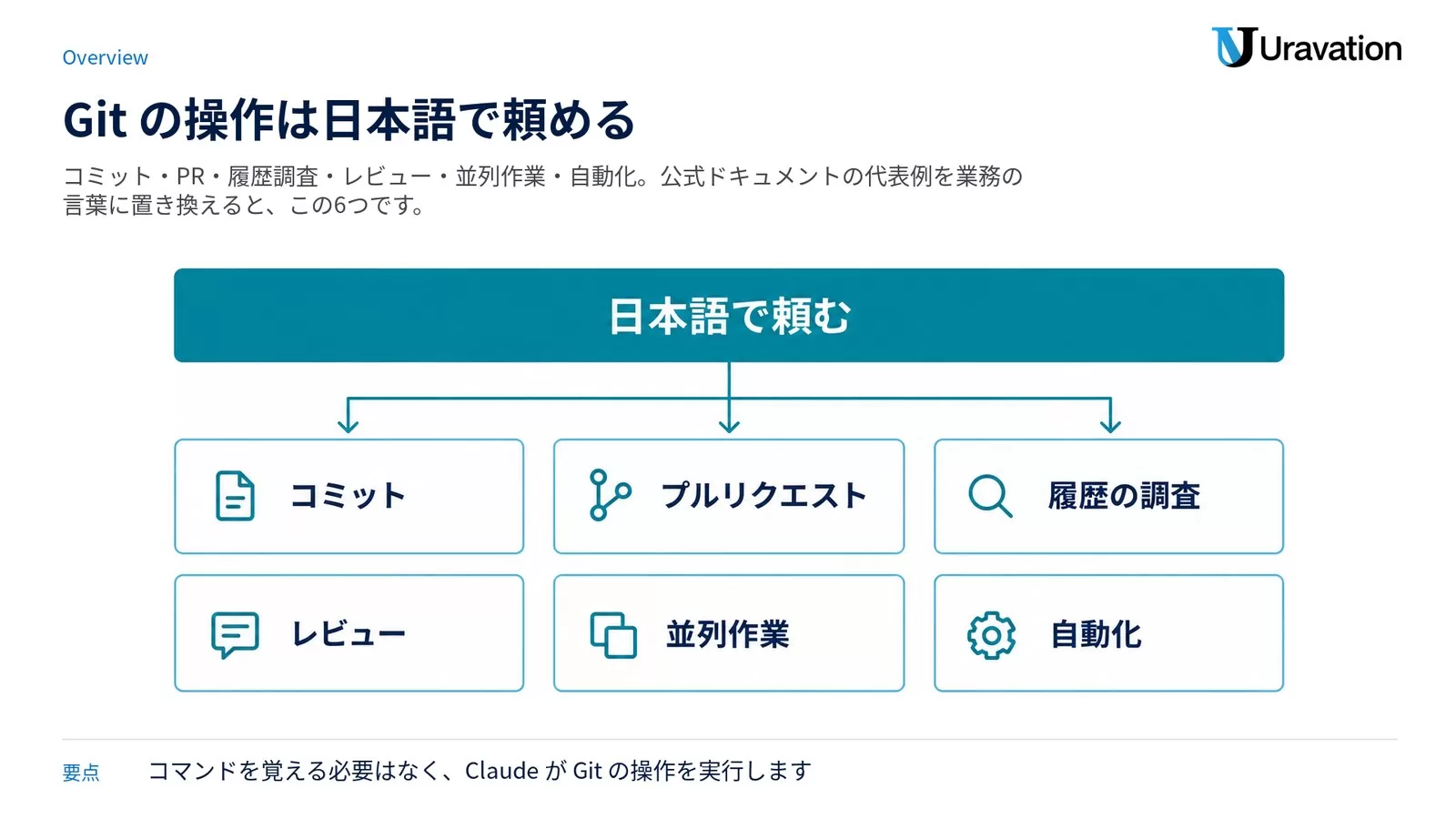
- コミット:変更内容を読み、意味のある単位でコミットメッセージを書いて記録する
- プルリクエスト(PR):ブランチを作り、変更の要約を書いて PR を出す。あとから説明を補強することもできる
- 履歴の調査:「この機能はいつ、なぜ変わったか」をコミット履歴から探す
- レビュー:差分をセキュリティやテストの観点で読ませる
- 並列作業:worktree でセッションごとに作業コピーを分ける
- 自動化:
git logやgit diffの出力をパイプで渡して要約・レビューさせる
Claude Code 全体の使い方は Claude Code 使い方ガイド、GitHub 側との連携(Actions・Slack からの PR 作成)は Claude GitHub 連携の方法とできること にまとめています。
前提:Git と GitHub CLI
Git がインストールされていることと、リポジトリに最低1つコミットがあることが前提です(worktree は既存のコミットから作るため)。PR を作らせるなら GitHub CLI(gh)を入れてログインしておきます。公式ドキュメントでは、Claude が gh pr create(GitLab は glab mr create)で PR を作ると、そのセッションが PR に紐づくと説明されています。Windows のデスクトップアプリは Git for Windows が必須です。導入手順は Claude Code インストール完全ガイド を参照してください。
コミットを任せる
指示の例
変更をまとめてコミットして。1つのコミットに1つの目的で分けて
このコミットメッセージをもう少し具体的に書き直して
直前のコミットを取り消して、変更は作業ツリーに残して
受け入れる前に見るところ
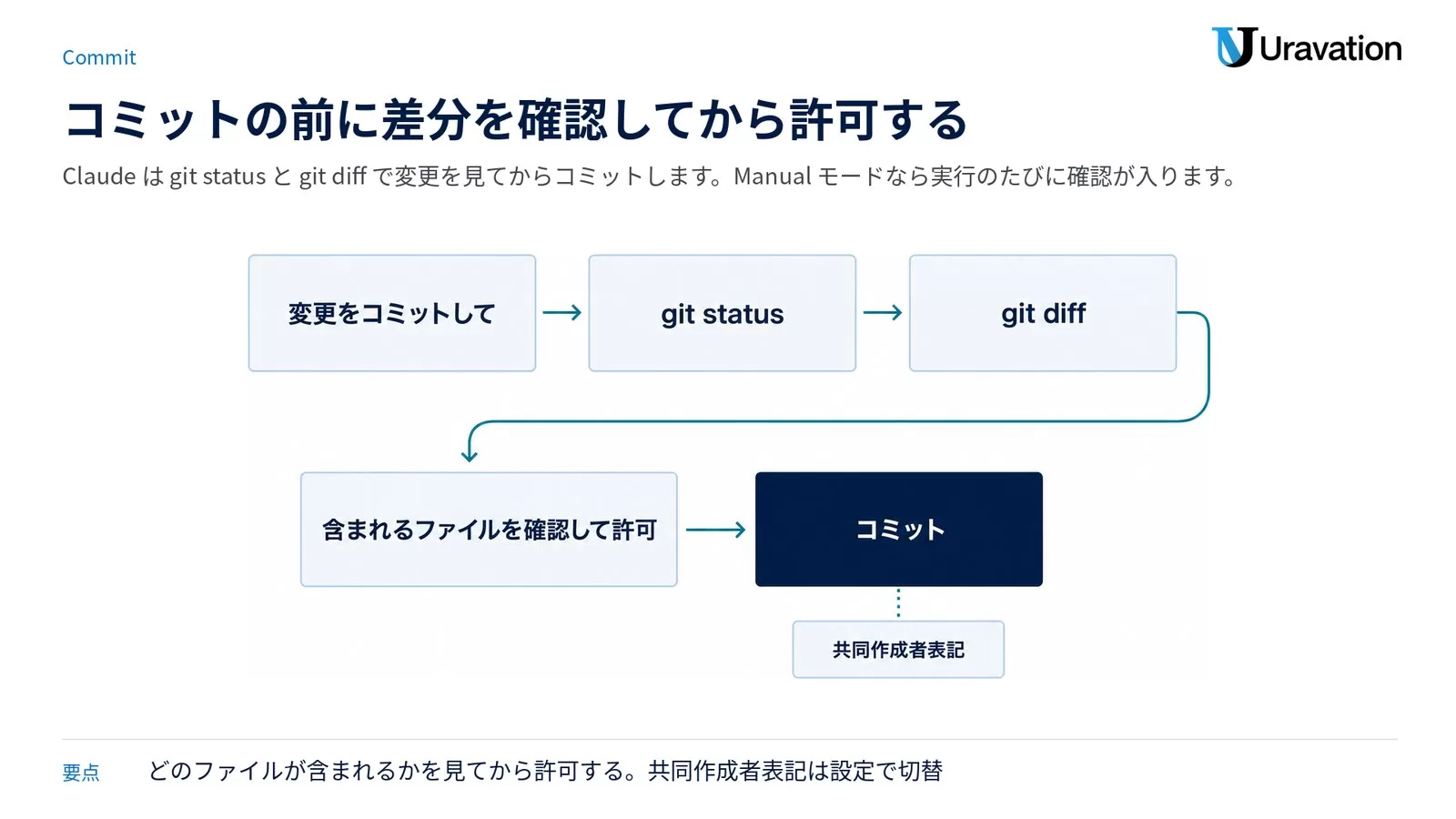
Claude はコミットの前に git status と git diff で変更を確認します。Manual モードならコマンド実行のたびに確認が入るので、「どのファイルが含まれるか」を見てから許可してください。コミットメッセージの末尾には既定で Claude の共同作成者表記が付きます(settings.json の includeCoAuthoredBy で切り替え)。承認の型は Claude Code Plan Mode の使い方と承認フロー を参照してください。
プルリクエストを作る
一言で頼む
公式ドキュメントの例は「create a pr for my changes」です。日本語なら「いまの変更で PR を作って」で通ります。段階を踏むなら次の順です。
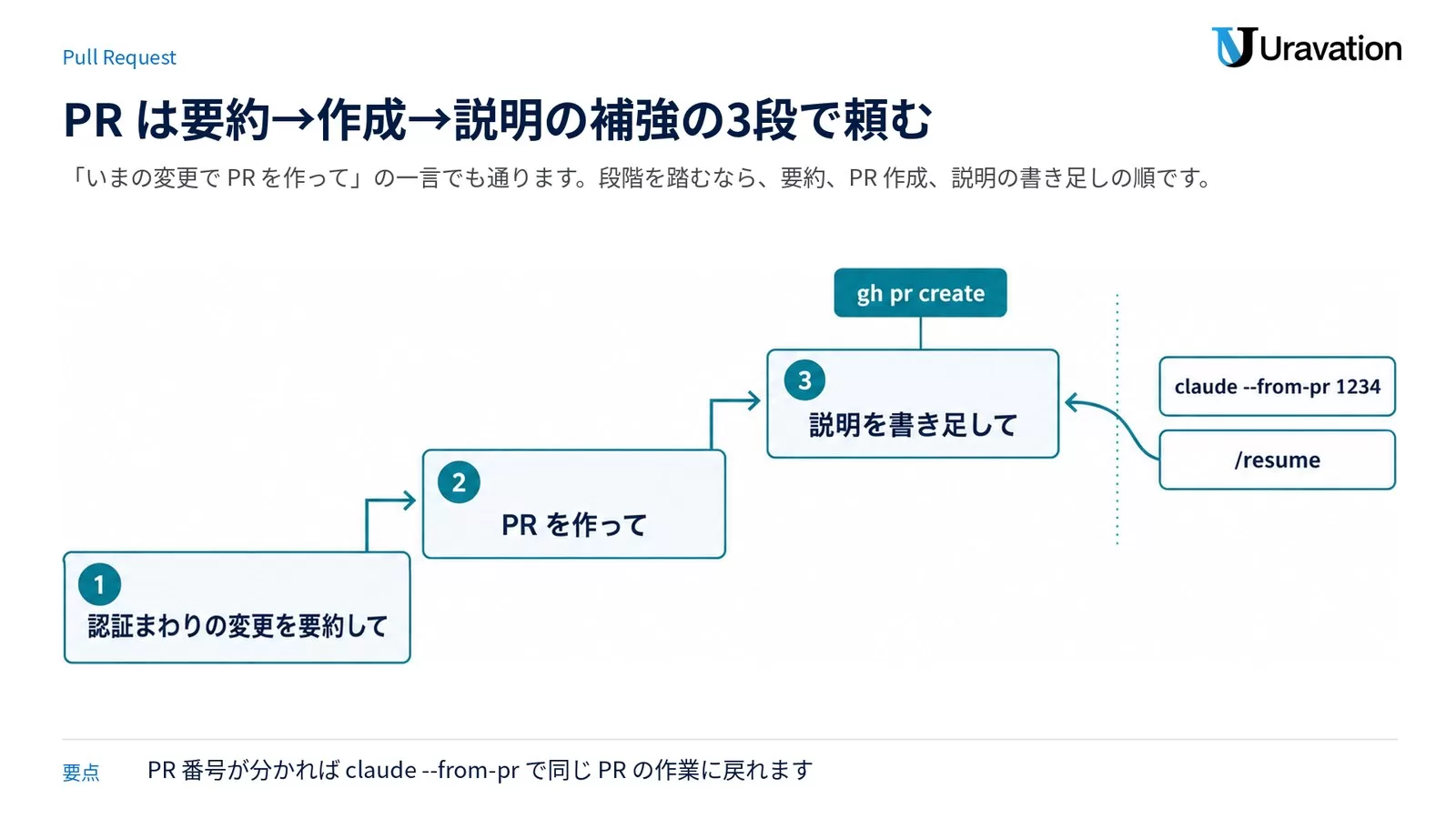
- 「認証まわりの変更を要約して」
- 「PR を作って」
- 「PR の説明に、セキュリティ面の改善点をもう少し書き足して」
あとから同じ PR の作業に戻る
PR 番号が分かっていれば claude --from-pr 1234(番号は自分のもの)で、その PR に紐づくセッションだけを選ぶ画面が開きます。セッション内の /resume の検索欄に PR の URL を貼っても同じです。
worktree で並列に作業する
基本のコマンド
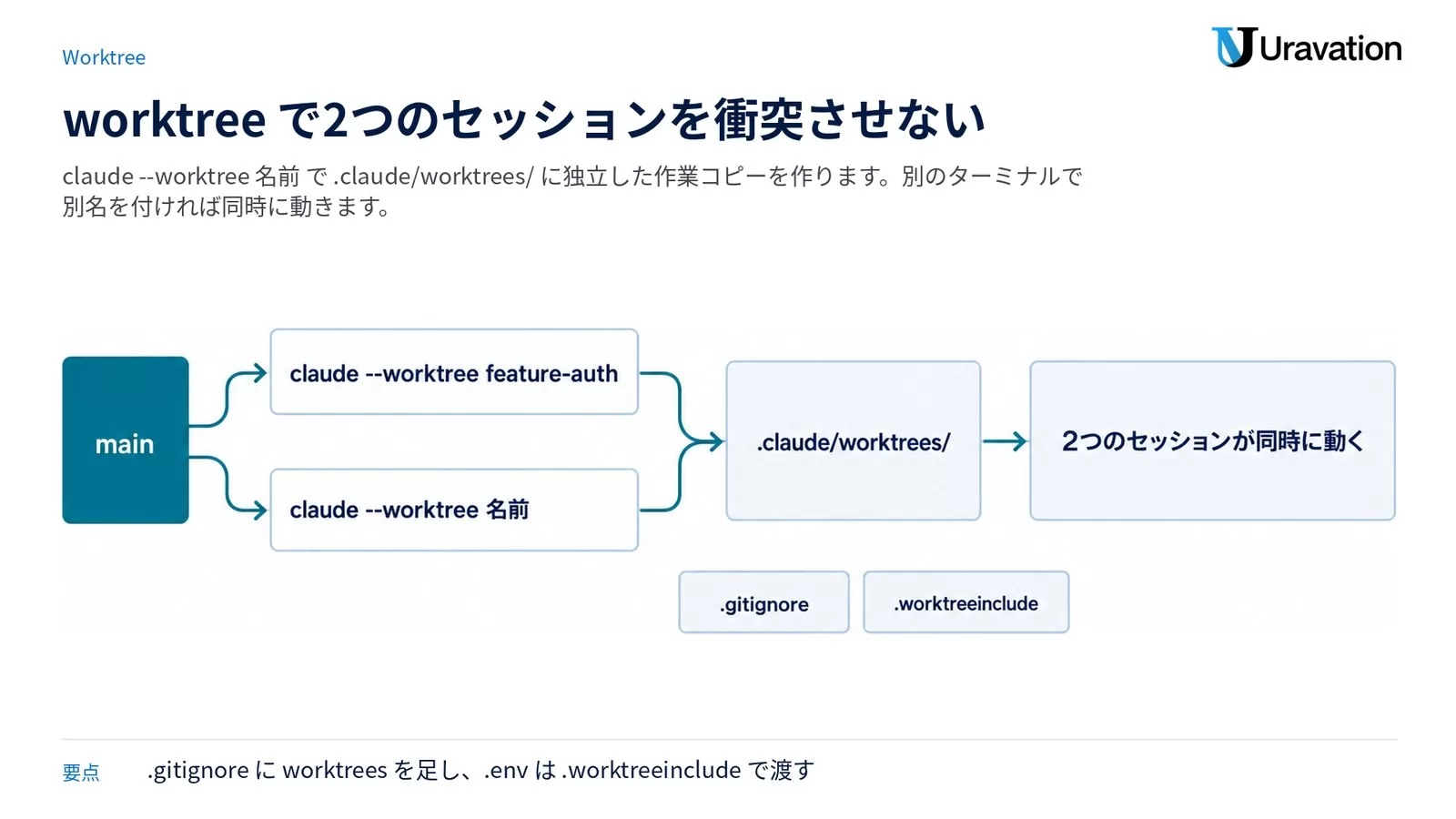
claude --worktree feature-authこれで、リポジトリ直下の .claude/worktrees/feature-auth/ に独立した作業コピーが作られ、ブランチ名は worktree-feature-auth になります。別のターミナルで別の名前を付けて実行すれば、2つのセッションが同時に、互いのファイルを触らずに動きます。名前を省くと Claude が自動で名前を付けます。
最初に済ませておく設定
.gitignoreに.claude/worktrees/を足す(worktree の中身が未追跡ファイルとして見えないように)- worktree は新しいチェックアウトなので、
.envのような Git 管理外のファイルは入っていない。毎回コピーしたいなら、プロジェクト直下に.worktreeincludeを置く(書式は.gitignoreと同じ。Git 管理外のファイルだけがコピーされる) - 初めてのフォルダでは、先に
claudeを一度起動してワークスペースの信頼を承認しておく
# .worktreeinclude の例
.env
.env.local
config/secrets.json
どのブランチから枝分かれするか
既定("fresh")はリモートの既定ブランチ(通常 main)から作られます。いま作業中の未 push のコミットを引き継いで枝分かれしたいときは、設定で worktree.baseRef を "head" にします。
{
  "worktree": { "baseRef": "head" }
}
PR から worktree を作る
PR 番号に # を付けて渡すと、その PR の先頭コミットを取ってきて .claude/worktrees/pr-番号 に作ります。シェルが # をコメント扱いしないよう、引用符で囲みます。
claude --worktree "#1234"終わったあとの片付け
セッションを終えるとき、worktree に未コミットの変更や新しいコミットがあれば「残す/消す」を聞かれます。何も変更がなければ、名前なしの worktree は自動で消えます。-p(非対話)で動かした worktree は自動で片付かないので、git worktree remove で消します。ロックされていて消せないときは先に git worktree unlock です。
セッションの中から頼む
作業の途中で「worktree で作業して」と頼むと、Claude が worktree を作って移動します。サブエージェントを worktree で隔離したいときは「エージェントには worktree を使って」と頼むか、サブエージェント定義に isolation: worktree を書きます。並列の考え方は サブエージェント完全ガイド と Agent Teams の使い方 を参照してください。
この記事の内容を社内で使うなら
要点と手順をまとめた資料を無料で受け取れます。研修4,000名以上・支援100社以上の実績をもとに、自社の業務に当てはめる相談も30分から受け付けています。
履歴を調べる・レビューさせる
Git の出力をそのまま Claude に渡すのがいちばん速い使い方です。公式の例はこの形です。
git log --oneline -20 | claude -p "この直近のコミットを要約して"
git diff main --name-only | claude -p "変更ファイルをセキュリティ観点でレビューして"
対話セッションでは「この関数が最後に変わったのはいつ? 理由も」「main と比べて何が変わった?」と聞くだけです。編集させずに調べたいときは Plan モード(claude --permission-mode plan、またはセッション中に Shift と Tab)で始めると、ファイルを読んで提案するだけで書き換えません。
デスクトップアプリでの Git
Claude デスクトップアプリの Code タブでは、セッションを作るたびに worktree が自動で作られます(既定の置き場所は同じ .claude/worktrees/)。変更はファイルごとの差分ペインで確認でき、行ごとにコメントを付けて返せます。「Review code」を押せば Claude が変更を評価してコメントを残し、設定を有効にすると CI が落ちたときの自動修正と、チェック通過後の自動マージ(squash)も行えます。詳しくは Claude Code Desktop アプリの使い方 を参照してください。
非エンジニア向け:Git を「保存の履歴」として使う
Git はプログラムのためだけの道具ではありません。議事録・提案書の下書き・集計用 CSV のフォルダを Git 管理にしておくと、「先週の版に戻して」「この段落はいつ消えた?」が全部 Claude に頼めます。
- 業務フォルダで
claudeを起動し、「このフォルダを Git で管理して。.gitignore に一時ファイルを入れて」と頼む - 作業のたびに「変更をコミットして」と頼む(メッセージは Claude が書く)
- 戻したいときは「〇日の状態に戻して。いまの変更は別ブランチに残して」と頼む
GitHub に置けばチームで履歴を共有できます。置き場所と権限の設計は Team プラン完全ガイド を参照してください。
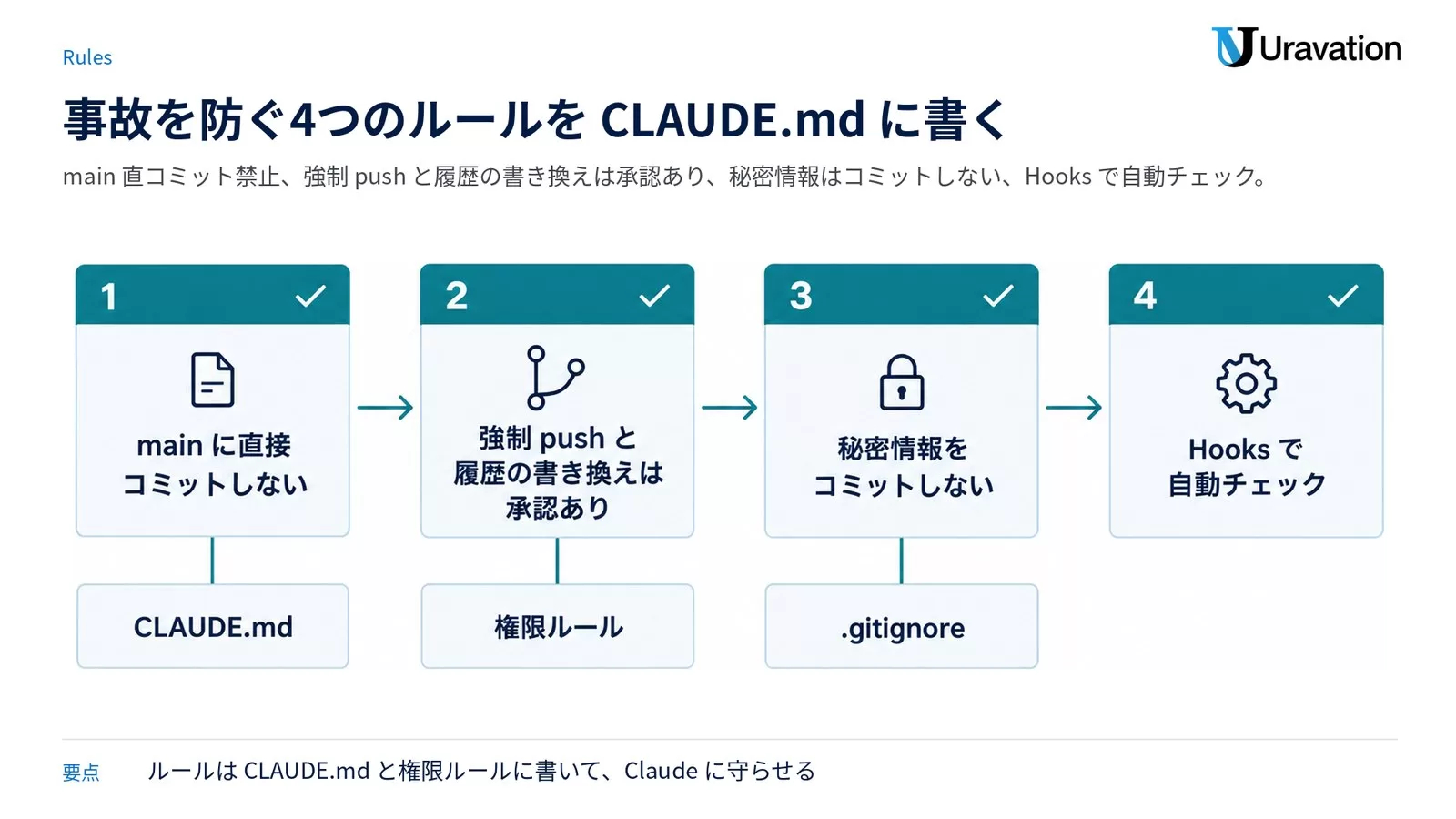
事故を防ぐ4つのルール
- main に直接コミットしない:「作業は必ずブランチで」と CLAUDE.md に書く
- 強制 push と履歴の書き換えは承認あり:
git push --forceやgit reset --hardは権限ルールで確認必須にする - 秘密情報をコミットしない:
.envや鍵ファイルは.gitignoreに入れ、worktree へは.worktreeincludeで渡す - Hooks で自動チェック:コミット前に整形やテストを走らせる。設定は Claude Code Hooks ガイド
ルールの書き方は CLAUDE.md ベストプラクティス にまとめています。
よくある質問(FAQ)
Q. Git を知らなくても使えますか?
A. 使えます。コマンドは Claude が実行し、確認が必要な操作は権限モードで止められます。用語は「コミット=保存点」「ブランチ=作業の枝」「PR=取り込み依頼」の3つだけ押さえれば十分です。
Q. worktree と Agent Teams はどう違いますか?
A. worktree はファイルの衝突を防ぐ仕組み、Agent Teams は複数セッションを協調させる仕組みです。公式ドキュメントでも、worktree はファイル隔離、サブエージェントは1セッション内の分担、と役割が分けられています。
Q. コミットに Claude の名前が入るのを止められますか?
A. 設定ファイルの includeCoAuthoredBy で切り替えられます。会社のルールに合わせて決めてください。
Q. GitLab でも使えますか?
A. 公式ドキュメントでは、PR 作成の紐づけに glab mr create が、worktree の作成に GitLab のマージリクエスト URL が対応しています。
Q. Windows で worktree を消したら中のリンク先まで消えますか?
A. 公式ドキュメントでは、worktree の中にあるリンク(NTFS ジャンクションやシンボリックリンク)はリンクだけを消し、指している先のフォルダは残すとされています。
まとめ:今日から始める3つのアクション
- 業務フォルダを Git 管理にし、「変更をコミットして」を口癖にする
- 2つ目の作業は
claude --worktree 名前で始め、.gitignoreと.worktreeincludeを整える - 「main 直コミット禁止・強制 push は承認あり」を CLAUDE.md に書く。設計を一緒に進めたい方は Claude Code 個別指導 へ
参考・出典
- Claude Code Docs: Common workflows(Anthropic 公式)
- Claude Code Docs: Run parallel sessions with worktrees(Anthropic 公式)
- Claude Code Docs: Desktop app(Anthropic 公式)
この記事の内容を社内展開する方へ: Claude Code × ビジネス活用 実践ガイド(無料・PDF 30ページ+Excel) をダウンロードできます。