
結論:Claude Code のデスクトップアプリは、Claude のデスクトップアプリ(macOS・Windows・Linux はベータ)にある「Code」タブのことです。ターミナルを開かずに、フォルダを選んで日本語で頼み、変更点を画面の差分で確認できます。2026年9月時点の公式ドキュメントでは、Pro・Max・Team・Enterprise の有料プランで使えます。CLI(ターミナル版)の導入は不要で、設定ファイルや CLAUDE.md は CLI と共通です。
この記事では、対応 OS とプラン、最初のセッションの始め方、権限モード、並列セッション・差分レビュー・ブラウザ・定期実行などの機能、ターミナル版との違い、非エンジニアの実務例、ショートカット、法人での設定、つまずきやすい点をまとめます。
「Claude Code は黒い画面(ターミナル)で使うもの」というイメージで止まっている方が多いのですが、2026年に入ってデスクトップアプリの Code タブが充実し、非エンジニアの経営者や管理部門の方がいちばん始めやすい入口になりました。当社の個別指導でも、最初のセッションはデスクトップアプリから入る方が増えています。この記事は、公式ドキュメントで確認できる範囲の事実だけで、導入から日常の使い方までを案内します。
Claude Code デスクトップアプリとは
「Claude Desktop」との関係
Claude のデスクトップアプリには、チャット・Cowork・Code のタブがあります。この記事で扱うのは Code タブです。チャットとしての Claude Desktop の入れ方は Claude Desktop インストールと使い方、Cowork は Claude Cowork とは にまとめています。Code タブは、ターミナル版の Claude Code と同じエンジンを、画面から操作する入口です。
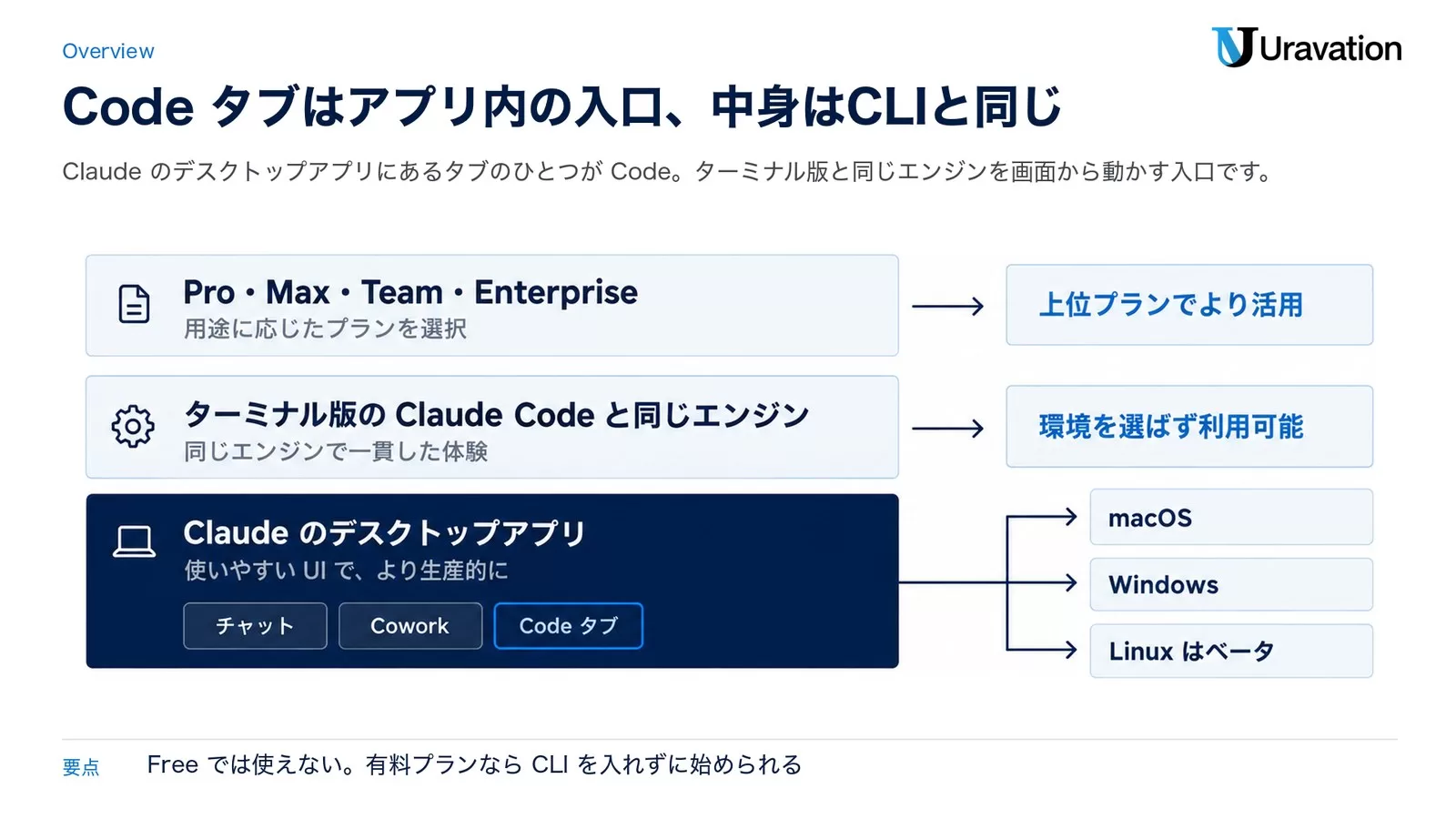
対応 OS と入手先(2026年9月時点・公式)
| OS | 対応 | 備考 |
|---|---|---|
| macOS | 対応 | Intel・Apple Silicon 共通のユニバーサル版 |
| Windows | 対応 | x64 と ARM64。Git for Windows を先に入れ、入れたらアプリを再起動する |
| Linux | ベータ | Ubuntu・Debian に apt または .deb で導入 |
使えるプラン
公式ドキュメントでは、Code タブは「Pro・Max・Team・Enterprise の有効な有料サブスクリプション」で使えるとされています。個人の Free プランでは使えません。なお、後述の「コンピュータ操作」と「Dispatch」は Pro または Max だけで、Team・Enterprise では使えません。プラン全体の比較は Claude Code の料金完全ガイド を参照してください。
最初のセッションを始める
4つの設定を決めて Enter
Code タブを開くと、最初のメッセージを送る前に次の4つを決めます。決めたら Enter で開始です。
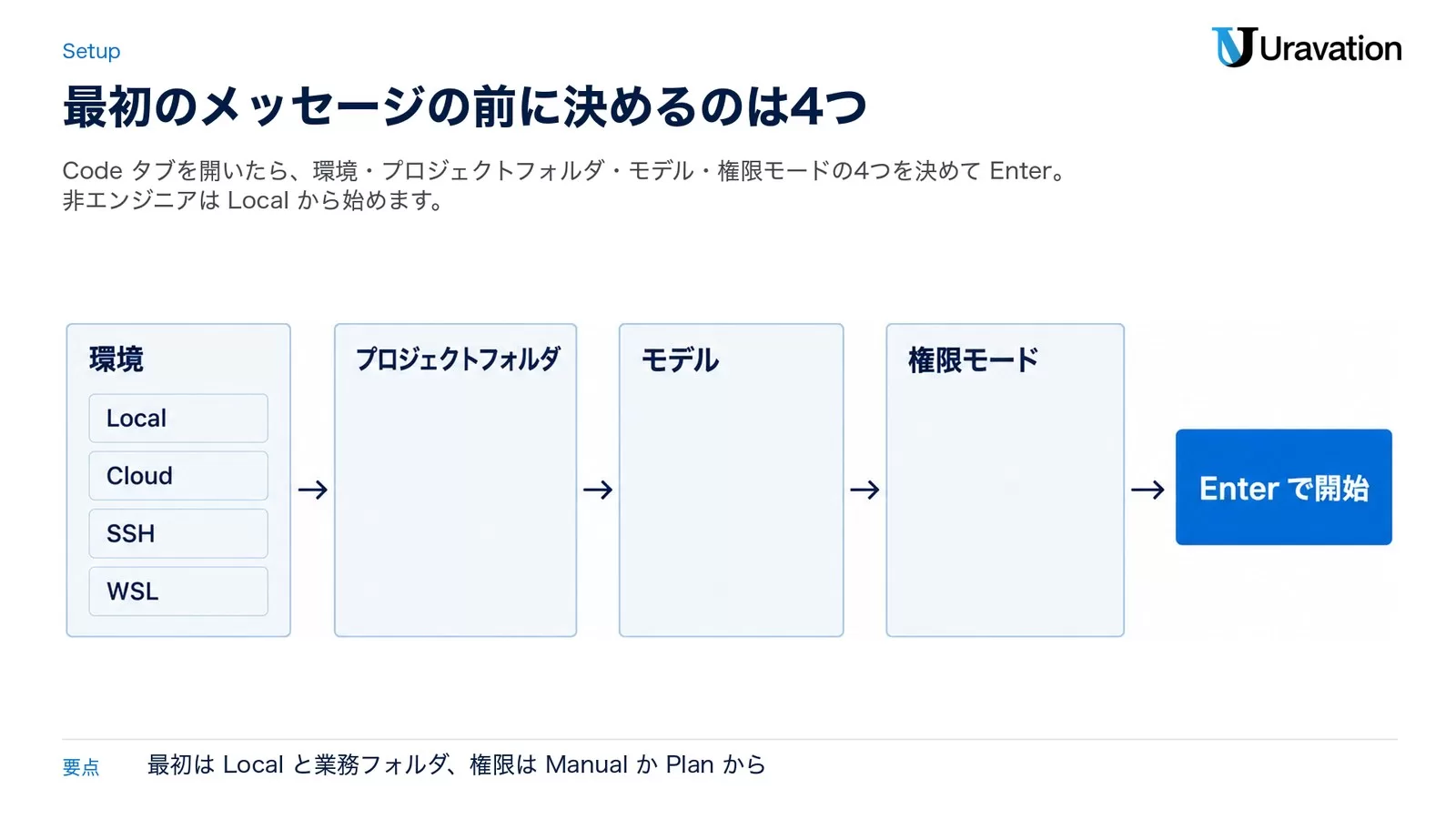
- 環境:Local(自分の PC)/Cloud(Anthropic 側で動き、アプリを閉じても続く)/SSH(リモートの Linux か macOS)/WSL(Windows のみ)
- プロジェクトフォルダ:Claude が作業するフォルダやリポジトリ
- モデル:送信ボタンの横のドロップダウンから選ぶ
- 権限モード:どこまで自動で動かすかを選ぶ(次の節)
非エンジニアにおすすめの始め方
最初は Local を選び、業務ファイルの入ったフォルダを指定し、権限モードは「Manual」か「Plan」にします。「このフォルダの請求書 PDF から取引先・金額・日付を抜き出して invoices.csv に保存して。元ファイルは変更しない」のように、目的・完了条件・触ってよい範囲を書くのがコツです。指示の書き方の基本は Claude Code 使い方ガイド にまとめています。
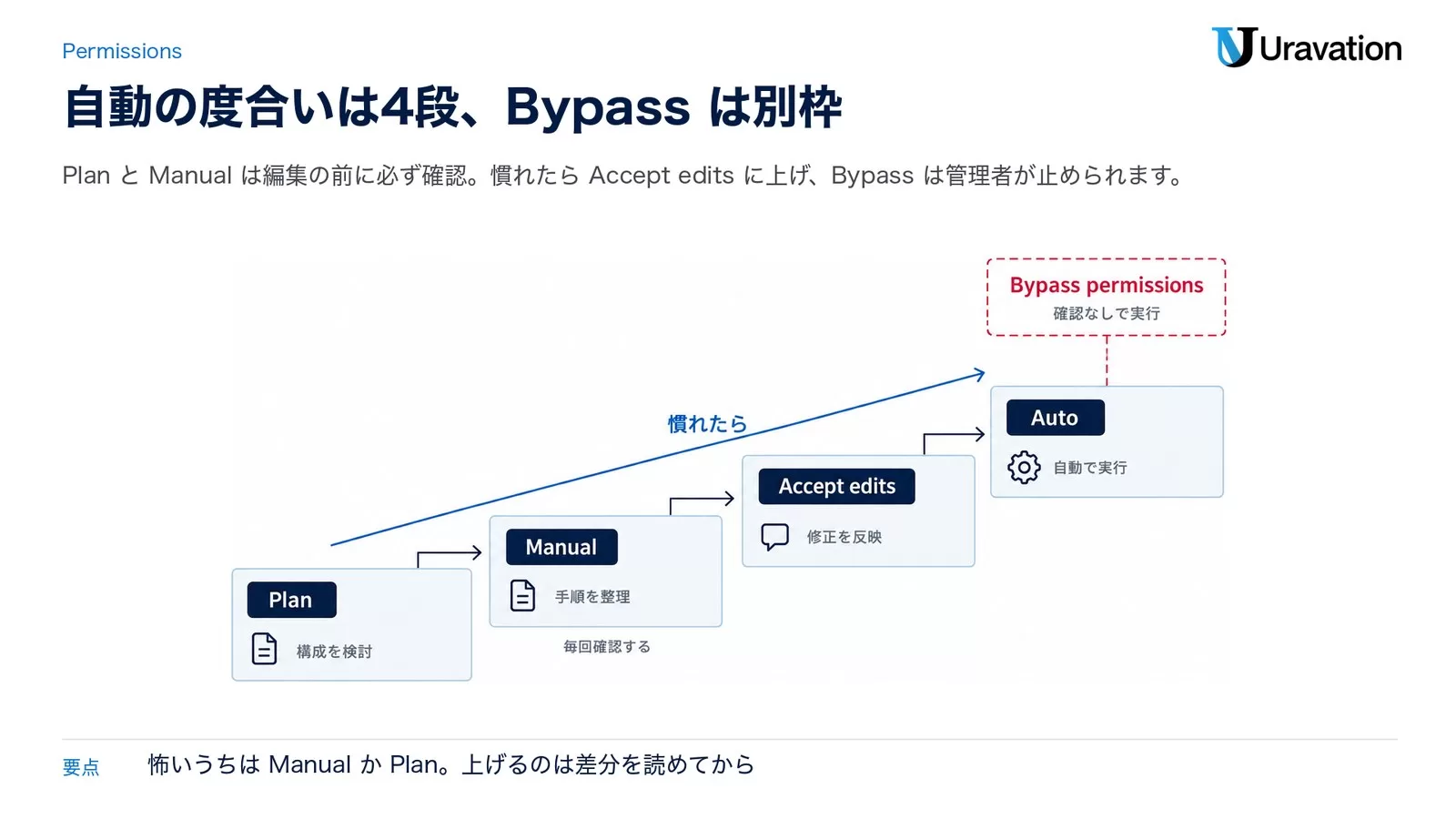
権限モードの早見表
| モード | 設定キー | 動き |
|---|---|---|
| Manual | default | ファイル編集やコマンド実行の前に毎回確認する |
| Accept edits | acceptEdits | ファイル編集とよくあるファイル操作は自動、それ以外のコマンドは確認する |
| Plan | plan | 計画だけ出し、ソースは編集しない |
| Auto | auto | 裏で安全チェックをしながら全部実行する(Opus 4.6 以降・Sonnet 4.6 以降・Fable 系のモデルが必要) |
| Bypass permissions | bypassPermissions | 確認なしで実行。Pro/Max は設定で有効化、Team/Enterprise は組織ポリシーで制御 |
CLI にある dontAsk モードはデスクトップにはありません。既定のモードは ~/.claude/settings.json の permissions.defaultMode で決められます。承認の考え方は Claude Code Plan Mode の使い方と承認フロー を参照してください。
主な機能
並列セッションと worktree
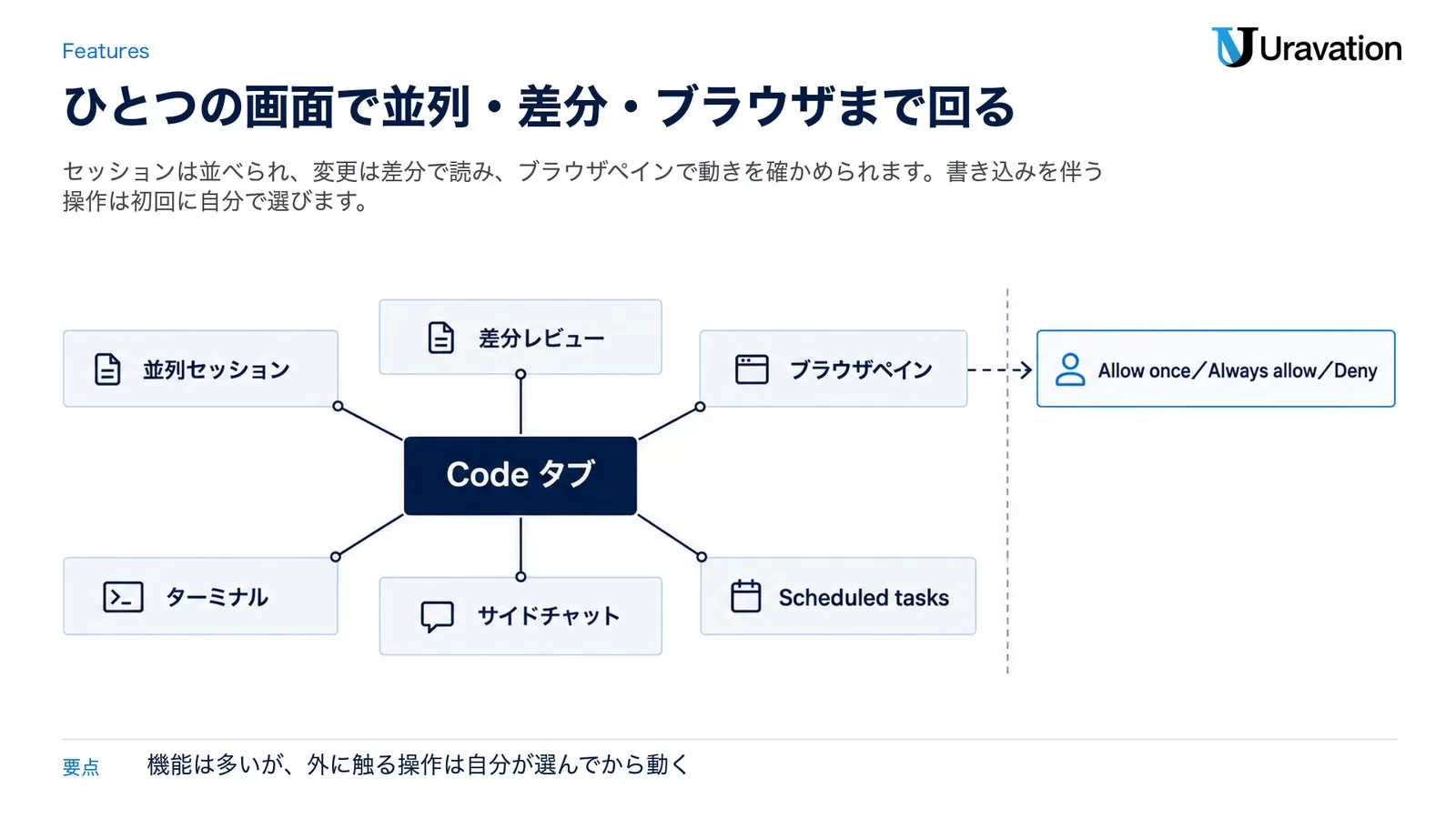
セッションはいくつでも並べられ、それぞれが別のチャット履歴・フォルダ・変更を持ちます。Git リポジトリでは、各セッションに Git worktree(独立した作業コピー)が自動で作られ、置き場所は既定で <プロジェクト>/.claude/worktrees/ です。サイドバーのセッションを Cmd(Windows は Ctrl)を押しながらクリックすると、2つのセッションを並べて見られます。Git の扱いは Claude Code と Git の使い方 で詳しく解説しています。
差分レビューと PR の自動処理
変更はファイルごとの差分ビューで確認できます。行をクリックするとコメント欄が開き、Cmd+Enter(Windows は Ctrl+Enter)でまとめて送れます。差分ツールバーの「Review code」を押すと Claude が変更を評価してコメントを残します。設定で有効にすると、CI が落ちたときの自動修正や、チェックが全部通ったあとの自動マージ(squash)も行えます。
ブラウザペインでアプリを確認
作っているアプリをブラウザペインでプレビューでき、Claude はスクリーンショットや DOM の確認、クリック、フォーム入力で変更を自分で検証します。HTML・PDF・画像・動画などの静的ファイルもここで開けます。外部サイトの閲覧はタブ付きブラウザで行い、書き込みを伴う操作は安全分類器が確認し、初回は「Allow once/Always allow/Deny」を選びます。表示は Cmd+Shift+B(Windows は Ctrl+Shift+B)です。
ターミナルとファイル編集
Views メニューか Ctrl+` でセッションの作業フォルダにつながるターミナルが開きます。ファイルパスをクリックするとファイルペインで直接編集でき、右クリックから VS Code・Cursor・Zed で開く、Finder/Explorer で表示、パスをコピーも選べます(ローカルと SSH のセッションのみ)。
サイドチャット
Cmd+;(Windows は Ctrl+;)か、入力欄に /btw と打つと、いまのセッションの文脈を使いながら本筋の会話を汚さない小さなチャットが開きます。Local・SSH・WSL のセッションで使え、アプリを閉じると保存されません。
セッション同士のやり取り
Claude は同じアプリの他のセッション一覧を読み、「認証のリファクタを触ったのはどのセッション?」「決済のセッションにスキーマが変わったと伝えて」といった指示に応えられます。対象はデスクトップアプリのローカル・SSH・WSL セッションで、CLI や VS Code 拡張のセッションは見えません。
定期実行と Dispatch
自分の PC で決まった時刻に動かす「Scheduled tasks」があり、PC を閉じていても動かしたい場合は Routines(クラウドの定時実行) を使います。Cowork タブの Dispatch は、会話の流れの中で必要に応じて Code セッションを起こし、終了や承認待ちをスマホへ通知します(Pro/Max のみ)。
クラウドとの行き来
セッションツールバー右下の「Continue in」から、ローカルの作業を Claude Code on the Web(クラウド)へ送れます(作業ツリーがクリーンな状態が必要・SSH セッションは不可)。逆に、ターミナルで作業中のセッションは /desktop と打つとデスクトップアプリに引き継げます。
コネクタ・スキル・プラグイン
入力欄横の「+」ボタンから、Google カレンダー・Slack・GitHub・Linear・Notion などのコネクタ、スラッシュコマンド(スキル)、プラグインを追加できます。コネクタは Local と SSH のセッションで使え、Cloud と WSL では使えません。MCP サーバーは CLI と同じ設定ファイルで共有されます。詳しくは Claude Code MCP 完全ガイド と Claude Code Skills とは を参照してください。
コンピュータ操作(既定はオフ)
設定の General で有効にすると、Claude が実際のデスクトップ画面を操作できます。macOS はアクセシビリティと画面収録の許可が必要です。アプリの種類ごとに「表示のみ(ブラウザ・取引ツール)」「クリックのみ(ターミナル・IDE)」「フル操作(それ以外)」の段階があり、拒否するアプリも指定できます。サンドボックスの中で動く通常のコマンドと違い、実際の画面に触るので、業務 PC で使う前に対象アプリを決めておいてください。
ターミナル版(CLI)との違い
| 項目 | CLI | デスクトップアプリ |
|---|---|---|
| 権限モード | すべて(dontAsk 含む) | Manual・Accept edits・Plan・Auto。Bypass は設定か組織ポリシー |
| 複数セッション | ターミナルを分ける | サイドバーのタブ。worktree は自動 |
| ファイルの参照 | テキストで @ 指定 | @ の候補表示に加え、画像・PDF の添付 |
| 定期実行 | cron や CI | Scheduled tasks |
| MCP | 設定ファイル | コネクタ UI か設定ファイル |
| スクリプト化 | --print で自動化できる | 不可 |
| Agent Teams | 使える | 使えない(1セッション内の動的ワークフローで代替) |
| 他社 API 経由 | Bedrock などに対応 | 既定は Anthropic API |
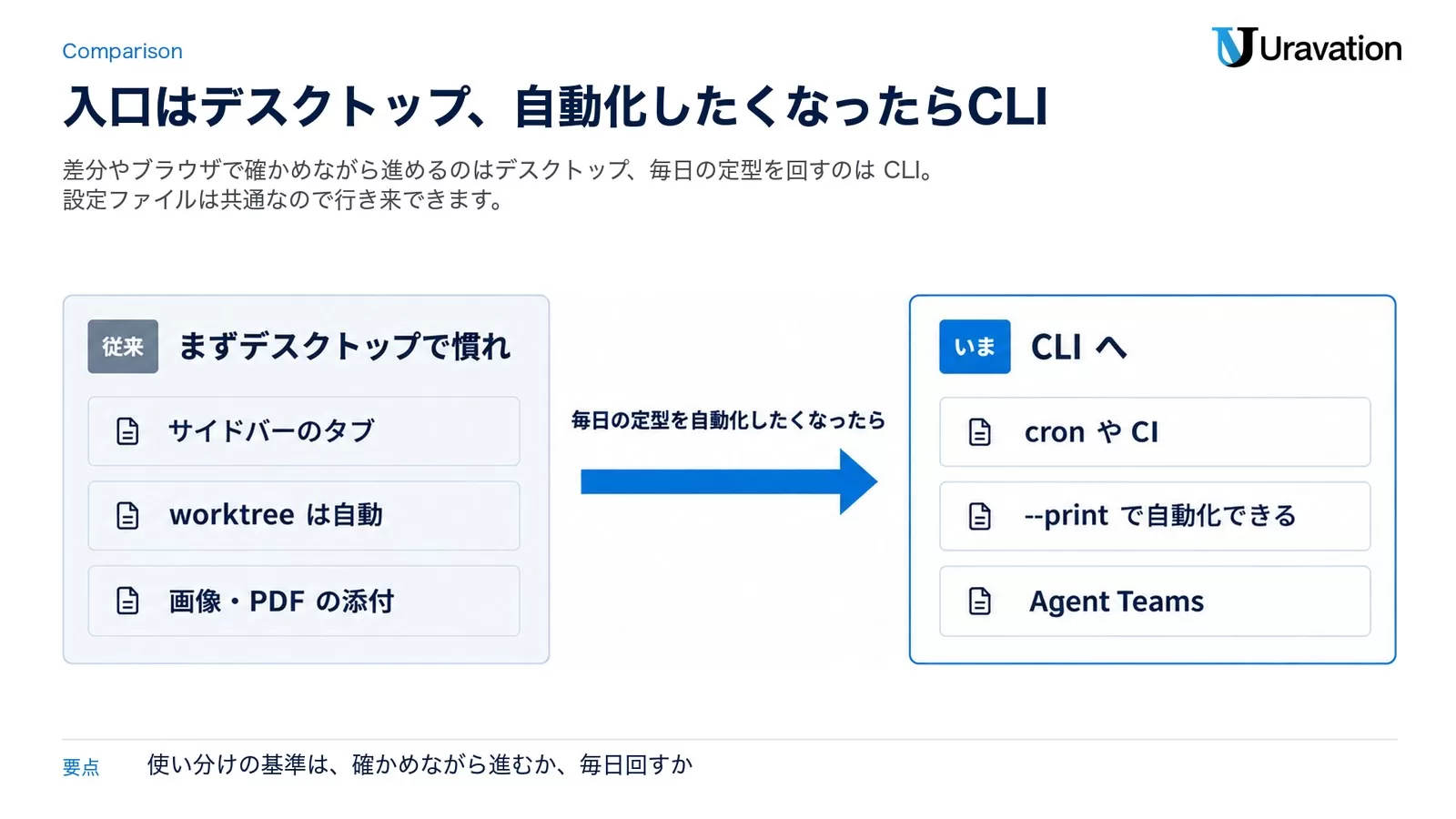
使い分けの目安は「まずデスクトップで慣れ、毎日の定型を自動化したくなったら CLI へ」です。CLI の始め方は Claude Code インストール完全ガイド、日本語入力の注意は Claude Code を日本語で使う方法 を参照してください。
この記事の内容を社内で使うなら
要点と手順をまとめた資料を無料で受け取れます。研修4,000名以上・支援100社以上の実績をもとに、自社の業務に当てはめる相談も30分から受け付けています。
非エンジニアの実務例3つ
- 請求書の一覧化:請求書 PDF のフォルダを指定し、取引先・金額・日付を CSV に。差分ペインで「どのファイルが作られたか」を見てから受け入れる
- 週次レポートの下書き:売上 CSV と前週のレポートを同じフォルダに置き、「同じ構成で今週分を書いて」と頼む。ブラウザペインで HTML の下書きを表示して確認
- 毎朝の情報収集:Scheduled tasks で「指定フォルダのメモを読み、今日の要対応を3行にまとめる」を定時実行。PC を閉じたいなら Routines へ
ここまでを1本の定型にするまでの伴走は、Claude Code 個別指導 で行っています。
ショートカット早見表(macOS。Windows は Cmd を Ctrl に)
| 操作 | キー |
|---|---|
| ショートカット一覧を表示 | Cmd+/ |
| 新しいセッション/閉じる | Cmd+N/Cmd+W |
| 次・前のセッション | Ctrl+Tab/Ctrl+Shift+Tab |
| Claude の応答を止める | Esc |
| 差分ペイン/ブラウザペイン | Cmd+Shift+D/Cmd+Shift+B |
| ターミナル/ペインを閉じる | Ctrl+`/Cmd+ |
| サイドチャット | Cmd+; |
| 表示モード切替(通常・詳細・要約) | Ctrl+O |
| 権限モード/モデル/effort のメニュー | Cmd+Shift+M/Cmd+Shift+I/Cmd+Shift+E |
法人で使うときの設定
CLI と共有される設定
CLAUDE.md、~/.claude/settings.json の設定と権限ルール、~/.claude.json や .mcp.json の MCP サーバー、Hooks とスキルは CLI とデスクトップで共通です。チームで CLAUDE.md をリポジトリに入れておけば、入口が変わっても同じルールで動きます。書き方は CLAUDE.md ベストプラクティス を参照してください。
管理者が配れる設定(抜粋)
| 設定キー | 効果 |
|---|---|
permissions.disableBypassPermissionsMode | Bypass permissions を使えなくする |
disableAutoMode | Auto モードを選択肢から外す |
disableBrowserExternalNavigation | 外部サイトの閲覧を止める |
sshConfigs/sshHostAllowlist | SSH 接続先を事前設定・許可リストで制限 |
disableDesktopLocalSessions | ローカルセッションを止め、SSH 先だけで作業させる |
macOS は com.anthropic.claudefordesktop の設定ドメイン(Jamf や Kandji)、Windows はレジストリの SOFTWAREPoliciesClaude で配れます。社内ネットワークで通す必要があるホストは公式ドキュメントに一覧があります(anthropic.com・claude.ai・claude.com・claude.app と各サブドメイン)。全社展開の段取りは Claude Code 法人導入完全ガイド(IT 管理者向け) にまとめています。
よくあるつまずきと対処
- 403 や認証エラー:サインアウトして入り直す。有料プランか確認する。アプリを完全に終了して開き直す。プロキシ設定を確認する
- 画面が真っ白・止まる:アプリを再起動し、更新を確認。ファイアウォールが CDN のホストを通しているか確認
- Windows で Git のエラー:Git for Windows を入れてアプリを再起動する。Git LFS を使うリポジトリは LFS も入れる
- ツールが見つからない:ターミナルで動くか確認し、シェルのプロファイルが PATH を通しているか確認してアプリを再起動
- 「Failed to load session」:フォルダが存在しない、権限がない、などが原因。別のフォルダで試す
よくある質問(FAQ)
Q. ターミナル版を入れていなくても使えますか?
A. 使えます。デスクトップアプリ単体で Code タブが動きます。ターミナルで始めたセッションを引き継ぎたいときは、ターミナル側で /desktop と打ちます。
Q. 無料プランで使えますか?
A. 2026年9月時点の公式ドキュメントでは、Pro・Max・Team・Enterprise の有料プランが必要です。
Q. Team プランで「コンピュータ操作」は使えますか?
A. 公式ドキュメントでは Pro または Max だけで、Team・Enterprise では使えないとされています。Dispatch も同じです。
Q. 変更を勝手に反映されるのが怖いです。
A. 権限モードを Manual か Plan にすれば、編集や実行の前に必ず確認が入ります。さらに管理者は Bypass permissions と Auto を組織全体で無効にできます。
Q. 自分のセッションを同僚に渡せますか?
A. セッションそのものの共有機能は公式ドキュメントに記載がありません。CLAUDE.md とスキルをリポジトリで共有し、同じ手順を再現する形が現実的です。
まとめ:今日から始める3つのアクション
- Claude デスクトップアプリを入れ、Code タブで Local・業務フォルダ・Manual を選んで最初の1本を頼む
- 差分ペインで「何が変わったか」を読む習慣をつけ、慣れたら Accept edits に上げる
- 毎週の作業を Scheduled tasks か Routines に載せる。設計を一緒に進めたい方は Claude Code 個別指導、部署ごとに広げたい方は Claude Code 法人研修 へ
参考・出典
- Claude Code Docs: Desktop app(Anthropic 公式)
- Claude Code Docs: Run parallel sessions with worktrees(Anthropic 公式)
- Claude Pricing(Anthropic 公式)
この記事の内容を社内展開する方へ: Claude Code × ビジネス活用 実践ガイド(無料・PDF 30ページ+Excel) をダウンロードできます。