
ChatGPT Workとは、OpenAIが2026年7月9日(米国時間)に発表した、ChatGPTアプリ内に統合された自律実行型のAIエージェントである。発表時点の最新モデル「GPT-5.6」を基盤に登場し(2026年10月2日時点の公式料金ページでは GPT-6 系のモデルが並んでいます)、複数のアプリ・ファイルを横断して情報を集め、スプレッドシート・スライド・ドキュメント・レポート・簡易Webサイト(Sites)といった「完成物」を作るところまで自律的に進める。追加料金は発生せず、既存のChatGPTプランに内包される形で提供される。
🧭 ちょっと一息: ここまで読んだあなたの「AI活用度」を測ってみませんか?6問・2分・無料診断はこちら →
※搭載モデルGPT-5.6のプラン別の使い方・Sol/Terra/Lunaの違いは「ChatGPTでGPT-5.6を使う方法|Sol・Terra・Lunaの違いと対応プラン」で解説しています。
- 要点1: 技術基盤は「GPT-5.6」+ コーディングエージェント「Codex」。ChatGPTデスクトップアプリは「Chat」「Work」「Codex」の3モードに再編された
- 要点2: デスクトップ版は2026年7月9日から全プラン(無料含む)に開放。2026年10月2日時点の公式料金ページでは、無料版とGoはデスクトップアプリで制限付き、Plus・Pro・Business・Enterpriseはデスクトップ・Web・モバイルの3面で使える
- 要点3: 料金は既存プラン内に含まれ単独課金はない。ただし複雑なタスクほどプランの利用量(usage)を多く消費する
対象読者: 法人でChatGPTのPlus/Business/Enterpriseプランを契約している、または契約を検討している情報システム担当者・業務改善担当者・経営者
読了後にできること: 自社のプランでChatGPT Workがいつから使えるか、何ができて何ができないか、Codex・Claude Coworkとどう違うかを判断できる
「ChatGPT Workって結局何なんだ、Codexと何が違うんだ」——法人向けにAI研修・導入支援を行っていると、新機能が出るたびにこの手の質問を経営層・情シス担当者から受ける。今回のChatGPT Workは、名前だけ見ると「Codexの兄弟分」のように見えるが、実際は狙っている利用者層がまったく違う。
Codexは開発者向けのコーディングエージェントとして育ってきたツールだ。一方でChatGPT Workは、企業の非エンジニア職——営業、経理、人事、マーケティングなど——が日常的にこなす「調べて、まとめて、資料に仕上げる」という業務を丸ごと引き受けることを狙って設計されている。実際、Impress Watch(窓の杜)の報道によれば、統合前のCodexは「毎週500万人以上に利用され、うち100万人以上はソフトウェア開発以外の仕事に用いられている」状況だったという。この「非エンジニアによるCodex利用」の広がりが、ChatGPT Work誕生の背景にあると見られる。
この記事では、ChatGPT Workが「何ができて」「いくらで」「いつから使えて」「Codex・Claude Coworkと何が違うのか」を、公式発表と一次報道をもとに整理する。法人でChatGPT導入・活用支援を行うUravationの立場から、導入判断に必要な情報を1ページにまとめた。
【2026年10月2日確認】ChatGPT Workを使うのに必要なプラン料金
ChatGPT Work自体に追加料金はなく、既存プランの料金に含まれます。
| プラン | 月額 | 公式の日本円表示 | ChatGPT Work |
|---|---|---|---|
| 無料版 / Go | $0 / $8 | ¥0 / ¥1,400 | デスクトップアプリで制限付き |
| Plus | $20/月 | ¥3,000/月 | デスクトップ・Web・モバイル |
| Pro | $100/$200/$500/月 | ¥16,800 から/月 | デスクトップ・Web・モバイル(セッションをより長く使える) |
| Business | $20(年額課金)/$25(月額課金)/ユーザー/月 | ¥3,050 から/ユーザー/月 | デスクトップ・Web・モバイル |
| Enterprise | 個別見積もり | 個別見積もり | デスクトップ・Web・モバイル |
日本円は公式料金ページの表示です(2026年10月2日取得)。Pro は100ドル・200ドル・500ドルの3階層で、日本円の表示は最も低い階層の金額です。プラン別の詳しい違いはChatGPT全プラン比較ガイドもご覧ください。
自分のAI活用度を先に測りたい方へ: AI活用度診断(無料・登録不要・2分)で、6タイプ判定と伸びしろ別の次の一手がわかります。本記事の実践度チェックにどうぞ。
「上限に達しました」が出て困っている方へ: ChatGPTの利用制限まとめで、プラン別の上限・リセット時間・今すぐの回避策を確認できます。
【追記 2026年9月30日】DevDay 2026 で ChatGPT Work まわりの発表が多数ありました
2026 年 9 月 29 日(米国時間)の DevDay 2026 では、GPT-6.1 Sol の Work・Codex での提供、常時稼働の dots、Space・Pages・チームの共有タスクなど 25 項目が発表されました。対象プランと提供時期の一覧は OpenAI DevDay 2026まとめ|法人が押さえる発表【2026年9月】 にまとめています。
【追記 2026年10月1日】ChatGPT に、ページやファイルをチームで編集する「Space」と「Pages」が加わりました
OpenAI は2026年9月29日(米国時間)の DevDay 2026 で、これまでの Library に代わる「Space」と、チームで同時に編集できる文書「Pages」を発表しました。対象は Pro・Business・Enterprise で、提供は順次です。ページを共有した時に誰に何が見えるか、チームで使い始める前に決めることは ChatGPT Spaceとは|Pagesの使い方・対象プラン【2026年9月】 にまとめています。
ChatGPT Workとは何か——結論を先に
2026年9月24日時点のスナップショット(OpenAI公式を当日取得)
ChatGPT WorkはChatGPTアプリの中にある3つの使い方(Chat/Work/Codex)のうち、成果物を仕上げるためのエージェントです。単独の契約プランではなく、料金は加入中のChatGPTプランに含まれます。2026年9月24日時点の公式料金ページでは、Workは無料版とGoでもデスクトップアプリで制限付きに使え、Plus・Pro・Business・Enterpriseではデスクトップ・Web・モバイルの3面すべてで使えます。
7月公開時点から変わった主な点は3つです。(1) 搭載モデルがGPT-5.6系だけでなくGPT-6 Astra/Sol/Lunaにも広がった(Sol・Lunaは通常のChatでは選べずWorkとCodex専用)、(2) ChatGPT Businessのシートが2026年8月24日から「標準」「プレミアム」の2種類になった、(3) 2026年9月23日からWeb・モバイルのWorkで音声(ChatGPT Voice)が使えるようになった。
出典: ChatGPT 料金(OpenAI公式・日本語版)/ChatGPT Work and Codex(OpenAIヘルプセンター)/ChatGPT Business release notes(いずれも2026年9月24日取得)
ChatGPT Workは、単発の質問応答ではなく「タスクの完了」を目的に設計されたモードです。OpenAIの製品ドキュメントは、ChatとWorkの使い分けを次のように書いています——答え・説明・ブレスト・短い下書きが欲しいときはChat、レビューして使える成果物(ブリーフ、デッキ、分析、定期更新、ワークフロー、ファイル)を完成させたいときはWork。
| できること | 2026年9月24日時点の公式記述 |
|---|---|
| 複数ステップの作業 | 目的を段階に分解し、進捗を追いながら数時間にわたって作業を継続する |
| 成果物の作成 | ドキュメント・スプレッドシート・プレゼンテーション・レポート・Sites(共有可能なWebページ)を作る |
| 外部ツール連携 | プラグイン経由でSlack・Google ドライブ・SharePoint・メール・カレンダー・CRM・プロジェクト管理などに接続する |
| 実行前の計画確認 | 進捗を追い、質問に答え、方向転換し、重要な操作は承認できる |
| ローカル操作(デスクトップ限定) | 許可した範囲でPC内のファイル・アプリ・ブラウザを直接使う。Web・モバイル版のWorkはPC内のファイルに直接アクセスできない |
| 定期実行・イベント起動 | Scheduled Tasksで1回限り・スケジュール・変更監視に加え、2026年8月25日からGmailの新着・Slackチャンネルの新着・GitHubのプルリクエスト活動をきっかけに起動できる |
| 音声での依頼 | 2026年9月23日からWeb・iOS・AndroidのWorkと、デスクトップのWork・Codexで音声(Live)が使える |
ポイントは「途中経過を確認しながら進む」設計です。公式ヘルプは「進捗を追い、質問に答え、方向転換し、重要な操作は承認できる」と書いており、全自動でブラックボックス的に終わるわけではありません。この承認プロセスがあることは、企業がセキュリティ・ガバナンス面でChatGPT Workを検討するときの前提になります。
「チャットワーク」「Chat Work」と検索した人へ——名前の整理
検索でよく混ざる3つを先に切り分けます。研修の質疑でも「うちはChatworkを使っているが、それがAIになるのか」という質問が毎回のように出ます。
- ChatGPT Work(チャットGPTワーク): OpenAIのChatGPT内にあるエージェントモード。この記事の対象
- Chatwork(チャットワーク): 株式会社kubellが提供する国内のビジネスチャット。OpenAIとは別会社の別サービスで、ChatGPT Workとは無関係
- ChatGPT Business(旧ChatGPT Team): 法人向けの契約プラン名。2025年8月29日にTeamからBusinessへ改称された。ChatGPT Workは「機能」、Businessは「プラン」で、レイヤーが違う
つまり「ChatGPT Workを契約する」という手続きは存在しません。契約するのはFree/Go/Plus/Pro/Business/Enterprise/Eduのいずれかで、Workはその中の1機能です。
関連する発表の全体像——CodexとChatGPTアプリの統合や「ChatGPT Classic」へのリブランドなど——は、別記事「Codex統合でChatGPTアプリ一本化、CLIは?」で時系列に整理しています。
ChatGPT Workの料金|プラン別早見表(2026年9月24日 公式取得)
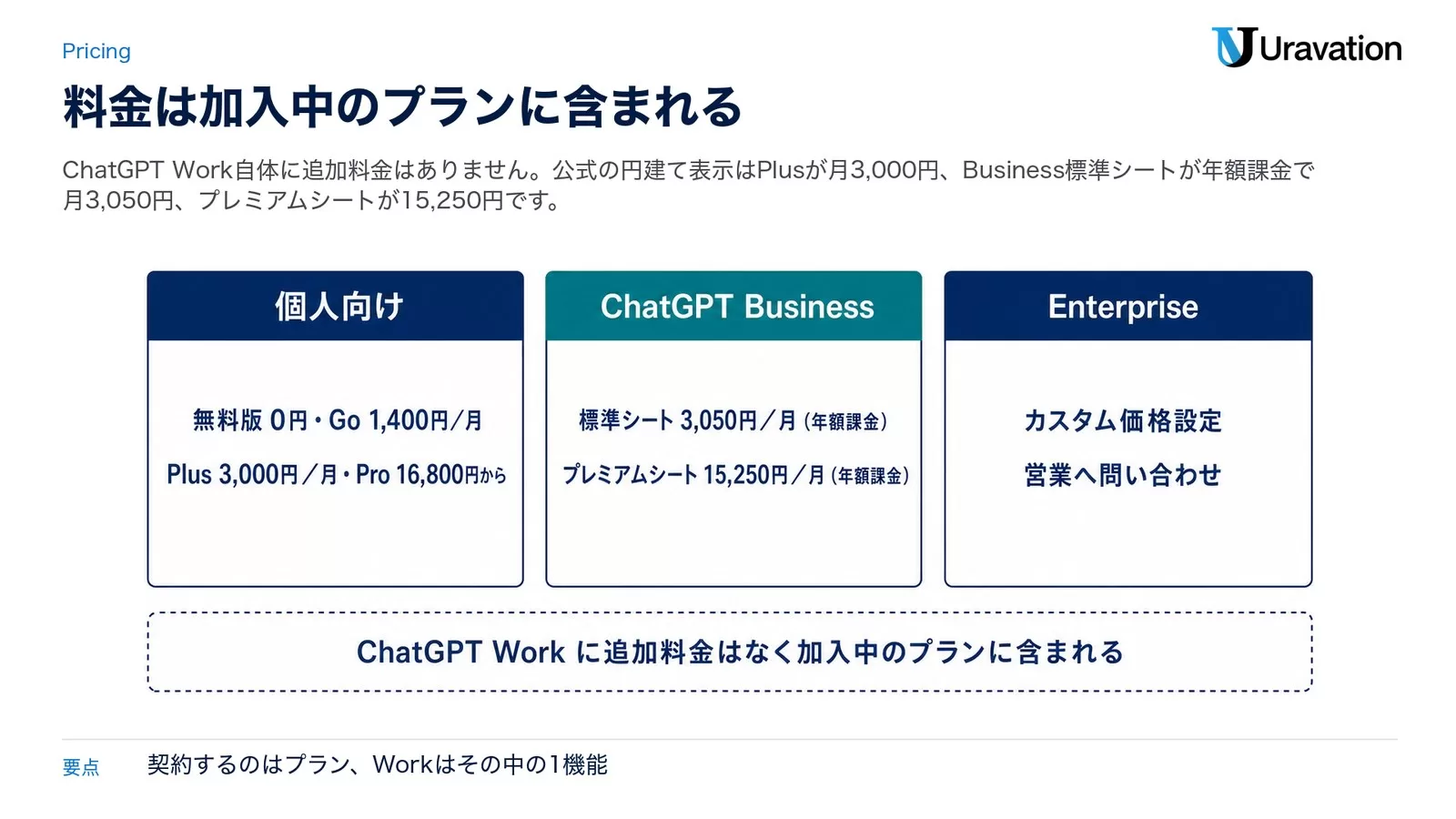
ChatGPT Work自体に追加料金はありません。下表はOpenAI公式料金ページの日本語版を2026年9月24日に取得した円建ての表示価格で、為替換算ではなくOpenAIが日本向けに提示している金額です。税の扱いは同ページに明記されていないため、請求画面の表示で確認してください。
| プラン | 公式表示価格(円・月あたり) | ChatGPT Workの使える範囲 | 向いている人 |
|---|---|---|---|
| 無料版 | 0円 | デスクトップアプリで制限あり | まず触ってみたい個人 |
| Go | 1,400円 | デスクトップアプリで制限あり | 個人の軽い利用(広告が表示される場合あり) |
| Plus | 3,000円 | デスクトップ・Web・モバイル | 個人で本格的にWorkを使う |
| Pro | 16,800円から | デスクトップ・Web・モバイル | 利用枠を大きく取りたい個人 |
| Business 標準シート | 3,050円(年額課金)/3,850円(月額課金) | デスクトップ・Web・モバイル | 2名以上のチーム。日常業務が中心 |
| Business プレミアムシート | 15,250円(年額課金)/19,250円(月額課金) | デスクトップ・Web・モバイル | Work・Codexを長時間回す少数の主力メンバー |
| Enterprise | カスタム価格設定(営業へ問い合わせ) | デスクトップ・Web・モバイル | 大規模導入・高度な管理と監査が要る組織 |
米ドル建ての一次情報も押さえておくと社内説明が楽になります。OpenAIヘルプセンターの「ChatGPT Business – Overview」(2026年9月24日取得)では、標準シートが月額課金で1ユーザーあたり25ドル・年額課金で20ドル、プレミアムシートが月額課金で125ドル・年額課金で100ドルと明記されています。1ドル150円で単純換算すると標準シートは年額課金で月あたり約3,000円、プレミアムシートは約15,000円となり、公式の円建て表示(3,050円/15,250円)とほぼ一致します。
プレミアムシートは何が違うのか
プレミアムシートは2026年8月24日にBusinessへ追加された新しい席種です。公式の説明は明快で、標準シートの5倍の利用枠と5時間ごとの利用上限がないことの2点です。1つのワークスペースで標準とプレミアムを混在でき、席の種類はあとから入れ替えられます。
| 比較軸 | 標準シート | プレミアムシート |
|---|---|---|
| 公式表示価格(円・月あたり) | 3,050円(年額課金)/3,850円(月額課金) | 15,250円(年額課金)/19,250円(月額課金) |
| Work・Codexの利用枠 | 基準量 | 標準の5倍 |
| 5時間ごとの上限 | あり | なし |
| Chatの「Pro」応答 | 月15件(GPT-6 ProとGPT-5.6 Sol Proの共有枠) | 週50件(同じく共有枠) |
| GPT-6 Astra | Work・Codexの既存枠の中で限定的に利用可 | 既存枠をそのままAstraに使える |
法人のプラン選定を体系的に比較したい場合は「ChatGPT企業導入|Business/Enterprise比較」、業務別の使い方から入りたい場合は「ChatGPTビジネス活用ガイド」も参照してください。
利用枠の実際——Workの消費はCodexと同じ財布から出る
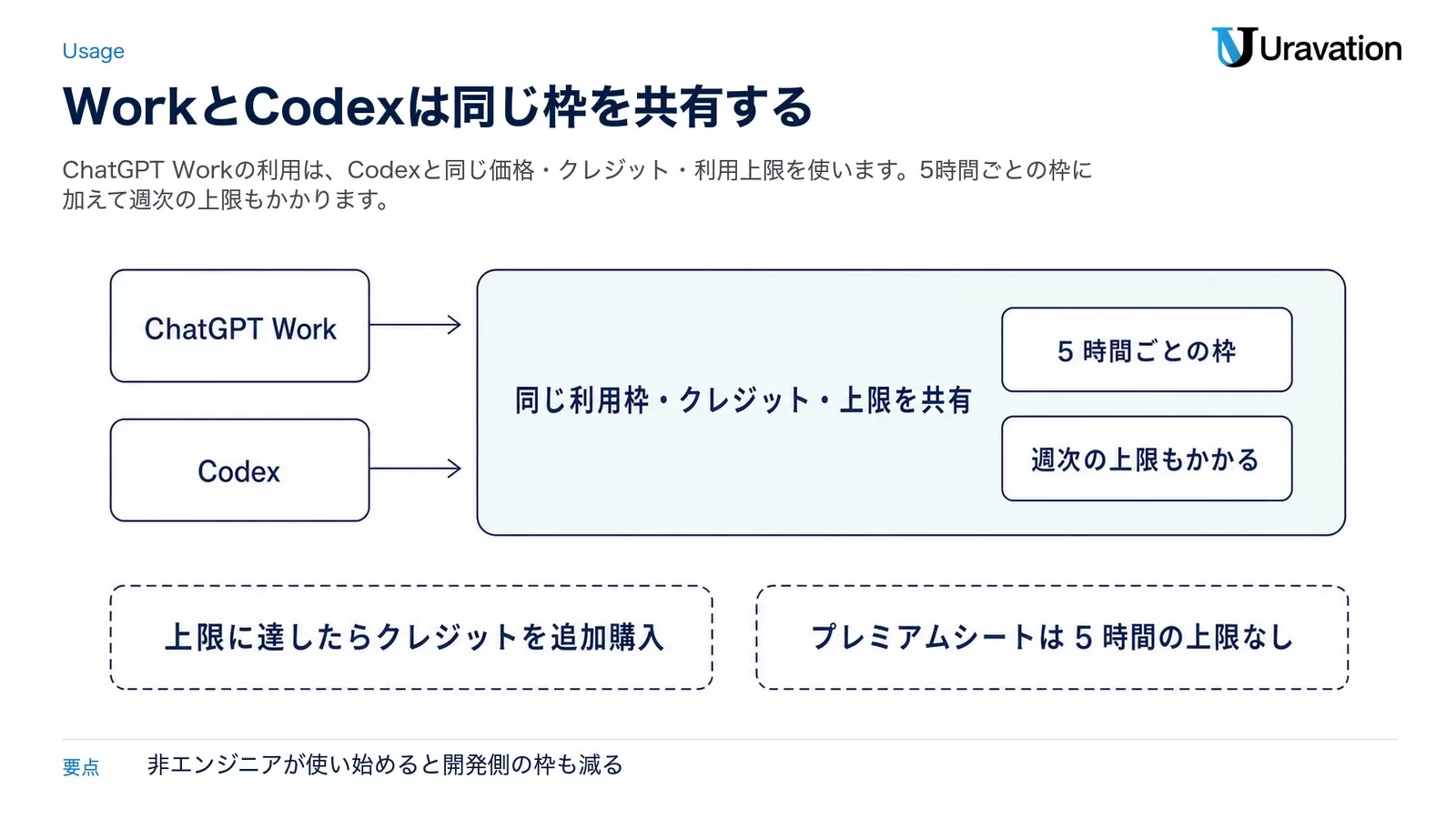
料金表より先に理解しておきたいのが、利用枠の考え方です。OpenAIの製品ドキュメントは冒頭でこう宣言しています——「ChatGPT WorkとCodexは利用枠を共有する。ChatGPT内のWorkの利用は、Codexと同じ価格・クレジット・利用上限を使う」。つまり開発チームがCodexを回している会社では、非エンジニアがWorkを使い始めた瞬間に同じプールを取り合うことになります。
公式が出している目安は「5時間あたりのローカルメッセージ数」です。固定の上限ではなく、モデル・タスクの大きさ・推論設定で変わる幅として提示されています。下の表は2026年10月2日時点の公式ドキュメントの値で、Plus と Business の標準シートだけが載っています(Pro の各プランには現在5時間ごとの上限がありません)。
| モデル | Plus | Business 標準シート |
|---|---|---|
| GPT-6 Astra | 5〜45 | 5〜45 |
| GPT-6.1 Sol | 15〜160 | 15〜160 |
| GPT-6 Sol | 15〜150 | 15〜150 |
| GPT-6 Luna | 350〜3,000 | 350〜3,000 |
公式の注記は次のとおりです。ローカルのメッセージとクラウドのチャットは同じ枠を共有する(週次の上限が別途かかる場合がある)/クラウドのタスクはローカルより枠を多く使うことがある/Pro の各プランには現在5時間ごとの上限がない。Business のプレミアムシート(年額課金で月100ドル)は標準シートの5倍の利用枠で、5時間ごとの上限がありません。また画像生成を挟むと平均して3〜5倍の速さで枠を消費し、速度設定の Fast は2.5倍、GPT-6 Astra の Ultrafast は8倍の速さで含まれる枠を使います。
1人あたり年間いくら乗るのか——OpenAI自身が出した観測値
Workの怖いところは「席代は固定でも、使い方次第で従量分が乗る」点です。ここはOpenAIが企業向けドキュメントで観測値を公開しているので、そのまま社内の試算材料に使えます。マーケティング部門でWorkを初めて使い始めた企業ユーザーの、年額換算したクレジット消費額は次の通りです。
| 区分 | 1人あたり年額(公式表記・米ドル) | 1ドル150円換算の目安 |
|---|---|---|
| 中央値 | 約53ドル | 約7,950円 |
| 平均 | 約309ドル | 約46,350円 |
| 90パーセンタイル | 約1,154ドル | 約173,100円 |
平均が中央値の6倍近いのは、一部のヘビーユーザーが大きく消費するためだとOpenAI自身が説明しています。公式は「100名に平均値の309ドルを当てると年間およそ30,900ドル、計画上の月額換算でおよそ2,575ドル」という例も示しています。1ドル150円で見ると、100名で年間約463万5,000円、月あたり約38万6,000円です。
ただしこれは実測値ではなく、導入初期の1週間の利用を年額換算した方向性の目安で、OpenAIも「保証された金額でも、自動的に請求される額でもない」と明記しています。コミット済みクレジットが残っていれば、消費しても請求額が増えるわけではありません。この点は誤解されやすいので、社内稟議では「席代」と「クレジット消費」を分けて書くのが安全です。
上限に達したときの挙動も公式に定義されています。実行中のターンは公正利用の範囲で続行でき、Plus・Proは追加クレジットを購入して継続、Business・Edu・Enterpriseは柔軟な料金設定でワークスペースのクレジットを追加購入できます。残りの枠とリセット時刻は、利用状況のダッシュボードで確認できます。公式も「1〜2週に一度はダッシュボードを見て、想定より速く減っていれば小さいモデルや狭いタスク範囲で足りないかを検討せよ」と案内しています。
モデル自体の料金・性能の比較は「GPT-5.6完全ガイド」で別途まとめています。
できること——完成物の種類と具体例
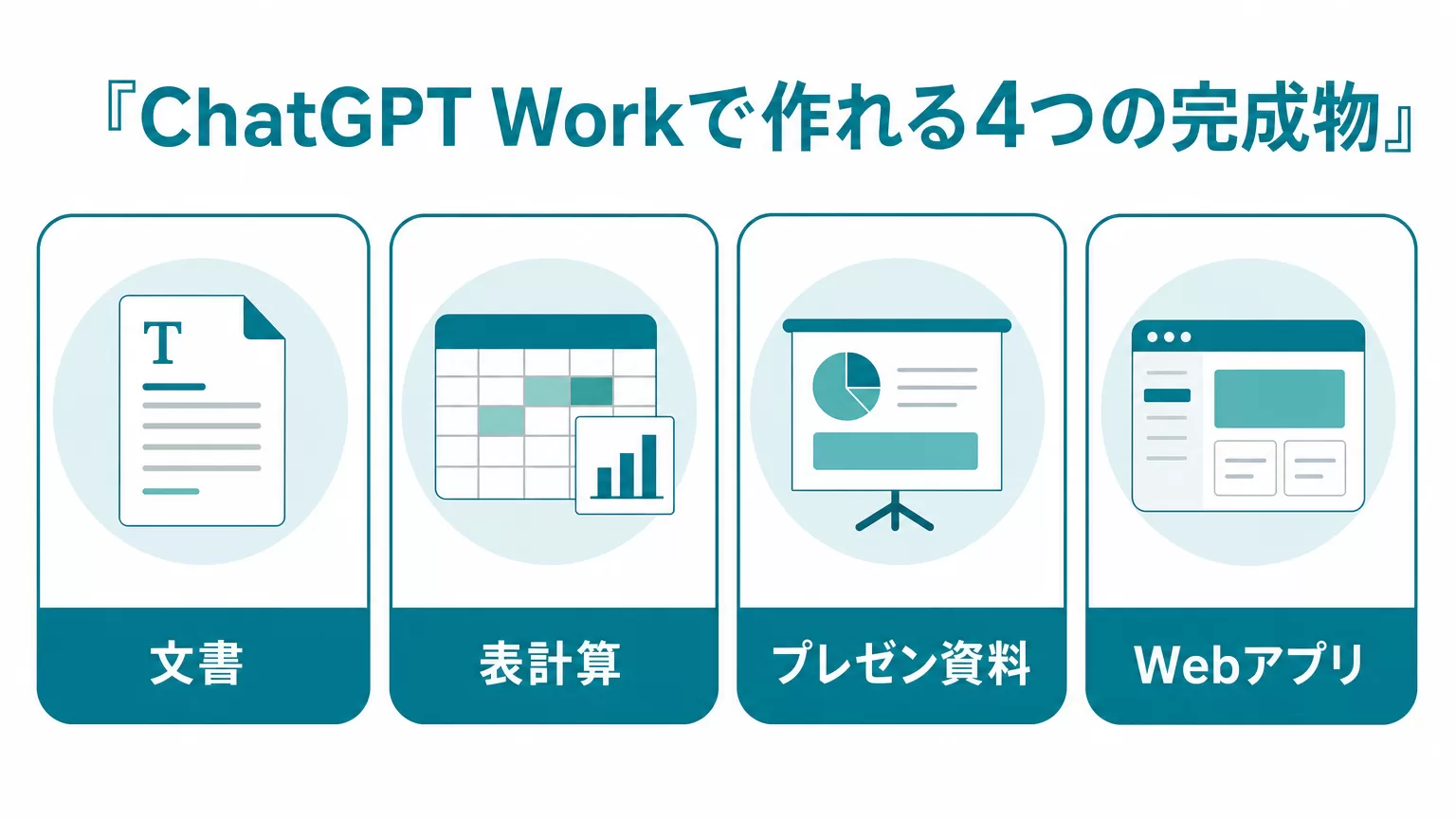
ChatGPT Workが最終的に作る「完成物」は、公式ドキュメントの記述に沿うと次の5種類に整理できます。
- スプレッドシート — 複数資料からのデータ集計、比較表、予算管理表など
- スライド・プレゼンテーション — 調査結果をもとにした提案資料、報告資料
- ドキュメント — 議事録、業務マニュアル、レポート、企画書
- レポート — 複数ソースを横断した調査結果のまとめ
- Sites(共有可能なWebページ・簡易Webアプリ) — 社内向けの一覧ページや簡易ツール。2026年9月3日からBusinessでは、ワークスペース外の指定した相手にも公開Sitesを共有できるようになりました
実務でどう指示すればよいか、法人利用を想定した指示例を紹介します。ChatGPT Workのモードを開いて、以下のような形で目的を明確に伝えるのが基本です。
先週の営業チーム週報3件(添付)を横断して、
・案件の進捗状況
・受注確度が高い案件Top5
・来週フォローすべき案件リスト
を1枚のスプレッドシートにまとめてください。
社内共有用なので、専門用語は避けて簡潔にお願いします。
このフォルダ内のPDF資料(競合3社の料金ページ)を読み込み、
自社サービスとの比較表をスライド1枚に作成してください。
比較軸は「初期費用」「月額費用」「サポート体制」の3つとし、
自社の強みが伝わるようまとめてください。今月分の経費精算メール(Gmail内、件名に「経費」を含むもの)を
すべて確認し、担当者別・費目別に集計したレポートを作成してください。
未提出者がいれば一覧にして教えてください。
社外への送信は行わず、私のレビュー用の下書きで止めてください。毎週月曜9時に、先週分の問い合わせフォーム回答(Googleドライブ内)を
要約し、担当者ごとの対応状況を一覧化したレポートを
Slackの#customer-supportチャンネルに投稿するタスクを
繰り返し実行するよう設定してください。
投稿前に必ず私の承認を挟んでください。新入社員向けのオンボーディング資料一式(社内Wiki内)を横断して読み込み、
「初日にやること」「1週間以内にやること」「1ヶ月以内にやること」の
3段階で整理した簡易サイトを作成してください。OpenAIの公式ドキュメントも、プロンプトの型として「成果物・情報源・制約・良い状態の定義・どこで止めてレビューに回すか」を書くことを推奨しています。公式が例示している指示文は次のような形です。
添付の資料を確認し、[対象読者]向けに8枚のプレゼンテーションを作成してください。
主要なテーマに絞り、裏づけとなる根拠を含め、
人のレビューが必要な箇所には印を付けてください。
まずレビュー用の下書きとして返してください。
[意思決定の対象]の選択肢を比較するスプレッドシートを作成してください。
添付のメモと資料を使い、重要な評価軸を入れ、各案をスコアリングし、
リスクや情報が欠けている点に印を付け、
推奨と次のアクションをまとめたサマリータブを追加してください。100社以上の企業でAI研修・導入支援を行ってきた経験から言えるのは、うまく使えるかどうかは「何を作ってほしいか」「どのファイル・アプリを見てほしいか」「誰向けの成果物か」「どこで止めるか」の4点を最初にどれだけ具体的に伝えられるかにかかっている、ということです。特に4点目——「送信する前に止めて」「私のレビュー用の下書きで止めて」——を書く癖がついているかどうかで、社内の心理的な抵抗が大きく変わります。
使い方・始め方——ローカルとクラウドの選び方
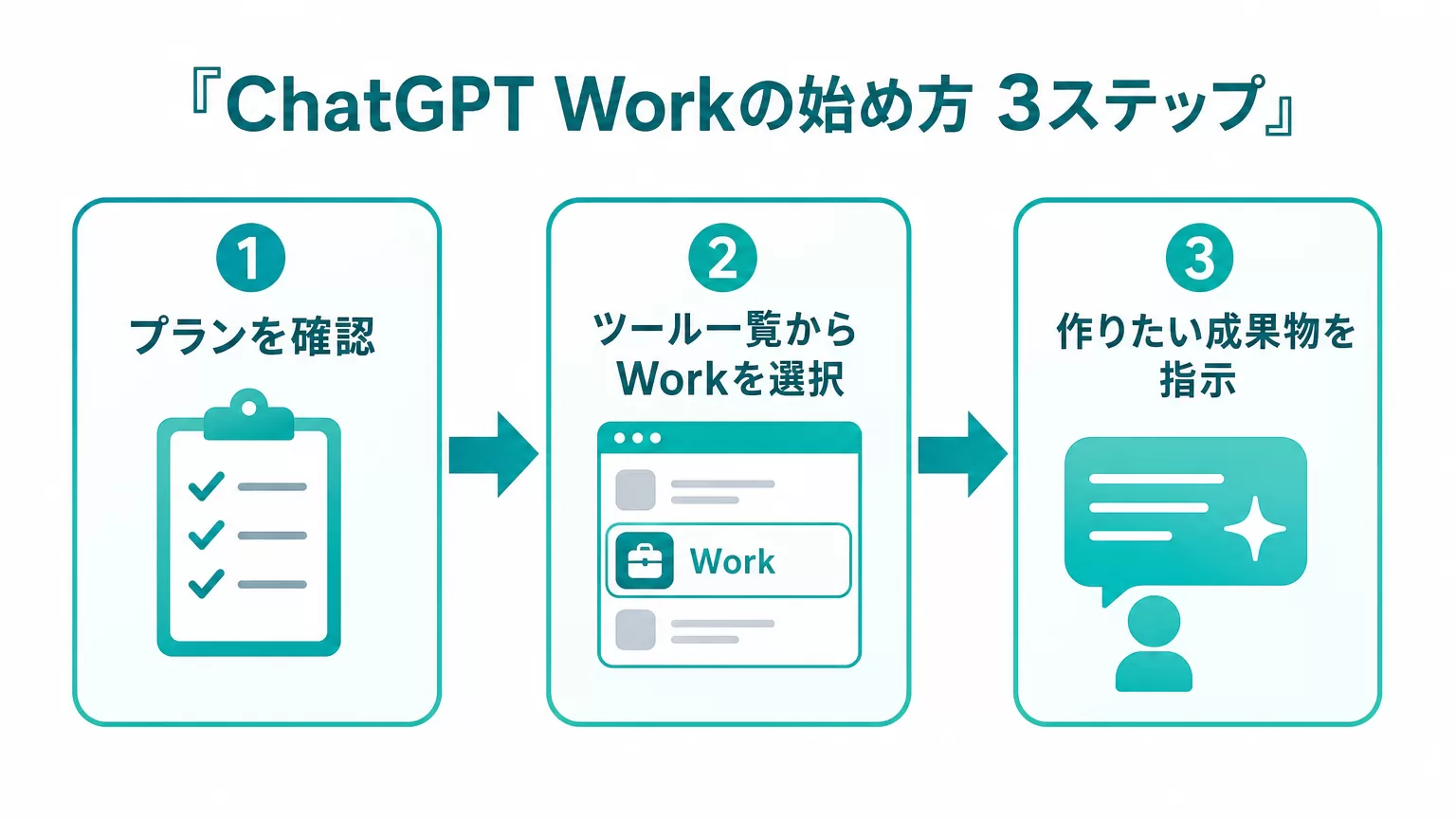
ChatGPT Workは新規に契約する製品ではなく、既存のChatGPTアプリ内のモードとして表示されます。2026年9月24日時点の公式料金ページに基づく対応状況は次の通りです。
| プラン | ChatGPT Workの対応面 |
|---|---|
| 無料版 | デスクトップアプリで制限あり(Web・モバイルは対象外) |
| Go | デスクトップアプリで制限あり(Web・モバイルは対象外) |
| Plus | デスクトップ・Web・モバイル |
| Pro | デスクトップ・Web・モバイル |
| Business(標準・プレミアム) | デスクトップ・Web・モバイル |
| Enterprise | デスクトップ・Web・モバイル(ワークスペースの権限設定による) |
2026年7月9日の提供開始時点では、Web・モバイルは「Free・Goを除く有料プランへ順次展開、Pro・Pro Lite・Enterprise・Eduが先行、Plus・Businessが数日以内に続く」という段階展開でした。9月24日時点の公式料金ページではPlus以上の全プランで3面対応と明記されており、展開は完了しています。無料版とGoについても、7月時点の「Work対象外」から「デスクトップアプリで制限付き利用可」へ表記が変わっています。
始める手順
- ChatGPTデスクトップアプリ(macOS/Windows)を最新版に更新する、またはWeb版・モバイルアプリにログインする
- デスクトップでは左上のメニューから「ChatGPT」を選び、画面上部のトグルで「Work」に切り替える。モバイルでは画面上部のドロップダウンから「Work」を選ぶ
- デスクトップの入力欄にある「Work locally(ローカルで作業)」の切り替えで、ローカル実行かクラウド実行かを選ぶ
- 左サイドバーの「Plugins」からSlack・Google ドライブ・SharePointなど必要なプラグインをインストールし、接続を認可する。プロンプト中で
@とプラグイン名を打つと、そのツールを指定できる - 「何を」「どの情報源をもとに」「誰向けに」「どこで止めるか」を具体的に指示する
- 提示された作業計画を確認し、実行を承認する。進行中も質問や方向修正を挟める
ローカル実行とクラウド実行の使い分け
ここは公式ドキュメントに明確な判断基準が書かれています。
| 選ぶ方 | 公式が示す判断基準 | 制約 |
|---|---|---|
| Work locally(ローカル) | PC内のファイルやアプリが必要なとき | デスクトップアプリ限定。作業はPC上で走るが、メッセージとタスクの文脈はクラウドに保存される場合がある |
| Cloud(クラウド) | アプリを閉じたりPCを切ってもタスクを続けたいとき/Web・モバイルで続きをやりたいとき/PCが起きていることに依存させたくない定期タスク | Web版のWorkはPC内のファイル・アプリ・開いているブラウザタブに直接アクセスできない。ファイルはアップロード・プロジェクト・接続アプリ経由で渡す |
クラウドのWorkチャットはWeb・モバイル・デスクトップで同期します。Web・モバイルで始めたWorkチャットはデスクトップにも表示され、デスクトップで始めたクラウドチャットはWeb・モバイルで続けられます。一方Codexはデスクトップアプリの独立したビューのままで、Web・モバイルでは選択できません(モバイルの「Remote」タブから、接続したPC上のCodexチャットにアクセスすることは可能です)。
定期実行とイベント起動
Scheduled Tasksは1回限り・スケジュール・変更監視に加えて、2026年8月25日からイベント起動(Webhook)に対応しました。公式が挙げている対応イベントはGmailの新着メール・Slackチャンネルの新着メッセージ・認可したリポジトリのGitHubプルリクエスト活動の3つです。
法人利用で注意すべき制約も明記されています。Free・Goとフェデラル向けワークスペースでは使えません。Slackを起点にする場合は、監視対象のチャンネルすべてに@ChatGPTを追加する必要があります。Enterprise・Eduの管理者は「イベント起動のスケジュールタスクを許可する」を有効にしないとメンバーが作成できません。またイベントトリガーの作成・編集はWebと対応モバイルアプリで行う設計で、デスクトップアプリでは既存タスクの表示はできても起動条件の作成・編集はできません。
この記事の内容を社内で使うなら
要点と手順をまとめた資料を無料で受け取れます。研修4,000名以上・支援100社以上の実績をもとに、自社の業務に当てはめる相談も30分から受け付けています。
管理機能とデータの扱い——情シスが最初に決める6項目
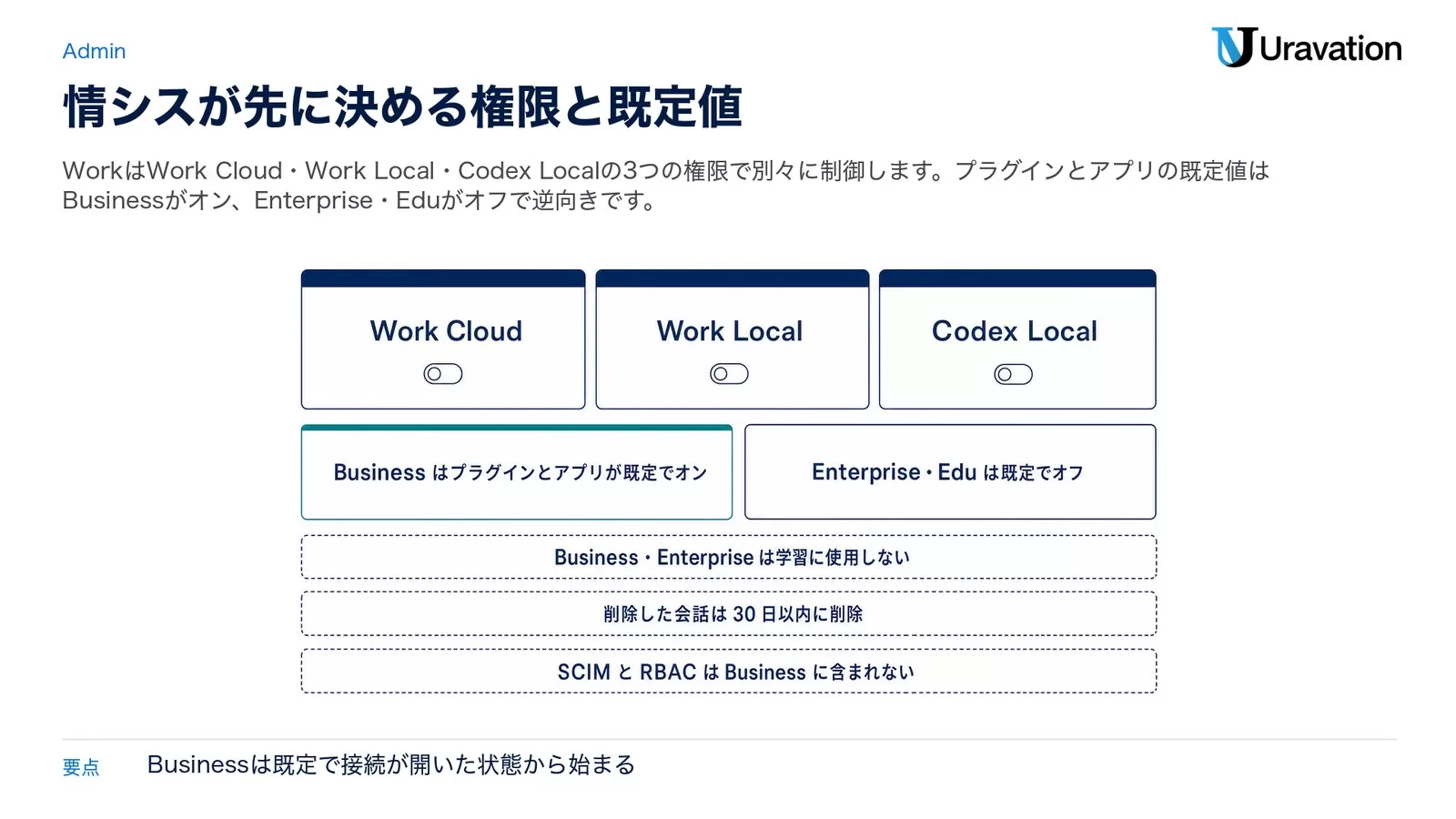
ここが法人導入の本題です。Workは「便利な新機能」である前に「社内の権限設計を素通りしかねない実行系」なので、情報システム部門が先に決めておくべき論点が明確にあります。OpenAIの管理者向けドキュメント(2026年9月24日取得)から、日本企業がつまずきやすい6点を抜き出します。
1. 学習に使われるか——Business・Enterpriseは「使用されない」
公式料金ページの比較表では、個人向けプラン(無料版・Go・Plus・Pro)は「コンテンツをモデルの学習に使用:無効化可能」、Business・Enterpriseは「使用されない。」と書き分けられています。エンタープライズプライバシーのページでも「デフォルトでは、お客様のビジネスデータをモデルの学習に使用することはありません」と明記され、これはアプリ(コネクタ)経由で取得したデータにも及びます。
2. 保持期間——「削除」と「消える」は別の話
Workは会話だけでなく、生成ファイル・プロジェクトファイル・一時アップロード・クラウドブラウザのCookie・コンプライアンスログと、データの種類ごとに保持ルールが違います。公式が整理している内容は次の通りです。
| データの種類 | 2026年9月24日時点の公式記述 |
|---|---|
| Workの会話 | ワークスペースの会話保持・削除設定に従う。会話を削除すると表示から消え、30日以内の完全削除が予約される |
| Libraryに保存したファイル | ファイルとワークスペースの保持ルールに従う。会話を削除してもLibraryのファイルは消えない |
| プロジェクトファイル | プロジェクトを削除するまで残る |
| Library外の一時アップロード | Enterpriseでは別の保持設定がない限り48時間で期限切れになる場合がある |
| クラウドブラウザのCookie | ローカルブラウザのデータとは別管理。クラウドブラウザ設定から消去できる |
| コンプライアンスログ | Compliance Logs Platformでの保持は30日。長期保管が必要なら継続的にSIEM等へエクスポートする |
ChatGPT Businessについても「ワークスペース管理者が保持期間を設定でき、削除された会話や未保存の会話は法令等の例外を除き30日以内に削除される」と明記されています。そして管理者はワークスペース内のエンドユーザーの会話履歴を閲覧・エクスポート・削除できます。これは社内規程を書くときに必ず従業員へ周知すべき点です。
3. 権限は「Work Cloud」「Work Local」「Codex Local」の3本立て
ワークスペースの所有者・管理者は、Workspace settings → Permissions & roles で役割ごとに次を個別に設定します。混同しやすいので、社内申請書のフォーマットにもこの3語を分けて書くことを勧めます。
- Work Cloud: Web・モバイル・デスクトップのクラウドタスクを開始・閲覧できるか
- Work Local: デスクトップアプリでローカル作業ができるか(Work Cloudなしで有効にすると、ローカルのみ可でクラウドタスクは開始できない)
- Codex Local: デスクトップ・CLI・IDEのローカルCodexアクセス。Work Local/Work Cloudを変えてもCodex Localは変わらない
Enterprise・Eduの対象ワークスペースでは、既定のワークスペースロールにWorkが最初から含まれており、管理者がオフにしない限り自動的に有効になります。7月9日の提供開始時は2週間のプレビュー期間が設けられ、その間はオフ、期間終了時に自動でオンになる設計でした。「気づいたら使える状態になっていた」を避けたい企業は、ここを先に確認してください。
4. プラグイン・アプリの既定値がプラン間で逆
これは見落とすと事故になる差分です。公式のChatGPT Work Overviewにはこう書かれています——「Enterprise・Eduのワークスペースでは、プラグインとその基盤となるアプリは既定でオフ。Businessのワークスペースではプラグインとアプリは既定でオン」。
つまりセルフサービスでBusinessを契約した中小企業は、何もしなければ接続先が開いた状態から始まります。加えて、共有アカウントやエージェント所有のコネクションを使う場合、その接続アカウントの権限が適用されるため、依頼した本人の権限では見えないデータにアクセスできてしまうことがあります。公式も「接続のスコープ・利用可能なアクション・エージェントの対象者を、必要な業務範囲に絞れ」と書いています。
5. クラウドブラウザとサイト操作の承認
Workが使う「クラウドブラウザ」は、ユーザーのローカルブラウザとは別セッションで動き、ローカルのタブ・拡張機能・閲覧履歴・保存パスワード・認証済みセッションにはアクセスできません。既定では新しいサイトを訪問する前に確認を求め、ユーザーは「Always ask」「Auto approve」「Always allow」から選べます。管理者は同じ設定を制限でき、たとえば「Always allow」を全社で無効化できます。
またクラウドブラウザ経由でのWebサイトへのサインインは、EnterpriseとEduのワークスペースでは利用できません。Enterpriseでは、Workのアクセス許可とは別に管理者がクラウドブラウザを有効化する必要があります。サイトを許可したことは、そのサイト上のすべての操作を許可したことにはならず、金銭・法的・アカウント上の重大な結果を生む操作の前には別途確認が入ります。
6. Businessに「ない」もの——SCIMと全社MFA強制
管理者FAQには、Businessの限界がはっきり書かれています。SCIMと同期されたIDグループはChatGPT Businessに含まれません。カスタムのメンバーRBACも含まれません。またChatGPTはワークスペース全体のMFA強制を提供しておらず、必須にしたい組織はIdP側でSSOとMFAを強制すべきと明記されています。ユーザー数が増えて入退社の権限管理が重くなる段階で、Enterpriseへの移行判断が必要になる構造です。
ログの粒度にも注意が必要です。Enterprise・Eduの対象ワークスペースでは、Compliance Logs PlatformがWorkのユーザープロンプトとエージェントの応答を提供しますが、公式は「これらの記録は、すべてのホスト型ファイル操作・シェルコマンド・ブラウザ操作・ツール呼び出し・承認の完全な監査証跡を構成するものではない」と明示しています。監査要件を社内規程に落とすときは、ここを盛りすぎないことが大切です。支出管理・利用分析の刷新については「ChatGPT Enterprise 利用分析・支出管理を刷新」も参考にしてください。
導入手順と請求の出どころ——ChatGPT Businessの始め方
「Workを試したい」から実際の契約に進む場合、ほとんどの中小企業はセルフサービスのChatGPT Businessを選ぶことになります。ここは公式ヘルプに手順と請求ルールが揃っているので、稟議の前に読んでおくと差し戻しが減ります。
契約の手順
- 使いたいアカウントでサインインし、ChatGPT Businessの申込ページを開く
- プラン選択でBusinessを選ぶ
- 席数・請求頻度(月額または年額)・支払い情報・合計を確認してチェックアウトする
- 案内に従って設定を終え、チームメンバーを招待する(役割と席種を指定して招待できる)
すでに社内にBusinessワークスペースがある場合は、新しく作るのではなく所有者に招待をもらってください。公式も「別のワークスペースを作っても、元のワークスペースのサブスクリプションやデータは復元されない」と明記しています。個人ワークスペースの扱い(Businessへ統合するか分けたままにするか)も同時に決める必要があります。Businessに参加しても、個人のコンテンツは自動で移行されず、個人のサブスクリプションも自動解約されません。
席数のルール
| 項目 | 2026年9月24日時点の公式記述 |
|---|---|
| 最低席数 | 有料の標準またはプレミアムシートが合計2席。標準1席とプレミアム1席の組み合わせでも要件を満たす |
| 上限 | 200席(両方の席種が上限にカウントされる)。公式料金ページでは「従業員数2〜200名のチーム向け」と表現されている |
| 席と人の関係 | 席は「有料の容量」であり、使うメンバーとは別。所有者が席を買ってから割り当てる |
| 未割り当ての席 | 各請求サイクルの開始時に、割り当て済みかどうかにかかわらず全席が請求される |
| メンバーの削除 | 席は再割り当て可能になるが、有料席数は自動では減らない。減らすには席数削減を予約する |
請求の出どころと、日割りの落とし穴
この節が最も社内で揉めやすいところです。公式の記述を整理します。
- 支払い手段: クレジットカードとデビットカード。対象ワークスペースではウォレット残高やギフトカードの充当も可能
- 使えない支払い手段: 請求書払い・銀行振込・電信送金・ACH・発注書・支払サイト(ネット条件)は、セルフサービスのBusinessでは利用できません。サポートに依頼しても、既存のセルフサービスBusinessを請求書払いへ変換することはできないと明記されています。請求書払いやゼロデータ保持、BAAが必要なら契約型(Enterprise)を選ぶ必要があります
- 席の追加: 即時に日割りで請求され、席はすぐ使えるようになる。以後は各請求サイクルの開始時に継続課金される
- 席の削減: 予約制で、次の請求サイクルの開始時に反映される。即時には効きません
- 年額プランの注意: 追加した席は現在の年度末までコミットされる。プレミアム1席を追加しながら標準5席の削減を予約すると、将来の継続額が同じでも即時の請求が発生しうる
- 税・VAT: VATがかかる地域では、チェックアウト時に事業者として自己申告しTax IDを入力すると購入がVAT免除になり、以後の請求書にも同じ扱いが適用される
- 確認場所: Workspace settings → Billing で、有料席数・次回請求・過去の請求書・請求スケジュールの変更・プランの解約を扱う
導入から社内展開・定着までの流れを一本で追いたい場合は「ChatGPT法人導入の手順|プラン選定から社内展開・定着まで5ステップ」、やめるときの論点は「ChatGPT Team解約とデータ移行の注意点」で整理しています。
公式が推奨する立ち上げ方
OpenAIの管理者向けFAQは、段階展開の手順を具体的に書いています。研修現場で見ている限り、この通りにやれる会社とそうでない会社で、3か月後の定着率がはっきり分かれます。
- 契約内容・残クレジット・適用レート・超過設定を確認する
- 評価できる限定グループと、ひとつの業務フローを選ぶ
- アクセス権限・ユーザーごとの上限・アラート・ワークスペースの超過上限を設定する
- ChatとWorkを合わせた消費量を、そのグループの従来値と比べる
- 成果と実際の請求への影響を確認してから範囲を広げる
公式は「アラートは通知するだけで、支出を止めるものではない」とも明記しています。止めたいなら超過上限を設定する必要があり、「No limit(上限なし)」はゼロ支出の上限ではありません。
Codexとの違い・関係
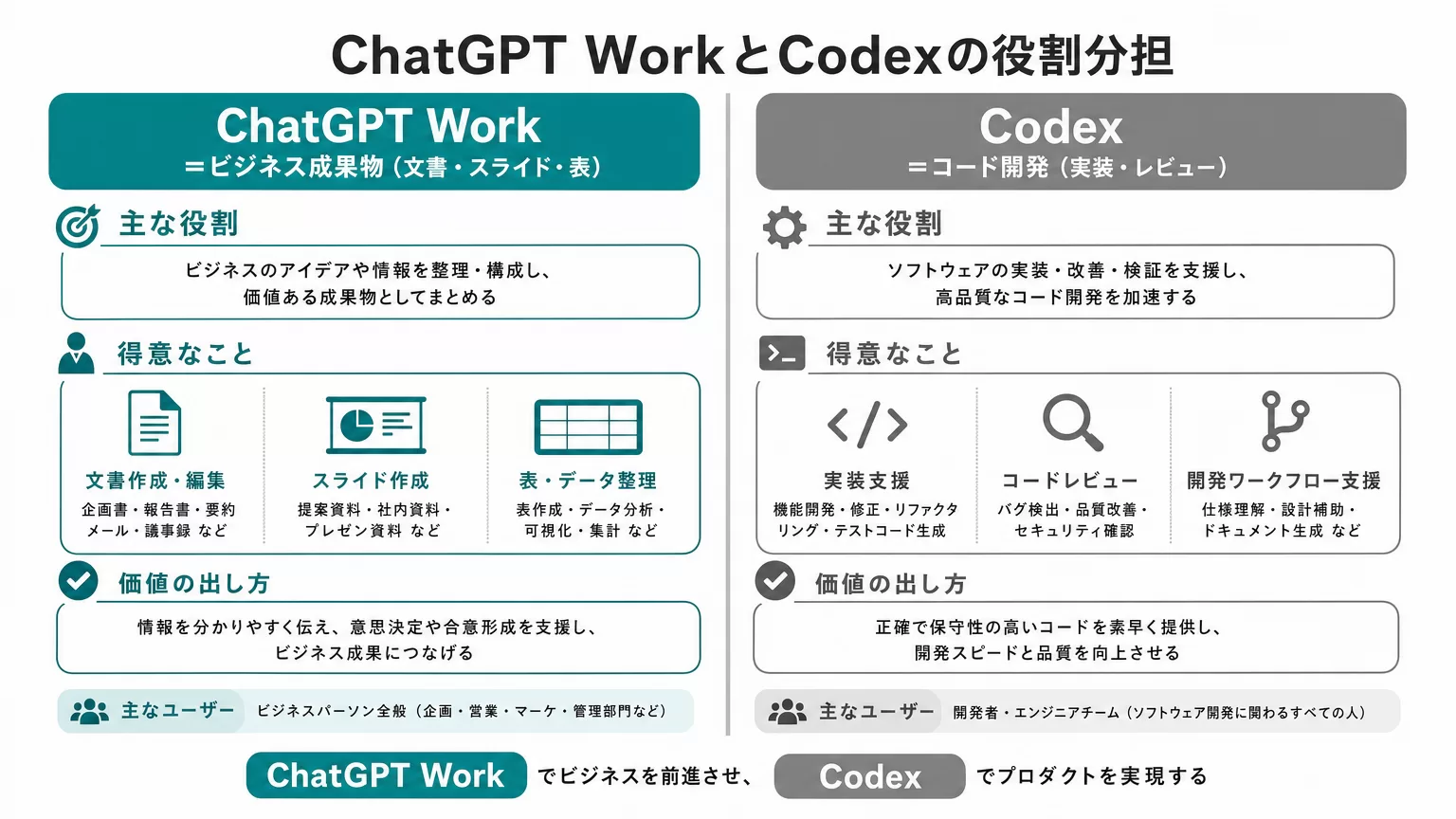
ChatGPT WorkはCodexを「置き換える」ものではなく、Codexと同じ実行・隔離・権限の仕組みを共有しつつ、非エンジニア向けの入口として用意されたものです。2026年7月9日にCodexアプリがChatGPTデスクトップアプリへ統合され、アプリはChat・Work・Codexの3ビュー構成になりました。
| モード | 公式が示す使いどころ | 使える面 |
|---|---|---|
| Chat | 質問・検索・ブレインストーミング・短い下書き | デスクトップ・Web・モバイル |
| Work | 調査・分析と、ドキュメント・スプレッドシート・プレゼン・レポート・Sitesの作成 | デスクトップ・Web・モバイル(プランによる) |
| Codex | コードの記述・デバッグ、テストやコマンドの実行、変更レビュー、リポジトリ操作 | デスクトップアプリの独立ビュー。Web・モバイルでは選択不可 |
公式ドキュメントは、非エンジニアの使い分けについても踏み込んで書いています——「Codexを非コーディング用途で使ってきた人は、Codexに留まってもよいし、代わりにChatGPT Workを使ってもよい。ChatGPT Workは同じ中核機能を、日常業務向けの体験で提供する」。既にCodexで資料作成をしていた人が無理に移行する必要はない、という整理です。
モデル面の差も押さえておく価値があります。GPT-6 SolとGPT-6 LunaはWorkとCodex専用のモデルで、通常のChatの会話では選べません。GPT-5.6のTerraとLunaも同様に通常のChatでは選択できません。席種の話も1点だけ——Codex専用の席ではWorkは使えません(Workを使うにはChatGPTを含む席が必要)。なおBusinessでは2026年6月24日より前にCodex席を追加していたワークスペースだけが、レガシーのCodex席を引き続き管理できます。
開発チーム・エンジニア組織への影響は「Codex統合でChatGPTアプリ一本化、CLIは?」で詳しく解説しています。
Claude Coworkとの違い——Coworkは「Claude」に統合された
ここは2026年9月24日時点で記述を改めます。Anthropicの公式料金ページには「Claude Cowork は Claude になりました。Pro および Max に展開中。今後、さらに多くのプランにも対応予定です。」と掲示されており、Coworkは独立した製品名としてではなく、Claude本体の機能として提供される形に変わっています。したがって「ChatGPT Work対Claude Cowork」という製品対製品の比較は、現在は「ChatGPTのWorkモード対Claude本体のタスク委任機能」という比較に読み替える必要があります。
| 比較軸 | ChatGPT Work(OpenAI) | Claude(Anthropic) |
|---|---|---|
| 位置づけ | ChatGPTアプリ内のモード(Chat/Work/Codex) | Cowork機能がClaude本体へ統合。Pro・Maxに展開中 |
| 個人向け価格(公式表示) | Plus 3,000円/月、Pro 16,800円から/月(円建て表示) | Pro 月18ドル(年間一括220ドル)/月払い22ドル、Max 110ドルから(日本向け表示は消費税10%込みと記載) |
| 法人プラン | Business 標準3,050円・プレミアム15,250円(年額課金時の月あたり)、Enterpriseはカスタム価格 | Team・Enterprise。Enterpriseはシートあたり月20ドルにAPIレートの使用量を加算 |
| 利用枠の考え方 | WorkとCodexが同じ枠・クレジットを共有。5時間枠と週次上限 | 5時間のローリングセッションでリセット、有料プランは週次上限も加わる |
両者の機能の詳しい比較、日本企業がどちらを選ぶべきかの整理は、別記事「ChatGPT WorkとClaude Coworkの違い|どっちを選ぶ」で掘り下げています。Claude側の対応履歴は「Claude CoworkがWeb/モバイル対応|何が変わるか」もあわせてどうぞ。
2026年7月版から変わった点——日付つきの更新履歴
この記事は2026年7月の初出時点から内容を更新しています。旧版を読んだ方のために、公式発表で確認できた変更点を日付つきで並べます。
| 日付(公式発表) | 変わったこと |
|---|---|
| 2026年7月9日 | ChatGPT Work提供開始。CodexアプリがChatGPTデスクトップアプリへ統合。App DirectoryがPlugin Directoryに置き換わる |
| 2026年8月24日 | ChatGPT Businessにプレミアムシートを追加(標準の5倍の利用枠・5時間ごとの上限なし)。標準シートの価格は据え置き |
| 2026年8月25日 | Gmail・Slack・GitHubのイベントでスケジュールタスクを起動できるように。クラウドブラウザ経由のサイトサインインに対応(Enterprise・Eduは対象外) |
| 2026年9月上旬 | GPT-6 AstraがWorkとCodexで利用可能に。Plusでも上限付きで使える |
| 2026年9月17日 | ChatGPT for WordがBusinessで利用可能に。2026年10月1日からWordアクセスが既定で有効になると告知 |
| 2026年9月21日 | ChatGPT BusinessにPrivacy Centerを展開 |
| 2026年9月22日 | GPT-6 Sol/LunaがCodexで展開開始(GPT-5.6の同系統より低いトークン単価) |
| 2026年9月23日 | Web・iOS・AndroidのWorkで音声(Live)が利用可能に。音声からプラグインも使える |
| 2026年10月14日(予定) | GPT-5.5がChatGPT・ChatGPT Work・Codexの全プランから提供終了(OpenAI APIは対象外) |
| 時期未定(予告) | カスタムGPTを全プランで廃止し、プラグインへの移行経路を提供すると予告。実施時期は各ワークスペースの通知による |
社内マニュアルやプラン選定資料を7月〜8月に作った企業は、少なくともシート体系(8月24日)とGPT-5.5の提供終了(10月14日)の2点は差し替えが必要です。スケジュールタスクや保存済みのモデル設定でGPT-5.5を指定している場合は、10月14日より前にGPT-5.6 Solへ切り替えるよう公式が案内しています。
【要注意】法人導入時に誤解されやすいポイント
誤解1:全自動でブラックボックス的に処理が終わる
❌ よくある誤解: 「指示さえすれば、あとは全部AIにお任せで成果物が届く」
⭕ 実際: ChatGPT Workは作業計画を提示し、重要な操作の実行前に承認を求める設計です。Web・モバイルでは承認が必要な操作は画面上の操作で承認・却下します。音声での承認には対応していません。またサイトを許可しても、そのサイト上の重大な操作には別の確認が入ります。
なぜ重要か: 「AIが勝手に社外へメールを送ってしまうのでは」という不安から導入を躊躇する企業を研修現場でよく見かけますが、実際は承認プロセスがある前提の設計です。この点を正しく理解しないまま「危険そうだから禁止」と判断してしまうのはもったいない。逆に、承認の粒度は万能ではないので、プロンプト側で「送信前に止めて」と書く運用ルールを併用するのが現実的です。
誤解2:Codexと同じ機能だと思ってしまう
❌ よくある誤解: 「Codex=ChatGPT Work、名前が変わっただけ」
⭕ 実際: Codexはコーディング専用の体験として存続し、Workは非エンジニア向けの業務エージェントとして新設されました。両者は利用枠・クレジット・上限を共有しますが、使える面(Codexはデスクトップのみ)も、選べるモデルも、管理者の権限項目(Work Cloud/Work Local/Codex Local)も別です。
なぜ重要か: 枠が共有である以上、非エンジニア部門がWorkを使い始めると、開発チームのCodex枠が先に枯れる可能性があります。導入前に「どの部門がどのモデルをどれくらい回すか」の当たりをつけておかないと、最初の月末に開発側から苦情が出ます。
誤解3:自社プランなら今すぐ全機能が同じように使えると思ってしまう
❌ よくある誤解: 「有料プランだから、どの端末でも同じことができるはず」
⭕ 実際: 無料版とGoはデスクトップアプリで制限付き、Plus以上はデスクトップ・Web・モバイルの3面という差があります。さらにWeb版のWorkはPC内のファイルやアプリに直接アクセスできません。ローカルのファイルを触らせたいならデスクトップアプリでローカル実行を選ぶ必要があります。CodexはWeb・モバイルでは選べません。
なぜ重要か: 「使えないのは契約や設定のミスでは」と社内で問い合わせが増える前に、面ごとの差を情報システム部門から周知しておくと無用な混乱を避けられます。なお公式FAQには「Web・モバイルでWorkは使えるのにデスクトップでローカルファイルが使えない」ケースの説明もあり、ロールの権限確認とローカル権限の反映待ちを先に見るよう案内されています。
誤解4:外部ツール連携は初期設定のまま使ってよい
❌ よくある誤解: 「管理者が許可した連携だけが有効になっているはず」
⭕ 実際: プラグインとアプリの既定値はプランによって逆です。Enterprise・Eduは既定でオフ、Businessは既定でオン。セルフサービスでBusinessを契約した場合、何も設定しなければ接続できる状態から始まります。さらに共有・エージェント所有のコネクションは、その接続アカウントの権限で動くため、依頼者本人の権限を超えるデータに届く可能性があります。
なぜ重要か: 導入支援の現場では、便利さを優先して連携範囲を広げすぎ、後からアクセス権限の棚卸しに追われる企業を何度も見てきました。導入初期の権限設計が、後々の運用負荷を大きく左右します。公式も「読み取り専用に制限する」「承認されたアクションの集合に絞る」といった制御が可能だと書いているので、最初にここを使い切るべきです。
誤解5:Businessなら大企業と同じ管理ができる
❌ よくある誤解: 「Businessでも管理コンソールがあるから、IT統制は一通りそろう」
⭕ 実際: SCIM・同期IDグループ・カスタムメンバーRBACはChatGPT Businessに含まれません。ワークスペース全体でのMFA強制も提供されておらず、必須にしたい場合はIdP側でSSOとMFAを強制する必要があります。請求書払いも使えません。
なぜ重要か: 「まずBusinessで始めて、伸びたらEnterprise」は妥当な戦略ですが、乗り換えの判断基準を最初に決めておかないと、席数が増えてから入退社の権限管理が手作業で回らなくなります。目安としては、入退社が月に数名以上発生する規模、監査ログの長期保管が要件にある、請求書払いが経理要件、のいずれかに当たった時点がEnterpriseの検討時期です。
音声側の動きは「OpenAI Presenceの電話対応自動化」で中身と限界を検証しています。
2026年9月10日に加わった社内データ分析の新機能は「ChatGPT WorkのData agent発表」で、対応データソース・権限の扱い・日本からの利用可否を整理しています。
よくある質問
Q. ChatGPT Workとは何ですか?
A. ChatGPTアプリの中にあるエージェントモードで、複数ステップの作業をまとめて引き受け、ドキュメント・スプレッドシート・プレゼンテーション・レポート・Sitesといった完成物を作るものです。2026年7月9日に提供が始まりました。Chat(質問・相談)、Work(成果物づくり)、Codex(ソフトウェア開発)という3つの使い分けのうちの1つで、単独で契約する製品ではありません。
Q. ChatGPT Workの料金はいくらですか?
A. Work自体への追加料金はなく、加入中のChatGPTプランに含まれます。2026年9月24日時点の公式料金ページ(日本語版)の表示価格は、無料版0円、Go 1,400円/月、Plus 3,000円/月、Pro 16,800円から/月、ChatGPT Businessの標準シートが3,050円/月(年額課金)または3,850円/月(月額課金)、プレミアムシートが15,250円/月(年額課金)または19,250円/月(月額課金)、Enterpriseはカスタム価格設定です。ただしWorkは利用枠を消費するため、大量に使う組織ではクレジットの追加購入が発生する場合があります。
Q. ChatGPT Teamとの違いは何ですか?
A. 比べる対象が違います。ChatGPT Teamはプラン名で、2025年8月29日にChatGPT Businessへ改称されました(OpenAIヘルプセンターに「ChatGPT BusinessはChatGPT Teamと同じか?→はい」と明記されています)。一方ChatGPT Workは機能名で、Business以外のPlusやEnterpriseでも使えます。「Teamを契約していたが今はどうなっているのか」という問いへの答えは、「そのままBusinessという名前になっており、2026年8月24日からは標準シートとプレミアムシートの2種類になった」です。
Q. Chatwork(チャットワーク)とは関係ありますか?
A. 無関係です。Chatworkは日本のビジネスチャットサービスで、提供会社もサービス内容もOpenAIのChatGPT Workとは別物です。「チャットgpt ワーク」「chat gpt work」といった表記で検索されることが多いため混同されやすいのですが、この記事で扱っているのはOpenAIのChatGPT Workです。
Q. 無料プランでも使えますか?
A. 2026年9月24日時点の公式料金ページでは、無料版とGoは「デスクトップでのChatGPTワークへの制限付きアクセス」と記載されています。Web・モバイルのWorkはPlus以上の有料プランが対象です。なお、イベント起動のスケジュールタスクはFree・Goでは利用できません。
Q. ChatGPT WorkとCodexはどちらを使えばよいですか?
A. ソフトウェア開発・コーディング作業はCodex、資料作成・調査・レポート作成など非エンジニア職の業務はWorkが向いています。公式は「Codexを非コーディング用途で使ってきた人は、そのままCodexを使い続けても、Workに移ってもよい」としています。両者は同じChatGPTデスクトップアプリ内でモードを切り替えて使い分けますが、CodexはWeb・モバイルでは選べません。
Q. Workで扱った会話やファイルは学習に使われますか。保持期間はどれくらいですか?
A. 公式料金ページの比較表では、BusinessとEnterpriseは「コンテンツをモデルの学習に使用:使用されない。」と明記されています。個人向けプランは「無効化可能」です。保持については、Businessもワークスペース管理者が保持期間を設定でき、削除された会話や未保存の会話は法令上の例外を除き30日以内に削除されます。ただしLibraryに保存したファイルは会話を削除しても残り、Enterpriseの一時アップロードは別の設定がなければ48時間で期限切れになる場合があるなど、データの種類ごとにルールが違います。
Q. 途中で利用上限に達したらどうなりますか?
A. 実行中のターンは公正利用の範囲で継続できると公式に書かれています。その後はPlus・Proなら追加クレジットの購入、Business・Edu・Enterpriseなら柔軟な料金設定でワークスペースのクレジットを追加購入することで継続できます。いずれも購入しない場合は、該当する枠がリセットされるのを待つことになります。現在の上限は利用状況のダッシュボードで確認できます。
Q. Scheduled Tasksやイベント起動では何ができますか?
A. 1回限りの実行、スケジュール実行(毎週月曜9時など)、変更の監視に加えて、2026年8月25日からはGmailの新着メール・Slackチャンネルの新着メッセージ・認可したリポジトリのGitHubプルリクエスト活動をきっかけに起動できます。Slackを使う場合は監視対象チャンネルすべてに@ChatGPTを追加する必要があり、Enterprise・Eduでは管理者がイベント起動を許可しないと作成できません。
Q. ChatGPT for ExcelやWordはWorkの枠を使いますか?
A. はい、共有します。公式のPricingドキュメントには「利用上限は、それらの機能の課金が有効になった時点で他のエージェント機能と共有される。現時点ではPlusとProのChatGPT for Excelが含まれる」と書かれています。ChatGPT for Wordは2026年9月17日にBusinessで利用可能になり、トークンベースの課金で、対象プランではCodexなどと共有される利用枠から消費されます。2026年10月1日からはWordアクセスが既定で有効になると告知されています。
まとめ:今日から始める3つのアクション
- 今日やること: 自社のChatGPTプランを確認し、デスクトップアプリを最新版に更新して左上メニューから「Work」が表示されるか確認する。Businessの場合はWorkspace settings → Billing で席種(標準/プレミアム)と請求頻度を確認する
- 今週中: 情報システム部門で、Work Cloud/Work Local/Codex Localの3つの権限をどの役割に許可するか、プラグインとアプリの既定値(Businessは既定でオン)をどこまで絞るかを決める
- 今月中: 定型業務(週報集計、経費精算チェック、議事録からのタスク抽出など)を1つ選び、限定した人数で試験運用する。同じ人たちの従来のChat利用量と、ChatとWorkを合わせた利用量を比べてから範囲を広げる
—
参考・出典
- ChatGPT 料金(個人向け/ビジネス・エンタープライズ向け) — OpenAI公式・日本語版(参照日: 2026-09-24)
- ChatGPT Work and Codex — OpenAIヘルプセンター(参照日: 2026-09-24)
- ChatGPT Business – Overview — OpenAIヘルプセンター(参照日: 2026-09-24)
- Sign up for ChatGPT Business — OpenAIヘルプセンター(参照日: 2026-09-24)
- Managing billing and seats in ChatGPT Business — OpenAIヘルプセンター(参照日: 2026-09-24)
- ChatGPT Business models and limits — OpenAIヘルプセンター(参照日: 2026-09-24)
- ChatGPT Business release notes — OpenAIヘルプセンター(参照日: 2026-09-24)
- Pricing(ChatGPT WorkとCodexの利用枠・クレジット) — OpenAI公式ドキュメント(参照日: 2026-09-24)
- Get started with ChatGPT Work — OpenAI公式ドキュメント(参照日: 2026-09-24)
- ChatGPT Work Overview(実行境界・ネットワーク・データ保持) — OpenAI公式ドキュメント(参照日: 2026-09-24)
- ChatGPT Work admin FAQ — OpenAI公式ドキュメント(参照日: 2026-09-24)
- ChatGPT Work: usage and cost — OpenAI公式ドキュメント(参照日: 2026-09-24)
- エンタープライズプライバシー — OpenAI公式・日本語版(参照日: 2026-09-24)
- プランと料金(Claude Coworkの統合告知を含む) — Anthropic公式・日本語版(参照日: 2026-09-24)
- 「ChatGPT ワーク」を発表 ~デスクトップアプリも「Codex」を統合 — 窓の杜/Impress Watch(参照日: 2026-07-17。リード文の利用者数は本報道に基づく)
—
著者: 佐藤傑(さとう・すぐる)
株式会社Uravation代表取締役。X(@SuguruKun_ai)フォロワー約10万人。
100社以上の企業向けAI研修・導入支援。著書『AIエージェント仕事術』(SBクリエイティブ)。
SoftBank IT連載7回執筆(NewsPicks最大1,125ピックス)。
ご質問・ご相談は お問い合わせフォーム からお気軽にどうぞ。
監修:株式会社Uravation(生成AI活用書籍シリーズ累計59,900部の著者チームが運営。自社7メディアの実運用でAI検索からの引用・流入を継続計測し、その知見に基づいて編集しています。仕様・料金が変わりやすい領域のため、重要な意思決定の前には各公式情報の最新版をご確認ください)
この記事の内容を社内展開する方へ: 生成AI 料金・プラン早見表 2026年10月版(無料・PDF 35ページ+Excel) をダウンロードできます。