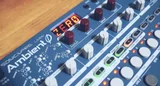
① 【 ポテンシャルを解放 】 サンプルインポート実践・解説ガイド|LIVEN Ambient Ø

※内容の充実を図るため、予告なく更新する場合があります。
Ambient Ø(アンビエント・ゼロ)
SONICWARE のアンビエント特化型グルーヴボックス
KASTLE DRUM(カストル・ドラム)
Bastl Instruments の手のひらサイズのモジュラードラムシンセ
MONOLIT(モノリット)
ライトレフトのMIDIコントローラー
の3つの機材を組み合わせ、ジャムセッション動画を制作しました。
本記事では、この楽曲を題材に
Ambient Øで
任意のサンプリング素材を
活用する方法
をご紹介します。
Ambient Ø を使ってこの手法を積極的に活用している方がまだ少ないように思いますが、この機材の
ポテンシャルを最大限に引き出す方法
のひとつです。
Ambient Ø をお持ちの方は、曲制作やパフォーマンスに取り入れることで、表現の幅を大きく広げることができると思います。
なお、本記事の内容はあくまで筆者個人の体験・主観に基づくものです。あらかじめご了承ください。
それぞれの機材についてまとめています
▼ Ambient Ø
▼KASTLE DRUM
▼ MONOLIT
【 目次 】
・演奏動画について
▶︎ コンセプト
▶︎ モチーフ
▶︎ 曲中でのヴォイス
▶︎ トラック構成
・動画でのアプローチ
▶︎ 2つの大きな特徴
▶︎ ランダムシーケンスを多用
▶︎ KASTLE DRUMのパッチ
・サンプリング機能
▶︎ これまでサンプリング機能を使わなかった理由
・3種類のサンプル素材
▶︎ ピアノ
▶︎ サウンドエフェクト
▶︎ ヴォイス
・サンプル素材のインポート手順
(⚠️注意⚠️Mac で SysEx Librarian を使用した手順)
1.インポートする素材を用意
2.素材を専用アプリでsyxファイルに変換
3.SysExファイルをAmbient Øにインポート
・サンプリング素材の扱い方
・サンプル素材を活用するコツ
▶︎ サンプルでコードを鳴らす
▶︎ リズムトラックを作る
▶︎ 声の素材を使用
・サンプリング素材の配布
■ ファイル一覧
■ 利用条件
■ ダウンロード URL
【 演奏動画について 】
▶︎ コンセプト
今回の楽曲は「 MONOLIA 」(モノリア)と名付けました。
次元の異なる空間に存在するモノリス(石板)に刻まれたメッセージが、現実の世界に届くようなイメージをコンセプトとしています。

▶︎ モチーフ
曲のイメージは、時間概念の超越を描いた映画『メッセージ』や『インターステラー』から影響を受けています。
『メッセージ』は「未来を懐かしむような感覚」など、過去・現在・未来が同列に存在することを示唆しています。
※劇中に流れるマックス・リヒターの楽曲「On the Nature of Daylight」はとても美しく印象的です
『インターステラー』は、意識が時空を超えて存在できる5次元?の世界を描いています。
現在、量子力学など科学の分野で多くの現象が解明されていますが、意識の存在は人が生きる上でとても大切だと感じています。
もし素粒子が振動やエネルギーであるなら、人の意識も同じように振動するエネルギーであり、音楽もまた振動によって生まれるエネルギーに違いありません。
▶︎ 曲中でのヴォイス
曲の中盤で Ambient Ø にインポートしたヴォイスには、次のメッセージを込めました。
"Where we live is only a fragment of a far greater world."
「私たちの住む場所は、はるかな世界の一片にすぎない」
これは、写真家 故 星野道夫さんの言葉
「ぼくが暮らしているここだけが世界ではない」
をモチーフにしています。
自分が生きる世界の外側にはまだ知らない世界が存在しており、それを意識することで
創造の可能性を広げることができる
ような気がしています。

▶︎ トラック構成
Ambient Ø の 各トラックの音色は以下の通りです。
T1:パッド(コード)
T2:ベース/シーケンス
T3:リード
T4:SE /ピアノ/ヴォイス
パターンは0〜7の計8つを順番に切り替えて展開しました。
トラックごとに基本のパートは決めていますが、パターンによって役割は変わります。
例:パターン0のT2はシーケンス、パターン1ではベースなど
また、トラック4では3種類のサンプルを使用し、パターンごとにアサインする素材を切り替えています。
さらに、パターン5と6ではピアノでベースとコードを鳴らし、音の厚みを加えつつシネマティックな雰囲気が出るようにアレンジを考えました。

【 動画でのアプローチ 】
このジャムセッションでは、主に以下のアプローチを行いました。
・ サンプリング素材の使用
・ MIDIコントローラーによる制御
・ ランダムシーケンスを多用
・ KASTLE DRUM と Ambient Ø の sync同期
▶︎ 2つの大きな特徴
なかでも大きな特徴は 「サンプリング素材の使用」 と 「MIDIコントローラーによる制御」 の2つです。
MIDIコントローラー MONOLIT から Ambient Ø に MIDI CC を送信し、
複数トラックの
複数パラメーターを
同時に制御 することで、
Ambient Ø 単体では
生み出せないダイナミックな
音色変化を実現
しています。
また、今回のパフォーマンスでは Ambient Ø のノブ操作を行っていないため、「どのパラメーターがリアルタイムで変化しているか」が一目でわかるよう、動画左下にパラメーター名を表示 しました。
「MIDIコントローラーによる制御」については、別の記事で改めて詳しく解説しています。
この記事では、Ambient Ø のサンプリング素材の活用にフォーカスし、このあと詳しく解説していきます。

▶︎ ランダムシーケンスを多用
Ambient Ø には、シーケンサーに打ち込んだフレーズをボタンひとつでランダムにすることができる
RND SEQ
(ランダムシーケンス) 機能が搭載
されています。
▼ RND SEQ については、以下の記事で詳しく解説しています。
この動画では複数のトラックで RND SEQ を有効にし、
フレーズが自動で
少しずつ変化しながら展開する
ようにしました。
ランダムシーケンスを取り入れることで、単純に同じフレーズをループさせるのではなく、
自動生成される変化と
演奏者による音色変化によって、
まったく同じ瞬間が
繰り返されない、
有機的なパフォーマンスを実現
することができます。
▶︎ KASTLE DRUMのパッチ
KASTLE DRUM のキックは、「半ランダム × 半規則的」 なリズムになるようにパッチングしています。

今回のセッションでは、Ambient Ø の音を全面に出したかったため、KASTLE DRUM はリアルタイムで操作せず、キックのビートだけにとどめました。
▼ KASTLE DRUMのパッチや端子の詳細については、下記の記事をご覧ください。
【 サンプリング機能 】
Ambient Ø は最大8秒の任意の素材を本体にインポートできます。
・最大8秒の素材を8個のスロットに保存可能
・ステレオ・サンプリング(16bit-32kHz)可能
・本体のLINE INでサンプリングまたはMIDI経由でインポート
つまり、好きな素材を取り込むことで、アンビエントに限らず多様なジャンルの曲制作が可能になります。
例:キックやスネアをサンプリングしてリズムトラックを作成
さらに言えば、
このサンプリング機能を
どう使うかによって、
Ambient Ø の
“ 機材としての立ち位置 ” は
大きく変わる
と思います。
▶︎ これまでサンプリング機能を使わなかった理由
筆者はこれまで Ambient Ø を使ったセッション動画を YouTube に 5 本アップしていますが、サンプリング機能はあえて使っていませんでした。
その理由は、まず Ambient Ø 本体の音源だけで音作りを深く楽しみたかった こと(制約の中での創作の可能性)。
そして サンプリングを使うとできることが一気に広がり、結果としてアプローチがブレる可能性 を感じたからです。
例えば、サンプルとしてドラム音源をインポートしてテクノを作ることもできますが、それなら Ambient Ø でなくてもいいと個人的には感じてしまいます。(※あくまで個人的な価値観の話です)
Ambient Ø の良さや特徴を活かしつつ、それらをうまく広げるような方向でサンプリング機能を使えればいいなあと言うのが、今のところ自分自身の理想とする考えです。
【 3種類のサンプル素材 】
今回の動画では、以下の3種類の素材をインポートしました。
・ピアノ
・サウンドエフェクト
・ヴォイス
▶︎ ピアノ
Native InstrumentsのNOIREピアノのC3の音を、長さ8秒(6秒+リリース2秒)で書き出し、インポートしました。
※他の素材も同様に8秒に設定
※書き出す前にDAWで音圧や質感を微調整しています
こうすることで、
Ambient Ø上の鍵盤と
音の対応が一致し、
演奏がしやすくなります。
(マルチサンプリングではないため、C3から遠い音はピアノらしくなくなります)

SONICWARE 公式マニュアルによると、WAVファイルの形式は以下です。
PCM (8bit, 16bit, 24bit, 32bit), 32bit float、
サンプリングレートは96000Hz以下
書き出しは「WAV / 48kHz 32bit」で行いました。インポート後は16bit-32kHzに変換されますが、思ったより音質の劣化は感じませんでした。
▶︎ サウンドエフェクト
Soniccoutureのソフトウェア音源「Geosonic」(ジオソニック)のC4の音をインポートしました。
動画の一番最初や曲の終わりに鳴っている効果音的な音です。
Geosonic は、フィールドレコーディングの世界的権威であるクリス・ワトソン(Chris Watson)氏が録音した自然音をベースにしたアンビエントなプラグインです。

▶︎ ヴォイス
曲の中盤、ロボット風の声で「Where we live is only a fragment of a far greater world.」と話している素材です。
Plogueのボーカルシンセ「Alter/Ego」に言葉を入力して素材を作成しました。
AI音声読み上げソフトも試しましたが、ロボット的で無機質な声の方が楽曲イメージに合ったため、こちらを採用しました。

【 サンプル素材のインポート手順 】
公式マニュアル「NOISE Sample file converter for LIVEN Ambient Ø」を参考に、サンプル素材を Ambient Ø へ インポートする手順を解説します。(※Ambient Ø の LINE IN を使ったサンプリング方法の解説ではありません)
事前に、必ず公式マニュアルを一読してください。
手順:
インポートする素材を用意
素材を専用アプリでsyxファイルに変換
SysExファイルをAmbient Øにインポート
⚠️⚠️⚠️ 注意 ⚠️⚠️⚠️
※Ambient Øにすでにインポートされているご自身のサンプル素材は、事前にバックアップを取ることをオススメします。(誤って上書きしてしまう可能性があります)Ambient Ø 公式マニュアルP.101
※サンプルのインポートは自己責任で行ってください。筆者は責任を負いかねます。
Ambient Ø にデフォルトでインポートされている環境音(NOISEサンプル 8種)は、SONICWARE公式サイトからデータをダウンロード可能です。
NOISEサンプル 8種のバックアップ・データ
(Ambient Ø タブ:サウンドライブラリー 下の方)
1. インポートする素材を用意
まず、DAWなどで任意のサンプル素材を用意します。
対応形式:PCM (8bit, 16bit, 24bit, 32bit), 32bit float
サンプリングレート:96kHz以下
長さ:8秒以内
※環境音など切れ目のない音は8秒以上でも可。Syx変換時に自動で8秒にトリミングされます
ピッチが重要な音は、特別な理由がない限り C3 や C4 を基準に用意することをおすすめします。
2. 素材を専用アプリで Syx ファイルに変換
SONICWARE公式サイトにあるNOISEサンプルファイル・コンバーターを開くにアクセス

変換後、ファイルは自動的にダウンロードされます。

3. SysEx ファイルをAmbient Øにインポート
(Ambient Ø 公式マニュアルP.55参照)
① Ambient Ø と MIDIインターフェイス を接続

② Ambient Ø でサンプルインポートの準備

※以下は Mac で SysEx Librarian を使用した手順です
③ インポート実行


Ambient Ø のディスプレイに RCV と表示され、ステップボタンの LED が徐々に点灯しながらインポートが進行します
あくまで目安ですが、
インポートには約19分
かかりました(MIDI でデータを送信しているため、時間がかかります)
SAVE 実行後、ディスプレイにサンプル名が表示されたら CLR ボタンを押して通常モードに戻り、インポート作業は完了です。
【 サンプリング素材の扱い方 】
サンプリング素材は、Ambient Ø のトラック4(環境音専用トラック)で使用します。
トラック4は1〜3トラックとは少しノブのパラメーターが異なります。

・WAVE:8個のスロットの中からサンプルを選択
・structure:サンプルの再生モードの変更
SHOT:鍵盤を押している間、サンプルの長さで再生
LOOP:鍵盤を押している間、サンプルをループ再生
例)LOOPに設定すると、ピアノのサンプルは終わりまで再生された後、先頭に戻って繰り返し再生される
・HARMONIC:ホワイトノイズとノイズサンプルのバランスを調整。
左に回しきる:サンプル音だけ
右に回しきる:ホワイトノイズだけ
・balance:機能の割り当てなし
・PITCH:ピッチ調整(-240〜+240/2オクターブの範囲)
・detune:デチューン(ピッチ微調整)
・MOD:ピッチを周期的に変化させる速度
※MODのSHAPEは変更可能(ステップ8のボタン)
・depth:ピッチを周期的に変化させる深さ(幅)
その他のノブ(CUTOFF、RESO、attackなど)はトラック1〜3と同じです。
トラック4は環境音用として設計されているため、一般的なサンプラーのようにサンプルのトリミングや逆再生などの編集はできません。
ですので、
インポート前に
DAWなどで
サンプルを作り込む
ことが前提になります。また、
トラック4に
同時にアサインできる
サンプルは1つ
だけです。トラック内で複数のサンプルを使いたいときは、パラメーターロックでステップごとに切り替える方法を使います。

【 サンプル素材を活用するコツ 】
実践的な視点でいくつかご紹介します。
▶︎ サンプルでコードを鳴らす
→ 同時発音数10ボイス(使用するストラクチャーのオシレーター数に依存)を活かしてコード演奏
Ambient Ø はグルーヴボックスとしては珍しく
ポリフォニックに対応
しており、これは取り込んだサンプルにも適用されます。
今回の動画でも行いましたが、例えばピアノの単音(C3)をインポートすればコードを弾くことができます。
トラック構成やストラクチャーによって同時発音数に制限はあるものの、好きな音を取り込んでコードを奏でられる点は、Ambient Ø の中でもあまり知られていない優れた機能だと思います。
▶︎ リズムトラックを作る
→ キック、スネア、ハイハットなどドラム素材を最大8つインポートし、
パラメーターロックを使い
リズムトラックを打ち込む。
Ambient Øにはドラム音源が搭載されていないため、
サンプル素材で補うことで
テクノなどアンビエント以外の
ジャンルの制作も可能
になります。
▼ 実際にされている方の動画
▶︎ 声の素材を使用
→ サンプリングできるものなら何でも取り込めるので、例えばヴォイス、ヴォーカルなど声のネタを活かした曲も制作可能

【 サンプリング素材の配布 】
この動画で実際に使用した 3種類のサンプリング素材を、下記リンクよりダウンロードしていただけます。
利用条件をご確認のうえ、ご自由にお使いください。
■ ファイル一覧
・NOPF.syx アコースティックピアノ(C3)
・SPCS.syx 効果音(C4)
・VOIC.syx ヴォイス・サンプリング
■ 利用条件
・本素材は SONICWARE LIVEN Ambient Ø 専用 としてご使用ください。
・本素材を使用して制作した楽曲は、商用・非商用ともに利用可能です。
・素材ファイル自体の再配布は、いかなる場合も禁止しています。
・公序良俗に反する用途、または他者への誹謗中傷に該当する用途への使用は禁止します。
・本素材の使用により発生した損害について、筆者は一切の責任を負いかねます。
■ ダウンロード URL:
今回は、Ambient Ø を使ったサンプリング素材の活用方法をご紹介しました。
Ambient Ø は、音作りの核となる6つのストラクチャーだけではなく、
サンプル素材を組み合わせることで、
機材としてのポテンシャルを
さらに引き出すことができる
はずです。ぜひサンプリング機能も積極的に活用してみてください。
次回は「MIDIコントローラーによる制御」について、詳しく解説します。どうぞお楽しみに。
最後までお読みいただき、ありがとうございました。
▼ Ambient Ø を MIDIコントローラーで操作する方法
▼ Ambient Ø ストラクチャーについて「完全解説」