Surface Pro 9を買い直した理由|開発も勉強も捗る最強のモバイル環境を作った話 |

どうも、Surface大好きな次郎です。
今回は僕のパソコン選びの話。
僕はWindows機として
今までMicrosoftが出しているハードであるSurface Pro 9のi5、8GB、256GBモデルを使って、いろんな場所へ出かけていました。
出戻り。
— 次郎⏩️4/4(土) 熊本カフェ会☕️ (@jiro_knocks) June 3, 2023
やっぱこのデザイン好きなんだよなぁ🥺#SurfacePro9 pic.twitter.com/8k07bMxNGw
そんな中で、もっとやりたいことが増えてきたこともあり、
この新年度のタイミングで家電屋さんやネットの海をずーーっと彷徨ってました。
コンパクトでそこそこスペックあって
スタイリッシュなWindowsパソコンないやろか、、、、!!
基本的に外出先のカフェとかで作業することが好きなので
持ち運ぶパソコンも気分が上がるようなものを使いたいんですよね。
ノンタイトル視聴きっかけで知ったんだけど
— 次郎⏩️4/4(土) 熊本カフェ会☕️ (@jiro_knocks) February 16, 2026
ラビーソルの筐体デザイン凄く良い、、!
JIS配列なのに印字が最低限なのも🙏 pic.twitter.com/QW1NNEqNVq
で、いろいろ悩んだ結果、
Surface Pro 9を買い直して、さらにカスタムしまくる!
という選択をしました。
新← →旧 pic.twitter.com/tYh9XCxm87
— 次郎⏩️4/4(土) 熊本カフェ会☕️ (@jiro_knocks) April 16, 2026
買ったのが同じくSurfacePro 9で
CPUが i5→i7
メモリが 8GB→16GB
筐体カラーがプラチナ→サファイア
SSDはそのまま
こんな感じでアップグレードする形で筐体を買いなおしました。
え、、、?同じ機種を買い直すの?最新モデルあるやん!!!
なのになんで4年前に出た9をまた選ぶの!?
って思うかもしれないんですが、
これがちゃんと理由あって、むしろめちゃくちゃ合理的。
しかも今回はただのガジェット好きの話じゃなくて、
開発+勉強(インプット)用マシンを作るっていう目的ありきの話です。
少し文章量の多い内容になりますが、
興味がある方は最後まで見ていただけると幸いです!

きっかけは「アプリ開発やってみたい」だった
まず初めにこの記事から初めて見た!という方のために軽く自己紹介です。
・本業は会社員でSE、今のところはフロントエンド業務を担当
・副業で出張カメラマン、ライター、カフェ会運営、イベンター
・趣味でロリィタファッションYouTub活動
こんな感じのアラサーの男です!
そもそも今回の環境見直しのきっかけは、
アプリ開発に興味を持ち始めたことです。
上記BASEショップはこれまで作ってきた中でも
「これは作って良かった!」ってものだけ販売してます(まだ少ないけど)。
順番的には、最近SE職に就いたからというより、
「アプリ作ってみたい」が先に来て、その流れで今の仕事に繋がってる感じ。
とはいえ、まだガチガチにコード書けるわけじゃないので、
これからちゃんとやっていきたいフェーズ。
だからこそ、
触りたくなる環境”を作るのが一番大事!
って思ったんですよね。
MacBook Proは強い。でも役割が違う
僕は現在、MacBook Pro(M1Max)を持ってます。
正直、スペック的には最強クラス。
動画編集も画像編集もサクサクで、何も文句ないです。
ただ問題が2つありまして。。。
重いしやっぱゴツい(約1.4kg)
この差、地味だけど持ち歩くとデカい。
あと個人的にめちゃくちゃ大きいのが、
壊したくない
ディスプレイ部分がかなり薄くて、
「ちょっと圧かけたらヤバそう」って思った瞬間があったんですよね。
しかもこれ、僕にとっては
・写真の現像
・動画編集
っていう出張カメラマンやYouTube活動におけるメイン機材なので、
そのリスクを取りたくない。。。言わば最後の砦。
物は違うけど、iPadをバキバキにしてしまった思い出があり、
それでも結構落ち込んだので多分外出中に落としたら鬱になりそうなレベル。
なので結論、
MacBook Proは基本的には自宅専用!!!!!ってなりました。
また改めて自宅の作業環境の話もしたいと思うので、
こちらもお楽しみにb
外で使うなら、僕はSurface Proだった
じゃあ外でどうする?ってなった時に、
もう答えは決まってました。
Surface Proしか勝たん!!!!!!
・軽い(キーボード込みで約1.1kg)
・タブレットにもなる
・画面が綺麗(高解像度)
・ミニマルで見た目も良い(端子も最小限)
このバランスが強すぎる。
あと、これめっちゃ重要なんですけど、
作業用マシンとしてのスイッチが入りやすい
MacBookだと遊び始めるけど、Surfaceはちゃんと作業モードに入れる。
今回のテーマは開発+勉強マシン
今回Surfaceをカスタムした目的ははっきりしていて、
開発+記事書き+勉強(インプット)用に最適化すること
ここがめちゃくちゃ重要でした。
これに関しては、以前も記事にしています。
①Surface × Kindleが強すぎる
これ、正直かなり推したいんですけど、
👉 Surfaceの、Kindle最強です。


タブレットを触る場合にだけマグネットでくっつけてます。
指紋が一切残らないのがストレスフリー!

そもそも文字描きが汚いのあるけど液晶がツルツルしない分
全然描きやすさが違う
タブレットモードにすると、
13インチの大画面をフルで使って電子書籍読めるんですよ。
これがめちゃくちゃ快適でiPadと比べても、
ちょいデカい or 同等サイズで広く感じる
文字量多いし、視認性もいい。
しかもSurfaceって画面の発色がかなり良いので、
👉 長時間読んでも疲れにくい!
②ペン操作が楽しすぎる(120Hzは正義)
さらに強いのがここ。
👉 120Hzのリフレッシュレート
これのおかげで、
・スクロールぬるぬる
・ペン操作めちゃくちゃ滑らか
Surfaceペンでの書き込み、ほんと楽しいです。
・メモ取る
・書き込みする
・思考を整理する
こういう「考える系の作業」との相性がめちゃくちゃいい。
つまり「インプット効率が爆上がりする」
Kindleで読む
↓
気になったところをペンでメモ
↓
OneNoteにまとめる
この流れが、めちゃくちゃスムーズに回る
だから今回のカスタムは、
👉 「勉強しやすい環境を作る」っていう意味でも価値がある
課題:8GBじゃ足りなかった
はい、これが今回ぶち当たった現実。
8GBメモリ・256GBモデルだと、
👉 開発用途は普通にキツい
直近ではスワップ22GBいって、「無理です」ってなりました。
だからと言って32GBのメモリ容量までは要らない印象。
ということで買い替え
そんな経緯から、
👉 Surface Pro 9(16GB)へ
理由はシンプル。
・CPUは問題なかった
・SSDは少し心もとない
・ボトルネックはメモリだった
ARMを避けた理由
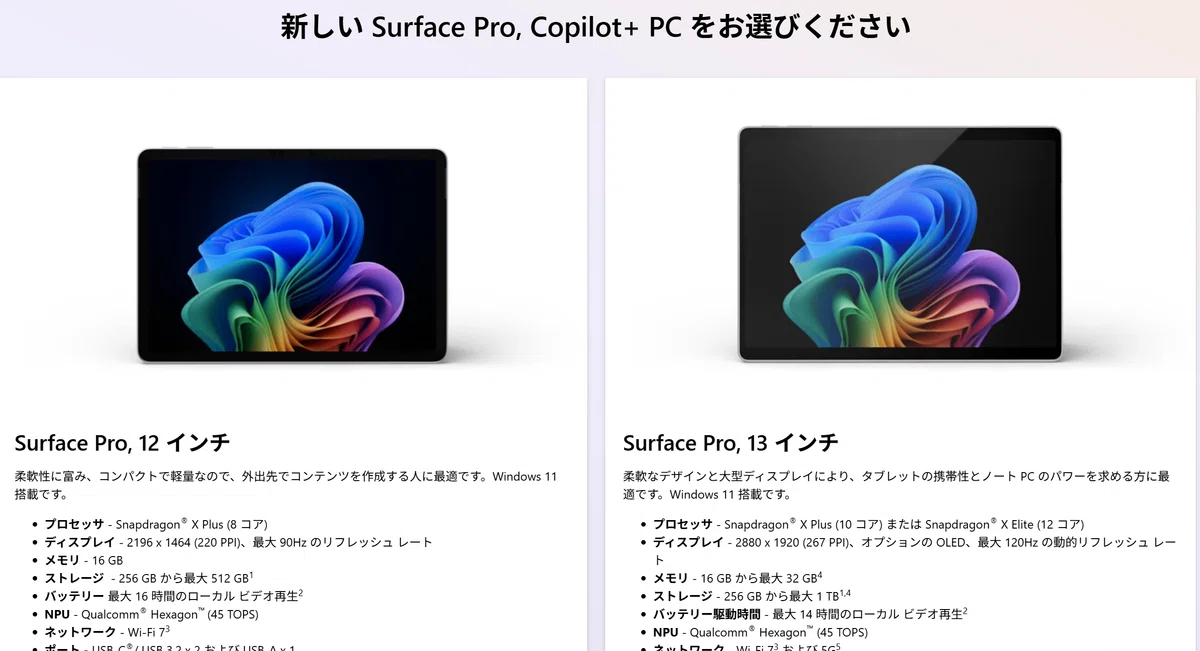
最近のSurfaceはCPUがARM版で、
これが最大の選定から外れる要因なんです。
・動かないツールがある
・開発環境で詰む可能性
これらの問題があるので今回は見送り。
👉 Intelの安心感を優先
補助系のフリーツールとかも使うことあって
それがたまにARM対応してなかったり正常に動作しなかったりするんですよね。
窓の杜さんとか見るようになった。
そういう意味では、過去のアプリクリエイター達が世に放ったツールを使う幅がまだまだ広いのは強いから、僕はintel入ってるPCにしたいてことで、
それでいて最終モデルのSurface Pro 9を選定したというわけです。
5月12日追記:
どうやら、外部端子系でもアドバンテージがありそうでして実機で比較確認したわけではないけどデュアルモニターとかにすると挙動がARM版の方が不安かもしれません。
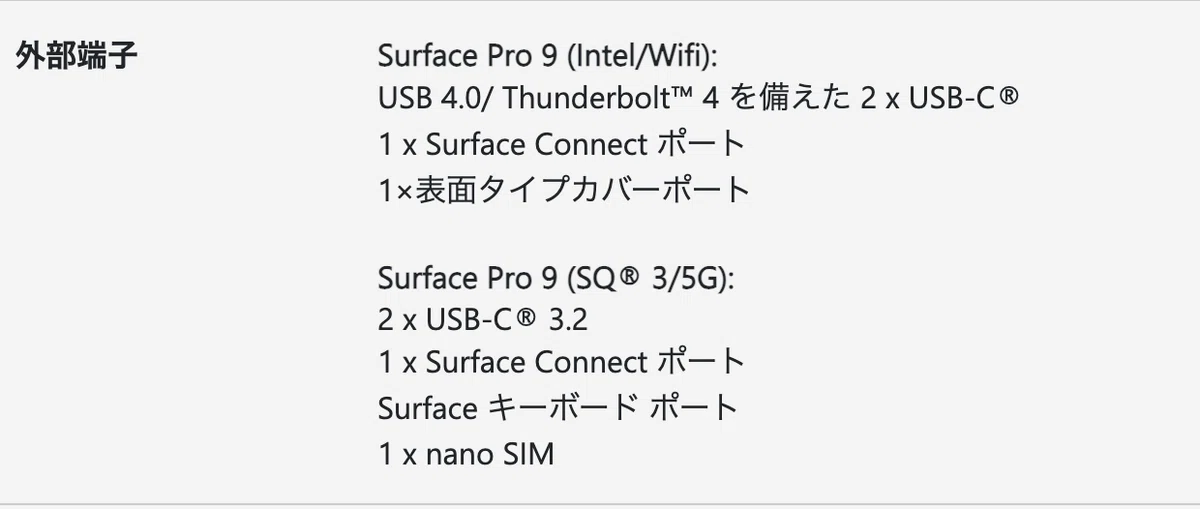
https://support.microsoft.com/ja-jp/surface/models/surface-pro-9-features-and-specs
SSDは自分で1TBに
あれ?でも買ったの256GBって、心もとない言ってたやん。
そこはどうすんの??
って思うじゃないですか。
どういうアプリ作るか、サイト作るか次第では別で画像素材やら動画やら格納する必要も出てきて、加えてちょっとした画像編集用途としてPhotoshopも入れたい。
もちろん、ローカル環境で作ったら消すとか、
Gitで管理するとかやりくりすれば特に問題はないんですが
そう考えると、256GBは心もとないなぁ~ってなったので、、、、
👉 SSD換装(1TB)
この作戦にしました!
で、僕が追加で買ったのがこちら!

元々ソニーの元社員だったエンジニアが独立して立ち上げた企業で
実質ソニー製のSSD!!!!
約31,000円。正直たっか!!!って思った。。。
価格高騰する前に買えばよかった、、、、、
でも公式からアップグレードするより間違いなく安いし、
実は元々は言ってたSSDよりも転送速度が2倍くらい早くなるのも嬉しい。

SurfaceProだと、ドライバーさえあれば誰でも簡単にSSDの交換できるのも嬉しいポイント!
SSD交換手順は下記の通り!
<①事前準備>
回復ドライブを作成(USBメモリ刺してそっちに元々は入ってたOS等の情報を入れる)
↓
<②本体交換>
背面のSSDにアクセスできる蓋を開けてドライバー使って取り出す
↓
速度向上に合わせて放熱対策として熱伝導性シリコンパッドを貼る
↓
ドライバーで締めて蓋をする
<③起動とOSの導入>
回復ドライブと化したUSBメモリを指してOS導入


その上にカットした放熱パッドを貼る

使った交換資材!
・蓋が開けづらいと思ったら、SIMピンあると良き
・USBメモリはこのくらいあればOK。16GBもあればよさそう。
USB-C端子のものだとアダプタとかつけなくて直刺しできるからおすすめ
・T3またはT4のトルクスドライバー
・SSDがあっちっちにならないように熱を分散させるパッド
そんなこんなで、カスタムしたSurface Pro9 ( i7 , 16GB , 1TB)が爆誕しました🎉


ほんとうにユーザーの思想を汲み取ってくれてて大好き

以前までの筐体カラーはプラチナだったんですが、今回はサファイアに。
理由としては、
プラチナだと、無機質でクールな感じが際立つけど、
青が入るとなんかカジュアルさが増してそれも良いなって思ったのと
僕はハチワレが大好きでして、
その配色(白・青)に寄せた筐体に仕上げたかったというのもあります。
僕の座右の目は「なんとかなれーーーー!」です。


地味にWindowsロゴが鏡面仕様で印字されてるの絵になるから
これを利用しない手はない。
で、取り残された256GBのSSDについては
外付けSSDとして運用しようと思って透明ケースポチりました。
このSSDパーツま丸見えなのに加えて、このコンパクトさで持ち運びできるようになるのは最高じゃないですか、、、!!
僕のカスタムまとめ
・SSD 1TB換装
外付けSSDに頼らなくてよくなるからミニマルな作業環境を作れます。
・USBハブ(拡張)
ミーティングの時とかで安定性を求めてイヤホンが欲しい時があるんだけど
筐体には端子がないんよね。だからそういう時にこれ使ってます。
・USB-C充電環境
Surfaceコネクタの良いところは、間違ってコードを引っ張ってしまっても
磁石だからパッと外れてくれるとこ。これのおかげで落下防止になります。
・タブレットファン(放熱対策)
ここが特に重要で、このコンパクトな筐体にパーツを集約しているから
熱が逃げにくい。そこで直貼りで熱を飛ばす作戦。
とは言え、まだ使わないとやばい!!!ていうくらい熱くなったことはないから、これから夏に入ったら活躍するかも。
・ペーパータイプのマグネットフィルム
Surfaceシリーズは光沢液晶だから写真や映像がより鮮明に見えるんです。
でも、ペンでの描画や電子書籍用途で使いたい時にはタブレットモード使うんですが、これをその時に貼れば手垢でベタベタにならず済むのが推しポイント!
・スキンシール
個性を出していくならこれ。
僕は基本的に白が好きなので、白いスキンシールを貼ってます。
そうすることでカバーをつけなくても筐体に傷が付くのも抑えられるし、軽量化を図れるしで、一石三鳥くらいメリットある。
これで完成度かなり高いモバイルPCができあがります🎉
Windowsを使う理由
これも重要で、
👉 開発やoffice系はWindowsの方が楽な場面がある
どうしてもシェア率で語ると、
まだまだWindowsに寄せたアプリ製作者が多いのが現状。
だからこそ、そこでできることの限界がOSきっかけになるのをできるだけ避けたいのでこっちになってしまうんですよね。
加えて、請求書とか申請書とかの資料作成用途でoffice系のアプリを使うときもあるんですが、
Windowsのほうがアプリとして優遇されてると思うことが割とあったんですよね。


こんな具合で違う。
とは言え、Macでも何とかなる場合も全然あるから、
その人が何をしたいか等、用途によるとしか僕は言えません。
Office系ソフトだと、Surface Pro買えば一緒に付いてくるのも魅力的ポイント!
👉 Macとキー操作違う問題
写真や動画編集ではもちろんMacを使ってるんですが、
両方触ることで混乱しなくなるのもある。
そして忘れちゃいけない:リセールが強い
Surfaceって高いけど、
👉 その分、売れる
・メルカリで人気
・回転が早い
僕も昔、Surface Pro 4を結構いい値段で売れました。
Mac程ではたしかに無いけど、Windows機でMacに寄せた設計思想の
Surfaceシリーズはやっぱ目を付けられやすいモデルですよね。
なので、綺麗に丁寧に使っていればより高く売ることができるし
今回の買い替えでもやったけど購入資金にすることもできるのは強い。
Surface Proは「最強の学習マシン」
今回の構成で、
・開発できる
・勉強できる(Kindle最強)
・持ち運びやすい
・テンション上がる
全部揃った。
👉 「触りたくなる環境」が最強
結局はこれが大事で、この気持ちのおかげでスマホを触る時間よりも
PCと向き合う時間が増えました。
・読む(タブレットモードで1点集中)
・書く(チャットや記事書き、どこでも気軽に持ち歩けて場所とらない)
・考える(AIとの壁打ちやミーティング、資料作成)
・作る(簡単な動画や画像編集や開発)
Surface Proならそれを作れるデバイス。全部できるんじゃね?ってのが
今回の記事で一番言いたかった部分です。
たぶん、想像以上に楽しくなります。
ではでは!!!

スタバでこの記事書いてました。
SNS類、YouTubeやってます!下記リンクより✨
質問はこちらから
note等でも取り上げていきます