USB4とThunderbolt 4、何が違う?| Surface Proで気づいた映像品質の落とし穴 |

こんにちは、次郎です。
今回は先日記事に上げましたSurface Proの話。
Surface Proを買おうかなと検討していたとき、
ちょっとした違和感に引っかかりました。
それが「USB-Cポートの表記」です。
見た目はどっちも同じUSB Type-Cなのに、
Surface Pro 9 → 「Thunderbolt 4」
Surface Pro 11(個人向け) → 「USB4」
と書かれているんですよね。
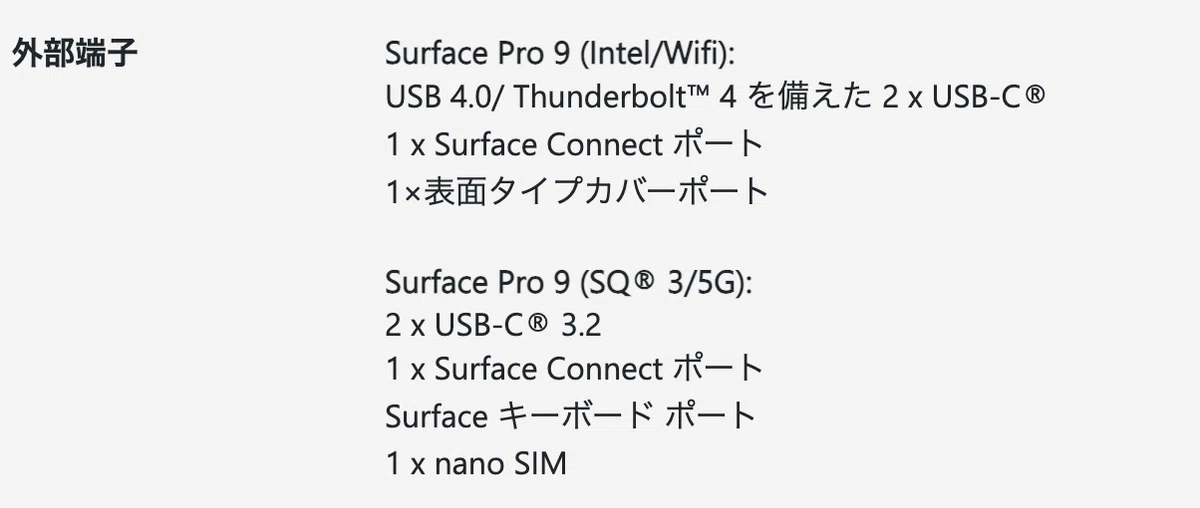
上がインテルチップで、下がARMチップ。ここでも意図的な感じする。
「え、これただの言い方の違い?それとも中身違うの?」
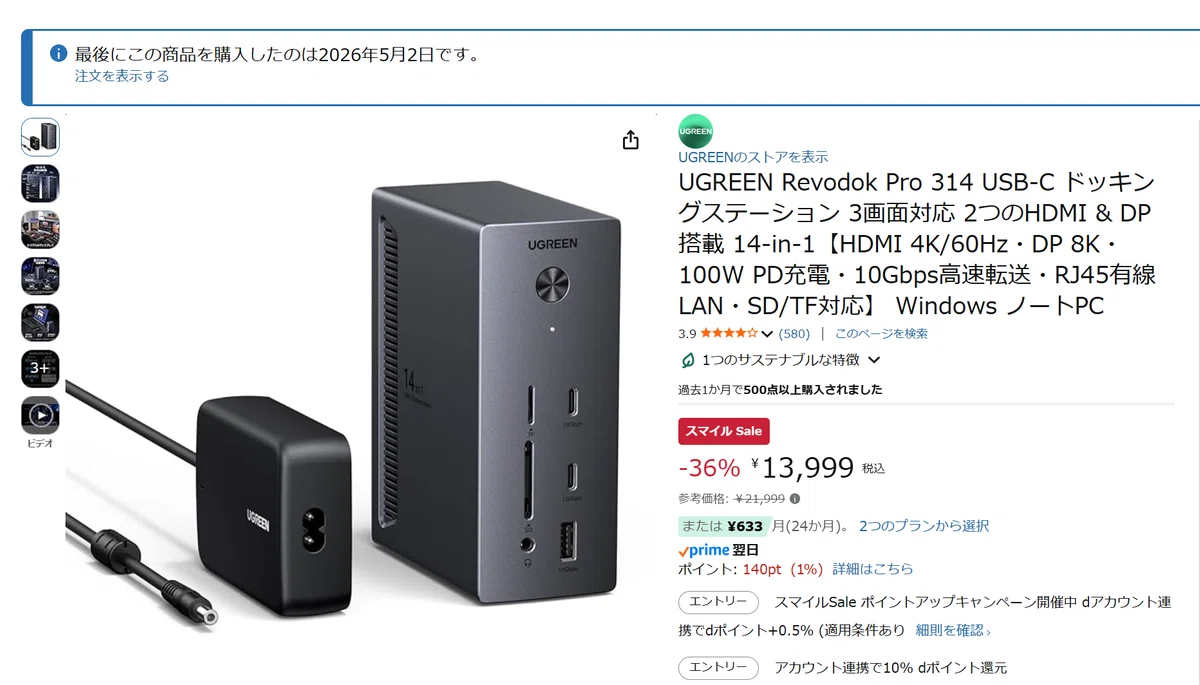
現在GWでAmazonのスマイルセール期間中ということもあり
このコスパの良いドッキングステーションが欲しくなったけど
ちゃんと2画面拡張で表示できるんか???
って不安になったこともあり
ここが気になって、いろいろ調べてみたのが今回の話です。
USB4とThunderbolt 4って何が違うん?
と、いうわけで、、、、
ざっくり言うとこの2つ、かなり似てます。
というか、USB4はもともとThunderboltの技術をベースに作られてます。
ただし大きな違いがひとつ。
👉 保証があるかどうか
■ USB4:できることはいろいろ(でも保証はゆるめ)
USB4は柔軟な規格で、
最大40Gbps通信
映像出力
PCIe接続
みたいなことが“できる”んですが、
👉 全部やらなくてもOKなんです。
つまりメーカー次第で中身が変わる。
■ Thunderbolt 4:全部入りを保証
一方Thunderbolt 4は、Intelの認証規格で、
常に40Gbps
デュアル4K出力保証
高速PCIe保証
安定性チェック済み
👉 これ全部クリアしないと名乗れない
つまり「ハズレがない規格」です。

Surface Pro 11(ARM)はなぜUSB4だけ?
ここが今回いちばん気になったポイント。
Surface Pro 11の個人向けモデルは、SnapdragonというARM系チップを使っています。
このモデル、USB4には対応してるんですが、、、
Thunderbolt 4の認証は取っていません!!!!!
なので単純に言うと、
👉 「TB4に近いUSB4」ではあるけど、TB4ではない
という立ち位置になります。
「じゃあMacは?」問題
ここで気になるのが、AppleのMac。
Mシリーズ(ARM)なのに
普通にThunderbolt 4って書いてあるじゃん、、、!!!って話。
これについてはシンプルで、
ちゃんと認証を通してるから名乗れてる✅
ってだけです。
特別扱いとかではなく、
要件満たしてテストクリアしてるかどうかの違い。
実際どれくらい影響あるの?
ここが一番気になる話。
正直、普通に使う分にはほぼ困りません。
充電 → OK
USB機器 → OK
外部ディスプレイ → OK
なんだけど、
デュアル4Kを安定運用したい
eGPUを使いたい
高性能ドックをフル活用したい
このあたりになると、
Thunderbolt 4のほうが安心
という感じです。
MacBookAirでもM4モデル以降なら画面拡張できる!
特にMacユーザーへの注意点として引っかかってくるのが
ドッキングステーションを使っての2画面以上の画面拡張したい方については、ここは注意すべき!
・MacBookPro14インチ、16インチモデル
・MacBookAir M4以降
これらは問題なく拡張できるんですけど、それ以外のモデル
・MacBook Pro M1
・MacBook Air M1~M3
・MacBook Neo
これらのシリーズに関しては、
拡張できません!複製だけになります!
実は、このドッキングステーションをスマイルセール期間中ということもありポチったんですが、MacOSは複製のみだよ~って唄ってたんですね。

「ホントにそうなん!?」って思って調べ始めたのが今回の記事のきっかけ。
でも、これはMacOSの問題でもあるし、
組み込んでる端子の問題でもあるため、
使ってるMacBookによるけど、
クレーム怖いからこういう表記にしとこ、、、
という意味合いも含んでいるわけです。
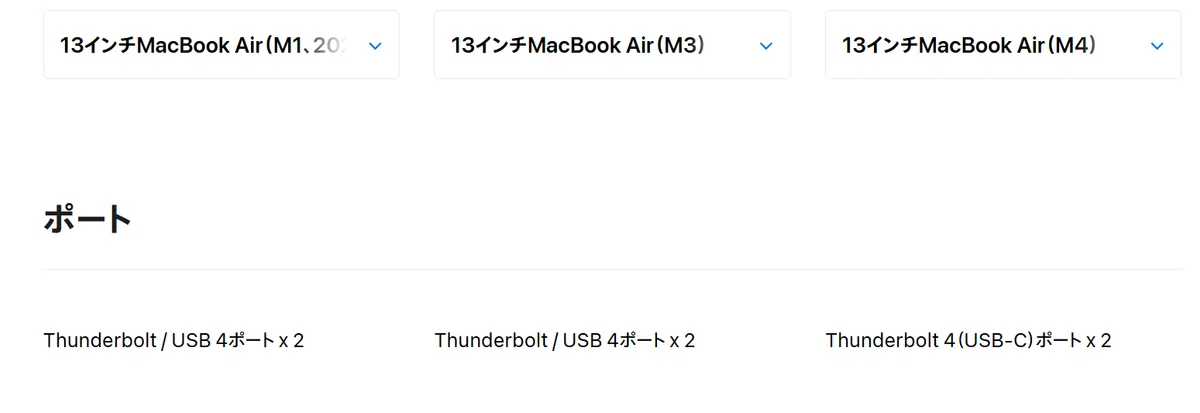
左からM1、M3、M4のMacBookAirなんですが、拡張できるのはM4以降のモデル。
これはthunderbolt4端子を導入したことに起因します。
USB4だと「いけるかも?」だけど、
TB4は「確実にいける」という違い。

じゃあどっち選ぶ?
ここは完全に使い方次第!!!!!
■ Surface Pro 11(ARM)が向いてる人
バッテリー重視
軽さ・静音性
普段使いメイン
デュアルモニター以上での作業はしない
この場合はUSB4で十分
■ Surface Pro 9 / Intel版11(法人向け)が向いてる人
外部機器をガッツリ使う
映像出力を安定させたい
拡張性重視
この場合はThunderbolt 4が安心
まとめ:地味だけど大事な違いだった
今回調べてみて思ったのは、
USB-Cは見た目じゃ分からない
ということ。
同じ形でも中身は全然違うし、
「USB4」と「Thunderbolt 4」も似て非なるものなんよね。
そしてSurface Pro 9と11の違いは、
単なる世代差じゃなくて『保証レベルの違い』
ここにあるんだなと理解しました。
こういうスペックって見落としがちなんですけど、
いざ使い込むとじわじわ効いてくる部分でもあるし
なんか映像品質気になるなぁ、、、って引っかかった際のヒントも
こういう点にあったりします。
「何に使うか」を基準に選ぶのが結構大事だなと思います。
と、いうわけで
こちらポチってみたので追って無事拡張できたのかどうかについて記事にしますのでお楽しみに!!!
ではでは!!
SNS類、YouTubeやってます!下記リンクより✨
質問はこちらから
note等でも取り上げていきます