
AI副業のパソコン選びで迷ったら。MacBook Air M5が最初の1台に向いている理由💻✨

※本記事にはアフィリエイト広告を含みます。記事内の商品リンクから購入された場合、運営者に紹介料が入ることがあります。なお、読者の購入価格が高くなることはありません。
AI副業の最初の1台ならApple MacBook Air M5
「ChatGPTを使ってAI副業を始めたい。でも、最初のパソコンは何を選べばいいんだろう?」
いざ調べ始めると、
「メモリは何GB必要?」
「13インチと15インチ、どっち?」
「そもそもMacで大丈夫?」
と、次から次へと疑問が出てきますよね。
気づけば、パソコンを選んでいるだけで数日……なんてこともあります。
そこで、この記事で紹介するガジェットの中から、AI副業初心者が最初に優先したい1台として選んだのが、
AI副業で大切なのは、必要以上に高いスペックを追い求めることではありません。
それ以上に重要なのが、
調べる → 作る → 公開する → 改善する
この流れを、毎日のようにスムーズに続けられることです。
MacBook Air M5なら、
ChatGPTを使った記事・文章作成
noteやブログの更新
Canvaを使ったアイキャッチ制作
画像生成AIの利用
X・InstagramなどのSNS運用
Googleドキュメント・スプレッドシートでの資料作成
Zoomなどを使ったオンライン作業
といった、AI副業でよく使う作業を1台でこなしやすいのが魅力です😊
2026年モデルのMacBook AirはM5チップを搭載。
基本構成は16GBユニファイドメモリ・512GB SSDからで、13.6インチと15.3インチの2サイズが用意されています。
そのため、
持ち運びやすさなら13インチ。
画面の広さなら15インチ。
という比較的シンプルな基準で選べます。
薄くて軽いので、自宅のデスクだけでなく、カフェやコワーキングスペースなどでも作業しやすいのもポイントです。
「これからChatGPTを使って収益につながるコンテンツを作っていきたい」
そんな方にとって、最初の候補に入れやすい1台です。
MacBook Air M5をおすすめする5つの理由 🌷
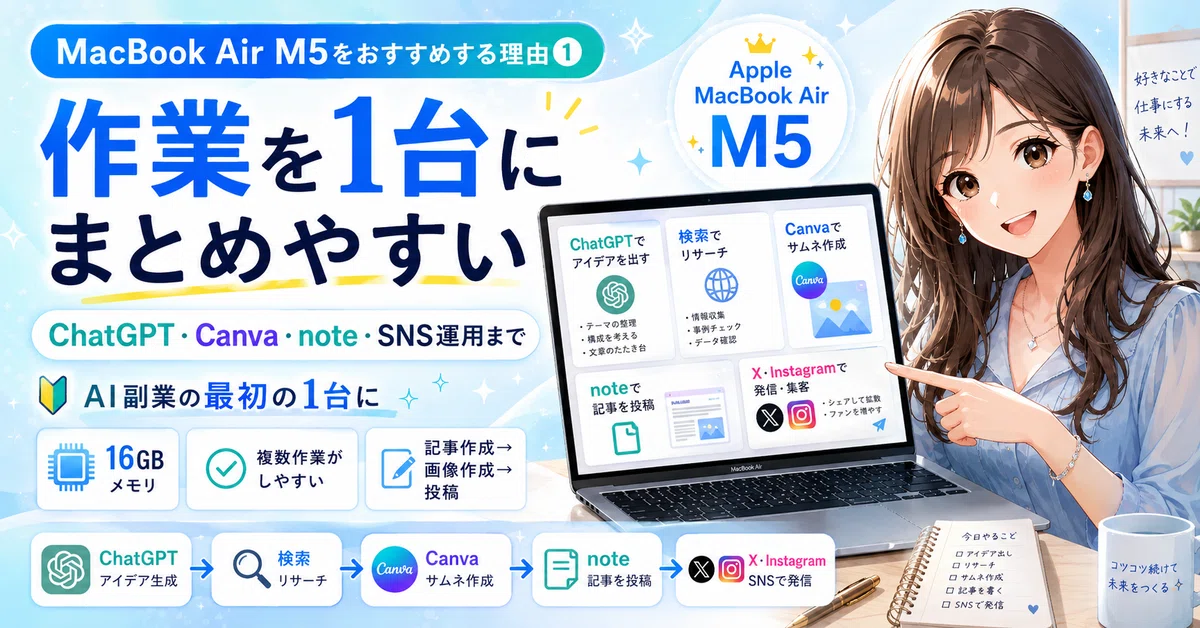
① ChatGPT・Canva・noteなどの作業を1台にまとめやすい
AI副業を始めてみると、意外とたくさんのサービスを同時に使います。
例えば、note記事を1本作るだけでも、
ChatGPTで構成を考える
↓
ブラウザで情報を確認する
↓
Canvaでアイキャッチを作る
↓
noteへ投稿する
↓
XやInstagramで告知する
といった作業が発生します。
つまり、
「ChatGPTが動けばOK」
というわけではありません。
ブラウザを複数開きながら、文章を書いたり、画像を作ったり、SNSを確認したりすることになります。
だからこそ、初心者ほど「複数の作業をストレスなく切り替えられること」が大切です。
M5搭載MacBook Airは16GBユニファイドメモリからスタートするため、ChatGPT・ブラウザ・Canva・文書作成・SNS運用などを中心としたAI副業なら検討しやすい構成です。
「スペックのことばかり考えず、まず記事を1本公開したい」
そんな人にも使いやすいでしょう。
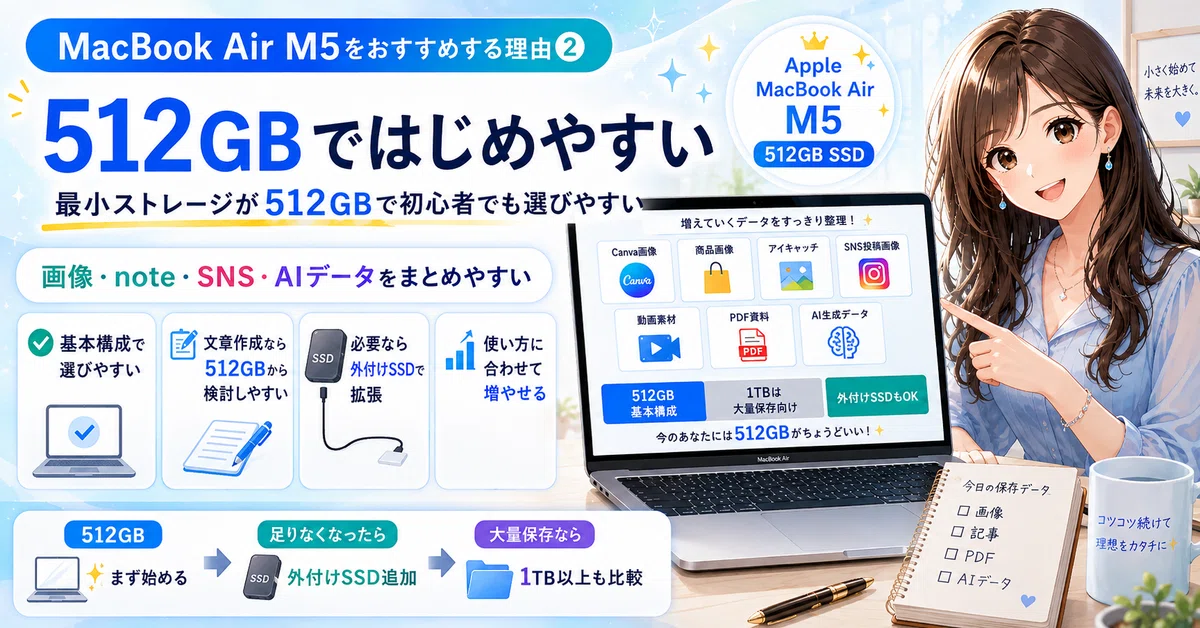
② 最小ストレージが512GBになり、初心者でも選びやすい 💾
AI副業を始めたばかりのころは、
「そんなにファイルは増えないでしょ」
と思うかもしれません。
ところが、数か月続けると、
Canvaで作った画像
商品画像
noteやブログ用のアイキャッチ
SNS投稿用画像
動画素材
PDF資料
AIで生成した画像やデータ
などが少しずつ増えていきます。
M5搭載MacBook Airは512GB SSDが基本構成になっているため、文章作成やSNS運用を中心に始める人なら扱いやすい容量です。
「最初から1TBにしたほうがいい?」
と迷う人もいると思います。
文章・note・ブログ・Canvaが中心なら、まず512GBから検討してもよいでしょう。
一方で、
動画を大量に保存する
高解像度画像をたくさん扱う
商品画像を大量に管理する
といった使い方を予定しているなら、1TB以上も候補になります。
必要になった段階で外付けSSDを追加する方法もあります。
大切なのは、
使うか分からない容量へ最初から予算を使いすぎないこと。
副業初心者なら、パソコン本体以外にも必要なお金が出てくる可能性があります。
実際の使い方に合わせて増やしていくほうが、無駄な出費を抑えやすいです。
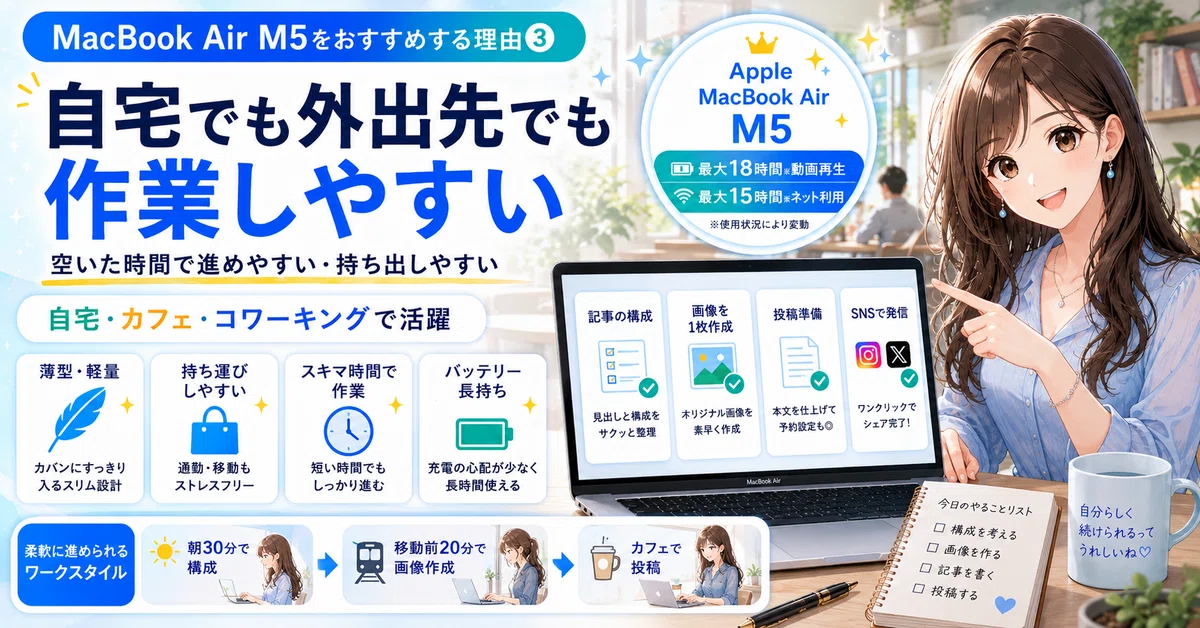
③ 自宅でも外出先でも作業しやすい ☕💻
副業をしていると、
「今日は2時間しっかり作業しよう」
と思っていたのに、予定が入ってしまうことがあります。
そんな日は、まとまった2時間を探すより、
空いた30分で記事の構成だけ作る。
移動前の20分で画像を1枚作る。
そんな進め方のほうが現実的です。
MacBook Airは薄型・軽量なので、自宅だけでなく、カフェやコワーキングスペースなどへ持ち出しやすいのがメリット。
AppleはM5搭載MacBook Airについて、ビデオストリーミングで最大18時間、ワイヤレスインターネットで最大15時間のバッテリー駆動時間を案内しています。
もちろん、実際の使用時間は、
画面の明るさ
使用するアプリ
通信環境
動画編集などの負荷
周辺機器の利用
などによって変わります。
それでも、
「コンセントの近くじゃないと作業できない」
という場面を減らしやすいのは、外へ持ち出す人にとってうれしいポイントです。
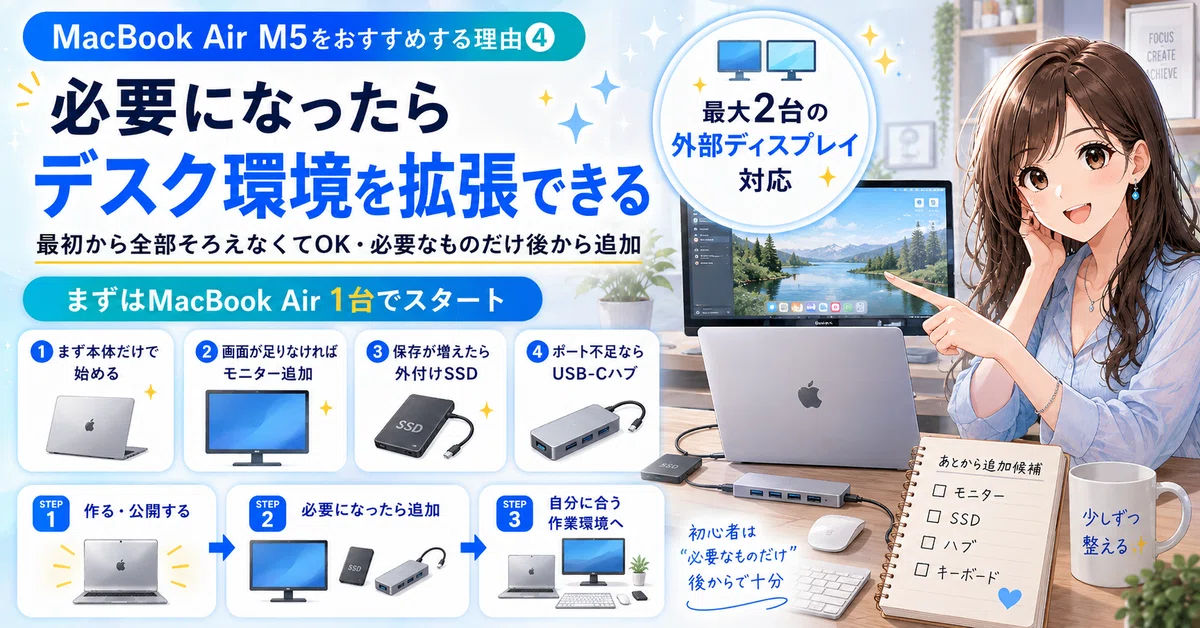
④ 必要になったらデスク環境を拡張できる 🖥️✨
AI副業を始めるとき、
「モニターも必要?」
「キーボードも買ったほうがいい?」
「マウスは?」
「USB-Cハブもいる?」
と、周辺機器まで一気にそろえたくなるかもしれません。
でも、最初から全部買う必要はありません。
まずMacBook Airだけで始めて、
「画面がもう少し広いほうが作業しやすいな」
と思ったら外部モニターを追加する。
保存データが増えてきたら外付けSSDを買う。
ポートが足りなくなったらUSB-Cハブを追加する。
それで十分です。
M5搭載MacBook Airは最大2台の外部ディスプレイに対応しているため、あとから自宅の作業環境を広げることもできます。
副業を始める前から10万円、20万円と周辺機器へお金をかけるより、
まずPC1台でコンテンツを作り、公開する。
必要になったものだけ後から追加する。
この順番のほうが、初心者には現実的です。
⑤ パソコンの設定より「作ること」に時間を使いやすい
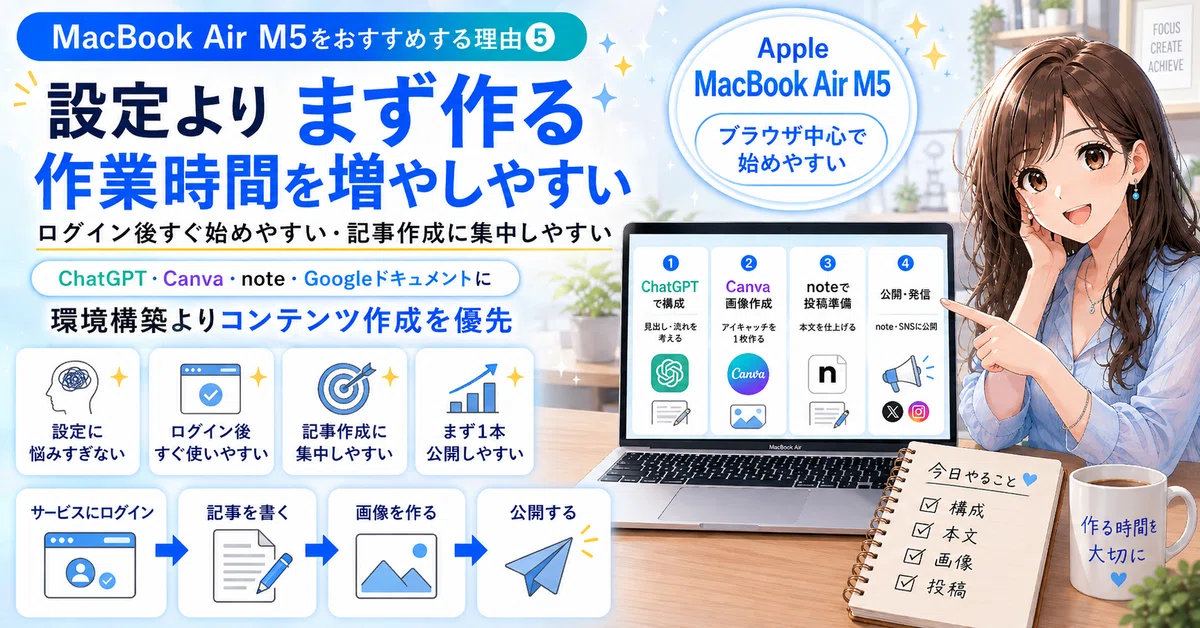
AI副業初心者にとって意外と大きな落とし穴があります。
それが、
作業環境を整えること自体が目的になってしまうこと。
アプリを探して、設定を変更して、周辺機器を調べて……。
気づけば数日たっているのに、記事はまだ1本も公開していない。
これでは、なかなか前へ進めません。
ChatGPT・Canva・note・Googleドキュメントなど、ブラウザ中心のサービスを使うのであれば、MacBook Airを購入後、必要なサービスへログインすれば比較的早く作業を始められます。
大切なのは、
PCを完璧な状態にすることではなく、実際にコンテンツを作ること。
「細かい設定を研究するより、記事を書いたり画像を作ったりする時間を増やしたい」
そんな人とは相性のよいパソコンです😊
MacBook Air M5はこんな人におすすめ 🌷
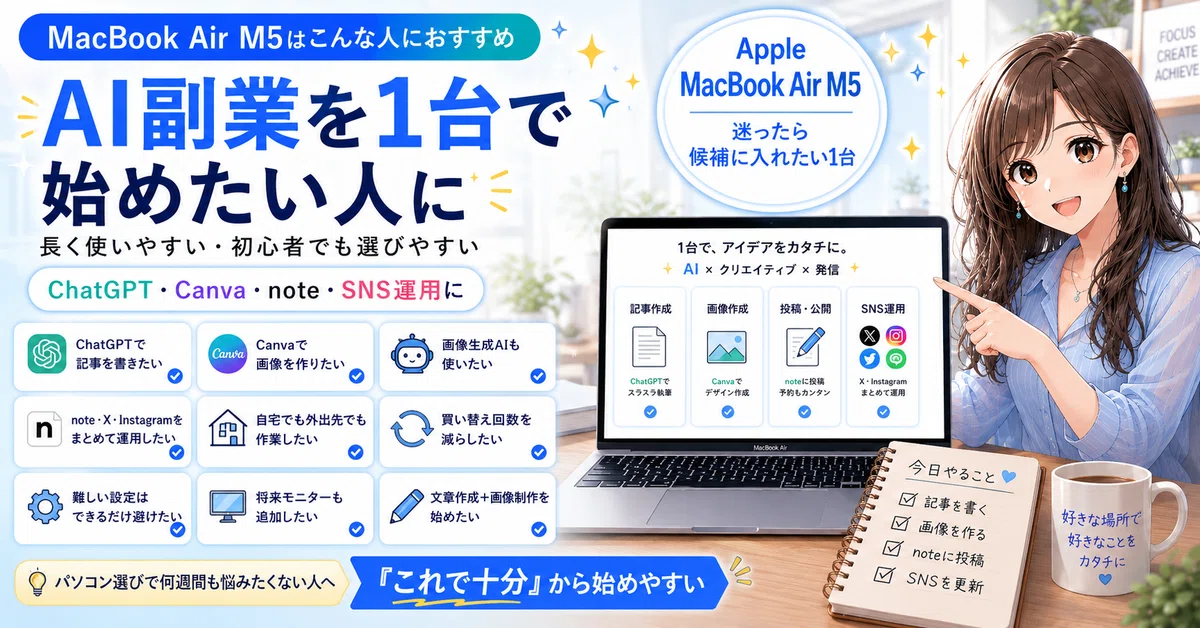
特におすすめしたいのは、
AI副業を1台で始めて、できるだけ長く使いたい人です。
例えば、
ChatGPTでnoteやブログの記事を書きたい
CanvaでアイキャッチやSNS画像を作りたい
画像生成AIも使ってみたい
note・X・Instagramなどをまとめて運用したい
自宅と外出先の両方で作業したい
PCの買い替え回数をできるだけ減らしたい
難しいPC設定へ時間を使いたくない
将来的に外部モニターを追加したい
文章作成+画像制作を中心にAI副業を始めたい
という人です。
特に、
「パソコン選びだけで何週間も悩みたくない」
という初心者なら、候補に入れてみてください。
完璧なPCを探し続けるより、
「これなら自分の用途には十分そうだ」
と思える1台を選び、実際にコンテンツを作り始めるほうが副業は進みます。
逆に、MacBook Air M5が向かない人 ⚠️
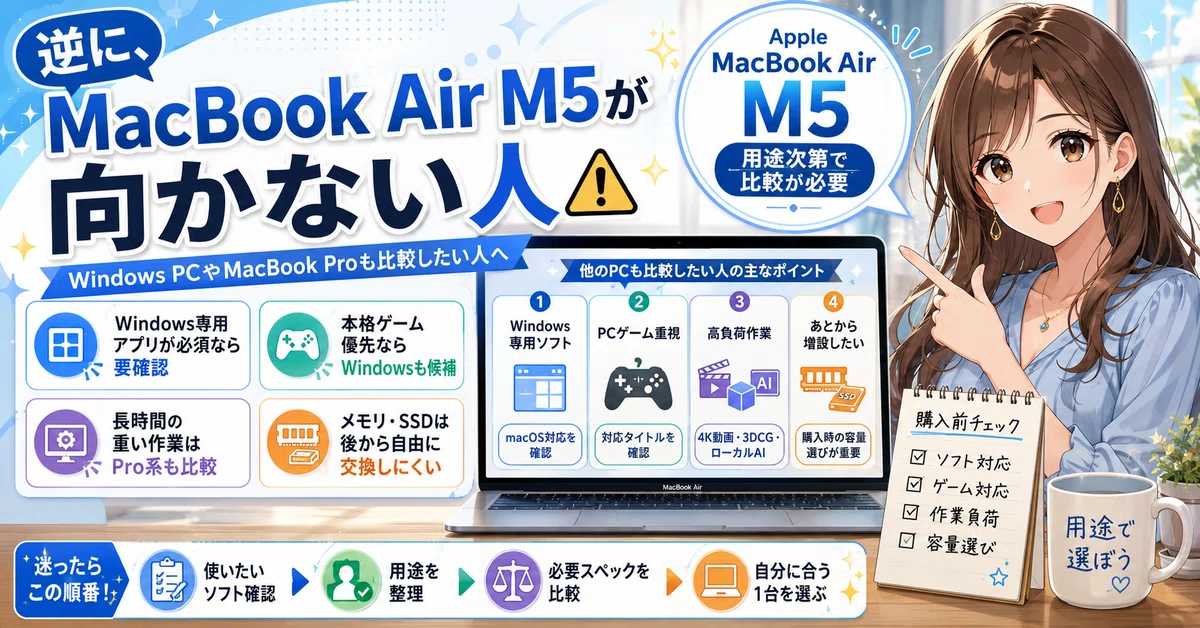
もちろん、MacBook Air M5がすべての人に最適というわけではありません。
次に当てはまる場合は、Windows PCやMacBook Proなども比較しましょう。
Windows専用ソフトを使う人
仕事や副業で必須となるアプリがWindows専用の場合は、購入前にmacOSへの対応状況を確認してください。
「有名なソフトだからMacでも使えるだろう」
と思い込むのは危険です。
必ずソフトの公式サイトで対応OSを確認しましょう。
本格的なPCゲームを優先したい人 🎮
PCゲームを最優先するなら、Windows搭載ゲーミングPCのほうがタイトルや構成の選択肢は豊富です。
Macでも遊べるゲームはありますが、プレイしたいタイトルがmacOSに対応しているとは限りません。
ゲーム目的が大きい場合は、購入前に対応状況を確認してください。
長時間の高負荷作業を頻繁に行う人
4K・8K動画を長時間書き出す、本格的な3DCG制作をする、大規模なローカルAI処理を継続的に行う……。
こうした用途では、MacBook Proや高性能デスクトップPCのほうが向いている場合があります。
ここは混同しないことが大切です。
ChatGPT・note・Canvaを中心としたAI副業と、
プロ向けの高負荷な映像・3D・AI処理
では、必要になる性能が違います。
「M5だから何でも最高」というわけではありません。
自分の用途に合っているかで判断しましょう。
メモリや内蔵SSDをあとから交換したい人
MacBook Airは、一般的な自作WindowsデスクトップPCのように、購入後にメモリや内蔵SSDを自由に交換することを前提とした製品ではありません。
そのため、
メモリとSSDは購入時の選択が重要です。
特に「数年間使う予定だから少し余裕を持たせたい」という人は、購入前に容量を確認しましょう。
AI副業初心者なら、どの構成を選ぶ? 🔍
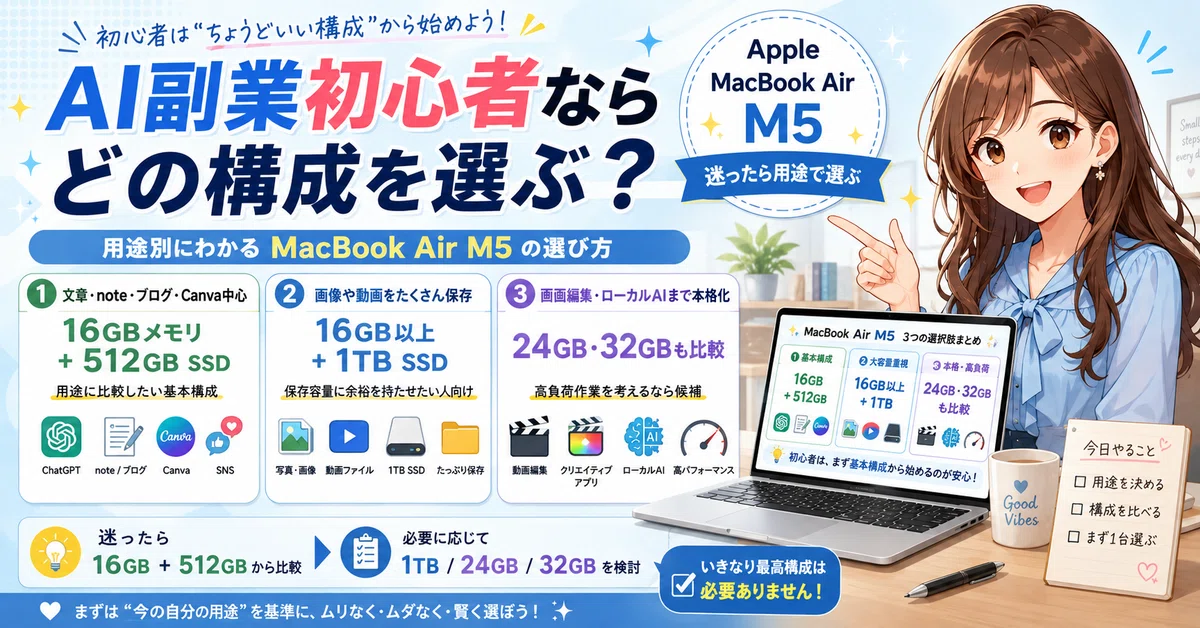
ここが一番迷いやすいところですよね。
用途別に考えると、かなりシンプルになります。
文章・note・ブログ・Canva中心
16GBメモリ+512GB SSD
まず検討したい基本構成です。
ChatGPT、note、ブログ、Canva、SNS、Googleドキュメントなどが中心なら、最初から上位構成にする必要があるかを慎重に考えてみてください。
「何を買えばいいか分からない」なら、まずこの構成から比較する。
それくらいの考え方でOKです。
画像や動画をたくさん保存する
16GB以上+1TB SSD
商品画像、動画素材、高解像度画像などを大量に保存する予定なら、ストレージへ余裕を持たせると管理が楽になります。
ただし、外付けSSDを併用する方法もあるので、
「全部内蔵SSDへ保存したいのか?」
まで考えてから選びましょう。
動画編集やローカルAIまで本格化したい
24GB・32GBメモリも比較
複数のクリエイティブアプリを同時に使ったり、ローカルAIなど負荷の高い処理へ進んだりする予定なら、24GB・32GBも候補です。
ただし、
「いつか使うかもしれない」だけで最上位構成を買う必要はありません。
副業を始める段階では、PCへ予算を使い切ることより、
実際に記事やコンテンツを公開できる環境を作ること
のほうが重要です。
13インチと15インチ、どっちがおすすめ? 💻
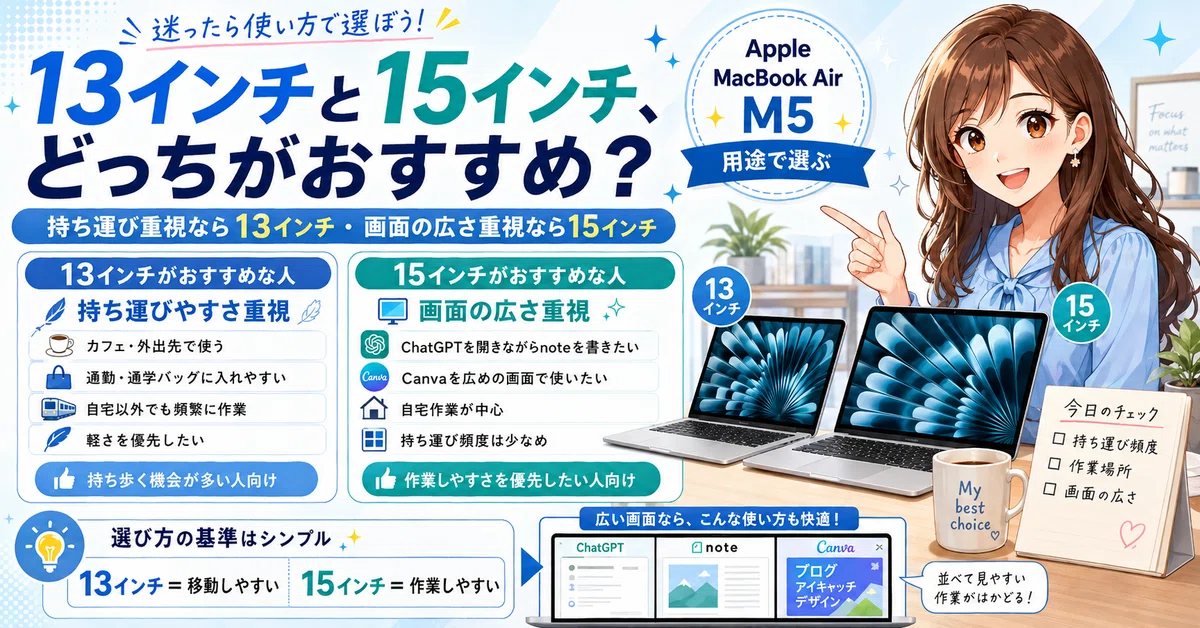
これも迷いやすいですが、判断基準はシンプルです。
持ち運び重視なら13インチ
カフェやコワーキングスペースへ持っていく機会が多い。
通勤・通学と一緒にバッグへ入れたい。
自宅以外でも頻繁に使いたい。
そんな人なら13インチが候補です。
画面の広さ重視なら15インチ
「ChatGPTを開きながらnoteを書きたい」
「Canvaをもう少し広い画面で操作したい」
という人なら、15インチの広さが便利です。
特に自宅作業が中心で、持ち歩く頻度がそれほど高くないなら比較してみてください。
Apple MacBook Air M5を買う前の4つのチェックポイント 🔍
ここまで読んで、
「MacBook Air M5にしようかな」
と思った人も、購入ボタンを押す前に4点だけ確認してください。
① 必要なソフトがmacOSに対応しているか
仕事や副業で絶対に使うアプリがある場合は、最優先で確認します。
後から「Macでは使えなかった」と気づくと困るため、公式サイトで対応OSを確認しましょう。
② メモリ容量
文章・ChatGPT・Canva中心なら16GBから検討。
より負荷の高い作業まで考えているなら24GB・32GBも比較します。
「数字が大きいほうが安心」という理由だけで決めず、自分の用途から選ぶのがポイントです。
③ SSD容量
M5搭載MacBook Airは512GBから始まり、1TB・2TB・4TBの構成も選択できます。
文章中心なのか、画像・動画を大量に保存するのかで必要容量は変わります。
迷ったら、
今使っているPCやスマホで、実際にどれくらいストレージを使っているか
確認してみるのもおすすめです。
④ Amazonの商品ページで構成を必ず確認する
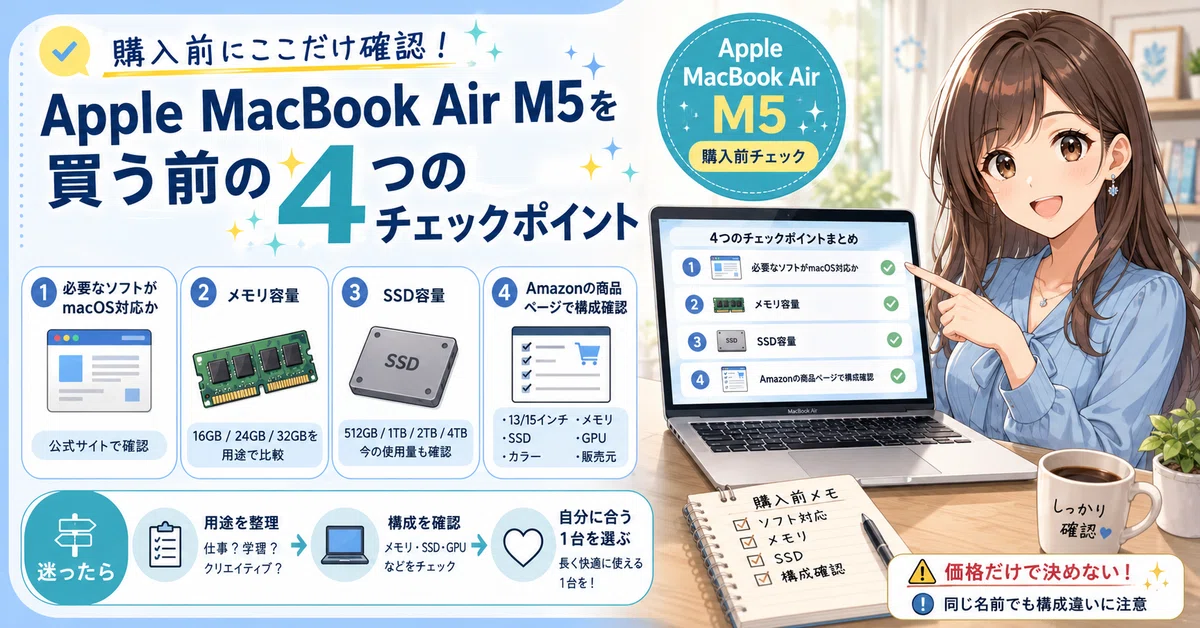
ここは特に重要です。
Amazonでは同じ「MacBook Air」という名称でも、
13インチ・15インチ
メモリ容量
SSD容量
GPU構成
本体カラー
販売元
発送元
などが異なる場合があります。
価格だけを見て、
「安い!」
と購入する前に、もう一度確認してください。
商品名に「MacBook Air M5」と書かれているだけで決めず、自分が欲しい構成になっているかを見る。
これだけでも、構成違いによる購入ミスを防ぎやすくなります。
💐Gadget Value Labでは
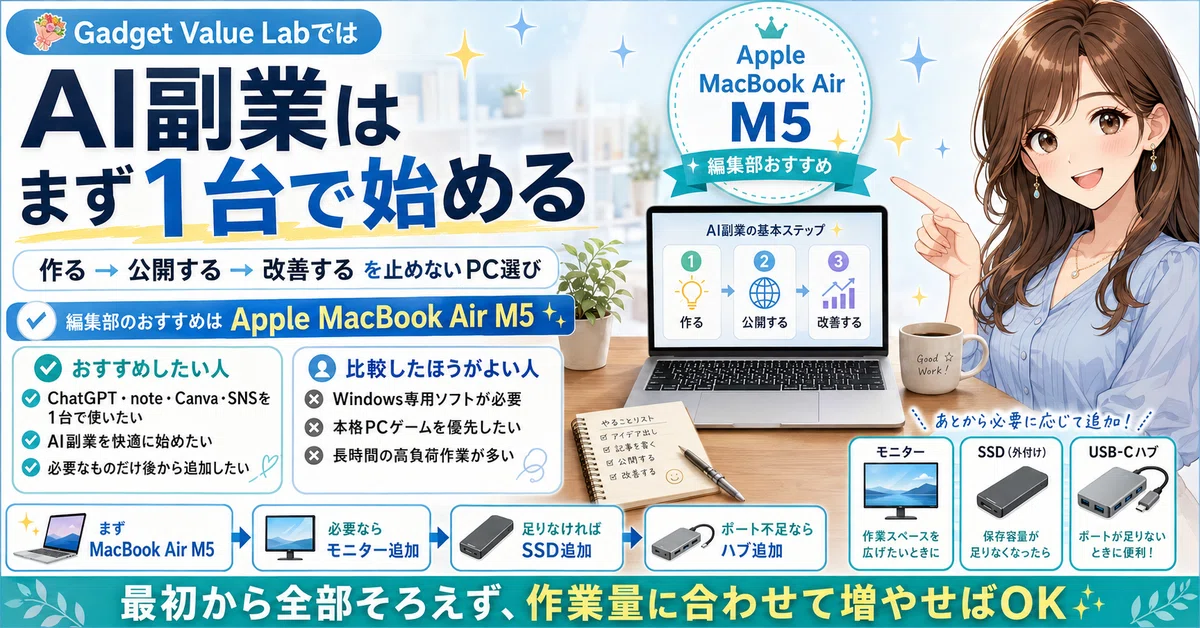
AI副業を始めるからといって、
モニター、マウス、キーボード、USB-Cハブ、外付けSSD……。
最初から全部そろえる必要はありません。
まず必要なのは、
「作る → 公開する → 改善する」
ここまでを止めずに進められるパソコンです。
その基準で選ぶなら、私のおすすめは、
Apple MacBook Air M5
です。
おすすめしたい人:
ChatGPT・note・Canva・SNSなどを使い、AI副業を1台で快適に始めたい人。
ほかのPCも比較したほうがよい人:
Windows専用ソフト、本格的なPCゲーム、長時間の高負荷処理を最優先する人。
最初はMacBook Air M5だけで始めて、
必要になったらモニターを追加する。
保存容量が足りなくなったら外付けSSDを追加する。
ポートが足りなくなったらUSB-Cハブを追加する。
それでいいんです。
使うか分からない物を最初から全部買うより、実際の作業量に合わせて追加していく。
そのほうが出費を抑えながら、自分に合った環境を作りやすくなります✨
AmazonでApple MacBook Air M5の最新価格を確認する 🛒
MacBook Air M5は、
画面サイズ・メモリ容量・SSD容量・カラー・販売条件
などによって価格が変わります。
またAmazonでは、セール、ポイント還元、クーポンなどによって実質的な負担額が変わる場合もあります。
そのため、記事内に記載された価格だけで判断するのではなく、購入前に現在の販売条件を確認しておきましょう👇
▼ Apple MacBook Air M5の現在価格・在庫・構成をAmazonで確認する
Apple 2026 MacBook Air M5 13
Apple 2026 MacBook Air M5 15
💡 購入前に最後の確認
迷ったら、
13インチ or 15インチ
↓
メモリ容量
↓
SSD容量
↓
販売元・発送元
の順番で確認してみてください。
「安かったから買ったら、欲しかった構成と違った……」
という失敗を防ぎやすくなります。
※Amazonでは価格・在庫・ポイント・クーポン・納期・販売元・発送元などが予告なく変更される場合があります。購入前に必ずAmazonの商品ページで最新情報をご確認ください。
いいなと思ったら応援しよう!
 いつも読んでいただきありがとうございます😊
「役に立った」と感じたら、チップで応援していただけると嬉しいです✨
今後の記事づくりの励みにさせていただきます💻
いつも読んでいただきありがとうございます😊
「役に立った」と感じたら、チップで応援していただけると嬉しいです✨
今後の記事づくりの励みにさせていただきます💻