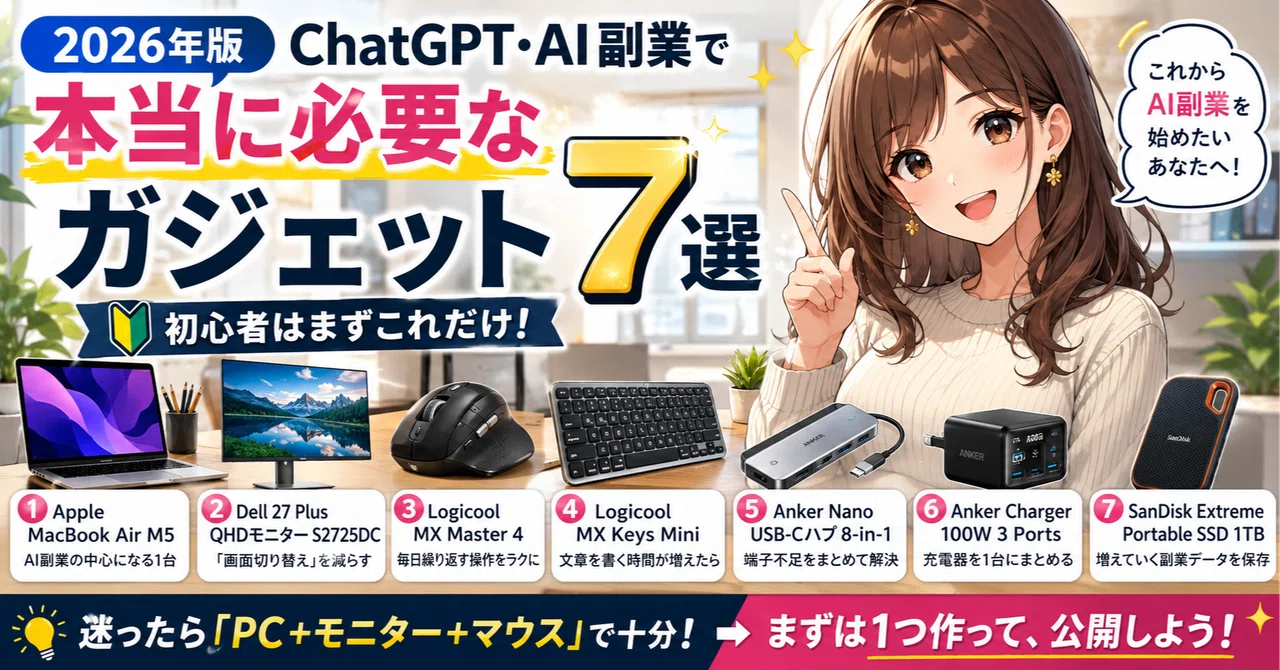
【2026年版】ChatGPT・AI副業で本当に必要なガジェット7選💻✨|初心者はまずこれだけ

「AI副業を始めたいけど、パソコン以外にもいろいろ買わないとダメ?」
「ChatGPTを使うなら、高性能な機材をそろえたほうがいいの?」
始める前って、ここが意外と気になりますよね😊
マウス、モニター、キーボード、SSD……。
調べれば調べるほど欲しいものが増えて、「結局いくら必要なの?」と不安になることもあります。
でも、最初に知っておいてほしいことがあります。
AI副業は、高価なガジェットを全部そろえなくても始められます。
むしろ大切なのは、
AIを使う → コンテンツを作る → 公開する → 改善する
この流れを止めないこと。
ガジェットは副業を始めるための条件ではなく、作業をラクにして、続けやすくするための道具です。
今回は、ChatGPT・note・Canva・画像生成・Amazonアソシエイトなどを使って副業を始めたい人向けに、最初に役立つガジェット7つを厳選して紹介します💻✨
予算を抑えたいなら、PC+モニター+マウスからでも十分です。
すでに使えるPCを持っているなら、新しく買い替える必要すらありません。
売上がまだない段階で10万円、20万円と設備にお金を使うより、まずは記事を1本公開してみる。
そして、
「画面が狭くて作業しにくいな」
「毎日のマウス操作が面倒だな」
「保存容量が足りなくなってきたな」
そんな不便が出てきたところで買い足す。
この考え方のほうが、無駄な出費をかなり減らせます🌱
① Apple MacBook Air M5|AI副業の中心になる1台💻

おすすめ度:★★★★★
AI副業で最も使用時間が長くなりやすいのが、やはりパソコンです。
2026年のM5搭載MacBook Airは13インチと15インチが用意され、13インチでは16GBユニファイドメモリ・512GB SSDの構成を選択できます。512GBはM5世代で標準の最小ストレージ容量になっています。
ただ、ここで覚えておきたいのが、
ChatGPTを使うだけなら、ものすごく高性能なPCは必要ない
ということ。
ChatGPTの文章生成そのものはクラウド側で処理されるため、最新Macでなければ使えないわけではありません。
それでも、
ChatGPT
note
Canva
Amazon
Googleドキュメント
画像編集
SNS
を同時に開いて作業するようになると、PCの快適さはかなり重要になります。
たとえば記事を書いている途中にCanvaを開き、画像を作り、ChatGPTへ戻り、さらに商品ページを確認する。
こうした作業を毎日繰り返すなら、動作に余裕のあるPCは時間短縮につながります。
Appleによると、M5搭載MacBook Airでは、Topaz VideoのAI処理がM4搭載MacBook Air比で最大1.9倍、Affinityの画像処理が最大1.5倍とされています。
💡ここが便利
文章作成だけでなく、Canvaによる画像制作や軽い動画編集まで1台で対応しやすいところ。
特に、
ChatGPT → Canva → note → SNS
という使い方をする人にとって、毎日触るPCの快適さはかなり大きな差になります。
👩こんな人におすすめ
AI副業を継続していきたい
noteやブログの記事をたくさん作りたい
Canvaや画像編集も使いたい
外でも作業したい
数年間使えるPCを選びたい
🛒購入前ポイント
初心者なら、必要以上に上位構成へ変更するより、
16GBメモリ+512GB SSD前後
を一つの目安にすると選びやすいです。
👉 AmazonでMacBook Air M5の最新価格をチェックする
※価格や在庫は変動します。購入前に販売ページをご確認ください。
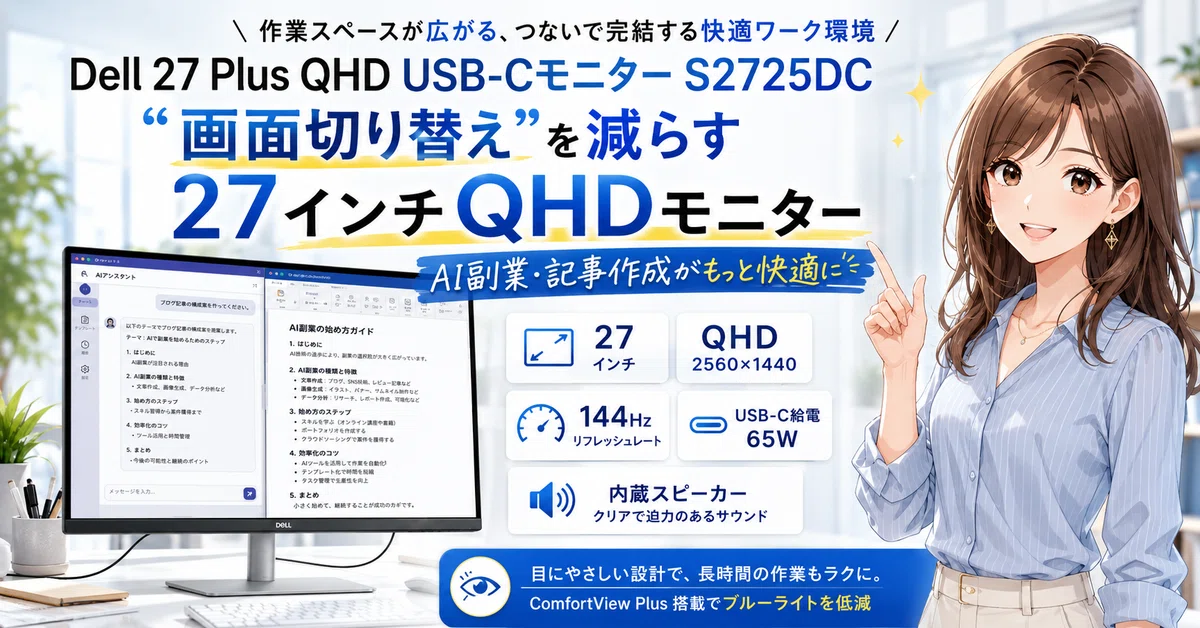
② Dell 27 Plus QHD USB-Cモニター S2725DC|「画面切り替え」を減らす🖥️
おすすめ度:★★★★★
PCの次におすすめしたいのが、外部モニターです。
AI副業を始めると、想像以上に「画面を行ったり来たりする作業」が増えます。
たとえば、
左:ChatGPT
右:note編集画面
この状態で作業できるだけでも、かなりラクになります。
Dell S2725DCは27インチ・QHD(2560×1440)・最大144Hzに対応し、USB-C接続ではノートPCへ最大65Wの給電にも対応しています。2026年8月20日時点では、Dell公式サイトで30,800円の販売表示が確認できます。
💡ここが便利
1画面だけだと、
ChatGPTを見る
↓
文章を確認する
↓
noteへ切り替える
↓
修正する
↓
またChatGPTへ戻る
という操作が何度も発生します。
外部モニターがあれば、ChatGPTと編集画面を横に並べたまま作業できるので、この小さなストレスが減ります。
毎日1〜2時間作業する人ほど、この違いを感じやすいでしょう。
👩こんな人におすすめ
noteやブログを書く時間を短縮したい
ChatGPTを毎日使う
ノートPCの画面が狭く感じる
商品比較の記事をよく書く
自宅で作業する時間が長い
最初の1台なら、27インチ+QHD以上を一つの目安にすると使いやすいです。
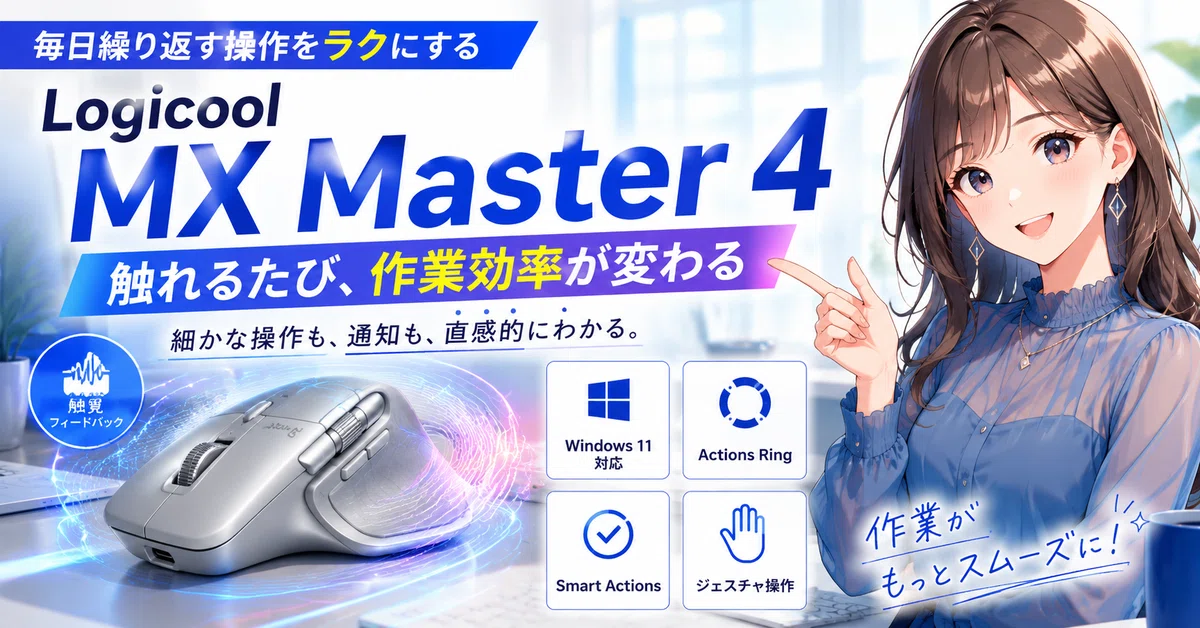
③ Logicool MX Master 4|毎日繰り返す操作をラクにする🖱️
おすすめ度:★★★★☆
「マウスでそんなに変わる?」
と思うかもしれません。
でも、PC作業では、
コピー
ペースト
タブ切り替え
スクロール
画像選択
Canva操作
など、同じ動きを何百回も繰り返します。
だからこそ、毎日長時間PCを使う人ほどマウスへの投資効果を感じやすくなります。
MX Master 4は、カスタマイズ可能な触覚フィードバックやActions Ring、MagSpeedスクロールなどを搭載しています。LogicoolはActions Ringについて、同社調査で作業時間を最大33%短縮したと案内しています。結果は設定や作業内容によって異なります。
💡ここが便利
よく使う操作をボタンやショートカットへ割り当てれば、
マウスを動かしてメニューを探す回数そのものを減らせます。
長いnote記事を確認するときや、大量の商品ページを見るときにも高速スクロールが便利です。
👩こんな人におすすめ
毎日2時間以上PCを使う
noteやブログ記事をたくさん書く
Canvaを頻繁に使う
長いWebページをよく見る
普通のマウスに不満を感じている
👉 AmazonでLogicool MX Master 4をチェックする
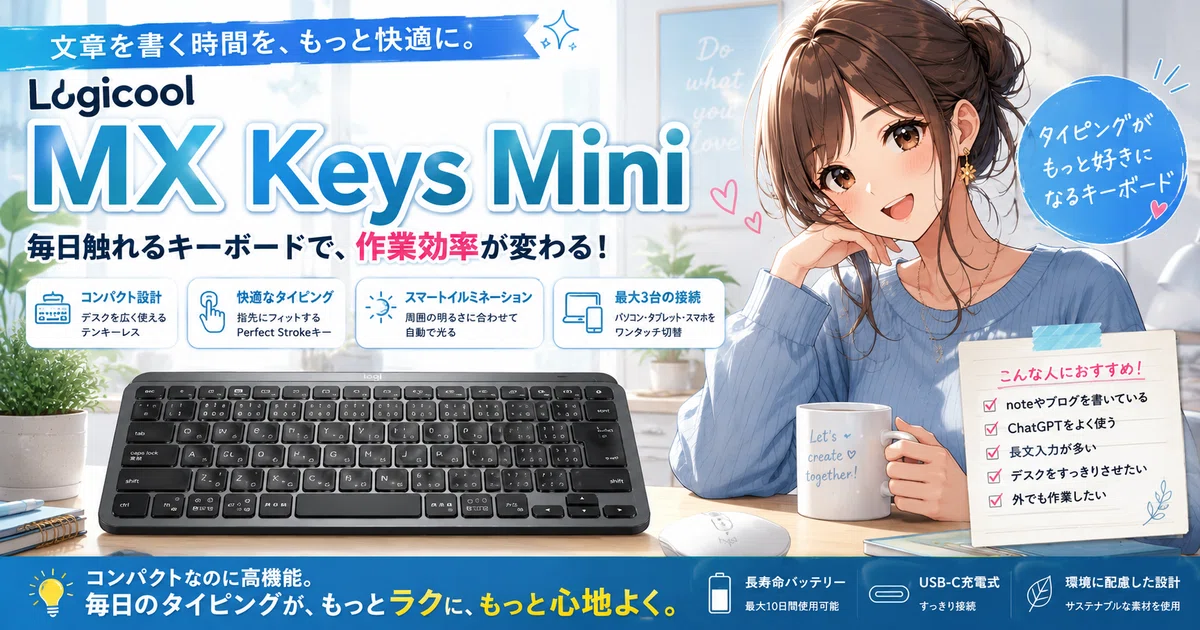
④ Logicool MX Keys Mini|文章を書く時間が増えたら検討⌨️
おすすめ度:★★★★☆
AIが文章を書いてくれる時代でも、最後の仕上げは人が行います。
タイトルを変える。
自分の体験を加える。
文章の違和感を直す。
ChatGPTへ細かい指示を入力する。
こうした作業を考えると、キーボードを触る時間は意外と長いものです。
MX Keys Miniは、省スペース設計に加え、スマートイルミネーションやプログラム可能なキーを備えています。
💡ここが便利
テンキーがないため横幅が小さく、マウスをキーボードの近くへ置きやすいのがメリット。
小さめのデスクでも作業スペースを確保しやすくなります。
👩こんな人におすすめ
長文を入力する時間が長い
デスクを広く使いたい
外部モニター中心で作業する
ChatGPTへの指示を頻繁に入力する
ただし、今使っているノートPCのキーボードに不満がないなら、無理に買う必要はありません。
作業量が増えてからでも十分です。
⑤ Anker Nano USB-C ハブ 8-in-1|端子不足をまとめて解決🔌
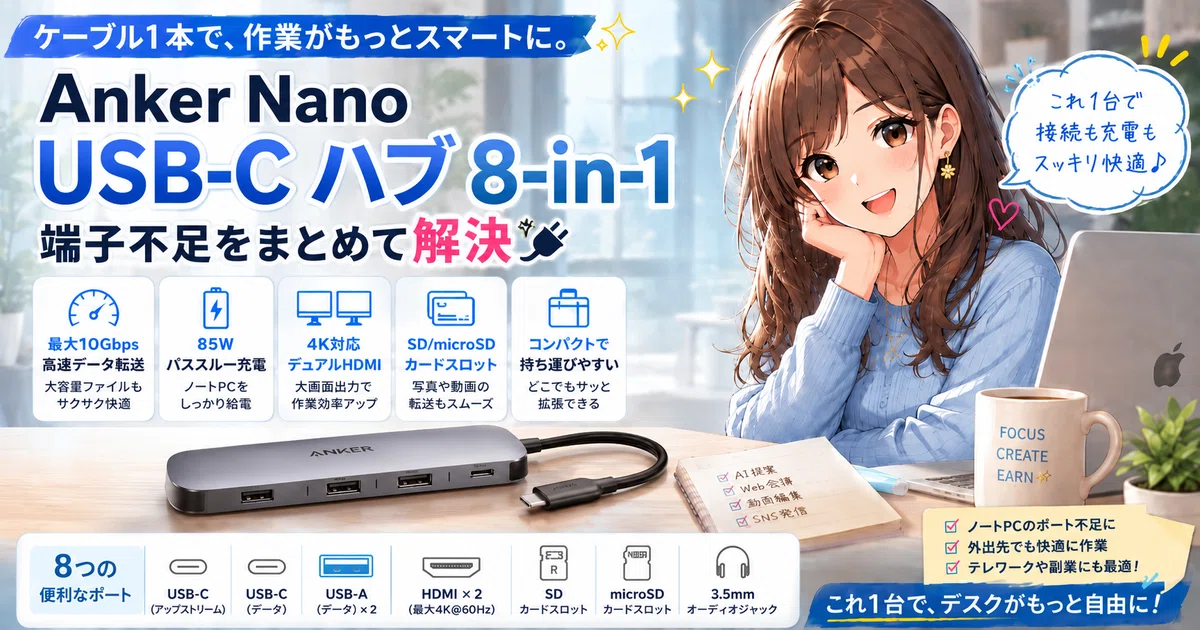
おすすめ度:★★★☆☆
薄型ノートPCを使っていると、
「USB-Aが挿せない」
「HDMI端子が足りない」
「SDカードも使いたい」
という場面が出てきます。
Anker Nano USB-C ハブ(8-in-1, Dual Display)は、USB-C、USB-A、HDMI×2、SDカード、microSDカードなど合計8ポートを搭載。データ転送は最大10Gbps、ノートPCへのパススルー充電は最大85Wに対応しています。
💡ここが便利
これ1台あれば、
PC+モニター+SSD+SDカード
といった周辺機器をまとめて接続しやすくなります。
「ケーブルを抜いて、別の機器を挿して……」という細かな手間を減らせるのが魅力です。
👩こんな人におすすめ
PCの端子が少ない
外部モニターを接続したい
外付けSSDを使う
SDカードを使う
配線を整理したい
逆に、PC本体だけで必要な機器を接続できているなら、後回しで問題ありません。
⑥ Anker Charger 100W 3 Ports|充電器を1台にまとめる⚡
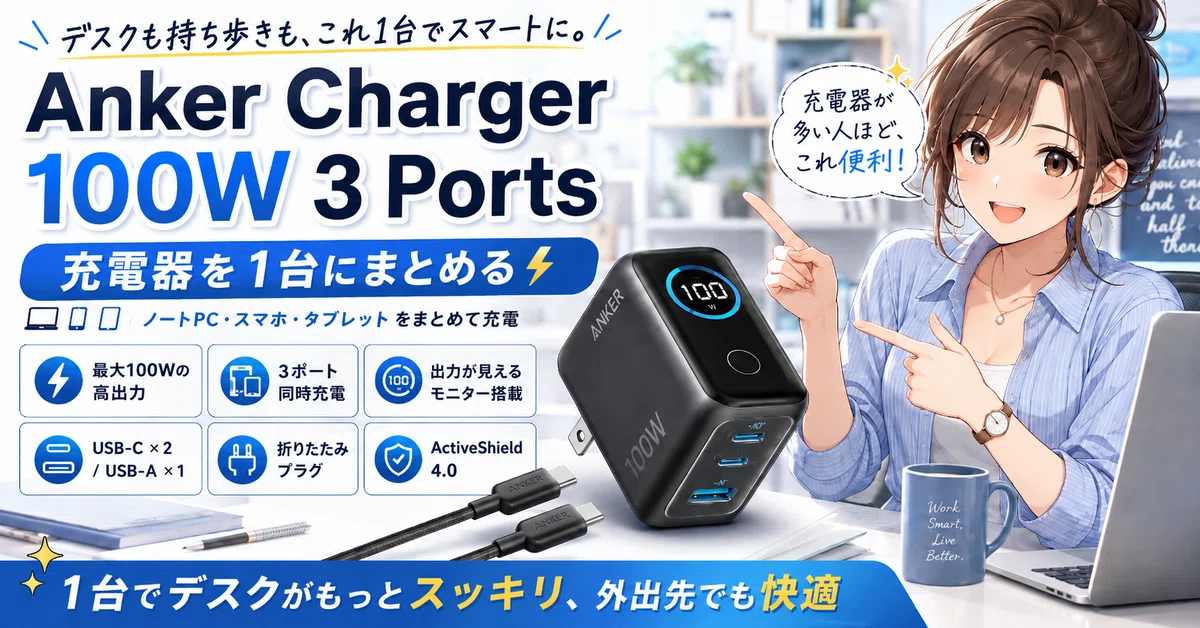
おすすめ度:★★★☆☆
副業を続けていると、
ノートPC
スマートフォン
タブレット
モバイルバッテリー
など、充電する機器も少しずつ増えていきます。
Anker Charger(100W, 3 Ports)は単ポート最大100W出力に対応。さらに、合計出力や各ポートの出力、本体温度などを確認できるモニターを搭載しています。
💡ここが便利
PC用、スマホ用、タブレット用と充電器を何個も使うより、
高出力充電器1台にまとめる
ほうがデスク周りはかなりスッキリします。
外で作業するときも、持っていく充電器を減らせます。
👩こんな人におすすめ
PCとスマホを同時に充電したい
外でも作業する
電源周りを整理したい
複数の充電器を持ちたくない
PC付属の充電器だけで困っていないなら、こちらも急いで買う必要はありません。
⑦ SanDisk Extreme Portable SSD 1TB|増えていく副業データを保存💾
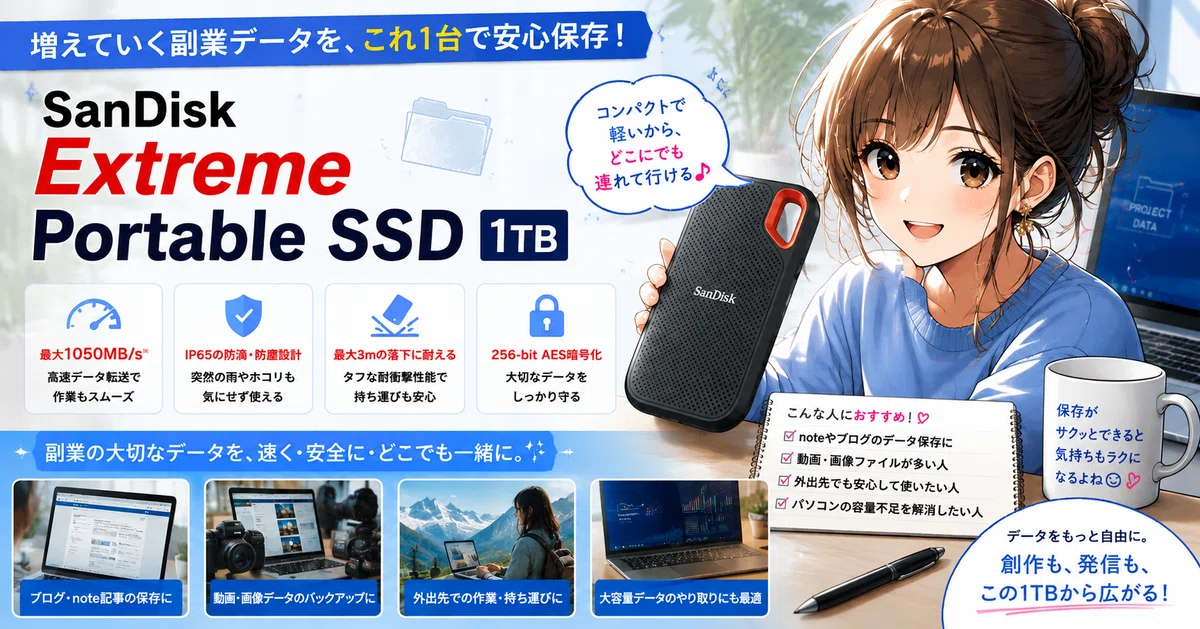
おすすめ度:★★★☆☆
AI副業を数か月続けると、意外なほどファイルが増えてきます。
たとえば、
note用画像
Canva素材
商品画像
動画
PDF
BOOTH販売データ
AI生成画像
など。
特に画像生成を始めると、「いつの間にこんなに増えたの?」という状態になりがちです。
SanDisk Extreme Portable SSDシリーズでは、最大読み出し1,050MB/sのモデルがあり、IP65の防水・防塵性能にも対応しています。
💡ここが便利
PC本体だけに副業データを保存していると、故障や紛失が起きたときに困ります。
外付けSSDへ重要なファイルをコピーしておけば、保存先を分散できます。
ただし、
「SSDに保存したから絶対安心」ではありません。
重要なデータは、
PC+外付けSSD+クラウド
のように複数の場所へ保存しておくと、さらに安心です。
👩こんな人におすすめ
Canva素材が増えてきた
AI画像を大量に保存する
デジタル商品を販売する
動画も扱う
PCの容量が不足してきた
👉 AmazonでSanDisk Extreme Portable SSD 1TBをチェックする
💰初心者は全部買わなくてOK|予算別おすすめ構成
🌱最低限コース
すでに使えるPCを持っているなら、
今のPC+外部モニター
だけでも十分です。
まずはChatGPTを開いて、記事やコンテンツを1つ完成させてみてください。
機材を増やすのは、そのあとでも遅くありません。
💻効率重視コース
作業時間が増えてきた人には、
PC
27インチモニター
MX Master 4
の3つがおすすめ。
毎日の使用頻度が高いものへ予算を集中できるため、買ったあとに「ほとんど使わなかった……」となりにくい構成です。
✨本格デスク環境
さらに作業量が増えてきたら、
キーボード
USB-Cハブ
100W充電器
外付けSSD
を必要に応じて追加します。
ここで大切なのは、
「全部買ってから始める」のではなく、「始めてから必要なものを買う」
という順番です。
AI副業初心者がお金をかけるなら、この順番
私なら、次の順番で考えます。
① PC
↓
② モニター
↓
③ マウス
↓
④ キーボード
↓
⑤ USB-Cハブ
↓
⑥ 充電器
↓
⑦ SSD
そして、最初のうちはガジェットを比較することに何時間も使うより、
ChatGPTを開く → 記事を1本作る → 公開する
ここまで進めるほうが大切です😊
「もっと良いPCを買ってから」
「デスク環境を完成させてから」
と考えていると、いつまで経っても最初の記事が公開できません。
ガジェットは、あなたが副業を始めるための許可証ではありません。
すでに始めている作業を、もっとラクにするための道具です。
まとめ|迷ったら「PC+モニター+マウス」で十分💻✨
今回紹介した7つはこちらです。
Apple MacBook Air M5 💻
Dell 27 Plus QHD USB-Cモニター S2725DC 🖥️
SanDisk Extreme Portable SSD 1TB 💾
でも、覚えておいてほしいのは、
7つ全部そろえる必要はない
ということ。
まずは今ある環境で始めてみる。
作業時間が増える。
「ここが面倒だな」と感じる。
そこで初めて、その不便を解決してくれるガジェットを買う。
この順番なら、余計な出費を抑えながら、自分に合った環境を作っていけます🌱
購入前に一度、
「これを買ったら、毎週どんな作業がどれくらいラクになる?」
と考えてみてください。
答えがはっきりしている商品なら、買ったあともしっかり活用できる可能性が高くなります。
💐Gadget Value Labでは
ChatGPT・AI副業・仕事効率化ガジェットを中心に、初心者でも実践しやすい情報を発信しています。
「AIを使って作業時間を減らしたい」
「ガジェット選びで失敗したくない」
「AI副業でまず小さな収益を作ってみたい」
そんな方に役立つ情報を、できるだけわかりやすく紹介していきます😊✨
気になる方は、ぜひフォローして次の記事もチェックしてみてください。
ガジェットをそろえることより、まず1つ作って公開すること。
そこから必要な道具を少しずつ増やしていけば十分です。
※製品仕様・価格・在庫状況には、2026年8月20日時点でメーカー公式サイトにて確認した情報を含みます。価格・仕様・キャンペーン等は変更される場合があるため、購入前にメーカーおよび販売ページで最新情報をご確認ください。
いいなと思ったら応援しよう!
 いつも読んでいただきありがとうございます😊
「役に立った」と感じたら、チップで応援していただけると嬉しいです✨
今後の記事づくりの励みにさせていただきます💻
いつも読んでいただきありがとうございます😊
「役に立った」と感じたら、チップで応援していただけると嬉しいです✨
今後の記事づくりの励みにさせていただきます💻