
【2026年版】AI副業を始めるなら最初に揃えたいガジェット15選|ChatGPT作業が快適になる仕事環境💻✨

ChatGPT作業を快適にする仕事環境の作り方
はじめに|AI副業、最初から全部揃えなくても大丈夫です✨
「ChatGPTを使って副業を始めたい。でも、パソコンや周辺機器って何を用意すればいいの?」
いざ始めようとすると、意外とここで迷いますよね。
パソコン、モニター、キーボード、マウス、SSD、充電器……。
調べれば調べるほど便利そうな商品が出てきて、
「結局、何から買えばいいの?」
となってしまう人もいると思います。
最初に結論をお伝えすると、15個すべてを一度に揃える必要はありません。
ChatGPTを使った文章作成やnote、ブログ、SNS投稿などから始めるのであれば、まず必要なのは「快適に作業できるパソコン」です。
その後、
「画面が狭くて作業しにくい」
「長時間タイピングすると疲れる」
「画像や動画が増えて保存場所に困ってきた」
といった不便を感じたタイミングで、必要なものを追加していけば十分です。
AI副業で大切なのは、高価な機材を揃えることではありません。
毎日ストレスなく作業を続けられる環境を作ること。
この記事では、その視点からAI副業に役立つガジェットとサービスを15個紹介します。
まずはここから|初心者が優先したいもの
これから始めるなら、優先順位は次のように考えると分かりやすいです。
🥇最優先
パソコン
ChatGPT、Canva、WordPress、Googleドキュメントなどを快適に使える環境を最初に用意します。
🥈次に検討
モニター・キーボード・マウス
副業を続けて「もっと快適に作業したい」と感じてから追加しても遅くありません。
🥉必要になったら追加
SSD・USB-Cハブ・充電器・モバイルバッテリーなど
画像制作、動画編集、外出先での作業など、自分の仕事内容に合わせて揃えていきましょう。
つまり、予算が限られているならパソコン1台から始めてもOKです。
ここを忘れずに読み進めてみてください😊
💻① Mac派なら候補にしたいノートPC
Apple 2026 MacBook Air M5
AI副業を始めるうえで、一番長く触ることになるのがパソコンです。
ChatGPTで文章を考えながらブラウザで情報を確認し、Canvaで画像を作り、そのままnoteやWordPressへ投稿する。
こうした作業を毎日のように繰り返すなら、パソコンの快適さはかなり重要になります。
そこでMacを使いたい人の候補になるのが、Apple 2026 MacBook Air M5です。
薄型・軽量ながら、文章作成や画像制作、資料作成など幅広い作業に対応しやすく、自宅だけでなく外へ持ち出して使いたい人にも向いています。
🌟注目ポイント
① 複数の作業を並行しやすい
ChatGPT、ブラウザ、Canva、Googleドキュメントなどを行き来する副業では、パソコンの動作が遅いだけでも小さなストレスが積み重なります。
快適なPCを選ぶことで、こうした待ち時間を減らしやすくなります。
② 薄型・軽量で持ち運びやすい
自宅だけでなく、カフェやコワーキングスペースなどでも作業したい人にとって、持ち運びやすさは大きなメリットです。
③ AI副業でよく使うWebサービスを利用しやすい
ChatGPT、Canva、Notion、WordPress、Googleドキュメントなど、ブラウザ中心の副業で使いやすい環境を構築できます。
💡こんな人におすすめ
Macを使いたい
noteやブログを書きたい
Canvaで画像制作をしたい
外でも作業したい
1台を長く使いたい
🛒購入前に確認したいポイント
AI副業向けなら、
✅ メモリ:16GB以上
✅ ストレージ:512GB以上を検討
✅ 13インチ:携帯性重視
✅ 15インチ:画面の広さ重視
という基準で選ぶと分かりやすいでしょう。
Apple 2026 MacBook Air M5チップ搭載15インチノートブック
※価格は変動するため、購入前に販売ページで最新情報をご確認ください。
💻② Windows派ならCopilot+ PCも候補
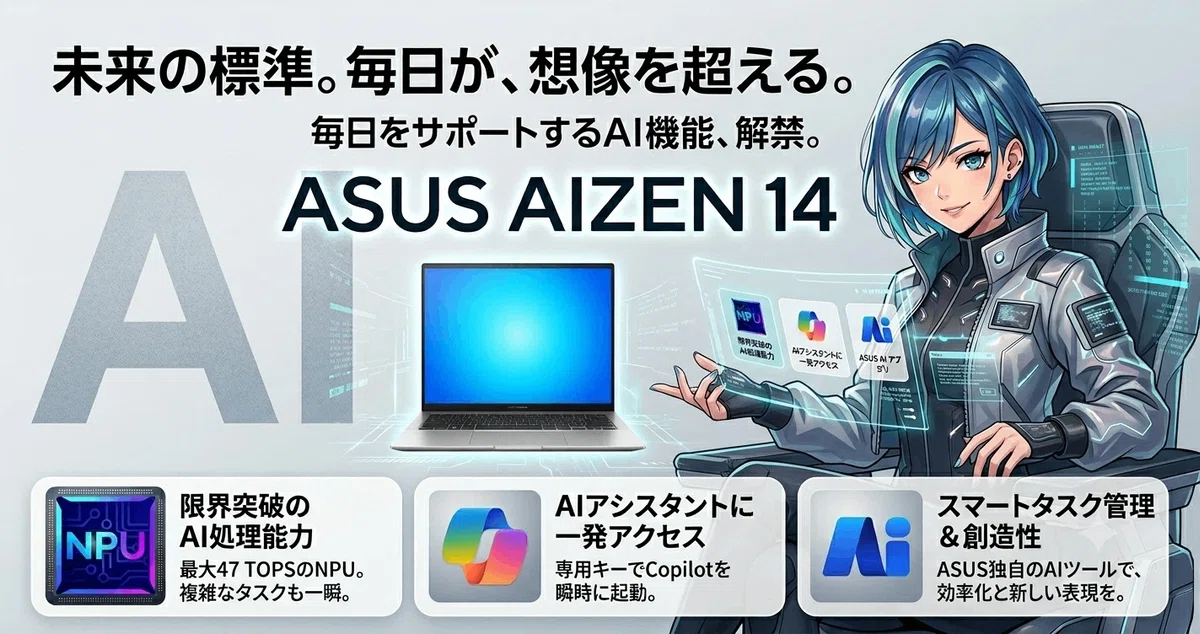
Microsoft Copilot+ PCシリーズ
MacではなくWindowsを使いたい人は、Copilot+ PCも選択肢になります。
ここで大切なのは、①と②を両方買う必要はないということ。
自分が使いやすいOSや、仕事で利用するソフトに合わせてどちらかを選びましょう。
Copilot+ PCはAI処理を支援するNPUを搭載したモデルがあり、対応するローカルAI機能などを利用したい人にも向いています。
🌟注目ポイント
✅ Windows環境で作業できる
✅ AI機能対応モデルを選べる
✅ 軽量・長時間駆動モデルも多い
✅ Officeを利用した仕事にも合わせやすい
💡こんな人におすすめ
Windowsを使い慣れている
仕事でも同じPCを使いたい
Officeを頻繁に使う
AI対応機能も試してみたい
元記事で紹介している候補はこちらです。
ASUS Zenbook S 14 Core Ultra 7 / メモリ32GB / SSD 1TB
ASUS Zenbook S 14 Core Ultra 5 / メモリ16GB / SSD 512GB
ASUS Vivobook 14 Snapdragon X / メモリ16GB / SSD 512GB
ASUS Vivobook 14 Office 2024搭載モデル
ASUS Vivobook 16 Snapdragon Xモデル
PC選びではスペックだけでなく、画面サイズ、重さ、キーボード、使用するソフトとの相性まで確認しておくのがおすすめです。
🖥③ 複数画面を一度に見たい人向けモニター
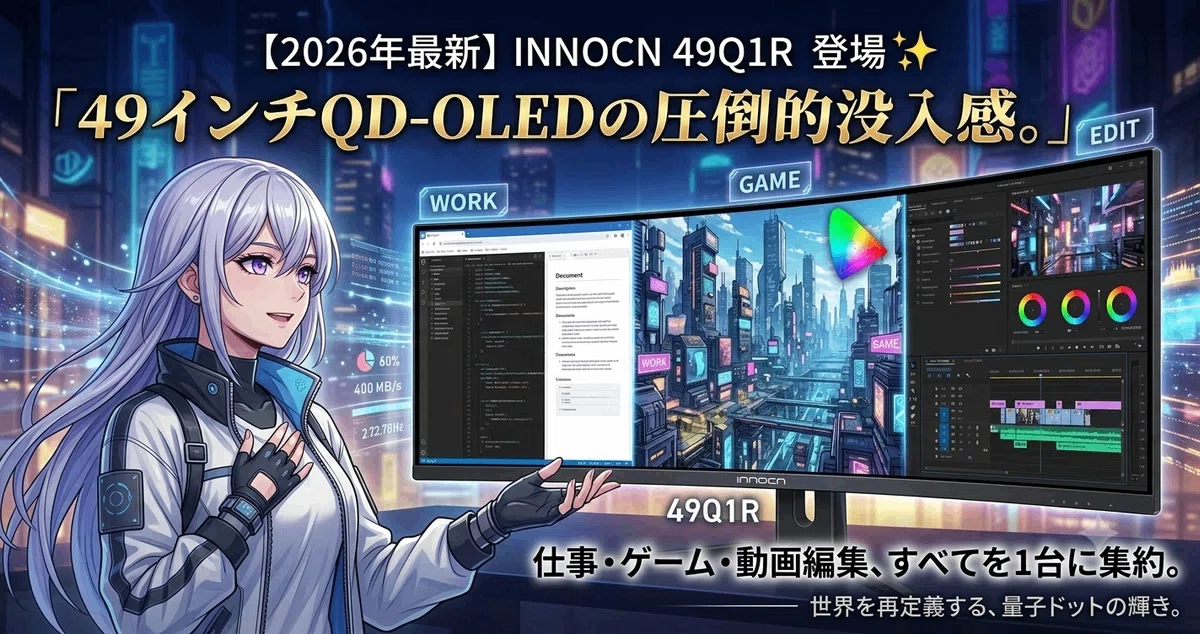
INNOCN 49Q1R
AIを使った作業では、
ChatGPT
ブラウザ
WordPressやnote
Canva
資料
などを同時に開く場面が増えてきます。
ノートPCの画面だけでも作業できますが、
「ウィンドウを切り替える回数が多くて面倒……」
と感じ始めたら、外部モニターを検討するタイミングです。
INNOCN 49Q1Rのような49インチクラスのウルトラワイドモニターなら、非常に広い作業領域を確保できます。
🌟注目ポイント
✅ 複数アプリを横並びにしやすい
✅ 動画編集や画像制作にも使いやすい
✅ 複数モニターを並べる代わりにもなる
✅ 大画面で情報整理しやすい
💡こんな人におすすめ
本格的なデスク環境を作りたい
動画編集も行う
複数アプリを常時表示したい
広いデスクを確保できる
ただし、これは初心者が最初から必ず買うものではありません。
価格もサイズも大きいため、副業を続けて「画面をもっと広くしたい」と感じてから検討するのがおすすめです。
INNOCN 49インチ QD-OLED ウルトラワイドモニター
⌨️④ 毎日文章を書く人向けキーボード
Logicool MX KEYS mini
noteやブログ、SNS運用を始めると、想像以上に文字を入力します。
ChatGPTが文章を作ってくれるようになっても、
「指示を入力する」
「文章を直す」
「タイトルを考える」
「投稿画面へ入力する」
といった作業はなくなりません。
そこで、毎日の入力環境を少し快適にしてくれるのがLogicool MX KEYS miniです。
🌟注目ポイント
✅ コンパクトで場所を取りにくい
✅ 静かな環境でも使いやすい
✅ 複数端末を切り替えて使える
✅ デスクをすっきりまとめやすい
💡こんな人におすすめ
noteを頻繁に書く
ブログを運営する
ChatGPTへの入力が多い
ノートPCをデスクで使う時間が長い
🖱⑤ 細かいPC操作を快適にしたい人向けマウス
Logicool MX Master 4
ブログ運営では、文章を書くだけでなく、
タブを切り替える
コピー&ペーストする
画像を整理する
商品情報を確認する
Canvaを操作する
といった細かな操作が何度も発生します。
こうした「1回数秒」の作業でも、毎日繰り返せば大きな差になります。
MX Master 4のような多機能マウスなら、ショートカットを設定して、自分がよく使う操作をまとめることもできます。
🌟注目ポイント
✅ 手になじみやすい、人間工学に配慮した設計
✅ 複数のボタンを活用できる
✅ よく使う操作を割り当てられる
✅ 長時間のPC作業を快適にしやすい
💡こんな人におすすめ
毎日PCを使う
ブログを運営している
Canvaや画像編集を使う
マウス操作を効率化したい
💾⑥ 画像・動画が増えてきたら外付けSSD
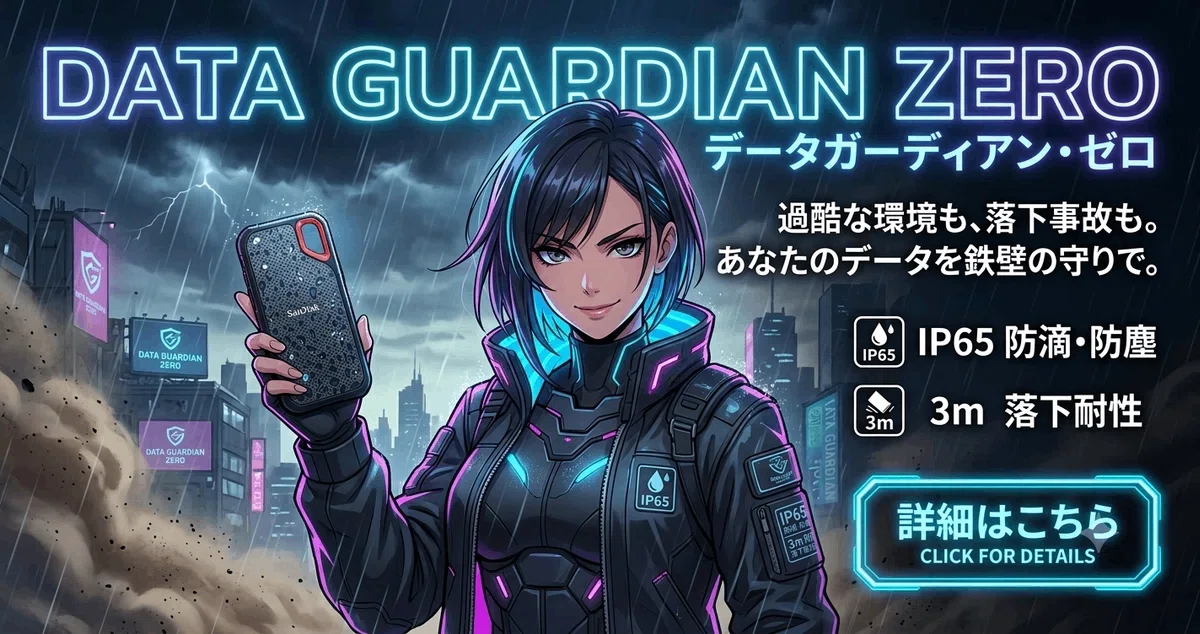
SanDisk Extreme Portable SSD
AI副業を続けていると、少しずつ保存データが増えていきます。
特に、
✅ Canvaで作った画像
✅ 商品レビュー用の写真
✅ 動画素材
✅ 完成したコンテンツ
✅ バックアップデータ
などを保存していると、PC本体のストレージだけでは足りなくなる場合があります。
そんな時に便利なのが外付けSSDです。
🌟注目ポイント
✅ 大容量データを保存できる
✅ PC本体の容量不足対策になる
✅ 小型で持ち運びやすい
✅ 写真や動画の整理に便利
💡こんな人におすすめ
AI画像をたくさん保存する
動画編集をする
商品写真を撮影する
大切な作業データを別に保存したい
文章作成だけなら急いで購入する必要はありません。
画像や動画が増えてきたタイミングで検討すれば十分です。
🔌⑦ ノートPCの端子不足を補うUSB-Cハブ
Satechi V3 Multi USB-C Hub 8-in-1
薄型ノートPCを使っていると、
「USB端子が足りない」
「モニターとSSDを同時につなぎたい」
という場面が出てきます。
そんな時に役立つのがUSB-Cハブです。
🌟注目ポイント
✅ 接続できる機器を増やせる
✅ モニターやSSDをまとめて接続しやすい
✅ SDカードを扱う作業にも便利
✅ ノートPCをデスク用PCとして使いやすくなる
💡こんな人におすすめ
MacBook Airを使っている
外部モニターを使いたい
写真や動画を扱う
接続機器が増えてきた
🔋⑧ PCとスマホをまとめて充電したい人向け
CIO NovaPort TRIO II 67W
外で作業することが多い人にとって、充電器は意外と重要です。
PC用、スマホ用、イヤホン用と充電器を何個も持つのは面倒ですよね。
複数ポートを備えた充電器なら、荷物を減らしながら複数機器の充電環境をまとめやすくなります。
🌟注目ポイント
✅ 最大67Wクラスの出力に対応
✅ 複数デバイスをまとめて充電しやすい
✅ コンパクト
✅ 持ち歩く充電器を減らしやすい
💡こんな人におすすめ
ノートPCを外へ持ち出す
スマホとPCを一緒に充電したい
荷物をできるだけ減らしたい
🔋⑨ 電源を確保しにくい場所で便利なモバイルバッテリー
Anker Prime Power Bank
「作業しようと思ったのにバッテリー残量が少ない……」
これだけで、集中する気持ちが一気に削がれることがあります。
外でPCやスマホを使う機会が多いなら、高出力タイプのモバイルバッテリーがあると安心です。
🌟注目ポイント
✅ 大容量モデルを選べる
✅ USB-C高速充電に対応するモデルがある
✅ スマホだけでなくPC充電にも使いやすい
✅ 電源を探す手間を減らせる
💡こんな人におすすめ
外出先で作業する
ノートPCを長時間使う
スマホでもAIサービスを利用する
電源の有無を気にせず作業したい
Anker Prime Power Bank(26250mAh, 300W)
📱⑩ 資料確認用のサブ端末として便利なタブレット
Xiaomi Pad 7
モニターを置くスペースがない人には、タブレットをサブ端末として使う方法もあります。
たとえばPCでブログを書きながら、
タブレットにはChatGPTの回答や参考資料を表示しておく。
それだけでも、画面を何度も切り替える手間を減らせます。
🌟注目ポイント
✅ 資料確認に使いやすい
✅ SNS管理にも便利
✅ 動画を見ながら学習できる
✅ 持ち運びやすい
💡こんな人におすすめ
情報収集が多い
ブログを書きながら資料を見たい
デスクに大型モニターを置けない
AI関連の学習にも使いたい
🎧⑪ 音声入力やオンライン会議に便利なイヤホン
Apple AirPods Pro 3
AI活用というと文字入力を想像しがちですが、音声入力を使うと便利な場面もあります。
文章のアイデアを声でメモしたり、オンライン会議に参加したり、移動中に音声コンテンツを確認したり。
イヤホンは「必須」ではありませんが、音声を活用する人には役立つアイテムです。
🌟注目ポイント
✅ ノイズキャンセリング
✅ 音声入力を利用しやすい
✅ オンライン会議に使える
✅ 移動中の情報収集にも便利
💡こんな人におすすめ
音声入力を使う
オンライン会議が多い
外で音声コンテンツを聞く
Apple製品を複数使っている
📷⑫ 顔出しやオンライン仕事をするならWebカメラ
Logicool MX Brio
AI副業を始めても、すべての人にWebカメラが必要なわけではありません。
ただし、
オンライン講座
YouTube
Zoom
顔出しSNS
オンライン面談
などを行うなら、映像環境にも少しこだわる価値があります。
🌟注目ポイント
✅ 高画質で配信・会議に使いやすい
✅ PC内蔵カメラから画質を改善しやすい
✅ オンラインでの印象を整えやすい
💡こんな人におすすめ
顔出し発信をする
オンライン講座を行う
Zoom会議が多い
動画コンテンツを作る
💡⑬ 夜に作業する人向けモニターライト
BenQ ScreenBarシリーズ
会社員として働きながら副業をする場合、
「作業できるのは夜だけ」
という人も多いと思います。
そんな人にとって、デスク周りの明るさは意外と大切です。
モニター上部に設置するScreenBarシリーズなら、デスクのスペースを大きく使わず、手元を照らす環境を作れます。
🌟注目ポイント
✅ モニター上部に設置できる
✅ デスクスペースを圧迫しにくい
✅ 明るさを調整できる
✅ 夜間のPC作業に使いやすい
💡こんな人におすすめ
夜に副業する
PC作業時間が長い
デスクをすっきり使いたい
🔊⑭ 予定管理や音声操作にAmazon Echo
Amazon Echo
ガジェットを使って効率化できるのは、パソコン作業だけではありません。
タイマーを設定したり、予定を確認したり、スマートホーム機器を操作したり。
PCから手を離さず声で操作できる環境を作ると、日常の小さな作業を減らせることがあります。
🌟注目ポイント
✅ 音声操作
✅ タイマー設定
✅ スケジュール確認
✅ 対応スマートホーム機器との連携
💡こんな人におすすめ
時間管理を改善したい
作業中にタイマーをよく使う
スマートホームにも興味がある
🤖⑮ 最後に重要なのは「AIを使う環境」
OpenAI ChatGPT Plus
ここまでガジェットを紹介してきましたが、最後に忘れてはいけないことがあります。
どれだけ良いパソコンやモニターを買っても、実際にAIを使わなければ仕事は変わりません。
ChatGPTを使えば、
✅ 記事構成を考える
✅ アイデアを整理する
✅ 商品説明を作る
✅ SNS投稿案を考える
✅ 長文を読みやすく整理する
といった作業をサポートしてもらえます。
ただし、大切なのは「AIに全部任せる」ことではありません。
自分の経験、意見、実際に感じたことを加えながら使うことで、発信する文章にも自分らしさが生まれます。
💡こんな人におすすめ
AI副業をこれから始めたい
noteやブログを書きたい
SNS発信を効率化したい
アイデア整理に時間がかかる
有料プランが必要かどうかは、利用頻度や必要な機能を確認して判断しましょう。
🎯まとめ|高い機材より「続けられる環境」を作ろう
AI副業を始めようとすると、つい
「もっと良いPCが必要かも」
「大きなモニターも買わないとダメかな」
と考えてしまうかもしれません。
でも、最初から完璧な環境を作る必要はありません。
まずは、
🥇 快適に使えるパソコン
から始める。
そして副業を続けていく中で、
「画面がもう少し広かったらいいな」
「タイピングを楽にしたい」
「保存容量が足りない」
と感じたら、その時に必要なものを一つずつ追加していく。
この順番なら、余計な出費を抑えながら、自分に合った仕事環境を作っていけます。
ガジェットは、持っているだけで成果を出してくれるものではありません。
でも、毎日の小さなストレスを減らし、作業を続けやすくする道具にはなってくれます。
「何を買うか」で迷ったら、
今の自分が一番困っていることは何か?
まずはそこから考えてみてください😊
Gadget Value Labでは、これからも
💻 AI活用
🤖 便利なガジェット
🛒 Amazonで見つけた注目商品
などを、初心者にも分かりやすく紹介していきます。
気になる商品があれば、ぜひ販売ページで最新の価格・仕様・在庫状況を確認してみてください✨
いいなと思ったら応援しよう!
 いつも読んでいただきありがとうございます😊
「役に立った」と感じたら、チップで応援していただけると嬉しいです✨
今後の記事づくりの励みにさせていただきます💻
いつも読んでいただきありがとうございます😊
「役に立った」と感じたら、チップで応援していただけると嬉しいです✨
今後の記事づくりの励みにさせていただきます💻