OSサポート終了後の現役PC 長生き術|Mac mini, Chromebook, OMEN

手持ちの現役PC3機種はすでにOSのメーカーサポートが終了しているか、終了する予定に備えて対応済みです。Windows10のメーカーサポートが今年10月に終了するので、私なりの現役PC長生き術を紹介します。
ちなみに、手持ちの現役PCのOS状況は以下です。
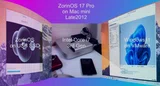
・Mac mini Late2012:macOS Catalina終了 → ChromeOS Flex
・HP Chromebook x360 14c:ChromeOS終了予定 → Windows11 24H2
・OMEN by HP 17:Windows10終了予定 → Linux(Zorin OS 17.2)
Mac mini Late2012
スペック
Mac mini Late2012のスペックは以下です。
メモリーとUSB SSDを拡張
フルオプションで購入し、さらにメモリーを4GBから16GBに拡張し、外付け480GB USB SSDにLinux(Zorin OS)+ VMware Windows11 24H2 をインストールして使っていました。
★ メモリーの拡張は簡単でしたが、内蔵ハードディスクをSSDに交換するのはリスクがあるので、とりあえず外付けUSB SSDにしました。メモリーと内蔵ハードディスクの交換は以下の動画などを参考にしてください。
内蔵HDDでChromeOS Flex
今は、内蔵HDDにChromeOS Flexをインストールし、他のPCのバックアップとして、必要な時に時々使っています。
★ ChromeOSはWindowsやLinuxに比べ軽いので、Mac mini Late2012の内蔵ハードディスクでも最新OSが使えるのと、ChromeOSは外付けUSB SSDにはインストールできないので・・・💦
★ 私のMac mini Late2012は、なぜかUSBメモリーをブート画面で認識せず表示されないので、ChromeOS Flexのインストーラーを外付けUSB SSD 480GB にインストールすると認識したので、そこから内蔵ハードディスクにインストールしました。
★ Mac mini Late2012でブート画面(ブートメディアを選択しブートする)を表示するには、OSインストール用メディアをUSBポートに挿入した後で電源ボタンを長押しし、ジャーンという音が終わる(または頭の中でジャーンと唱える)タイミングで「Option(Alt)」キーを長押しするとOKです。
HP Chromebook x360 14c
スペック
HP Chromebook x360 14cのスペックは以下です。
BIOS / UEFI を書き換え
このChromeOSは2029年まで無料サポートが受けられるので、そのままChromebookとしてしばらくは使い続けられます。
しかし、1年ほど前からなぜかブートできなくなり、それを回復するのにバッテリーを外してハードリセットが必要になり、それが月に一回程度の頻度で起こるようになったりで、思い切って他のOS(LinuxやWindows)に変えてみようかと・・・💦
唯一のWindows11 24H2対応機?
今は、3DCGアプリ(DAZ StudioやBlenderなど)がローカルPCでフルに使えるNVIDIA GPU搭載のゲーミングノートPC「OMEN by HP 17」にLinux(Zorin OS)をインストールし、メインPCとして使っています。
この機種はWindows11非対応なので、今年の10月以降は内蔵ハードディスクのWindows10が使えなくなりますが、やはりWindowsでソフトウェアを検証する機会とかがけっこうあるわけで・・・💦
そこで、手持ちのPC3機種の中ではこのChromebookだけがハード的にWindows11に対応していることから、Windows11 24H2をインストールして使うことにしました。
以下の動画を参考にして、後半(開始10分後あたりから)で紹介されている、rufusを使ってWindows11 24H2のインストーラーをUSBメモリーにインストールする「新規インストール」方法を用いました。
詳しくは、以下の記事の有料エリア(200円)の文末の「(参考)24H2 ISOの場合:ケース2」で紹介しています。
★ ChromebookにWindowsをインストールしたからか、タッチパッドが使えなかったり、スピーカーやカメラ、マイクなどの内蔵デバイスが今のところ使えていないので多少不便ではありますが・・・💦
搭載CPUがWindows11 24H2サポート対象から外れる
★ このPCがWindows11 24H2で使えなくなるわけではありませんが、記事を執筆するにあたり、何らかのサポート対象外のPCで検証して公開するのは、過去の経験から何かとリスクを含むので、このPCにより検証した
「記事の執筆と公開」は控えます。★ 2025年3月4日時点の情報で、24H2サポートCPUリストに、このPCに搭載のインテルCPUが載ったので、検証と記事の執筆を再開する予定です💦
ただし、個人的な趣味の範囲で、Windows11 24H2で直接確認したいことなどが起こった場合などのために、自己責任で使い続けますが・・・💦
OMEN by HP 17
スペック
OMEN by HP 17-an000(パフォーマンス・プロモデル)のスペックは以下です。
3DCG用のエッジPC
3DCGアプリ(DAZ StudioやBlenderなど)をフルにローカルPCで使いたいと考えるようになり、新品のゲーミングPCは予算に合わないほど高額なので、中古で手頃な価格(59,800円)で購入できるこの機種にしました。
内蔵SSDの将来的なOS
Windows11非対応なので、内蔵SSDのWindows10はそのままにして、外付けのUSB SSD(480GB)にLinux(Zorin OS)をインストールしてメインPCとして使っています。
今年の10月にはWindows10のメーカーサポートが終了するので、それまでに内蔵SSDにZorin OSかChromeOS Flexをインストールするつもりです。
★ ChromeOS Flexは内蔵ディスクにしかインストールできないので、内蔵SSDにはChromeOS Flexをインストールし、外付けUSB SSDのLinux(Zorin OS)をそのまま使い続けて、デュアルブートで使えるか?
手持ちの現役PCの使い分け

メインPCは今のところOMENですが、ChromebookのWindows11 24H2をしばらくはメインで使って様子を見ようと考えています。
DeepSeek日本語版をOMENで動かしてみましたが、意外とリソースを喰わないことがわかったので、普通のPCであるこのWindows11のChromebookでも試してみたいという意図もあります。
ChromebookのWindows11からリモートデスクトップ接続でOMENのZorin OSに接続し、両方のPCを行き来できるようにすると使い勝手が良いかもしれない・・・
★ OMENはダイニングテーブル兼用のPCデスクの面積を大きく占め重いので、コンパクトで軽いChromebookの方が何かとやりやすいかも?・・・
Mac mini Late2012は23インチ外部ディスプレイに繋いで使うので、大画面で見やすいのですが、ノートPCに慣れると、今の作業環境ではバックアップとしての用途になりますが・・・
まとめ
手持ちの現役PC3機種はすでにOSのメーカーサポートが終了しているか、終了する予定に備えて対応済みなので、Windows10のメーカーサポートが今年10月に終了するのに備えての私なりの現役PC長生き術を紹介しています。
次回は、普通のPCでDeepSeek日本語版がLM Studioにダウンロードして実用的に使えるのか?について、Windows11化したHP Chromebook x360 14cで検証してみたいと思います。