中古Windows10 PCに仮想Windows11をインストールし同時に使うには?

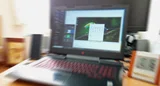
Windows11非対応の中古Windows10 ゲーミングノートPCにWindows版VMwareと仮想Windows11をインストールし、仮想Windows11をWindows10と同時に使えるようにしたので紹介します。
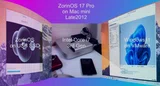
★ このPCにLinux(Zorin OS Core)を外付けUSB SSDにインストールし、内蔵SSDのWindows10はそのままでデュアルブートできるようにする方法は以下の記事を参考にしてください。LinuxでWindowsゲームを動かすLutrisアプリを使い、Windows無しにWINEによりDAZ StudioやBlenderをNVIDIA GPUで使うことにチャレンジしています。
Windows11非対応のWindows10 PCにWindows11をインストールしたりアップグレードする方法は各所で紹介されていますが、最近Windows11 24H2へのアップデート後のトラブルがいくつか報告されています。
そこで、ホストOSのWindows10はそのまま残しておいて、とりあえずVMwareでWindows11 23H2をゲストOSとして使うことにして、しばらくは両方を同時に使いながら様子を見ることにしました。
★2024年10月8日の情報:24H2にアップデートするとネットに繋がりにくくなり、解決策は今のところ23H2に戻すしかないそうです。お気を付けください。
24H2については、VMwareにWindows10をインストール後にコマンドで24H2にアップグレードする方法と、Rufusアプリで24H2のインストール用USBメモリーを作成しVMwareにインストールする方法の、どちらの方法も検証済みなので、有料エリアの文末で紹介しています。
この中古PCを購入したネットショップは「じゃんぱら」ですが、会員になると購入後3ヵ月の保証が受けられるので、少なくとも3ヵ月間は元のWindows10を残したままで使いたいと思います。
(その後、Windows11にアップグレードするか、ZorinOSをインストールしVMware Windows11で使うかを判断)

無料エリアでは、Windows10 PCにWindows版VMwareのインストーラーとWindows11インストール用ISOファイルをダウンロードし、VMwareをインストールするまでを紹介します。
有料エリアでは、VMwareでWindows11用仮想マシンを作成し、Windows11 23H2をインストールし、起動後にVMware Toolsをインストールするまでを紹介します。
なお、参考情報として、今回購入した中古PCのHP OMEN by HP 17のCPU仮想化設定をBIOS / UEFIから行う方法も有料エリアの文末で画面写真入りで紹介しています。
さらに、参考情報として、Windows11非対応のPCにWindows11 24H2のISOファイルではVMware仮想マシンにもそのままではインストールができないので、検証済みの2種類のインストール方法を有料エリアの文末の「24H2 ISOの場合」にて紹介しています。
2024年10月8日にリリースされた最初の24H2のWindows Update更新の結果は以下の記事で紹介しています。
VMwareとWindows11 ISOファイルのダウンロード
以前にZorinOSにLinux版VMwareをインストールした記事は以下ですが、ここでLinux版VMwareをダウンロードする直前までは基本的に同じ内容なので参考にしてください。
Broadcomのサポートサイトに行きログイン(サインイン)します。アカウントの登録やログイン方法は、上記の記事を参考にしてください。

ダウンロードページに行きます。


個人利用に限り無料で使えるので、上から2番目の「…17.0 for Personal Use(Windows)」をクリック。

トップの最新版「17.6」をクリック。

右端のダウンロードアイコンをクリック。
(クリックができない場合は、左上にチェックを入れる(Accept…とか)四角が表示されているので、チェックを入れるとクリックできるようになる)

Windows11のインストール用ISOファイルが必要になるので、まだダウンロードしていない場合は以下からダウンロードしておいてください。
マイクロソフトサイトのWindows11ダウンロードページに行き、マイクロソフトアカウントでログインし、Windows11のインストール用ISOファイルをダウンロードします。
ISOファイルが24H2の場合は、Windows11非対応PCではVMware仮想マシンにもそのままではインストールできないので、有料エリアの文末の「(参考)24H2 ISOの場合」を参考にしてください。

下にスクロールするとISOファイルをダウンロードできます。

VMwareをインストール
ダウンロードしたVMwareインストーラをダブルクリック。

「次へ」を順次クリックしながら画面の指示に従ってVMwareをインストールします。

「完了」をクリック。

デスクトップアイコンをダブルクリック。

「個人利用目的で…」を選択し「続行」をクリック。

「完了」をクリック。
Windows11仮想マシンの作成以降は、有料エリアとなります。
少しでもみなさまのお役に立てれば幸いです。