中古ゲーミングノートPC ファーストインプレッション|HP OMEN by HP 17

59,800円で購入したHP OMEN by HP 17-an000(2017年10月発売)の中古品が届いたので、初期状態とファーストインプレッションを紹介します。
NVIDIA GeForce GTX 1070 8GBのパフォーマンス・プロモデルだったので、最初はスタンダード(1060 6GB)だと思って注文したのがラッキーでしたが・・・
ここに至るまでの経緯やOMENについては、以下の記事をご覧ください。
初期状態の確認
外観チェック

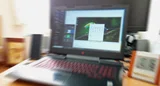
7年落ちの中古品ですが、外観は比較的きれいな状態を保っていました。少なくとも目立ったキズや汚れは見当たりません。
ゲーミングノートPCなので、かなり使い込んでいてキズや汚れが目立つのではないか?と予想していましたが、かなりの美品なので、逆になぜ59,800円と格安なのか?そちらの方が気になり始めましたが・・・
電源ACアダプター

230Wと、一般的なUSB給電でOKの省電力ノートPCとは別格のパワーが必要なようです。
Windows10 Pro 22H2がプリインストール
国内メーカーとは違い、不要なアプリがインストールされていない初期状態のWindows10 Proなので好感が持てます。

Windows11へのアップグレードはできない

おそらく、CPUが「インテル Core i7-7700HQ」なので、Windows11のシステム要件を満たさないのだと思います。

以下がWindows11のシステム要件を満たすCPUのリストの一部ですが、i7-7700HQは含まれていませんでした。瀬戸際でアウトのようですが・・・

私の場合は、ZorinOSをインストールして、個人利用に限り無料で使えるようになったVMware Workstation 17 ProでWindows11を使う予定です。
ただし、最近(10月1日から)Windows11 24H2のアップデートが開始されBitLockerがらみのトラブルが気になるので、しばらくはMac mini Late2012で使っていた外付けUSB SSDを繋いで、ZorinOSをそこから起動してVMware Windows11を使おうかと考えています。
ライセンス認証
Windowsのデジタルライセンス認証はOKです。

中古品の場合は、私のマイクロソフトアカウントでライセンス認証ができるのか?多少不安でしたが、問題ないようです。
当面はWindows10かZorinOSのVMware Windows11をそのまま使うので、BitLockerのトラブルに巻き込まれることは無いと思いますが・・・
通信速度
Wi-Fi接続のままで、EdgeでFAST.comにより通信速度を計測してみました。

レオパレス標準のVDSLにBUFFALOのWi-Fiルーター経由で物理速度100Mbpsのはずなのに、なぜか190Mbpsも出ているので満足です。
ベンチマーク
無料で使えてインストールが簡単な「PassMark」の「PerformanceTest」お試し版でベンチマークテストを行ってみました。


ストレージ

ストレージは、SSDが512GB、ハードディスクが1TB(1024GB)実装されているはずですが、エクスプローラで開くと、SSDしか見えません。
ハードディスクを使えるようにする
「ディスクの管理」を開きます。

Windowsメニューを右クリックして「ディスクの管理」を選択します。

単にハードディスクにドライブ文字が割り当てられていないだけのようなので、右クリックで「ドライブ文字とパスの変更…」を選んで「D」を選択します。


「追加…」をクリックして「D」を選んで割り当てます。

エクスプローラでD:に新規フォルダーを作成し、スクリーンショット画像をコピーしてみました。

OKなので、ハードディスクをデータ保存用として使えるようになりました。
ファーストインプレッション
概要
Windows10による基本的な動作確認では、おおむね良好な状態であることが確認できました。
画面解像度と見やすさ
従来の14インチ画面では、1920x1080ドットの設定では、老眼なので文字が小さすぎて見づらいので、1600x900ドットに解像度を下げて使っていました。
今回から17インチ画面になったので、1920x1080ドットでも見やすくなり、作業範囲が広くなったので使い勝手が良くなりました。
外部モニター(24インチ)に繋いで使うこともできますが、私の場合はブラインドタッチができないので、視線が画面とキーボードを行き交うので目が疲れやすく、ノートPC内臓の画面の方が好ましいです。
今後、DAZ Studioを使う場合は、外部モニターと併用して、どちらが使い勝手が良いか試してみたいと思います。
3DCGアニメーション
ベンチマークで3DCGアニメーション(ゲーム表示っぽい)を見ていると、従来の一般的なPCより格段に動きがスムーズで画質が綺麗なのに驚きました。NVIDIA GPUの威力だと思います。
ゲーミングノートPCなので当たり前ですが、デジタル美少女作品づくりでも「楽しさ」と「快感」を感じられるのでは?と期待できそうですが・・・
まとめ
59,800円で購入したHP OMEN by HP 17-an000(2017年10月発売)の中古品が届いたので、初期状態の確認とファーストインプレッションを紹介しています。
この価格としては掘り出し物の、良い状態の機材だと思いましたが、本来の目的であるDAZ Studioの使い勝手を今後試してレポートしたいと思います。