
【動画生成AI】コスパ最強はどれ?TopMediai|Google Vids|Gemini |Veo3.1

「どの動画生成サービスを使えばいいんだろう?」
「結局、どれが一番いいの?」
そう思っている方、多いんじゃないかなと思います。
わたしもそのひとりで、動画生成サービスは気になるものを少しずつ試してはいたんですが、ちゃんと比べたことがなかったんですよね。
今回の記事のきっかけ
実は今回の記事は、交流のある鈴森よいほさんからのコメントがきっかけでした。
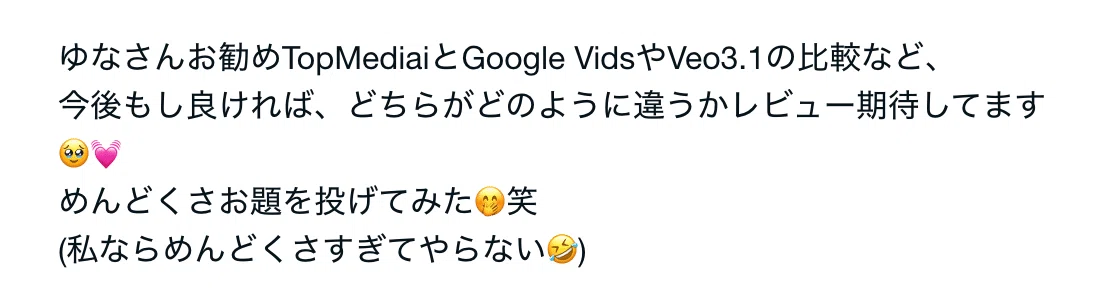
思ってもいなかった記事ネタだったので、「比べてみたら面白そう!」と思って早速トライしてみました。
今回試したのはこちらの3つのサービスです⬇︎
TopMediai (はじめと終わりの画像をつなぐスタイル)
どれも「AIが動画を作ってくれる」サービスですが、仕組みも使い心地もけっこう違います。実際に使ってみたリアルな感想とともに、まとめてみますね!
3つのサービスで、挨拶動画を作ってみた
前々から記事の最後に使える挨拶動画が欲しかったので、この機会にそれぞれのサービスで作ってみました。
ベースで使用する画像はNano Bananaで作成したものです。
まずは、こちらから。
TopMediai
はじめと終わりの2枚の画像を繋いで生成します。
詳しい作り方はこちら⬇︎
こんな可愛いのができました💞

Google Vids
詳しい作り方はこちらをどうぞ。よいほさんの記事は、丁寧でとても分かりやすいです😊
ベースは同じ画像で、お辞儀バージョンです。

Gemini
(現在は課金ユーザーのみ利用可能。私はGoogle AI Plusなので2回で制限がきました。でも、数時間で解除されます。)

比較した結果…コスパ良いで賞はGoogle Vids🏆
3つのサービスを比較した結果、クオリティにあまり違いはないですよね。笑 もう、どれがどれで作ったものか、パッと見は全く分かりません!😂
コスパを考えると、優勝はGoogle Vids💡
個人のGoogleアカウントがあれば、Veo 3.1で月最大10本まで無料で動画生成できるようになった点が大きなポイント。
「Geminiには課金していないけど、Googleアカウントは持っている」という方も気軽に使用することができますね!✨
ひとつのサービスで画像・動画・音楽・MVまで全部作りたい!という方には、TopMediaiがおすすめです✨
どのサービスもそれぞれに良さがあります。気になるものがあればぜひお試しください😊
補足:MP4からGIFに変更する方法
Google vitsはそのページ内で保存形式を変更できますが、GeminiとTop MediaiはAdobe Expressで変換しました。こちらも無料で利用できます。
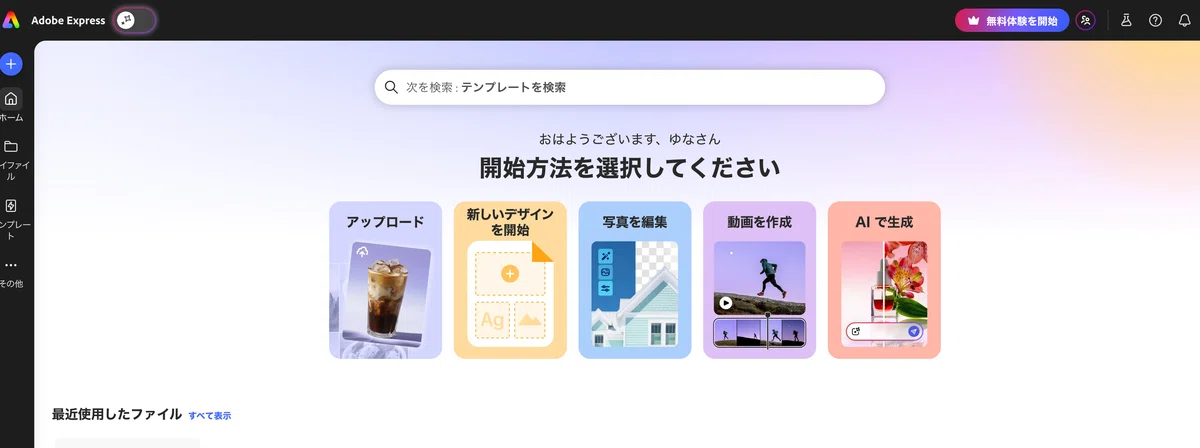
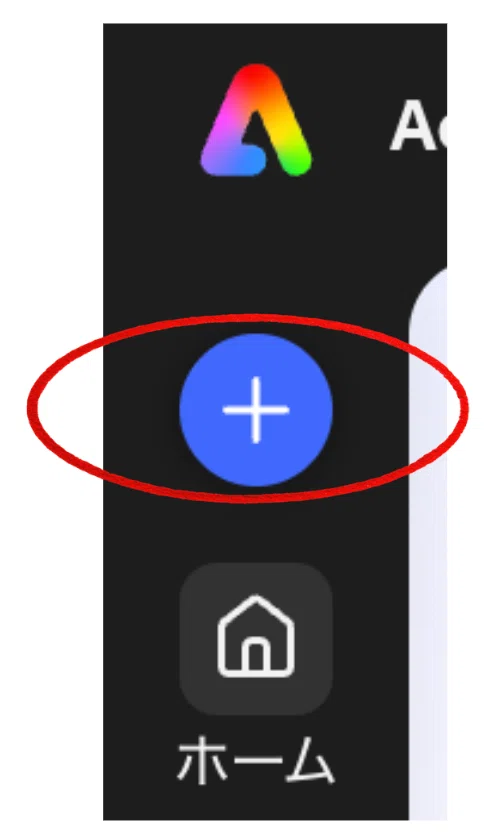
左のサイドバーの「+」をクリック。
「新規作成」、「クイックアクション」、「GIFに変換」を選びます。
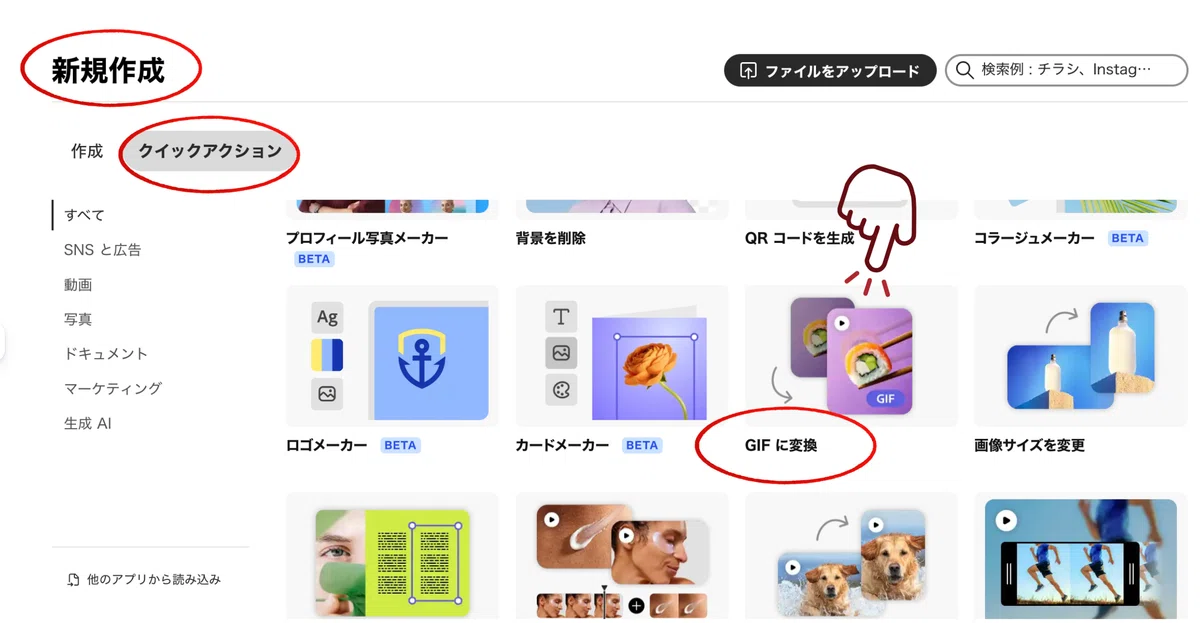
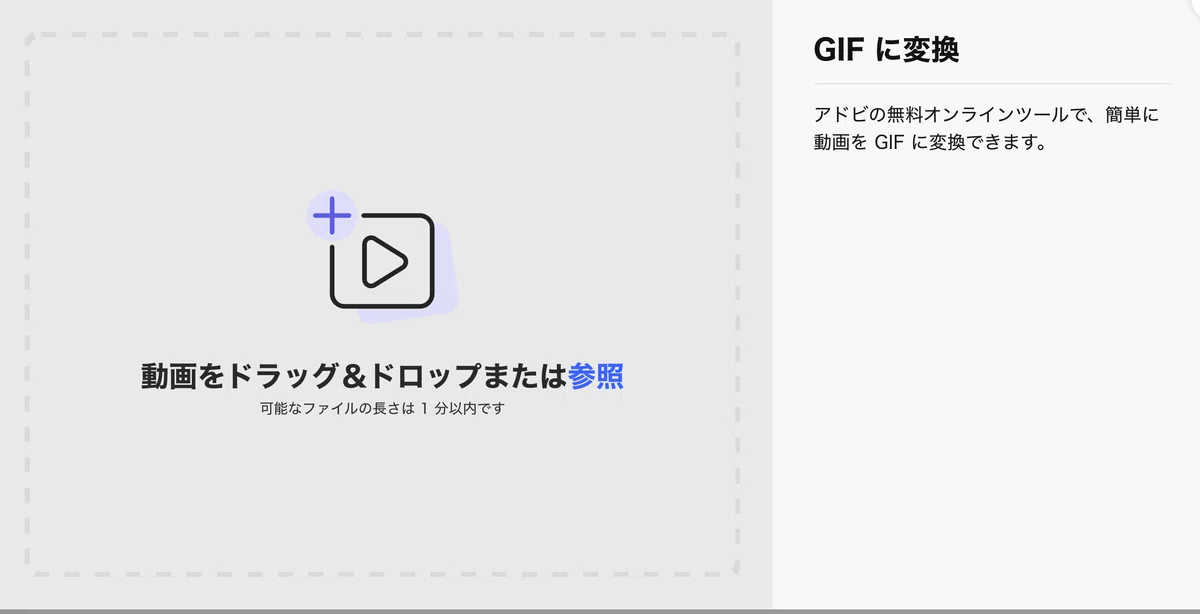
これで簡単に変更可能です。
最後に
実は、私は今まであまり動画を作ってこなかったので、動画サービスに疎いです💦笑(画像生成ばかりしていました)
でも、最近は動画の楽しさにも目覚めてきたので、これからは動画ももっと作ってみたいなと思っています💞
あなたは、どのサービスで動画を作っていますか?
もし他におすすめがあれば、ぜひコメントで教えてください。
最後までお読みいただき、ありがとうございました🙏
また次回の記事で。

そんなバナナ🍌
Nano Bananaに関する記事をまとめています😊
無料でできる内容もあり。
発信が変わる🌸AI画像生成パック
「画像生成に興味はあるけれど、どう始めたらいいかわからない」 そんな方に向けた、やさしい入門マガジンです。 難しい専門用語を使わず、プロンプトの基本からサムネづくりまで、 初心者でも楽しく学べる内容になっています。
#動画生成AI #AI動画 #GoogleVids #Gemini #TopMediai #生成AI #AIツール #動画編集 #AI活用 #note #つくってみた
いいなと思ったら応援しよう!
 応援していただいた気持ちは、創作活動のエネルギーです。
子どもたちとの時間をより豊かにするために、大切に使わせていただきます😊
ありがとうございます。
応援していただいた気持ちは、創作活動のエネルギーです。
子どもたちとの時間をより豊かにするために、大切に使わせていただきます😊
ありがとうございます。