AIコンテンツ制作がまるごとできる【TopMediai】を使ってみた|AI動画|MV

※ こちらの記事はTopMediaiさまからご依頼いただいた、企業コラボ記事です。実際に使用した感想をお届けします。
◼️はじめに|あなたも「ツール迷子」になっていませんか?
noteのアイキャッチ画像を作るために画像生成ツールを開いて、 X用の動画ツールを使って、 BGMはまた別のサイトで…
AIツールを使い始めてから、逆に「どのツールで何を作るか」で時間を使うようになった気がしていました。
そんなとき出会ったのが、TopMediaiです。
なんと、動画・音楽・画像・音声がぜんぶ1つのプラットフォームで作れてしまうというので、実際に使ってみました。
◼️TopMediaiについて
TopMediaiは、AI技術を使ったコンテンツ制作ツールをまるごと提供するオールインワンのプラットフォームです。びっくりするほど、サービスが充実しています!😳
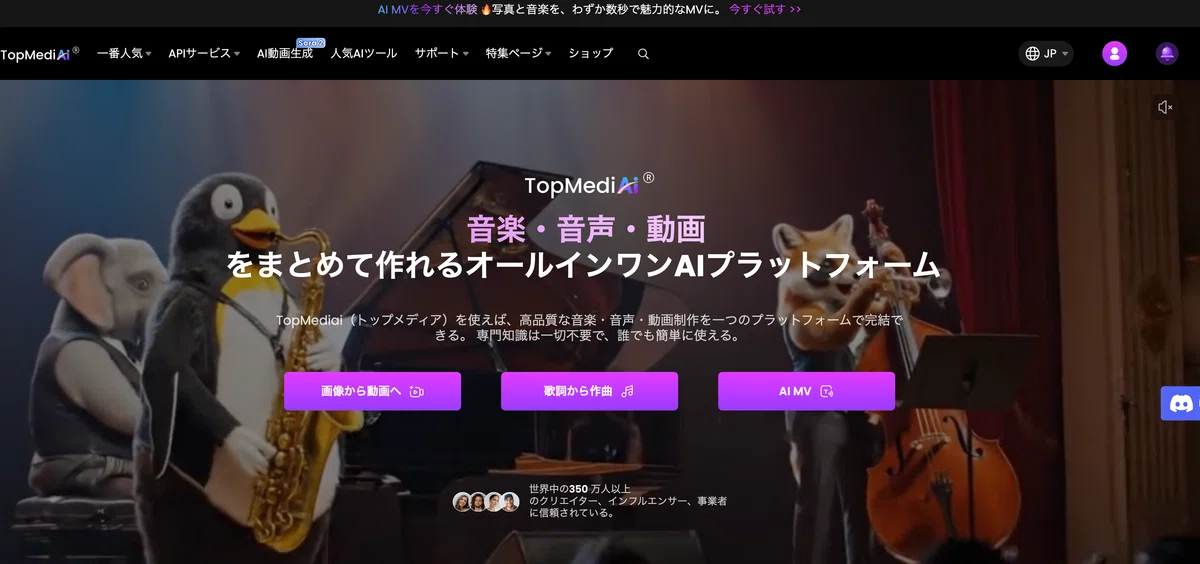
具体的には、こんなことができます。
🎬 動画を作る テキストを入力するだけで動画が完成。手持ちの画像を"動く動画"にしたり、楽曲に合わせたミュージックビデオも自動生成できます。SNS用のショート動画も得意です。
🎵 音楽を作る 歌詞やイメージを入力するだけで、オリジナル楽曲が完成。著作権フリーなので、動画BGMにそのまま使えます。好きなアーティスト風のカバーソングを作ることも。
🎙️ 声・ナレーションを作る テキストを入力すると、自然な音声で読み上げてくれます。顔出し・声出しなしでも、クオリティの高いナレーション動画が作れます。
🖼️ 画像を作る テキストからAI画像を生成。noteのアイキャッチやSNS投稿素材をサクッと用意できます。生成した画像をそのまま動画素材にも変換できるのが便利です。
画像・動画・音楽・ナレーションを、ツールを切り替えることなく1か所で全部作れるのがTopMediaiの一番の強みです!
日本語対応しているので、英語が苦手な方でも安心して使えます。
これも大きなポイント。
▶︎公式サイト
◼️こんな画像・動画・MVが作れます
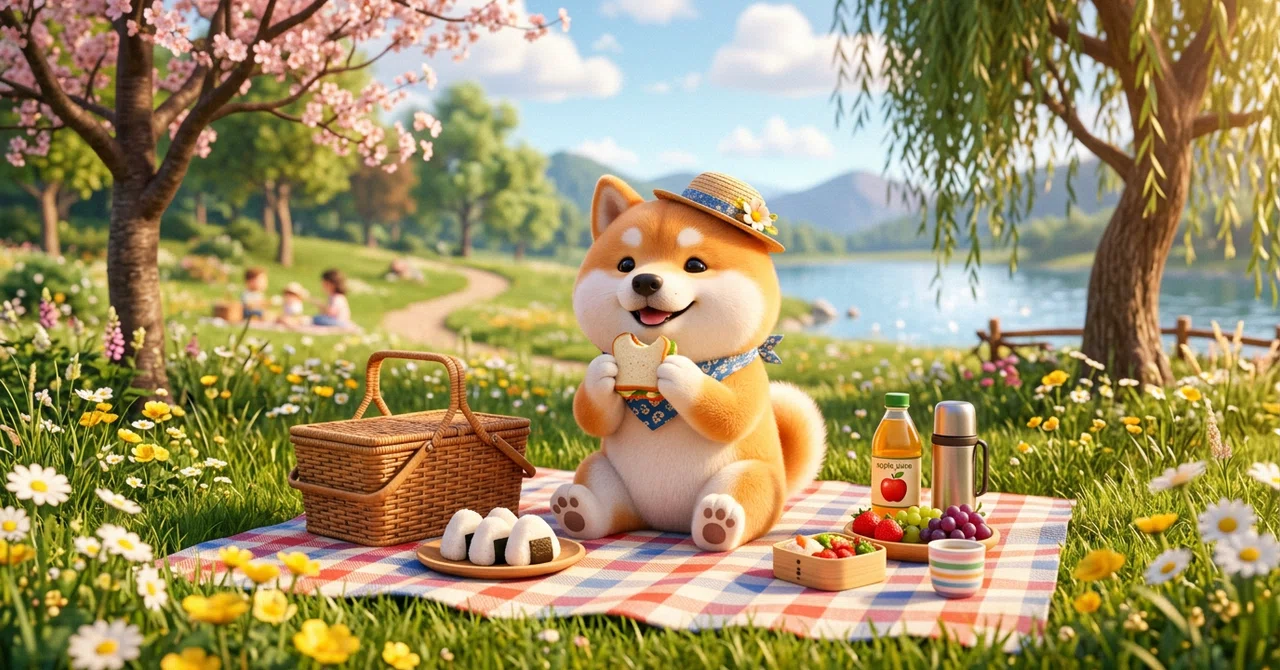
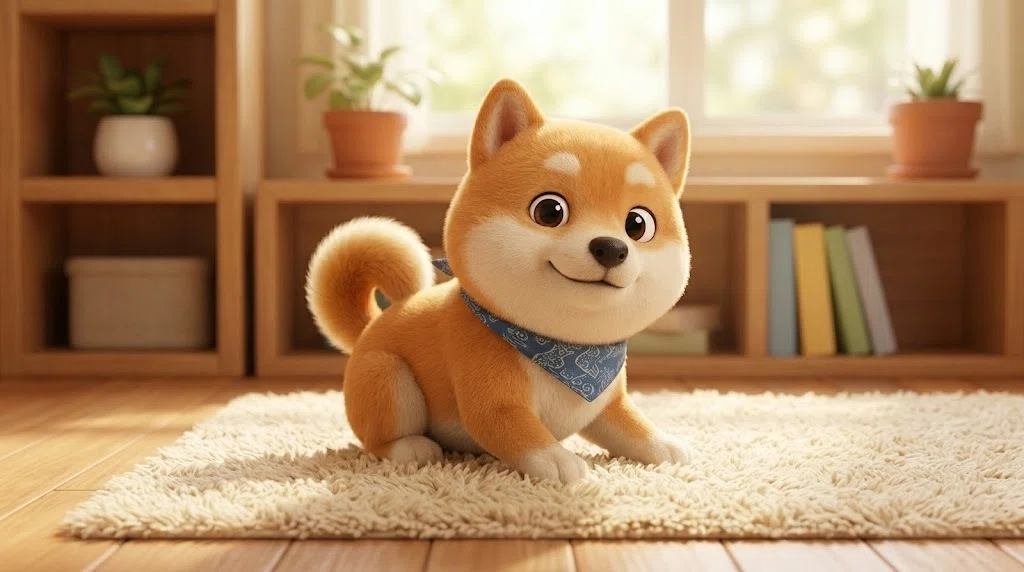
実際にこの記事で紹介した画像・動画・音楽は、すべてTopMediaiで作ったものです。ぜひ見比べながら読んでみてください😊
◼️実際に使ってみた:AI画像生成
はじめに試したのが AI画像生成 機能です。 テキストから画像を生成したり、手持ちの画像をもとに新しい画像を作ったりできます。
noteのアイキャッチやSNS投稿素材として活用できます。
使い方(テキスト→画像)
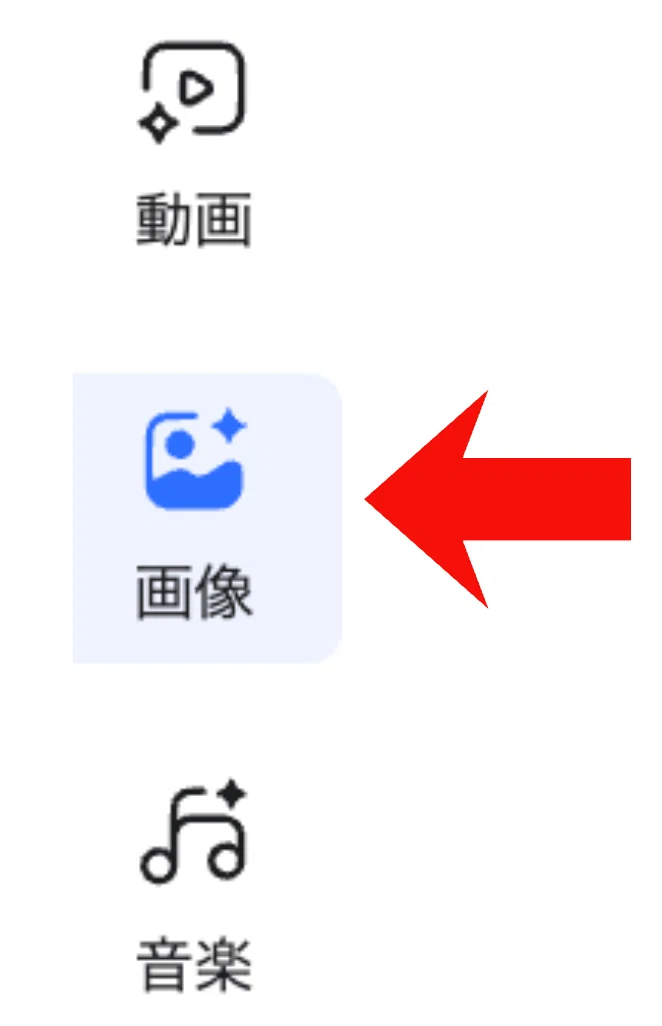
STEP 1|AI画像生成ページを開く

画像を選びます。
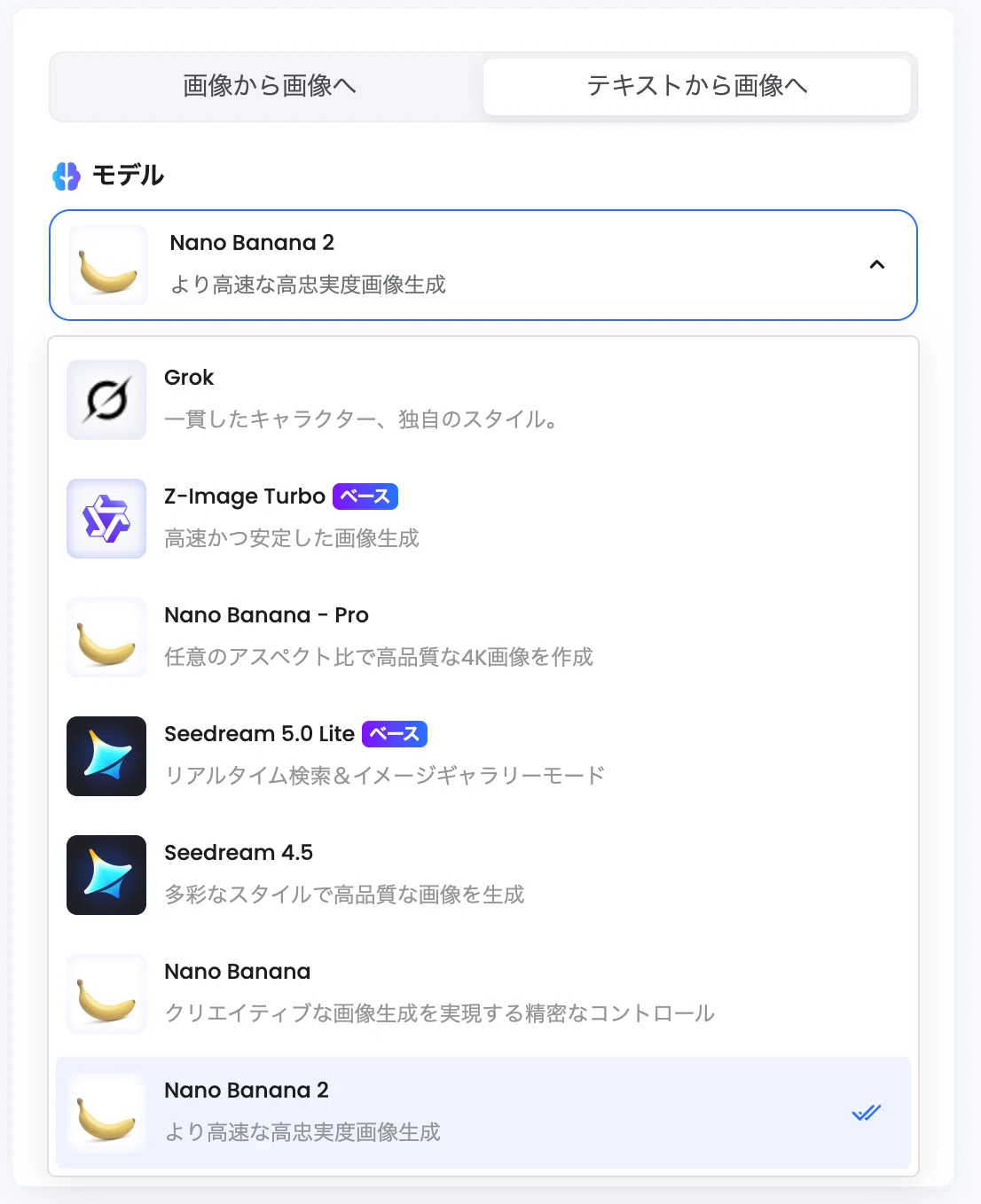
なんと、使用するツールもこれだけ選べます!
「テキストから画像へ」を選択します。
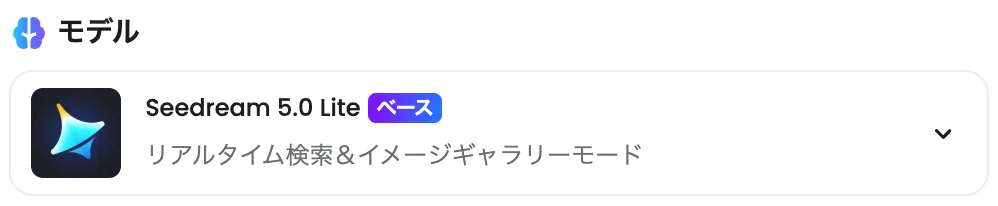
今回はこちらを使用。
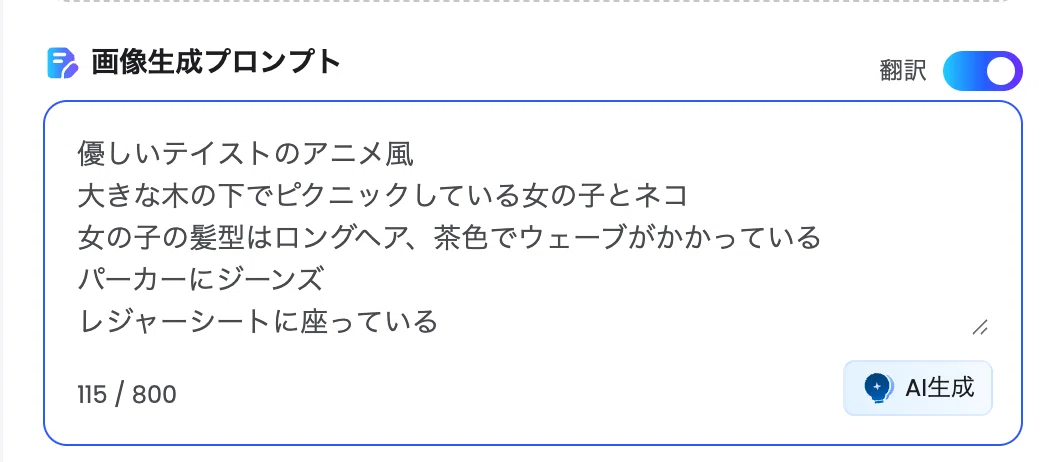
STEP 2|作りたい画像のイメージをテキストで入力する

優しいテイストのアニメ風
大きな木の下でピクニックしている女の子とネコ
女の子の髪型はロングヘア、茶色でウェーブがかかっている
パーカーにジーンズ
レジャーシートに座っている
サンドイッチを食べている様子
横からのアングル
全身
品質、画像比率を選びます。
最後に生成ボタンをクリックしてください。
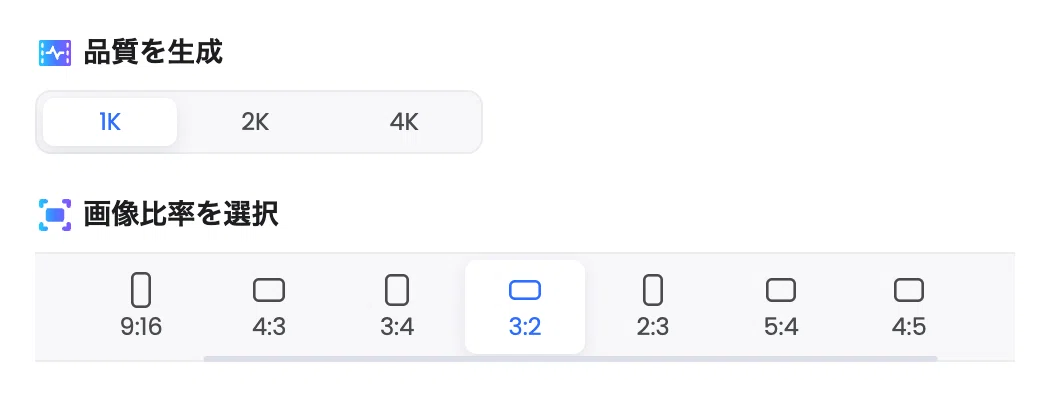
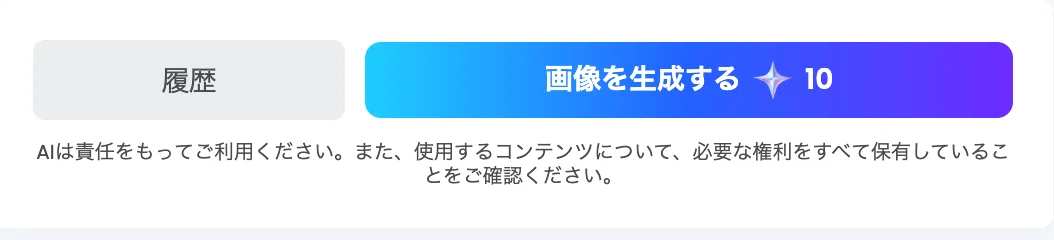
できました!
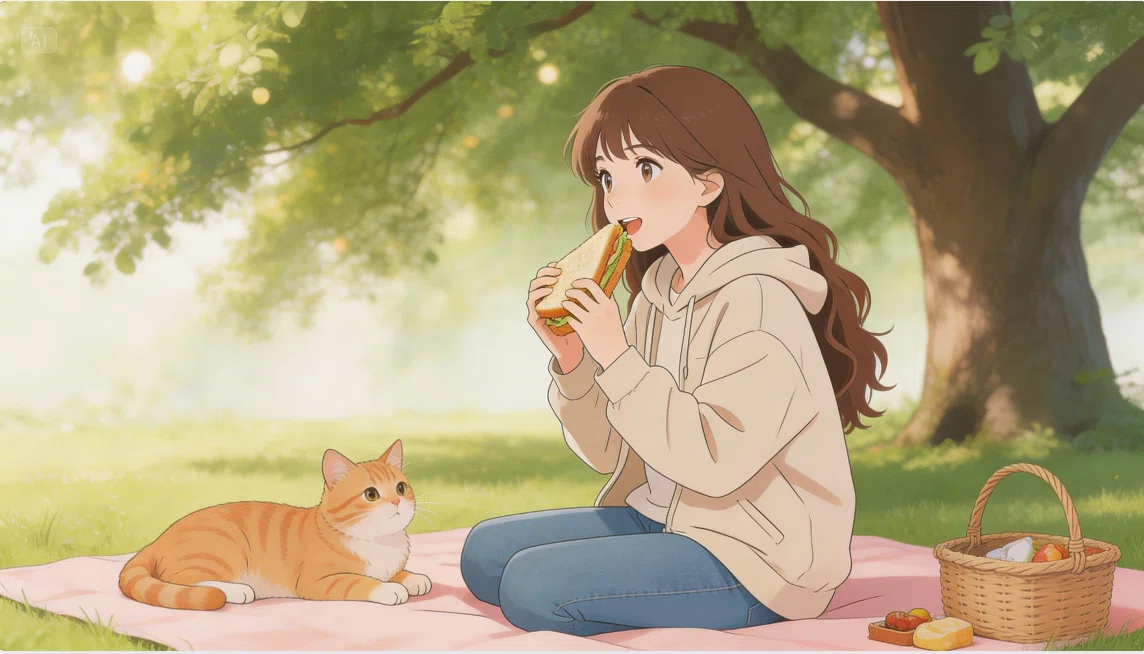
STEP 3|生成された画像を確認・保存する
編集はこちらから可能です。
ダウンロードは右上ボタンからできます。
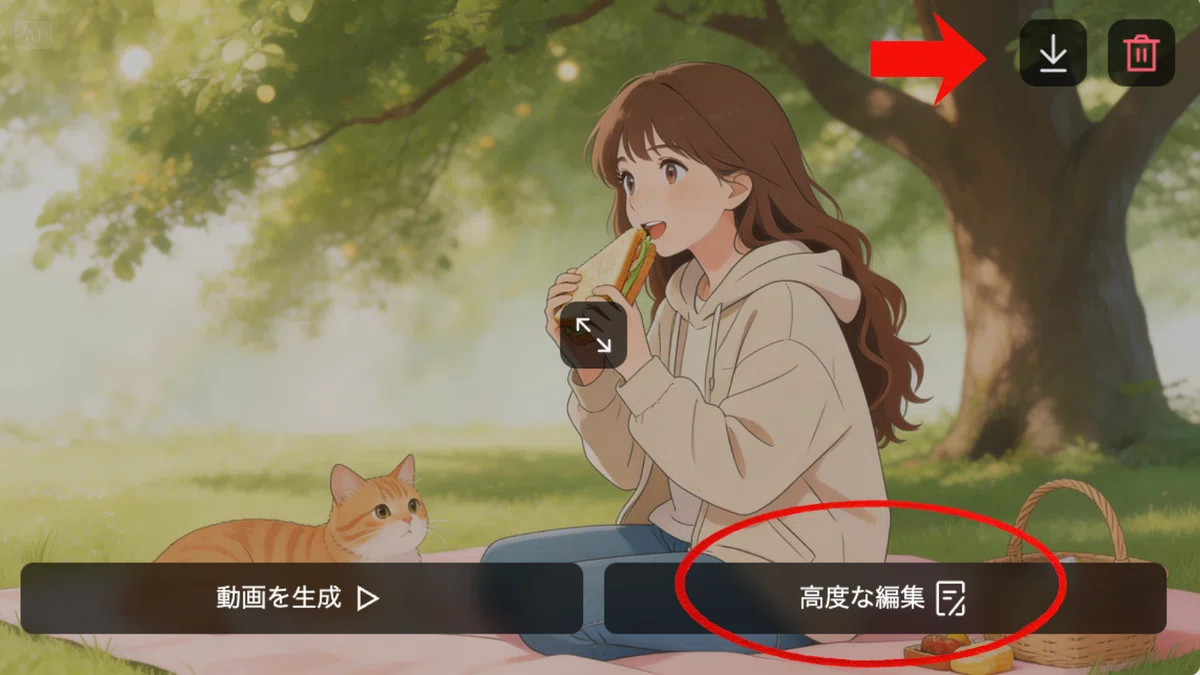
少し編集してみます。
猫を犬にしてください。さらに、サンドイッチはドーナツに変更。
かわいくできました!❤️大満足です。
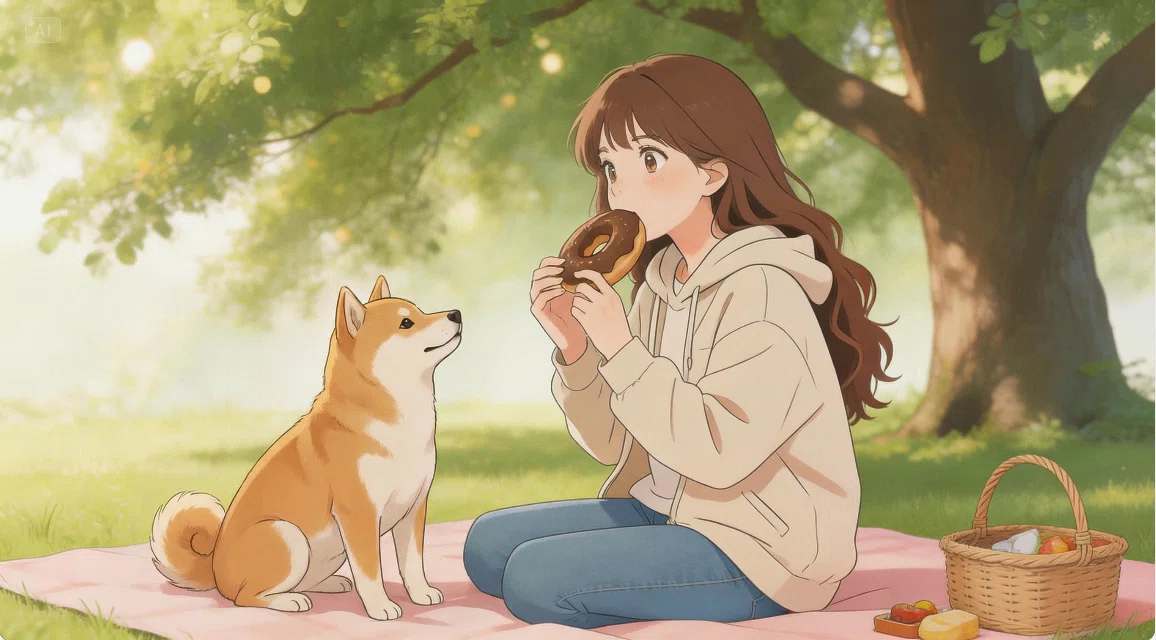
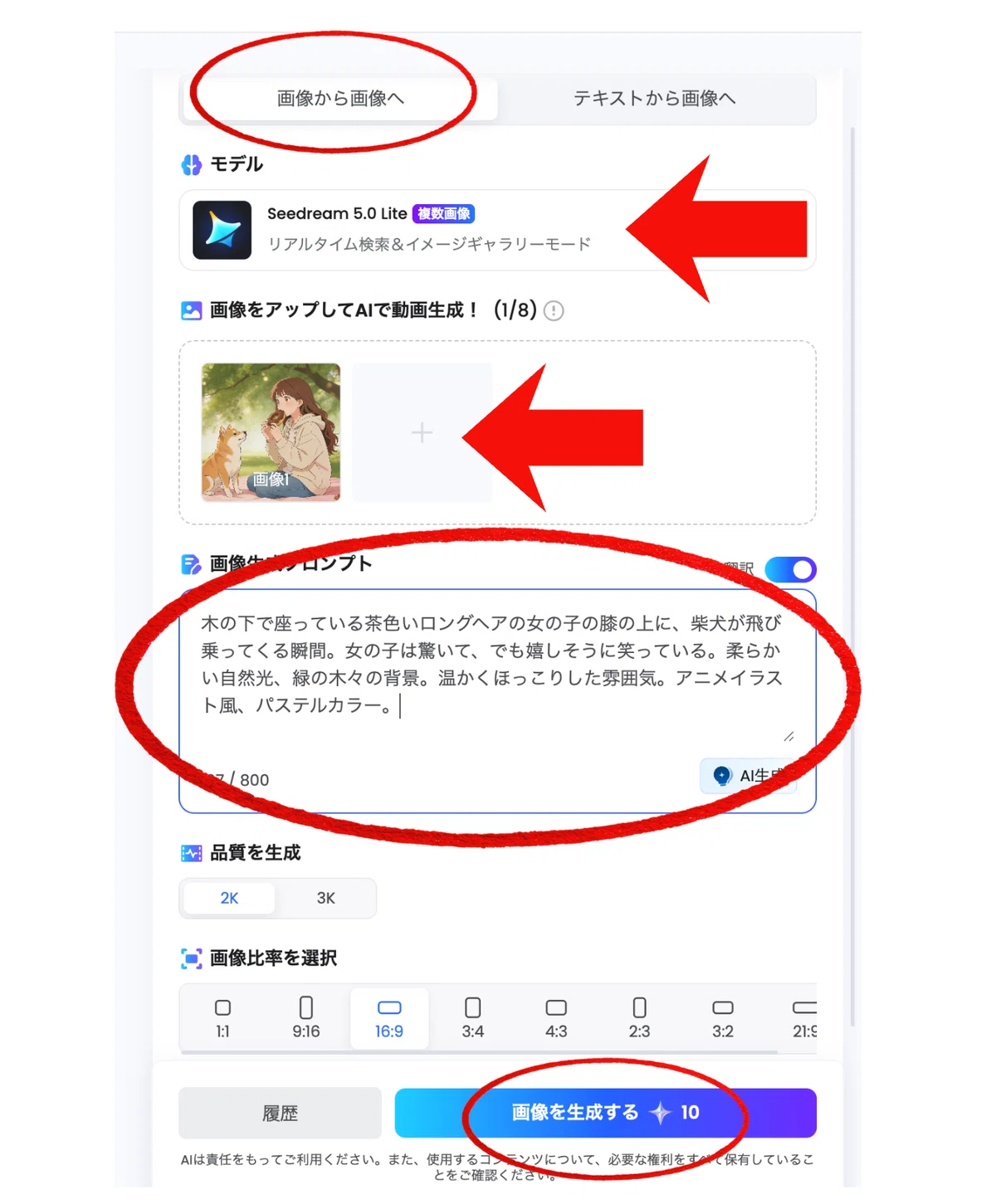
次に、この画像をもとに、もう一枚画像を作ります。
「画像から画像へ」を選択する。
モデルも先ほどと同じ。
画像をアップロードして、プロンプトを入力します。
最後に、「画像を生成する」とクリック。
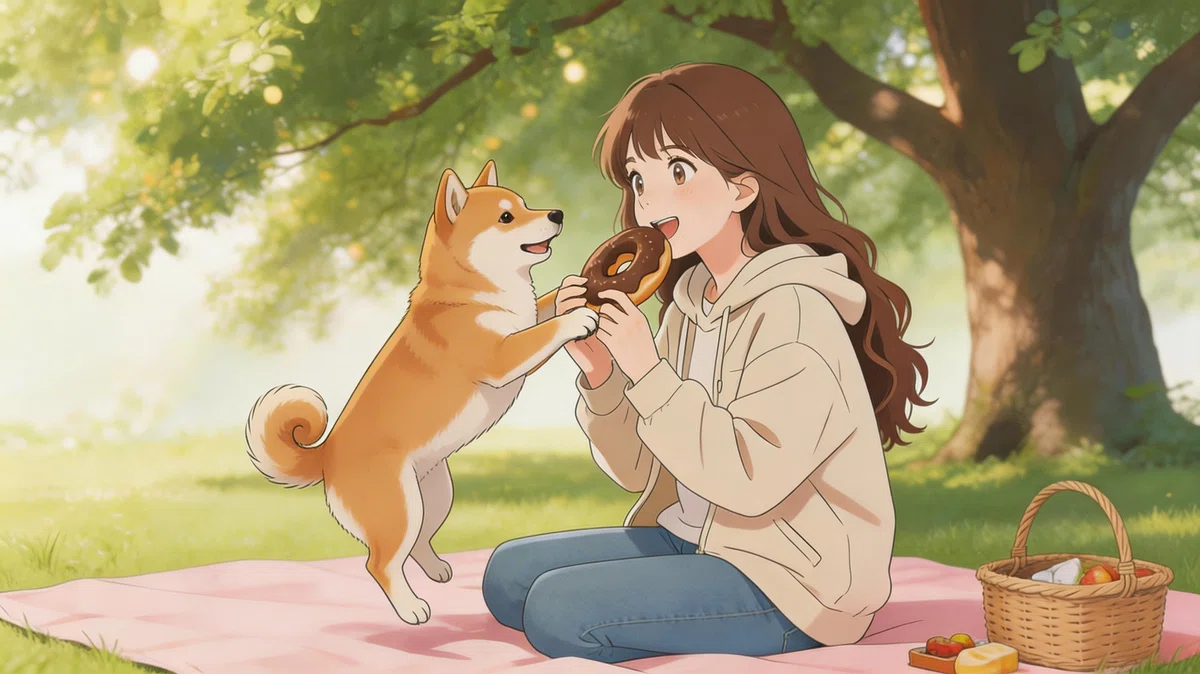
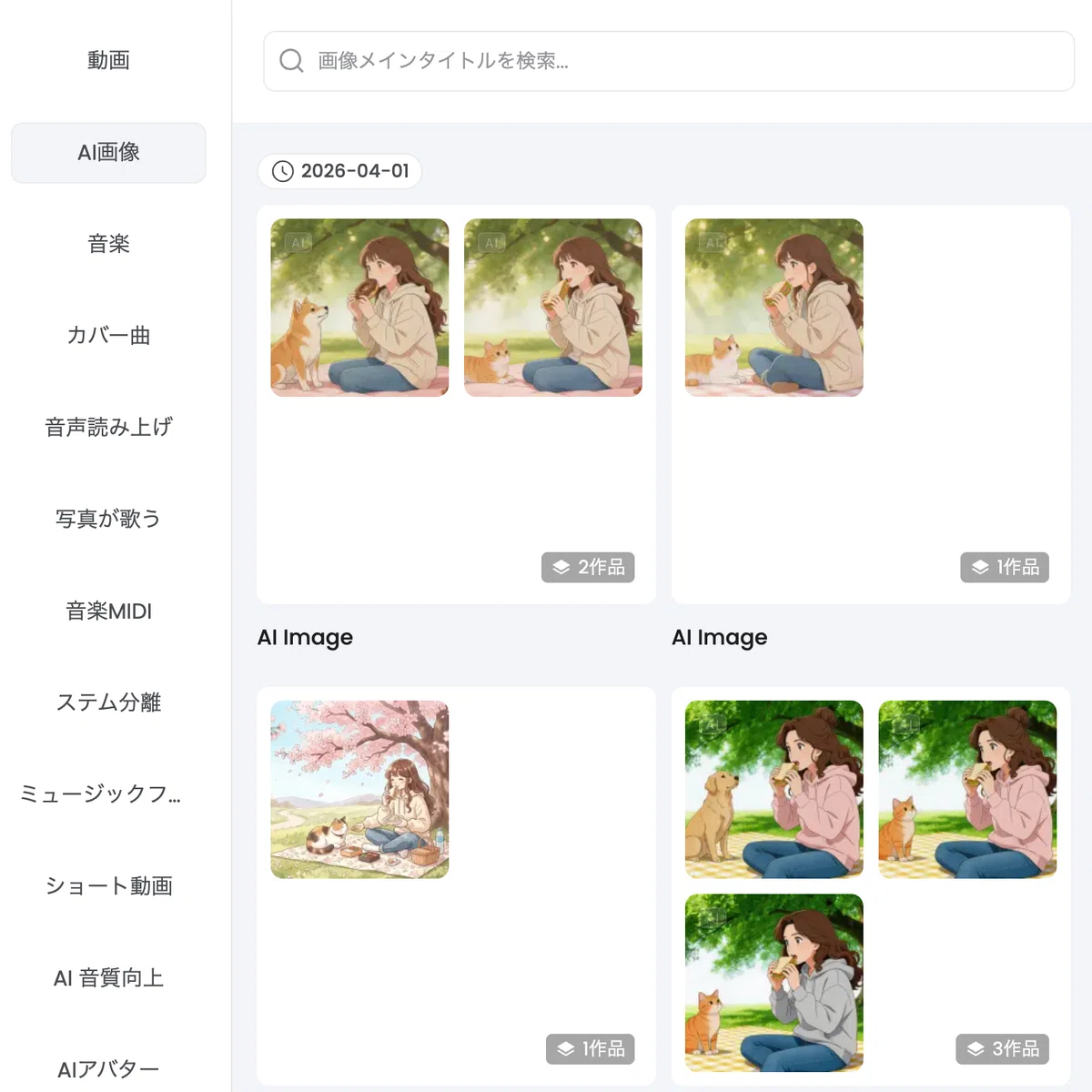
いい感じの画像ができました😊
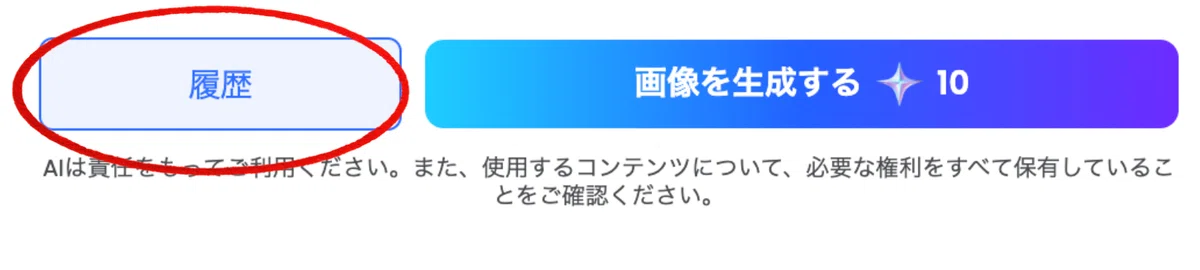
作った画像はこちらから確認できます。
◼️実際に使ってみた:AI動画生成
次に試したのは、注目度が高い AI動画生成 機能です。
使い方(テキスト▶︎画像)
STEP 1|トップページから「AI動画生成」を開く
メニューから「AI動画生成」をクリックします。
STEP 2|「画像から動画へ」を選ぶ
「画像から動画へ」を選択します。手持ちの画像を使って動画が作れます。
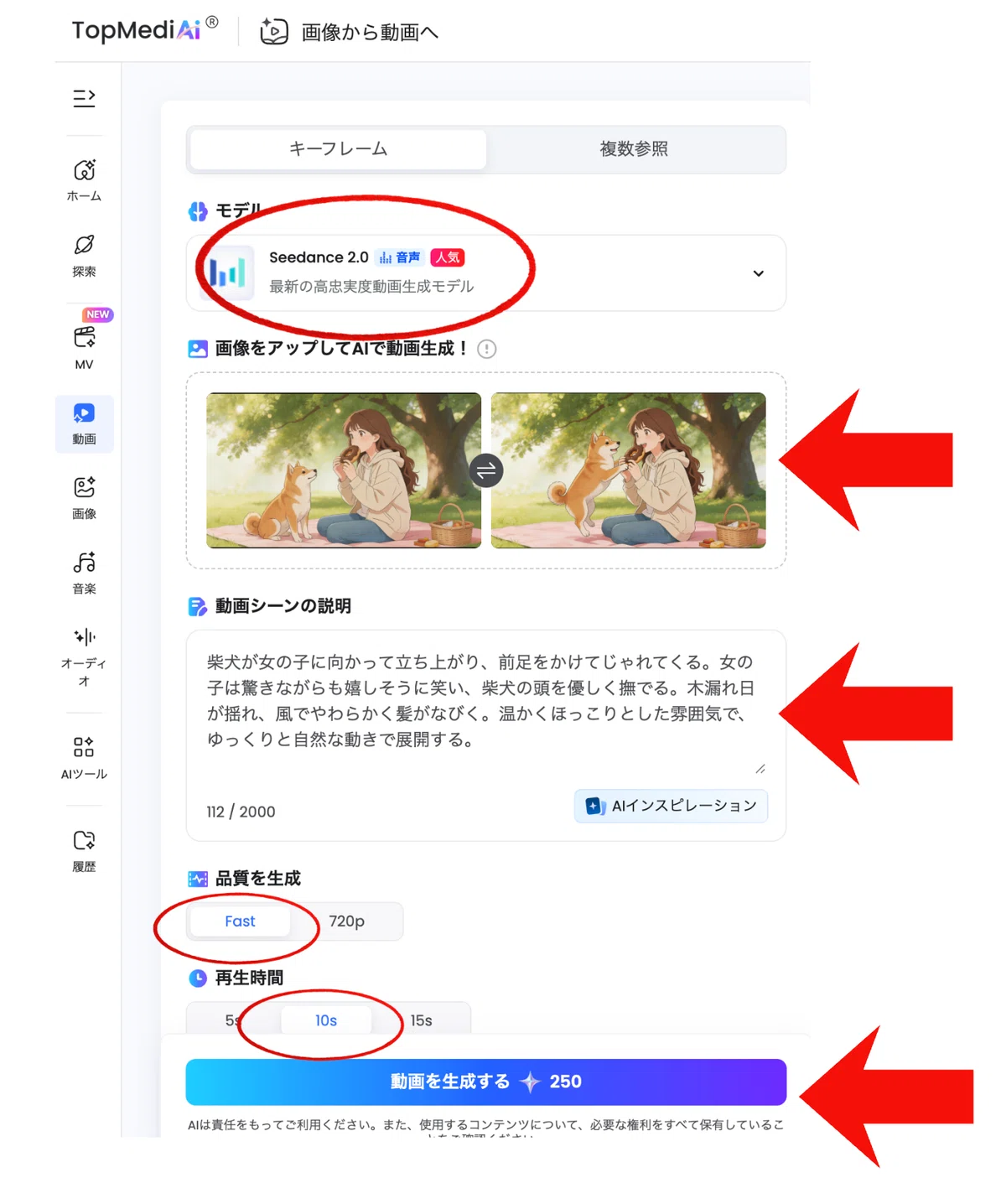
先ほど作った画像を2枚アップロードします。
モデル、動画シーンの説明、品質、再生時間、画像比率を選択します。
動画は少し時間がかかります。

完成です!とてもかわいくて、いい感じです!
音声は、特に指示なしでしたが、画像に合わせて入れてくれました。
(補足)
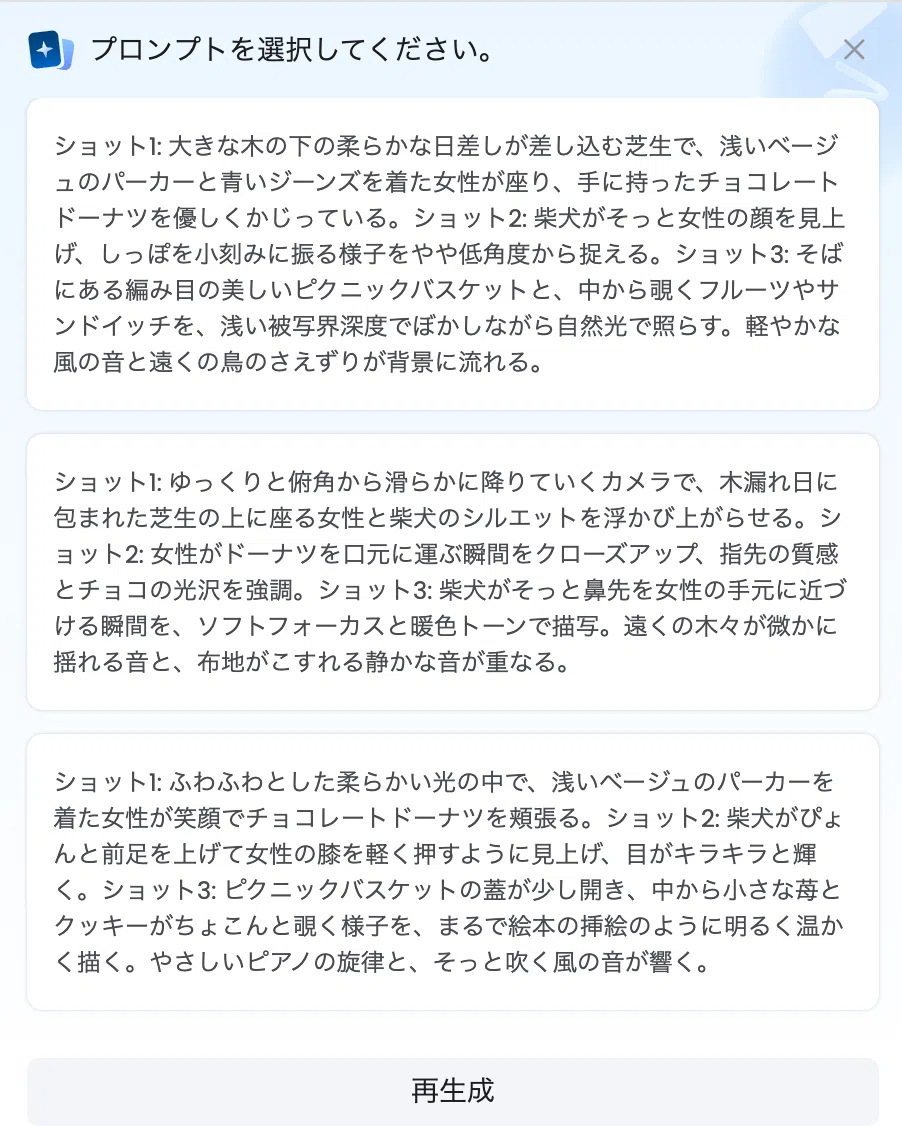
もし、プロンプトに悩んだら、こちらをクリック。
プロンプトが出てきます。
◼️実際に使ってみた:AI音楽生成
次は、音楽にトライ。
🔗AI音楽ページはこちら
使い方
STEP 1|「AI音楽」「簡易」曲のスタイルを選択します。
(カスタムできる方はカスタムで良いと思います)
STEP 2|説明には、曲のイメージを入れて、「生成」します。
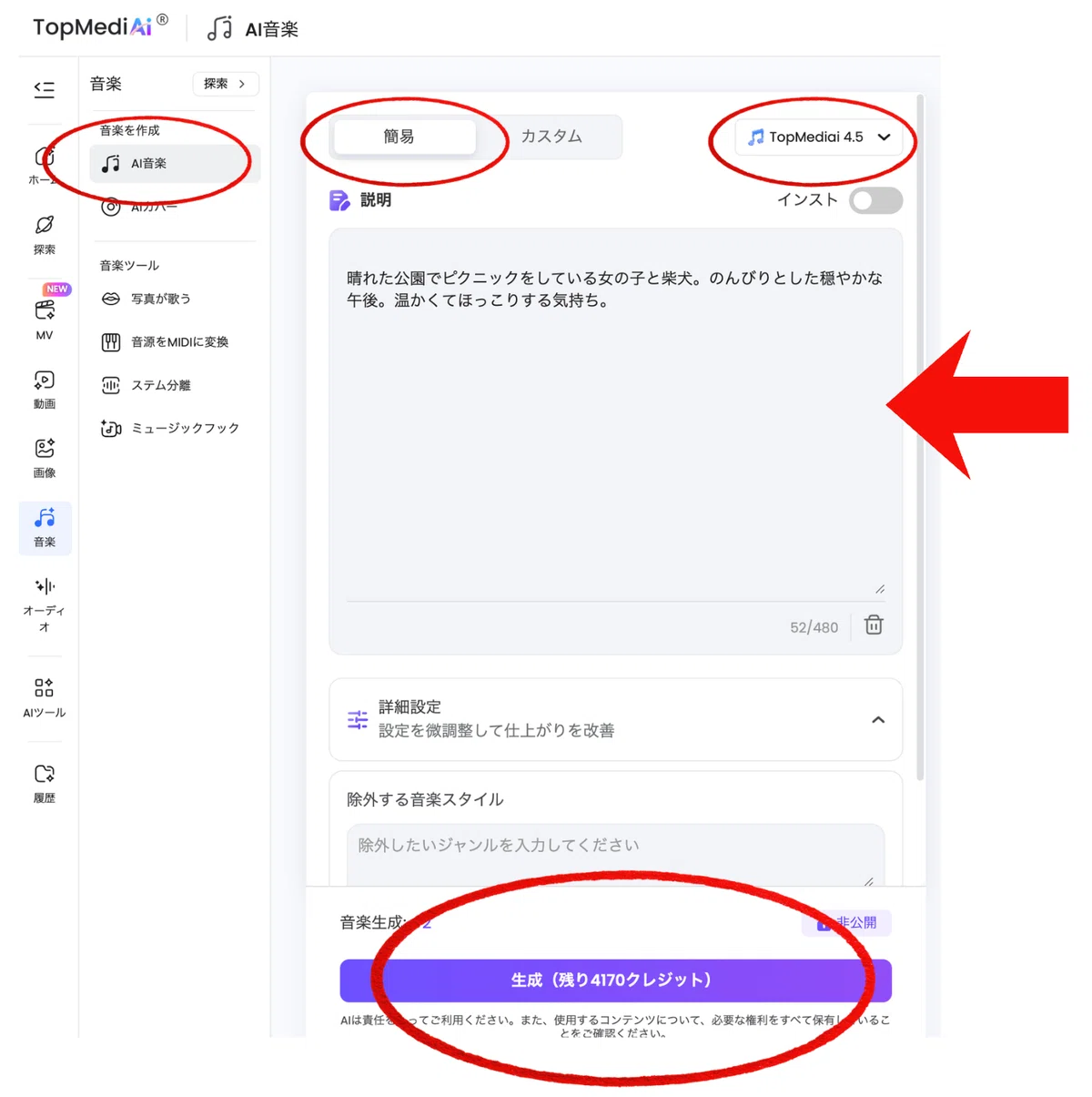
すごく簡単なプロンプトでも、こんな感じのほっこりする曲があっという間に完成しました。
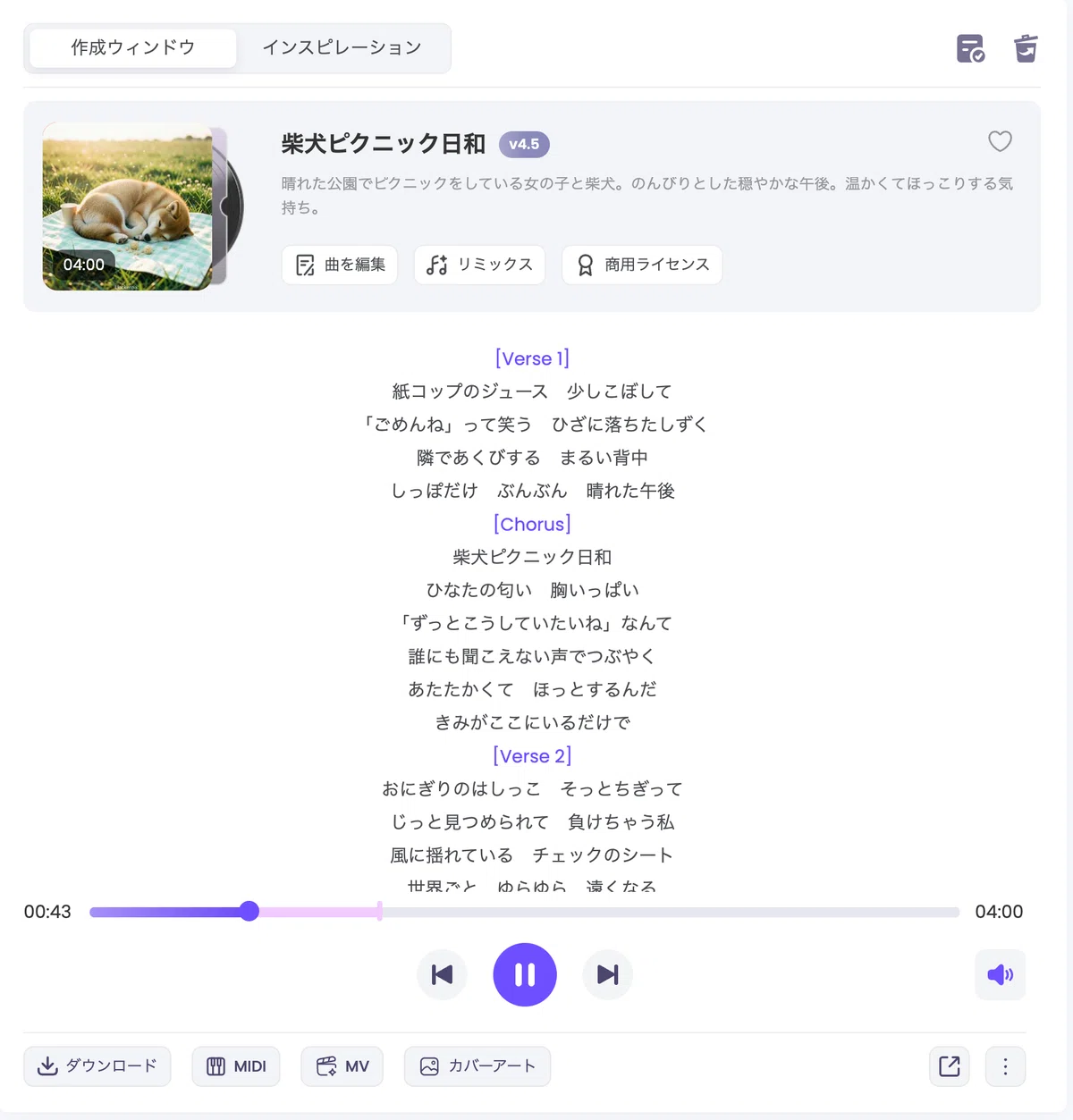
サムネは変更してみました。
◼️実際に使ってみた:AI MV
使い方(音楽▶︎MV)
STEP 1|先ほどの音楽AIで先に曲を作成。
今回は、しっとり切ないイメージのものを生成しました。
プロンプトを入力します。
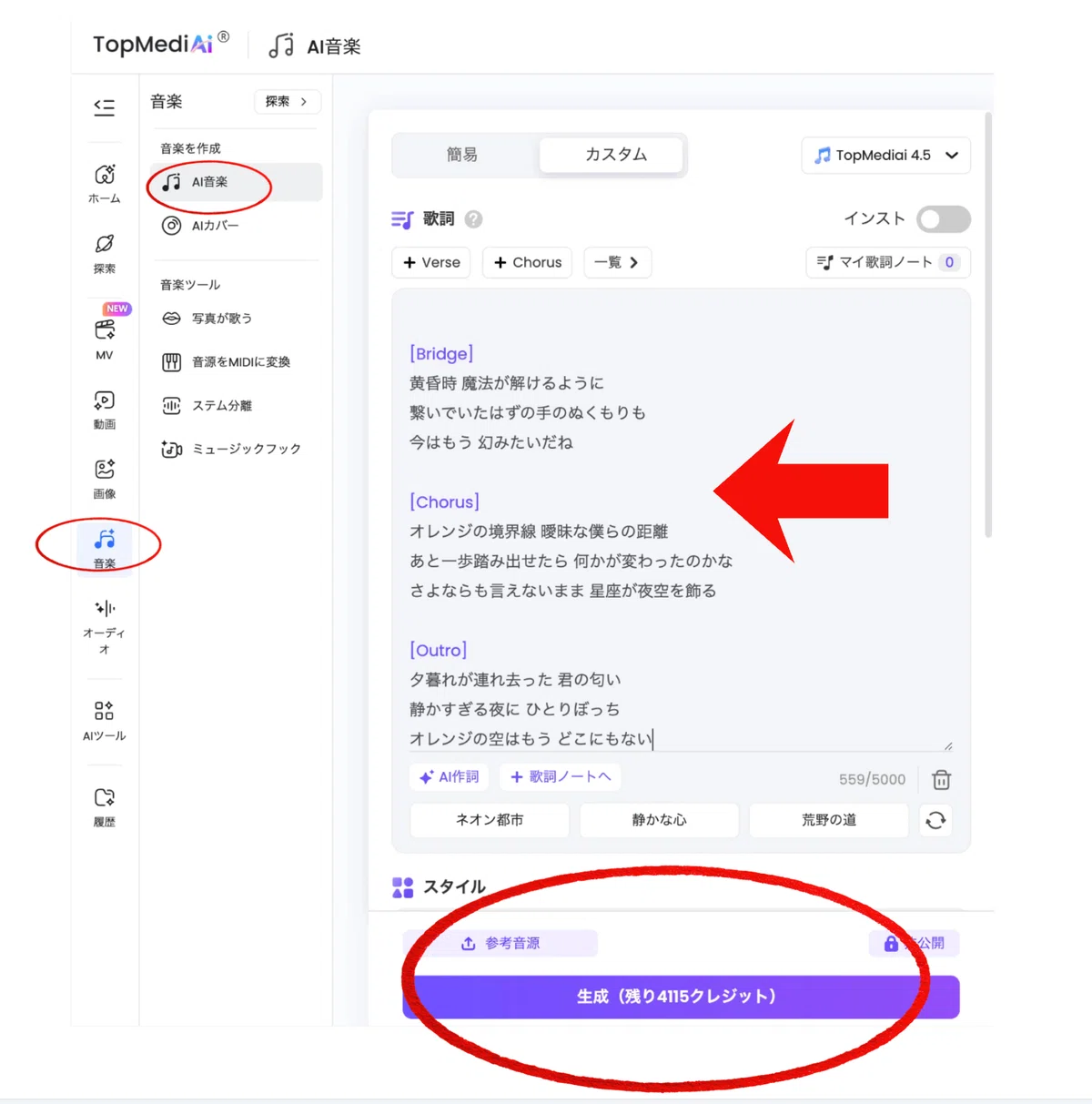
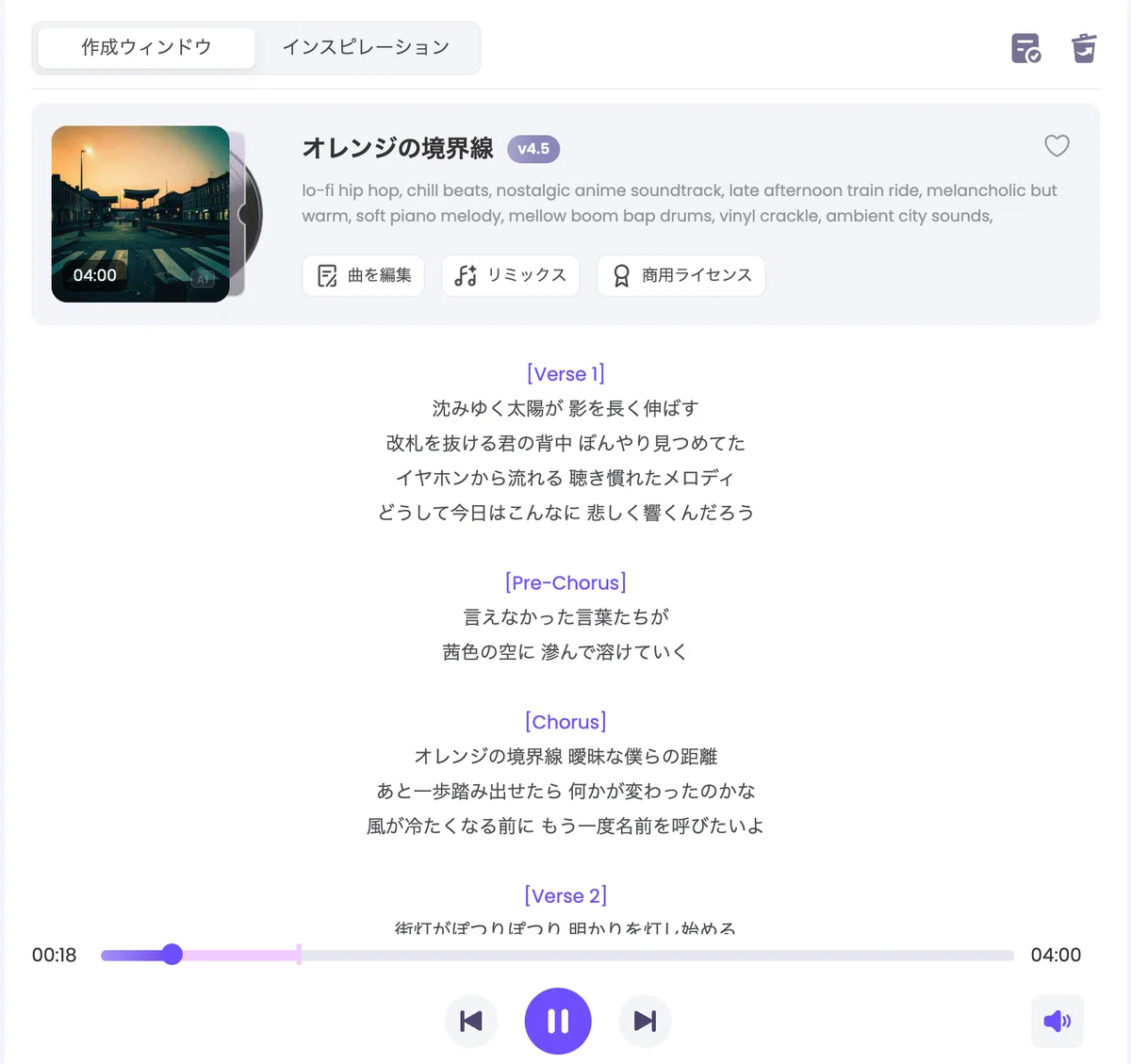
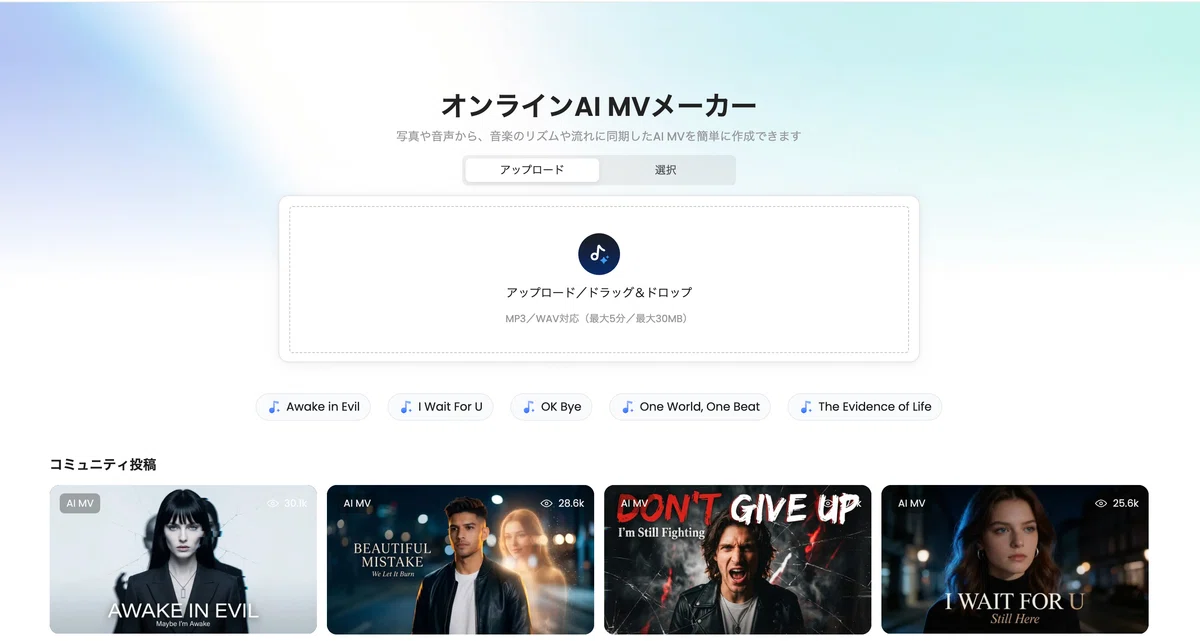
STEP 2|こちらの曲を、オンラインAI MVメーカーにアップロードします。
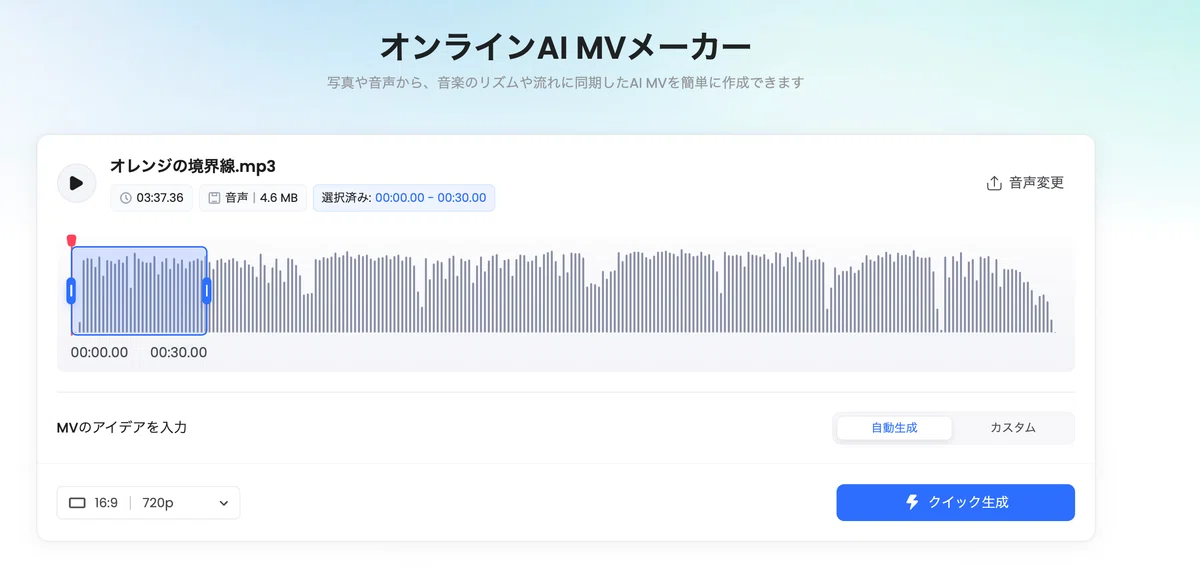
STEP 3|「クイック生成」をクリックします。
完成しました♡(サムネは変更しました)
特に指示しませんでしたが、イメージに合う女性が生成されてびっくりしました😳
この曲、自分でもすごくお気に入りで、毎日聴いています。
まとめ|こんな方におすすめです
TopMediaiを実際に使ってみた率直な感想は、「これ一つでかなりカバーできる!」 でした。
特に、
noteやSNSで発信しているクリエイター
AIツールを使いたいけど、どれを選べばいいか迷っている方
複数のツールを行き来するのが面倒な方
には、ぜひ一度試してほしいと思います!
何よりとても楽しくて、時間を忘れて夢中になっていました😊
さらに、
・商用利用ができる(ただし、プランによって使えるサービスが異なるのでご確認ください)
・Nano Bananaを使用しても、画像にGeminiのマークが入らない
というメリットも大きいです✨
無料で使い始めることができるので、まずはどんな機能があるか触れてみるだけでもおすすめです😊
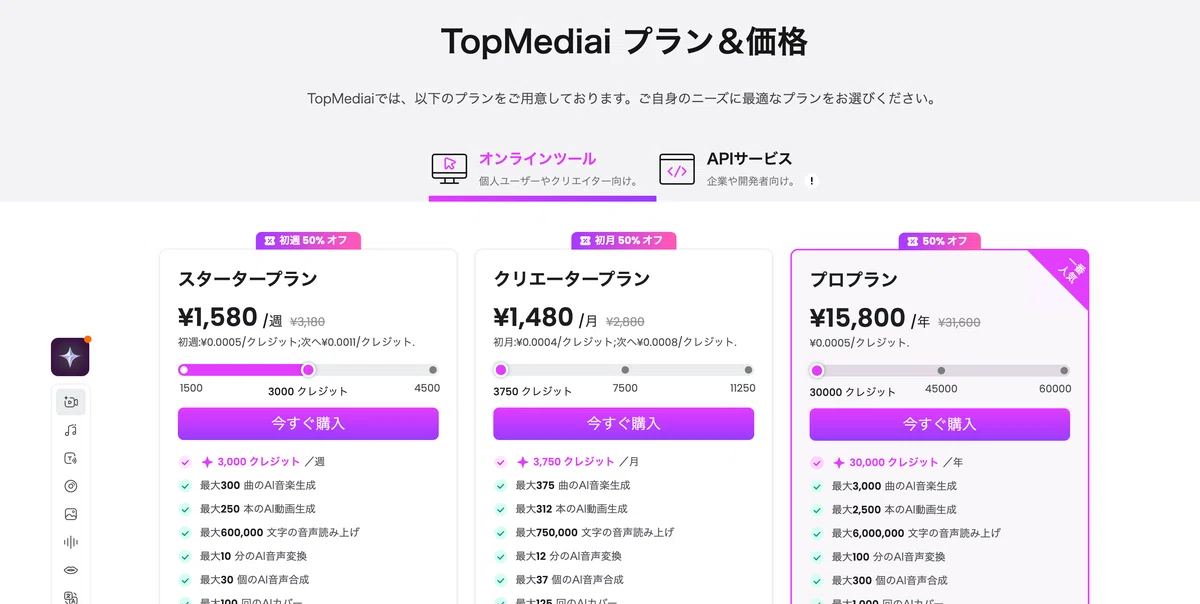
初月は50%オフで利用できます。(情報は都度変更の可能性があります。必ずご確認ください)
アプリダウンロードはこちら⬇︎
♦️Androidの方
🔹iOSの方
Xはこちら⬇︎
定期的にポイント配布キャンペーンなども実施しておりますので、チェックしてみてください。
「AIツールって難しそう…」と思っていた方も、触ってみると意外とサクサク動かせると思います😊
最後までお読みいただき、ありがとうございました。
いいなと思ったら応援しよう!
 応援していただいた気持ちは、創作活動のエネルギーです。
子どもたちとの時間をより豊かにするために、大切に使わせていただきます😊
ありがとうございます。
応援していただいた気持ちは、創作活動のエネルギーです。
子どもたちとの時間をより豊かにするために、大切に使わせていただきます😊
ありがとうございます。