【2026年版】Google VidsでVeo 3.1を使う方法|無料でAI動画生成を始めよう|私が試した方法|使い方

はじめに
「動画を作りたいけど、初心者にはハードルが高い…」
そんな悩みを持つ方に、昨日の記事ではGoogleが提供するGoogle Vidsに、最新のAI動画生成モデル「Veo 3.1」が統合されたこと。
しかも、Googleアカウントさえあれば毎月10回まで完全無料で使えるというニュースを取り上げました。
本記事では、Google VidsのVeo 3.1を使って、実際にAI動画を生成する方法を、「動画初心者の主婦でもできたよ」という実録として、やさしく解説します😊
▼先日の記事
※ 本記事は2026年4月時点の情報をもとに作成しています。
こうしてYouTubeに動画を上げることができました😊
▼先日YouTubeに上げた動画
Google VidsとVeo 3.1とは?
Google Vidsとは
✦ Google Vids
GoogleがWorkspaceに追加したクラウドベースの動画作成ツールです。ブラウザ上で動画の作成・編集・公開がすべて完結し、他のGoogleサービス(ドライブ、スライドなど)とも連携できます。
✦ Veo 3.1
Googleが開発した最新のAI動画生成モデルです。テキストのプロンプト(指示文)や画像を入力するだけで、高品質なショート動画クリップを自動生成できます。前バージョンよりも映像の一貫性・クオリティが大きく向上しており、2026年4月からGoogle Vidsで無料で利用できるよう、統合されました。
準備するもの
・PC
・Googleアカウント
・動画に使いたいイラスト/画像
・Gemini/ChatGPT(日本語プロンプト→英語プロンプトに翻訳用)
1.Google Vidsへのアクセス方法
特別なアプリのインストールは不要です。
先日の記事では、Google Workspace 内のログインボタンから入る方法をお伝えしましたが、今回は2種類のログイン方法をご案内します。
PCから、ブラウザで下記サイトにアクセスする
▼クリックするとリンク先に飛びます
Google Vids
Googleアカウントでログインする。
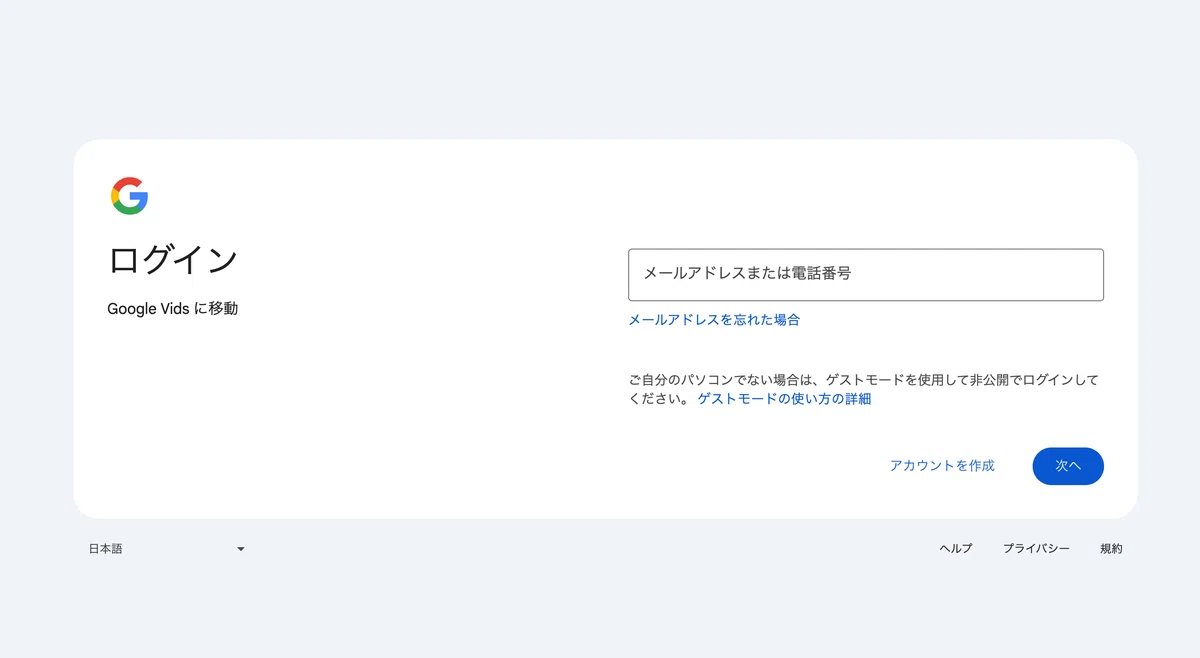
(すでにログイン済みなら、そのままGoogle Vidsのトップページが表示されます)
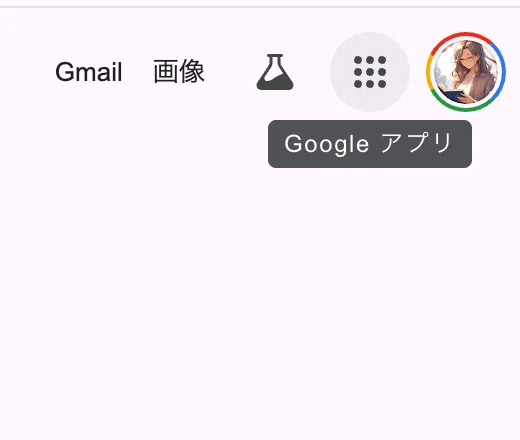
もうひとつは、Googleアカウントにすでにログインしている場合、Googleアプリからも開くことが可能です。
① Google Chromeブラウザ右上、Googleアプリボタン👇️
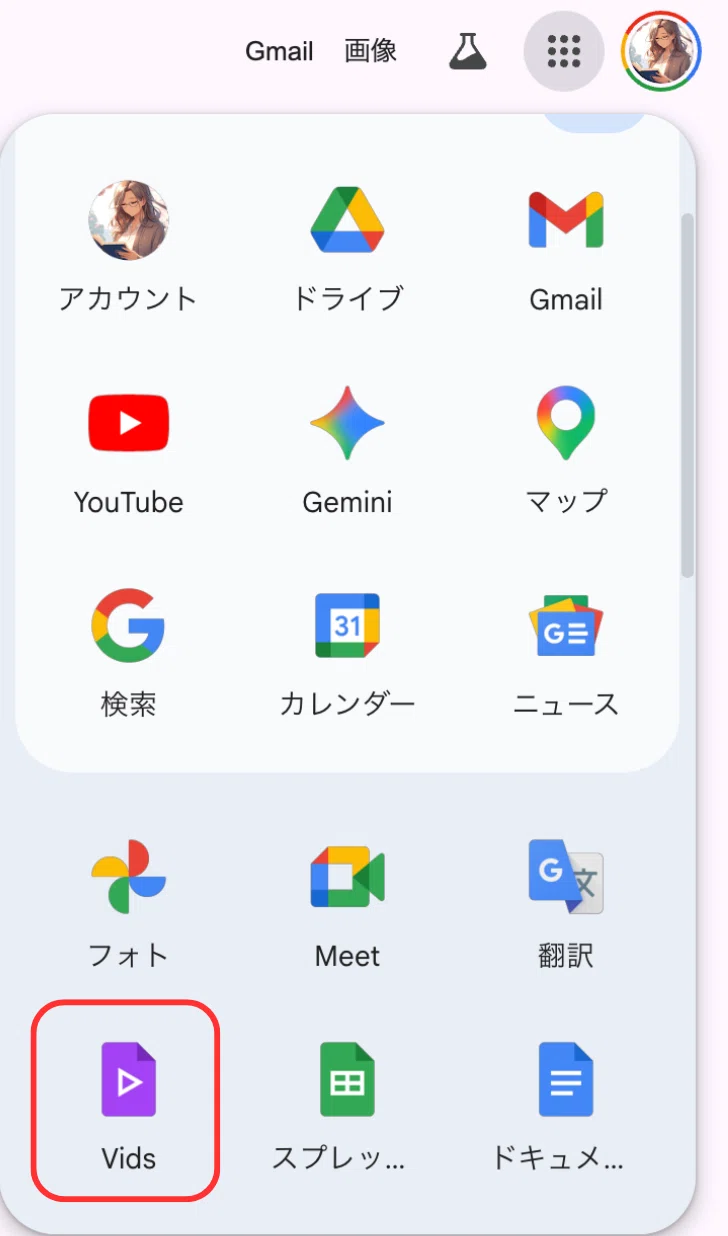
② Googleアプリ内のVids
赤枠で囲んだ『Vids』という紫のアイコン
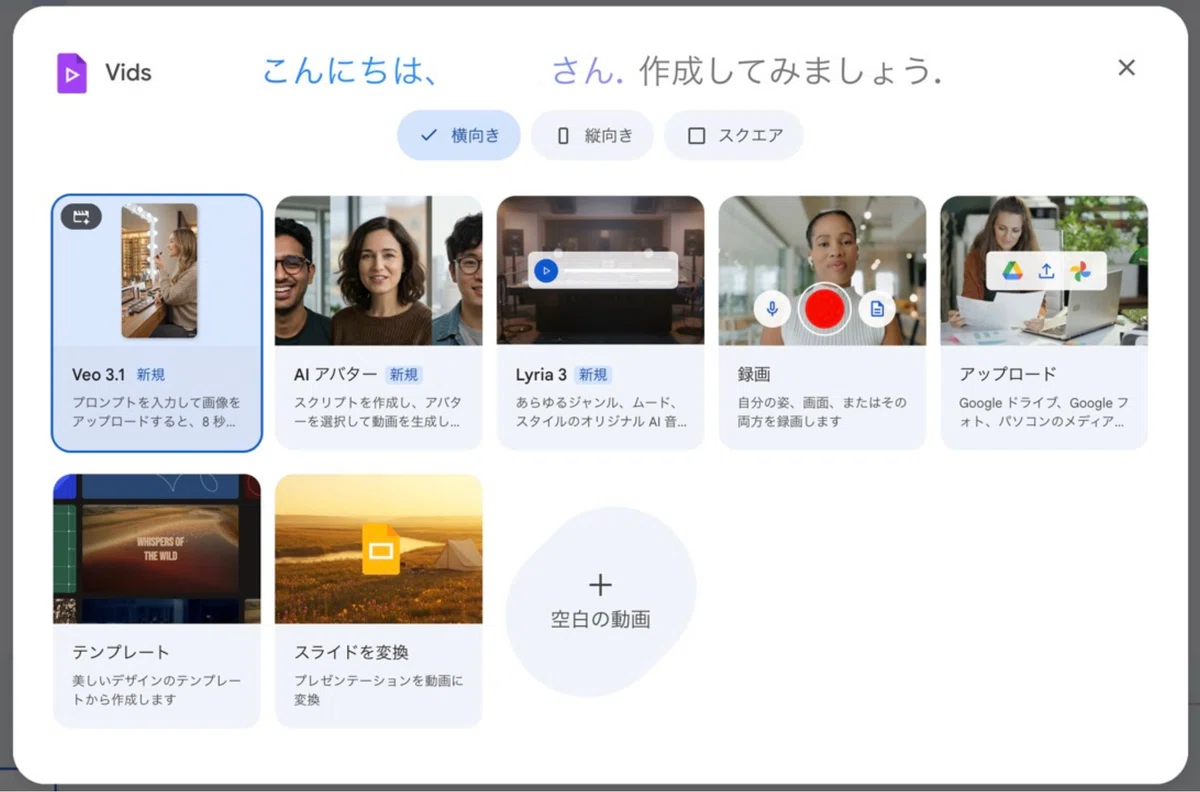
2.ログイン後は、Google Vidsのエディタ(編集画面)が開いてきます
▼Veo3.1を選択する
3.Veo3.1の編集画面
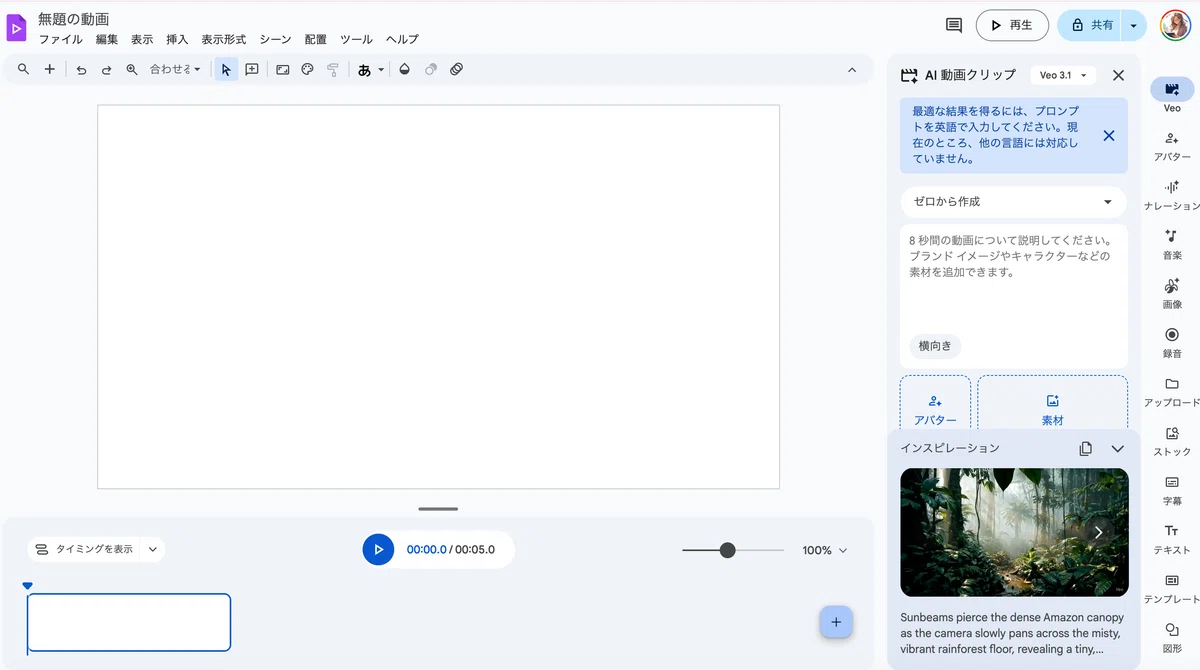
ちょっとひるみました。
初見後、🐰‼️
「わぁ、なんかいっぱ並んでる。思ってたのと違う…💦」
となって、そっと閉じました笑
でも大丈夫。
難しいことは不要。簡単に作れます😊
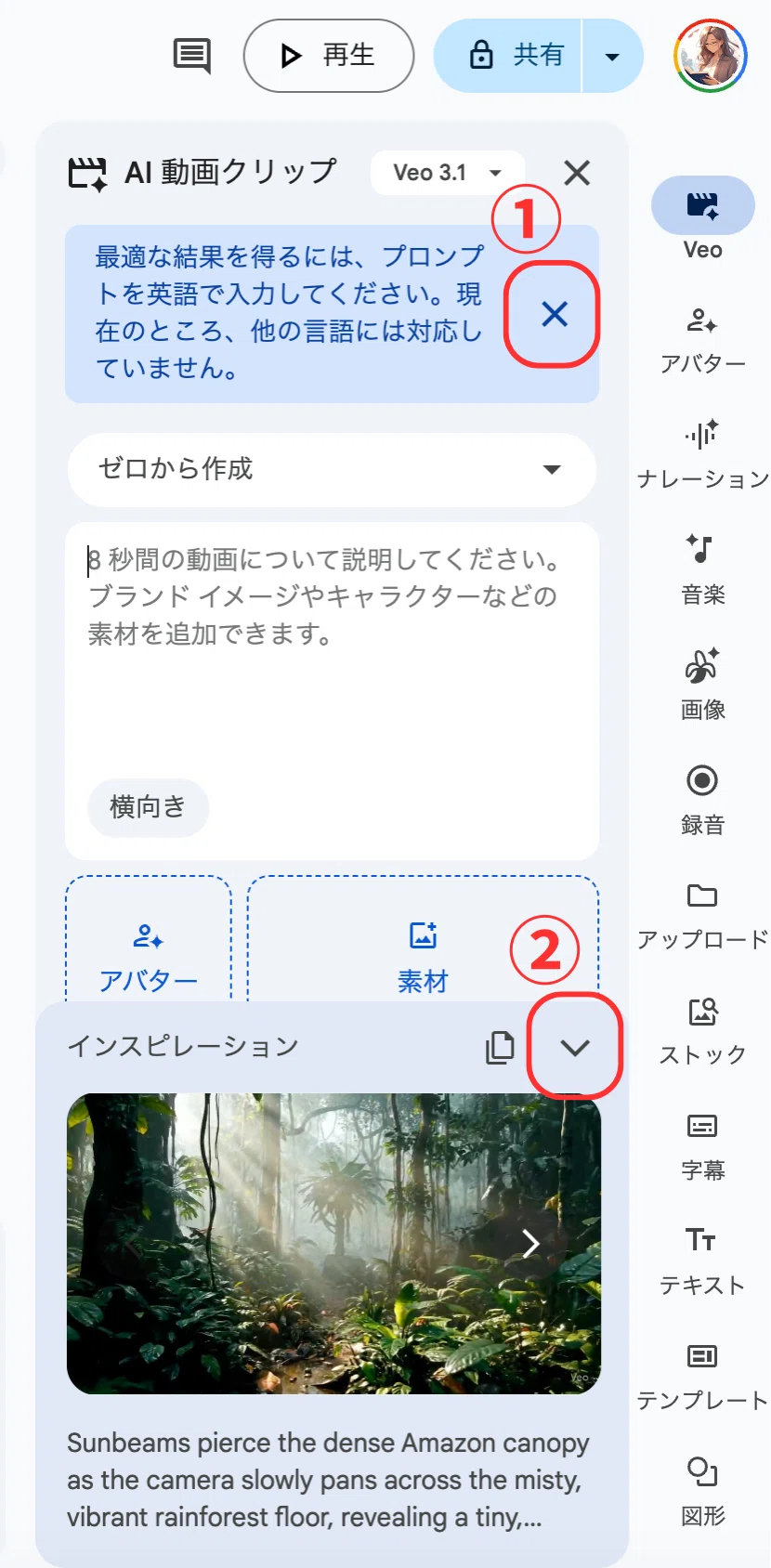
気を取り直して再び画面を開いたら、まず見るのはここ。
▼①②を確認して閉じる
①「X」ボタンで閉じる。
(現在は英語対応であることを確認)
②をクリックして閉じる。
4.動画生成の準備
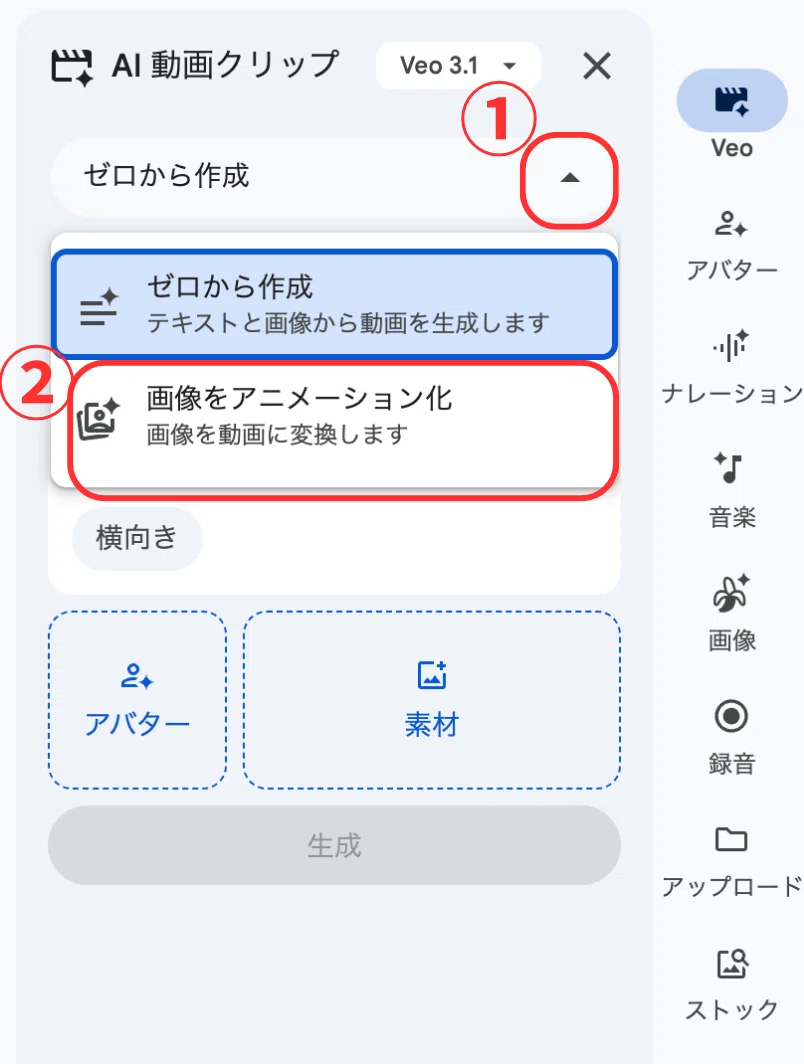
▼画像生成の準備
①のゼロから作成の右端にある『▲』ボタンをクリック
②の『画像をアニメーション化』をクリックして選択
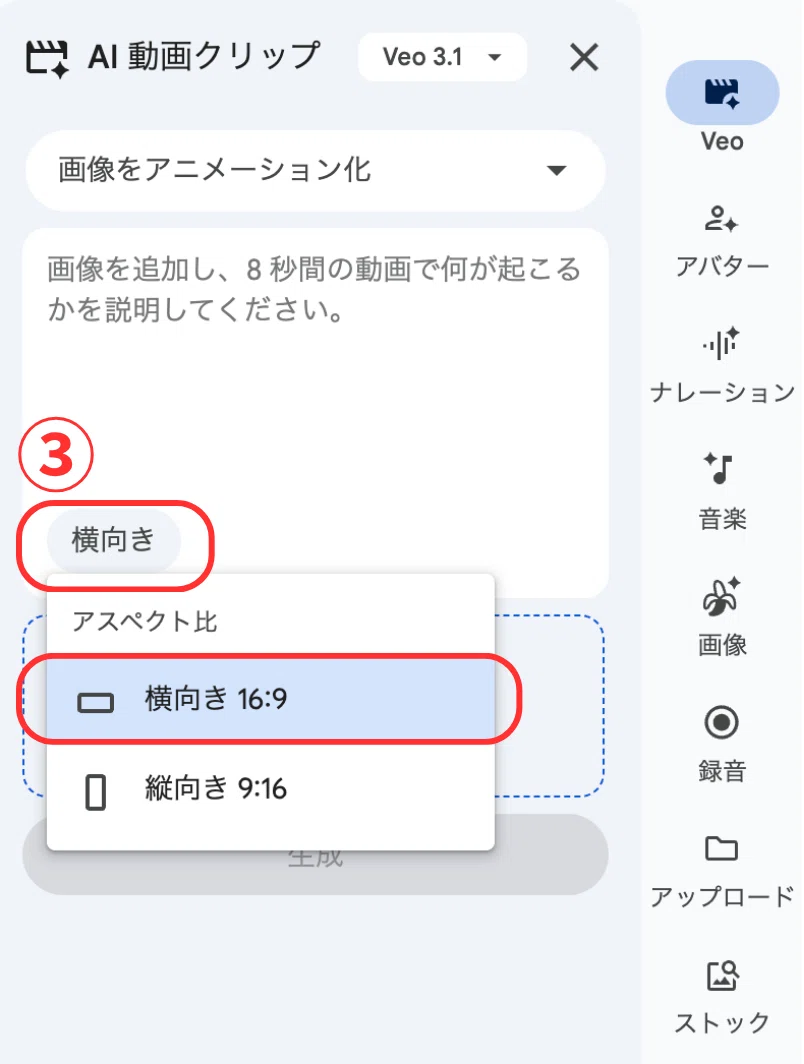
▼横向きであることを確認
横向きでない場合、『横向き16:9を選択』
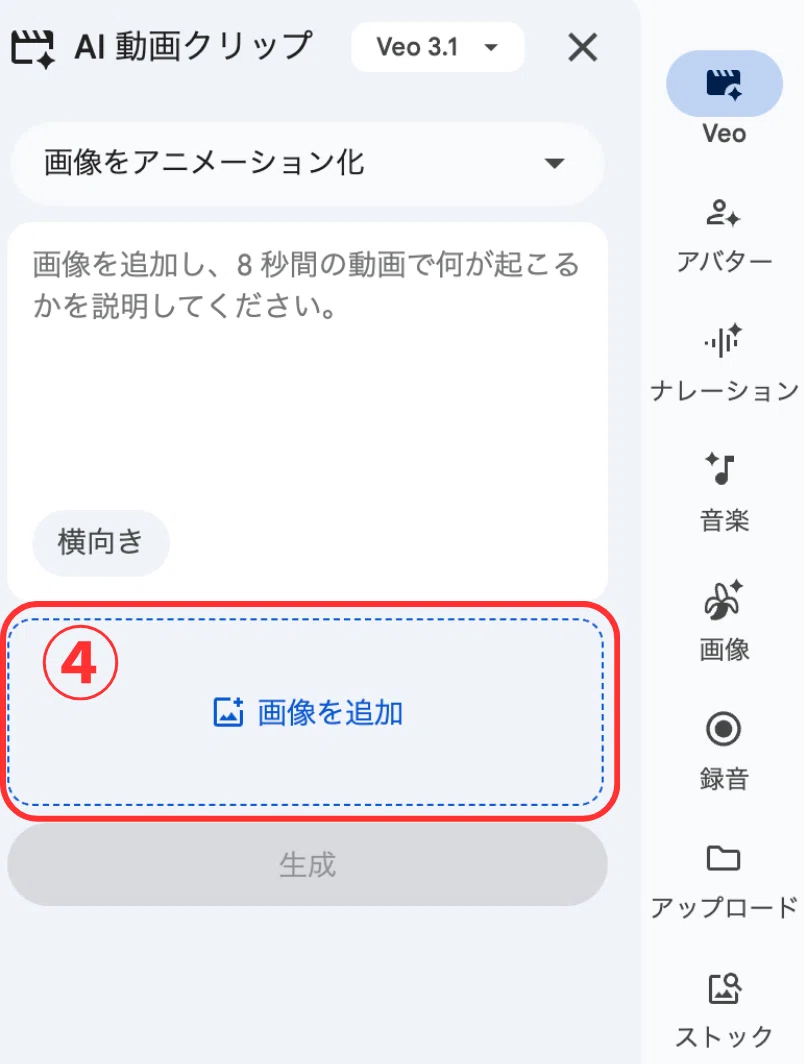
▼画像を追加をクリック
用意したお好きな画像を追加します。
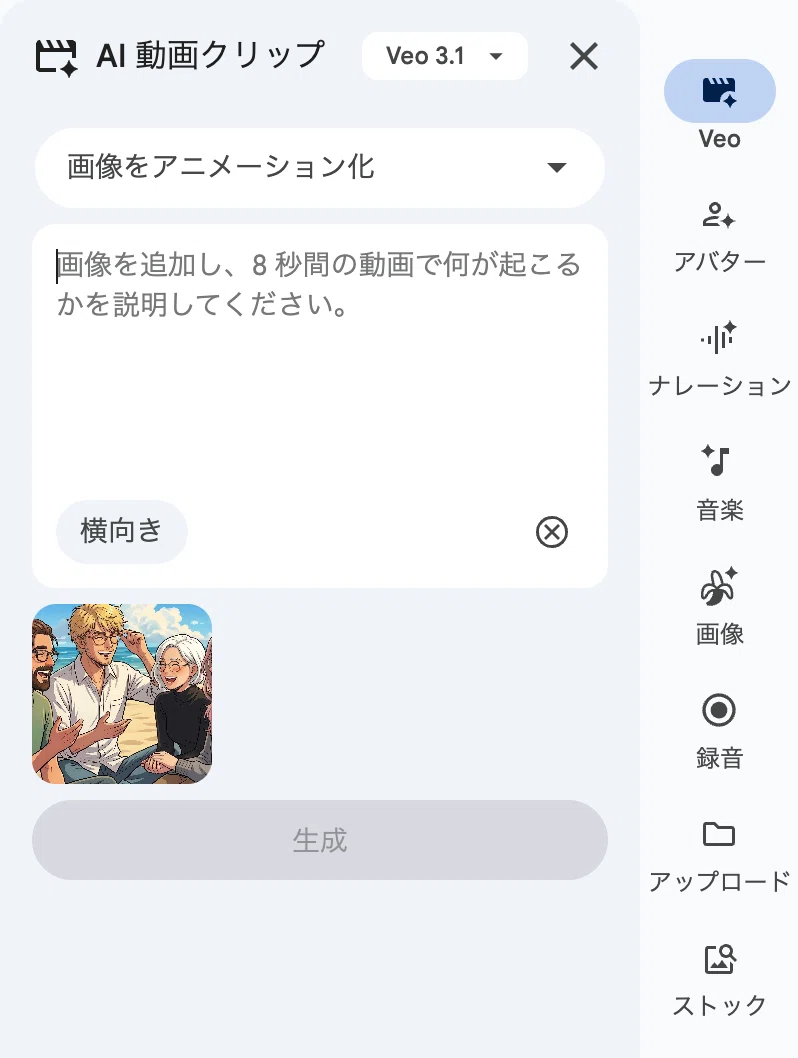
▼画像が挿入されたことを確認
5.プロンプトを準備&動画生成
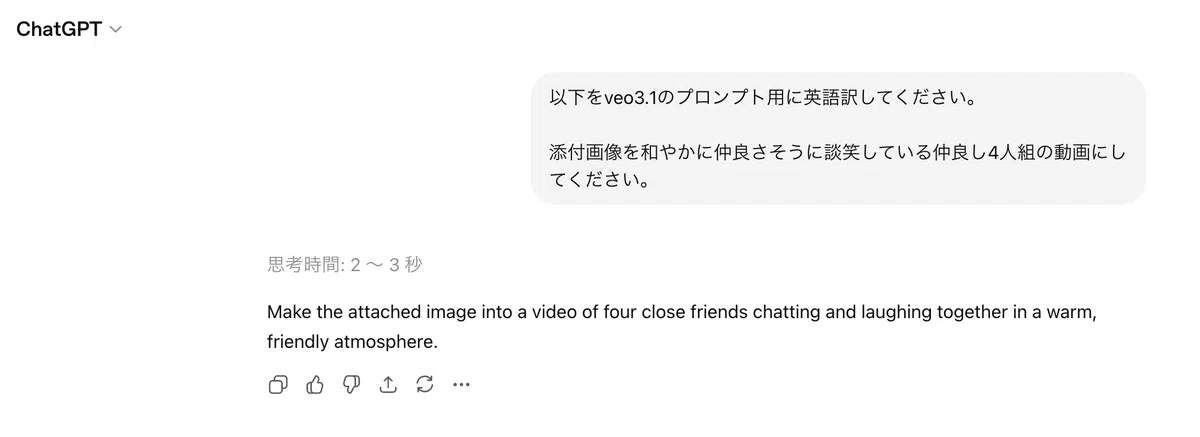
①お好きなAIで日本語プロンプト(指示文)を入力し、英訳。
まずは細かいカメラワークとかアングルなどは気にせず、思いつくまま適当に入力してみます。ほんと、テキトーに。
私は今回ChatGPTを使用しました。
以下をveo3.1のプロンプト用に英語訳してください。
添付画像を和やかに仲良さそうに談笑している仲良し4人組の動画にしてください。
※「英語訳してください。」のあと、上記のように改行を入れる。
改行がないと画像生成が始まってしまうこともあるので要注意 笑
②英語プロンプトをコピーする。
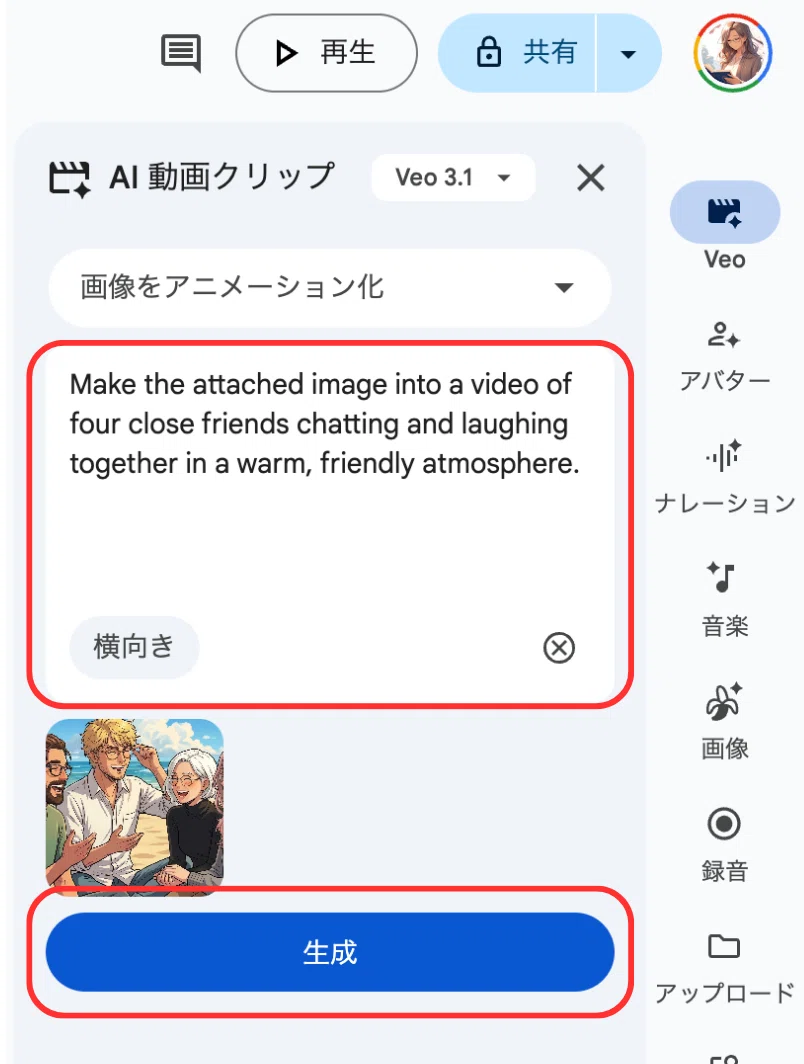
③赤枠内に英文プロンプトをペースト(貼り付け)し、入力すると、『生成ボタン』が青くなり、生成可能になるのでクリック。
いよいよ動画生成です💕
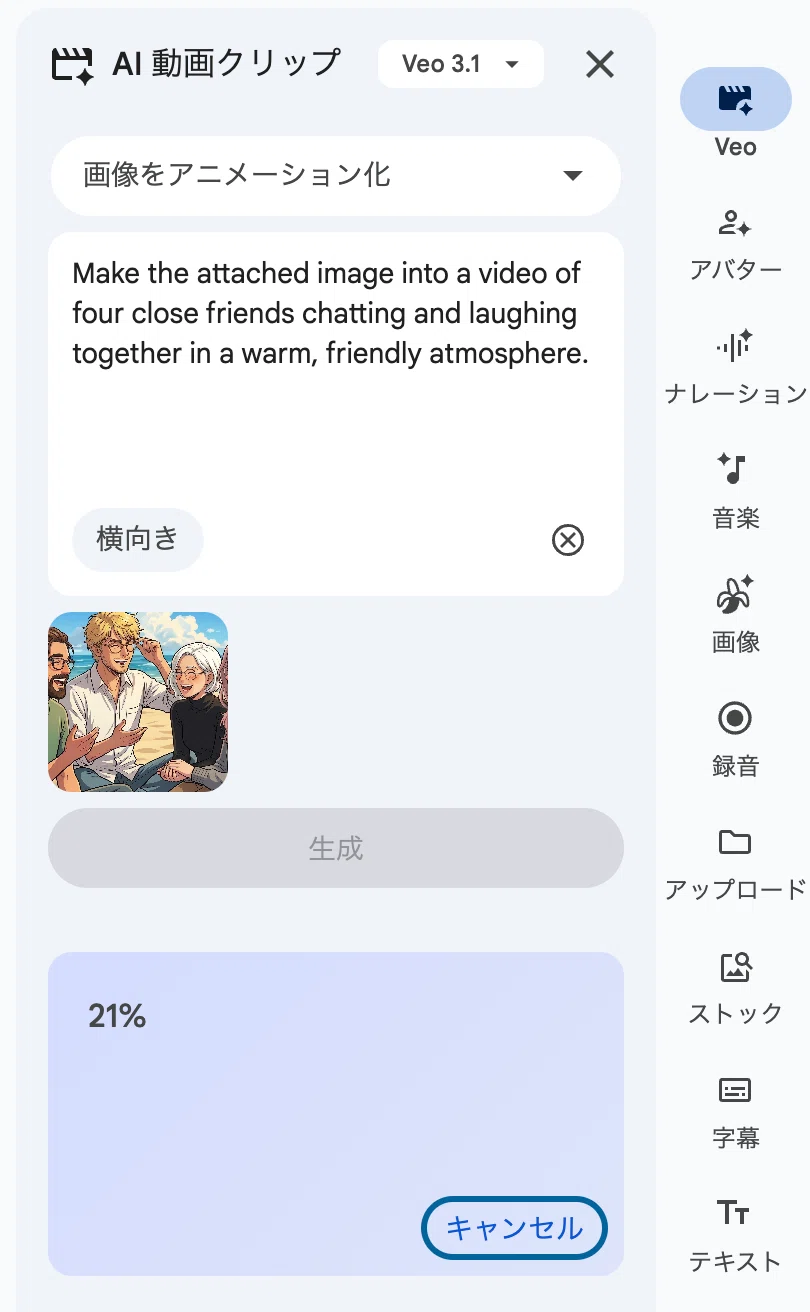
④生成中の画面
『%』表示で進捗状況を確認できます。
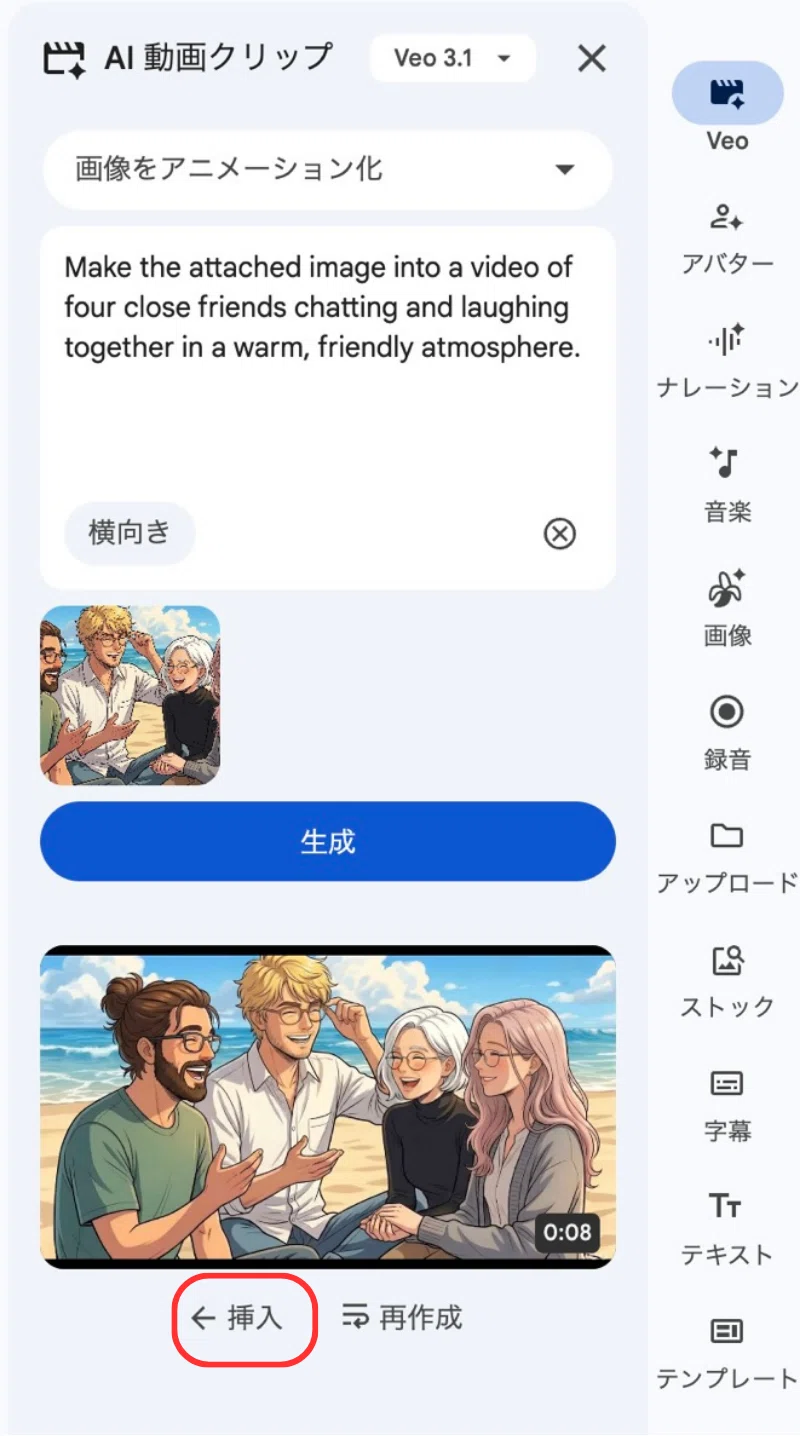
⑤完了!
8秒の動画に仕上がります。
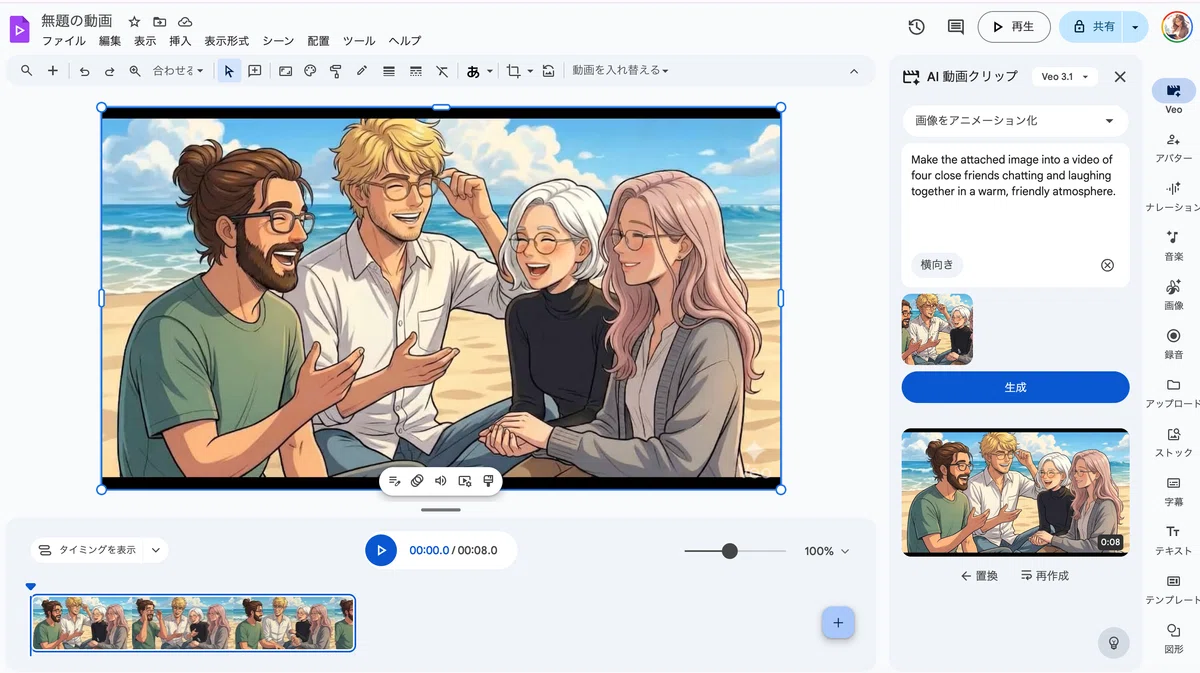
6.編集エリアに出力
▼生成完了したら、『挿入』 ボタンをクリック
▼生成したクリップをキャンバス(白い大きなスペース)に追加
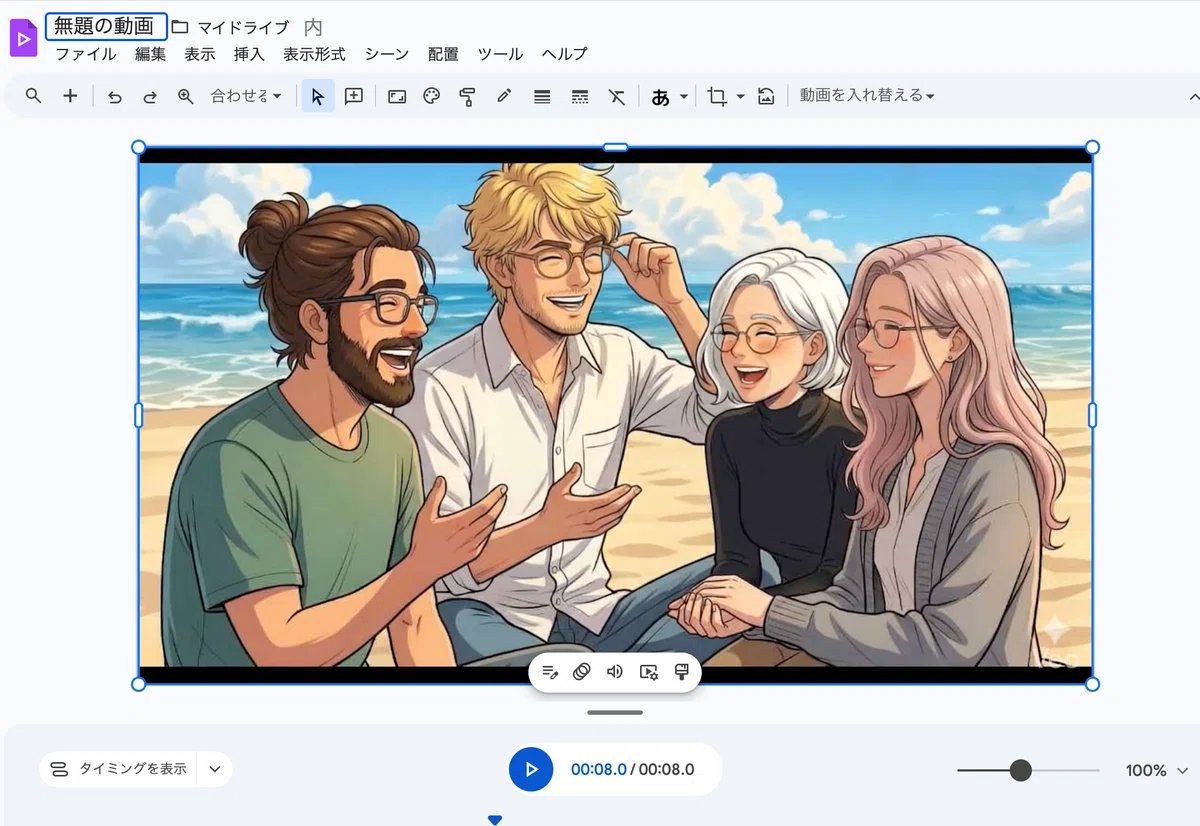
▼名前をつけて保存
ウインドウ左上、青枠内をクリック。
保存先「マイドライブ内」を確認して名前を付ける。
『無題の動画』をクリック→任意の名前をつけて保存する。
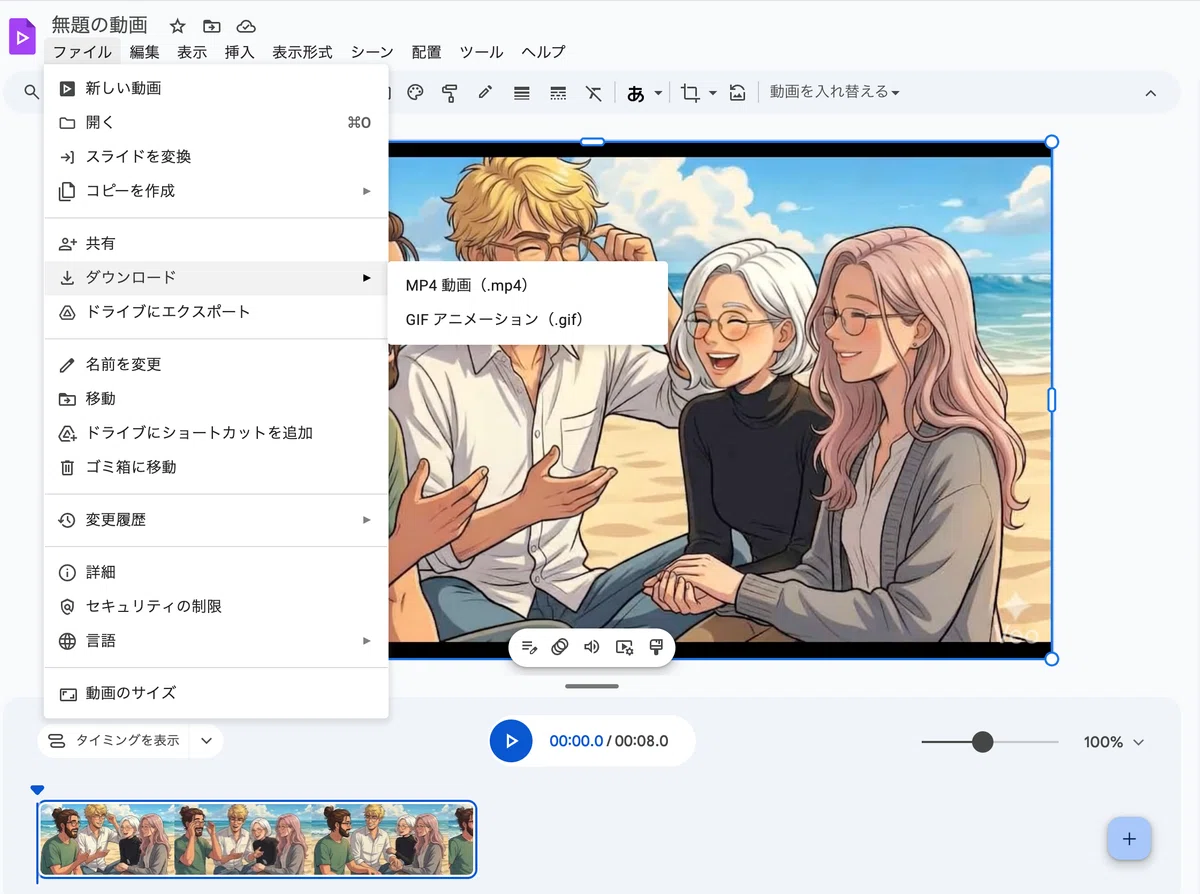
▼ダウンロード形式を指定
YouTube用:MP4(.mp4)
noteの記事に使いたい場合:GIFアニメーション(.gif)
おつかれさまでした😊
これでお好きな動画として、YouTubeやnoteにアップロードできます。
注意点として、noteでGIFアニメとして使いたい場合、
テキスト記事に挿入できる画像の最大サイズは20MBまでです。
また、うまくいかない場合、
以下のようにサイズ調整してアップロードします。
テキスト記事に挿入できるGIFアニメの最大サイズは20MBまでです。
サイズ内にも関わらず、GIFアニメが正常に再生できない場合、以下の操作をお試しください。
・ファイルサイズを圧縮する
・フレーム数を減らす
・サイズを小さくする
今回、作成したものは音声が英語で自動生成されました。
YouTubeでは日本語で話して欲しかったので、私はプロンプトに
「Please speak Japanese.」
という一文を追加して、再生成し直したものを実際の記事中で使用しています。
プロンプトを工夫したり、細かな調整の仕方を覚えれば、もっと自由な表現が可能だと思うので、夢が広がります🌈
7.noteにGIFアニメをアップロードする方法
いつもの記事作成画面を開いたら
▼+ボタンをクリック
画像を挿入を選択
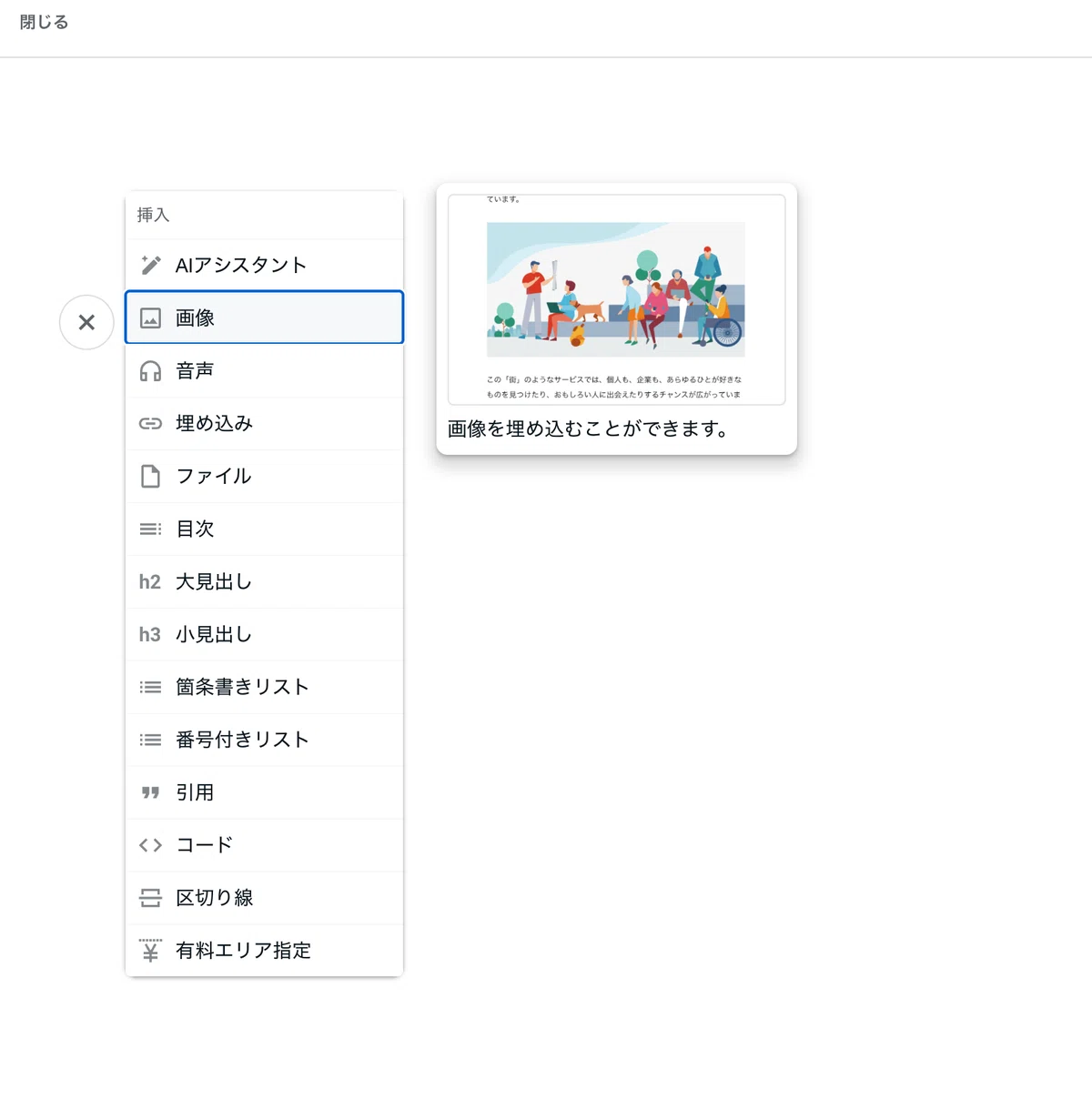
▼生成したGIFアニメの画像を選択
画像のアップロードに時間がかかります。
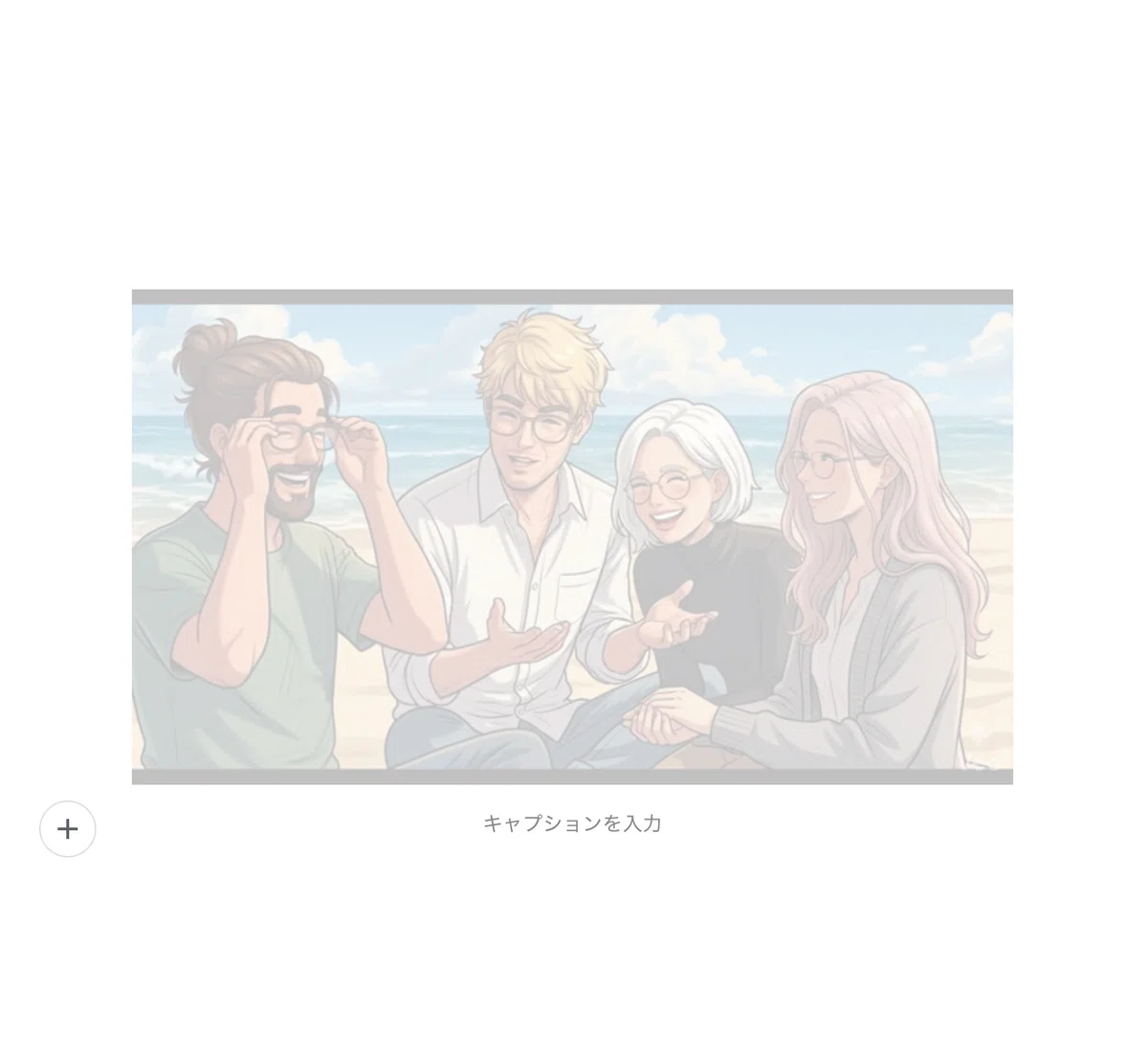
▼しばらく待つと、このようなポップアップが表示されます。
『OK』をクリック
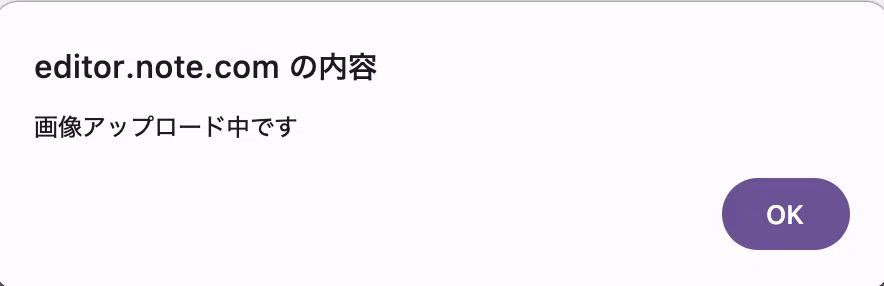
アップロードが完了したら、無事記事に表示されます😊
あとがき
いかがでしたでしょうか?
Canvaを使わなくてもGIFアニメにできて、そのままnoteにアップロードできるので便利ですよね!
もっと洗練されたやり方があるのかもしれませんが、ひとまず私が初見で実際に軽く触ってみた手順です。詳しくは、これからちょっとずつ操作して覚えていこうと思っています。
気がついたことや、「動画作ってみたよ!」という方は、ぜひコメント欄でお知らせくだされば嬉しいです☺️🍀
Thank you for reading.
Image

Original character concept by Yoiho Suzumori
Edited by Ippobito and Yoiho Suzumori
いいなと思ったら応援しよう!
 応援して頂きありがとうございます🍀
クリエイター活動費に使わせて頂きます🙏✨
素敵な輪が広がりますように🌈
応援して頂きありがとうございます🍀
クリエイター活動費に使わせて頂きます🙏✨
素敵な輪が広がりますように🌈