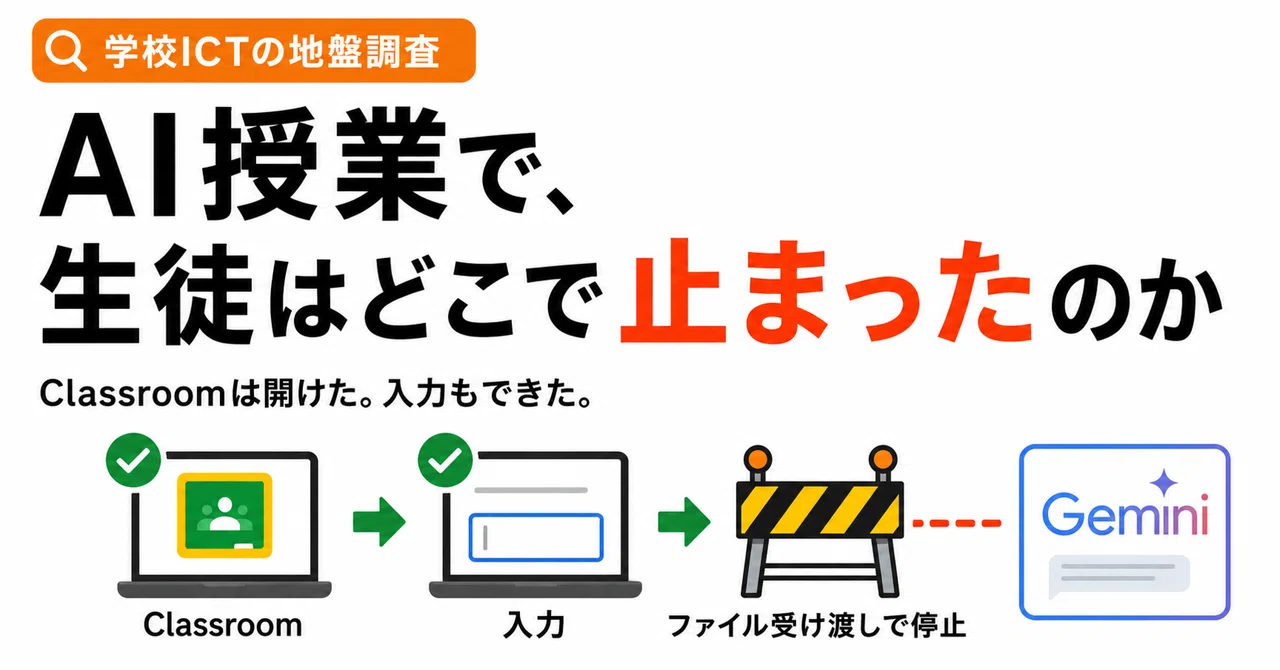
AI授業で、生徒はどこで止まったのか|Classroomは開けた。入力もできた。

夏休み前の、少し持て余しがちな授業時間に、生成AIを使った授業をやってみました。
一つは、条件を入力して「理想のカフェ」の画像を作る授業。もう一つは、自分について書いた内容をAIに読み込ませ、自己分析を出してもらう授業です。
壮大な研究目的があったわけではありません。
新しい単元に入るには中途半端。かといって、自習や動画だけで終わらせるのも少し味気ない。せっかくなら、生徒に一度くらい生成AIを触らせてみよう。
根っこにあったのは、かなり現実的な時間調整でした。
結果としては、すべてのクラスで、AIから1回目の出力を得るところまでは到達しました。
画像も出ました。自己分析の文章も出ました。
授業としては、ひとまず成立です。
ただ、実際にやってみると、AIの使い方そのものよりも、その手前で予想以上に時間がかかりました。
Classroomは開けた。入力もできた
授業では、まずGoogle Classroomから課題を開き、添付したファイルに、紙へ書いた内容を入力してもらいました。
このあたりは、多少の個人差はあったものの、多くの生徒が進めることができました。
Classroomを開く。
今日の課題を見つける。
添付されたファイルを開く。
紙を見ながら内容を入力する。
キーボード入力が速い生徒と遅い生徒の差はありましたが、まったく進まないわけではありません。
一方で、自由に進めさせると、早い生徒はどんどん先へ行きます。
最初の方で止まった生徒は、その後の説明まで聞けなくなり、教室の中で進んでいる場所がばらばらになっていきました。
そこで、一項目ごとに時間を区切り、全体をいったん同じ場所まで進めるようにすると、ある程度は進行をそろえることができました。
初めて行うICT授業では、最初から自由進行にするよりも、一つずつ全員で進めた方がよさそうです。
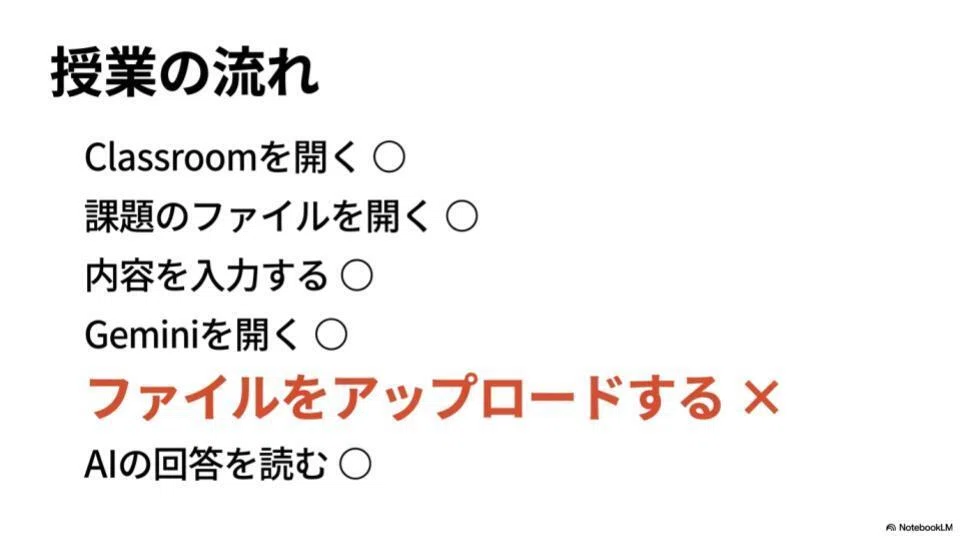
止まったのは、Geminiへファイルを渡すところだった
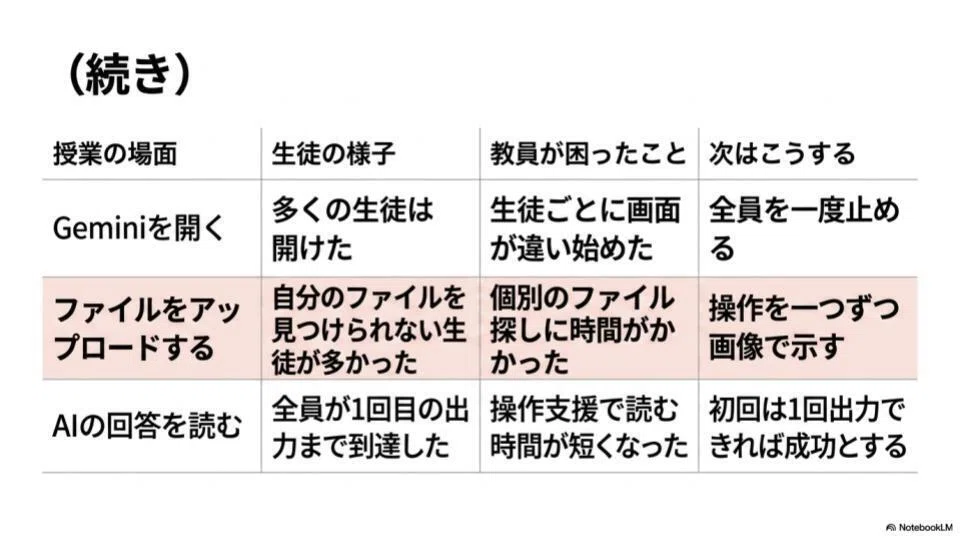
一番多くの生徒が止まったのは、入力を終えたファイルをGeminiへアップロードする場面でした。
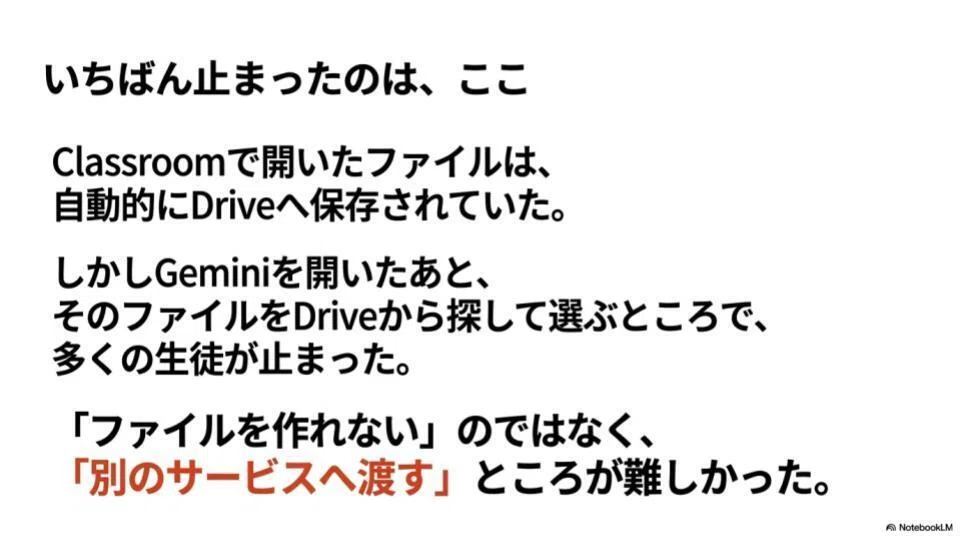
Classroomで開いたファイルは、自動的にGoogle Driveへ保存されています。
教員側から見ると、
「Geminiを開く」
「+ボタンを押す」
「Google Driveを選ぶ」
「さっき入力したファイルを選ぶ」
というだけの操作です。
ところが、生徒の側から見ると、そう簡単ではありませんでした。
さっきまで画面に出ていたファイルは、Geminiを開くと見えなくなります。
保存ボタンを押した記憶もありません。自動保存されているので当然なのですが、「自分の書いたものがDriveの中にある」という感覚が薄いまま、突然ファイルを選ぶことになります。
さらに、Driveにはいろいろなファイルが並んでいます。
どれが今日のファイルなのか。
Classroomで開いたものと同じなのか。
似た名前のものがあったら、どれを選べばよいのか。
このあたりで、生徒の手が次々に止まりました。
教員側も、一人ずつ画面を見ながらファイルを探すことになります。
ある生徒はGeminiを開けない。
別の生徒はDriveには入ったものの、ファイルが見つからない。
その一方で、すでにAIの回答を読んでいる生徒もいる。
授業内容を教えるというより、教室のあちこちで別々に起きている操作上の問題へ対応する時間が長くなりました。
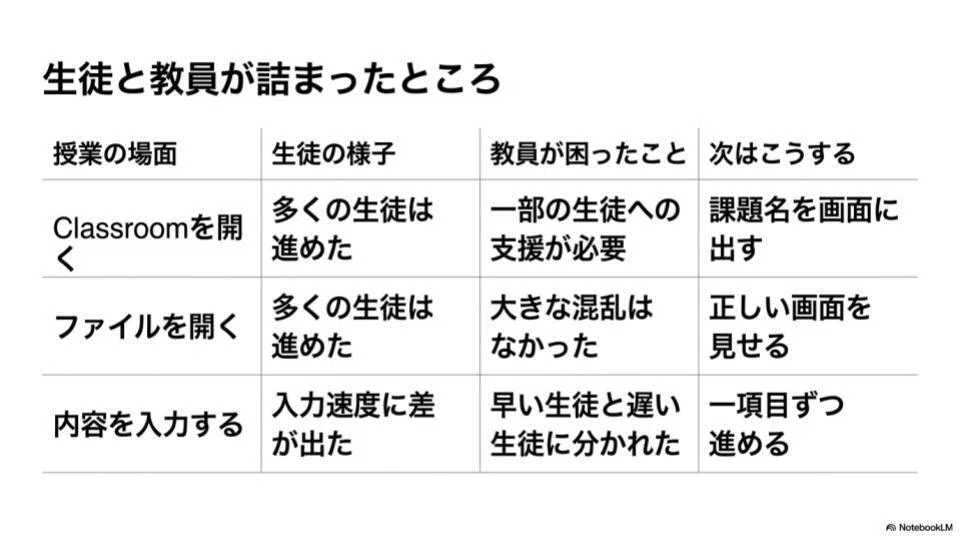
今回見えたのは、「生徒はファイルを作れない」ということではありません。
ファイルは開けました。内容も入力できました。
難しかったのは、一つのサービスで作ったものを、別のサービスへ渡す操作でした。
教員一人では、全部に対応しきれない
今回、助かったのは、ICT操作に慣れた生徒が周囲へ教えてくれたことでした。
一人の生徒が隣へ教え、そこからさらに別の生徒へ操作が伝わる。
教員が一人ずつ回るより、かなり早く進みました。
AI活用授業では、生徒ごとに違う場所で問題が起きます。
ログインできない。ファイルが見つからない。
画面が違う。入力が進まない。
教員は、授業の進行、内容の説明、端末操作の支援、個別のトラブル対応を同時に行うことになります。
通常の一斉授業よりも、教員の負担が大きくなりやすい理由は、この「別々の場所で同時に問題が起きること」にあるように感じました。
ただし、毎回同じ生徒だけを、教室内のICT支援員のようにしてしまうのも違います。
次回は、スライドをもう一度見る。
隣の生徒に聞く。ICT操作が得意な生徒に聞く。
それでも分からなければ教員を呼ぶ。
という順番を、最初に示してもよさそうです。
同じ教材でも、クラスによって使われ方が違った
同じ教材を使っても、クラスによって反応は少し違いました。
端末を持ち寄って、互いの画面を見ながら進める生徒が多いクラスもありました。
一方で、自分のAI出力を静かに読み込む生徒が多いクラスもありました。
ICTを共同作業の道具として使うのか。
個人で考えるための道具として使うのか。
授業者が決めた活動だけでなく、クラスの人間関係や雰囲気によって、使われ方も変わるようです。
こうした違いを、単純に男女差などで説明するのではなく、クラス文化の違いとして記録しておきたいと思います。
次は、詰まったところだけ細かくする
今回の授業を受けて、次回はすべてを作り直すというより、詰まったところを細かく見せることにします。
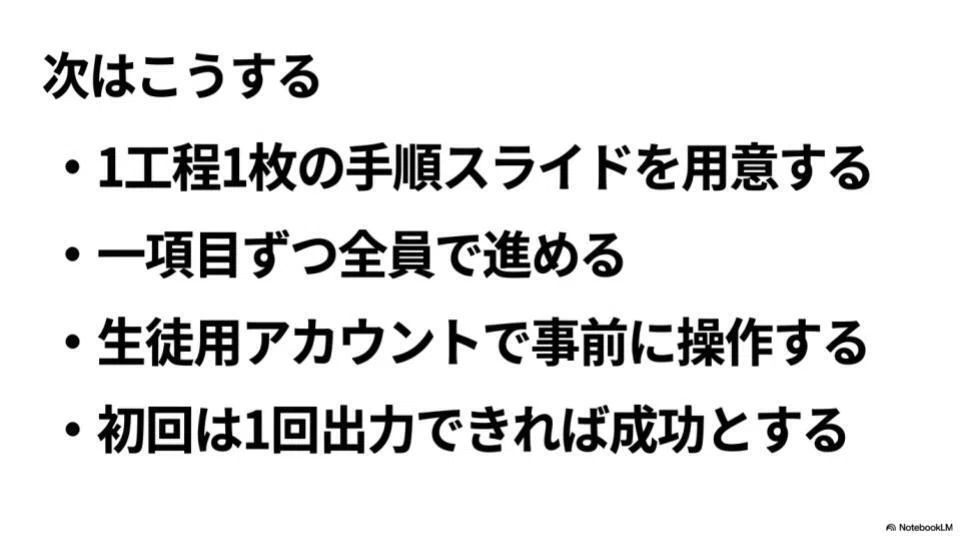
具体的には、Geminiへファイルを渡す工程を、
「+ボタンを押す」「Google Driveを選ぶ」
「最近使用したファイルを見る」「今日入力したファイルを選ぶ」
「ファイル名が表示されたことを確認する」と、一つずつ分けます。
そして、1工程につき1枚のスライドを用意します。
文章だけでなく、実際の画面を載せ、押す場所を丸で囲む。
操作が終わったら、どの画面になっていればよいのかも示す。
できた生徒は、そこで待つ。
特別な方法ではありません。
一度に一つ。画面で見せる。終わった状態を示す。
特別支援教育などでも使われてきた、手順を細かく分け、見通しを示す方法です。
一部の生徒だけに必要な配慮というより、ICT操作に慣れていない生徒全体に有効な授業の作り方なのだと思います。
AIは新しい道具ですが、授業を成立させるために必要だったのは、かなり基本的な授業設計でした。
生徒と同じ環境で試しておく
もう一つ必要なのは、教員用のアカウントで動くことを確認するだけでなく、生徒と同じアカウント、同じ端末で、最初から最後まで一度試しておくことです。
教員の画面では見えているボタンが、生徒の画面では違う場所にある。
そもそも利用できる機能が違う。
ファイルの表示される場所が違う。
ICT授業では、こうしたことが普通に起きます。
授業資料を準備するだけでなく、生徒が実際に使う環境で一通り操作してみるところまでが、授業準備になるようです。
最初は、1回出力できれば成功とする
今回の授業では、操作支援に予想以上の時間がかかりました。
そのため、本来じっくり読ませたかったAIの回答を確認する時間は、少し短くなりました。
ただ、最初から高度な使い方まで求める必要はなかったとも思います。
初回は、全員がAIから1回目の出力を得られれば成功とする。
余裕のある生徒は、回答を読み、自分に合っているところや違うと思うところを考える。
最初から全員に同じ深さまで求めるよりも、まずは一度体験させることを優先してもよさそうです。
AIの使い方より、迷子にしないための道案内
生成AIを使った授業というと、どんな指示文を使うか、どんな出力をさせるかに目が向きます。
もちろん、それも大切です。
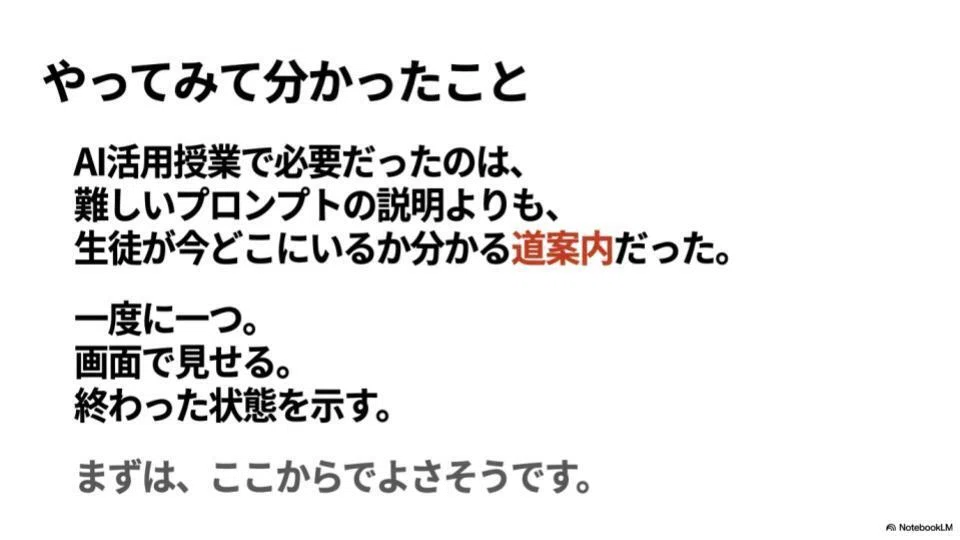
ただ、今回の授業では、その前に、生徒が今どこにいるのか分かる道案内が必要でした。
Classroomを開く。
ファイルへ入力する。
Geminiを開く。
入力したものをGeminiへ渡す。
大人には一続きに見える操作でも、生徒にとっては、画面が変わるたびに別の作業になります。
今回は、すべてのクラスで1回目の出力まで到達できました。
もともとは、夏休み前の時間をどう使うかというところから始めた授業です。
そこまで行けば、授業としては十分だったとも思います。
AI活用授業で必要だったのは、立派な研究計画ではなく、生徒が途中で迷子にならないための道案内でした。
”一度に一つ。画面で見せる。終わった状態を示す。”
まずは、ここからでよさそうです。
