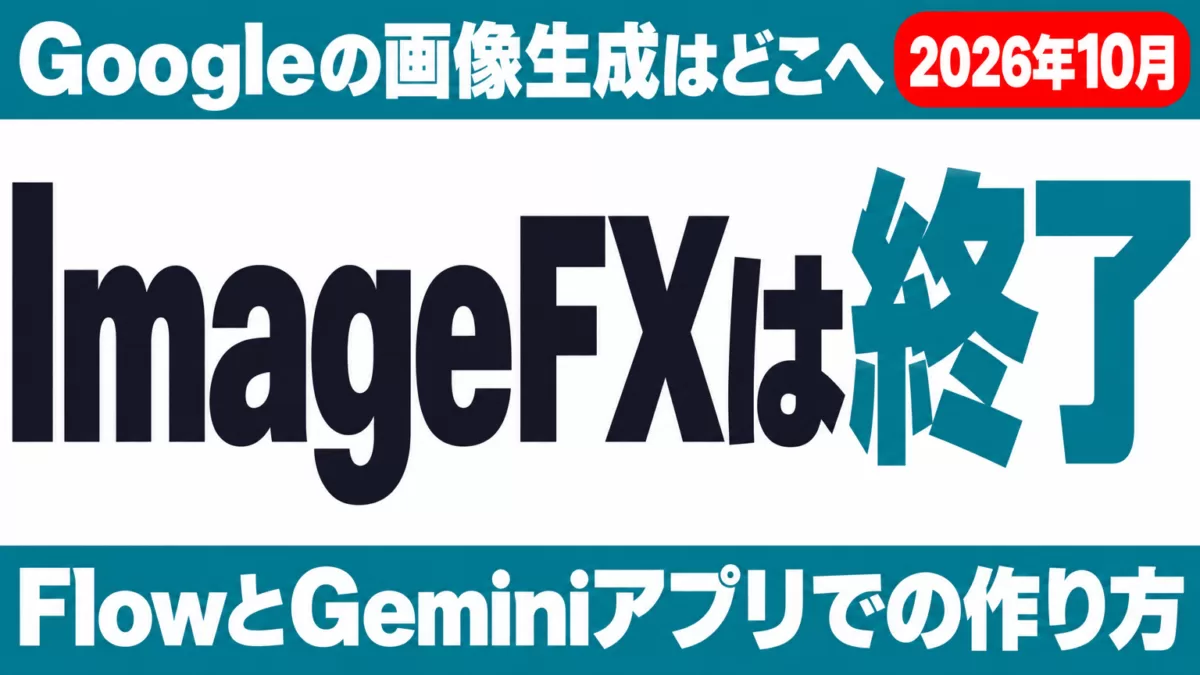
【2026年10月3日確認】ImageFXは単体ツールとしては終了しています。旧URL(labs.google/fx/tools/image-fx)はGoogle Flow(flow.google.com)へ転送され、labs.google/fxのFAQに載っているツールはProject Genieだけです。Googleのサービスで「文章から画像を作る」作業は、いまはFlowかGeminiアプリで行います。
最終更新日: 2026年10月3日(Google公式ブログ・Flowヘルプ・Geminiアプリヘルプ・Google AIプランの日本向けページを再確認)
結論から言うと、ImageFX(イメージFX)は2026年にGoogle Flowへ統合され、2026年10月3日時点で旧URLを開くとFlowが表示されます。Google公式ブログが2026年2月25日に統合を告知し、同じ統合の対象だったWhiskは4月30日に終了してFlowへ移りました。無料で画像を作るなら、Flow(1日50クレジット。無料で使える既定の画像モデルはNano Banana 2 Lite)かGeminiアプリ(無料は1K、有料プランは2Kで保存)です。
要点(2026年10月版)
- 今の入口: Flow(flow.google.com・Googleアカウント・18歳以上)とGeminiアプリ。旧URLはFlowへ転送される
- 無料枠: Flowは契約の有無を問わず1日50クレジット。無料で使える既定の画像モデルはNano Banana 2 Lite(公式ヘルプ)
- 料金: Google AI Plus 月725円、Pro 月2,900円、Ultra 月14,500円と月32,000円(日本向けページ)
- 日本: Flowの提供国に含まれる。AIクレジットの追加購入だけは日本では未提供(公式ヘルプ)
- 商用利用: 規約上、Googleは生成物の所有権を主張しない。全ての画像にSynthIDの不可視の透かしが入る
ImageFXは終了したのか。2026年10月3日時点の事実
「ImageFXが開けない」「labs.google/fxに画像生成が見当たらない」という検索が続いていますが、障害ではなく統合です。公式に確認できる事実を時系列で並べます。
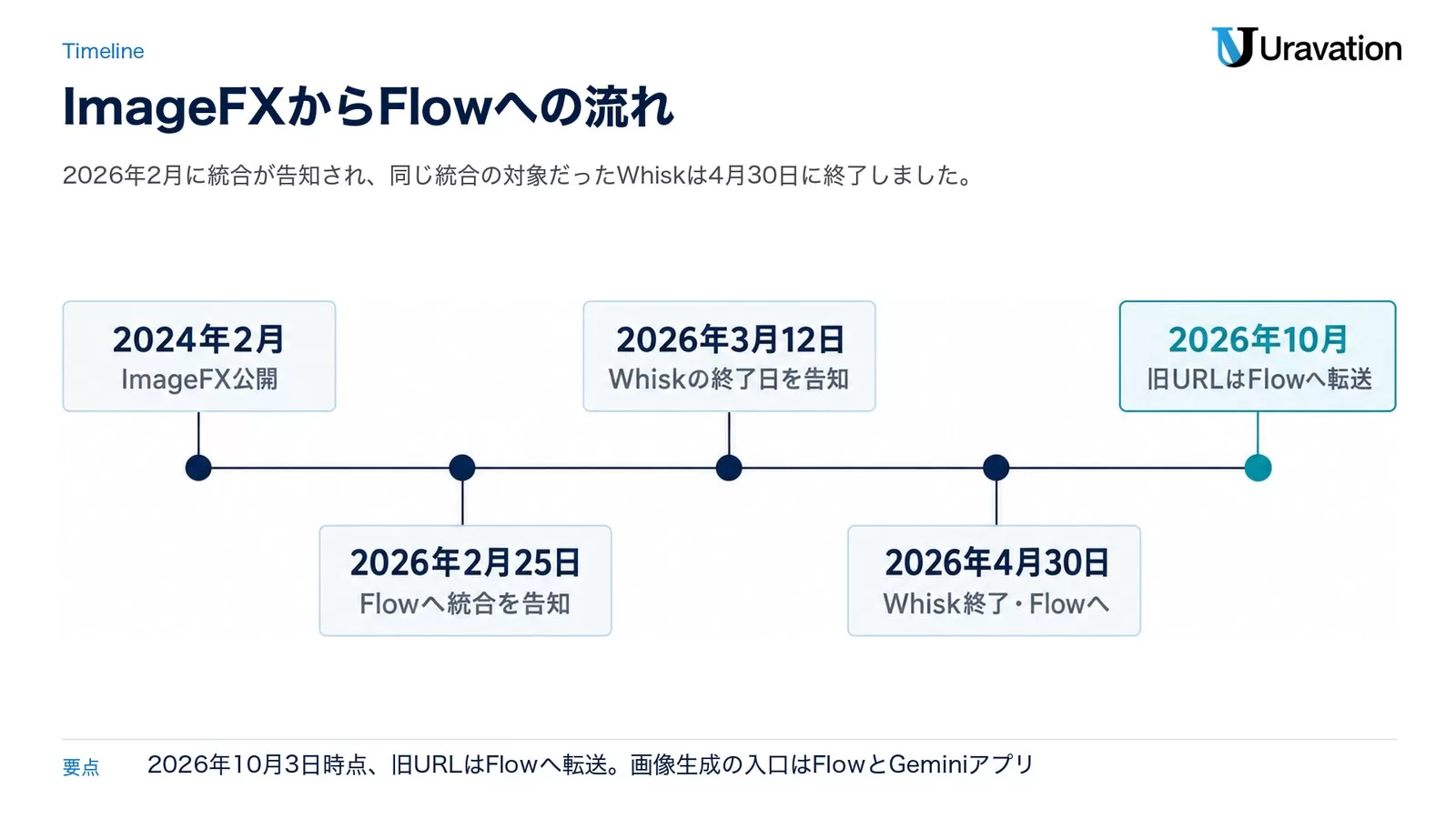
| 時期 | 出来事 | 情報源 |
|---|---|---|
| 2024年2月1日 | ImageFXをGoogle Labsで公開 | Google公式ブログ |
| 2026年2月25日 | WhiskとImageFXの機能をFlowへ移すと告知。Nano BananaをFlowに組み込み、「Flowでは画像を無料で生成できる」と明記 | Google公式ブログ |
| 2026年2月26日 | Nano Banana 2(Gemini 3.1 Flash Image)を公開。当時の告知では、Flowの既定の画像モデルになり、全ユーザーが0クレジットで使えるとされた | Google公式ブログ |
| 2026年3月 | 2月25日の告知で、3月からWhiskとImageFXの作品を利用者が選んでFlowのライブラリへ移せるとされた。3月12日にはWhiskの終了日と移行の案内が出た | Google公式ブログ・Google Workspace Updates |
| 2026年4月30日 | Whiskを終了し、機能をFlowへ移動。この日を過ぎてWhiskのライブラリに残ったメディアは削除(移行は自動ではなく利用者の操作が必要) | Google Workspace Updates |
| 2026年10月3日 | 旧URL(labs.google/fx/tools/image-fx)はflow.google.comへ転送。labs.google/fxのFAQが挙げるツールはProject Genieのみ | 当編集部で確認・Labs FAQ |
当編集部の実測では、2026年10月3日に旧URL(labs.google/fx/tools/image-fx)へアクセスすると、HTTP 308で flow.google.com/?from=imagefx へ転送されました。転送先のURLに「from=imagefx」が付いており、ImageFXの入口がFlowへ引き継がれたことが読み取れます。
ImageFXの単体終了日を単独で記した公式ページは、2026年10月3日時点で見つけられていません。同じ統合の対象だったWhiskは、4月30日に終了すると公式に告知されました。確かなのは、2月の告知どおり機能がFlowへ移り、旧URLがFlowを開くという現状です。
なお、labs.google/fxに残るProject GenieはGoogle AI Ultraの契約者向けで、画像生成ツールではありません。旧ImageFXの後継として使うのはFlowです。
情シス・法務・経営の23項目チェックリストを無料公開中
累計100社以上のAI研修実績から、Fable 5法人導入で詰まりやすい論点を体系化しました。30分無料相談で御社固有の障壁を整理します。
今すぐ画像を作る3つの入口。Flow・Geminiアプリ・API
旧ImageFXの「ブラウザで開いて、文章を入れて、画像を受け取る」に一番近いのはFlowです。会話の流れで作って直したいならGeminiアプリ、自社のシステムから呼ぶならGemini APIを選びます。
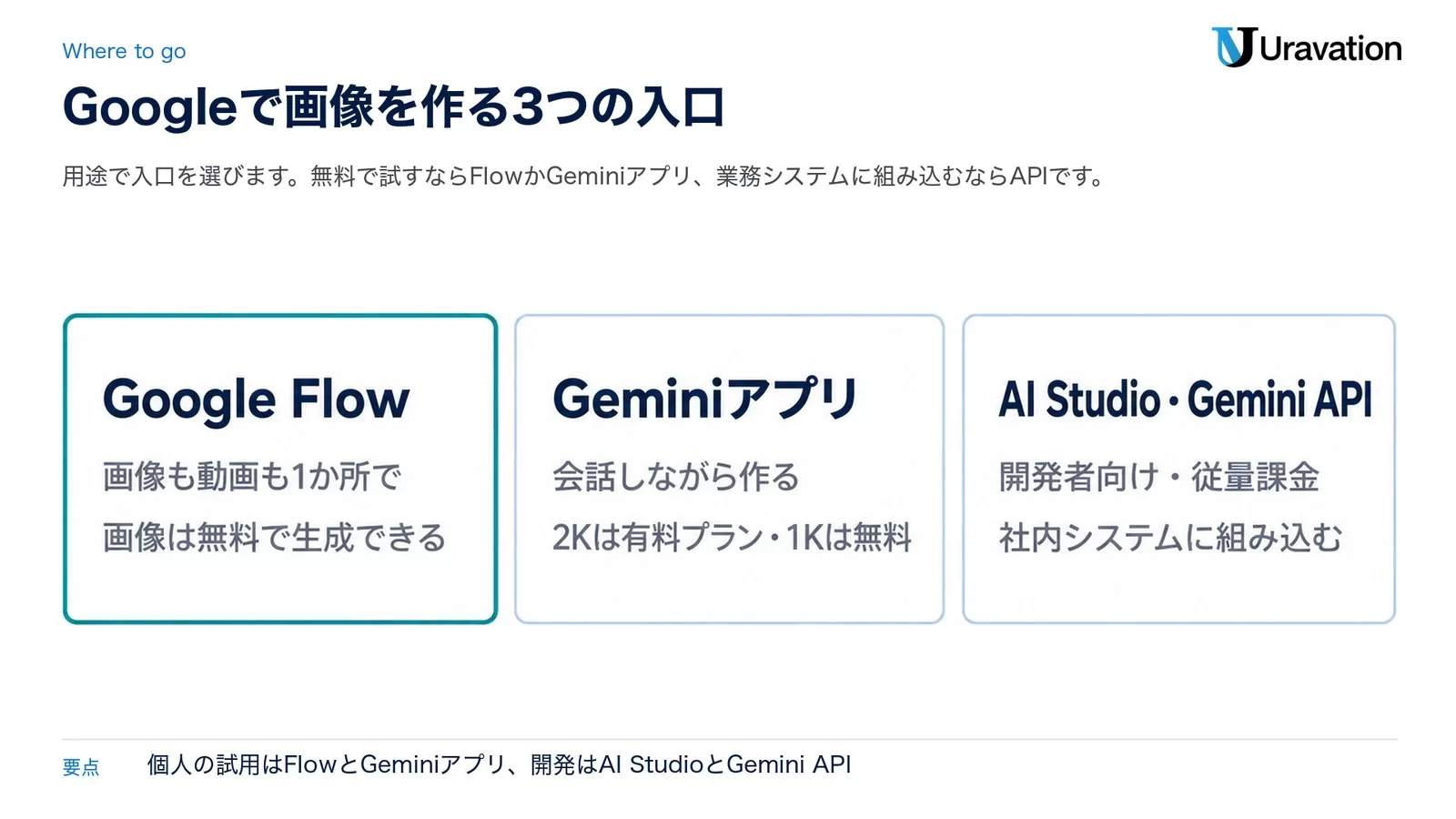
| 入口 | 向いている用途 | 無料でできること | 有料で広がること |
|---|---|---|---|
| Flow(flow.google.com) | 画像を作り、そのまま動画の素材にも使う。複数案を一度に出す | 1日50クレジット。無料で使える既定の画像モデルはNano Banana 2 Lite。Agentも使える | 月ごとのクレジット追加(Plus 200、Pro 1,000、Ultra 10,000か25,000) |
| Geminiアプリ | 会話しながら作る・直す。資料の挿絵や社内向けの素材 | Nano Banana 2で生成。保存は1K | Nano Banana Proで作り直し。保存は2K |
| Google AI Studio・Gemini API | 自社ツールや業務フローに組み込む。大量に作る | 無料枠の有無はGemini APIの料金ページで確認 | 従量課金。単価は同じ料金ページで確認 |
Google以外も含めて無料で使える画像生成AIを比べたい方は無料の画像生成AI比較を、有料ツールまで含めた選び方は画像生成AIツール比較をどうぞ。
Flowで画像を作る手順。ログインから保存まで
公式ヘルプ「Create & edit images in Google Flow」(参照日: 2026-10-03)に沿った手順です。
- Chromium系のブラウザ(Chrome・Edge)でflow.google.comを開き、Googleアカウントでログインする。条件は18歳以上で、提供国にいること(日本は対象)。有料プランの契約が要るかどうかは公式の記述が割れている(料金の節を参照)
- プロジェクトを開く
- プロンプト欄のモデル名をクリックし、「Image」を選ぶ
- 縦横比、出力する枚数、使うモデル(Nano Banana 2 Lite・Nano Banana 2・Nano Banana Pro)を選ぶ
- 作りたい画像を文章で詳しく入れる。必要なら、参照させる素材(ingredient)をプロンプトに足す
- 生成ボタンを押す。できた画像はプロジェクトの中で確認できる
生成の前に、プロンプト欄の設定で「いま選ばれているモデル・解像度・クレジットの消費」を確かめられます。公式ヘルプもこの確認を勧めています。
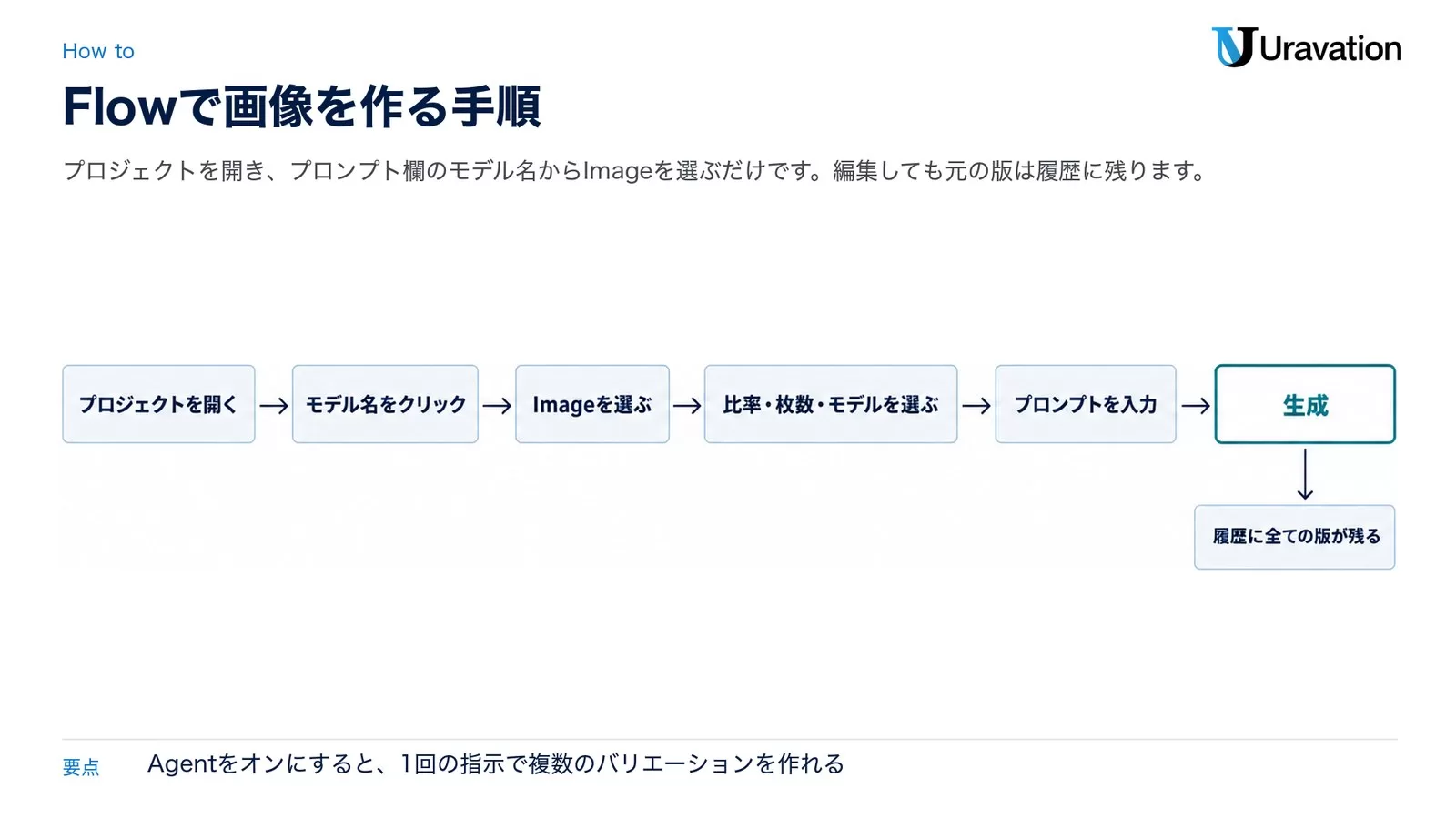
Agentをオンにすると、1回の指示で複数案が出る
プロンプト欄で「Agent」をオンにすると、指示の内容に合わせてFlowが画像モデルを選びます。「この画像のライティング違いを20案」のように頼めば、一度に複数のバリエーションが出ます。Agentを使う時は、端末やプロジェクトにある画像をプロンプト欄へドラッグして素材にできます。
旧ImageFXのExpressive Chips(作品の近い方向性を手早く試すための機能)は、今回確認したFlowのヘルプには同じ名前の機能が見当たりません。近いことは、Agentにバリエーションを頼むやり方でできます。
編集しても元の版は消えない
画像を編集しても、元の画像と使ったプロンプトはHistoryパネルに全て残ります。Agentを使えば複数の画像を同時に編集でき(「全部を白黒に」など)、結果は素材のスタックに自動で保存されます。切り抜きは、画像を選んで左側の「Crop」から行います。
どのモデルが既定なのか
モデル一覧のヘルプは3つの画像モデルを次のように説明しています。
- Nano Banana 2 Lite: 速さを重視したモデル。無料で使える既定のモデル
- Nano Banana 2: 速さと品質を両立した標準のモデル
- Nano Banana Pro: 複雑なデザインや細部の正確さに向いた上位モデル。Google AI Ultraの契約者の既定
一方、画像作成のヘルプは「既定はNano Banana Pro」と書いており、ヘルプの中でも記述がそろっていません。生成の前に欄のモデル名を見るのが確実です。
Geminiアプリで作る場合。無料は1K、有料プランは2K
Geminiアプリ(gemini.google.comとスマホアプリ)でも、同じNano Banana 2で画像を作れます。Geminiアプリの公式ヘルプ(参照日: 2026-10-03)の要点です。
- 無料のアカウントでもNano Banana 2で生成と編集ができる。保存は1K、Google AIプランがあれば2K
- 有料プランでは、作った画像をNano Banana Proで作り直せる
- モデルは3つ。Nano Banana 2 Lite(GeminiのモデルをFlash-Liteにした時に使われる。速いが複数の参照画像を使う用途には向かない)、Nano Banana 2(標準)、Nano Banana Pro(有料)。切り替えは依頼を送る前に行う
- 画像の生成は13歳以上(国ごとの対象年齢)、編集まで行うには18歳以上。学校のアカウントは別の制限がかかることがある
- モデルの仕様としては、Nano Banana 2は最大5人のキャラクターと14個のオブジェクトの見た目を保ち、512pxから4Kまでの解像度に対応する(Google公式ブログ・2026年2月26日)。Geminiアプリで保存できるのは、上のとおり1Kか2K
Geminiアプリ全体の使い方はGeminiの使い方ガイドにまとめています。
料金とクレジット。無料でどこまで使えるか
Google AIプランの日本向けページ(参照日: 2026-10-03)の月額と、Flowヘルプのクレジット数をまとめます。
| プラン | 月額(日本向けページの表示) | Geminiアプリの使用量上限 | Flowの月間クレジット |
|---|---|---|---|
| 無料 | 0円 | 基本 | なし(1日50クレジットのみ) |
| Google AI Plus | 725円 | 無料版の2倍 | 200 |
| Google AI Pro | 2,900円 | 無料版の4倍 | 1,000 |
| Google AI Ultra(Proの5倍) | 14,500円 | Proの5倍 | 10,000 |
| Google AI Ultra(Proの20倍) | 32,000円 | Proの20倍 | 25,000 |
Ultraは2段階です。日本向けページは「AI Proの5倍」と「AI Proの20倍」で区別し、Flowのヘルプは100ドルのUltraに10,000、200ドルのUltraに25,000のクレジットが付くと案内しています。
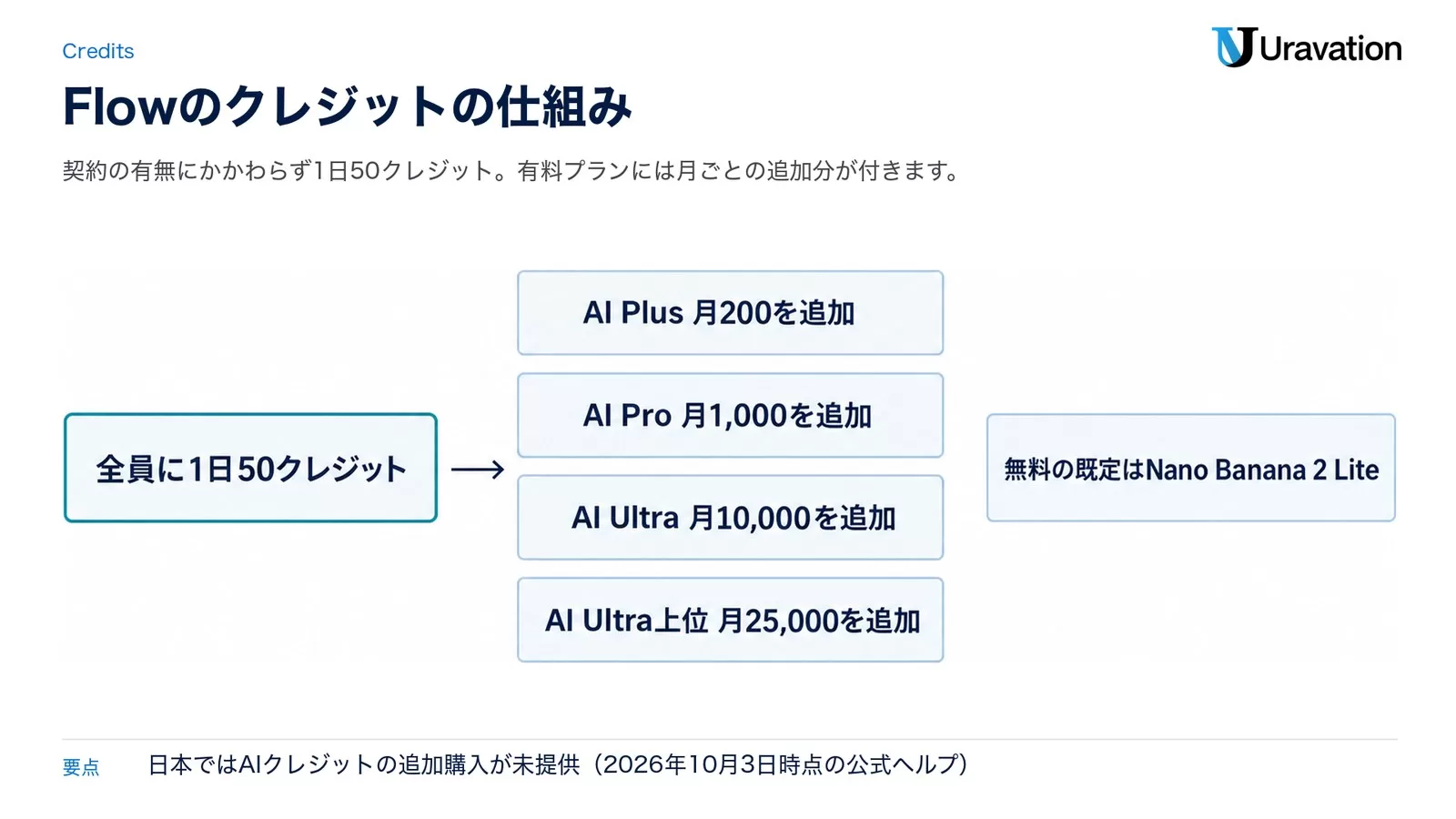
Flowのクレジットの仕組み
クレジットのヘルプ(参照日: 2026-10-03)の内容です。
- 契約の有無にかかわらず1日50クレジット。その日の最初の生成で付与が始まり、使い残しは翌日に持ち越せない
- 有料プランの月間クレジットは請求サイクルの初日に補充され、未使用分は翌月に持ち越せない
- 画像: ヘルプのクレジット表に画像の行はない。モデル一覧のヘルプは、Nano Banana 2 Liteを「無料で使える既定のモデル」としている。2026年2月26日の公式ブログはNano Banana 2を0クレジットと告知したが、10月3日時点のヘルプにその記載は見当たらない。Nano Banana 2とNano Banana Proの消費は、プロンプト欄の設定で確かめる
- 動画の目安: Veo 3.1 Liteは1本10(Ultraは5)、Veo 3.1 Fastは20(Ultraは10)、Veo 3.1 Qualityは100、Gemini Omni Flash(720p)は8秒で12
- 契約なしの場合、混雑する時間帯(協定世界時の14時から17時ごろ。日本時間では23時から翌2時ごろ)は動画を作れないことがある。画像の生成とAgentは使える
- Google Workspaceの対象プラン(Business Starter・Standard・Plus、Enterprise Starter・Standard・Plus、Education Standard・Plusなど)は、追加料金なしで1日50クレジット(Get startedのヘルプ)
日本ならではの注意が1つあります。ヘルプ「Where you can use Google Flow」は日本を提供国に含めたうえで、AIクレジットの購入の項目に、日本では現在利用できないと書いています。クレジットのヘルプも、追加購入ができる地域から日本を除いています。クレジットを使い切った時は、追加購入ではなく、翌日の50クレジットを待つかプランを上げることになります。
もう1点。ヘルプの「Get started」はGoogle AI Plus・Pro・Ultraの契約を利用の条件に挙げていますが、同じヘルプのクレジットのページと日本向けのプランページは、無料プランでもFlowを使えると書いています。2026年10月3日時点では公式の記述が割れているので、まず無料で開き、画面の表示で確かめるのが早道です。
この記事の内容を社内で使うなら
要点と手順をまとめた資料を無料で受け取れます。研修4,000名以上・支援100社以上の実績をもとに、自社の業務に当てはめる相談も30分から受け付けています。
旧ImageFXユーザーの移行。作品・プロンプト・機能の対応
| 旧ImageFXで使っていたもの | Flowでの扱い |
|---|---|
| 作った画像 | 2026年2月の告知では、3月から利用者が選んでFlowのライブラリへ移せるとされた。10月3日時点で移行の受付が続いているかはヘルプに記載が見当たらないため、Flowにログインして案内を確認する |
| 英語のプロンプト | そのまま使える。Nano Banana 2は画像内の文字と指示の読み取りが良くなっている |
| Expressive Chips | 確認したヘルプに同じ名前の機能は見当たらない。Agentに「背景だけ変えた案を5つ」のように頼む |
| 縦横比の指定 | 生成前の設定で選ぶ |
| SynthIDの透かし | 変わらず全ての画像に入る |
| 画像から動画へ | 同じプロジェクトの中で、作った画像をVeoの素材やフレームにできる |
動画まで広げる場合は、Veo 3.1 Liteのビジネス活用ガイドが参考になります。
ビジネスで使えるプロンプト例
Flowのヘルプ(提供国と言語のページ)は、最良の結果を得るには英語のプロンプトを勧めています。他の言語でも使えますが、出力の品質は言語やプロンプトの複雑さで変わることがあるとされています。[ ]の中を置き換えて使ってください。
1. 商品写真(ECやSNS向け)
A minimalist product photography setup for [product name], placed on a clean white marble surface. Soft natural window light from the left, shallow depth of field, lifestyle aesthetic. No people. 1:1 square format.2. 会社紹介や採用ページの場面写真
A diverse team of Japanese professionals having a productive meeting in a modern open-plan office. Natural light, warm atmosphere, candid documentary photography style. No text overlays.3. 記事のアイキャッチ
Abstract concept art representing [article topic]. Clean design with teal and dark navy color palette. Minimal geometric shapes, no people, no text. 16:9 landscape format.4. スライドの背景
A clean presentation background with a subtle gradient from deep navy to soft teal. Minimal abstract texture in the lower third. No text, no logos. Professional corporate aesthetic.5. 日本語の意図を英語のプロンプトに直す
英語で書くのが難しい場合は、GeminiやChatGPTに次の文を渡して変換します。
以下の日本語の画像説明を、Google FlowのNano Banana 2で使える英語プロンプトに変換してください。
スタイル、ライティング、構図の指示も足してください。

日本語の説明: [作りたい画像を日本語で書く]

出力形式:
Prompt: [英語プロンプト]
Style: [写真や描画のスタイル]
Notes: [注意点があれば]
商用利用・SynthID・企業での運用ルール
Flowのヘルプ(参照日: 2026-10-03)は商用利用について、利用規約をすべて確認して従うことを求めたうえで、規約ではGoogleが利用者の生成した独自のコンテンツの所有権を主張しないと案内しています。禁止される使い方は、生成AIの禁止用途ポリシーに従います。そのうえで、業務で使う前に次の点を押さえてください。
- SynthID: Veo・Omni・Nano Bananaで作った全ての画像と動画に、目に見えない透かしが入る。目に見える透かしは、プロフィールのメニューにある「Visible watermarking」で付けられる(インド・韓国・ベトナムでは自動で付く)
- 来歴情報: Googleは、SynthIDに加えてC2PAのContent CredentialsでもAI生成の画像を識別できるようにする取り組みを進めている(Nano Banana 2の公式ブログ)。仕組みはAIコンテンツ来歴ガイドで解説しています
- 著作権: 日本では、AIが生成した画像の著作権の扱いがまだ固まっていない。プロンプトを入れただけの画像は保護の対象にならない可能性がある(文化庁「AIと著作権について」)。対外的な広告やパッケージは、法務・知財の確認を通す
- 入れてはいけない情報: 顧客の個人情報、未発表の製品、社外秘の図面を、プロンプトや参照画像に入れない
- 回数の制限: 0クレジットのモデルは、1日の生成数が多くなると1分あたりの回数が絞られる(公式ヘルプ)。社内で大量に作るなら、APIかVertex AIを検討する
Nano Bananaを商用で使う時の線引きはNano Banana商用利用ガイドに、国内外のルールの動きは生成AIの著作権・規制動向にまとめています。
よくある質問
Q. ImageFXは今も使えますか?
A. 単体のツールとしては使えません。2026年10月3日時点で旧URLはFlowへ転送され、文章から画像を作る機能はFlowに入っています。開けないのは障害ではなく統合が理由です。
Q. ImageFXとWhiskの違いは?どちらも終了ですか?
A. どちらもGoogle Labsの画像生成の実験ツールで、ImageFXは文章から画像を作るものでした。2026年2月に両方の機能をFlowへ移すと告知され、Whiskは4月30日に終了しました。
Q. Flowは無料で使えますか?公式の入口はどこですか?
A. 公式の入口はflow.google.comで、無料で使えます。契約の有無にかかわらず1日50クレジットがあり、無料で使える既定の画像モデル(Nano Banana 2 Lite)が用意されています。Google AIプランの日本向けページも、無料プランの機能にFlowを含めています。
Q. 日本から使えますか?
A. 使えます。Flowヘルプの提供国に日本が入っています。ただし、AIクレジットの追加購入は日本では未提供です。
Q. ImageFXのアプリはありますか?スマホから使えますか?
A. ImageFX専用の公式アプリは、今回確認した公式ページには見当たりません。後継のFlowについては、公式ヘルプが「外出先で作るならGoogle Flowアプリを」と案内しています。ブラウザで使う場合はパソコンのChromium系が推奨で、他のブラウザやモバイルのブラウザは最適化が済んでいないと書かれています。スマホで手早く作るなら、Geminiアプリの画像生成も使えます。
Q. 日本語のプロンプトは使えますか?
A. 使えます。ただしFlowのヘルプは英語のプロンプトを勧めており、他の言語では出力の品質が変わることがあるとしています。
Q. 生成した画像を会社の広告に使えますか?
A. 規約上、Googleは生成物の所有権を主張しません。一方で、全ての画像にSynthIDが入ること、日本では著作権の扱いが固まっていないことを踏まえ、対外的に使う前に法務の確認を通すことを勧めます。
Q. ImageFXで作った画像はどこにありますか?
A. 2026年2月の告知では、3月から作品をFlowのライブラリへ移せるとされていました。移していない場合は、Flowにログインしてライブラリと移行の案内を確認してください。
まとめ。今日やること3つ
- flow.google.comにログインし、プロンプト欄のモデル名から「Image」を選んで1枚作る。まずは無料で使える既定のモデル(Nano Banana 2 Lite)で試す
- 旧ImageFXの作品が必要なら、Flowのライブラリと移行の案内を確認する
- 業務で使うなら、SynthIDと著作権の扱いを社内ルールに書き、対外的な利用は法務の確認を通す
参考・出典
- Flow updates(WhiskとImageFXの統合・画像は無料) — Google公式ブログ(2026-02-25/参照日: 2026-10-03)
- Nano Banana 2(Gemini 3.1 Flash Image) — Google公式ブログ(2026-02-26/参照日: 2026-10-03)
- Whisk is moving to Flow on April 30, 2026 — Google Workspace Updates(2026-03-12/参照日: 2026-10-03)
- Create & edit images in Google Flow — Google Flow ヘルプ(参照日: 2026-10-03)
- Learn about Google Flow models & supported features — Google Flow ヘルプ(参照日: 2026-10-03)
- Manage your Google Flow credits — Google Flow ヘルプ(参照日: 2026-10-03)
- Get started with Google Flow — Google Flow ヘルプ(参照日: 2026-10-03)
- Where you can use Google Flow — Google Flow ヘルプ(参照日: 2026-10-03)
- Generate & edit images with Gemini Apps — Gemini アプリ ヘルプ(参照日: 2026-10-03)
- Google AI のプラン(日本向け) — Google(参照日: 2026-10-03)
- labs.google/fx FAQ — Google Labs(参照日: 2026-10-03)
- ImageFXの公開(MusicFX・TextFXの改良) — Google公式ブログ(2024-02-01/参照日: 2026-10-03)
- AIと著作権について — 文化庁(参照日: 2026-10-03)
- Nano Banana 2 Lite and Gemini Omni Flash available — Google Cloud公式ブログ(2026-07-01/参照日: 2026-10-03)
著者: 佐藤傑(さとう・すぐる)
株式会社Uravation代表取締役。X(@SuguruKun_ai)フォロワー約10万人。
100社以上の企業向けAI研修・導入支援。著書『AIエージェント仕事術』『Claude仕事術』(SBクリエイティブ・シリーズ累計50,000部突破)。
SBクリエイティブ「ビジネス+IT」ほかで生成AI連載を執筆(NewsPicks最大1,125ピックス)。
ご質問・ご相談は お問い合わせフォーム からお気軽にどうぞ。
この記事の内容を社内展開する方へ: 画像・動画・音楽 生成AI 商用利用チェック表(無料・PDF 31ページ+Excel) をダウンロードできます。