結論から言うと、Geminiの「アプリ連携(Connected Apps)」は2026年9月24日時点で、Gmail・カレンダー・ドライブなどGoogle自社アプリ、Canva・GitHubなどのサードパーティ製アプリ、自前のMCPサーバーをつなぐカスタムアプリの3種類を、同じ設定画面で管理する仕組みになっています。直近では2026年9月23日(現地時間)にGoogle公式ブログが、Airtable・Linear・monday.com・Adobe・Webflowなど3分類14サービスの追加を発表しました(「本日から順次展開」)。本記事では、9月23日に増えた14サービス、8月12日に増えた13サービス、公式ヘルプで確認できる対応アプリの全体像、個人アカウントとGoogle Workspaceアカウントで違う利用条件、設定手順、そして法人が先に決めておくべきセキュリティ・データ取り扱いの観点を、公式ブログと公式ヘルプ(2026年9月24日取得)だけを根拠に整理します。
この記事の要点(先に結論)
- アプリ連携とは:Geminiのチャットから、GoogleアプリやCanva・GitHubなどの外部サービスに情報の検索や操作を依頼できる機能。設定画面の「アプリ連携」でオン/オフし、チャットでは「@アプリ名」で呼び出す
- 2026年9月23日の追加:生産性(Airtable・Linear・monday.com・PandaDoc・Wispr AI・Zoho)、クリエイティブ(Adobe・Picsart・Squarespace・Webflow)、ライフスタイル(apartments.com・Experian・Peloton・SeatGeek)の14サービス。提供地域は公式発表に明記がなく、日本での提供は2026年9月24日時点で公式に確認できていない
- 設定の入口は2つ:設定 → アプリ連携でトグルをオンにするか、チャットで「@」を打ってアプリを選ぶ(未接続なら自動接続か許可を求められる)。「アクティビティの保存」がオフだとウェブ版・iOSではアプリ連携が使えない
- 法人が先に決めること:業務データを扱う連携はGoogle Workspaceアカウントに統一し、管理者が「どのアプリを有効にするか」を管理コンソール側で決める。個人アカウントの連携は棚卸しの対象にする
- 対象読者:Google WorkspaceやGoogle AIプランを業務で使っている中小企業の経営者・情報システム担当・現場管理職
正直なところ、「Geminiにアプリ連携機能がある」こと自体を知らない情シス担当者は少なくありません。AI研修の現場でGoogle Workspaceの活用相談を受けると、Gmail・カレンダー・ドライブとの連携は知っていても、サードパーティアプリやMCPサーバーまでつなげるようになっていることは把握していない、というケースがよくあります。
2026年8月12日の追加(OpenTable・Zocdoc・Angiなど)は北米・英国の生活圏サービスが中心でしたが、9月23日の追加はAirtable・Linear・monday.com・Zohoといった業務SaaSが6つ入りました。「日本のビジネス現場に直接刺さるものではない」と書いていた1か月前とは状況が変わり、プロジェクト管理や契約書(PandaDoc)をGeminiのチャットから触る使い方が現実味を帯びています。
顧問先のIT担当者と話していると、「社員が個人のGoogleアカウントでGeminiに色々なアプリを繋いでいて、何が連携されているか会社側で把握できていない」という相談も出てきます。アプリ連携は便利な反面、連携を許可した瞬間にそのサービスへのアクセス権をGeminiに渡すことになるため、法人利用では棚卸しの対象にすべき機能です。
本記事は、Google公式ブログ(8月12日・9月23日)と公式ヘルプの現行記載を根拠に、①アプリ連携の定義と3種類、②9月23日と8月12日に追加されたサービス、③公式ヘルプで確認できる対応アプリの全体像、④個人とWorkspaceで違う利用条件、⑤設定・解除方法、⑥企業が確認すべきセキュリティの注意点、の順で整理しました。Gemini全体の使い方はGeminiの使い方完全ガイド、Google Workspaceでの法人契約はGoogle Workspace×Gemini法人契約ガイドで解説しているので、本記事はその「アプリ連携特化編」という位置づけです。
Geminiのアプリ連携(コネクテッドアプリ)とは
Geminiの「アプリ連携(英語表記:Connected Apps)」は、Geminiアプリが他のアプリと連携してリクエストを処理し、ユーザーが許可すれば他のアプリのコンテンツの編集や管理などの操作もできるようにする機能です。公式ヘルプ「Gemini でアプリ連携を利用、管理する」(2026年9月24日取得)では、Gmailのメール要約やGoogleカレンダー・サードパーティ製アプリでの予定作成(生産性)、YouTube MusicやSpotifyでの音楽再生(メディア)、レシピの食材購入や予約(日常タスク)、AndroidでのWhatsAppの通話・メッセージ(連絡)、Google Homeでのスマートホーム操作(デバイス)の5つの活用例が挙げられています。
呼び出し方は2通りあります。
- チャットで通常の言葉で「〇〇(アプリ名)で△△して」と依頼する(利用できるアプリがあればGeminiが自動的にそのアプリを使う)
- プロンプトの中で「@」を入力してアプリを選択する(選んだアプリが未接続なら、自動的に連携されるか、連携の許可を求められる)
以前は「拡張機能」と呼ばれていたGoogle自社サービスとの連携も、現行の公式ヘルプでは同じ「アプリ連携」の設定画面で扱われています。2026年9月24日時点の公式ヘルプを読む限り、アプリ連携でつなぐアプリは次の3種類に分けて理解するのが正確です。
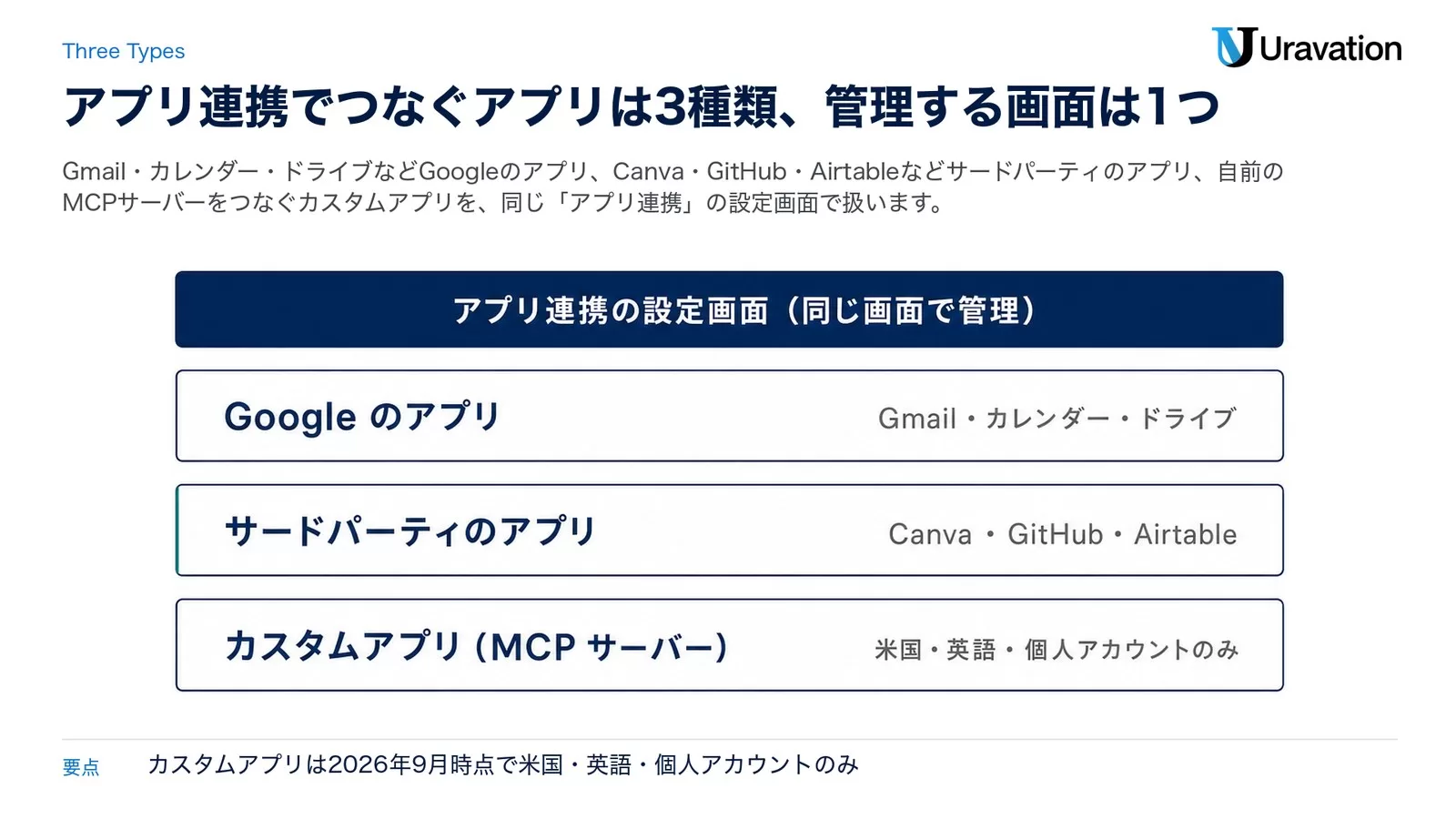
| 種類 | 例 | 接続の仕組み | 備考 |
|---|---|---|---|
| Googleのアプリ | Gmail、Googleカレンダー、Googleドライブ、Google Keep、Google ToDoリスト、Google Home、YouTube Music | 設定画面でオン/オフ。一部はGeminiと自動的に連携するよう設計されている | Google検索・フライト・ホテル・マップ・YouTubeの公開情報は設定に関係なく自動で使われる(個人情報にはアクセスしない) |
| サードパーティのアプリ | Canva、GitHub、Spotify、WhatsApp、Airtable、Linear、Adobeなど | 各サービス側のアカウントを個別にリンクし、設定画面でオン/オフ | 表示されるアプリはGeminiアプリの種類・デバイス・国で異なる(Android限定のアプリはiOSやウェブには出ない) |
| カスタムアプリ(MCP) | 自社や個人が用意したModel Context Protocol(MCP)サーバー | ウェブ版の設定画面でMCPサーバーのURLをリンクする | 2026年9月24日時点で個人アカウント・18歳以上・米国・英語のみ。GoogleはサードパーティのMCPサーバーを管理・監視・保護しない |
Google純正サービスをスプレッドシートの中で使う話はGeminiをスプレッドシートで使う記事で解説しています。本記事で扱う「アプリ連携」は、Geminiアプリのチャットから他のサービスへ働きかける方向の話です。
2026年9月23日の追加|Airtable・Adobeなど14サービスを3分類で見る
Google公式ブログ「New connected apps roll out to Gemini」(2026年9月23日付・Gemini App Group Product Manager名義)は、「タブを切り替える代わりに、プロジェクト管理・デザイン制作・ワークアウトの計画を1か所で」という趣旨で、次の3分類14サービスを「本日から順次展開(Beginning to roll out today)」と発表しました。
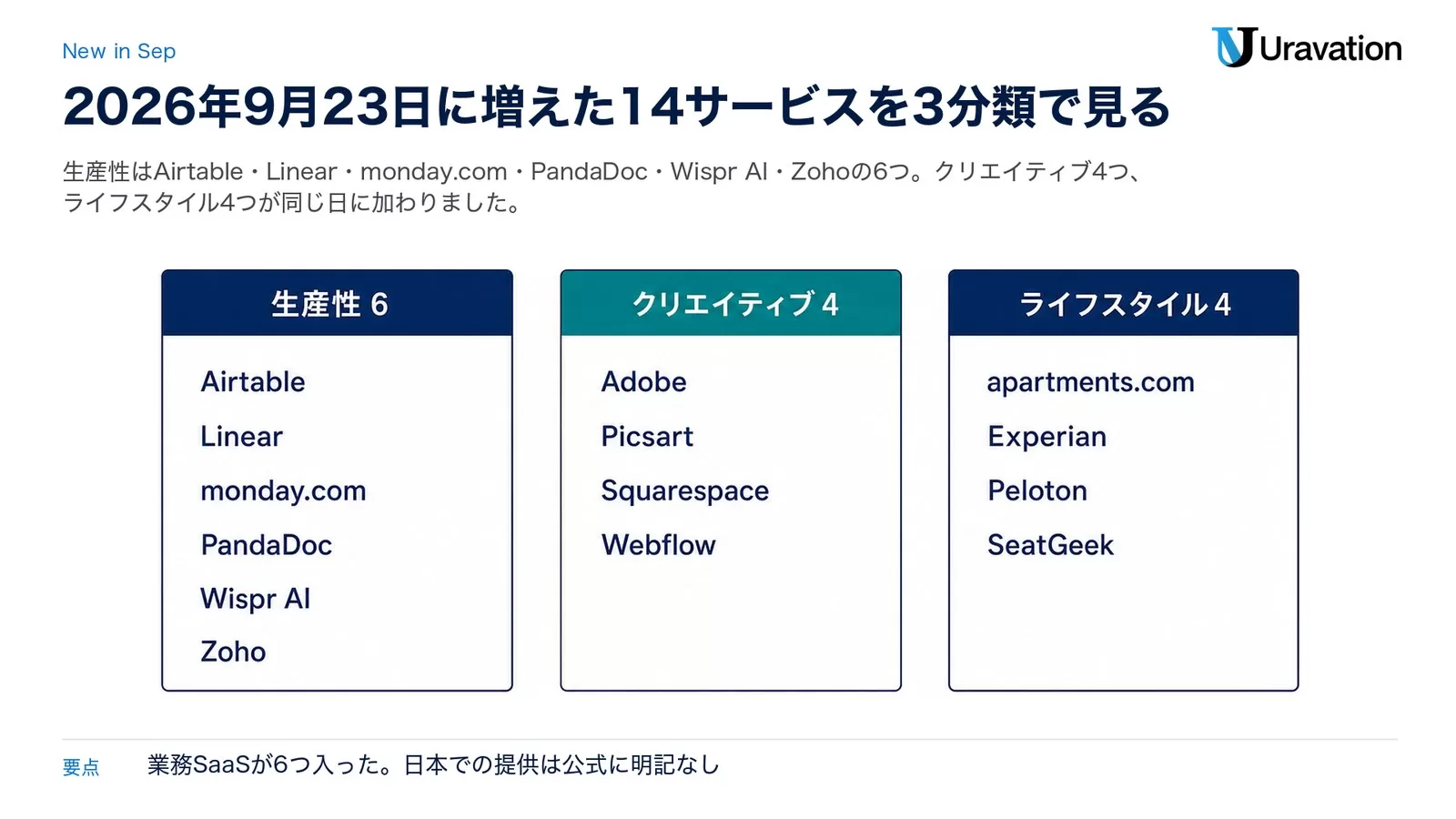
| 分類 | 追加サービス(14) | 公式ブログが挙げた使い方 |
|---|---|---|
| 生産性(6) | Airtable、Linear、monday.com、PandaDoc、Wispr AI、Zoho | プロジェクトの管理、データベースの整理、メモの口述入力など |
| クリエイティブ(4) | Adobe、Picsart、Squarespace、Webflow | アイデアの具体化、ビジュアル素材のデザイン、Webサイト構築 |
| ライフスタイル(4) | apartments.com、Experian、Peloton、SeatGeek | 物件探し、クレジットスコアの確認、ワークアウトの計画、イベントチケット探し |
始め方はブログでも「Geminiの設定でアプリを接続するか、チャットで@メンションするか、直接依頼する」と案内されており、公式ヘルプの手順と同じです。一方で、このブログには提供地域・対応言語・対象プランの記載がありません。公式ヘルプは「アプリ連携で接続できるアプリは、地域、言語、デバイス、Geminiアプリによって異なる」と明記しているため、日本の利用者の画面にこの14サービスが並ぶかどうかは、2026年9月24日時点で公式には確認できていません。自分のアカウントで表示されるかは、次章以降の手順で「設定 → アプリ連携」を開いて確かめるのが確実です。
法人視点で注目したいのは生産性の6つです。Airtable(データベース)、Linear(開発タスク管理)、monday.com(プロジェクト管理)、PandaDoc(契約書・見積書)、Zoho(CRMなど業務アプリ群)、Wispr AI(音声入力)は、いずれも日本の中小企業でも導入例がある業務SaaSです。「Geminiのチャットから、今週のタスクを一覧にして」「契約書のステータスを教えて」といった依頼が、ツールを開かずにできる方向に進んでいます。
これまでの追加|2026年8月12日の13サービスと以前からの連携アプリ
今回の14サービスの前、2026年8月12日(現地時間)の「Made by Google」イベントに合わせて、Google公式ブログ「Now you can connect even more of your favorite apps and services to Gemini」(2026年8月12日付)が4カテゴリ13サービスの追加を発表しています。こちらは生活系が中心でした。
| カテゴリ | 追加サービス(13) | 主な用途 |
|---|---|---|
| 生産性・クリエイティブ | Granola、Otter.ai、Wix | 議事録・文字起こし、Webサイト作成 |
| ローカル体験・エンタメ | Fever、GetYourGuide、Localiza、OpenTable(英国)、Ticketmaster | イベント予約、レンタカー、チケット購入 |
| 音楽 | iHeartRadio、Pandora | 音楽ストリーミング |
| 住宅・健康・ライフスタイル | Angi、Thumbtack、Zocdoc | 業者手配、医療予約 |
8月の発表では「今後数週間かけて順次展開する」とされ、OpenTableは米国では連携済みで追加分は英国向けという注記がありました(9to5Google、2026年8月13日付記事)。9to5Googleの同記事は、8月の追加前からCanva、GitHub、Google Home、Instacart、WhatsAppなど「既に大規模なリスト」が存在していたとも紹介しています。
| 用途カテゴリ | 以前からの連携アプリ(例) |
|---|---|
| デザイン・クリエイティブ | Canva |
| 開発・エンジニアリング | GitHub |
| スマートホーム | Google Home |
| ショッピング・買い物 | Instacart |
| メッセージング | |
| 音楽 | YouTube Music、Spotify |
8月と9月の追加を並べると、議事録・サイト制作・予約(8月)から、プロジェクト管理・契約書・デザインツール(9月)へと、業務寄りの方向に裾野が広がっていることが分かります。Slackやfreee、kintoneのような日本で普及している業務SaaSはまだ公式発表に登場していませんが、同じ枠組みで加わる可能性は十分にあり、今のうちに仕組みと運用ルールを理解しておく価値があります。
対応アプリの全体像|公式ヘルプで確認できる範囲(2026年9月24日時点)
「結局、自分のアカウントで何がつなげるのか」は、公式ヘルプが「Geminiアプリ・デバイス・国などによって異なる」と明記しているとおり、自分の設定画面で見るしかありません。ただし、公式ヘルプに名前が出ているアプリは次のように整理できます。
| 区分 | 公式ヘルプに記載のあるアプリ・サービス | 条件・注記(公式ヘルプの記載) |
|---|---|---|
| Google Workspaceのアプリ(仕事用・学校用アカウント) | Gmail、Googleカレンダー、Google Chat、Googleドキュメント、Googleドライブ、Google Keep、Google ToDoリスト | Google Chatは「GeminiアプリをコアサービスとしてGoogle Workspaceを利用している場合に英語のみ」 |
| Google Classroom | Google Classroom | 英語のみ。管理者が18歳以上として指定したユーザーのみ |
| Googleの公開情報を自動で使うサービス | Google検索、Googleフライト、Googleホテル、Googleマップ、YouTube | 設定でオフにできない。Google検索はログアウト中でも常に使われ、他の4つは「アクティビティの保存」がオンの時だけ |
| 個人アカウントの活用例として登場するアプリ | Gmail、Googleカレンダー、YouTube Music、Spotify、WhatsApp、Google Home、GitHub(リポジトリの添付) | WhatsAppと電話・メッセージはAndroidのみ。「アクティビティの保存」がオフでも電話・メッセージ・WhatsApp・デバイスアシストは使える |
| サードパーティ(公式ブログで発表済み) | 8月12日の13サービス+9月23日の14サービス+Canva・Instacartなど | 提供地域・言語は発表に明記なし。日本での表示は各自の画面で確認 |
| カスタムアプリ(MCPサーバー) | 自分で用意したMCPサーバー | 個人アカウント・18歳以上・米国・英語のみ。接続はウェブ版からのみ(接続後はモバイルでも使える) |
各アプリの「できること・できないこと」は、設定画面のアプリ名の下にある「詳細」から確認できます。公式ヘルプによると、詳細ページには接続済みアプリの説明、サポートされているアクションとサポートされていないアクション、プロンプトの例が載っています。たとえば仕事用アカウントのGmail連携では「メールの下書き作成・削除」「コメントや画像へのアクセス」「メール数やストレージ容量のカウント」ができない、Googleドライブ連携では「ドキュメント・スプレッドシート・プレゼンテーション・PDF以外の形式」は対象外、と公式ヘルプに明記されています。
なお、公式ヘルプはGemini Liveの会話でも一部の連携アプリが使えると案内しています。音声で裏側のタスクを進める使い方はGemini 3.8 Liveの記事で、Windows向けアプリの提供条件はGemini Windowsアプリの記事で扱っています。
対象プラン・利用条件|個人アカウントとWorkspaceアカウントで違う
公式ヘルプは、アプリ連携の利用条件を「個人アカウント」と「仕事用・学校用アカウント」で別のページに分けています。有料プラン(Google AI Pro・Ultra)が必要かどうかは、2026年9月24日時点の公式ヘルプに明記がありません。旧版の本記事では「新機能は有料プランから先行展開される傾向」と書いていましたが、公式の記載で裏づけられないため、条件は次の表のとおり公式ヘルプにある要件だけに絞って整理し直します。
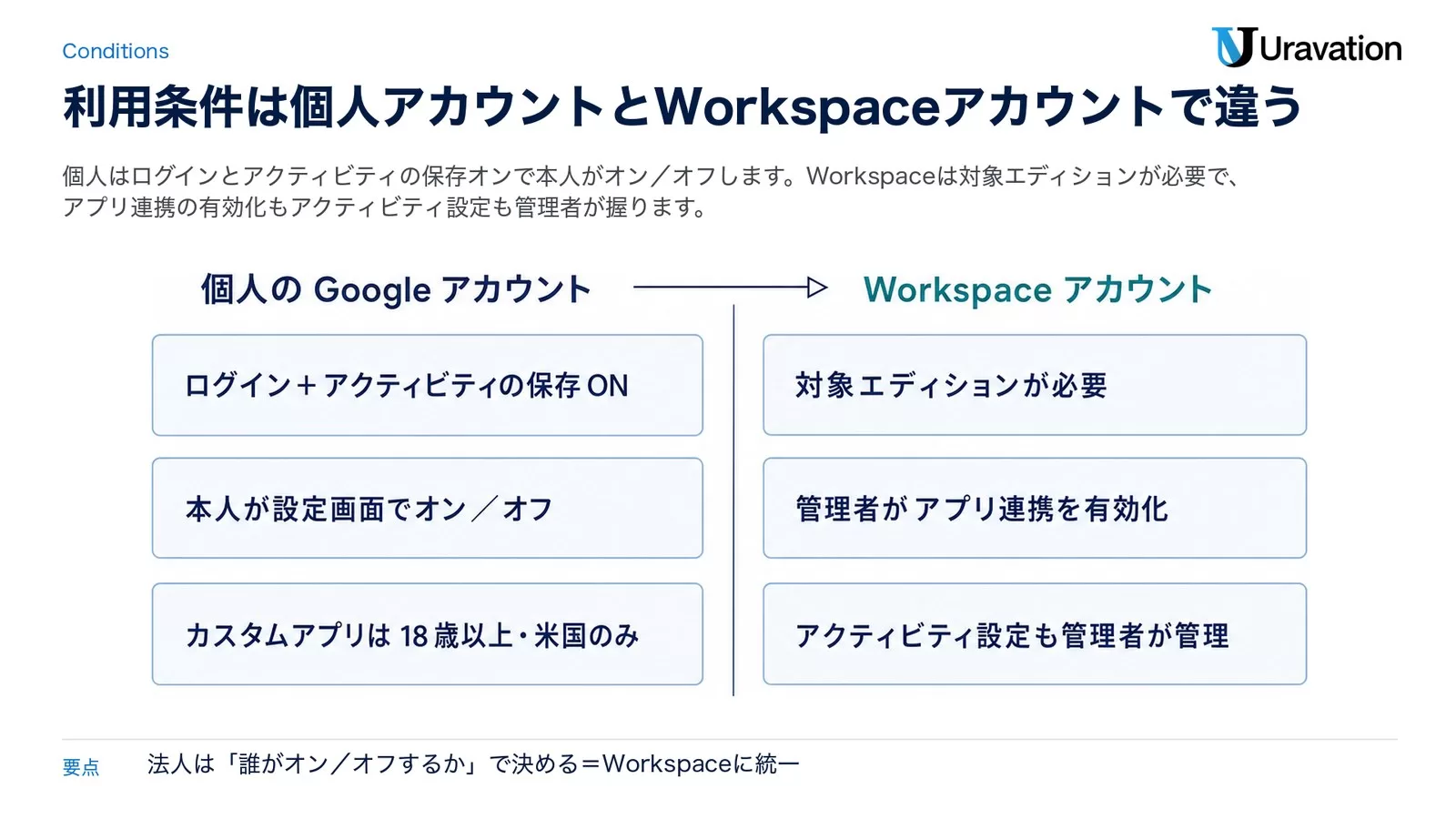
| 条件 | 個人のGoogleアカウント | 仕事用・学校用(Google Workspace)アカウント |
|---|---|---|
| 前提 | Geminiアプリにログインしていること | 対象となるGoogle Workspaceエディションを使っていること |
| アクティビティの保存 | オンが必要(オフだとgemini.google.com・iOS・スマートウォッチでアプリ連携が使えない。Androidは電話・メッセージ・WhatsApp・デバイスアシストのみ) | オンが必要。ただし設定を管理できるのはWorkspace管理者だけ |
| 誰がオン/オフするか | 本人が設定画面で接続・接続解除 | Workspace管理者が「アプリをGeminiに接続する機能」を有効にしている必要がある。無効なアプリは本人がオンにできない |
| カスタムアプリ(MCP) | 18歳以上・米国・英語のみ利用可 | 2026年9月24日時点で利用不可(公式ヘルプ「仕事用・学校用アカウントでは現在利用できない」) |
| 使えない場面 | Gemini in Googleメッセージではアプリ連携を使えない | 必要なアプリのうち1つでも無効だと、複数アプリにまたがる依頼は全部完了しない(例:カレンダー予定+ToDoリマインダー) |
法人としてアプリ連携を業務で使う場合は、個人の無料GoogleアカウントではなくGoogle Workspaceの管理下にあるアカウントで利用することを推奨します。理由は「誰がオン/オフするか」の行に尽きます。個人アカウントでは本人が自由に接続できる一方、Workspaceアカウントでは管理者が組織単位で有効・無効を決められるからです。個人向け・法人向けの各プランの月額はGeminiの料金プラン早見表にまとめています。Workspace側でAIエージェントを組む話はWorkspace Agentsの記事を参照してください。
この記事の内容を社内で使うなら
要点と手順をまとめた資料を無料で受け取れます。研修4,000名以上・支援100社以上の実績をもとに、自社の業務に当てはめる相談も30分から受け付けています。
設定方法・使い方|設定画面と@メンションの2経路
基本的な設定手順は次の通りです(公式ヘルプ「Gemini でアプリ連携を利用、管理する」パソコン向けの記載・2026年9月24日取得)。
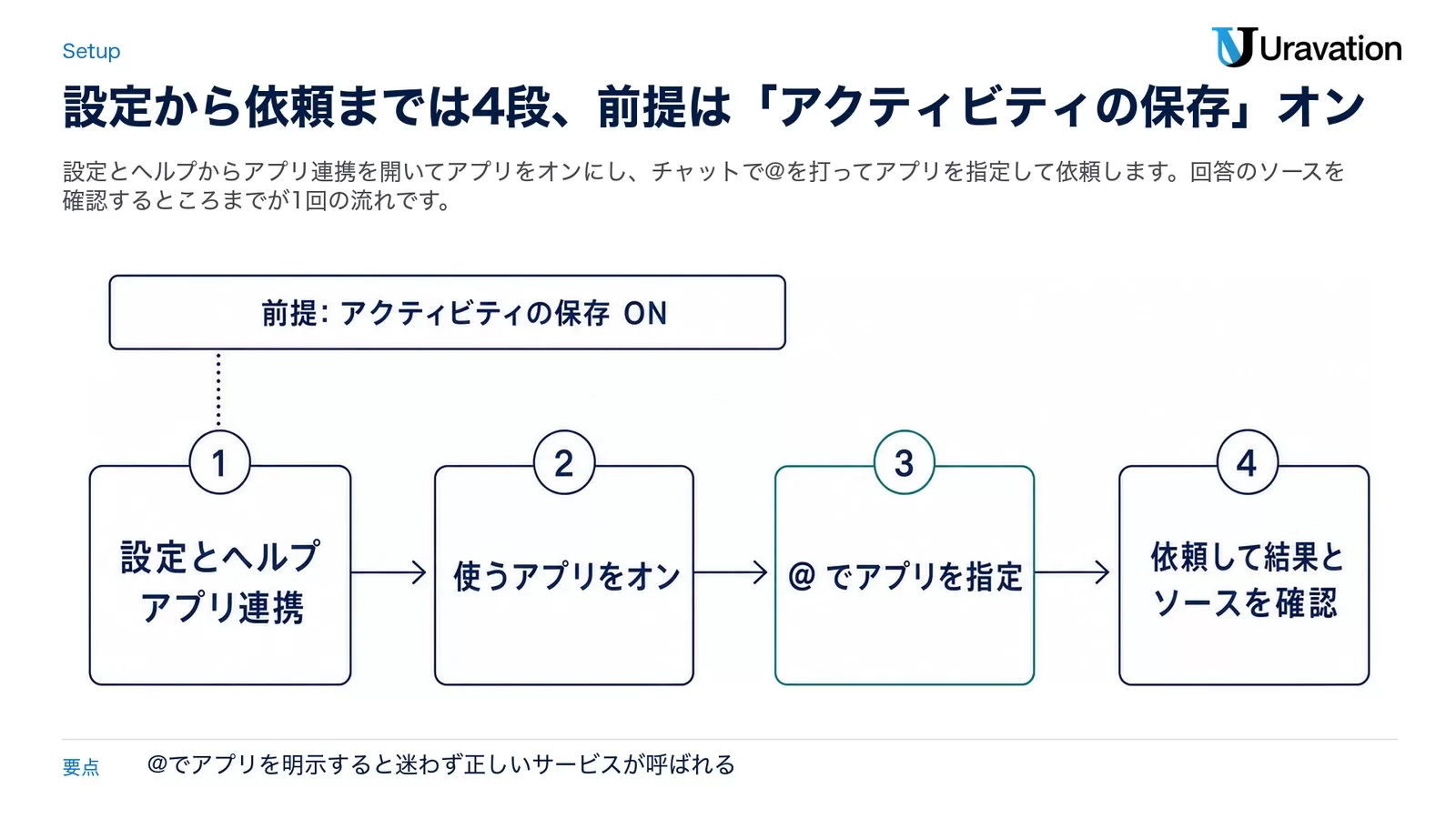
- パソコンで gemini.google.com を開き、ログインする(アプリ連携にはログインが必要)
- 「アクティビティの保存」がオンになっているか確認する(オフだとウェブ版ではアプリ連携が使えない)
- 画面下部の「設定とヘルプ」→「アプリ連携」を開く。「アプリ連携」が見当たらない場合は「パーソナル インテリジェンス」→「アプリ連携」の順に開く
- 接続したいアプリを探してオンにする(解除はオフにする)。サードパーティのアプリは、案内に沿って該当サービス側のログイン・許可画面で認証する
- チャットで依頼する。Geminiが使うアプリを指定したい時は「@」を入力してアプリを選ぶ。未接続のアプリを選ぶと、自動的に連携されるか、連携の許可を求められる
仕事用・学校用アカウントでは、公式ヘルプが「新しい会話を始めるたびに、接続されているアプリの情報を使うようGeminiに指示する必要がある(続けて質問する場合は不要)」と補足しています。「@ドライブ」のように最初にアプリを明示してから、その内容に出てくるキーワードをプロンプトに入れるのが公式の推奨です。
実際にチャットでどう依頼すればよいか、業務で使える依頼文の例を5つ挙げます(アプリ名は公式ブログ・公式ヘルプに登場する連携アプリを想定。実際の可否は自分のアカウントの連携状況と、各アプリの「詳細」にあるサポート対象アクションで異なります)。
@monday.com 今週が期限のタスクを担当者ごとに一覧にして、遅れているものに印をつけて
@Airtable 顧客管理ベースから、最終接触日が60日以上前の顧客を抽出して
@Linear 直近1週間でクローズされたIssueの一覧を、担当者別にまとめて
@Google ドライブ 「2026年9月 定例会議」というタイトルのドキュメントを探して、決定事項だけ箇条書きにして
@Gmail 取引先の田中さんからのメールで、次回打ち合わせの候補日はいつだった?
ポイントは、アプリ名を「@」で明示することでGeminiがどのサービスに対してアクションを実行すべきかを迷わず判断できることです。連携アプリが複数ある場合、アプリ名を省略すると意図しないサービスが呼ばれたり、そもそも該当機能を認識できずに一般的な回答しか返ってこないことがあります。また、公式ヘルプはGeminiが「ハルシネーション」で古いメールの情報を返すことがあると注意しており、回答の後に表示されるソースをクリックして元の情報を確認する運用が前提です。
なお「アプリ連携をオフにしたい」「連携を外す方法が分からない」という声もよく聞きますが、手順は接続時と同じ「設定とヘルプ → アプリ連携」画面で、対象アプリをオフにするだけです。カスタムアプリ(MCP)の場合は、アプリをオフにする操作と、MCPサーバーをGoogleアカウントからリンク解除して権限を取り消す操作が別にあり、後者を行うとカスタムアプリも使えなくなります(設定画面からは消えず、再リンクすれば再接続できます)。
企業が確認すべきセキュリティ・データ取り扱いの注意点(管理者の制御を含む)
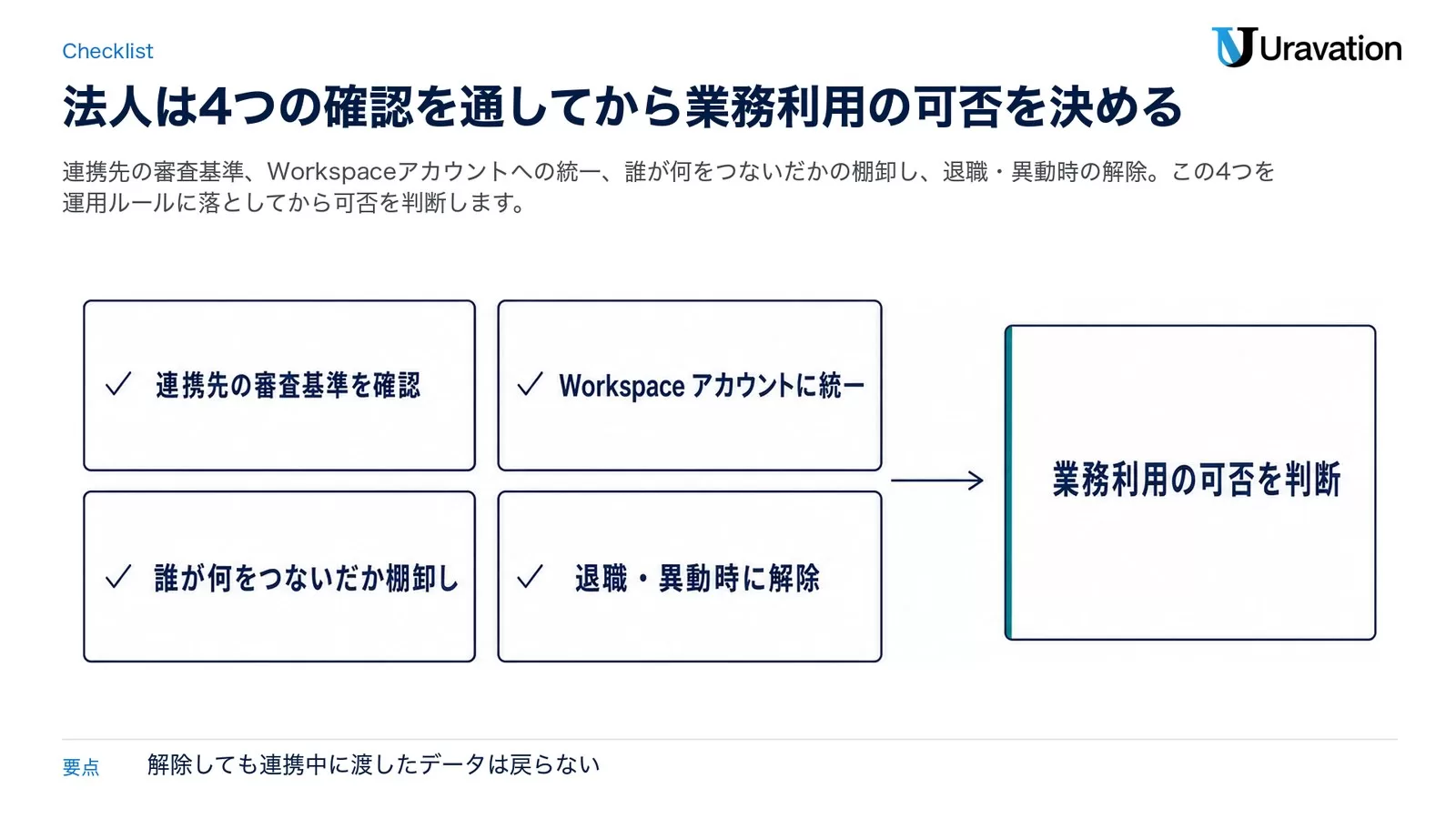
ここが法人利用で最も見落とされがちなポイントです。顧問先やAI研修の受講者から「Geminiのアプリ連携、会社で使っていいですか」と聞かれたときに、必ず確認するよう伝えている観点を5つ挙げます。いずれも派手な話ではありませんが、地道に運用ルールへ落とし込めるかどうかで、後々のトラブルの有無が大きく変わってきます。
1. 連携先のセキュリティレベルはGemini本体とは別物と考える
Gemini自体のセキュリティが強固でも、連携先の外部サービスのセキュリティ体制が脆弱であれば、そこから業務データが漏えいするリスクがあります。Geminiアプリのプライバシーハブ(公式ヘルプ「Gemini アプリ プライバシー通知」)は、「サードパーティサービスとのやり取りにGeminiアプリを使用する場合、ユーザーのデータは各サードパーティサービスのプライバシーポリシーに従って取り扱われる」と明記しています。連携を許可する前に、そのサービスが自社のセキュリティポリシー・取引先審査基準を満たしているかを確認する運用が必要です。
2. 接続済みアプリからの情報はGoogle側にも保存・利用される
同じプライバシー通知は、Geminiが接続済みアプリ(MCPサーバーのツールなどサードパーティサービスを含む)からの情報を「保存して使用し、その用途にはGeminiアプリの提供と改良も含まれる」と説明しています。個人向けの無料Googleアカウントで業務データを扱う連携を使うと、入力内容や連携先から取得したデータがサービス改良の対象になり得ます。業務データを扱う連携は、データの取り扱い条件が契約で定まっているGoogle Workspaceなど法人向けの枠組みで行うのが安全です。
3. 「誰が何を連携しているか」を組織として把握できていない
アプリ連携は個人のGoogleアカウント設定から誰でも簡単にオン・オフできます。裏を返せば、情シス部門が把握しないまま、社員が個人判断で業務用データにアクセスできるサービスを連携してしまう「シャドーIT」の温床にもなり得ます。定期的に社内で連携状況を棚卸しする運用ルールを決めておくべきです。
4. Workspace管理者の制御を先に決める
仕事用・学校用アカウントでは、公式ヘルプのとおり「そのアカウントのGoogle Workspace管理者だけがアプリを有効または無効にできる」仕組みです。従業員に注意喚起するだけでなく、管理コンソール側で「どのアプリをGeminiに接続してよいか」を決めておけば、本人がオンにしようとしても接続できません。公式ヘルプは、チャットの途中でアプリが無効化された場合、そのチャットは続けられるが、Geminiが新たに他のアプリの情報にアクセスすることはできなくなる、とも説明しています。
5. 解除はいつでもできるが、解除しても連携中に渡したデータは戻らない(重要)
公式ヘルプには「いつでもアプリを接続または接続解除できる」とありますが、これは今後の連携を止めるという意味であり、連携していた期間に既にやり取りされたデータが自動的に削除されるわけではありません。退職者・異動者のアカウントは連携アプリの棚卸しと合わせて速やかに解除する運用が必要です。カスタムアプリ(MCP)については、公式ヘルプが「GoogleはサードパーティのMCPサーバーを管理・監視・保護しない。MCPサーバーの監督はユーザーの責任」と明記しているため、社内で野良MCPサーバーをつなぐことは、それ自体をルールで禁止しておくべきです。
なお、Google共有機能まわりの設定不備で情報が意図せず露出した事例についてはClaude共有チャット流出事件の記事でも詳しく取り上げています。AIサービス全般に共通する「共有・連携設定の管理不備」という論点として参考にしてください。
【要注意】よくある失敗パターン
AI研修や顧問先での相談を通じて見えてきた、アプリ連携まわりでの典型的な失敗パターンを4つ紹介します。
❌ 個人アカウントのまま業務利用を許可してしまう
⭕ 業務で使う連携は必ずGoogle Workspace管理下のアカウントに統一し、個人アカウントでの連携は業務利用禁止と明文化する
❌ 「アクティビティの保存」をオフにしたまま「アプリ連携が出てこない」と問い合わせる
⭕ 公式ヘルプのとおり、この設定がオフだとウェブ版・iOSではアプリ連携が使えない。Workspaceアカウントでは管理者に設定状況を確認する
❌ 退職者・異動者のGoogleアカウントに残った連携アプリを放置する
⭕ 退職・異動時のアカウント棚卸しチェックリストに「連携アプリの解除」を必須項目として追加する
❌ 9月23日に追加された14サービスが日本でもすぐ使えると社内に案内してしまう
⭕ 公式発表に提供地域の記載がない機能は、「2026年9月24日時点で日本での提供は確認できていない。各自の設定画面で表示を確認する」と正確に伝える
よくある質問
ここまでの内容と重なる部分もありますが、法人利用の現場で実際によく寄せられる疑問を中心に、Q&A形式で改めて整理します。
Q. Geminiのアプリ連携ができない・設定に表示されない場合の原因は?
A. 公式ヘルプの記載から考えると、主な原因は、①「アクティビティの保存」がオフ(ウェブ版・iOSではアプリ連携が使えない)、②そのアプリが自分のGeminiアプリ・デバイス・国では提供されていない、③Workspaceアカウントで管理者がそのアプリを有効にしていない、④「アプリ連携」が「パーソナル インテリジェンス」の下に入っていて見つけられていない、の4つです。法人アカウントの場合はまず管理者に設定状況を確認するのが早道です。
Q. 対応アプリの一覧はどこで確認できますか?
A. gemini.google.comの「設定とヘルプ → アプリ連携」に、利用可能なアプリ、自分のGoogleアカウントの種類、使用中のGeminiアプリが表示されます。各アプリの「詳細」を開くと、サポートされているアクション・されていないアクションとプロンプト例が確認できます。公式ヘルプの「アプリ連携のリスト」も併せて確認してください。
Q. Geminiのアプリ連携は無料でも使えますか?
A. 2026年9月24日時点の公式ヘルプは、個人アカウントの条件として「ログイン」と「アクティビティの保存がオン」を挙げており、有料プランを必須とは書いていません。仕事用アカウントは「対象となるGoogle Workspaceエディション」と管理者の有効化が条件です。個別のアプリが自分のプランで表示されるかは「設定 → アプリ連携」の画面で直接確認してください。
Q. Google Workspaceの管理者が無効化しているアプリを、社員が自分でオンにできますか?
A. できません。公式ヘルプは「仕事用または学校用のアカウントでGeminiを使用している場合、そのアカウントのGoogle Workspace管理者だけがアプリを有効または無効にできる」と明記しています。社内でアプリ連携の利用可否を統一したい場合は、個々の従業員に注意喚起するだけでなく、Workspace管理コンソール側でのポリシー設定を優先して検討してください。
Q. ChatGPTの外部サービス連携と何が違いますか?
A. ChatGPT側にもGoogleドライブなどをつなぐ仕組みや、チャット内でアプリを呼び出す仕組みがあり、「@やメンションでサービスを指定して依頼する」という使い方は似ています。Geminiのアプリ連携の特徴は、Gmail・カレンダー・ドライブ・KeepなどGoogleアカウント内のデータを同じ設定画面で扱えることと、Workspaceアカウントでは管理者が組織単位でオン/オフを決められることです。両サービスの全体比較はChatGPT・Claude・Gemini比較の記事を参照してください。
Q. GeminiとNotebookLM(Gemini Notebook)は連携できますか?
A. 2026年9月24日時点の公式ヘルプ「アプリ連携」のページには、NotebookLM(現Gemini Notebook)はアプリ連携の対象として記載されていません。Gemini NotebookはGoogleドライブ上の資料を読み込ませて使う別のサービスで、Geminiのアプリ連携でGoogleドライブをつなぐこととは別物です。名称変更の経緯と使い方はNotebookLMの改称の記事で解説しています。
Q. アプリ連携を解除するとどうなりますか?
A. 該当サービスへのGeminiからのアクセスが止まり、以後はそのアプリに関するアクションを依頼できなくなります。ただし連携中に既に共有されたデータが自動的に削除されるわけではないため、機密情報を扱っていた場合は連携先サービス側の設定も併せて確認してください。カスタムアプリ(MCP)は、オフにする操作とMCPサーバーのリンク解除(権限の取り消し)が別の操作です。
Q. 中小企業がこの機能を使う優先度は高いですか?
A. 9月23日の追加でmonday.com・Airtable・Zoho・PandaDocなど業務SaaSが加わり、1か月前より優先度は上がりました。ただし日本での提供が公式に確認できていないため、まず優先すべきは「アプリ連携が自社の画面に来たときに慌てないための社内ルール」(誰が許可するか、業務データを扱う連携は事前申請制にするか、Workspace管理者がどのアプリを有効にするか)を先に決めておくことです。
まとめ:今日から始める3アクション
- 自社のGeminiアプリ連携状況を棚卸しする:情シス担当者・経営者自身が「設定とヘルプ → アプリ連携」を開き、誰がどのサービスを連携しているか確認する。表示されるアプリの一覧が「自社で使える対応アプリ」の答え
- 業務利用は個人アカウントからGoogle Workspaceへ移行し、管理者が有効にするアプリを決める:業務データを扱う連携は、管理者が組織単位でオン/オフできる法人向けの枠組みに統一する
- 退職・異動時のチェックリストに「連携アプリの解除」を追加する:アカウント返却フローの一項目として明文化し、放置される連携をなくす。野良MCPサーバーの接続はルールで禁止する
Gemini以外も含めた生成AI全体の業務活用の考え方はAIエージェント活用完全ガイドで整理しています。アプリ連携のような「AIに外部サービスの権限を渡す」設計は、社内のAI活用ルール整備と切り離せないテーマであり、機能の追加を待つだけでなく、先回りしてルールを決めておく企業ほど後から慌てずに済みます。自社に合った運用ルールの設計や、Google Workspace・Gemini導入研修について相談したい方はお問い合わせフォームから気軽にご連絡ください。
参考・出典
- Google公式ブログ「New connected apps roll out to Gemini」(2026年9月23日付)(参照日:2026年9月24日)
- Google公式ブログ「Now you can connect even more of your favorite apps and services to Gemini」(2026年8月12日付)(参照日:2026年9月24日)
- Gemini アプリ ヘルプ「Gemini でアプリ連携を利用、管理する」(参照日:2026年9月24日)
- Gemini アプリ ヘルプ「仕事用または学校用の Google アカウントで Gemini と連携しているアプリを使用する」(参照日:2026年9月24日)
- Gemini Apps Help「Connect & manage custom apps for Gemini Apps」(MCPサーバーのカスタムアプリ・英語)(参照日:2026年9月24日)
- Gemini アプリ ヘルプ「Gemini アプリ プライバシー通知」(参照日:2026年9月24日)
- 9to5Google「Gemini is getting over a dozen new connected apps – here’s the list」(2026年8月13日付)(参照日:2026年9月24日)
この記事の内容を社内展開する方へ: 生成AI活用事例 業務別50選(無料・PDF 32ページ+Excel) をダウンロードできます。