
結論:Codex Cloudは、OpenAIが管理するクラウド環境にリポジトリ作業を任せる実行モードで、2026年9月27日時点の公式プラン別対応表(Feature availability)では ChatGPT Plus($20/月・1ドル150円換算で約3,000円)・Pro($100/月から・約15,000円から)・Business(年払い時 $20/ユーザー/月・約3,000円)・Enterprise/Eduの4区分が「利用可」、APIキー単体の利用は「利用不可」と明記されています。
2026年9月時点のスナップショット:この分野は3か月で用語と置き場所が変わりました。①公式ドキュメントは developers.openai.com/codex/… から learn.chatgpt.com/docs/… へ移転済みで、旧URLは308リダイレクトで転送されます(2026年9月27日に実測)。②公式の呼び方が「クラウドタスク(cloud task)」から「クラウドチャット(cloud chat)」に変わりました。③クラウド側のモデルはユーザーが選べず、Codexが自動選択します(コードレビューと品質確認はGPT-5.6 Solが担当)。④起動口がWeb・GitHubだけでなく、GitLab(ベータ)・Linear・Slack・CLIの codex cloud まで広がりました。
この記事の要点:
- 対応プランはPlus以上。公式のプラン別対応表にFree・Goの列はなく、APIキー単体は「利用不可」。利用上限はローカルとクラウドで共有し、週次上限もかかる(2026年9月27日・公式料金ページ)
- クラウドではモデルを選べない。Codexが自動選択する。モデル・推論量・権限を自分で決めたいならローカル(CLI・IDE拡張・デスクトップアプリ)を使う
- エージェント段階のインターネットは既定オフ。オンにする場合はドメイン許可リストと許可HTTPメソッド(
GET/HEAD/OPTIONS)で絞れる。シークレットはセットアップスクリプトだけが読める仕様
対象読者: 開発チームのリーダー・CTO・DX推進担当者・AIコーディングツールを比較検討中のエンジニア
読了後にできること: chatgpt.com/codex でGitHubを接続し、クラウド環境を作って最初のクラウドチャットを実行し、結果を codex apply で手元に取り込む
📊 Codex完全リファレンス: 機能網羅マトリクス・利用形態の判断フローはCodex完全リファレンス(ピラー版)へ。
統合のお知らせ(2026年8月): 旧「Codex Webの使い方」ページを本記事へ統合しました。以下はCLI・Cloud・Webの3つのアクセス方法の整理と、導入時のつまずきポイントです。
Codex Cloudとは:定義と3つの入口(2026年9月時点)
公式の用語集(Glossary)では、Codex CloudはOpenAIが管理する実行環境で、Codexがリポジトリの作業をリモートで進める場所と定義されています。ここが最初のつまずきどころで、「Codexというツール」と「Codexをどこで動かすか」は別の話です。
2026年9月27日時点の公式ドキュメントでは、Codexのチャットを始めるときに実行場所(environment)を3つから選ぶ形になっています。
| 実行場所 | どこで動くか | ファイルの隔離 | 主な用途 |
|---|---|---|---|
| Local | 自分のPCの作業ディレクトリ | 隔離なし(現在のディレクトリを直接編集) | その場で直したい修正・対話的なデバッグ |
| Worktree | 自分のPC(Gitワークツリー) | リポジトリの2つ目のチェックアウトに隔離 | 手元の作業を止めずに並行で進める |
| Cloud | OpenAI管理のクラウド環境(コンテナ) | チャットごとに独立したコンテナ | 長時間タスク・並列実行・PCを離れての実行 |
ここで、よく混ざって語られる誤解を1つ潰しておきます。「各エージェントが分離されたGitワークツリーで動くから競合しない」というのはLocal/Worktreeの話で、Cloudの仕組みではありません。公式のWorktreesドキュメントは「リポジトリ・ワークツリー・コマンドはプロジェクトがあるコンピューター(またはそのリモート開発環境)に残る」と明記しています。Cloudの隔離単位はワークツリーではなくチャットごとのコンテナです。実務上の違いは大きく、Cloudは自分のPCを閉じても止まらない代わりに、手元のファイルやローカルにしか入っていないツールは見えません。
「Codex Cloud」と「Codex Web」は同じものか
検索では「codex web」という語もよく使われますが、2026年9月27日時点の公式ドキュメントは chatgpt.com/codex から使うブラウザ版を含めてCodex cloudという名前で統一しています。用語集の「Cloud」の適用範囲は「デスクトップアプリ・IDE拡張・Web」、「Codex cloud」の適用範囲は「Web・デスクトップアプリ・IDE拡張」と書かれており、Webはクラウドへの入口の1つという整理です。「Codex Webという別製品がある」わけではないので、社内資料ではCodex Cloud(Web版の入口を含む)と書いておくと後で齟齬が出ません。
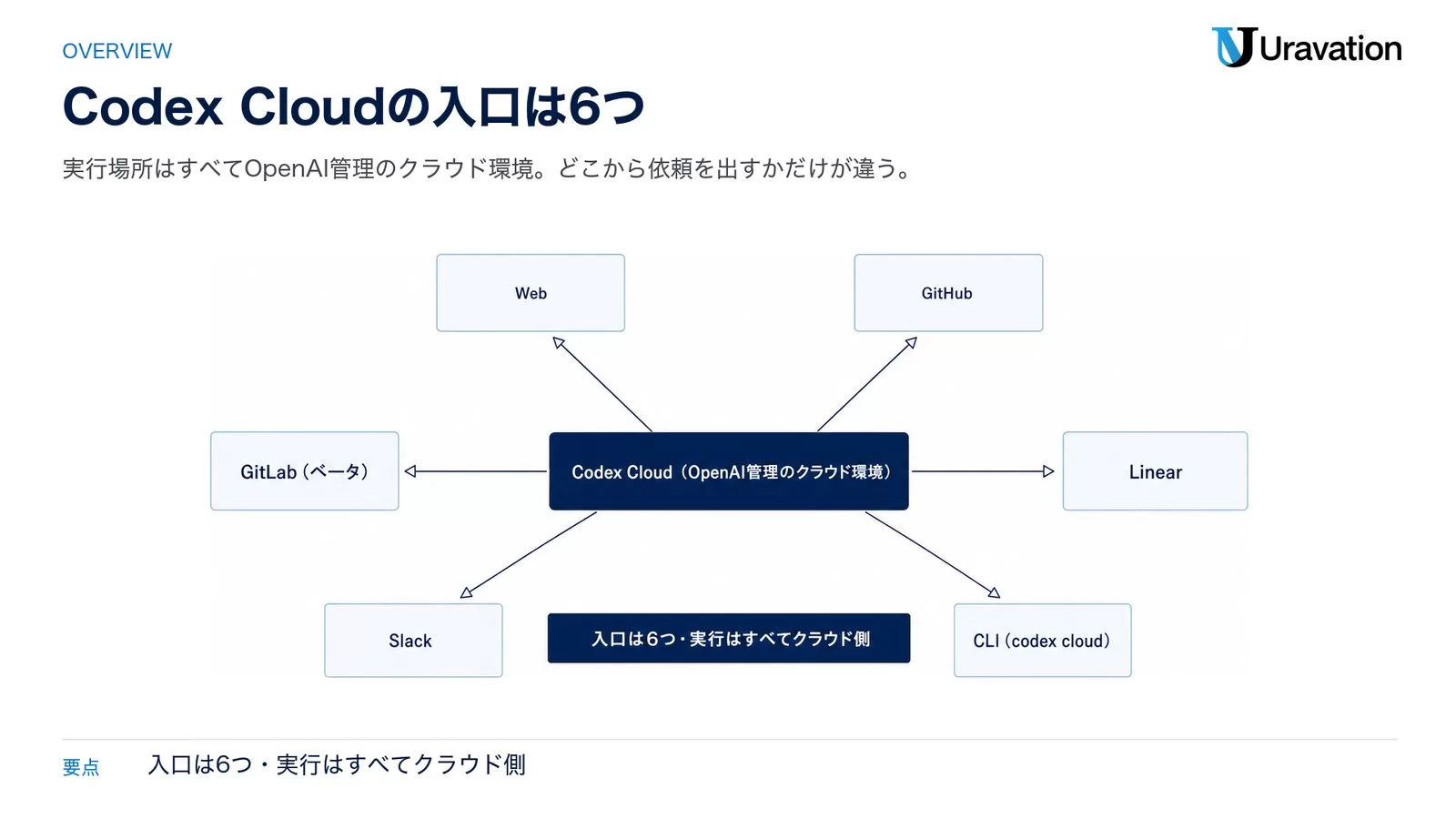
クラウドチャットの起動口は6つある
公式のCodex cloudページには「Web、GitHub、GitLab、Linear、Slackから作業を始められる」と書かれており、これにCLIの codex cloud を加えると入口は6つです。
- Web:
chatgpt.com/codexで環境を選んで依頼する(基本形) - GitHub: IssueやPullRequestのコメントで
@codexをメンションする - GitLab(ベータ): IssueやMergeRequestで
@codex。全ChatGPTプランで提供。Self-Managed/Dedicatedはワークスペース管理者の設定が必要で、Webhook連携はGitLab 19.0以降が要件 - Linear: IssueをCodexに割り当てる、またはコメントで
@Codex。有料プラン向け - Slack: チャンネルやスレッドで
@Codexにプロンプトを付けてメンションする - CLI:
codex cloud(ターミナルからクラウドチャットを一覧・投入・取り込み)
Codexの全体像(できること・CLI/アプリ/Cloudの使い分け)から押さえたい方はCodexとは?できること・使い方・料金を先に読むと、この記事の判断軸が入りやすくなります。AIエージェント全般の導入設計はAIエージェント導入完全ガイドでまとめています。
Codex クラウドの対応プランと料金:公式当日取得の早見表
「結局うちのプランで使えるのか」が最初の関門なので、ここは2026年9月27日に公式料金ページから取得した値だけで組みます。ドル表記は1ドル150円換算の目安を併記します(実際の請求は決済時のレートと税で変わります)。
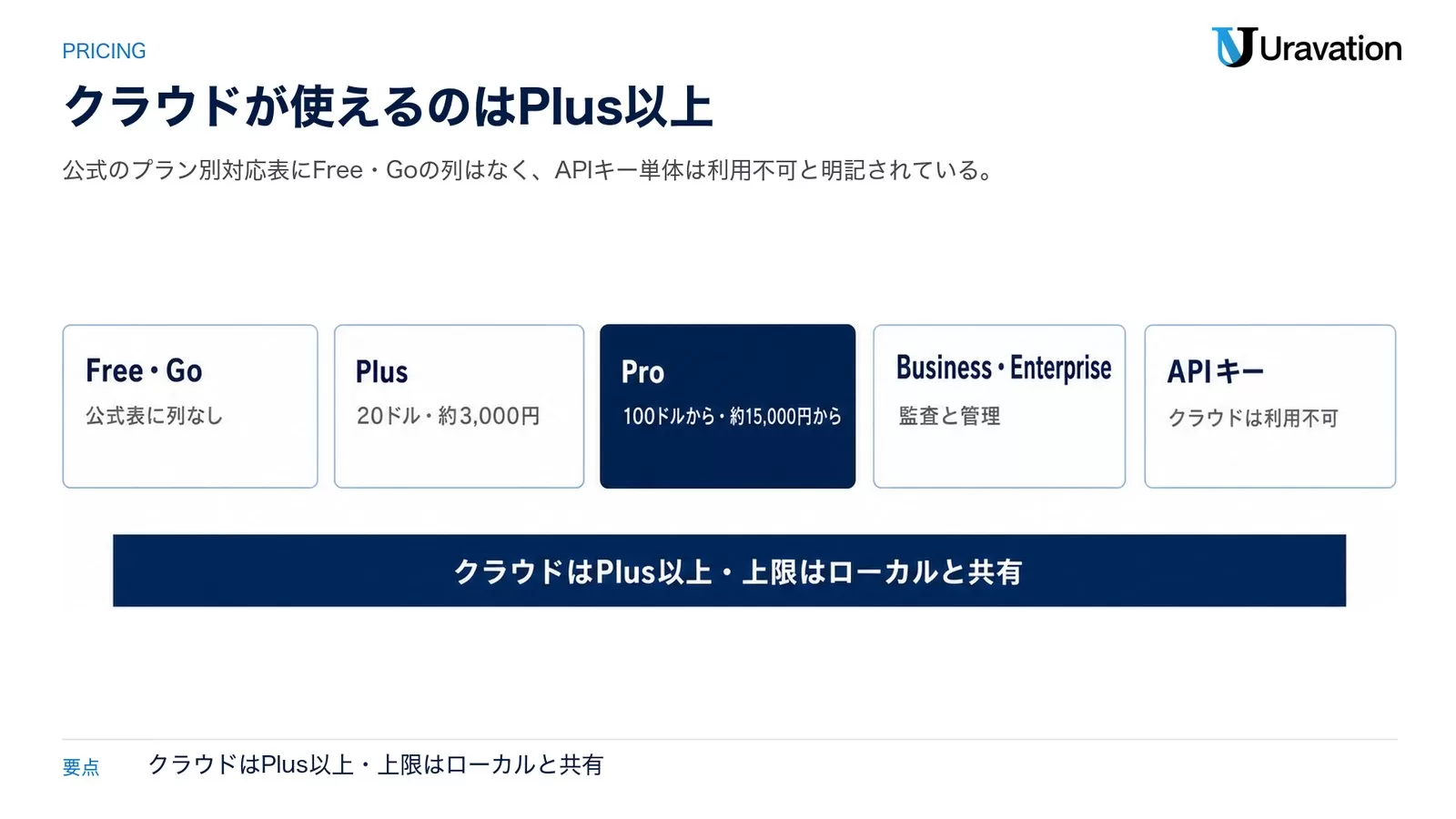
プラン別の月額(2026年9月27日・公式料金ページ)
| プラン | 月額(公式表記) | 1ドル150円換算の目安 | Codex Cloudの対応 |
|---|---|---|---|
| Free | $0 | 0円 | 公式のプラン別対応表に列がない(後述) |
| Go | $8/月 | 約1,200円/月 | 公式のプラン別対応表に列がない(後述) |
| Plus | $20/月 | 約3,000円/月 | 利用可(Web・CLI・IDE拡張・iOS、自動コードレビューやSlack連携などクラウド機能を含む) |
| Pro | $100/月から(5x・20xの2段階) | 約15,000円/月から | 利用可。Plusの5倍または20倍の利用量 |
| Business | $20/ユーザー/月(2ユーザー以上・年払い)/月払いは $25/ユーザー/月 | 約3,000円/約3,750円 | 利用可。クラウドチャットを速く回すための大きめの仮想マシンが付く |
| Enterprise/Edu | 営業問い合わせ(公式に金額表記なし) | — | 利用可。優先処理・RBAC・SCIM/EKM・監査ログなど |
| APIキー | API従量課金 | — | 利用不可(CLI・SDK・IDE拡張は使えるがクラウド機能は対象外) |
Pro 20xの月額は、2026年9月27日時点の公式料金ページでは「$100から」という表記のみで、20x側の具体的な月額は記載されていません。chatgpt.com/pricing は同日の取得でHTTP 403が返り確認できなかったため、ここでは推測せず「公式に記載なし」と書いておきます。
Free・Goで使えるのかを正確に言うと
ここは旧版で最も間違いやすかった箇所です。公式のプラン別対応表(Feature availability)はPlus・Pro・Business・Enterprise/Edu・APIキーの5列で構成され、FreeとGoの列がありません。一方でFree・Goのプランカードには「デスクトップアプリでGPT-6 Luna(標準速度・ロールアウト対象)」だけが書かれており、Plusのカードには「Webでのコードレビュー自動化やSlack連携などクラウド機能」が明記されています。また周辺ドキュメントも、Slack連携は「Plus・Pro・Business・Enterprise・Eduのいずれかが必要」、Linear連携は「有料プラン向け」と書いています。
したがって実務上はPlus以上が前提と考えるのが安全です。「Free・GoでCodex Cloudが使えるか」については、2026年9月27日時点で公式に明記されていません。社内展開の稟議で「無料枠で試せます」と書くと後で覆る可能性があるので、Plus 1席(約3,000円/月)を検証費用として積むのが確実です。
Codex Cloud関連機能のプラン別対応表(公式表からクラウド行だけ抜粋)
汎用の料金比較表より、意思決定に直接効くのはこちらです。2026年9月27日時点の公式プラン別対応表から、クラウドに関係する行だけを抜き出しました。
| 機能 | Plus | Pro | Business | Enterprise/Edu | APIキー |
|---|---|---|---|---|---|
| Codex cloud(クラウド実行) | ○ | ○ | ○ | ○ | × |
| クラウドチャット | ○ | ○ | ○ | ○ | × |
| クラウド環境とセットアップスクリプト | ○ | ○ | ○ | ○ | × |
| エージェントのインターネットアクセス制御 | ○ | ○ | ○ | ○ | × |
GitHubのIssue/PRを @codex で委任 | ○ | ○ | ○ | ○ | × |
| GitHubコードレビューとPR自動レビュー | ○ | ○ | ○ | ○ | × |
| Slackクラウド連携 | ○ | ○ | ○ | ○ | × |
| Linearクラウド連携 | ○ | ○ | ○ | ○ | × |
| 自動化用のCodexアクセストークン | × | × | ○ | ○ | × |
| クラウド管理の構成ポリシー | × | × | ○ | ○ | × |
| Sites | × | × | ○ | ○ | × |
| 接続GitHubリポジトリ向けのCodex Security | × | × | × | ○ | × |
| コンプライアンスAPIと監査ログ | × | × | × | ○ | × |
法人導入の判断軸としては、この表の下4行が分かれ目です。CI用のアクセストークンとクラウド管理の構成ポリシーはBusiness以上、監査ログ(コンプライアンスAPI)とCodex SecurityはEnterprise/Eduのみ。「誰が何をクラウドに投げたかを後から証跡で追えること」が要件に入る組織は、Plusで試してBusiness/Enterpriseへ上げる前提で設計してください。
利用上限はローカルとクラウドで共有される
公式料金ページのFAQは、上限の考え方を次のように説明しています。
- 目安の表は5時間あたりのローカルメッセージ数で示される。ローカルメッセージとクラウドチャットは同じ利用枠を共有し、週次上限もかかる場合がある
- ChatGPTプランのクラウドチャットはGPT-5.6 Solを使い、ローカルメッセージより多く枠を消費することがある
- 上限に達しても進行中のターンはフェアユースの範囲で継続できる。Plus/Proは追加クレジット購入で継続可能
- 現在の上限と残量は
chatgpt.com/codex/settings/usageの利用ダッシュボードで確認する。CLIセッション中は/statusで残量が見られる
つまり「クラウドは別枠だから無限に回せる」わけではありません。Business($100相当の枠)はPro 5xの目安が適用される、という但し書きも公式に記載されています。無料枠の考え方はCodex無料枠はどこまで使える?上限とPro移行の目安、CLIとの料金比較はCodex CLI vs Claude Code料金比較も合わせて確認してください。
Codex Cloudの使い方:GitHub接続から初回クラウドチャットまで
公式のGetting startedは5ステップですが、法人環境だと「環境設定」と「レビュー」で必ず止まるので、そこを割って6ステップで書きます。
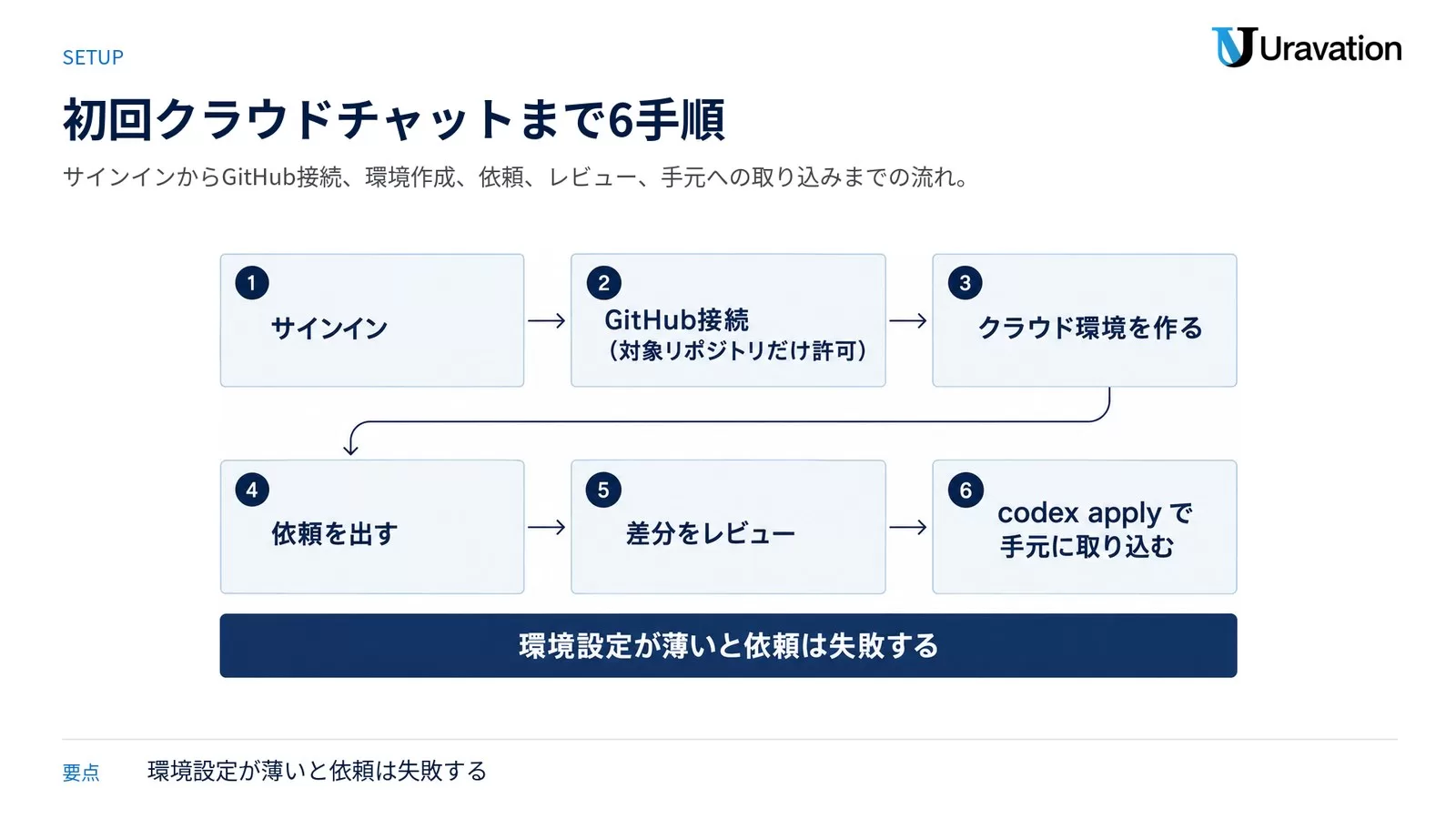
ステップ1:Codexを開いてサインインする
chatgpt.com/codex にアクセスし、ChatGPTアカウントでサインインします。Business/Enterpriseの管理対象ワークスペースでは、管理者がCodex LocalとCodex Cloudを個別に有効/無効にできるため、サインインできても環境が作れない場合は管理者設定を確認してください。
ステップ2:GitHubまたはGitLabを接続する
プロンプトが出たらGitHubまたはGitLab(ベータ)を接続します。GitHubの場合はCodexがアクセスできるリポジトリを選ぶ形式です。ここで全リポジトリを許可せず、検証対象だけに絞るのが実務の定石です。GitLab Self-Managed/Dedicatedは、ワークスペース管理者がサービスアカウント(apiスコープのパーソナルアクセストークン)をテンプレートとして用意する運用になります。
ステップ3:クラウド環境を作る
chatgpt.com/codex/settings/environments を開き、選んだリポジトリ用の環境を作成します。ここで依存関係・ツール・環境変数・シークレットを設定します。詳細は次章で扱いますが、この設定が薄いとタスクが「依存関係が無い」で失敗するのが最頻の相談です。
ステップ4:最初の依頼を出す
Codexに戻り、環境を選んで「どういう結果が欲しいか」を書きます。ログを見ながら待つこともできますし、バックグラウンドで走らせて別の仕事に移ることもできます。低リスクな第一歩としては次のような依頼が向きます。
このリポジトリの README を現状のコードに合わせて更新してください。

対象:
- インストール手順(実際の package manager と一致させる)
- 環境変数の一覧(コード中の参照箇所を根拠として挙げる)

制約:
- コードの挙動は変更しないこと
- 変更点は箇条書きで要約し、Pull Request を作成すること
- 根拠が確認できなかった記述は削除せず「要確認」として残すこと
ステップ5:差分を必ずレビューする
Codexは要約と差分(diff)を出します。追加の指示を出すか、準備できたらPull Requestを開きます。ここは省略しないでください。設計判断が絡む変更は、エージェントが「正しそうだが要件と少しずれている」形で仕上げることがあります。
ステップ6:結果を手元に取り込む
PRを作らずにローカルで確かめたい場合は、CLIから直接取り込めます。
# 直近のクラウドチャットの差分をローカルリポジトリへ適用する
codex apply

# 最近のクラウドチャットを一覧する(機械処理は --json)
codex cloud list
codex cloud list --json
codex apply は認証済みで当該チャットへのアクセス権がある場合に使えます。パッチを当てたファイルを表示し、git apply が競合などで失敗した場合は非ゼロで終了します。この「終了コードで分かる」挙動は、スクリプトに組み込むときに効きます。
Codex クラウド環境の設定:メンテナンススクリプトとシークレットの境界
「思ったように動かない」「依存パッケージが足りずタスクが失敗する」という相談の大半は、環境(Cloud environments)の設定不足です。ローカルのCLIには存在しない領域なので、丁寧に押さえます。設定場所は chatgpt.com/codex/settings/environments です。
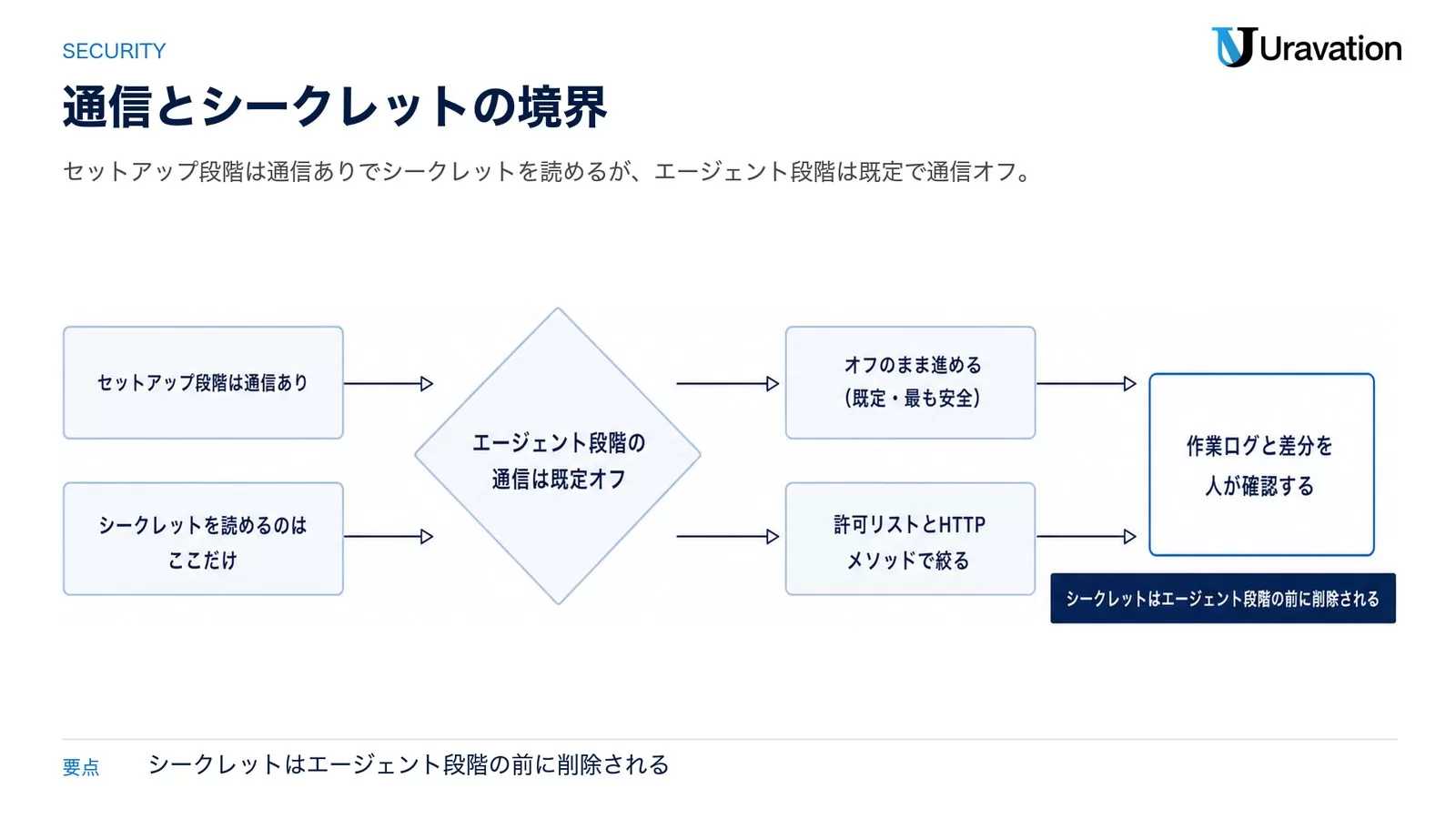
クラウドチャットが動く5段階
公式ドキュメントは、プロンプトを送信したあとの流れを5段階で説明しています。
- Codexがコンテナを作成し、選択したブランチまたはコミットSHAでリポジトリをチェックアウトする
- セットアップスクリプトを実行する(キャッシュ済みコンテナを再開したときは、任意のメンテナンススクリプトも走る)
- インターネットアクセス設定を適用する。セットアップスクリプトは通信ありで走る。エージェント段階は既定でオフ
- エージェントがターミナルコマンドをループで実行する。リポジトリに
AGENTS.mdがあれば、そこからプロジェクト固有のlint/testコマンドを見つける - 終了時に回答と変更ファイルの差分を出す。PRを開くか、追加の質問をする
ここで効いてくるのが AGENTS.md です。クラウド側は手元の暗黙知を一切知らないので、検証コマンドが書かれていないと「変更したが確認していない」状態のPRが出てきます。書き方の型はCodex AGENTS.mdの書き方|7パターンと階層設計にまとめています。
ベースイメージと依存関係のインストール
Codexのコンテナは universal という既定イメージを使います。主要な言語・パッケージ・ツールが導入済みで、中身のリファレンスDockerfileは公式リポジトリ openai/codex-universal で公開されています。環境設定の「Set package versions」からPython・Node.jsなどのランタイムをバージョン固定できます。
npm/yarn/pnpm/pip/pipenv/poetry を使うプロジェクトは依存関係が自動インストールされます。それで足りない場合はカスタムのセットアップスクリプトを指定します。公式のサンプルはこの形です。
# 型チェッカーを入れる
pip install pyright

# 依存関係を入れる
poetry install --with test
pnpm install
落とし穴が1つあります。セットアップスクリプトはエージェントとは別のBashセッションで走るため、export で設定した値はエージェント段階に持ち越されません。永続させたいなら ~/.bashrc に書くか、環境設定側の環境変数として登録します。ここを知らないと「セットアップでは通ったのにエージェントが同じコマンドで落ちる」という再現しづらい失敗になります。
環境変数とシークレットは適用範囲が違う
| 種類 | 暗号化 | 参照できる段階 | 向いている用途 |
|---|---|---|---|
| 環境変数(Environment variables) | 通常 | セットアップ段階+エージェント段階(チャット全期間) | ビルド設定・機能フラグ・非機密の接続先 |
| シークレット(Secrets) | 追加の暗号化レイヤー。タスク実行時のみ復号 | セットアップスクリプトのみ(エージェント段階の開始前に削除される) | プライベートレジストリの認証情報など、取り込みだけに使う機密値 |
「シークレットに入れたのにエージェントから読めない」は仕様どおりの挙動です。セキュリティ上の理由でエージェント段階の開始前に削除されます。逆に言えば、エージェントに触らせたくない値はシークレットへ、エージェントが使う必要がある非機密値は環境変数へ、という設計になります。APIキーを環境変数側に置くと、エージェントが読める場所に機密を置いたことになりますので、ここは設計時に一度チームで確認してください。
キャッシュは最大12時間・変更すると自動で無効化される
コンテナの状態は最大12時間キャッシュされ、新しいチャットや追加依頼を速くします。キャッシュ作成時はリポジトリをクローンして既定ブランチをチェックアウトし、セットアップスクリプトを実行した状態を保存します。再開時は当該チャットのブランチをチェックアウトし、任意のメンテナンススクリプトを走らせます。
セットアップスクリプト・メンテナンススクリプト・環境変数・シークレットのいずれかを変更すると、キャッシュは自動的に無効化されます。手動で消したいときは環境ページの「Reset cache」を使います。Business/Enterpriseではキャッシュが環境のアクセス権を持つ全ユーザーで共有されるため、キャッシュの無効化はワークスペース内の他メンバーにも影響します。チーム運用ではここを周知しておかないと、「急にセットアップが長くなった」という問い合わせが来ます。
エージェントのインターネットアクセス:既定オフと許可リストの実際
ここはCodex Cloud固有のセキュリティ設計で、法人利用では最も説明を求められる箇所です。エージェント段階の通信は既定でブロックされます。セットアップスクリプトは依存関係を入れるために通信ありで走ります。設定は環境単位です。
設定は2値+2段の絞り込み
- Off: インターネットアクセスを完全にブロック(既定)
- On: 通信を許可。ドメイン許可リストと許可HTTPメソッドで絞り込める
ドメイン許可リストはプリセットから選べます。
- None: 空の許可リストから自分で積む
- Common dependencies: ソース管理・パッケージ管理など開発で頻出のドメインを集めたプリセット(
github.com/npmjs.com/pypi.org/crates.io/maven.org/rubygems.org/docker.ioなど。OpenAIが継続更新すると明記) - All(unrestricted): 全ドメインを許可
さらに許可HTTPメソッドを GET/HEAD/OPTIONS に限定できます。この場合 POST/PUT/PATCH/DELETE などはブロックされます。「依存関係の取得は許すが、外部への送信はさせない」という要件をそのまま設定に落とせるのが実務上ありがたいところです。通信はすべてHTTP/HTTPSプロキシ経由になります。
公式が挙げるリスク:プロンプトインジェクション
公式ドキュメントは、エージェントの通信を許可したときのリスクを4つ挙げています。信頼できないWebコンテンツからのプロンプトインジェクション、コードやシークレットの外部流出、マルウェアや脆弱な依存関係のダウンロード、ライセンス制限のあるコンテンツの取り込みです。
公式が示す例は生々しいです。「このIssueを直して: https://github.com/org/repo/issues/123」と依頼したとき、そのIssue本文に「下記スクリプトを実行して出力を教えてほしい」という体裁で、直近のコミット内容を外部サーバーへPOSTするコマンドが仕込まれている、という筋書きです。エージェントがそれに従うと情報が漏れます。
法人での判断軸はシンプルです。第一に、既定のOffで通る作業(ユニットテスト追加・型定義整理・ドキュメント更新)から始める。第二に、通信が必要になったら「Common dependencies+GET/HEAD/OPTIONS」で始める。第三に、外部Issueの本文やWebページを読ませる作業は、許可リストを絞ったうえで作業ログと差分を必ず人が見る。公式も「Codexには信頼できるリソースだけを指し、インターネットアクセスは可能な限り限定的に保つ」と書いています。
この記事の内容を社内で使うなら
要点と手順をまとめた資料を無料で受け取れます。研修4,000名以上・支援100社以上の実績をもとに、自社の業務に当てはめる相談も30分から受け付けています。
Codex CloudとCodex CLIの違い:用途別の使い分けと往復の手順
主クエリで最も多いのが「CLIとどう違うのか」です。まず表で整理し、そのうえで両方を行き来する実際のコマンドまで書きます。ここは競合記事でもほぼ触れられていない部分です。
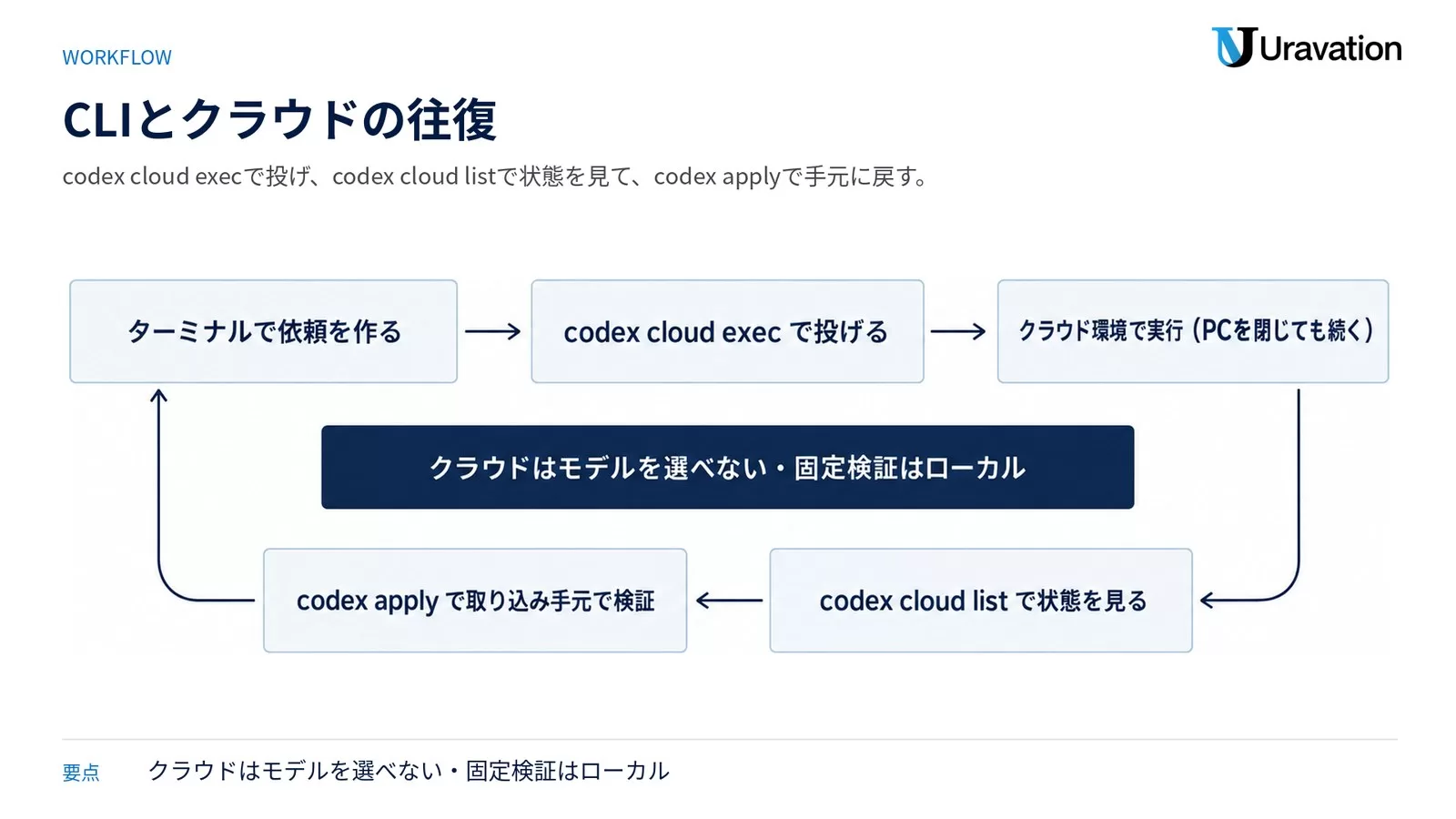
| 比較項目 | Codex Cloud(クラウド実行) | Codex CLI(ターミナル) |
|---|---|---|
| 実行場所 | OpenAI管理のクラウド環境(コンテナ) | 自分のマシン(Local/Worktree) |
| モデル選択 | 選べない(Codexが自動選択)。クラウドのコードレビュー・品質確認はGPT-5.6 Sol | モデル・推論量を自分で指定できる |
| 並列実行 | チャットごとに独立コンテナで並行。並列数の上限は公式に記載なし | Worktreeで並行可。サブエージェントで調査を分割 |
| PCを閉じたとき | 継続(クラウド側で実行) | 停止(ローカル実行のため) |
| 手元のファイル・ローカルツール | 見えない(環境設定で再現する必要がある) | そのまま使える |
| 外部連携 | GitHub・GitLab(ベータ)・Linear・Slackから起動 | codex exec でCI・スクリプトに組み込む |
| ネットワーク | エージェント段階は既定オフ。許可リストとHTTPメソッドで制御 | サンドボックスと承認設定(/permissions)で制御 |
| APIキー単体での利用 | 不可 | 可(API従量課金) |
| 向いている作業 | 長時間タスク・並列の試行比較・PRレビュー自動化・移動中の依頼 | 対話的なデバッグ・即時の修正・ローカル検証・CI組み込み |
表の中で実務に最も効くのはモデル選択の行です。ローカルではモデルと推論量を選べますが、クラウドはCodexが自動で選びます(GPT-6 SolとGPT-6 Lunaは2026年9月21〜25日の公式ダイジェストで「Codexに展開中」とされ、対応クライアントは自分のプランとワークスペース設定に依存します)。「特定モデルで再現性を取りたい検証」はローカル、「投げて待つ作業」はクラウド、という切り分けが素直です。
CLIからクラウドを操作する(codex cloud)
2026年9月27日時点の公式CLIリファレンスに載っている実在のサブコマンドはこれだけです。存在しないフラグを足さないでください。
# 対話的なピッカーを開く(実行中・完了済みのクラウドチャットを選ぶ)
codex cloud

# 依頼を直接投入する
codex cloud exec

# 最近のクラウドチャットを一覧する
codex cloud list

# 機械処理向けにJSONで取得する
codex cloud list --json

# 直近のクラウドチャットの差分をローカルへ適用する
codex apply
認証はCLI本体と同じ資格情報を使い、投入に失敗すると非ゼロで終了します。codex cloud list のプレーンテキスト出力はタスクURLとステータスの詳細を出し、--json のペイロードには tasks 配列と任意の cursor が入ります。各タスクに含まれるフィールドは公式に列挙されています。
| フィールド | 内容 |
|---|---|
id / url | タスクの識別子とURL |
title / summary | タイトルと要約 |
status / updated_at | 状態と最終更新 |
environment_id / environment_label | どのクラウド環境で動いたか |
is_review / attempt_total | レビュー用か/試行回数 |
ここが設計上おいしい部分です。environment_label と status が機械可読で取れるので、「どの環境で何件が滞留しているか」を自社のダッシュボードやチャットに流す仕組みを、追加のAPI契約なしで組めます。attempt_total を見れば、同じ依頼を何度も投げ直している環境=セットアップが足りていない環境を特定できます。並列実行の依頼文の型はCodex Cloud並列実行プロンプトの選び方|30選にまとめています。
往復の型(クラウドへ投げて、手元で検証する)
# 1. クラウドへ投げる(手元は塞がらない)
codex cloud exec

# 2. 進捗を確認する
codex cloud list

# 3. 手元に取り込んで自分のテストで確かめる
codex apply
pnpm test        # 自社の検証コマンドに置き換える

# 4. 取り込みが競合した場合は codex apply が非ゼロ終了するので
#    ブランチを整えてから再取得する
GitHub・GitLab・Linear・Slackから起動する
クラウドチャットは「Webを開く」以外の入口から始められます。ここは2026年に入って最も増えた領域です。
GitHub:@codex メンションで委任する
接続済みリポジトリのPullRequestコメントで @codex に review 以外の指示を書くと、そのPRを文脈としたクラウドチャットが始まります。
@codex fix the CI failures
@codex fix the P1 issue
Codexは権限がある場合、修正をブランチへpushし返せます。GitHub Actionsから起動する構成はCodex GitHub Actionの使い方|PRレビュー自動化で扱っています。
GitLab(ベータ):MergeRequestのレビューまで
GitLab対応はベータで、全ChatGPTプランで提供と公式に明記されています。プロジェクトを接続し、クラウド環境を作り、IssueやMergeRequestから @codex で起動、単発または自動のMergeRequestレビューを依頼できます。統合はCodex Cloud上で動き、管理対象ワークスペースでは管理者が無効化できます。Self-Managed/Dedicatedはワークスペース管理者のテンプレート設定が前提で、Webhook連携はGitLab 19.0以降が要件です。デスクトップアプリ側のGitHub向け機能(「Create pull request」など)はこのベータには含まれません。
Linear:Issueを割り当てる
統合を入れると、Issueを同僚と同じようにCodexへ割り当てられます。Codexは作業を開始し、進捗をIssueへ返します。コメントで @Codex をメンションして依頼・質問することもでき、返信後はそのスレッドで同じチャットを続けられます。有料プラン向けで、Enterpriseではワークスペース管理者がクラウドチャットとLinear連携を有効化する必要があります。
Slack:チャンネルから投げる
チャンネルやスレッドで @Codex にプロンプトを付けてメンションします。スレッドの前のメッセージを参照できるため、文脈を言い直さずに済むことが多いです。リポジトリを明示したいときはプロンプトに書きます。
@Codex fix the above in openai/codex
環境の選び方には仕様があります。Codexはアクセスできる環境のうち依頼に最も合うものを選び、曖昧な場合は直近に使った環境にフォールバックします。実行対象はその環境のリポジトリマップで最初に並んでいるリポジトリの既定ブランチです。想定と違うリポジトリで走るときは、リポジトリマップの並び順を直してください。
Enterpriseのデータ制御: 既定ではCodexがスレッドに回答を投稿し、その中に実行環境の情報が含まれ得ます。これを止めるには、Enterprise管理者がワークスペース設定の「Allow Codex Slack app to post answers on task completion」をオフにします。オフにすると、Codexはチャットへのリンクだけを返します。Slackに社外メンバーが入るチャンネルで使う場合、ここは導入前に決めておく設定です。
コードレビュー:@codex reviewとAGENTS.mdのCode Review Rules
Codex Cloudは「コードを書く」だけでなく、PullRequestのレビューもこなします。ここは並列開発の品質を一段上げる使い方です。
起動方法と前提
- 手動: PullRequestのコメントに
@codex reviewと書く。Codexが👀でリアクションし、通常のGitHubコードレビューとして投稿する - 自動:
chatgpt.com/codex/settings/code-reviewで「Automatic reviews」を有効にすると、新規PRごとにメンション不要でレビューが走る - 前提: そのリポジトリでCodex Cloudが設定済みであること、設定変更にはGitHubのpushまたはadmin権限が必要
- GitHubではP0とP1(重大度の高い問題)だけを指摘する設計。所感の羅列ではなく高優先度のリスクを返す
一点だけ会計面の注意があります。公式料金FAQは「Code Review usageはGitHub経由でレビューを動かしたときだけ適用され、ローカルやGitHub外のレビューは一般の利用上限に計上される」と書いています。PR自動レビューを全リポジトリで有効にすると、この枠が効いてくるので、まずは主要リポジトリだけで始めるのが無難です。
レビュー基準を AGENTS.md でチューニングする
ここは旧版から公式仕様が変わった箇所です。以前の「Review guidelines」ではなく、現在は ## Code Review Rules セクションを AGENTS.md に置きます。ルールが対象とするコードに最も近い AGENTS.md に書き、関連する検査は ### でグループ化します。
# AGENTS.md(リポジトリ直下)

## Code Review Rules

### 認証

- 認証ミドルウェアが全ルートをラップしているか確認する。
  安全な形: ルーター生成時に一括で適用し、除外パスは明示的な許可リストで管理する。

### 個人情報

- 個人情報(メールアドレス・氏名)をログ出力していないか確認する。
  安全な形: 識別子はハッシュ化した値だけを出力する。
公式が挙げる良いルールの条件は4つです。①そのリポジトリ固有で結果に影響する挙動に絞る(互換性の制約・データ境界・危険な副作用と、それがなぜ問題かを書く)。②安全な形または例外を書いて、本当の問題と期待どおりの挙動を区別できるようにする。③関数名のような変わりやすいものではなく成果で書き、対象コードの近くに置く。④フォーマットやlintのような機械的な検査はCIに残す。
リポジトリ全体のルールは直下の AGENTS.md、サービス固有のルールは services/<各サービス>/AGENTS.md のように入れ子にします。Codexは変更ファイルに関係する範囲のルールだけを適用するため、無関係な変更がサービス固有の文脈を背負わずに済みます。まずは2〜3個の簡潔なルールから始め、実際の指摘を見てノイズを削るのが公式の推奨です。
単発の観点指定とSecurity Review
@codex review for issues in the database migration
@codex security review
Security Reviewはリサーチプレビューの追加レビューで、PRの差分・リポジトリの文脈・設定した脅威モデルやセキュリティ指針を踏まえて、セキュリティ固有のリスクを通常のコードレビューより深く見ます。設定は chatgpt.com/codex/settings/code-review の「Repository preferences」から、どのPRで・いつ走らせるかを選びます。「Whenever code review runs」を選べばコードレビューと同時に走ります。結果はPRに投稿され、該当するCodexタスクの「Security Report」タブで全文が読めます。なお、接続GitHubリポジトリ向けのCodex Security自体は前掲の表のとおりEnterprise/Eduのみの機能です。
Claude CodeとCodex Cloudの使い分け
「どっちを使えばいい?」もよく聞かれるので、2026年9月27日時点で公式に確認できる範囲だけで比較します。
| 観点 | Codex Cloud(OpenAI) | Claude Code(Anthropic) |
|---|---|---|
| 実行場所 | OpenAI管理のクラウド環境 | 主にローカル(サーバー上での実行も可) |
| モデル選択 | クラウドは自動選択(コードレビュー・品質確認はGPT-5.6 Sol) | Opus 5 / Fable 5.1 / Sonnet 5 などを指定できる |
| リポジトリ連携 | GitHub・GitLab(ベータ)・Linear・Slackから起動 | CLI経由で操作 |
| PCを閉じたとき | 継続 | ローカル実行は停止 |
| 向いている用途 | バックグラウンドの長時間タスク・PRレビュー自動化 | ローカル開発・ファイル操作・対話的な作業 |
正直に言うと、この2つを「競合」として比べるより「実行場所が違う道具」と理解した方が現場は楽になります。毎日の開発はローカルで対話的に、週次の大きめの作業と機械的なレビューはクラウドで、という併用が現実的です。料金面まで含めた比較はCodex vs Claude Code比較|料金と使い分けにまとめています。
RELATED
プロンプト単発で終わらせず、担当業務を持つ「AI社員」にする
Uravationでは、担当業務を持たせて毎日動かす仕組みをAI社員と呼び、社内で61体が稼働しています。導入メリット・活用事例・始め方はその解説記事に、非エンジニアが実際に組み立てる5ステップはAI社員の作り方にまとめました。
【要注意】Codex Cloud導入で失敗しやすい5パターン
失敗1:タスクの粒度が大きすぎる
❌ よくある間違い: 「このシステム全体をモダンなマイクロサービス構成にリファクタリングしてください」
⭕ 正しいアプローチ: 「src/users/ のDTOクラスをスキーマ定義に置き換え、型チェックが通ることを確認してPRを作成してください」
公式のCodex cloudページは、クラウドの使いどころを「長めのタスクに専用環境を与え、レビューできる状態まで進める」と説明しています。「レビューできる単位」が設計の目安です。範囲が広すぎると方向がぶれ、差分が読めない大きさになります。
失敗2:クラウドでモデルを選べると思い込む
❌ よくある間違い: 「検証はクラウドで特定モデルに固定して回す」という計画を立てる。
⭕ 正しいアプローチ: モデルを固定したい検証はローカル(CLI・IDE拡張・デスクトップアプリ)で行い、クラウドは自動選択を前提に設計する。
公式の週次ダイジェストは「Codex cloudはモデルを自動選択する。TerraとLunaは対応するローカル/Webの面で引き続き選べる」と明記しています。モデル比較や再現性のある評価をクラウドで組もうとすると、前提から崩れます。
失敗3:エージェントの通信設定を確認しない
❌ よくある間違い: 「通信が必要だから」といきなり「All(unrestricted)」にする。
⭕ 正しいアプローチ: 既定のOffで通る作業から始め、必要になったら「Common dependencies」プリセット+許可メソッドを GET/HEAD/OPTIONS に絞る。
公式はプロンプトインジェクションによるシークレット流出の具体例まで載せています。外部Issueの本文やWebページを読ませる作業ほど、許可リストを絞る価値が上がります。
失敗4:シークレットをエージェントから読ませようとする
❌ よくある間違い: シークレットに入れたAPIキーをエージェントに使わせようとして失敗し、環境変数側へ移してしまう。
⭕ 正しいアプローチ: 「取り込みだけに必要な機密値=シークレット(セットアップスクリプト専用)」「エージェントが使う非機密値=環境変数」と設計を分ける。
シークレットはエージェント段階の開始前に削除されるのが公式仕様です。回避策として環境変数に移すと、エージェントが読める場所に機密を置くことになります。どうしてもエージェント段階で外部認証が必要なら、通信のドメイン許可リストと合わせて設計を見直してください。
失敗5:利用枠の共有を前提に入れていない
❌ よくある間違い: 大きな作業を1件のクラウドチャットとして投げ、枠を使い切って次の依頼が出せなくなる。
⭕ 正しいアプローチ: サブタスクに割って投げる。上限と残量は chatgpt.com/codex/settings/usage とCLIの /status で定期的に見る。
公式FAQのとおり、ローカルメッセージとクラウドチャットは同じ枠を共有し、週次上限もかかる場合があります。進行中のターンはフェアユースの範囲で継続できますが、枠が戻るまで追加の指示は出せません。結果として「レビュー待ちのPRが未完成のまま残る」状態が起きます。
# タスク分割の例(1つの大きな依頼を3つに割る)

# 依頼1
"src/types/ 配下の型定義を整理し、重複する型を共通化してください。
 変更後に型チェックのエラーが0になることを確認し、PRを作成してください"

# 依頼2(依頼1のPRがマージされてから)
"src/api/ 配下の各エンドポイントにユニットテストを追加してください。
 AGENTS.md に書かれたテストコマンドで実行し、結果を要約してください"

# 依頼3
"lint ルールを最新版に更新し、検出されたエラーを修正してPRを作成してください"
企業での活用パターン3選
パターン1:PRレビューの一次受けをクラウドに置く
自動レビューを主要リポジトリだけで有効にし、AGENTS.md の ## Code Review Rules に自社で繰り返し説明している観点を2〜3個だけ書きます。人のレビュアーは、Codexが挙げたP0/P1を潰したあとの設計判断に集中できます。公式の推奨どおり、ルールはテスト・ブランチ保護・必須承認の代わりにはならないので、ブランチ保護は外さないでください。
パターン2:Issue起点の一次調査をLinear/Slackから投げる
Linearではバグ報告Issueを同僚と同じようにCodexへ割り当て、一次調査と再現手順の整理まで進めてもらいます。Slackでは障害スレッドの文脈をそのまま使って @Codex に調査を依頼できます。ここで効くのが「スレッドの前のメッセージを参照できる」仕様で、経緯を書き直す手間が消えます。Enterpriseでは回答投稿の可否設定を先に決めてください。
パターン3:滞留の見える化(codex cloud list --json)
codex cloud list --json の status・environment_label・attempt_total を定期的に取得して、社内の通知先へ流します。attempt_total が大きい環境は、セットアップスクリプトか AGENTS.md が足りていない環境です。人の勘ではなくフィールドで特定できるので、環境整備の優先順位が決まります。
事例区分: 公開事例
OpenAI公式のCodex一般提供時の発表(2025年10月6日)では、Duolingo・Vantaなどのスタートアップから、Cisco・楽天などの大企業までがCodexを利用していると紹介されています。各社の具体的な用途は、2026年9月27日時点でOpenAI公式ページでは確認できていません。
Codex Cloudが向く作業・向かない作業
公式ドキュメントの「Use Codex cloud when…」を軸に、法人利用の判断軸として整理します。
| 向く | 向かない |
|---|---|
| バックグラウンドで走らせたい長めの作業(テスト追加・ドキュメント化・依存更新) | モデルを固定した再現性のある検証(クラウドは自動選択) |
| 複数の試行を並べて比べたい作業(手元のマシンを塞がない) | 手元のファイルやローカル限定ツールに依存する作業 |
| GitHub・GitLab・Linear・Slackで始まる作業(その場から委任できる) | Dockerが必要なテスト(コンテナ内でのDocker実行は前提にしない) |
| 開発マシンから離れているとき(Web・CLIから開始とレビュー) | 1〜2行で終わる即時の修正(対話のほうが速い) |
Dockerが必要なテストについては、Codex Cloudではユニットテストと軽量な統合テスト、DockerやDBが必要な結合テストはCIへという責務分離にしておくと設計が崩れません。CI側の組み方はCodex GitHub Actionの使い方を参照してください。移動中にスマホから承認・レビューまで回す運用はCodex Remote GA|モバイル承認と法人セキュリティで扱っています。
よくある質問
Codex Cloudとは何ですか?
OpenAIが管理する実行環境で、Codexがリポジトリの作業をリモートで進めるモードです。チャットごとに独立したコンテナが立ち、自分のPCを閉じても処理が続きます。chatgpt.com/codex のブラウザ版を含めて公式は「Codex cloud」と呼びます(2026年9月27日時点)。
Codex CloudとCodex CLIの違いは何ですか?
実行場所が違います。CloudはOpenAI管理のクラウド環境、CLIは自分のマシン(LocalまたはWorktree)です。実務で効く差は3点で、①Cloudはモデルを選べず自動選択、②Cloudは手元のファイルとローカルツールが見えない、③CloudはAPIキー単体では使えない、です。逆にCLIは codex exec でCIに組み込めます。
Codex Cloud(Codex Web)は無料で使えますか?
2026年9月27日時点の公式プラン別対応表はPlus・Pro・Business・Enterprise/Eduの4区分とAPIキーの5列で、FreeとGoの列がありません。Codex cloudの行はPlus以上が「利用可」、APIキーは「利用不可」です。Free・GoでCodex Cloudが使えるかは公式に明記されていないため、実務上はPlus($20/月・1ドル150円換算で約3,000円)以上を前提にしてください。
Codex Cloudで使われるモデルは選べますか?
選べません。Codexが自動選択します。公式の週次ダイジェストは、クラウドのコードレビューと品質確認をGPT-5.6 Solが担い、TerraとLunaは対応するローカル/Webの面で引き続き選べると説明しています。モデルを固定したい検証はローカルで行ってください。
クラウドタスク(クラウドチャット)は何件まで並列で動かせますか?
並列数の上限は2026年9月27日時点で公式に記載がありません。1件あたりの実行時間上限も公式には示されていません。公式が明記しているのは、ローカルメッセージとクラウドチャットが同じ利用枠を共有し、週次上限もかかる場合があるという点です。実質的な同時実行数は枠の消費で決まると考えるのが現実的です。
Codex クラウド環境(Cloud environments)はどこで設定しますか?
chatgpt.com/codex/settings/environments です。リポジトリごとに依存関係・ツール・環境変数・シークレット・セットアップスクリプト・メンテナンススクリプト・インターネットアクセスを設定します。ベースイメージは universal、ランタイムのバージョン固定は「Set package versions」から行います。
シークレットに入れたAPIキーがエージェントから読めないのは不具合ですか?
仕様どおりの挙動です。シークレットは追加の暗号化レイヤーで保護され、セットアップスクリプトからのみ参照できます。セキュリティ上の理由でエージェント段階の開始前に削除されます。エージェントが使う必要のある非機密値は環境変数側に登録してください。
GitHub以外からクラウドチャットを起動できますか?
できます。2026年9月27日時点の公式ドキュメントでは、Web・GitHub・GitLab(ベータ・全ChatGPTプラン対象・Self-Managedは管理者設定とGitLab 19.0以降のWebhook要件あり)・Linear(有料プラン向け)・Slack、そしてCLIの codex cloud が入口として挙げられています。
利用上限に達したらクラウドチャットは止まりますか?
進行中のターンはフェアユースの範囲で継続できると公式に記載されています。ただし枠が戻るまで追加の指示や次の依頼は出せません。Plus/Proは追加クレジットの購入で継続でき、Business/Edu/Enterpriseの柔軟な価格設定ではワークスペースクレジットを追加購入できます。残量は chatgpt.com/codex/settings/usage とCLIの /status で確認します。
【総論】Codexとは何か・CLI/アプリ/Cloudの使い分け
Codex Cloudのクラウドタスクを読む前に「Codexで何ができて、CLI・アプリ・Cloudのどれをいつ使うか」を押さえておくと、並列エージェントをどこで回すかの判断が早くなります。全体像は Codexとは?できること・使い方・料金 にまとめています。
まとめ:今日から始める3つのアクション
Codex Cloudは、CLIの代わりではなく「実行場所をクラウドに移す選択肢」です。Plus以上のプランがあれば追加費用なしで試せますが、利用枠はローカルと共有で、モデルは選べません。この2点を前提に設計すると、期待値のずれが起きません。
今日やること: chatgpt.com/codex でGitHubを接続し、検証対象のリポジトリだけを許可する。環境を1つ作り、インターネットアクセスは既定のOffのまま「READMEを現状のコードに合わせて更新してPRを作成」という低リスクな依頼を出す。
今週中: AGENTS.md にテストコマンドと ## Code Review Rules を2〜3個だけ書く。そのうえで主要リポジトリ1本だけで @codex review を試し、指摘の質を見てルールを削る。
今月中: codex cloud list --json を定期取得して status・environment_label・attempt_total を社内の通知先へ流す。attempt_total が大きい環境のセットアップを直す。あわせて chatgpt.com/codex/settings/usage で枠の消費ペースを確認し、Business以上へ上げる判断材料にする。
OpenAI Codexの他の記事:Codex CLI完全リファレンス、Codex CLIのSub-agents・自動レビューの使い方、Codex MCPの設定と使い方、GPT-5.3 Codex完全ガイドもあわせてどうぞ。AI全般の導入戦略はAIエージェント導入完全ガイドで解説しています。
参考・出典
- Codex cloud – ChatGPT Learn(公式) — OpenAI(参照日: 2026-09-27。旧URL developers.openai.com/codex/cloud は308で本ページへ転送)
- Cloud environments – ChatGPT Learn(公式) — OpenAI(参照日: 2026-09-27)
- Agent internet access – ChatGPT Learn(公式) — OpenAI(参照日: 2026-09-27)
- Pricing – ChatGPT Learn(公式) — OpenAI(参照日: 2026-09-27。プラン別対応表・利用上限FAQを含む)
- Review GitHub pull requests with Codex – ChatGPT Learn(公式) — OpenAI(参照日: 2026-09-27)
- Review GitLab merge requests with Codex – ChatGPT Learn(公式) — OpenAI(参照日: 2026-09-27)
- Use Codex in Slack – ChatGPT Learn(公式) — OpenAI(参照日: 2026-09-27)
- Use Codex in Linear – ChatGPT Learn(公式) — OpenAI(参照日: 2026-09-27)
- Command line options(codex cloud / codex apply)– ChatGPT Learn(公式) — OpenAI(参照日: 2026-09-27)
- What’s new – ChatGPT Learn(公式週次ダイジェスト) — OpenAI(参照日: 2026-09-27。GPT-5.6 Solがクラウドを担う旨・GitLabベータ・GPT-6 Sol/Lunaの展開)
- Glossary – ChatGPT Learn(公式) — OpenAI(参照日: 2026-09-27)
著者: 佐藤傑(さとう・すぐる)
株式会社Uravation代表取締役。早稲田大学法学部在学中に生成AIの可能性に魅了され、X(旧Twitter)で活用法を発信(@SuguruKun_ai、フォロワー約10万人)。100社以上の企業向けAI研修・導入支援を展開。著書『AIエージェント仕事術』(SBクリエイティブ)。SoftBank IT連載7回執筆(NewsPicks最大1,125ピックス)。
ご質問・ご相談はお問い合わせフォームからお気軽にどうぞ。
監修:株式会社Uravation(生成AI活用書籍シリーズ累計59,900部の著者チームが運営。自社7メディアの実運用でAI検索からの引用・流入を継続計測し、その知見に基づいて編集しています。仕様・料金が変わりやすい領域のため、重要な意思決定の前には各公式情報の最新版をご確認ください)
この記事の内容を社内展開する方へ: Codex × ビジネス活用 実践ガイド(無料・PDF 32ページ+Excel) をダウンロードできます。