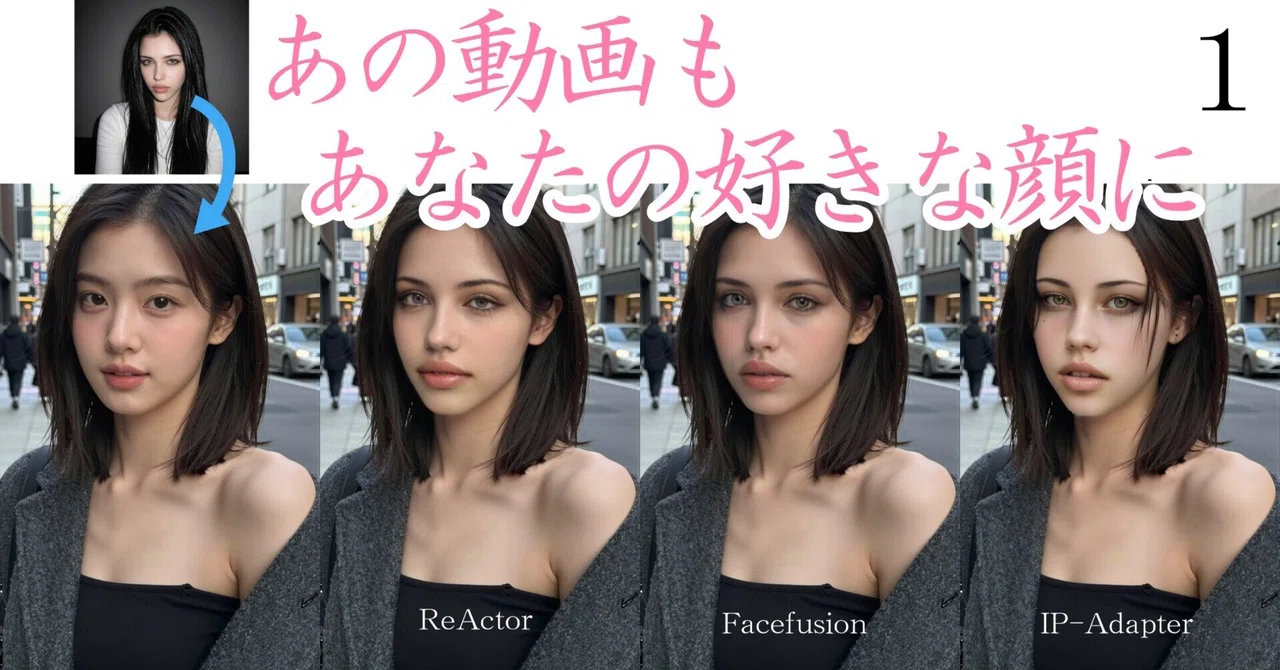
【あの動画も あなたの好きな顔に1】ComfyUIフェイススワップ ワークフロー【ローカル/無料/NSFW】ReActor/Facefusion/DeepFaceLab/IP-Adapter編

〜10月4日 23:30
はじめに
画像や動画の人物の顔を、別の人物の顔に差し替える「Face Swap(フェイススワップ)」。かつては高度な知識が必要だったが、現在はComfyUIという無料ソフトを活用することで、個人のPC環境(ローカル環境)でも非常に高精度な実行が可能になっている。
本記事では、ざっくりとFace Swapの仕組みを解説し、記事の後半ではAIを触ったことのない人でもすぐにダウンロードして使える最新のワークフローを紹介する。(2026年9月1日更新)
・完全ローカル実行で無料
ローカル実行はプライバシーやセキュリティの観点から安全で個人使用に最適。外部リソースを使用しないため実行にお金がかかることがなく安心。
・様々な入力に柔軟に対応
画像にも、動画にも、健全なSFWにも、そうでないNSFWにも・・・、様々な入力に対応したFace Swap手法を紹介。
本技術は教育およびクリエイティブな目的のみに使用してください。
もう一度言おう。
本技術は教育およびクリエイティブな目的のみに使用してください。
・4種類の交換方法を網羅
特色のあるReActor, Facefusion, DeepFaceLab, IP-Adapterの4つの手法を紹介。各手法による結果、各パラメータの比較も記載。
・環境構築や基本操作から紹介
丁寧に解説するので、初心者もゼロから始めてすぐにFace Swapマスター!
是非、最新のFace swapで色んな顔を入れ替えて遊んでみてほしい。
続編として、MiniMax H3を使用したFace Swapについての記事も公開したので興味があればどうぞ。
ざっくりとしたFace Swap技術の仕組み
※ある程度理解するとパラメタも選びやすいが、⓪まで飛ばしてOK
Face swap(顔交換、顔入れ替え、顔差し替え)技術は、アプローチによって 「差し替えタイプ(変装マスクをかぶる)」 と 「生成タイプ(そっくりな絵を描く)」 の2つに大別される。
A. 差し替えタイプ
差し替えタイプは、「ソース画像(なりたい顔)」の特徴量抽出 と 「ターゲット画像(差し替えたい元の顔)」の顔領域への合成 を組み合わせた技術で、ReActor, Facefusion, DeepFaceLab などがこれにあたる。
差し替えのステップ
特徴量抽出: ソース画像(群)から「その人らしさ」を数値化して並べた特徴量ベクトルを抽出しておく。(画像 → 特徴量)
顔検出: ターゲット画像から顔の位置とパーツ(目・鼻・口の頂点や角といったキーポイント)の位置を検出する。
顔領域への合成: 特徴量抽出とは逆の変換をターゲット画像の顔の向き・ライティング・肌の色に合わせて施し、特徴量ベクトルから画像を再構成して、顔の領域を直接置き換える。(特徴量 → 画像)
高解像度化: 計算量やメモリ量を小さく抑えるため、多くの場合はステップ1の特徴量ベクトルは低次元となっており、低解像度のぼやけた顔しか再構成されない。そこで、CodeFormerやGFPGANといった「顔復元AI」を通して高解像度化する。
メリット・デメリット
メリット:
処理速度が非常に速い。
デメリット:
差し替えの精度が顔検出の精度に依存するため、上から見た顔など大きな角度がついた顔の差し替えが難しい。
ソース画像の顔の向きや照明とターゲット画像が大きく乖離していると、違和感(不自然な縁や影)が出やすい。
B. 生成タイプ
生成タイプは、画像から抽出した特徴を「追加のプロンプト(指示)」として画像生成モデル(Stable Diffusionなど)に与え、顔の部分に画像を生成(Inpaint:周囲に合うようにうまく描く) する技術で、IP-Adapter(Image Prompt Adapter)などがこれにあたる。
生成のステップ
特徴量抽出: ソース画像(群)から「その人らしさ」を画像生成AIが理解できるプロンプトとして抽出しておく。(画像 → プロンプト)
顔領域のマスク作成: ターゲット画像の中の顔を検出し、顔部分だけを隠した画像を作る。
画像生成: ターゲット画像のマスク部分に対して、画像生成AIがプロンプト(照明や画風といった周囲の文脈 + その人らしさ)を元に絵を生成する。
メリット・デメリット
メリット:
画像生成AIにより、周囲の光の当たり方や画風(アニメ調、写真調など)に沿った顔になる。
デメリット:
特徴をつかんだ絵を描くだけなので似て非なる顔になりやすい。
生成のランダム性が残るため、動画では一貫性が保ちにくい。
画像生成AIを通すため処理速度が遅い。
実践ワークフローと設定ガイド
ここからは、実際に私が使用している高精度なFace Swapワークフローの配布と、導入手順の詳細を解説する。
⓪環境構築
動作環境・前提条件
本ワークフローを実行するにあたり、以下の環境を推奨する。
OS: Windows 10/11, Linux, macOS
GPU: NVIDIA製GPU(VRAM 6GB以上推奨)
ストレージ: 数十GB
試してはないが、GPUはAMD製でも大丈夫、処理時間はかかるが何ならCPUのみでも実行できるはず。
GPUドライバの更新
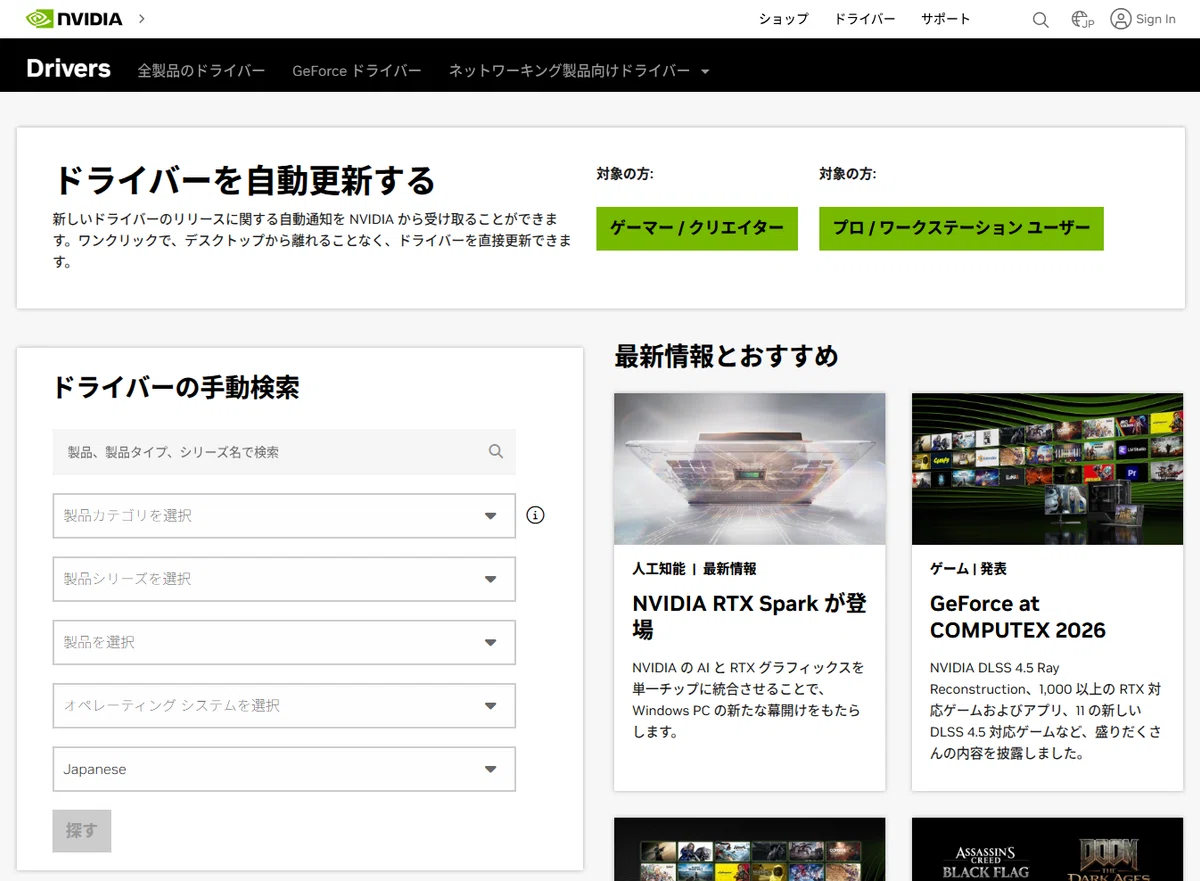
NVIDIA製GPUを使用している場合は、
NVIDIA公式サイト https://www.nvidia.com/ja-jp/drivers/
から最新のドライバをダウンロードしてインストールする。ドライバにはGame RadyとStudioの2種類があるが、基本どちらでも問題ない。Studioのほうが安定性があるという触れ込みだが・・・
ComfyUIのインストール
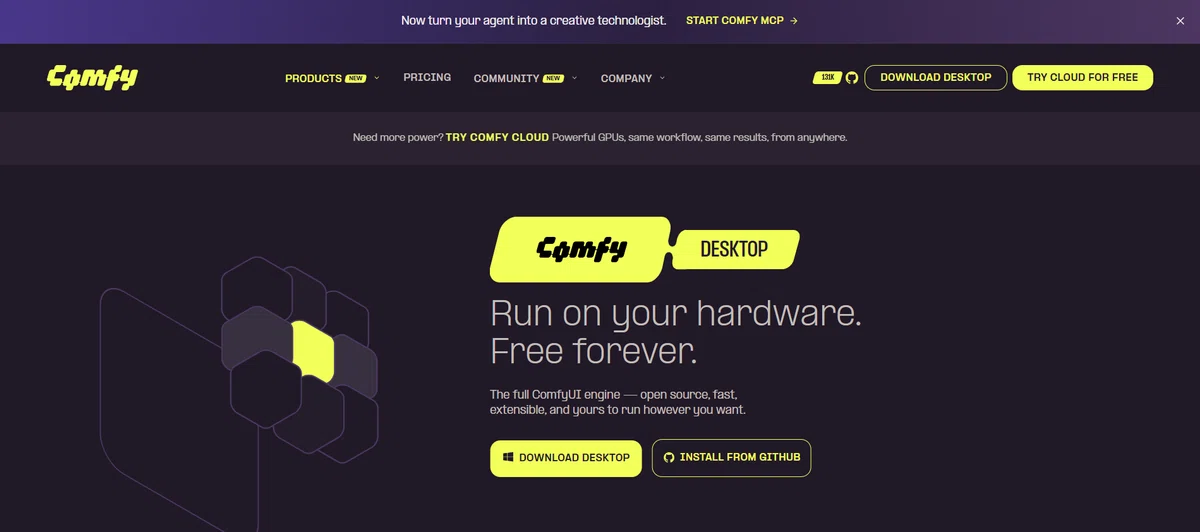
ComfyUIは、画像・動画生成AIモデルなどを操作するためのノードベース(フローチャート形式)のGUI(操作画面)ツール。いくつか種類があるが、ここでは ComfyUI-Desktop を導入する。
ComfyUIの公式サイト https://comfy.org/download
から、「DOWNLOAD DESKTOP」をクリックし、OSに合ったインストーラーをダウンロードする。インストーラーを実行し、画面の指示に従ってインストールする。特に設定をデフォルトから変更する必要はない。
ComfyUIのローカルインスタンスの作成
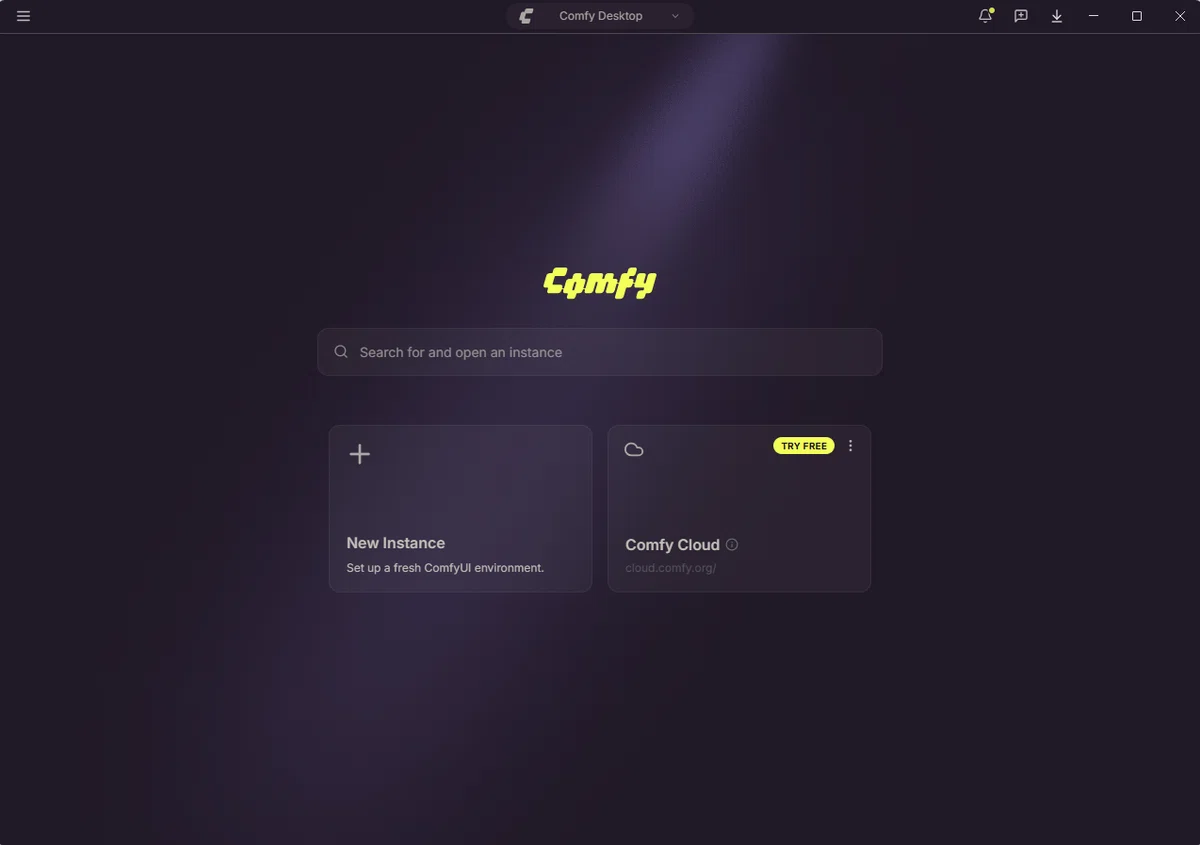
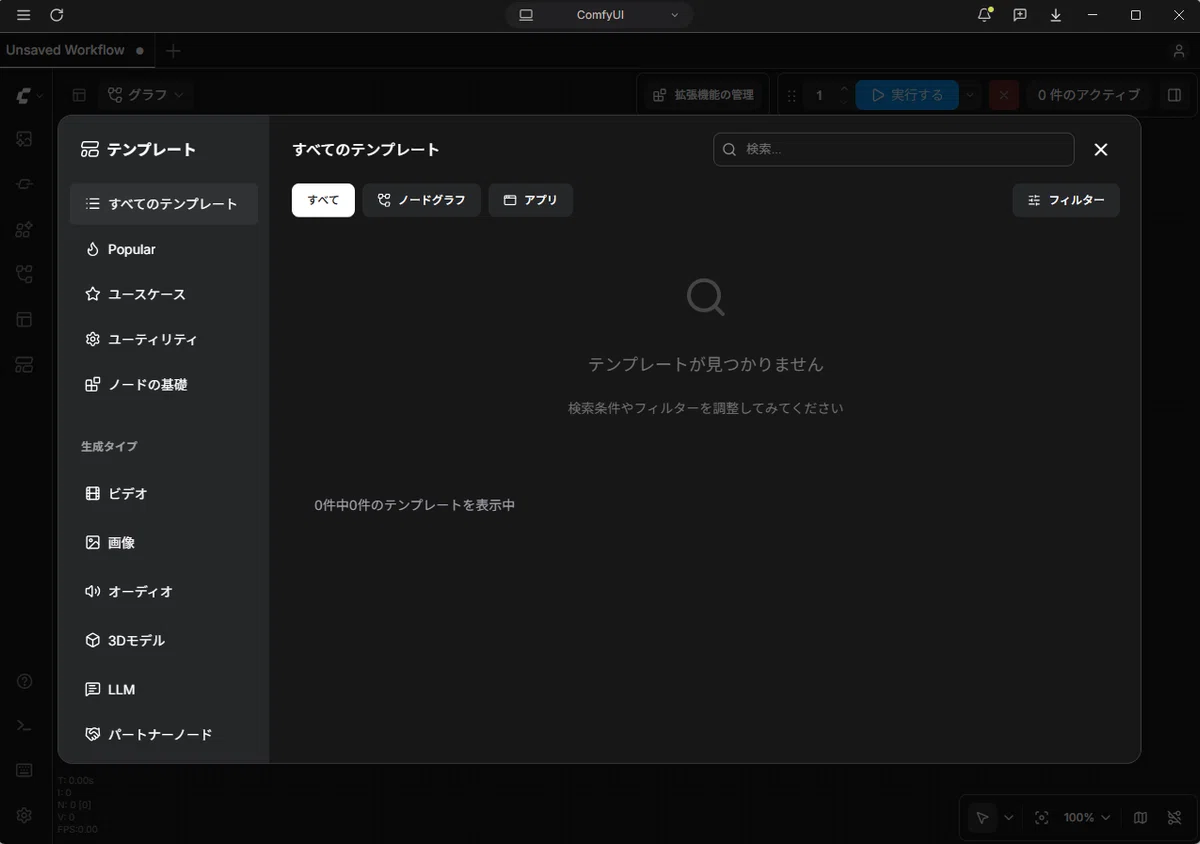
ComfyUI-Desktopをインストール後、起動するとDashboard(ダッシュボード)と呼ばれるInstance(インスタンス)選択画面になる。インスタンスとは、ComfyUIの実体で、設定の異なるインスタンスをいくつか作って、目的に応じて切り替えたり、同時に起動したりできる。
最初は選択肢としてクラウド実行インスタンスであるComfy Cloudのみがあるが、ローカルで実行したいので「New Instance」で新しいローカルのインスタンスを作成する。Name(新しいインスタンスの名前、何でも良いがここではComfyUIとする)、Detected GPU(使用するGPU、自動検出)、Install Location(インストール場所、デフォルトでOK)を設定し、「Continue」で進む。
有名どころが提供しているワークフローから、最初に遊んでみたいものを選ぶ画面になる。これらのワークフローで遊んでみても良いが、ここではFace Swapのワークフロー構築に向けて、「Skip&Install」を選ぶ。ComfyUIのインスタンス作成完了に数分ほどかかる。
①ReActorによるFace Swap
ReActor(リアクター)は、高品質かつ高速な差し替えタイプのFace Swapで、ComfyUIの拡張機能(カスタムノード)として使える。易い・速い・上手いと三拍子揃った手法で、私も一番使用している。
ReActorを使ったローカル無料NSFW動画像ワークフロー
まず、私が作成したワークフローを下記からダウンロードしてほしい。
ここから先は
9月4日 23:30 〜 10月4日 23:30
この記事が気に入ったらチップで応援してみませんか?
