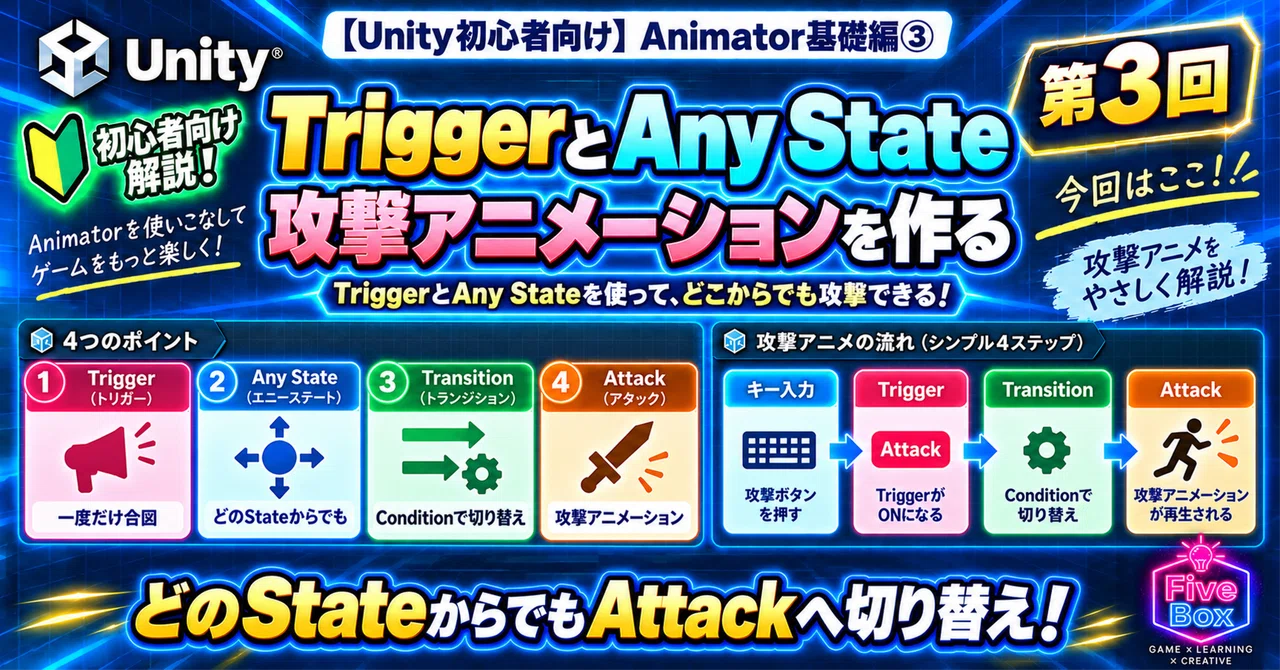
【Unity初心者向け】Animator基礎編③|TriggerとAny Stateで攻撃アニメーションを作る

前回は、Animatorで利用できるParameterについて確認しました。
AnimatorのParameterには、
Bool
Float
Int
Trigger
という4種類があります。
今回はその中から、Triggerを実際に使ってみます。
Triggerは、攻撃やダメージなど「一度だけ実行したい動作」をAnimatorへ伝えるときに便利なParameterです。
さらに今回は、Animatorに最初から用意されている「Any State」も利用します。
Any Stateを使うと「Idle中でもWalk中でも、攻撃ボタンを押したらAttackへ切り替える」といった処理を簡単に作ることができます。
今回は、TriggerとAny Stateを使って攻撃アニメーションへ切り替える方法を確認していきましょう。
Animator 基礎編【全5回】
Animatorとは? ― IdleとWalkを切り替える
Parameterの使い方 ― Bool / Float / Int / Trigger
TriggerとAny State ― 攻撃アニメーションを作る
Transitionを理解する ― Has Exit Time / Duration
Animation Event ― アニメーションから処理を呼び出す
今回作るもの
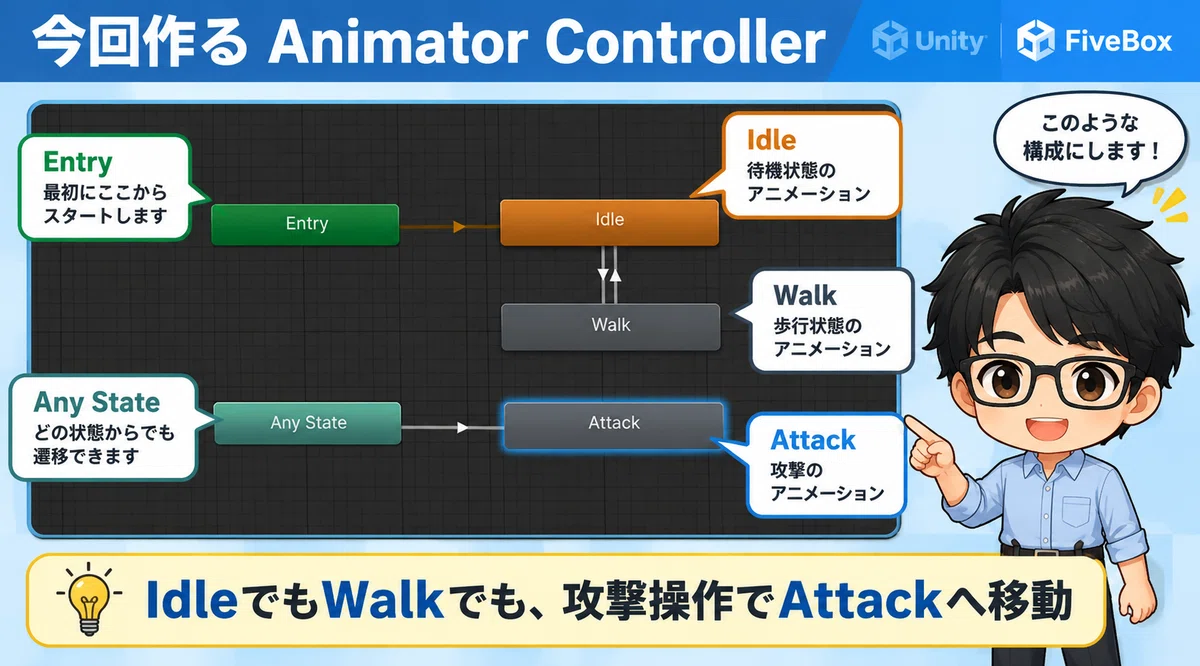
これまでの記事では、Idle ⇄ Walk という形で、待機状態と歩行状態を切り替えてきました。
今回はここへ、Attack を追加します。
例えばIdle状態のときに攻撃ボタンを押したら、Idle → Attack へ切り替えます。
もちろん、Walk中にも攻撃できるようにしたいので、Walk → Attack と切り替えます。
さらに今後、
Run
Jump
Crouch
などのStateが増えたとしても、それぞれの状態から攻撃できるようにしたいですよね。
そこで利用するのが、今回のテーマでもある Any State です。
Triggerとは?
まずはTriggerについて簡単におさらいしておきましょう。
Triggerは、Animatorへ一度だけ合図を送るParameterです。
例えば、
攻撃する
ジャンプする
ダメージを受ける
アイテムを使う
といった、その瞬間に一度だけ実行したい動作に向いています。
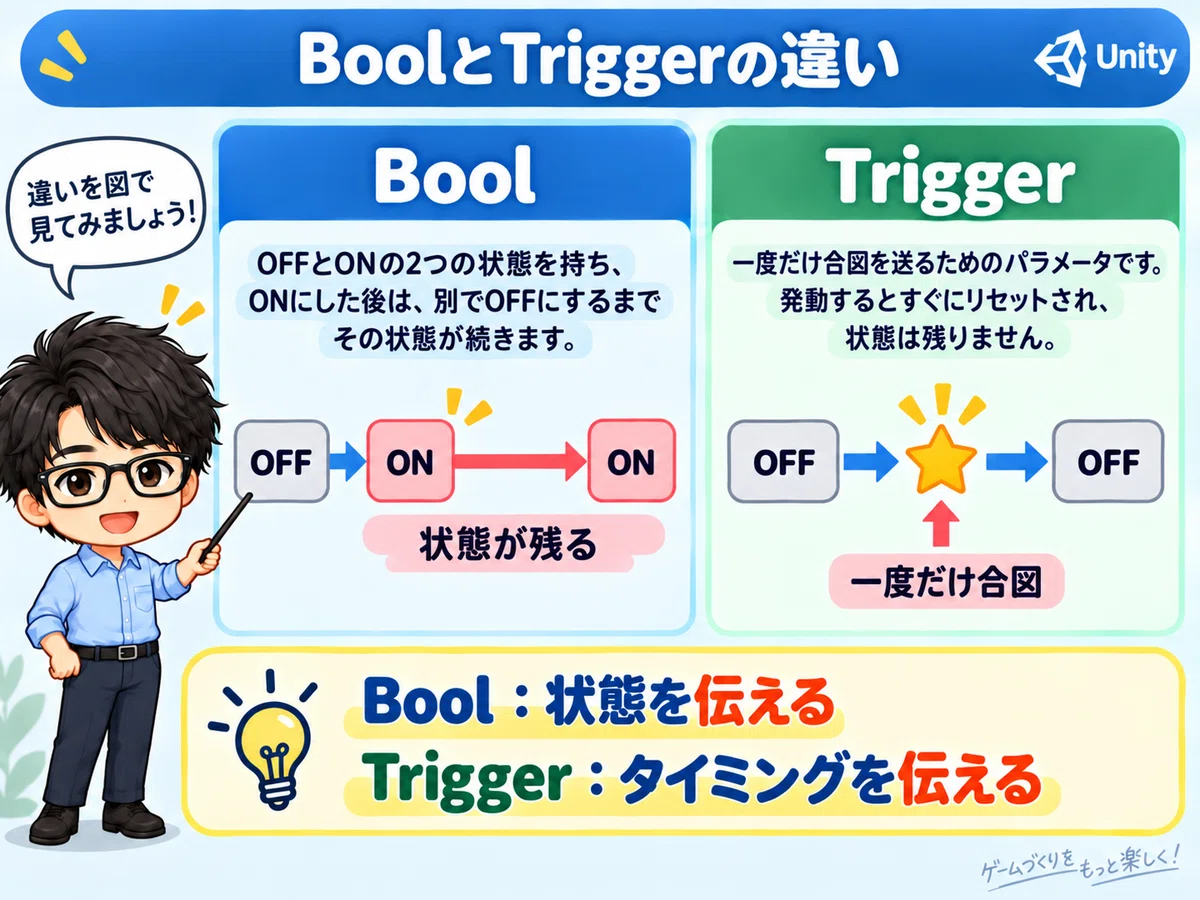
前回確認したBoolとは、この点が少し違います。
BoolとTriggerの違い
例えばBoolを使って、
animator.SetBool("Walk", true);とすると、
Walk = trueという状態がそのまま残ります。
animator.SetBool("Walk", false);のように、必要に応じて false へ戻さない限り、true の状態が続きます。
一方、Triggerでは、
animator.SetTrigger("Attack");とします。
これは「Attackして!」という合図を一度だけAnimatorへ送るイメージです。
Triggerは、AnimatorのTransitionで利用されると、その合図が消費されます。
そのため「攻撃中かどうか」という状態を保存しておくというより、「今、攻撃して」というタイミングを伝えるのに向いています。
Attackアニメーションを用意する
それではAnimatorへAttackを追加していきます。
今回は、攻撃用のAnimation Clipがすでに用意されているものとして進めます。
サンプルでは前回使用した「Ninja Sprite Sheet」というAssetをお借りして、ソードを振るAnimationClipを作ってみました。
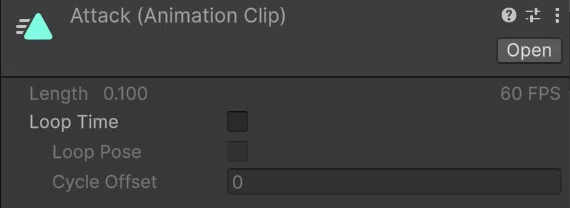
AnimationClip の Loop Time のチェックを外しておくと、1回だけの処理になります。
AnimatorウィンドウへAttack用Animation Clipをドラッグすると、
AttackというStateが作成されます。
現在のAnimator Controllerは、
Idle
Walk
Attack
という3つのStateがある状態です。
IdleとWalkについては、これまでの記事で作成したものをそのまま利用します。
Trigger Parameterを作成する
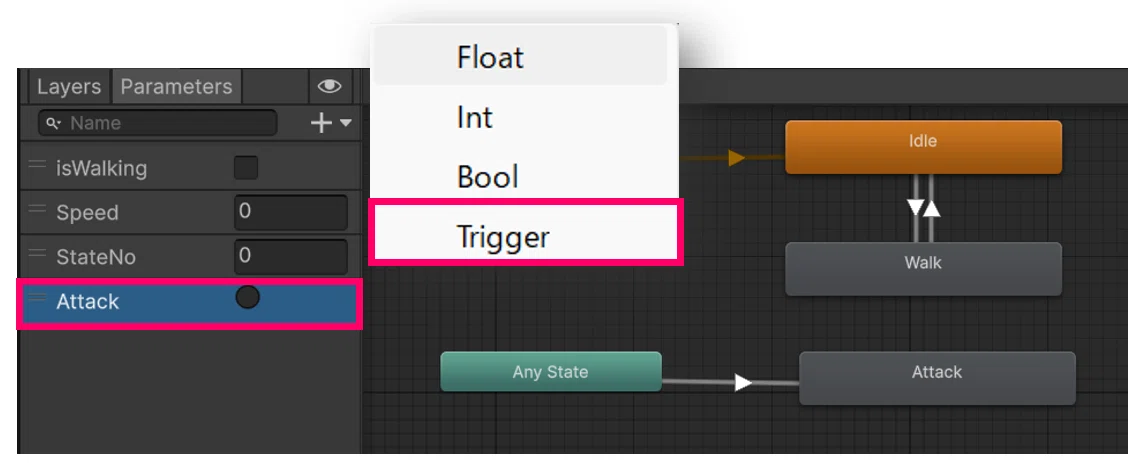
次にTrigger Parameterを作ります。
Animatorウィンドウ左側にある、Parameters を確認してください。
「+」ボタンをクリック ⇒ Trigger を選択します。
今回は名前を「Attack」とします。
これでAnimatorへ、Attack というTrigger Parameterが追加されました。
Any Stateとは?
次にAny Stateを使います。
Animator Controllerを見ると「Any State」というStateが最初から用意されています。
Any Stateは名前のとおり「どのStateにいるときでも」という意味で考えると分かりやすいでしょう。
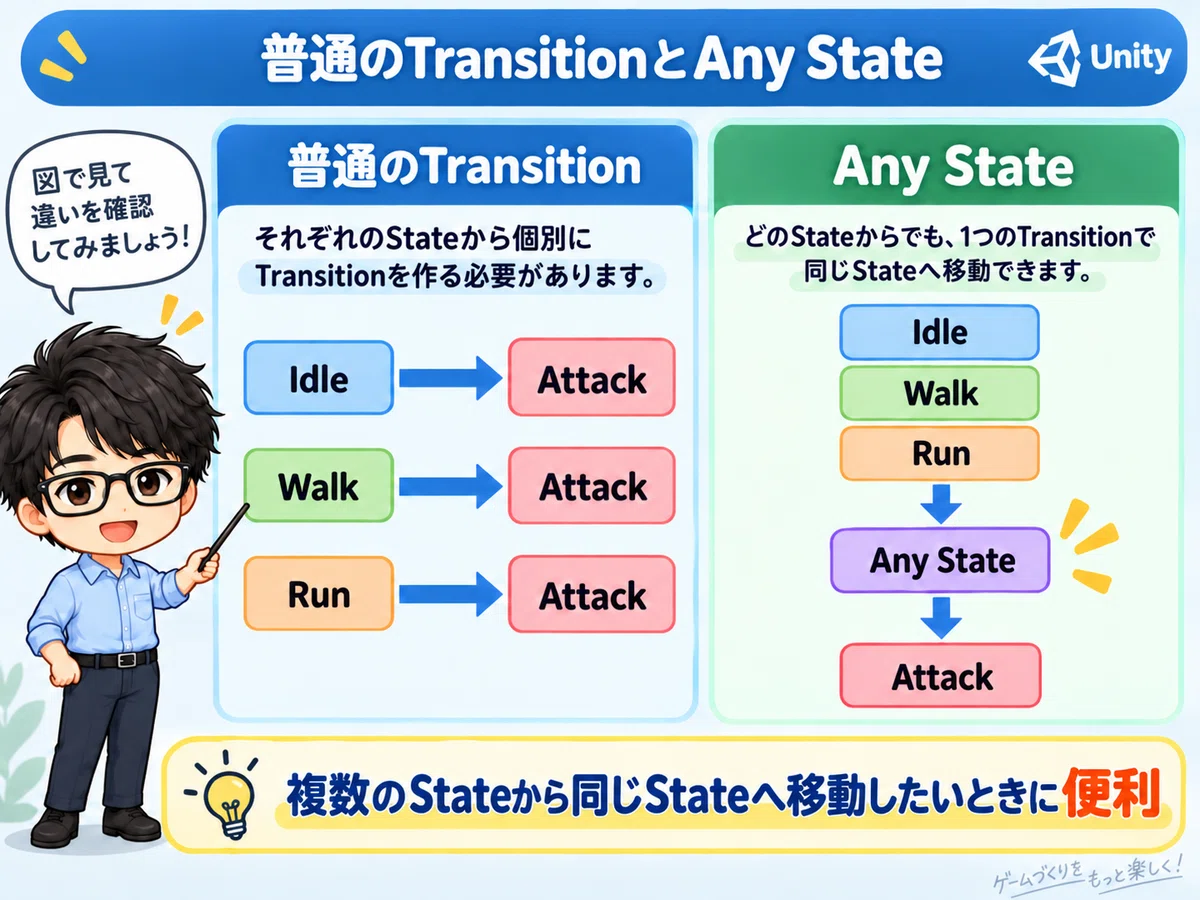
例えば通常のTransitionでAttackへつなぐ場合、Idle → Attack を作ります。さらにWalkからも攻撃したければ、Walk → Attack も必要です。
Runが増えれば、Run → Attack も必要になります。
Stateが増えるたびにTransitionも増えてしまいます。
そこで、Any State → Attack というTransitionを1本作っておけば、どのStateからでもAttackへ移動できるようになります。

Any StateからAttackへTransitionを作る
Animatorウィンドウで「Any State」を右クリック
「Make Transition」を選択
そのまま「Attack」をクリック
これで、Any State → Attack というTransitionが作成されます。
ConditionへAttack Triggerを設定する
Transitionを作っただけでは、いつAttackへ切り替えるのか分かりません。
そこでConditionを設定します。
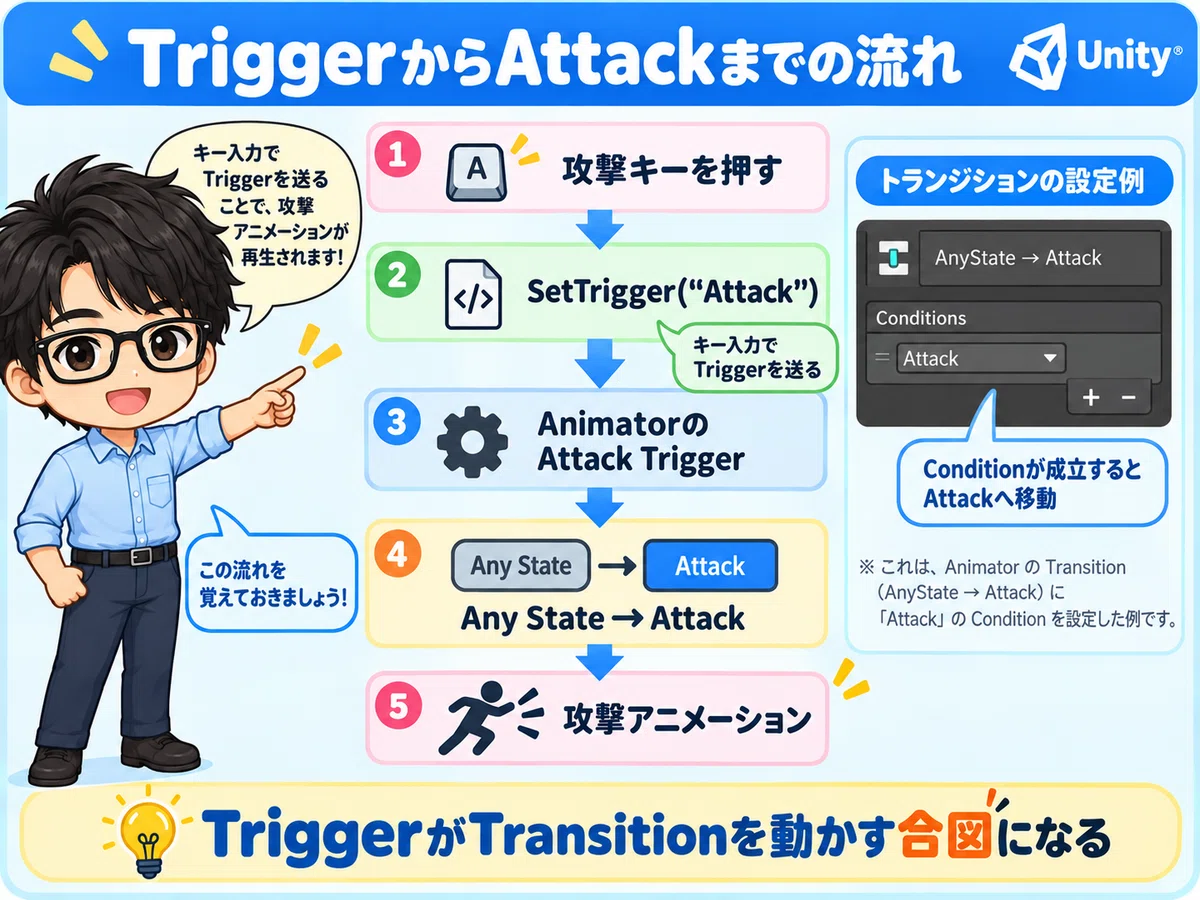
Any State → Attack のTransitionを選択してください。
Inspectorの、Conditions へ、Attack を追加します。
これで、Attack Triggerを受け取ったときにAttackへ移動するというTransitionになります。
スクリプトからTriggerを送る
それでは、スクリプトからAttack Triggerを送ってみましょう。
今回は分かりやすく、Spaceキーを押したら攻撃という処理にします。
public class PlayerAnimatorController : MonoBehaviour
{
    Animator animator;  // Animatorコンポーネントを格納する変数

    void Awake()
    {
        animator = GetComponent<Animator>();    // Animatorコンポーネントを取得
    }

    void Update()
    {
        float x = Input.GetAxisRaw("Horizontal");   // 水平方向の入力を取得

        if (x != 0) // 入力がある場合、
        {
            animator.SetBool("isWalking", true);    // 歩行アニメーションを再生
        }
        else       //入力がない場合、
        {
            animator.SetBool("isWalking", false);   // 歩行アニメーションを停止
        }
        //ここまで基礎編①で作成済み

        if (Input.GetKeyDown(KeyCode.Space)) // スペースキーが押されたとき
        {
            animator.SetTrigger("Attack");  // Attackトリガーを発動
        }
    }
}
今回重要なのは、
animator.SetTrigger("Attack");です。
SetTrigger()とは?
animator.SetTrigger("Attack");の、SetTrigger() は、AnimatorのTriggerを動かす命令です。
今回であれば、Attack というTriggerへ合図を送っています。
Animator側では、Attack Trigger が送られると Any State → Attack というConditionを設定しているため、Attack Stateへ切り替わります。
つまり、
animator.SetTrigger("Attack");と、Animator Controller側の、
Condition:Attackがセットになっています。
GetKeyではなくGetKeyDownを使う
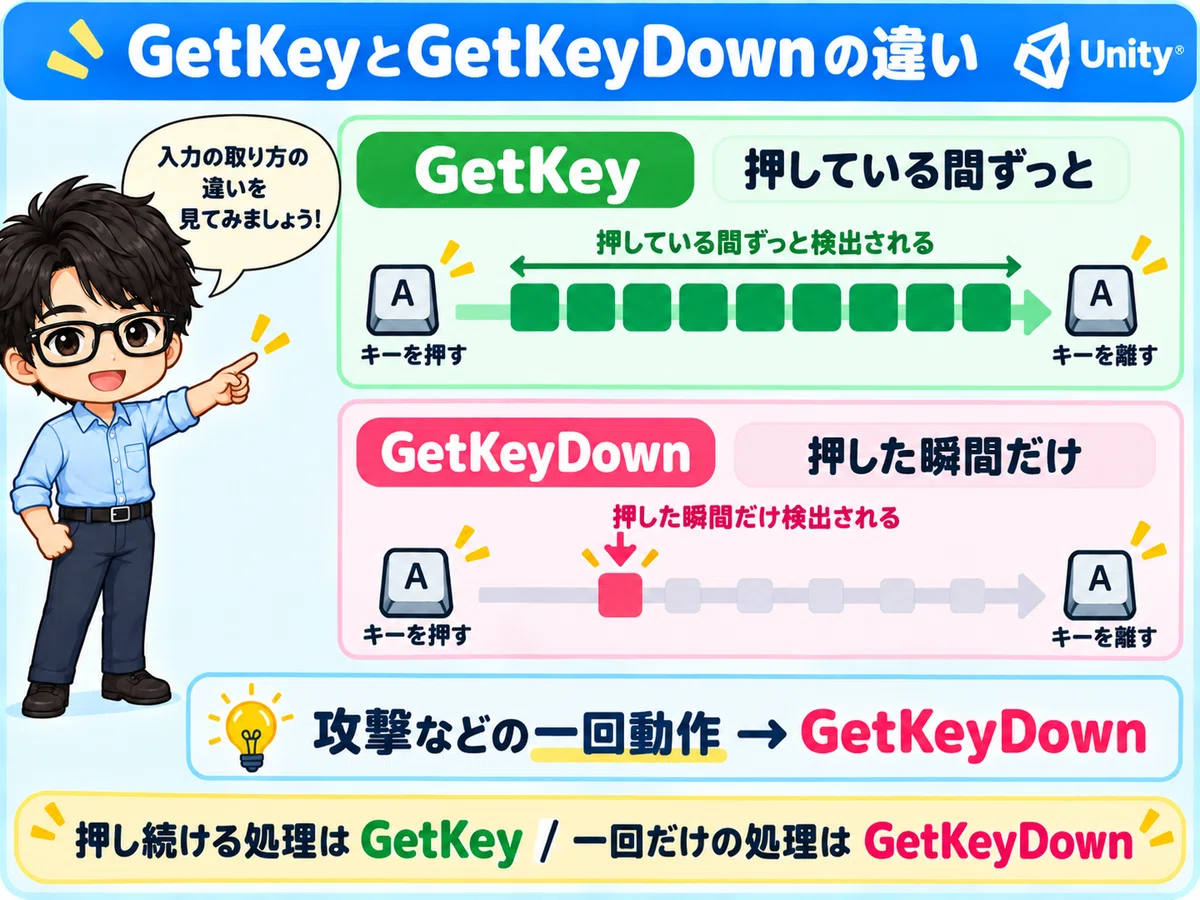
今回のスクリプトでは、
Input.GetKeyDown(KeyCode.Space)を使っています。
例えば、
Input.GetKey(KeyCode.Space)を使った場合、Spaceキーを押している間ずっと処理が実行されます。
一方
Input.GetKeyDown(KeyCode.Space)は、キーを押した瞬間だけ true になります。
今回は「キーを押した瞬間に1回だけ攻撃する」という処理なので、GetKeyDownが適しています。
Idle中に攻撃してみる
まず何も操作していないIdle状態で「Spaceキー」を押してみます。
すると、Idle → Attack と切り替わります。
Triggerが送られ、Any State → Attack のConditionが成立したためです。
Walk中にも攻撃できる
次に、PlayerをWalk状態にします。
その状態で「Spaceキー」を押してみましょう。
今度は、Walk → Attack と切り替わります。
IdleからAttackへ直接Transitionを作っていなくても問題ありません。
Any Stateを利用しているため、現在のStateに関係なくAttackへ移動できるからです。
Attackが終わったらどうする?
ここまでで、Any State → Attack は作れました。
しかし、このままではAttack Stateへ移動したあと、元の状態へ戻る処理がありません。
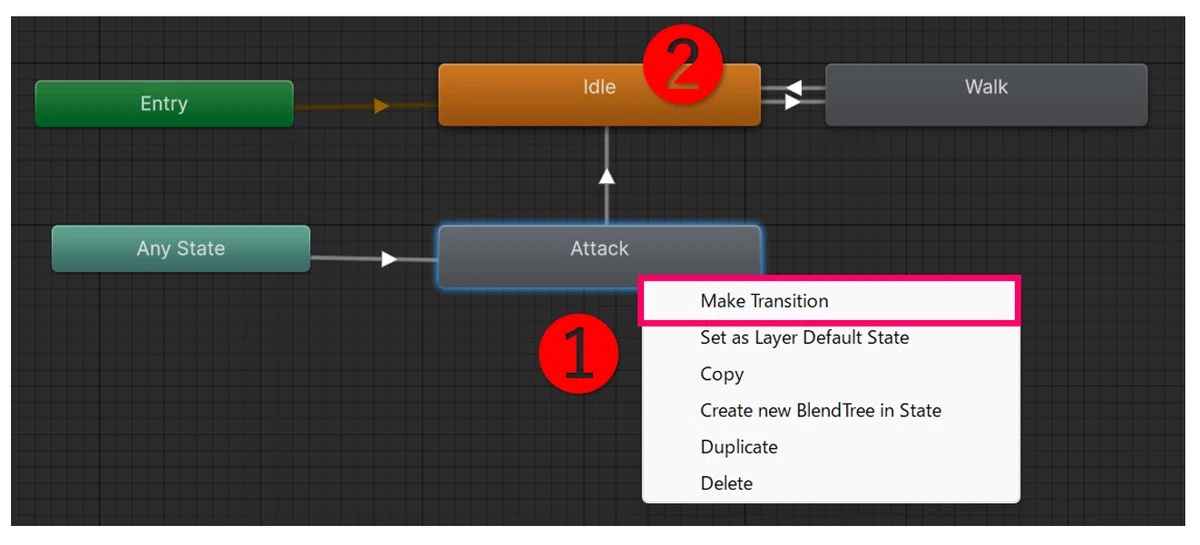
そこで、Attack → Idle というTransitionも作っておきます。
今回は、攻撃アニメーションが最後まで再生されたらIdleへ戻る という形にしてみます。
Attackを右クリックし「Make Transition」を選択
そのままIdleへつなぐ
これで、Attack → Idle が作成されます。
Has Exit Time
AttackからIdleへ戻るTransitionを見ると「Has Exit Time」という項目があります。
Has Exit Timeを利用すると、アニメーションが一定の位置まで再生されてから次のStateへ移動するという動きを作ることができます。
攻撃アニメーションの場合、攻撃途中なのにIdleへ戻るよりも、攻撃アニメーションを最後まで再生後にIdleへ戻るのほうが自然です。
そのためHas Exit Timeがよく利用されます。
ただし、このHas Exit Timeについては設定項目がいくつかあります。
次回の、Animator基礎編④「Transitionを理解する」で詳しく確認します。
今回は、Attack終了後にIdleへ戻すために利用できるということだけ覚えておけば十分です。
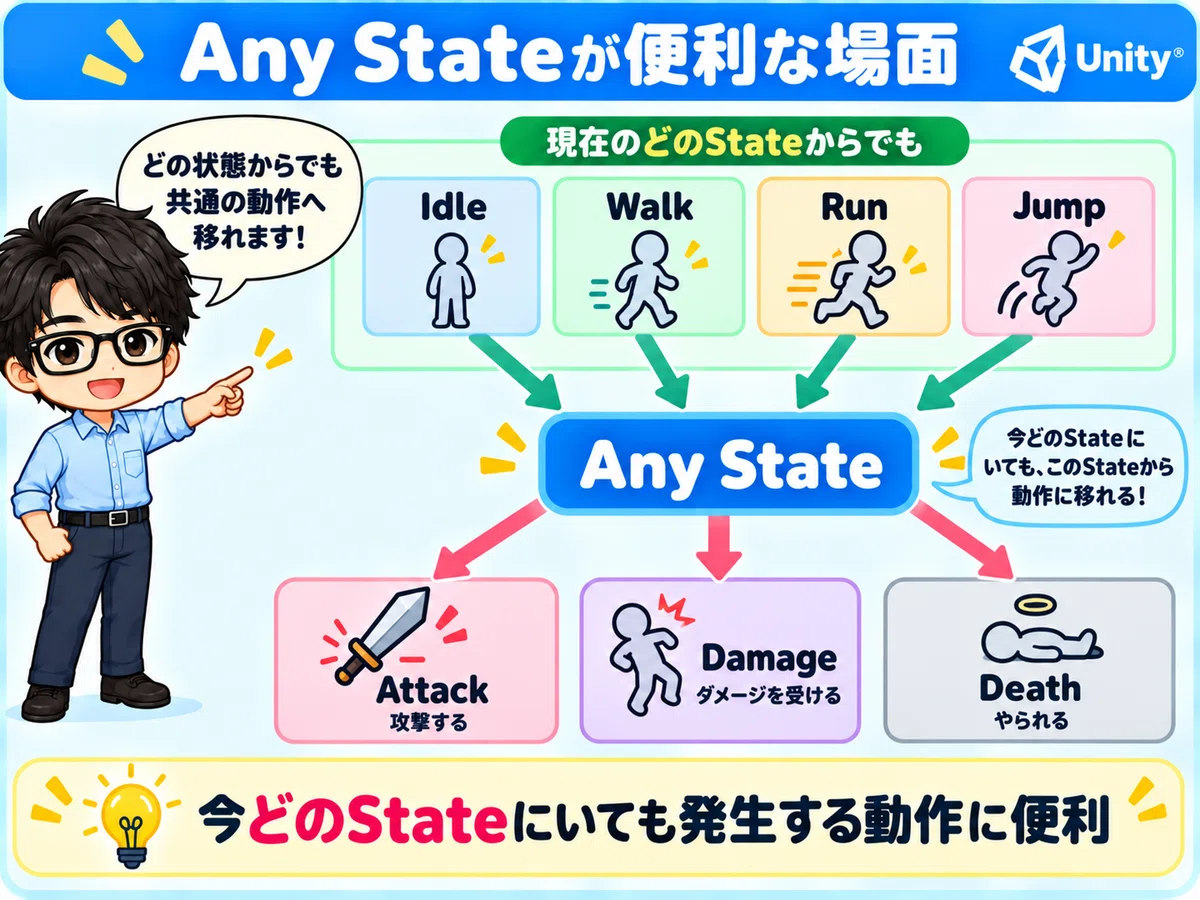
Any Stateは攻撃以外にも使える
Any Stateは攻撃専用の機能ではありません。
例えばダメージを受けたときにも便利です。
Any State → Damage としておけば、Idle中でもWalk中でも、
animator.SetTrigger("Damage");を実行することでDamageアニメーションへ移動できます。
同じように、Any State → Death として、
animator.SetTrigger("Death");とすれば、死亡アニメーションへ切り替えることもできます。
Any Stateと相性の良い動作
Any Stateは特に、
Attack
Damage
Death
など、現在のStateとは関係なく発生する動作との相性が良い機能です。
例えば、
Idle
Walk
Run
のどこにいても、敵から攻撃を受ける可能性があります。
このような場合、
Idle → Damage
Walk → Damage
Run → Damage
と1本ずつTransitionを作るより、
Any State → Damage
としたほうがシンプルです。
TriggerとAny Stateの役割を整理しよう
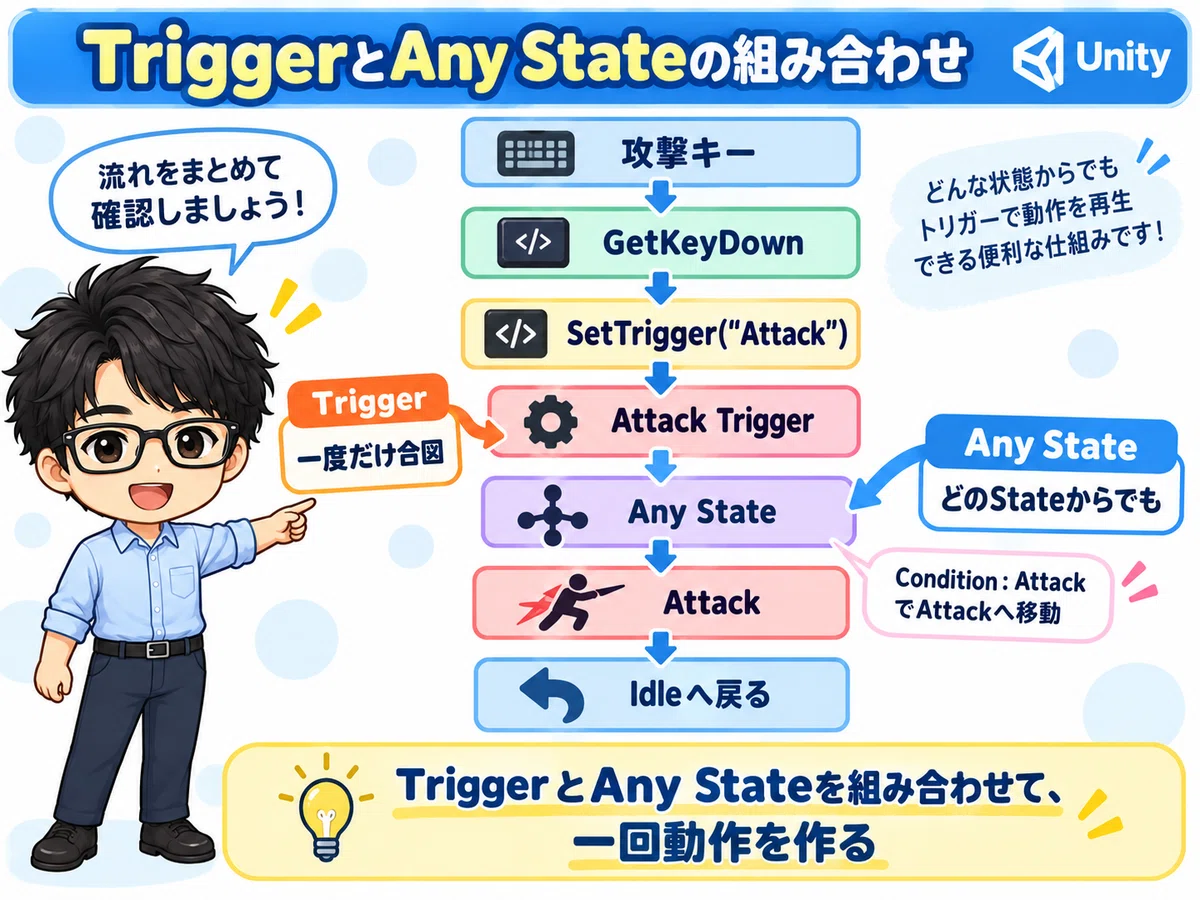
ここまでの流れを整理すると、まずスクリプト側で、
animator.SetTrigger("Attack");を実行します。
すると、Attack Trigger がAnimatorへ送られます。
Animatorでは、Any State → Attack のTransitionに、「Condition:Attack」が設定されています。
そのため、
どのStateにいる場合でも
Attack Triggerを受け取る
Attackへ移動
という動きになります。
TriggerとAny Stateは、それぞれ別の機能ですが、組み合わせて使うことで非常に便利になります。
次回は……
今回は、Any State → Attack というTransitionを作りました。
しかし、Animatorを実際に使っていると、
攻撃アニメーションが終わる前にIdleへ戻る
なかなか次のStateへ切り替わらない
Stateが切り替わるときに動きが不自然になる
といった問題が出てくることがあります。
これらに大きく関係しているのが、
Has Exit Time
Transition Duration
などのTransition設定です。
次回の、
Animator基礎編④「Transitionを理解する ― Has Exit Time / Duration」
では、Stateが切り替わるタイミングやアニメーション同士のつながり方について詳しく確認していきます。
こちらはUnity初心者向けの記事をテーマ別にまとめています。
▼ Unity初心者向け記事まとめはこちら
こちらのマガジン「ミニゲーム作成講座 全8回セット」でもシーンの切り替えなどを活用して、初心者でも知識ゼロから作れるミニゲーム作成講座を紹介しています。

さらにステップアップの「スマホで遊ぶジャンプゲーム 8回セット」のマガジンもぜひご活用ください。

ファイブボックスでは、スクラッチやUnityの個別指導のオンラインレッスンを行っています。
ご興味のある方は当サイト、オンラインレッスンから、無料体験授業へお問い合わせ下さい。
いいなと思ったら応援しよう!
 よろしければ応援お願いします! いただいたチップはクリエイターとしての活動費に使わせていただきます!