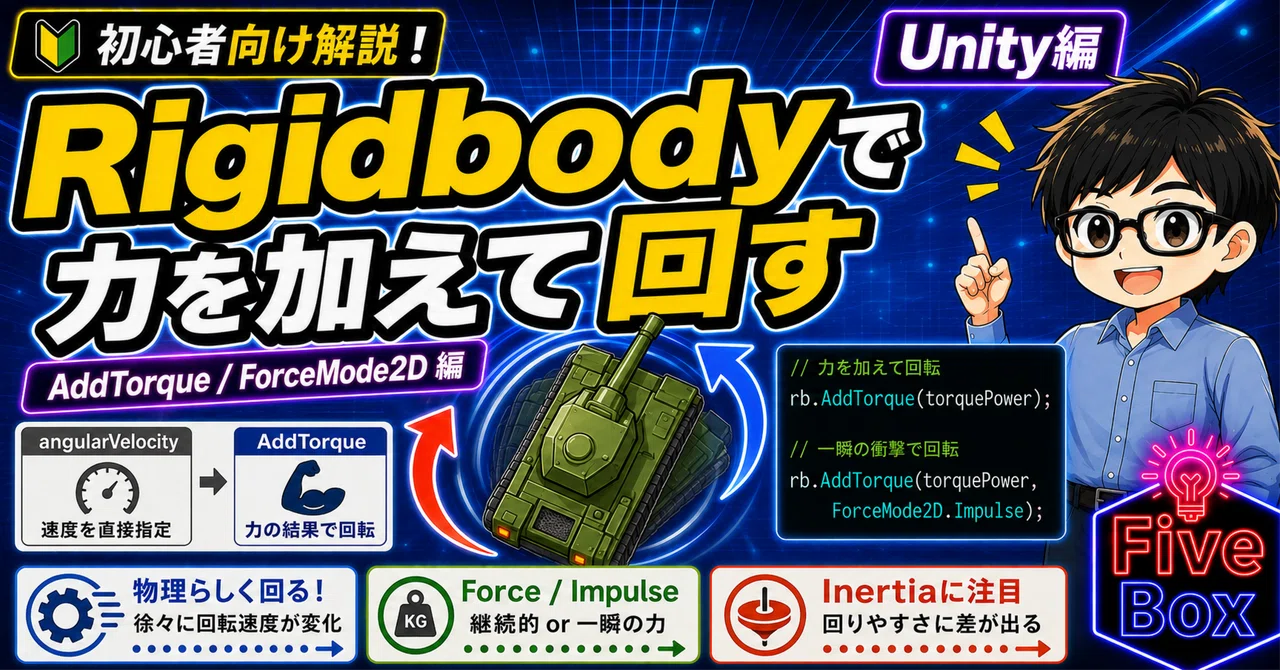
【Unity初心者向け】オブジェクトの回転⑥ | AddTorqueで力を加えて回転させる

これまでの記事では、Transform や Rigidbody2D を使って、オブジェクトを回転させる方法を確認してきました。
前回は、
rb.angularVelocity = 100f;のように、angularVelocityを使って回転速度を変更する方法や、
rb.MoveRotation(angle);を使って、Rigidbody2Dから回転させる方法を確認しました。
今回は、Rigidbody2Dを使ったもう1つの回転方法、
AddTorque()について確認します。
AddTorque()は、オブジェクトへ回転させる力を加える命令です。
Rigidbodyを使った移動編で登場した、
AddForce()の回転版と考えると分かりやすいでしょう。
今回の記事では、
AddTorqueとは
Torqueとは
angularVelocityとの違い
Angular Damping
ForceMode2D
MassとInertia
などについて確認していきます。
1.AddForceとAddTorque
1-1.AddForceとAddTorqueの違い
まずは、移動と回転の関係から整理してみましょう。
Rigidbody2Dを使ってオブジェクトを移動させるときには、
rb.AddForce(Vector2.right * power);のようにAddForce()を使うことができます。
AddForce()は、オブジェクトへ力を加える命令です。
力を加えた結果として、オブジェクトの速度が変化します。
一方、今回使用する、
rb.AddTorque(torquePower);は、オブジェクトへ回転させる力を加えます。
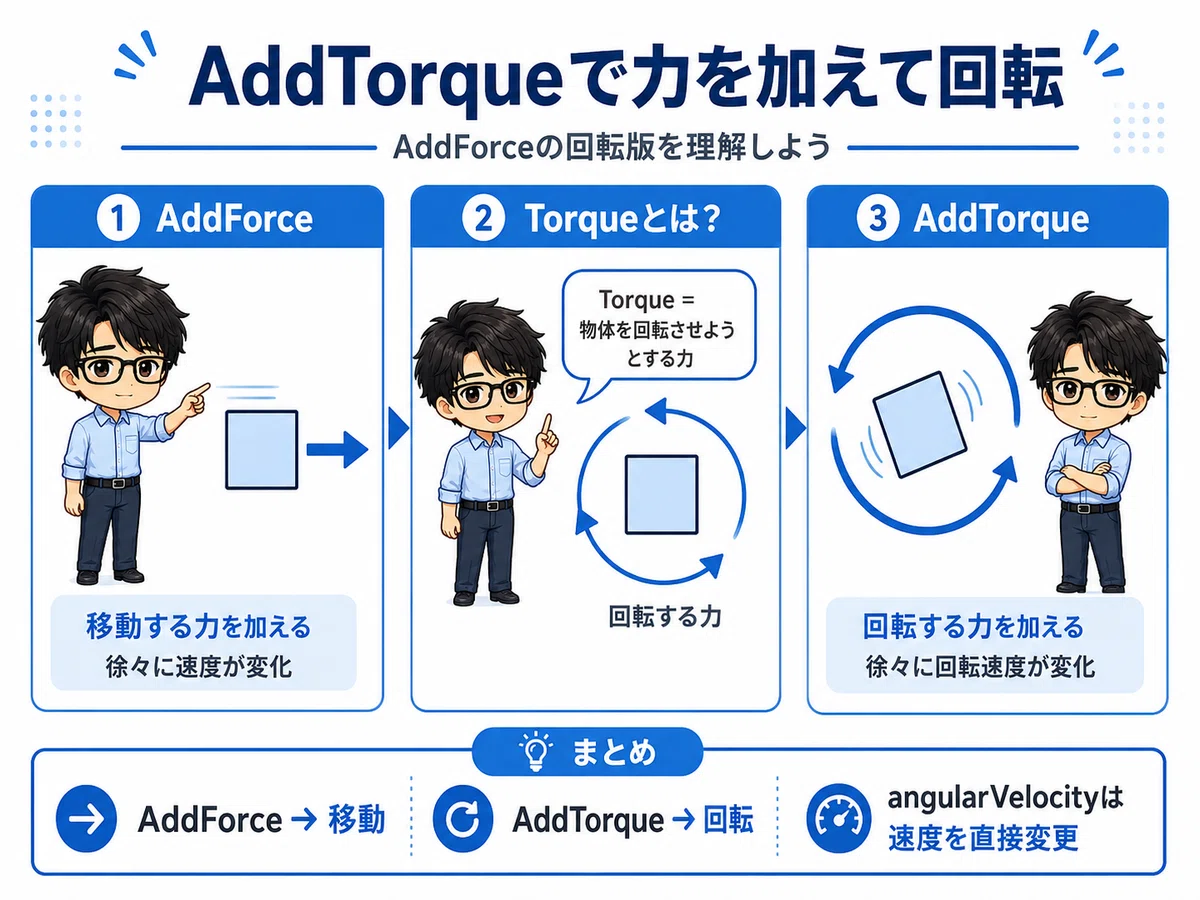
移動編でAddForce()を理解していれば、今回のAddTorque()も同じような考え方で理解できます。
1-2.Torqueとは?
ここで、Torque(トルク)って何?と思うかもしれません。
Torqueは簡単に言えば「物体を回転させようとする力」です。
例えば、ドアをイメージしてみましょう。
ドアノブを押すと、ドアが回転して開きます。
このとき、ドアを回転させようとする力がトルクです。
Unityでは、
rb.AddForce(...)が、オブジェクトを押す力 だとすれば、
rb.AddTorque(...)は、オブジェクトを回す力と考えると分かりやすいでしょう。
2.AddTorqueを使ってみよう
まずは実際にオブジェクトを回転させてみましょう。
2-1.Rigidbo2Dとスクリプトの追加
回転させたいオブジェクトに Rigidbody2D を追加します。
そして、次のスクリプトを作成します。
Rigidbody2D rb;          // Rigidbody2Dへの参照
public float torquePower = 10f; // 回転の強さ

void Start()
{
    // Rigidbody2Dコンポーネントを取得
    rb = GetComponent<Rigidbody2D>();
}

void FixedUpdate()
{
    // 水平方向の入力を取得
    rb.AddTorque(torquePower);
}
作成したスクリプトをオブジェクトに追加します。
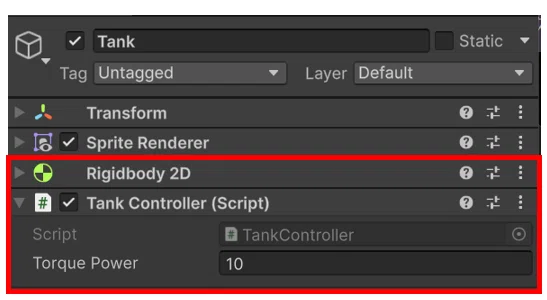

ゲームを実行すると、オブジェクトが回転します。
今回重要なのは、
rb.AddTorque(torquePower);の部分です。
AddTorque()は、Rigidbody2Dの重心にトルクを加え、その結果としてangularVelocity、つまり回転速度を変化させます。
2-2.angularVelocityとの違い
前回の記事では、
rb.angularVelocity = 100f;という処理を使いました。
では、
rb.angularVelocity = 100f;と、
rb.AddTorque(10f);では何が違うのでしょうか。
この違いは非常に重要です。
angularVelocityの場合
rb.angularVelocity = 100f;これは、回転速度を100にするという命令です。
つまり、回転速度を直接変更しています。
AddTorqueの場合
一方、
rb.AddTorque(10f);は、回転させる力を加えるという命令です。
回転速度そのものを指定しているわけではありません。
AddTorque
    ↓
回転する力を加える
    ↓
angularVelocityが変化する
    ↓
オブジェクトが回転する
という流れになります。
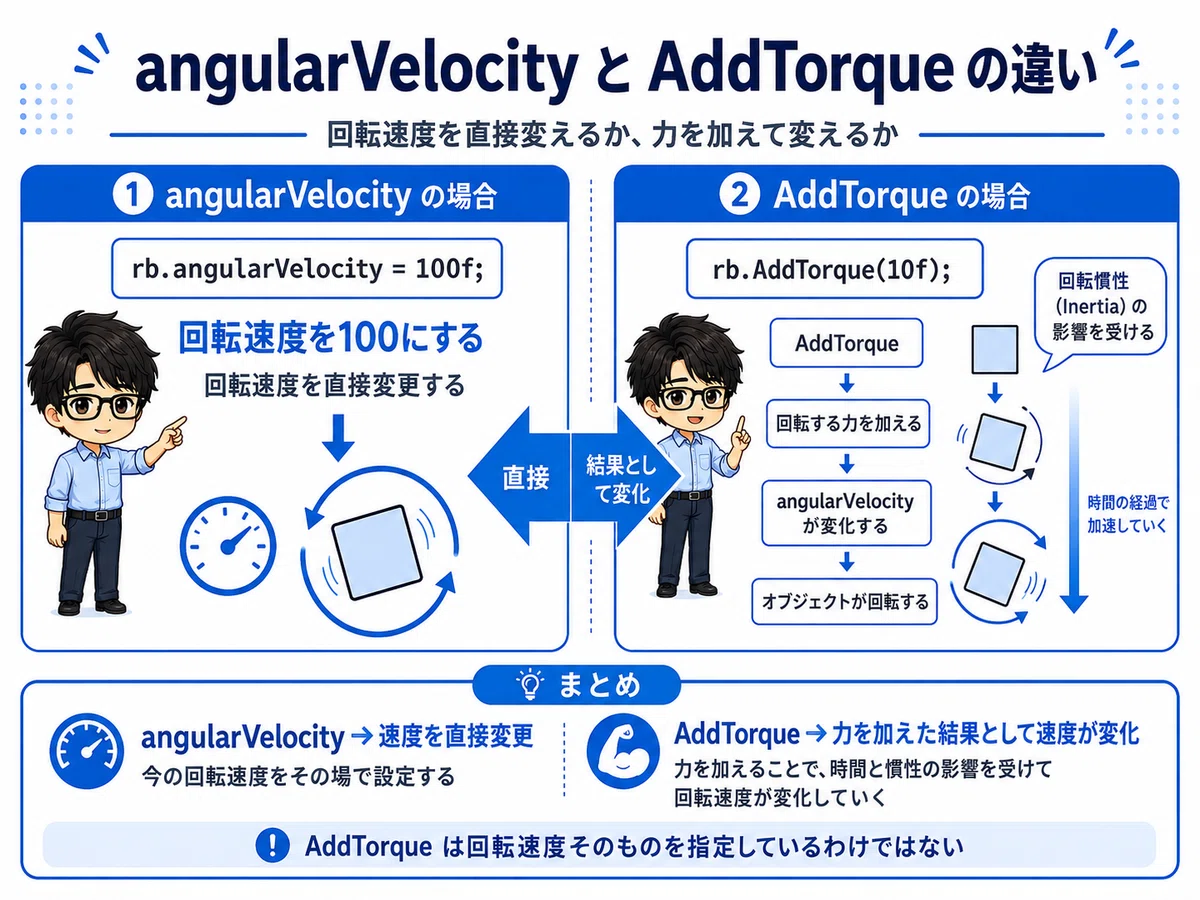
Unity公式ドキュメントでも、AddTorque()によって変化するのはRigidbody2D の angularVelocity であり、その変化量には回転慣性が影響すると説明されています。
2-3.徐々に回転速度が変化する
次の処理では、
void FixedUpdate()
{
    rb.AddTorque(torquePower);
}
FixedUpdate()が実行されるたびにトルクを加えています。
そのため、
最初
  ↻

少し後
 ↻ ↻

さらに後
↻ ↻ ↻ ↻
というように、回転速度が徐々に変化していきます。
これは移動編でAddForce()を使ったときとよく似ています。
AddForce()の場合は、
力を加える
↓
移動速度が変化する
でした。
AddTorque()では、
回転する力を加える
↓
回転速度が変化する
となります。
この違いを覚えておきましょう。
3.Angular Dampingとは?
AddTorque()を使ってオブジェクトを回転させると、一度回り始めたオブジェクトはどうやって減速するの?という疑問が出てきます。
ここで関係してくるのが、Angular Damping です。
Rigidbody2DのInspectorを見ると、Angular Dampingという項目があります。
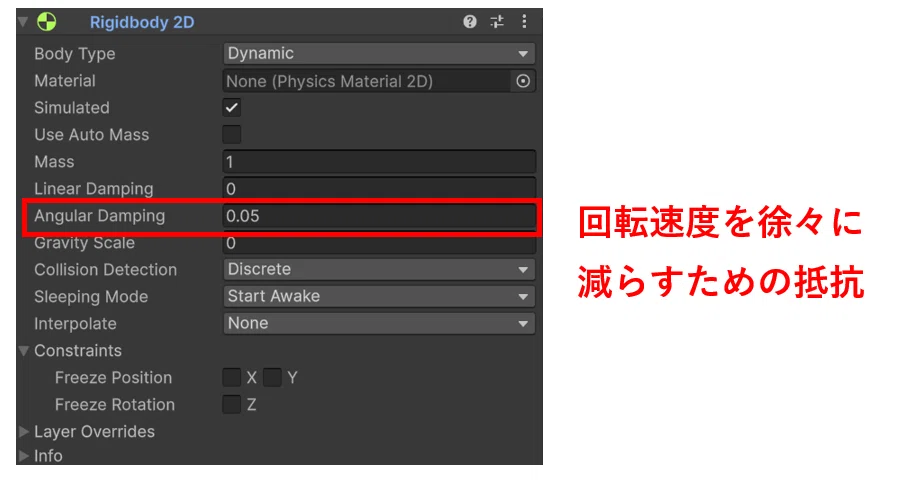
Angular Dampingは、回転速度を徐々に減らすための抵抗 と考えると分かりやすいでしょう。
Angular Dampingが小さい場合
Angular Dampingが小さい場合は、回転速度が落ちにくくなります。
例えば、
Angular Damping = 0のようにすると、回転に対する減衰がほとんどありません。
Angular Dampingが大きい場合
Angular Dampingを大きくすると、回転速度が早く減少します。
つまり、値が大きいほど回転が止まりやすくなる、と考えることができます。
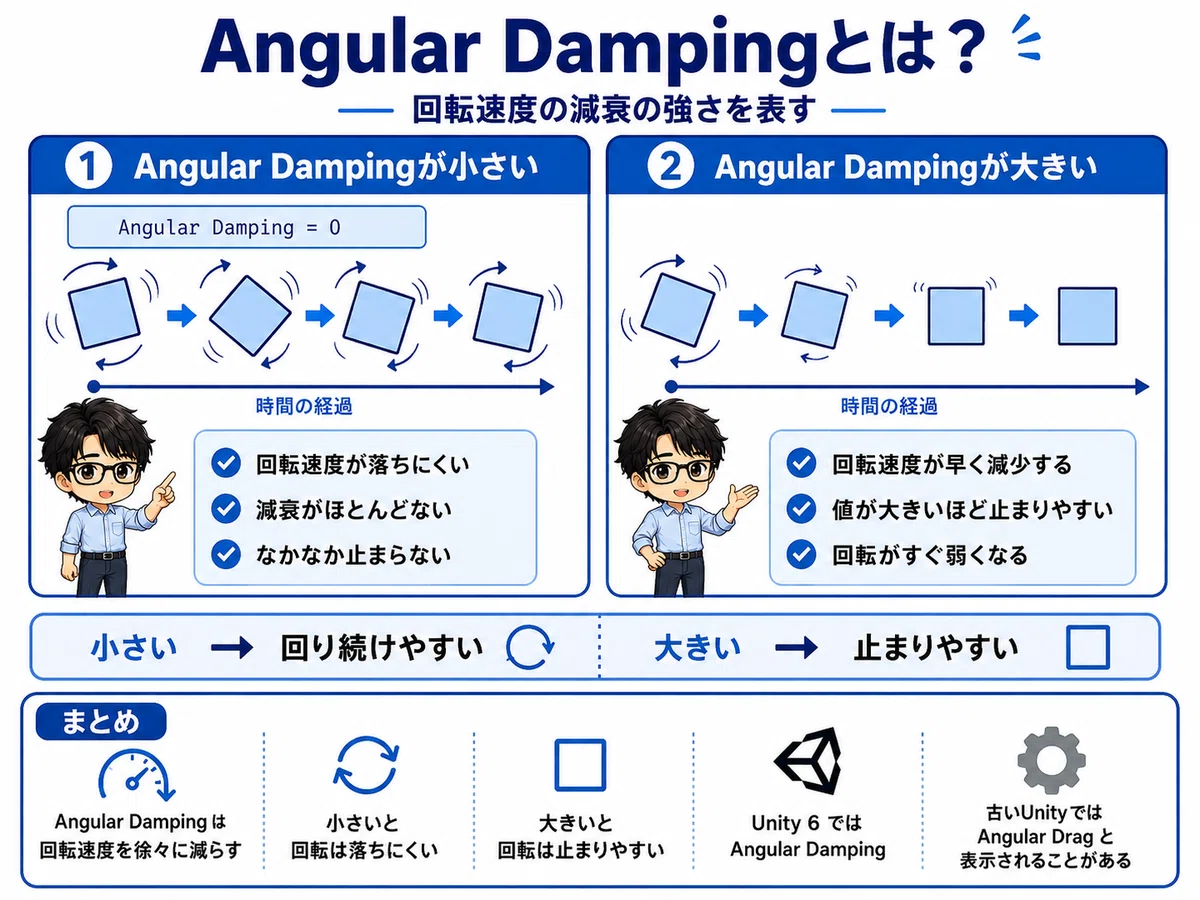
Unity 6のRigidbody2Dでは、回転速度の減衰をAngular Dampingとして扱います。
古いUnityでは、この項目がAngular Dragという名前で表示されていたバージョンもあります。
4.ForceMode2Dを使ってみよう
AddTorque()には、トルクの加え方を指定することもできます。
例えば、
rb.AddTorque(
    torquePower,
    ForceMode2D.Force
);
のように書きます。
ForceMode2D には、以下の2つの指定方法があります。
ForceMode2D.Force
ForceMode2D.Impulse
があります。
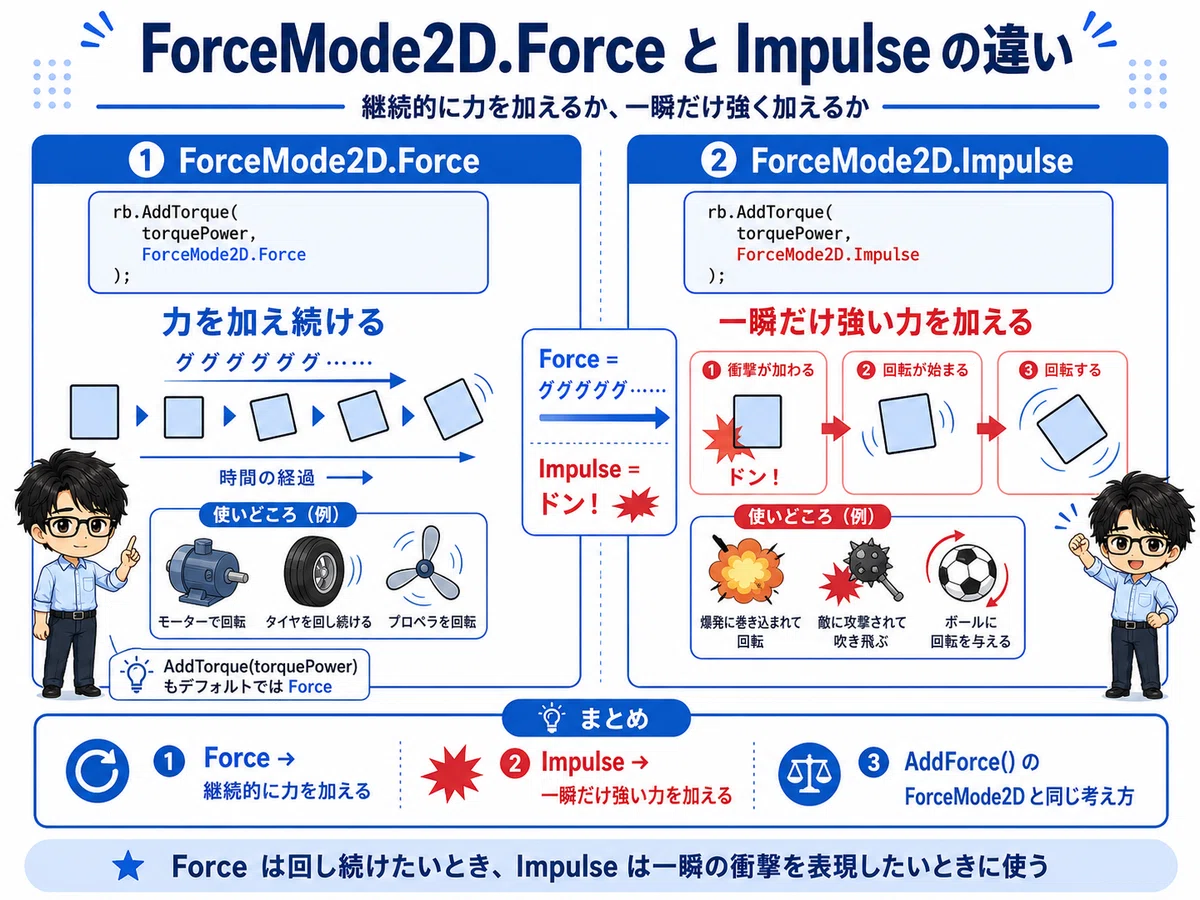
ForceMode2D.Force
rb.AddTorque(
    torquePower,
    ForceMode2D.Force
);
Force は、継続的に力を加えるときに使います。
例えば、
モーターで回転させる
タイヤを回し続ける
プロペラを回転させる
といった動きを考えると分かりやすいでしょう。
なお、
rb.AddTorque(torquePower);のように ForceMode2D を省略した場合も、デフォルトではForceMode2D.Force が使用されます。
ForceMode2D.Impulse
rb.AddTorque(
    torquePower,
    ForceMode2D.Impulse
);
Impulseは、一瞬だけ強い力を加えたいときに使います。
例えば、
爆発に巻き込まれて回転する
敵に攻撃されて吹き飛ぶ
ボールに回転を与える
物体へ衝撃を与えて回転させる
移動編のAddForce()で使ったForceMode2Dと同じ考え方ですね。
5.Massを大きくすると回転しにくくなる?
ここで、もう1つ確認しておきたいのがMassです。
移動編では、Massが大きいオブジェクトほど、同じAddForceでは加速しにくいことを確認しました。
実際、UnityのAddForce()ではMassが大きいほど、同じ速度変化を得るためにより大きな力が必要になります。
では、回転ではどうでしょうか。
回転の場合は、もう1つ重要な値があります。
それが、Inertia(慣性モーメント)です。
5-1.Inertiaとは?
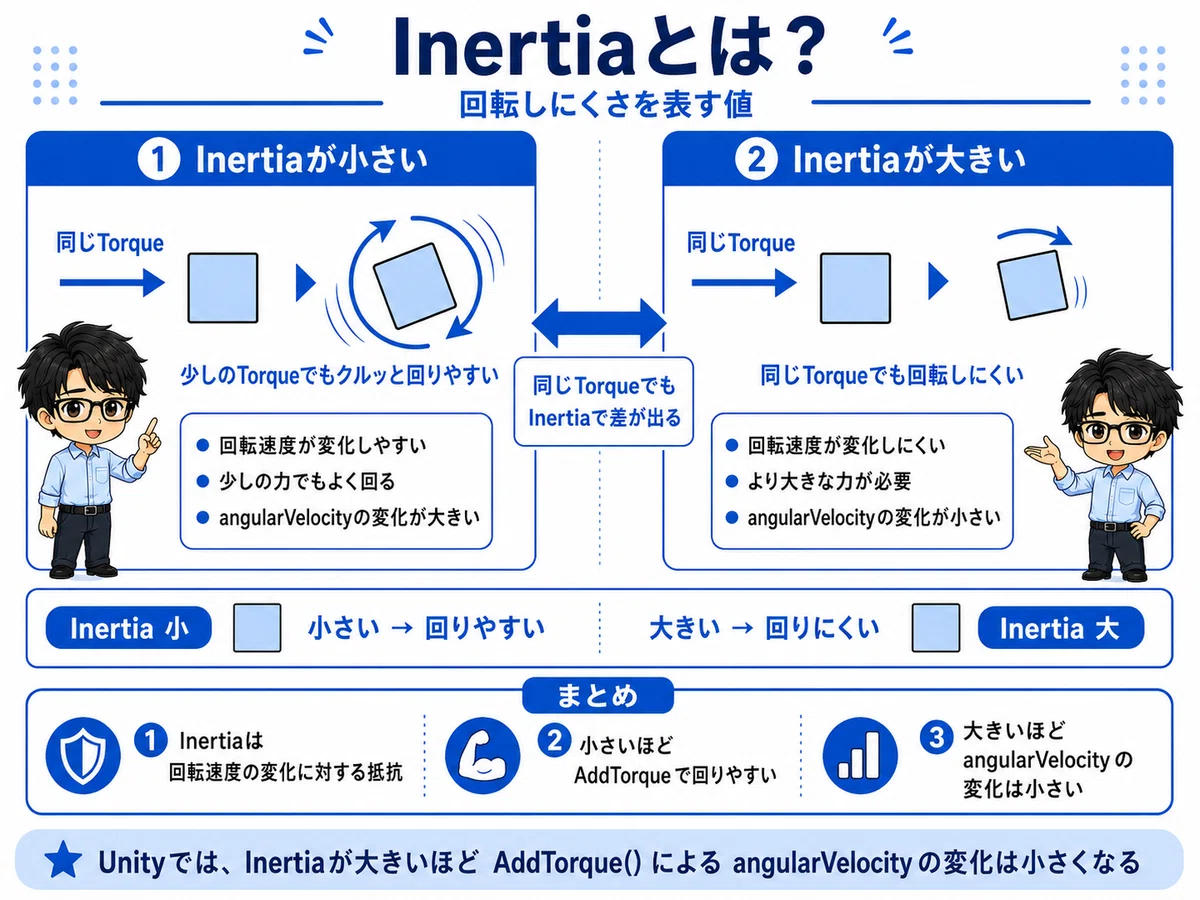
Inertiaは、回転速度の変化に対する抵抗 を表します。
簡単に言えば、どれくらい回転しにくいか、を表す値です。
例えば、Inertiaが小さい
→ 少しのTorqueでも クルッと回りやすい
一方、Inertiaが大きい
→ 同じTorque で回転速度が変化しにくい
となります。
Unityでは、Inertia が大きいほど AddTorque() による angularVelocity の変化が小さくなり、Inertia が小さいほど変化が大きくなります。
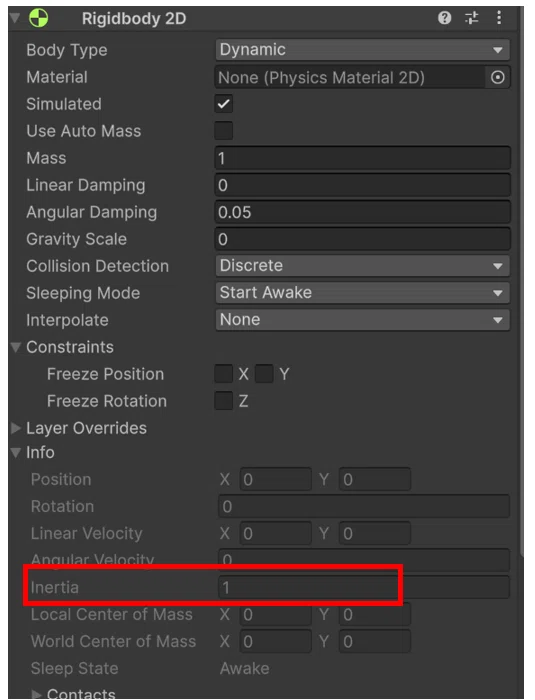
Inertia は Rigidbody2D の Inspector では通常、Info欄に計算結果として表示されます。
値を直接変更したい場合は、Rigidbody2D.inertia をスクリプトから設定できます。
例えば、
rb.inertia = 0.5f;なら回転速度が変化しやすく、
rb.inertia = 10f;なら同じ AddTorque() でも回転速度が変化しにくくなります。
5-2.MassとInertiaの関係
Inertiaは、Mass とも関係しています。
Unityでは、Rigidbody2D の Mass などをもとに回転慣性が計算されます。
そのため、Massを変更すると回転のしやすさにも影響する 場合があります。
ただし、回転について考える場合は、
移動 → Massが重要
回転 → Inertiaが重要
と考えておくと分かりやすいでしょう。
最初のうちは、
Inertia = 回転するときの重さのようなもの
くらいのイメージでも十分です。
6.左右キーで回転させてみよう
ここまでの内容を使って、左右キーでオブジェクトを回転させてみましょう。
6-1.スクリプトの作成
次のように書きます。
Rigidbody2D rb;          // Rigidbody2Dへの参照
public float torquePower = 10f; // 回転の強さ

void Start()
{
    // Rigidbody2Dコンポーネントを取得
    rb = GetComponent<Rigidbody2D>();
}

void FixedUpdate()
{
    // 水平方向の入力を取得
    float x = Input.GetAxisRaw("Horizontal");
    // Rigidbody2Dの角速度を設定して回転させる
    rb.AddTorque(-x * torquePower);
}
まず、
float x = Input.GetAxisRaw("Horizontal");で左右入力を取得しています。
左右入力では、
左キー  → -1
入力なし → 0
右キー  → 1
という値を取得できます。
その値を、
rb.AddTorque(-x * torquePower);へ使用します。
これによって、左右キーに合わせて反対方向のトルクを加えられます。
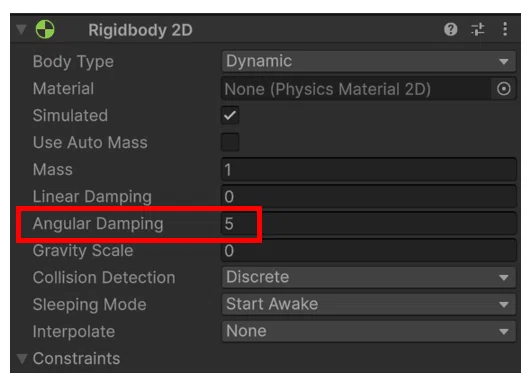
今回のサンプルの戦車の動きであれば、Angular Damping を 5 程度に設定すると、ちょうどよいと思います。
6-2.なぜFixedUpdateを使うの?
今回の処理では、
void FixedUpdate()
{
    rb.AddTorque(torquePower);
}
のように、FixedUpdate()を使っています。
Rigidbody2DはUnityの物理演算によって動いています。
そのため、
AddForce
AddTorque
MoveRotation
など、Rigidbody2Dへ継続的に物理的な操作を行う処理では、FixedUpdate()を使うことが多くあります。
移動編や前回の記事でも登場した考え方ですね。
7.angularVelocity と AddTorqueの使い分け
ここまで確認すると、
angularVelocityとAddTorque、結局どちらを使えばいいの?
と思うかもしれません。
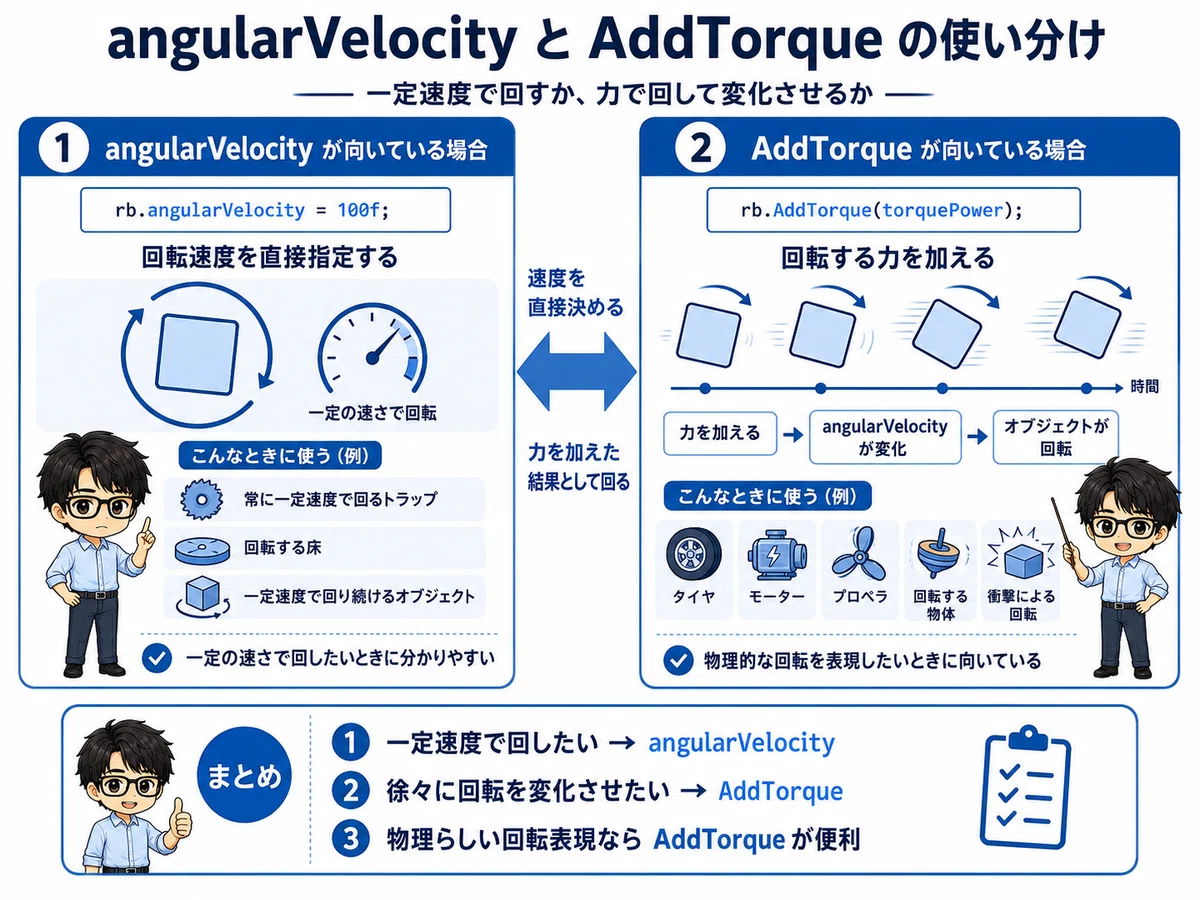
これは、どのような回転を作りたいかによって変わります。
一定の回転速度にしたい
例えば、
常に一定速度で回るトラップ
回転する床
一定速度で回り続けるオブジェクト
なら、
rb.angularVelocity = 100f;のようにangularVelocityを使うと分かりやすいでしょう。
徐々に加速する回転を作りたい
例えば、
タイヤ
モーター
プロペラ
回転する物体
衝撃による回転
など、物理的な回転を表現したい場合は、
rb.AddTorque(torquePower);が向いています。
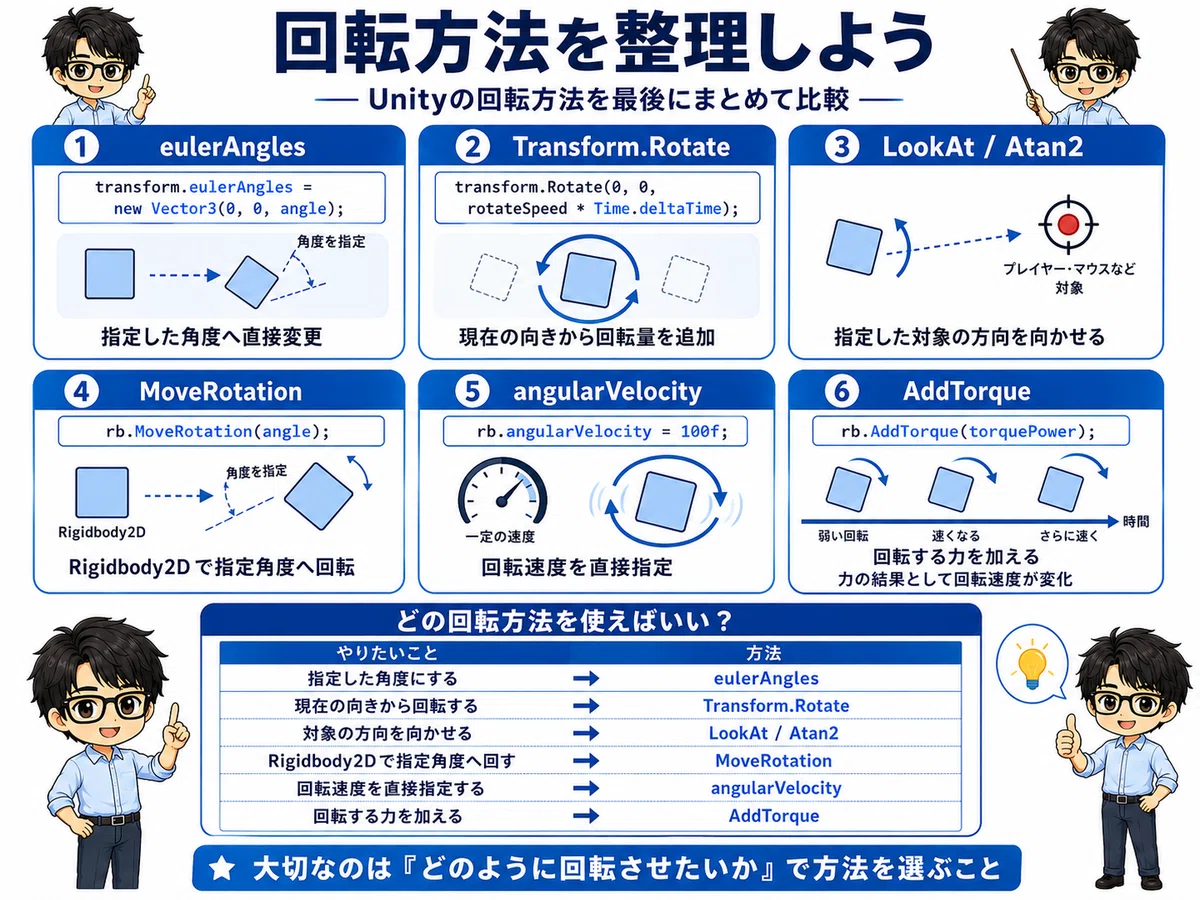
回転方法を整理しよう
今回のシリーズでは、いくつかの回転方法を確認してきました。
最後に、それぞれの違いを整理してみましょう。
Transformで回転角度を指定する
transform.eulerAngles = new Vector3(0, 0, angle);指定した角度へ直接変更したいときに使えます。
Transform.Rotateで回転量を追加する
transform.Rotate(0, 0, rotateSpeed * Time.deltaTime);現在の向きから、さらに回転させたいときに使えます。
単純にオブジェクトを回し続けたい場合にも便利です。
LookAtやAtan2で方向を向かせる
プレイヤーやマウスなど、指定した対象の方向を向かせたい場合に使用できます。
MoveRotationで回転する
rb.MoveRotation(angle);Rigidbody2Dを使いながら、指定した角度へ回転させたい場合に使用できます。
angularVelocityで回転する
rb.angularVelocity = 100f;回転速度を直接指定したい場合に使用できます。
AddTorqueで回転する
rb.AddTorque(torquePower);回転する力を加えたい場合に使用します。
力を加えた結果として回転速度が変化するため、物理演算を利用した回転を作ることができます。
こちらはUnity初心者向けの記事をテーマ別にまとめています。
▼ Unity初心者向け記事まとめはこちら
こちらのマガジン「ミニゲーム作成講座 全8回セット」でもシーンの切り替えなどを活用して、初心者でも知識ゼロから作れるミニゲーム作成講座を紹介しています。

さらにステップアップの「スマホで遊ぶジャンプゲーム 8回セット」のマガジンもぜひご活用ください。

ファイブボックスでは、スクラッチやUnityの個別指導のオンラインレッスンを行っています。
ご興味のある方は当サイト、オンラインレッスンから、無料体験授業へお問い合わせ下さい。
いいなと思ったら応援しよう!
 よろしければ応援お願いします! いただいたチップはクリエイターとしての活動費に使わせていただきます!