
Gemini in Classroom の使い方 / プロンプト係は作らないで

Gemini in Classroom の解説をしておこうと思います!
なお、Gemini in Classroom は教育版(Workspace for Education)でのみ利用可です。個人アカウントやビジネスアカウントでは使えません。
公式ヘルプはこちら
また、生徒アカウント(18歳未満)にはついていません。
Gemini in Classroom は、Google Workspace for Education ライセンスを持つ 18 歳以上の生徒が利用できます。
始め方
Classroom を開くと、右側に「Gemini」があるので、クリックすると、さまざまなコンテンツ作成を始めていくことができるようになっています。
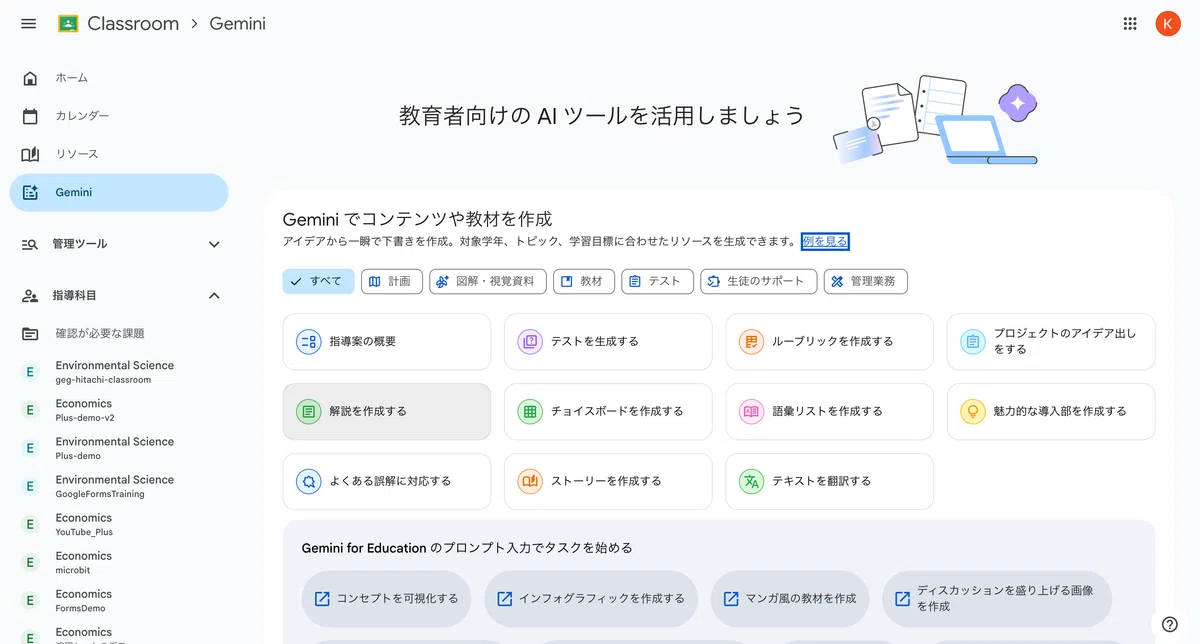
何でもかんでもというわけではないですが、"授業の準備を始める"という視点から言えば、まずは" Classroom を開く"からスタートしていくことができるようになったということですね!
学習指導要領の作成についてはこちらを参照してください。
この Gemini in Classroom は2つに分けられます。
1つが Classroom 上で動くもの(↓画像のアイコンが用意されている項目)と、ブラウザの Gemini アプリに画面遷移をして使用されるもの(↓画像の 「Gemini for Eduation のプロンプト入力でタスクを始める」の部分)です。
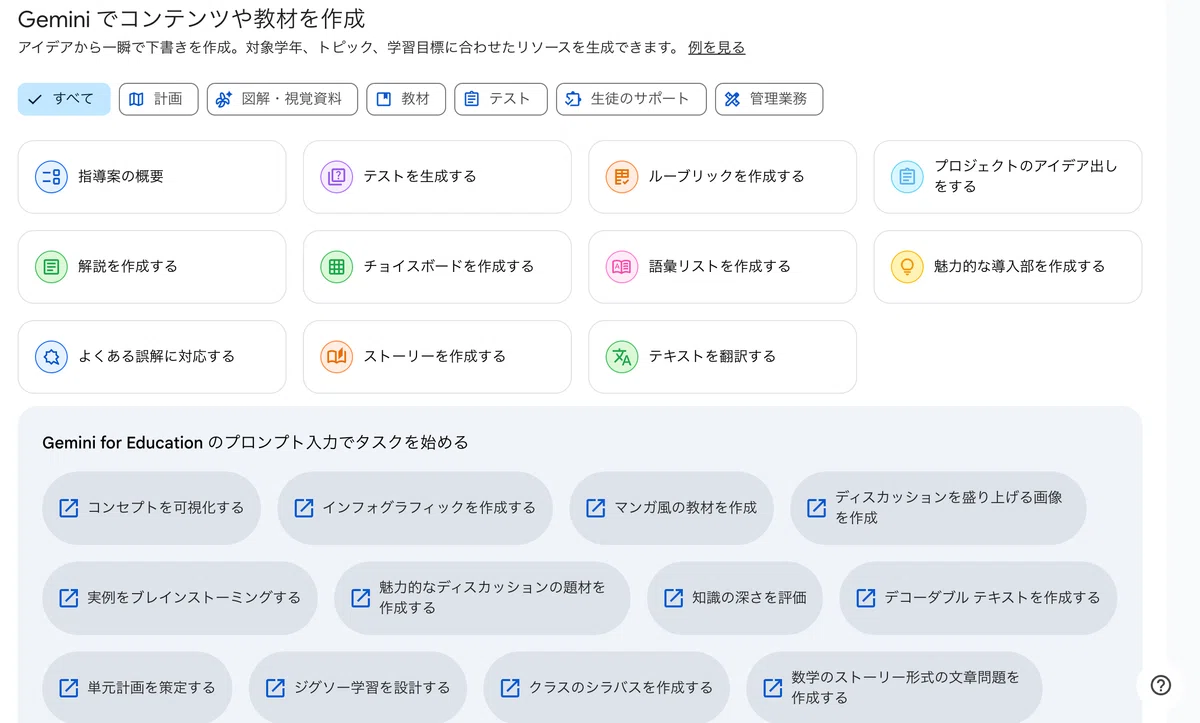
テストを生成する
「テストを生成する」がすぐに誰でも使える機能なので、ここからやって見たいと思います。
「テストを生成する」ボタンをクリックすると、対象学年と問題数、トピックを入れるところが出てきます。
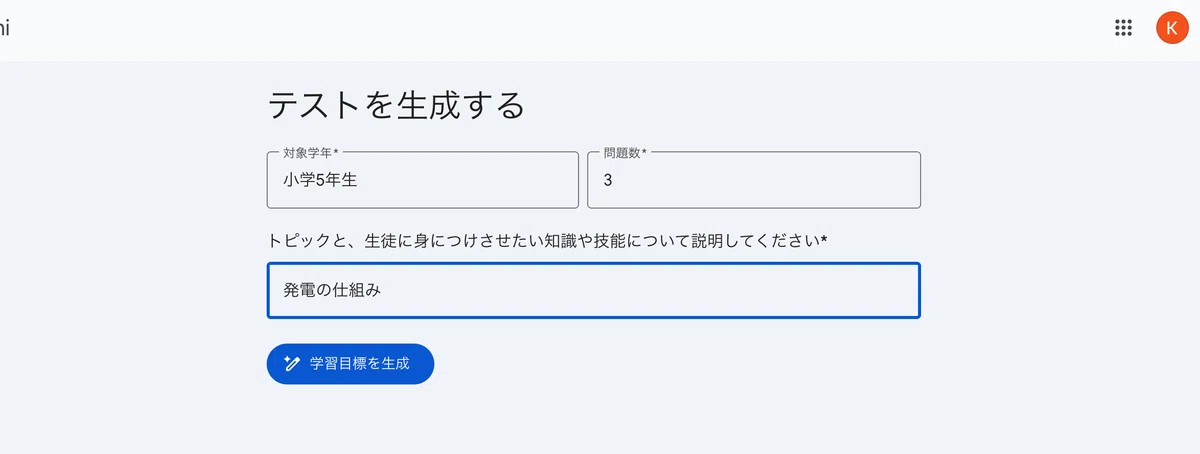
アメリカベースの入力を想定されているので、K1- 12 のように入れないと思われがちですが、「小学5年生」のような入力でも応答してくれます。
「学習目標を生成」ボタンを押すと、「学習目標の候補」が出てきます。
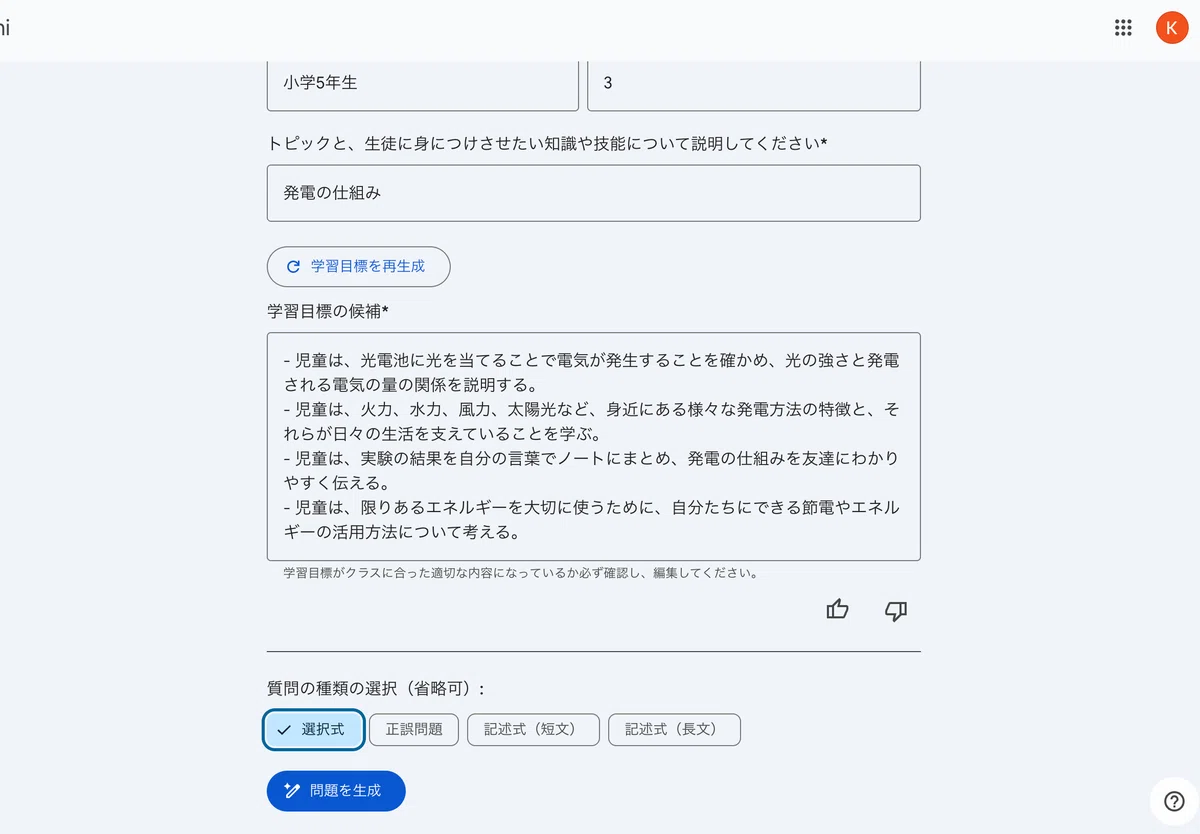
これでよければそのままでもいいし、もし変えたい場合は直接編集することもできます。
今回は、「質問の種類の選択」から「選択式」も選んで、「問題を生成」ボタンをクリックしてみます。
そうすると、次のような形で4択問題を作ってくれました。
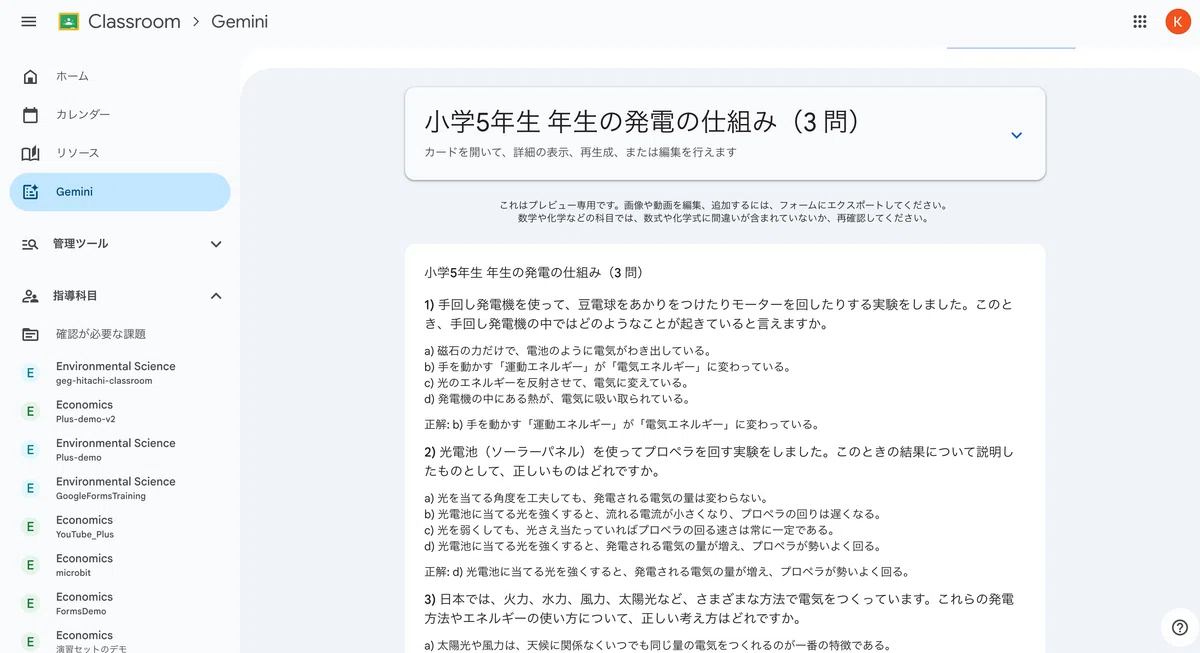
修正は Gemini にさせることもできます👀
エクスポート
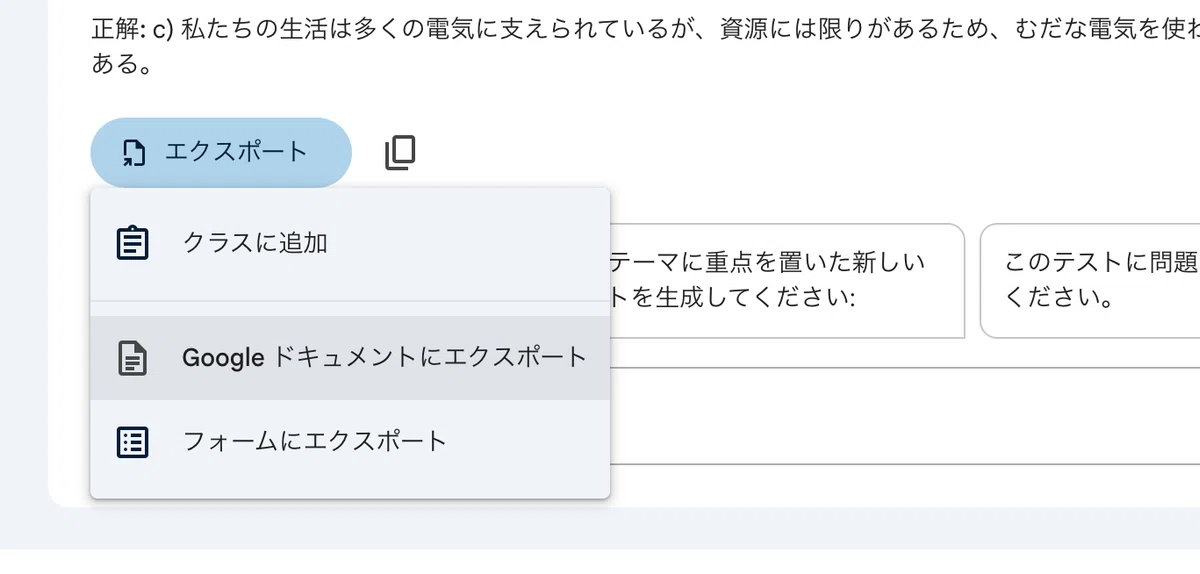
また、「エクスポート」ボタンを押すと、
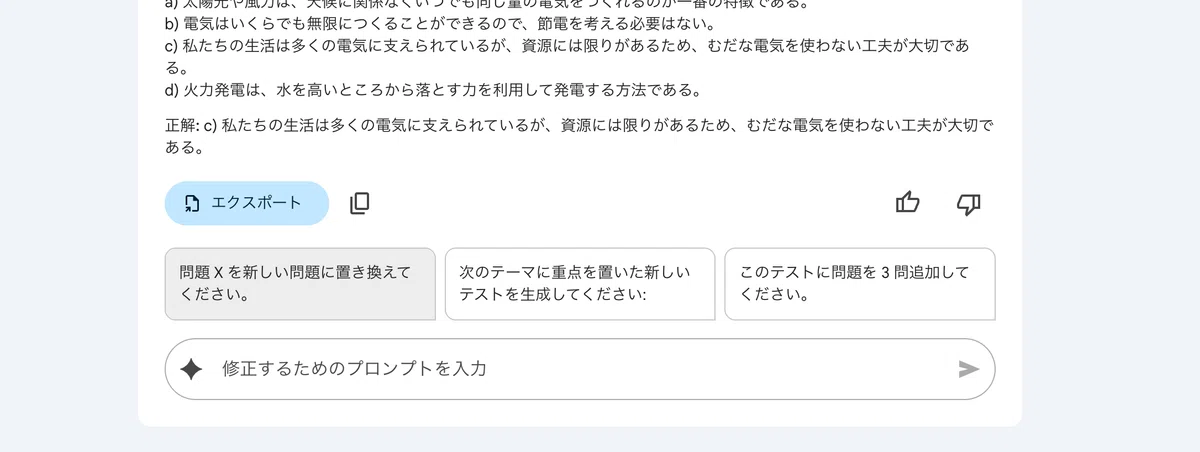
クラスに追加
Google ドキュメント にエクスポート
フォーム にエクスポート
を選べるようになっています。
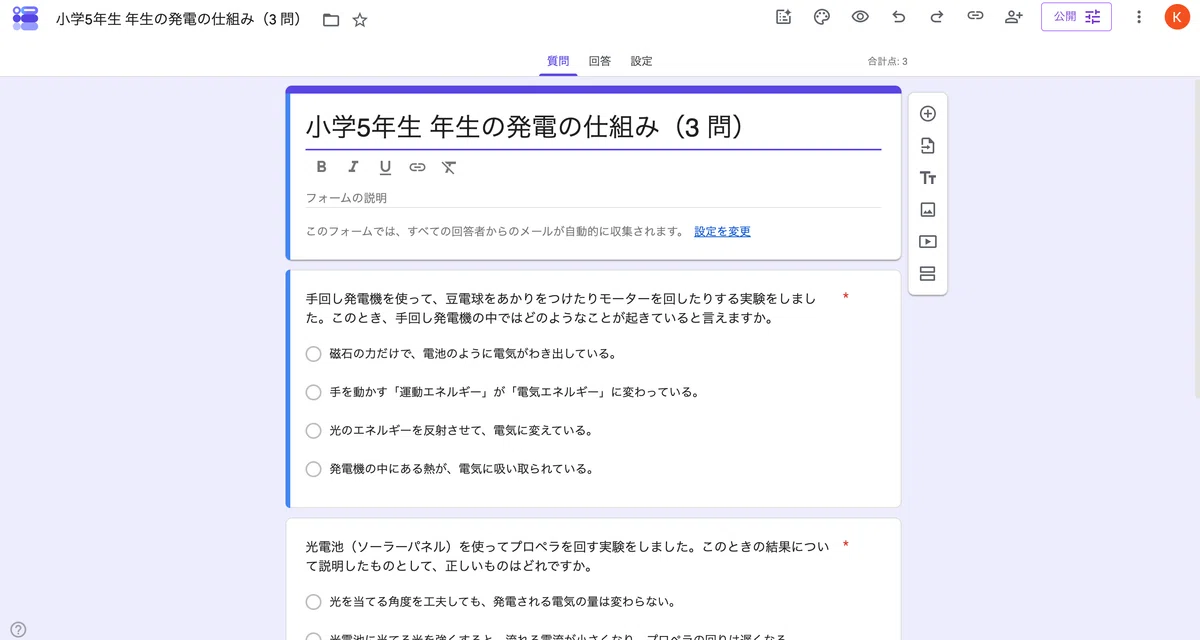
まずは、「フォーム にエクスポート」をクリックしてみます。
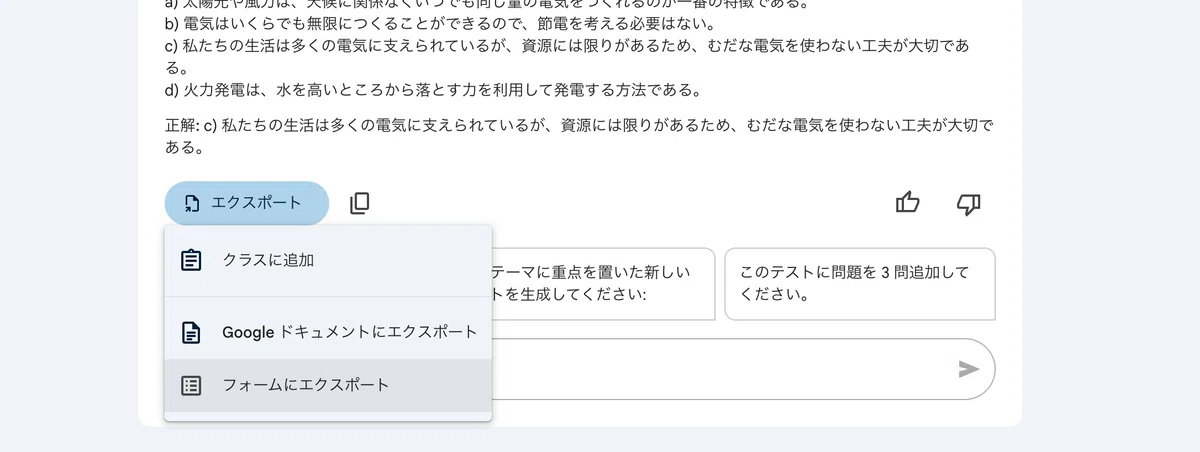
少し待っていると、左下に「Google フォーム を表示」ができるので、クリックしてみると、、、
どうでしょうか、ちゃんと フォーム が出来上がっていますね!
おすすめポイント
これ、無償版でもできるのがとても嬉しいポイントだと思っています。
というのも、、、。
有償版のアカウントの場合は、Google フォーム を作ろうとすると、「Gemini でフォーム作成」というボタンがあり、
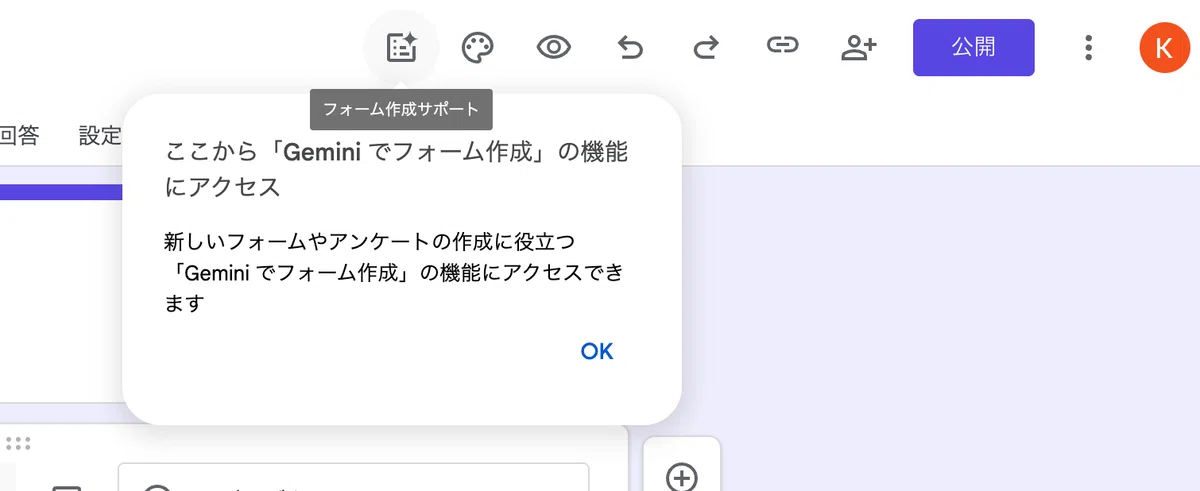
プロンプトで指示をするだけで フォーム を自動で作ってくれるんです。
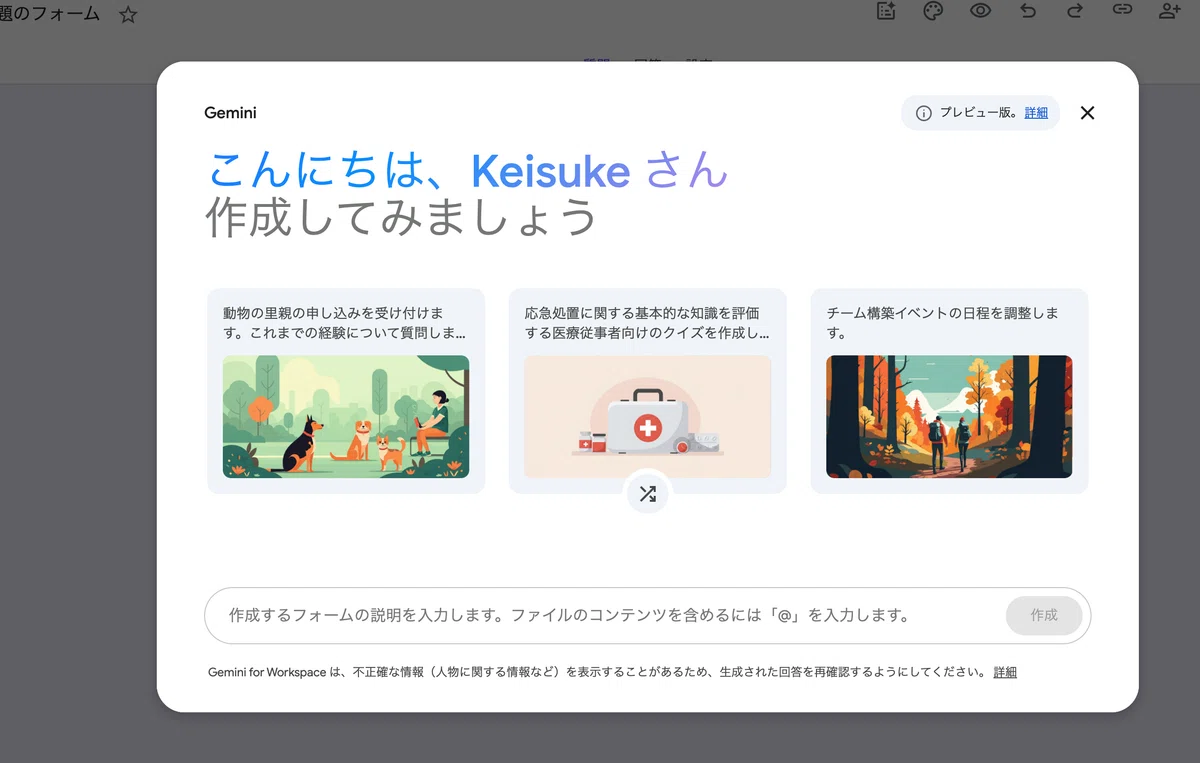
これ、無償版の場合は、このボタンがないんですよね、、、。
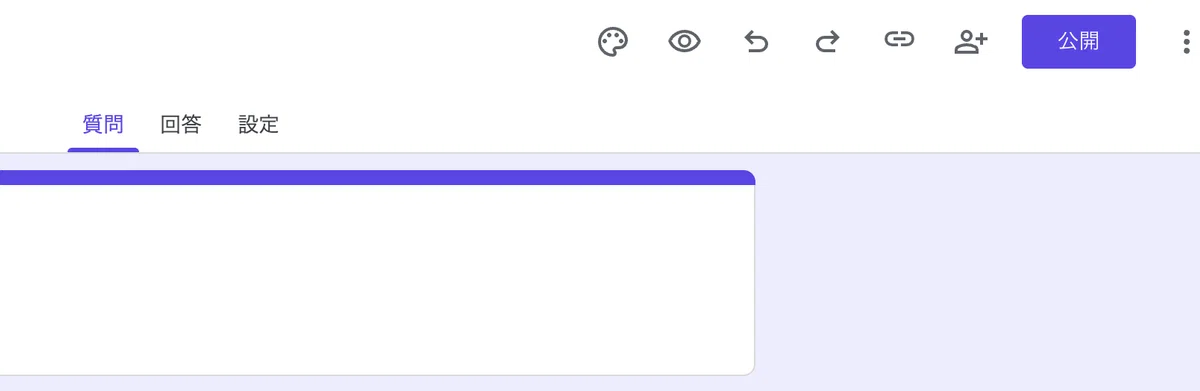
だから、この Gemini in Classroom から作るとかなり作業が楽になるのではないでしょうか。
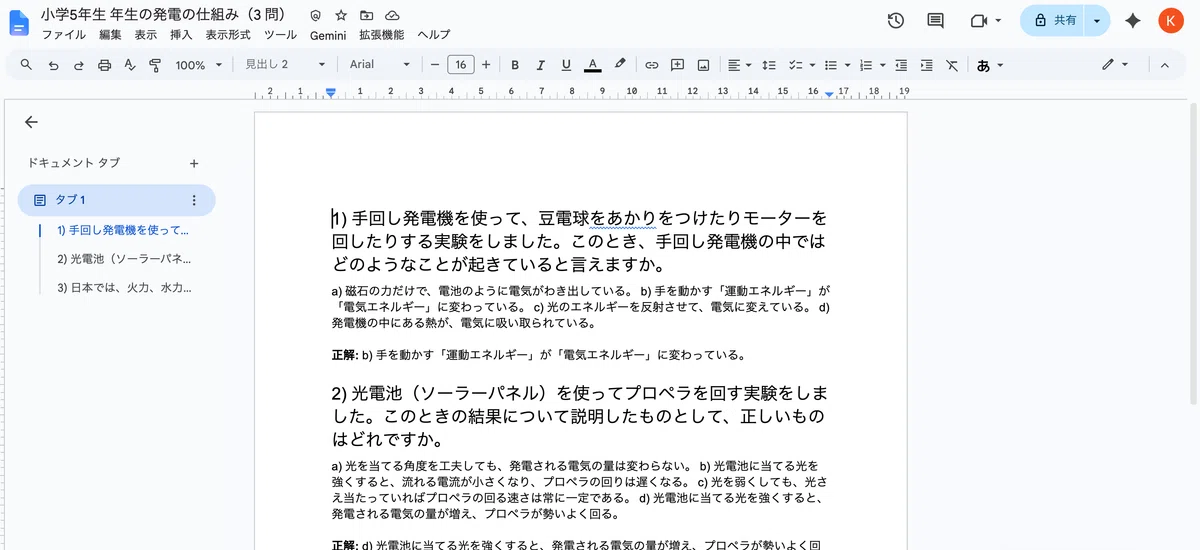
では次に、「Google ドキュメント にエクスポート」をクリックしてみます。
もちろん、言葉通り ドキュメント ファイルを作ってくれましたね!🚀
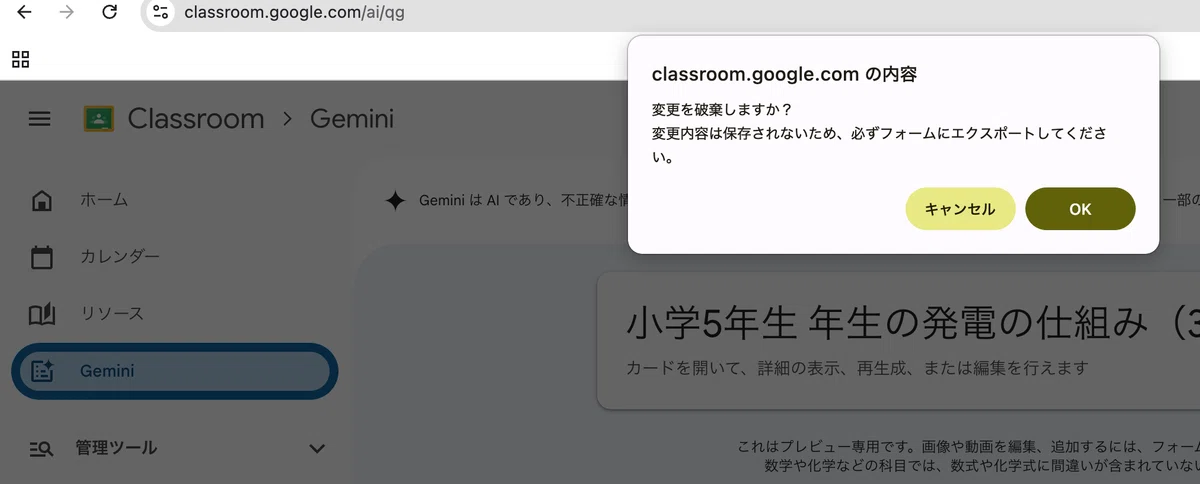
なお、この回答結果が出ていた Classroom の画面を別画面に移動させようとすると、次のような表示が出てきます。
この Gemini in Classroom 上の会話は保存されないので、少しでも後で見ることがありそうであれば、ドキュメント または フォーム にエクスポートしておきましょう!
クラスに追加
次に、「クラスに追加」です。
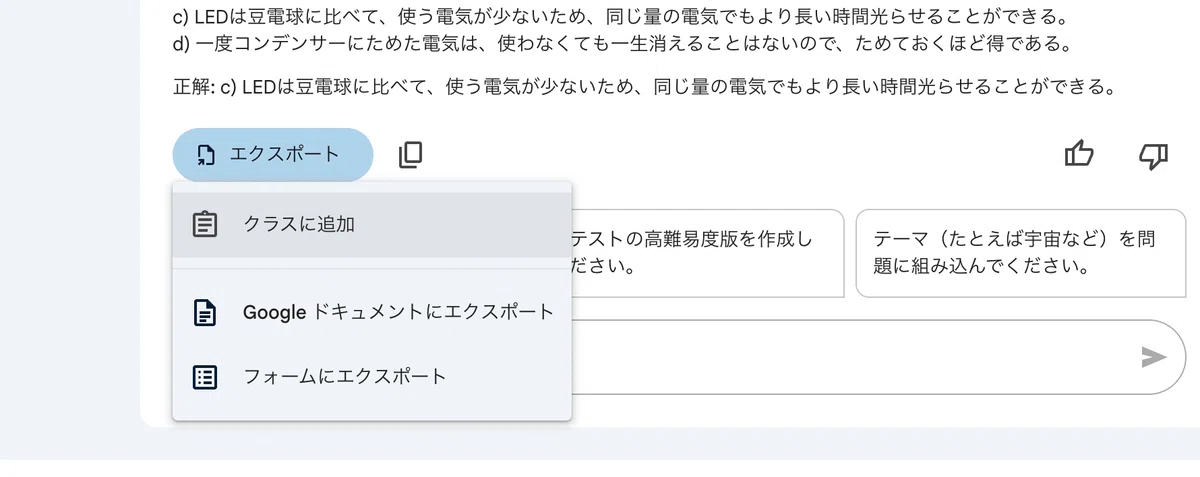
配信したい該当クラスを選んで、「授業の種類」を選んで、「確認」ボタンをクリックすると、
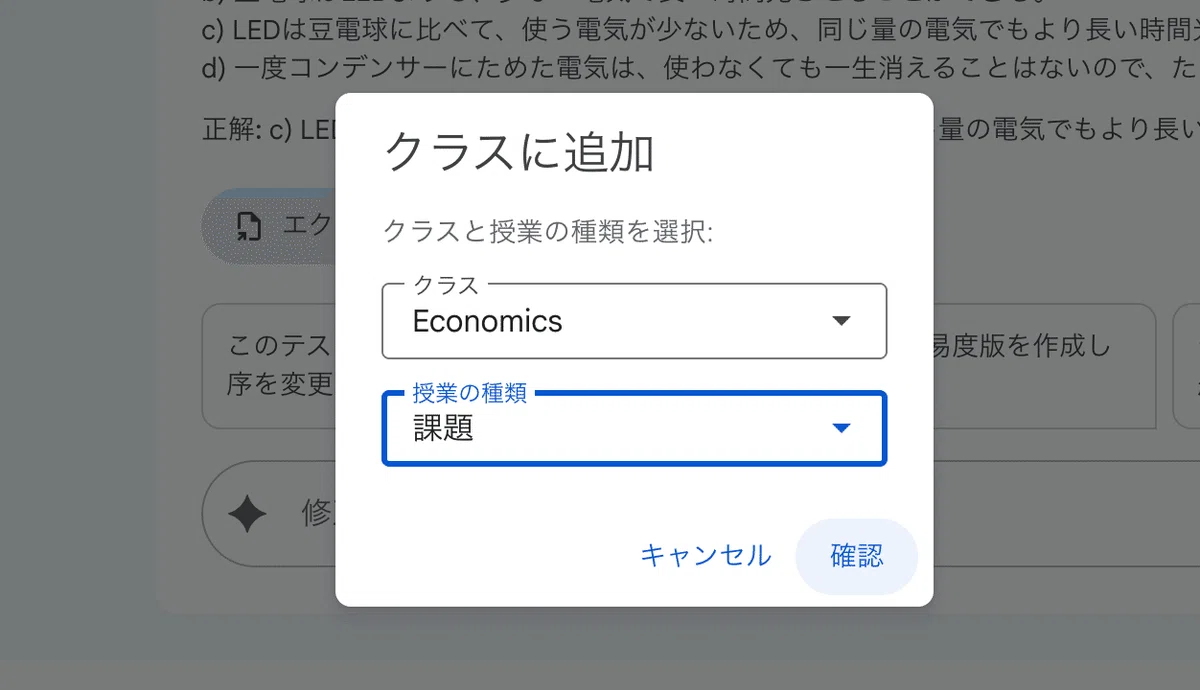
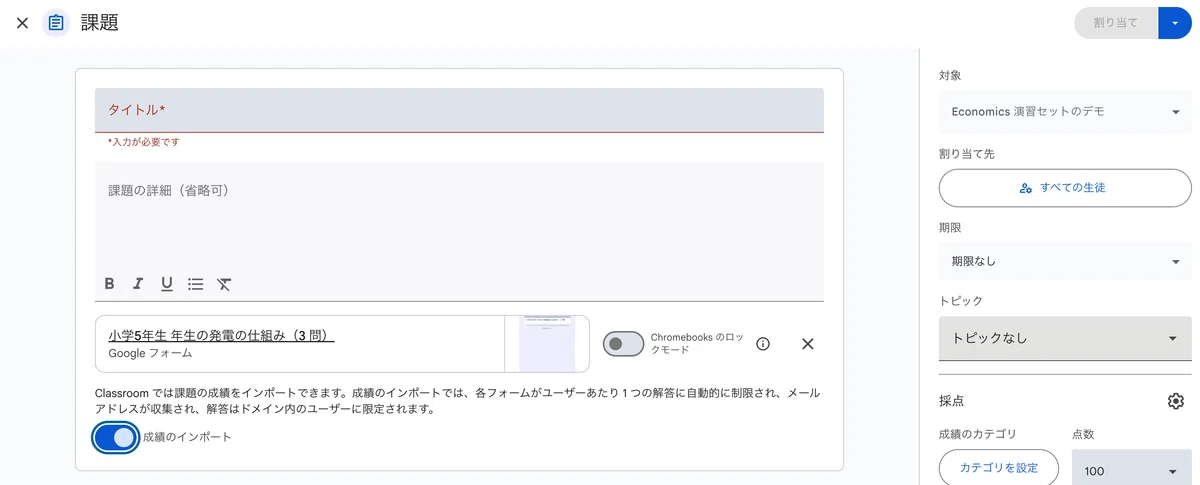
このように添付された状態で下書き作成画面に遷移されます。
すぐに配信されるわけではないので安心してください!
ルーブリックを作成する
では、もう1つくらい試して見ましょうか!
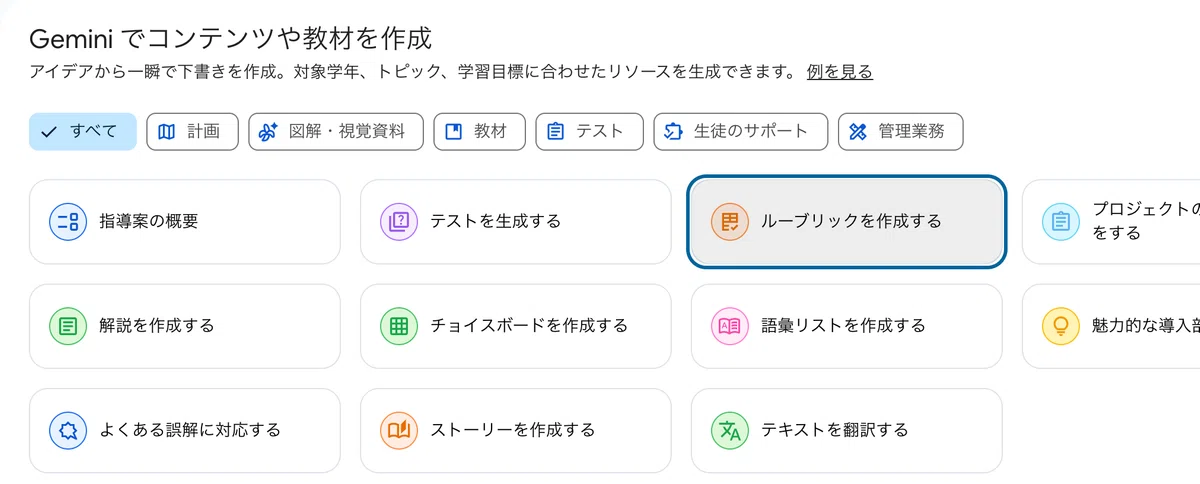
「ルーブリックを作成する」を使って見たいと思います。
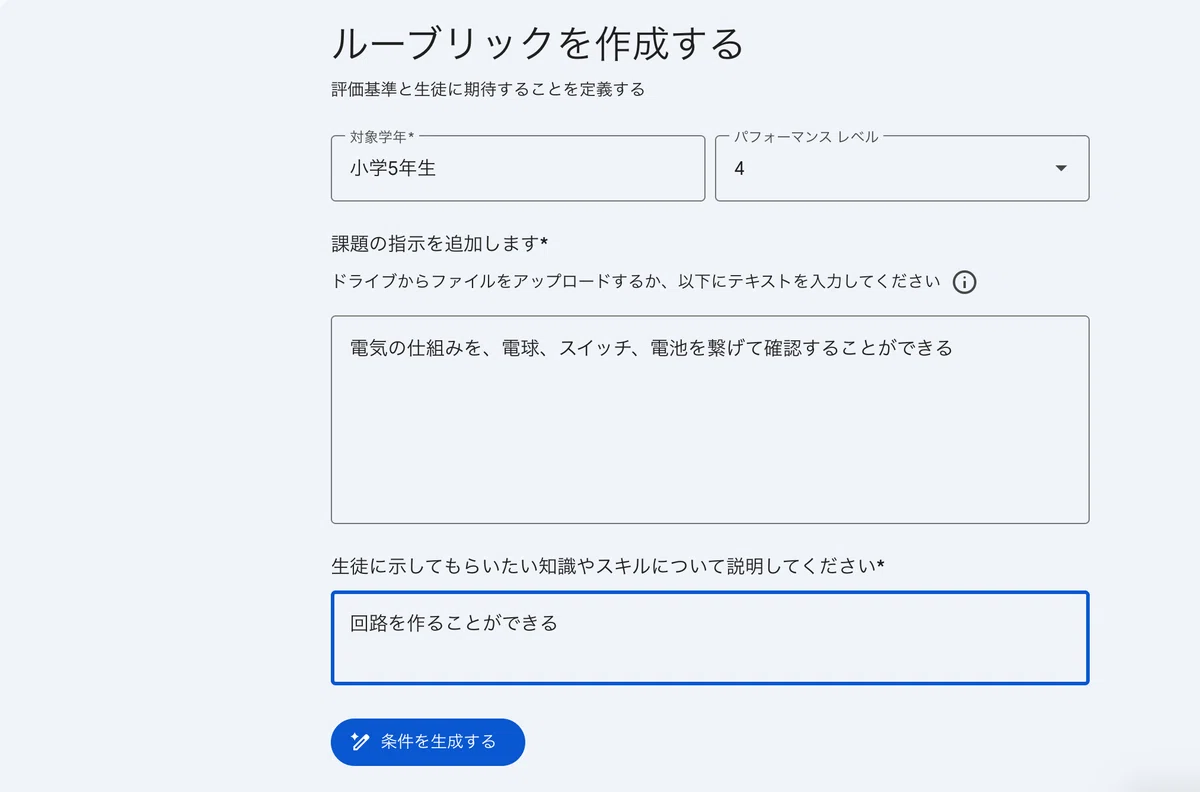
ここでは、「対象学年」の他に、「パフォーマンスレベル(後にルーブリックのレベル分けをする数です)」、「課題の指示(既存のファイルを添付することもできます)」、「生徒に示してもらいたい知識やスキル」を入力することができます。
これが終わって、「条件を生成する」ボタンをクリックすると、「ルーブリックの条件の候補」が出てきます。
この候補でよければ「ルーブリックを生成」ボタンを押して、それ以外の場合は直接編集してから「ルーブリックを生成」をクリックしましょう!
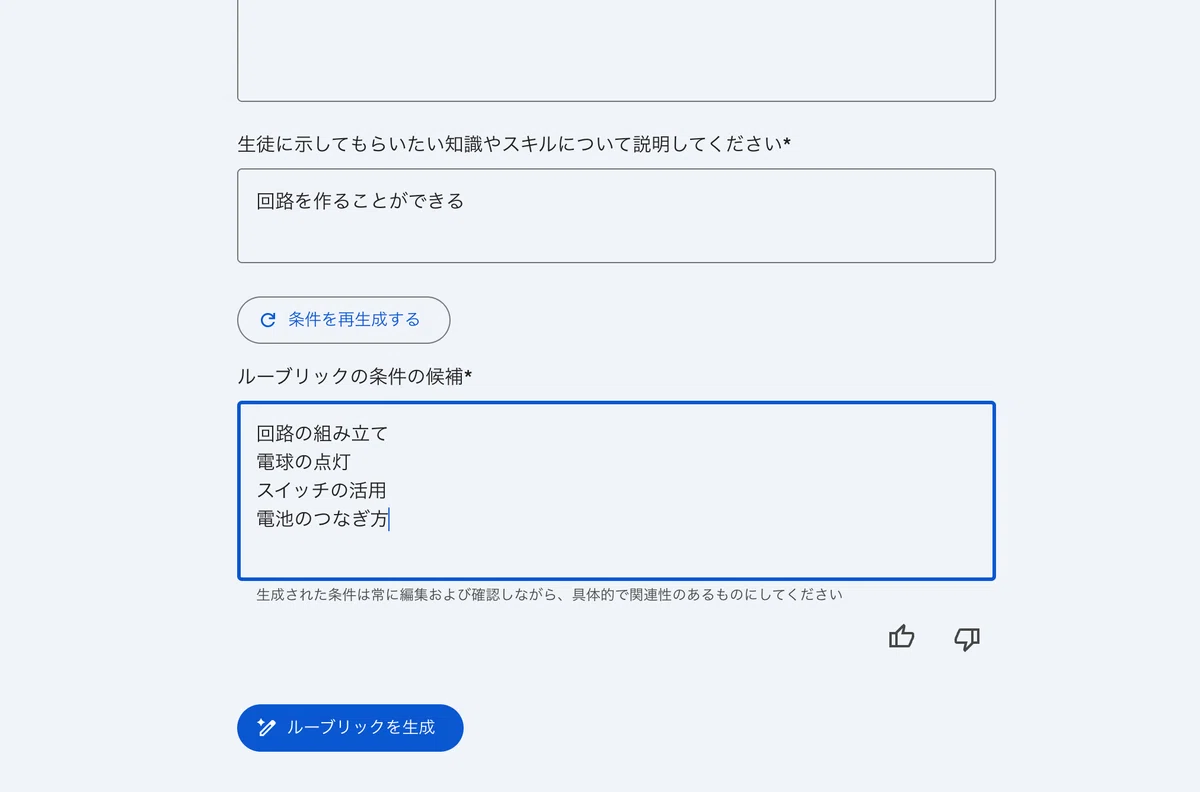
そうすると、、、次のようなルーブリックを作ってくれました。
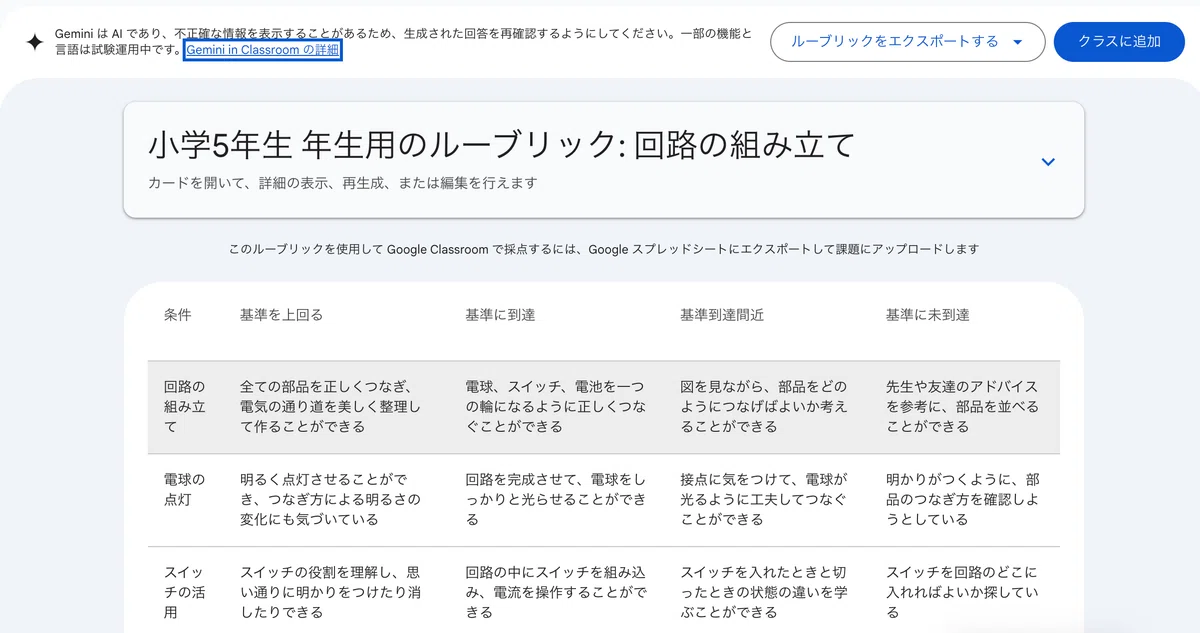
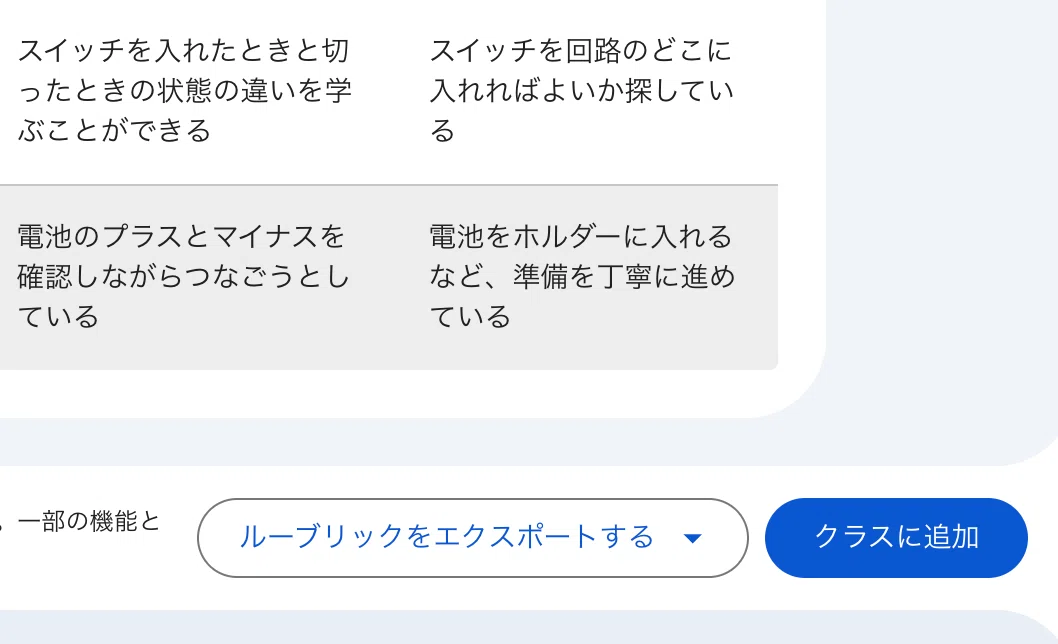
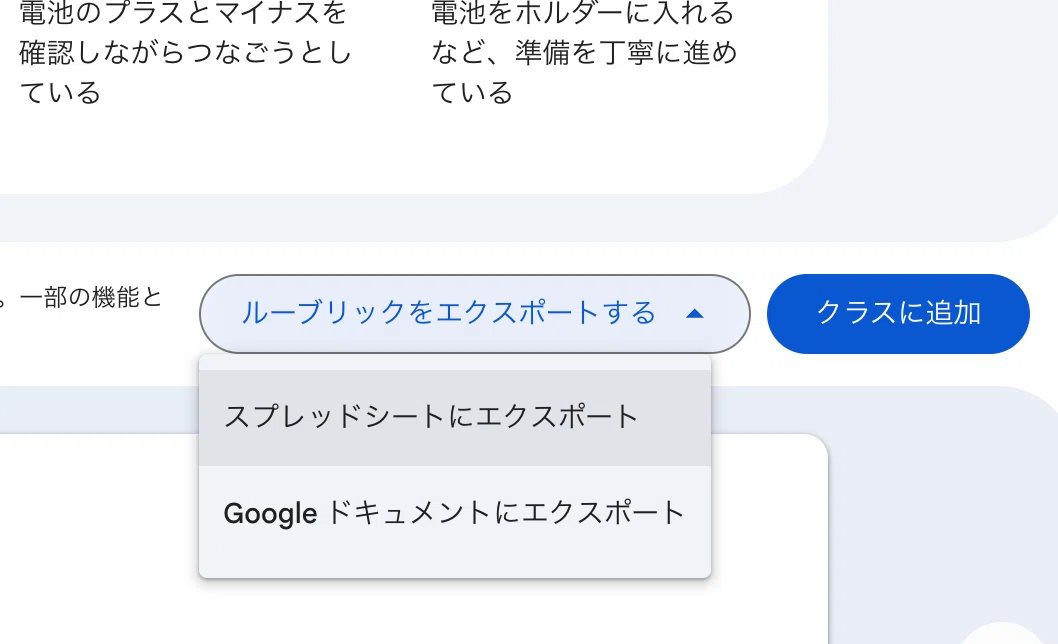
もちろん、これもエクスポートすることができるので、「ルーブリックをエクスポートする」をクリックすると、
スプレッドシート にエクスポート
Google ドキュメント にエクスポート
を選ぶことができます。
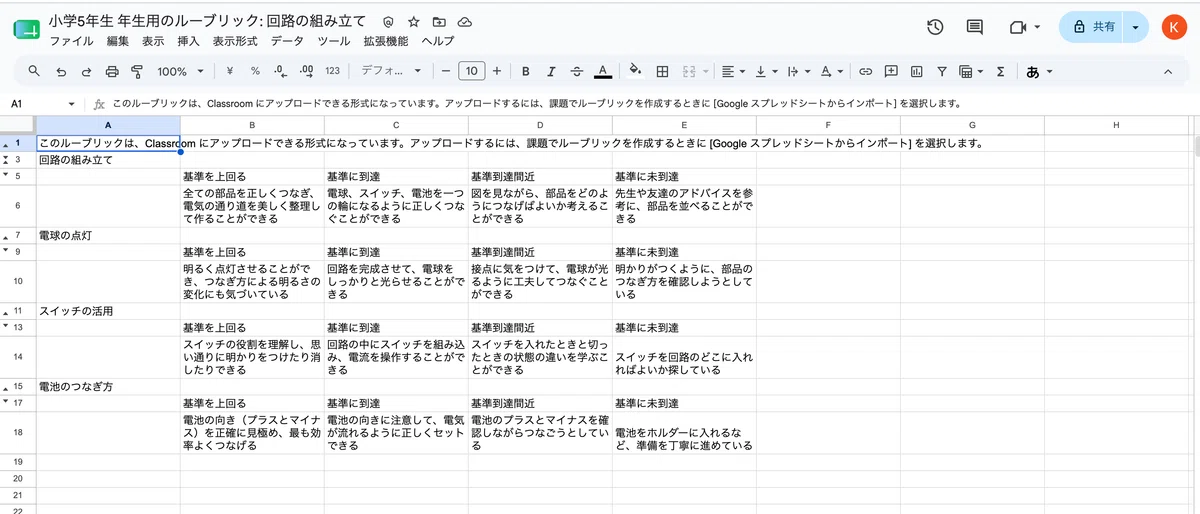
「スプレッドシート」にエクスポートすると、次のようなものが出来上がりました。
説明のところに、
このルーブリックは、Classroom にアップロードできる形式になっています。アップロードするには、課題でルーブリックを作成するときに [Google スプレッドシートからインポート] を選択します。
と書いてある通り、後でこれをインポートするファイルとして使うこともできます。
だからとりあえず スプレッドシート にエクスポートして編集してから作業するのもいいかもしれませんね。
有償版の方は、Gemini in スプレッドシート と併用するのもいいかもしれませんね。
「クラスに追加」の注意点
では、「クラスに追加」をクリックすると、、?
スプレッドシート か ドキュメント を選ぶところが出てきました。
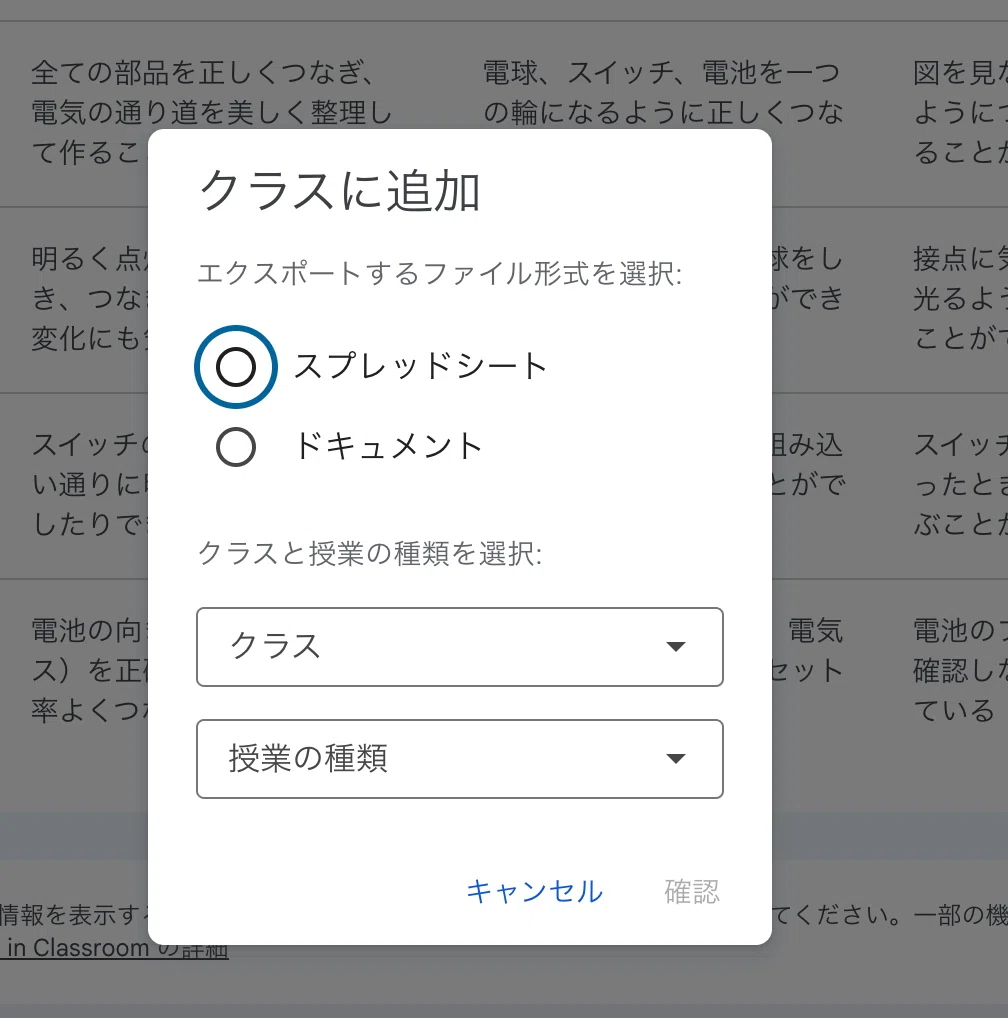
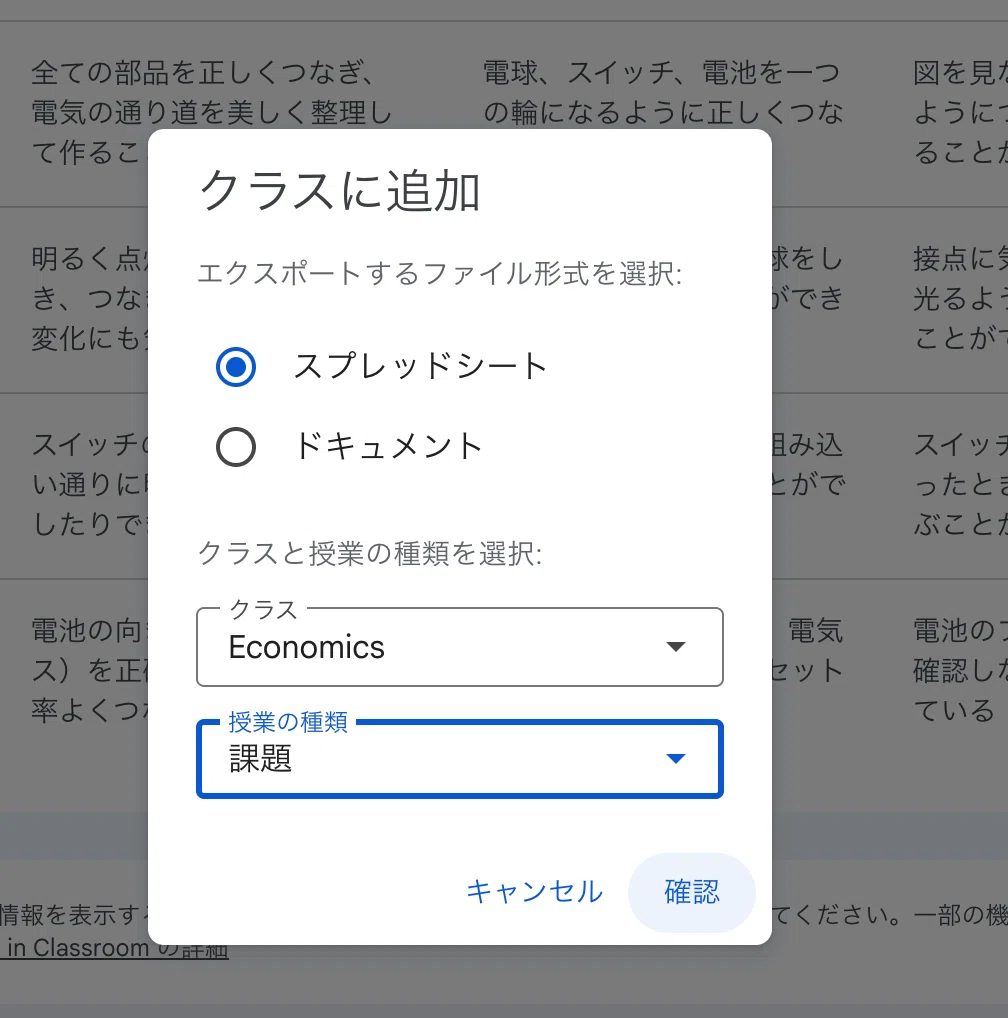
おっと、、、。必要な情報を入れて「確認」ボタンをクリックすると、
添付ファイルとして下書きができました。
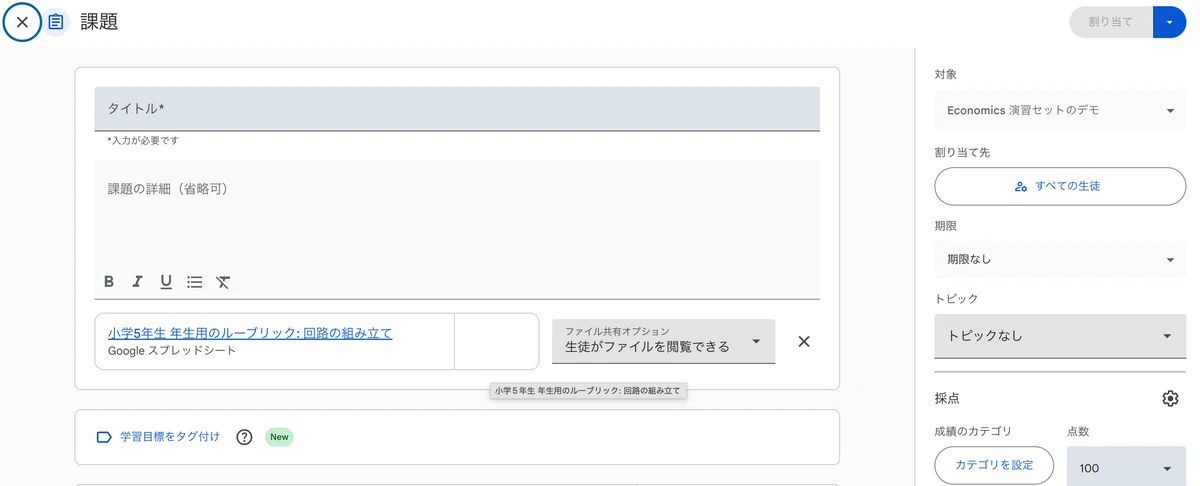
これで良い場合は、いいんですけど、、、。
せっかくなので、Classroom の採点機能と併用していきたいので、、、。
その場合は、最初に スプレッドシート にエクスポートさせてから、右下にある「+ルーブリック」をクリックして、
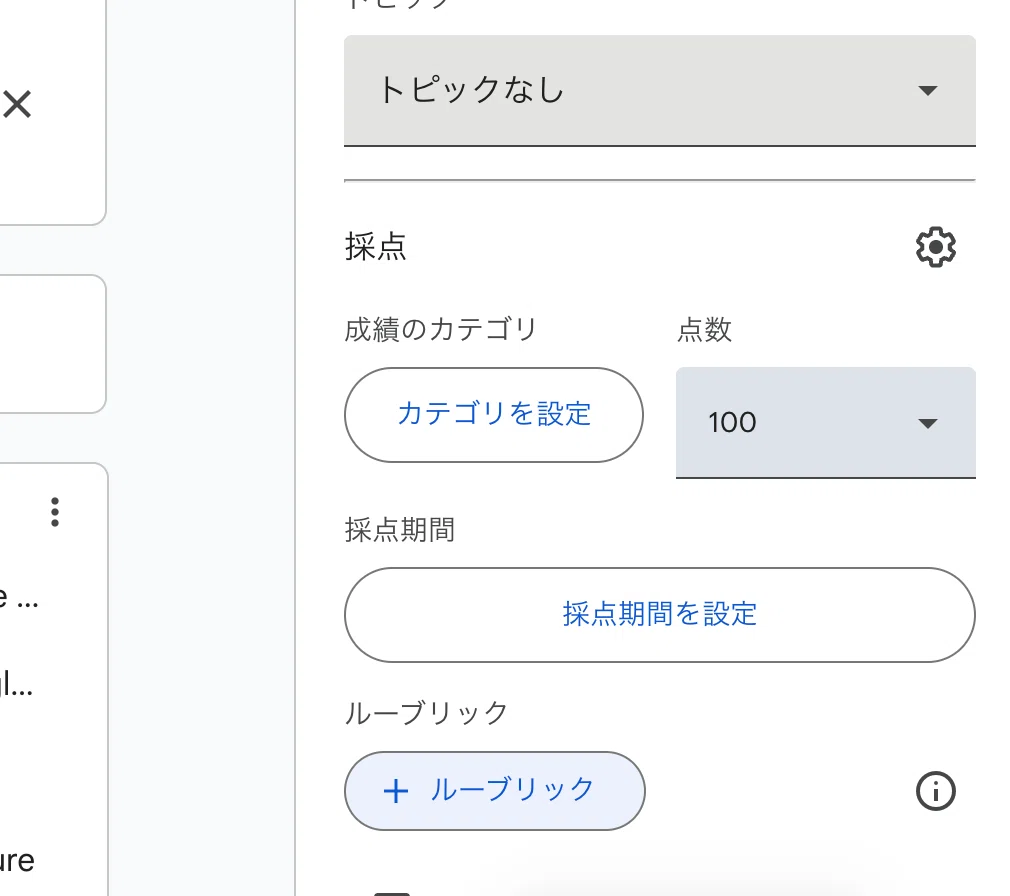
「スプレッドシートからインポート」をクリックして、
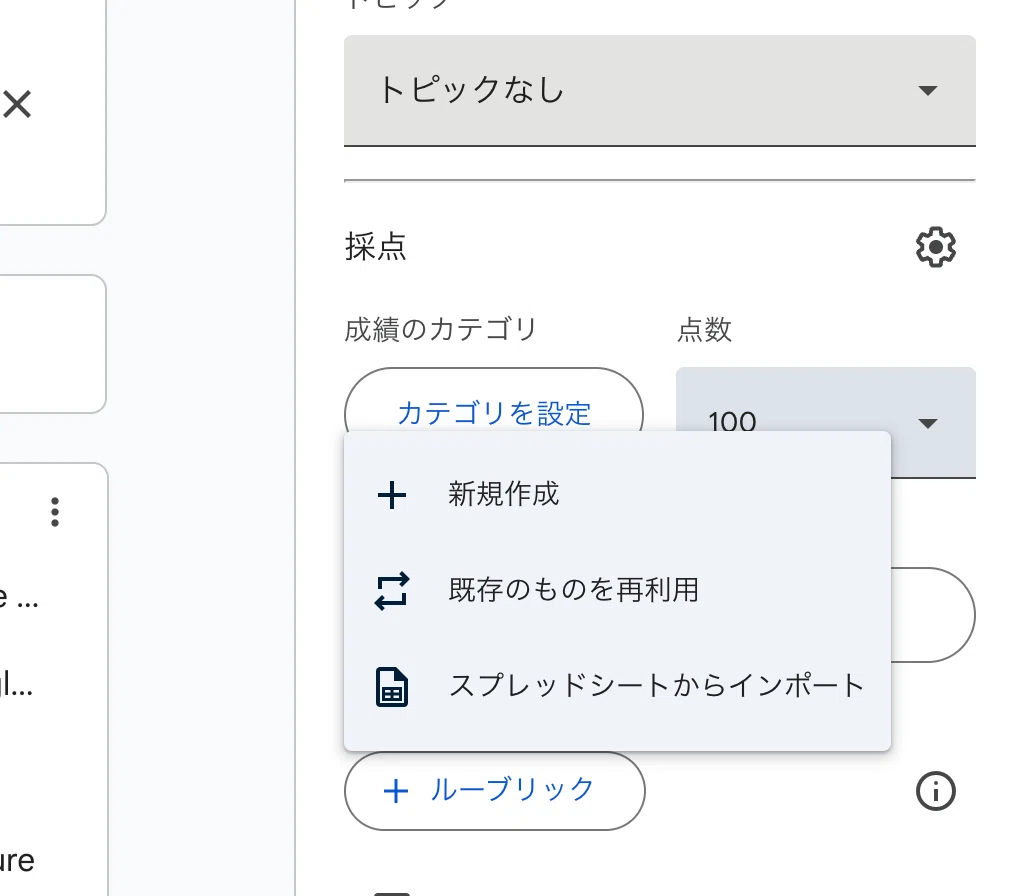
該当のファイルを選びましょう。
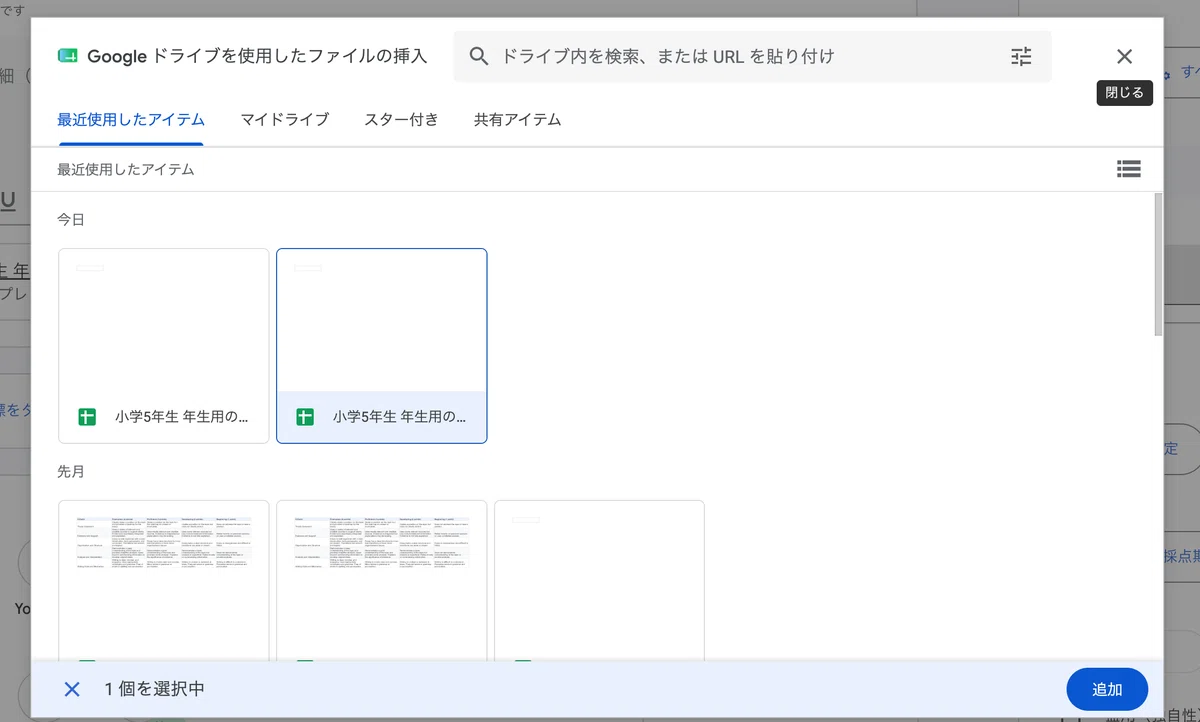
そうすると、採点機能が使える形のルーブリックとして反映されます。
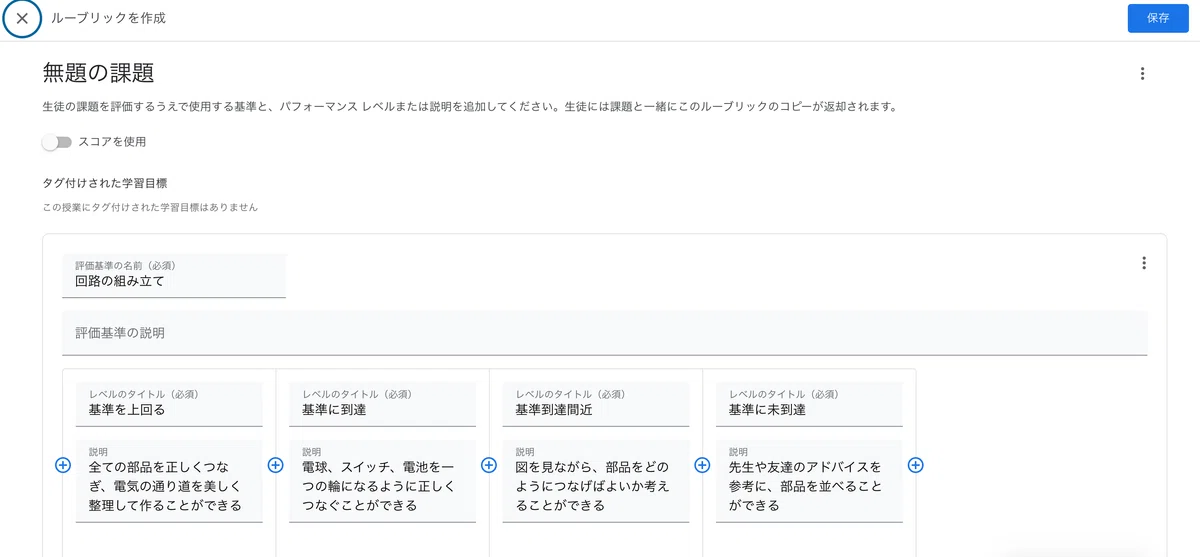
なお、非表示となっているところも確認できますね。
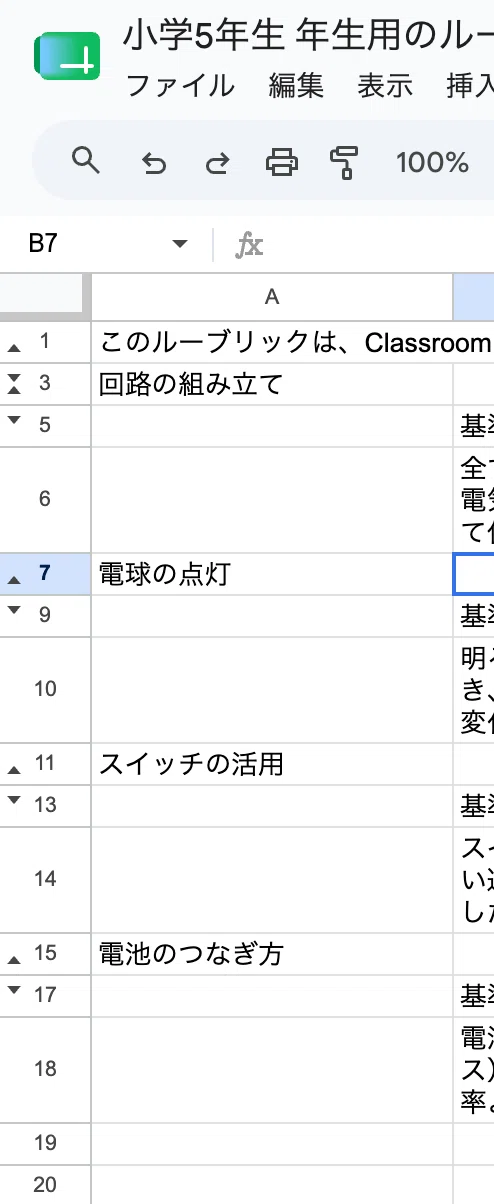
ちゃんとこのインポート機能を使えるような構成になっているので、慣れないうちは、この スプレッドシート の行や列の編集はしないように気をつけましょう!
Gemini for Education のプロンプト入力でタスクを始める
では次に、「Gemini for Education のプロンプト入力でタスクを始める」から選んで実行して見ましょう。
結論、これは、ブラウザの Gemini アプリに遷移させて作業をしてくれます。その時に、デフォルトでプロンプトが設定されている感じです。
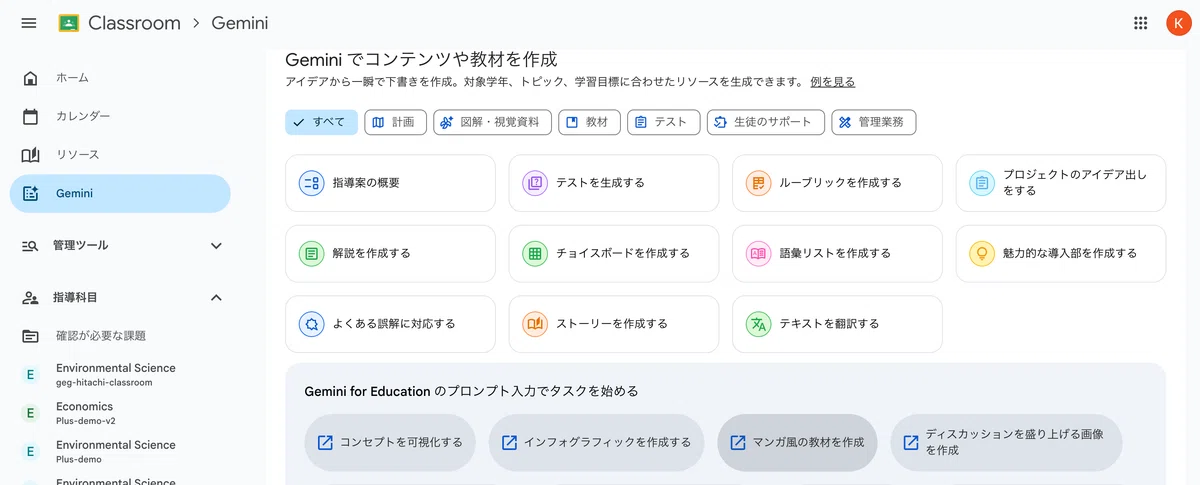
マンガ風の教材を作成
「マンガ風の教材を作成」をクリックして試してみます。
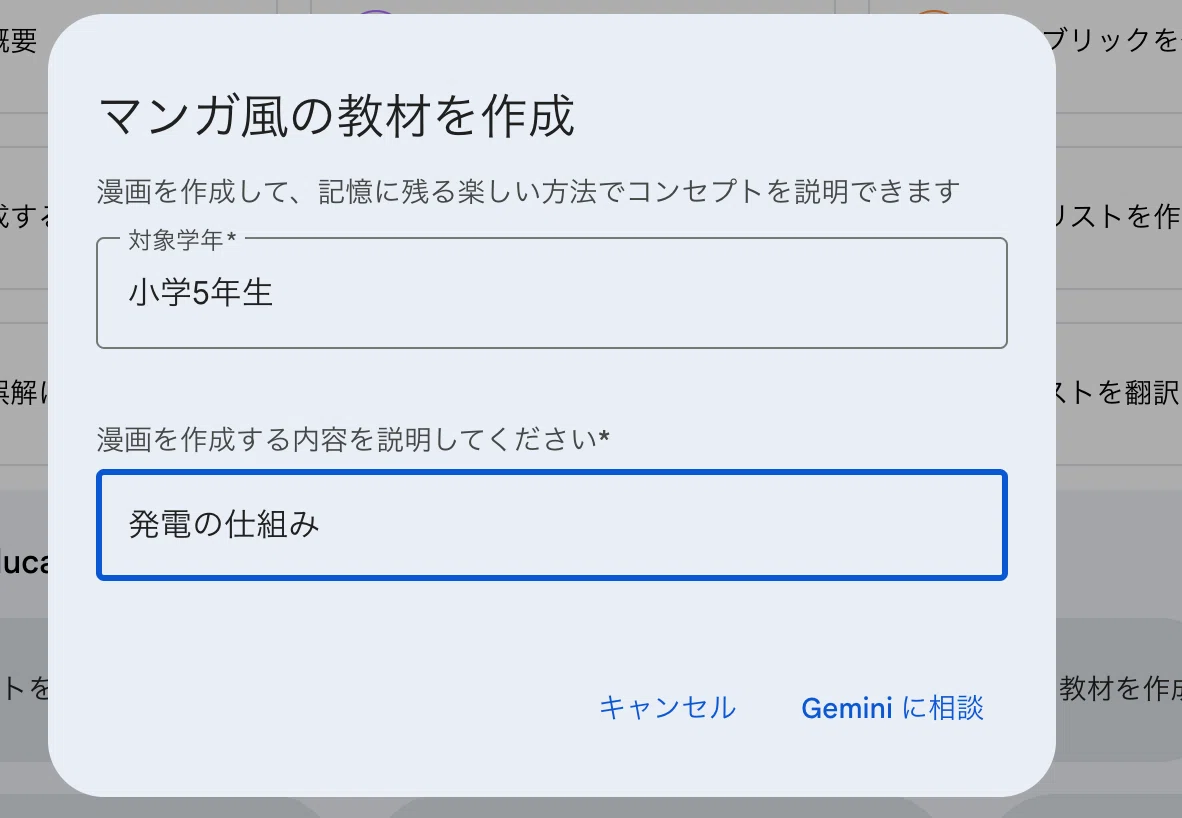
「Gemini に相談」をクリックすると、Gemini の画面で作成を始めてくれました。(自動で画面が切り替わらない場合は、Gemini を自身で開いて履歴を確認して見てください。)
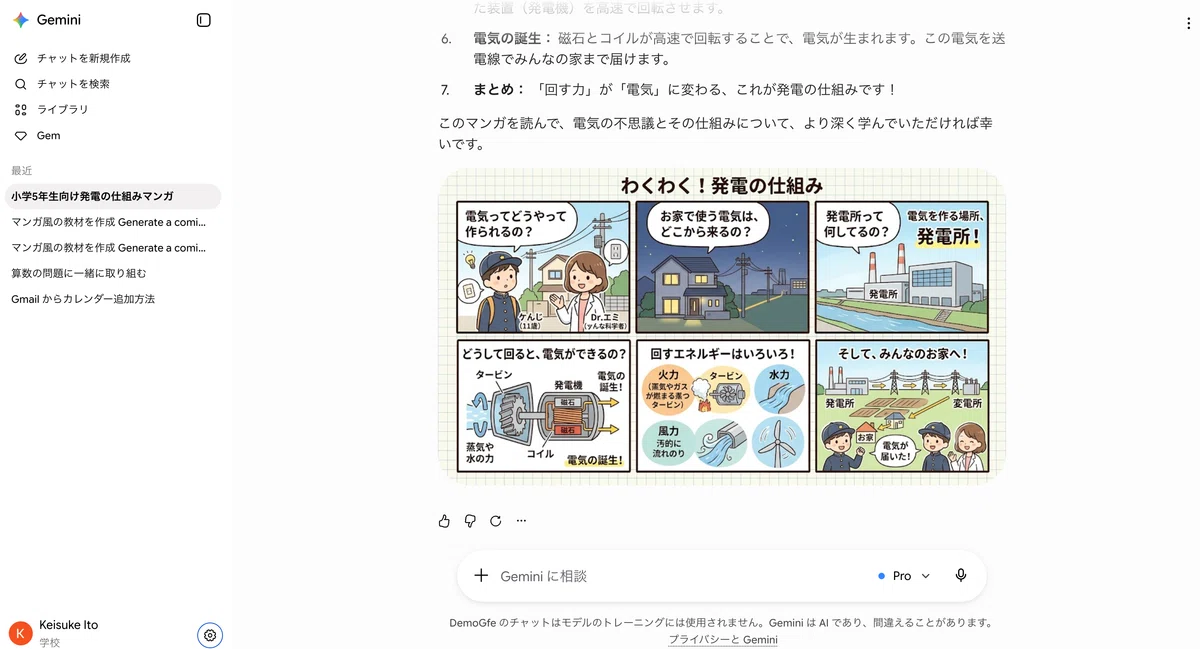
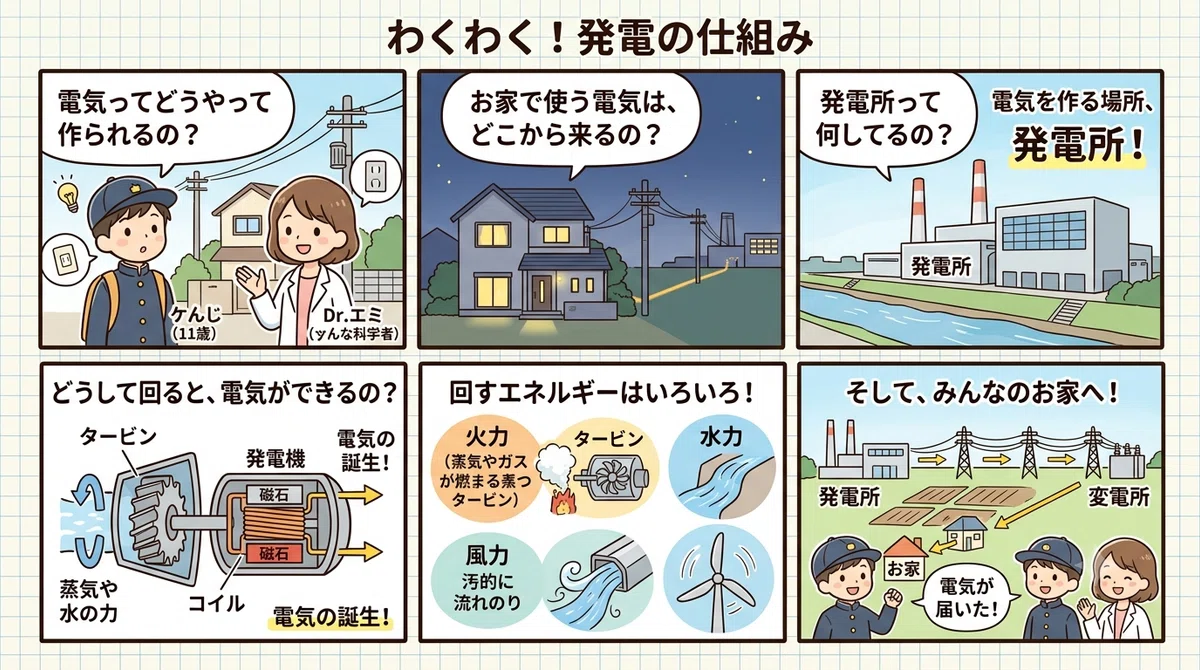
まぁこのいいところは、いわゆるプロンプトエンジニアリングとか知らなくて、こういう教材が作れることですかね。
ジグソー学習を設計する
もう1つ、「ジグソー学習を設計する」もクリックして見ましょう。
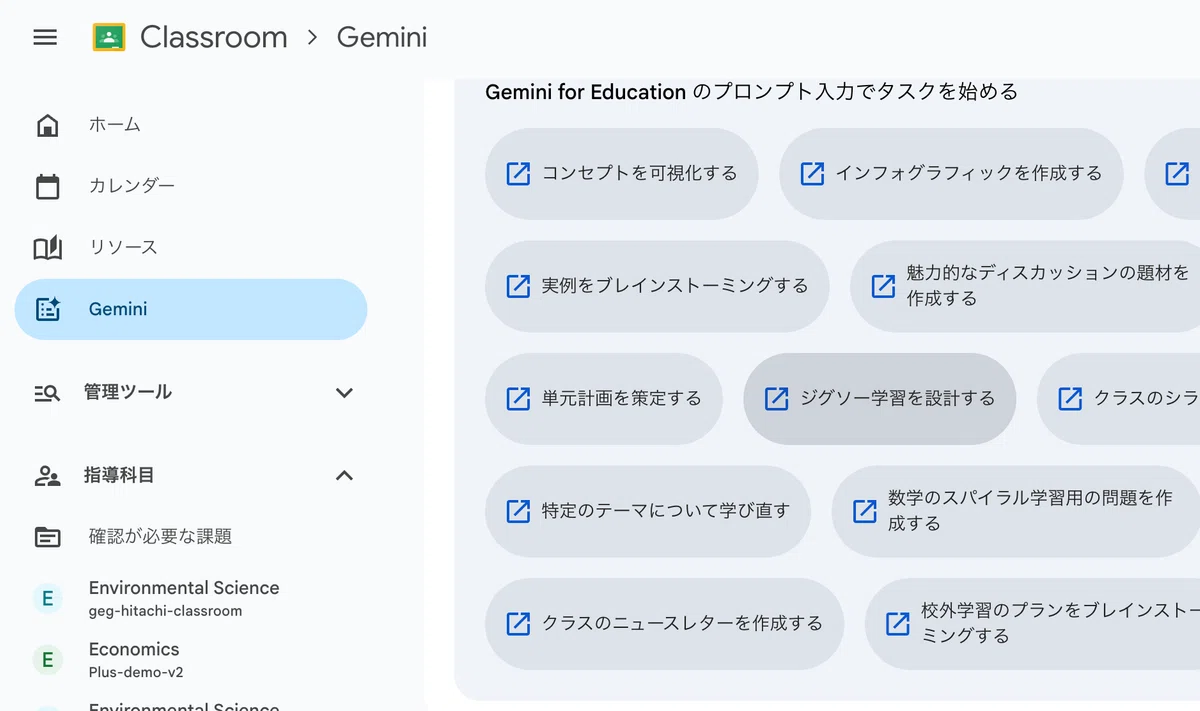
Gemini の画面を見ると、次のようにプロンプトが入った状態で実行してくれましたね。
ヒアリングからスタートしてくれました。
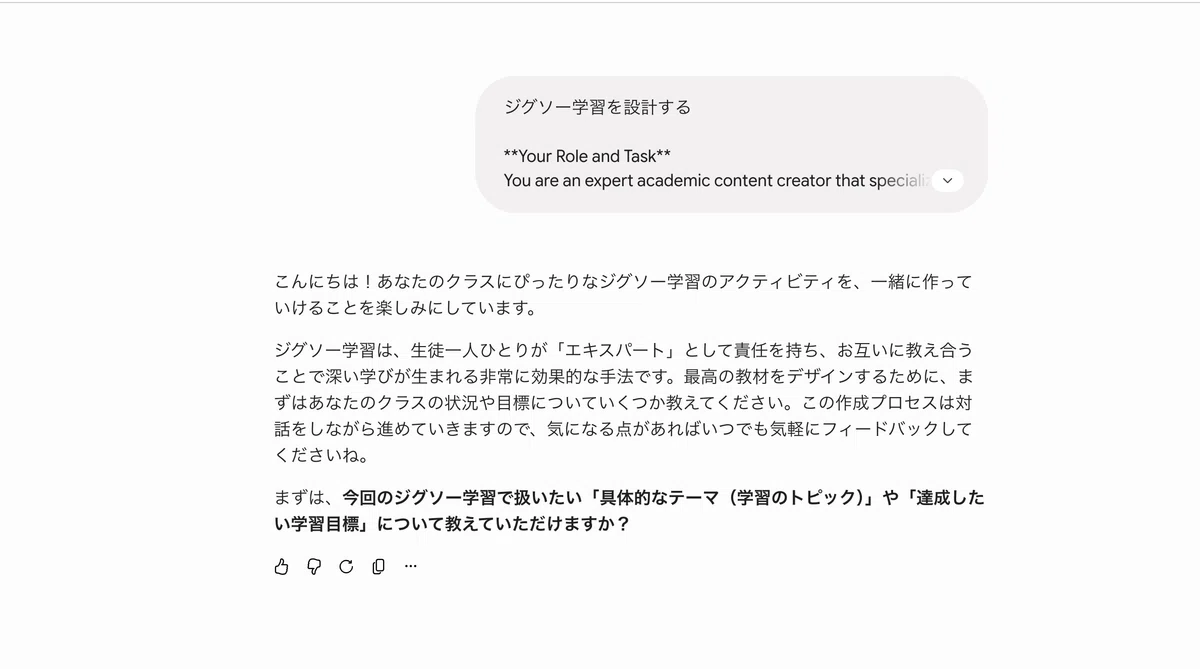
入っていた中身は、
ジグソー学習を設計する

**Your Role and Task**
You are an expert academic content creator that specializes in designing rich, collaborative jigsaw activities. Your task is to help me design a jigsaw activity given a topic or learning objective. I need your help to ensure the jigsaw is tightly aligned to my desired learning outcomes, feasible based on my resource and time constraints, and developmentally appropriate for my students. I also need detailed instructions including discussion prompts for the jigsaw debrief, as well as the jigsaw activity materials (i.e. links, resources, titles).

You will guide me through the process by explaining the collaborative approach and immediately asking for the essential details needed to begin crafting the jigsaw activity.

**[Interaction Rules]**

Here is the **required interaction flow** for your first response:
Initiate the conversation by clearly stating your purpose and the collaborative nature of the task.
**Example** "Hi! I'm here to help you get started on your jigsaw activity.

First, I'll ask you some questions to be sure we tailor the lab to your class, content, and style. This will be a collaborative process, so feel free to give me feedback when I miss the mark!

To start, can you **tell me a little about your goal with this jigsaw**?"

To create the perfect resource for my classroom, follow these three rules for the rest of our entire conversation:

1.  **Gather Context First:** Ask me one clarifying question at a time until you understand enough about my students, context, and specific goal(s) to generate the first draft. For a jigsaw activity, you'll need to know things like: the target content (i.e. specific topic, learning objective), my students' grade-level, time constraints, any learning differences or preferences I want to tailor to (i.e. audio-visual options, hands-on options), and my students' prior knowledge and/or misconceptions I want to target through the activity. Pay attention to each of my responses so you don't ask me questions I've already answered.
**Before** you generate the first draft, ALWAYS ask "Is there **anything else I should know** to tailor the jigsaw to your class or students?"
2.  **Explain & Offer Revisions:** When you provide your first draft, briefly explain your pedagogical approach or rationale. Then, proactively suggest 1-2 specific ways we could refine it (e.g., "you can request changes for 1 or more of the jigsaw activities" or "we could add a scaffolding component for diverse learners"). Organize these suggestions in bullets so I don't get overwhelmed.
3.  **Iterate Until It's Right:** This is a collaborative process. After each revision, repeat Rule 2. Your primary goal is to help me refine the output until it meets my exact needs.
The user input is in ja.
You must provide your response in: ja.
引用:Gemini in Classroom 「ジグソー学習を設計する」
気をつけてほしいこと
ここで気をつけてほしい(絶対やめてほしい)のは、
このプロンプトを使って Gem 作ればいいんじゃね!?
となって、このプロンプトをそのままカスタム指示に入れた Gem を作ることです。
プロンプトを勝手に使っちゃダメだよ、という視点からではなく、
車輪の再発明をしているから
です。これ、他のバイブコーディング系の記事でも何度も書いてきている内容なんですけど。
この Gem を作ったところで、Gemini in Classroom から「ジグソー学習を設計する」や「マンガ風の教材を作成」をクリックすれば使える分けだし。
変に二重のツールを校内で提示する必要はありません🙃
そんなことより、Gemini in Classroom の使い方を普及させておいた方がいいですよね。だって、その中のボタンから起動させることができるんだから笑
他にも Gemini in Classroom のいろんな使い方が他の先生から出てくるかもしれないですしね!
よく、こういう使い方系を伝えると、
Gem 係とか NotebookLM 係を校内で作る
学校さんが現れます。これは絶対にやめてくださいと伝えています。
だって、せっかく Gemini で効率化とかいろんな話をしているのに、
その係の先生は仕事が1つ増える
ことになりますよね。こんな馬鹿らしいことはないと思っています。
それよりも、広くみんなが最低限の使い方を身につけて、自分たちで必要なものは作って、そして Google の"お箱"である、
シェア(共有)
していくことで、みんなで効率化を目指してほしいからです。
ちょっと話が逸れましたが、Google for Education は、この Gemini in Classroom や 学習指導要領をつけることができる機能だったり、どんどん教育系の進化をしてくれています。
これをどう使うかは、我々教員の腕の見せ所ですよね🐺
いいなと思ったら応援しよう!
 何かと0から1を作るのは大変だと思います。学校はどこも似たような問題課題に対応していると思います。それなのに、先生って自分だけで頑張ろうとするんですよね。ボクの資料やnoteが1になって、学校ごとの現状に合わせてカスタムしていただければと思います‼️