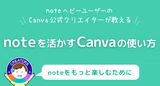
印象アップ!noteの見出し画像はCanvaで簡単に作れます 【作成の手順とコツを紹介】

note人気が最近さらに高まっていますね。
私もnote大好きなので、最近の盛り上がりがとても楽しいです。
でも、noteで記事を書いたものの、
「なかなか見つけてもらえない」
「内容の魅力が伝わりにくい…」
そう思っている方も多いのではないでしょうか。
今日はそんな方に朗報!
noteは、
見出し画像をちょっと整えるだけで
“読んでみたい”と思われる確率がぐっと上がります。
しかも、Canvaを使えば5分で完成。
作った画像は、ダウンロードしてnoteにアップするだけです。
この記事では、
Canvaを使った見出し画像の作り方
時短&デザインのアイデア
など、noteを魅力的に見せるヒントをまとめました。
【廃止】noteとCanva、いますぐ連携!
【2025年11月25日更新】
とっても便利だったこの機能は、2025年12月で廃止になりました。悲しすぎる…。でも大丈夫。Canvaで作った画像はダウンロードしてnoteにアップすればOK!テンプレートも変わらず使えます。方法は次の章から紹介します。
noteとCanvaは簡単に連携できる。
なにせこれが便利なんです。
noteの記事編集画面の上部にある画像設定ボタンから「Canvaで画像をつくる」を選ぶと、Canvaがその場で立ち上がります。

1. 【2025年11月追記】Canvaホーム画面、左上の「作成」から
Canvaでnoteの見出し画像を作るのは簡単。
Canvaのトップページ左上にある「作成」ボタンを押し、「note」と検索します。
そこに出てきた「note記事見出し画像」をクリックしましょう。

すると、記事見出し画像にあったサイズの編集画面が開くので、あとは編集するだけ!
タブを切り替えたりアプリを立ち上げて、
記事見出し画像の規定サイズを調べて、
作った画像はダウンロードしてnoteにアップロードして…
こういう制作以外の細かな作業って、思ったより時間を使うし集中力が削がれがち。でも、もうこの手間とはさよならです。
noteユーザーなら、このためだけにCanvaを覚えてもいいくらい価値ある機能だと思っています。
2. テンプレートも豊富だから、ゼロから作らなくてOK
Canvaのいいところは、note用のテンプレートがとにかく豊富なこと。
Canvaが開いたと同時に、画面左にnote用のテンプレートが表示されるので、好きなものを選んで簡単に使用できます。

文字を変えるだけで完成するものがたくさんあるので、デザインが苦手でも大丈夫。
探す時には、左上の検索窓に「自己紹介」「会社員」「ピンク」など、ご自身の記事テーマにあった単語を入れて検索すればOK!
好みのテンプレートを探してください。
▼ 例えばこんなテンプレートがあります。選ぶのも楽しい。

こんなテーマのテンプレートがほしいよ!というご希望は、このnoteのコメントに気軽に記載してください。テンプレートを作っている公式クリエイターたちに共有します^^
3. 私はこうしてます!見出し画像作りのアイデア
記事ごとに適当に記事見出し画像を作っていると、だんだんアカウントのトップ画面が散らかった印象になっていきます。
あえて雑多な感じを出したいならそれでもいいですですが、情報発信をしたかったり、シリーズとして記事を書いている場合には、少し工夫するだけで印象が変わります。
というわけでひとつめのアイデアはこちら。
① 記事一覧の統一感を出す
私は最近、背景を灰色で統一しています。
私がイラストレーターな手前、見出し画像にもイラストを使いたいのですが、どうもカラフルな印象になりがち。
でも落ち着いた印象も出したいな…と思い、ここに行きつきました。
アカウントとしてベースのカラーを決めておくと、簡単に統一感が出るのでおすすめです。私の画面はこんな感じ。↓

② 記事テーマごとにデザインを変えてみる
シリーズものの記事を書いていたり、記事テーマがいくつかある場合はこちらもおすすめ。
私はアカウント全体としてはCanvaのことを発信していますが、内容はアップデートに関する記事だったり、機能紹介の記事だったり、テーマが複数あります。
そこで、「規約系の記事は青」「Canvaでこれ作れます系の記事は緑…」のようにジャンル別の色を決めて、見出し画像の左端に細く入れてみています。
特に何色がどうという説明は読者の方にはしていないのですが、これだけでも記事を選ぶ時のヒントになっている気がします。
③ 時短したいなら極力シンプルもあり
そのほか、「ひとつのデザインを使い回してテキスト部分だけ変更する」というルールにすれば、統一感が出る上に更なる時短が叶います。
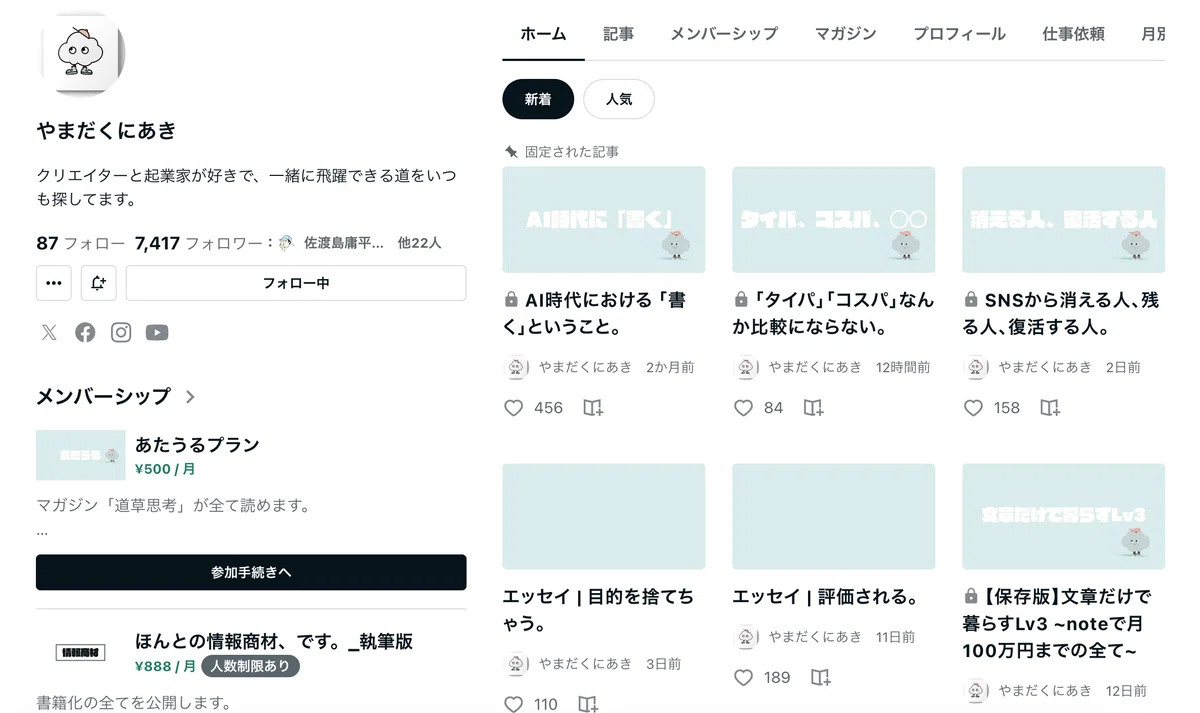
なんなら案外、素材を使った装飾は最低限で、ほぼテキストだけというパターンも見やすくてよいです。
最近のnoteブーム火付け役のひとり、やまだくにあきさんのnoteはそのパターン。情報が多いわけではないのに、ついクリックしたくなります。
④ SNSでのシェアのことも考える
最後は別視点、SNSのお話です。
noteって、書いた後にSNSで宣伝するとやっぱり閲覧数に影響が出ます。
ところが、X(旧Twitter)に記事をシェアした場合、記事タイトルは小さくしか表示されず、見切れることもしばしばあります。
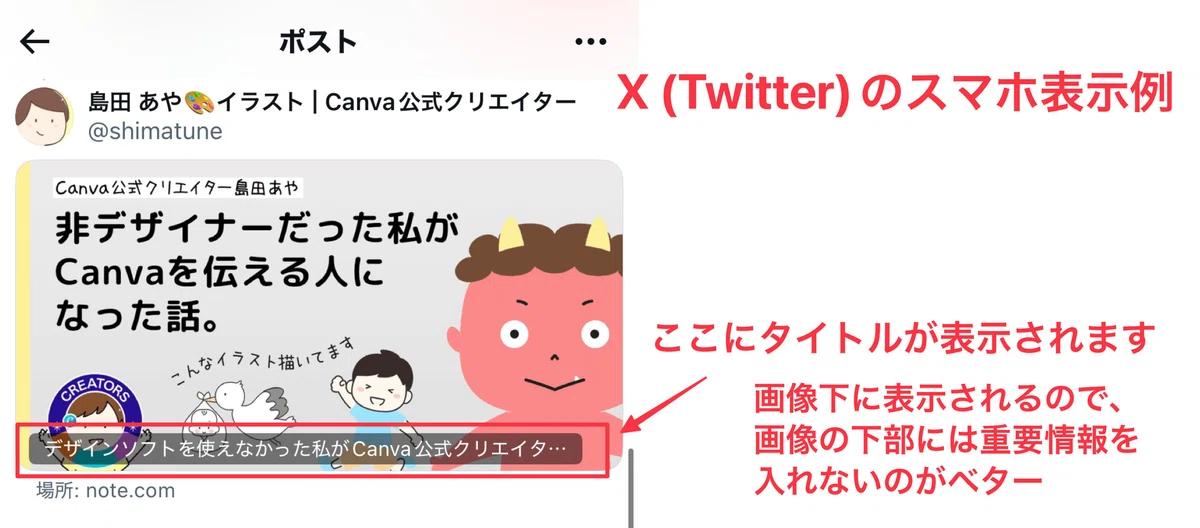
これじゃあ何の記事か伝わらない!
そんなわけなので、見出し画像に伝えたいメッセージを込めるのもおすすめです。
見出し画像作成のアイデア
・アカウント全体のテーマカラーを決めて色を統一
・“シリーズ感”の演出もデザインの統一で叶う
・ひとつのデザインを使い回すのもあり
・タイトル画像にメッセージを込める
見出し画像は、読者が最初に目にする「投稿の顔」。
ちょっと手をかけてあげると、記事全体の印象がグンとよくなります。
ぜひ挑戦してみてください。
あ!そうそう!
Canvaで作れるのは記事の見出し画像だけではありません。
プロフィール、マガジン、メンバーシップのカバー画像もCanvaで
作ることができます。
例えばプロフィール(アカウントトップ画面)のカバー画像を変えるならこんな感じ。▼

マガジン、メンバーシップも同じような手順で変更することができます。
もう、noteの画像はCanvaで作ろう。
あわよくば、本文に差し込む図解のようなものも、編集画面から直接Canvaを呼び出して編集できればいいのになと思っています。noteさん、Canvaさん、待ってます!!
1回やってみれば、想像以上に簡単!
最初は「え?noteから直接Canva?そんなことできるの?」とびっくりするかもしれません。私も最初は驚きました。
でも、実際にやってみると拍子抜けするくらい簡単です。
そして一度使うと「これはもう戻れない」と確信するくらい、便利で快適。
次に書くnoteでは、ぜひCanvaで作ったヘッダーを添えてみてください。
きっと、自分らしさがもっと伝わるnoteになるはずです。
そして、そんな記事を書いたら、ぜひコメント欄やSNSで私に教えてください。読みに伺います!
▽ この記事が役に立ったら
「スキ」や「フォロー」で応援してください。
とっても励みになります!
毎週【水・土】にCanvaの便利な使い方や注意点を発信しています。
Canvaユーザーの“困った”を減らせる記事を増やしていきます。
▽ Canvaを商用利用したい方向けに、こんな記事も書いてます