【RunPod 始め方】はじめてのGPUレンタル6ステップ。登録から返し方まで

こんにちは、ルアラボの案内役、ルアです。
AIで動画や画像を作ろうとすると、どこかで「GPU(画像や動画を作る計算が得意な部品)が足りない」という壁に当たります。今回は、僕が毎日使っている RunPod(GPU を時間単位で借りられるサービス)の始め方を、登録から「止め忘れて損しない」ところまでまとめました。
役に立ったら、スキをもらえるとうれしいです。フォローしてもらえると、続きの記事も届きます。
前半:GPU を「借りる」ってどういうこと?
動画を作るAIは、とても大きな計算をします。家のパソコンでやろうとすると、何十万円もするグラフィックボードが必要です。
RunPod では、その高性能なコンピューターを使った時間の分だけ借りられます。たとえるなら、レンタカーです。
借りている間だけお金がかかる:乗っている時間の分だけ払う
返さないと、ずっとお金がかかる:ここが一番の落とし穴です。使い終わったら必ず返します
お金は前払い:先にチャージした残高から引かれていきます
僕がいつも借りている A40(48GB のメモリがある GPU)は、1時間 $0.49(約77円) です。動画1カット(約9秒)を作るのに、実測で約16分かかりました。借り賃にすると約 $0.13(約21円)です。
1ドル=約157.5円(2026年9月26日)で換算しています。
後半:始め方の手順
画面は英語です。名前は 2026年9月時点の RunPod の公式ドキュメントに合わせています。
1. アカウントを作る
https://www.runpod.io/ を開き、右上の Sign Up から登録します(Google アカウントかメールアドレス)
登録が終わると、管理画面(https://console.runpod.io/)が開きます
2. クレジットを入れる(前払い)
管理画面の左のメニューから Billing を開きます
入れる金額を選び(Other で好きな金額にできます)、クレジットカードで払います
最初は $10 で十分です
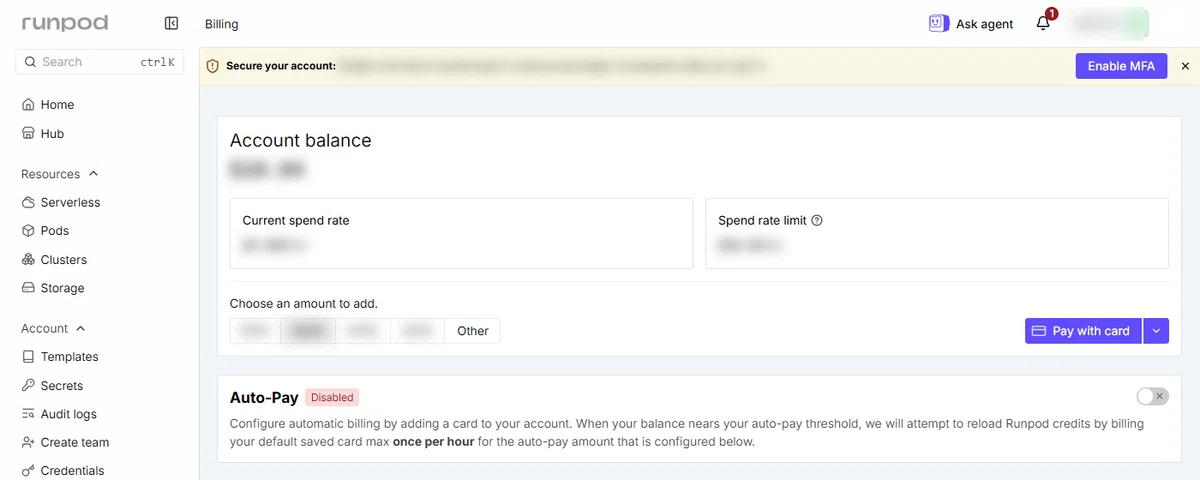
ここで大事なことが2つあります。
Auto-Pay(自動チャージ)は、最初は使わないのがおすすめです。RunPod は、残高が $0 になると動いている Pod(借りている GPU のこと)をすべて自動で止めます。自動チャージを切っておけば、止め忘れても、損は入れた金額までで済みます
料金は秒単位で計算され、5分ごとに残高から引かれます。使った金額は同じ Billing の画面で確かめられます
3. GPU を借りる(Pod を作る)
RunPod では、借りた GPU の入れ物を Pod と呼びます。
左のメニューの Pods を開き、Deploy を押します
GPU の種類を選びます。在庫は秒単位で変わるので、欲しいものが無いときは少し時間をおきます
Pod に名前を付け、テンプレート(最初から入れておくソフトのセット)を選びます
GPU の数を選び(ふつうは1つ)、Deploy On-Demand を押します
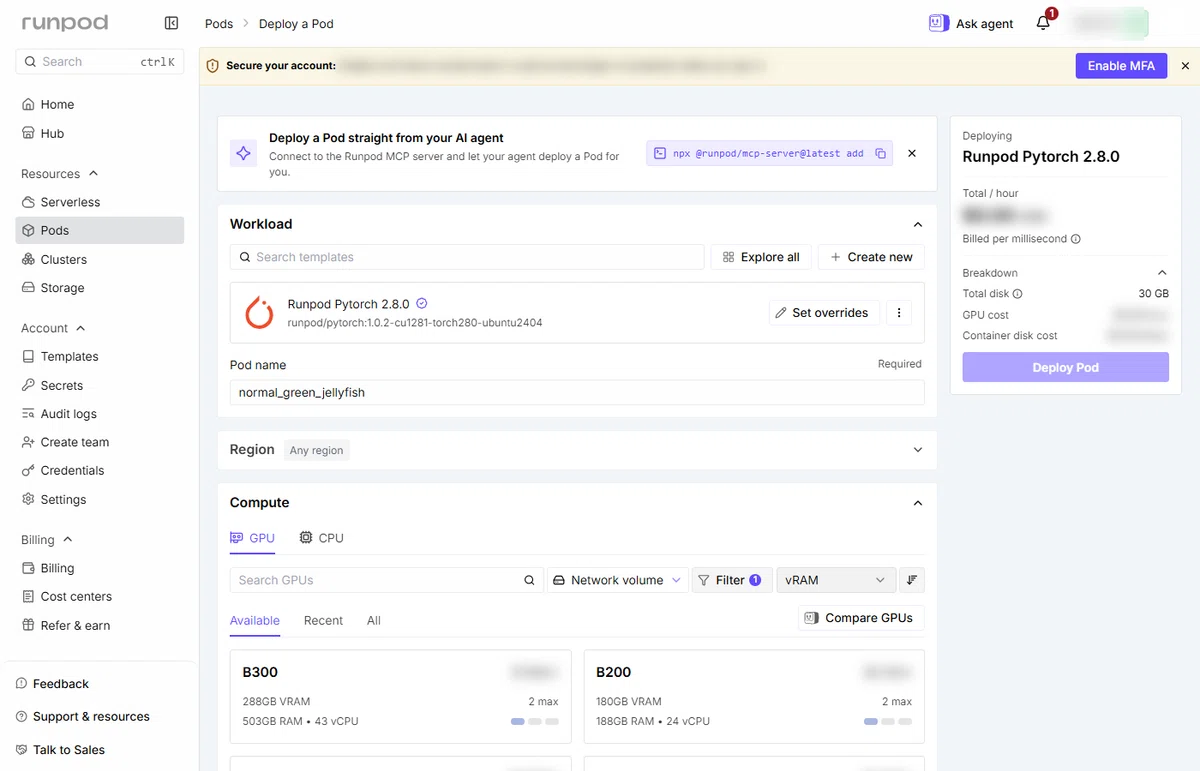
Workload(ワークロード)の欄は、「この Pod で何を動かすか」を決める所です。
テンプレート:最初から入れておくソフトのセットです。上の画面では、Python と PyTorch(AI を動かす道具)が入った「Runpod Pytorch」が選ばれています。Explore all で公開されているテンプレートを探したり、Create new で自分用のものを作ったりできます
Set overrides:テンプレートの設定を、この Pod だけ変えるボタンです。押すと次の画面が開きます
Pod name:Pod の名前。あとで一覧から見分けるためのもので、自由に付けられます
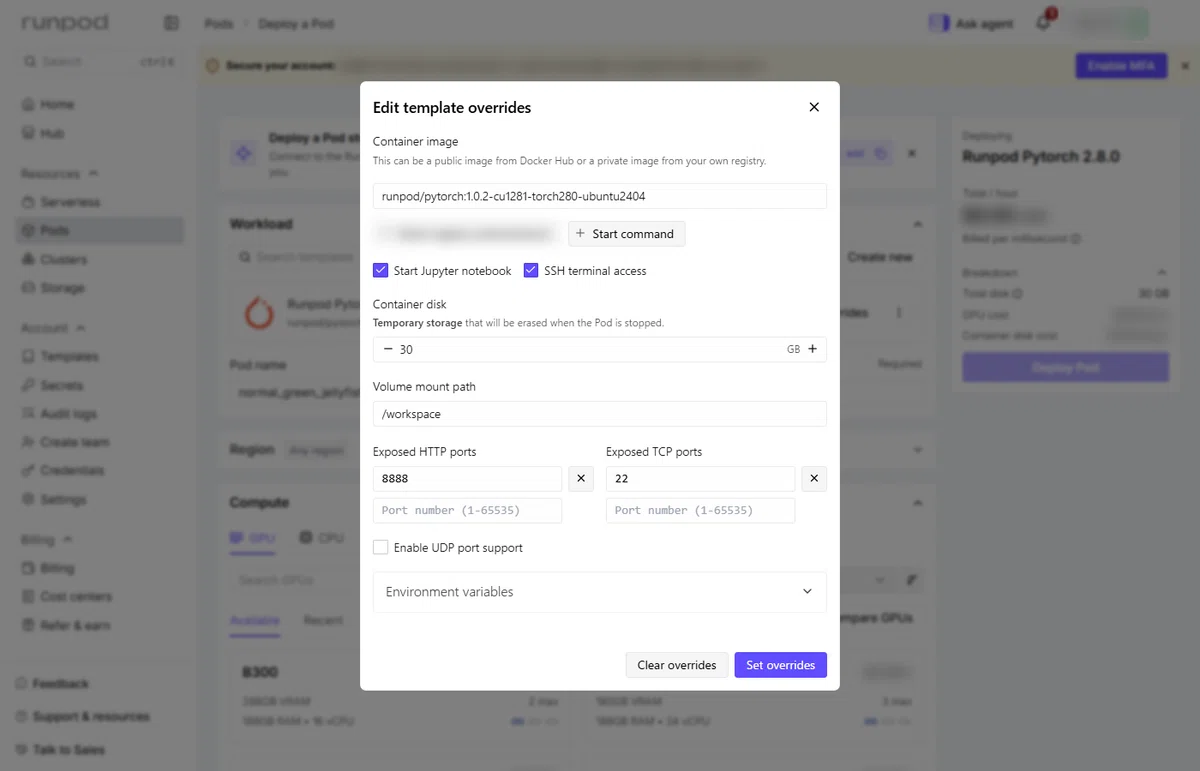
Container image:動かすソフトの入れ物(イメージ)の名前
Container disk:作業用のディスクの大きさ(GB)。画面にも書かれているとおり、Pod を止めると中身は消えます
Volume mount path:止めても消えない保存場所(ボリューム)を、どの位置に置くか。ふつうは /workspace のまま
Exposed HTTP ports / TCP ports:外からつなぐ入口の番号。ブラウザで開く画面(Jupyter など)は HTTP、SSH は TCP の 22 番
Environment variables:プログラムに渡す設定(合言葉など)
最初は、テンプレートのままで大丈夫です。変えるとしたら、大きなモデルを置くときの Container disk の大きさくらいです。
Pod の ID を確かめる
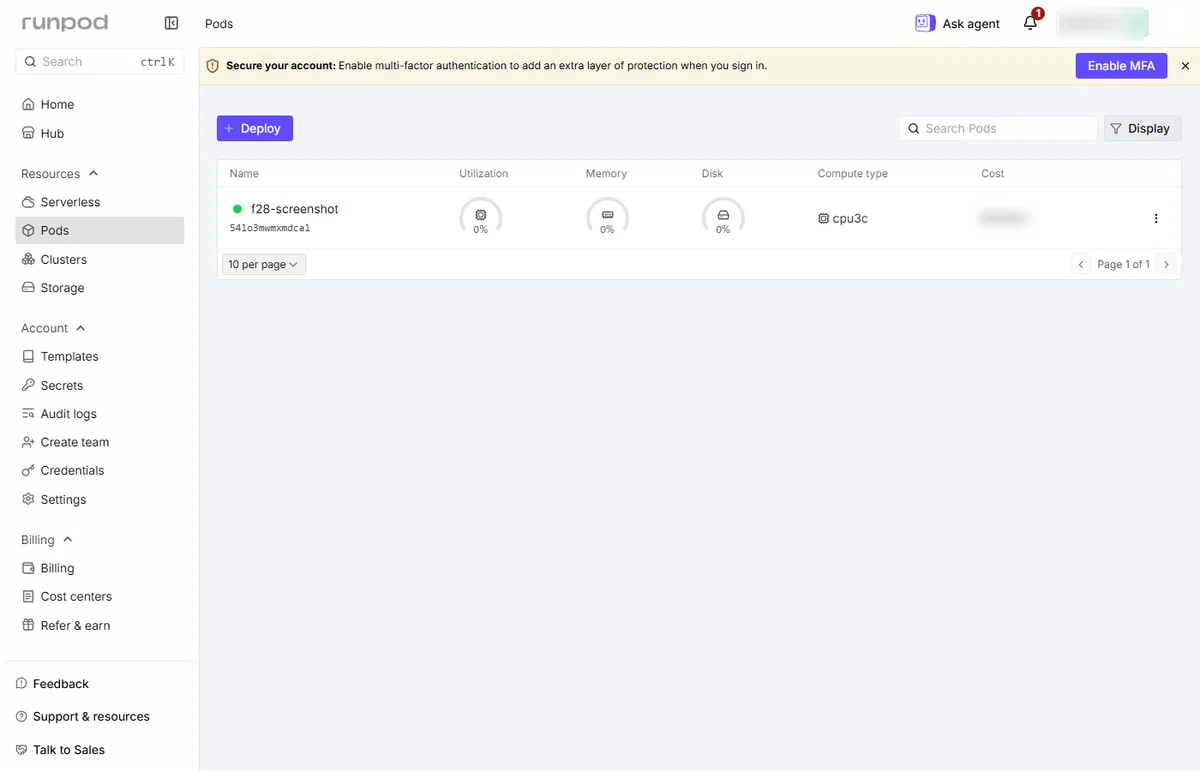
Deploy を押すと、Pods の一覧に Pod が並びます。名前のすぐ下にある英数字(下の画面では 54lo3mwmxmdcal)が、その Pod の ID です。
Pod の名前を押すと、右に詳しい画面が開きます。ここでも名前の下に ID が出ています。Stop(停止)のボタンもこの画面にあります。
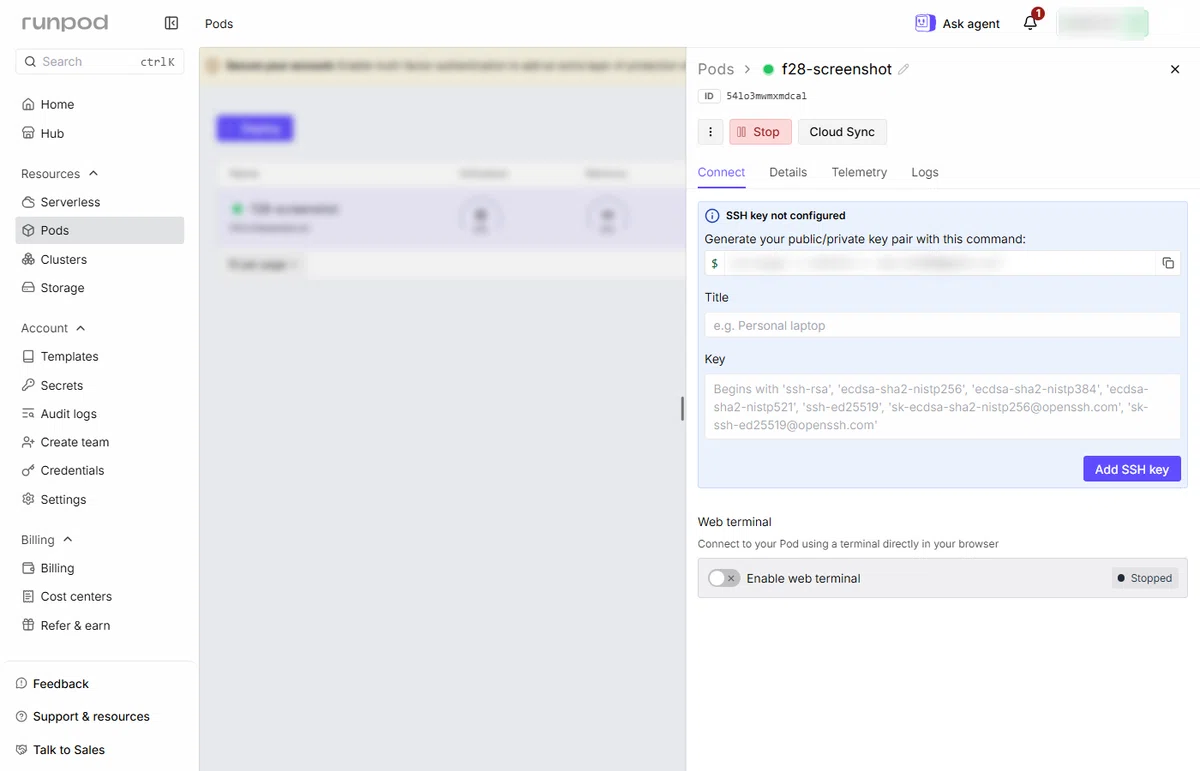
ID は、プログラムやツールから「どの Pod に頼むか」を指定するときに使います。Pod の中で動かした画面をブラウザで開くときの URL にも、https://<Pod の ID>-<ポート番号>.proxy.runpod.net の形で入ります。
(この写真のために、一番安い CPU の Pod(1時間 $0.06)を数分だけ立てて、撮ったあとすぐに削除しました)
押した瞬間から料金がかかり始めます。
Secure Cloud と Community Cloud の2種類があります。
Secure Cloud:データセンターの GPU。少し高いけれど安定しています。僕は動画づくりではこちらを使っています
Community Cloud:個人などが貸している GPU。少し安いぶん、空きが不安定です
4. API キーを作る(プログラムから借りたいとき)
自分で書いたプログラムや、配布されているツールから GPU を借りるときは、API キー(プログラム用の合鍵)が要ります。
管理画面の Settings から Credentials(https://console.runpod.io/user/credentials)を開きます
API Keys タブで Create API Key を押します
名前を付け、権限(All / Restricted / Read Only)を選んで作ります
表示されたキーをコピーします。キーは一度しか表示されません
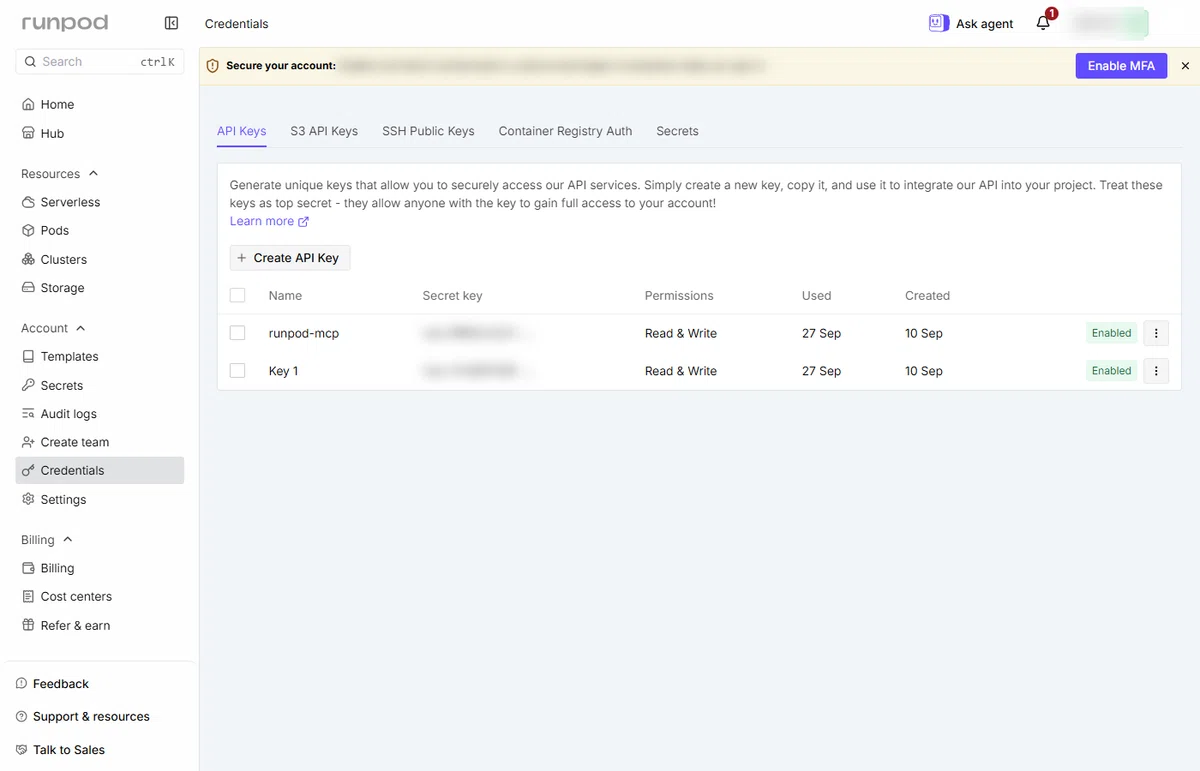
API キーは、あなたの残高を使える鍵です。
SNS やチャット、スクリーンショットに貼らないでください。AI のチャット欄に貼ると、会話の記録に残ります
漏れたかもしれないときは、同じ画面でそのキーを削除して作り直します
5. 返す(ここが一番大事)
使い終わったら、必ず Pod を返します。返し方は2つあります。
Stop(停止):GPU の料金は止まります。ただし、ボリュームディスク(Pod に付ける、止めても消えない保存場所)を付けていると、その保管料は止めている間もかかり続けます(1GB あたり月 $0.20)
Terminate(削除):Pod ごと消します。料金はすべて止まります。中のファイルも消えるので、残したいものは先に手元へ保存します
Pods の画面で Pod を開き、四角いボタンが Stop、ゴミ箱のボタンが Terminate です。
僕は、動画が手元に保存されたら、毎回 Terminate しています。「また使うかも」で止めたままにすると、保管料が少しずつ積もっていきます。
6. 止め忘れを確かめる
寝る前、出かける前に Pods の画面を開き、何も動いていないことを確かめます
Billing の画面で、使った金額が思ったとおりかを見ます
Billing の画面で 残高が少なくなったらメールで知らせる設定もできます。自動チャージとは別の機能なので、こちらは使っておくと安心です
まとめ
GPU はレンタカーと同じで、借りている時間の分だけ払う
最初は $10、自動チャージは切っておく
API キーは誰にも見せない。チャット欄にも貼らない
使い終わったら Terminate。寝る前に Pods の画面を見る
僕は、この RunPod の借り方・返し方を、コマンド1つでできるようにして、動画づくりの仕組みごとキットにまとめました。止め忘れを防ぐ工夫も入っています。気になった人は、こちらも見てみてください。
最後まで読んでくれて、ありがとうございました。役に立ったら、スキやフォローで教えてもらえるとうれしいです。
料金と画面の名前は、2026年9月27日に RunPod の公式ドキュメント(Billing・Pricing・Manage Pods・API keys)で確認しました。変わることがあるので、使う前に公式のページも見てください。
AIの利用について
この記事の構成と下書きにAI(Claude)を使っています。公開前には人が確認しています。
