AIで作った資料、PDFで渡して大丈夫?同じ5ページを取り込んで直してみた

AIで資料を作ったあと、受け取る人が直せる形まで確かめてみました。
読むだけならPDFでよさそう。でも、受け取った人が日付や見出しを変えたいときは、何を渡せばいいのでしょうか。
以前、GammaとCanvaで同じ内容の5ページを作りました。今回はそのうちCanvaの資料を使い、PDFとPowerPoint形式(PPTX)で書き出して、もう一度Canvaへ取り込んでみました。
両方とも文字を直せました。違いが出たのは、取り込んだ後の文字のまとまり方と、飾りの表示です。
同じ資料を2つの形式で書き出す
使ったのは、8月11日に作った「生成AIを副業に活用する3つの方法」という5ページの資料です。新しくAIに作り直させず、同じ資料からPDFとPPTXを書き出しました。
確認したのは2026年9月30日。Windowsのブラウザで、Canvaの無料アカウントを使っています。書き出した2つのファイルは、それぞれ新しいデザインとしてCanvaへアップロードしました。元のデザインは残してあります。
今回は受け取る側もCanvaを使う想定です。PowerPointやGoogleスライドでの編集は試していません。
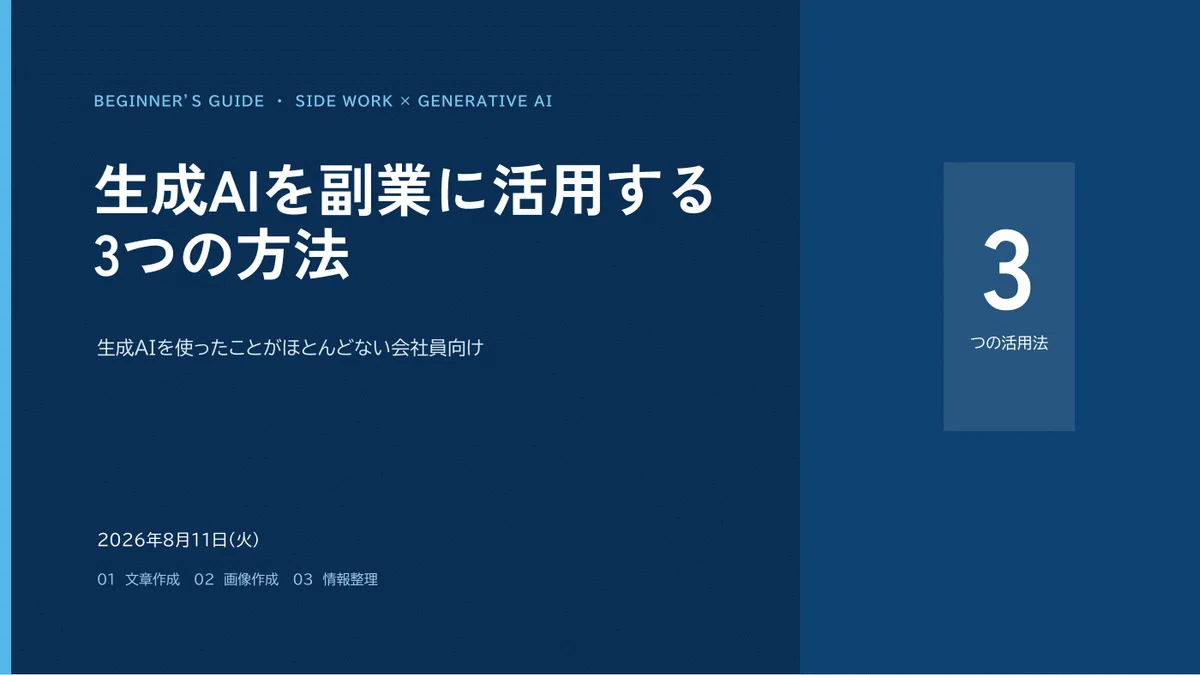
まず、書き出したPDFそのものを開いて確認しました。表紙右側には、青い四角の上に白い「3」と「つの活用法」が表示されています。
書き出した元のPDF。右側の数字と文字は表示されている。
PDFでは見出しと説明文が一つの枠になった
PDFをCanvaへ取り込むと、5ページとも読み込まれました。表紙の見出しを選ぶと、文字として編集できます。
「生成AIを副業に活用する」の「副業」を「仕事」に変更。日付も「2026年8月11日」から「2026年9月30日」に直しました。保存した後に開き直しても、修正は残っていました。
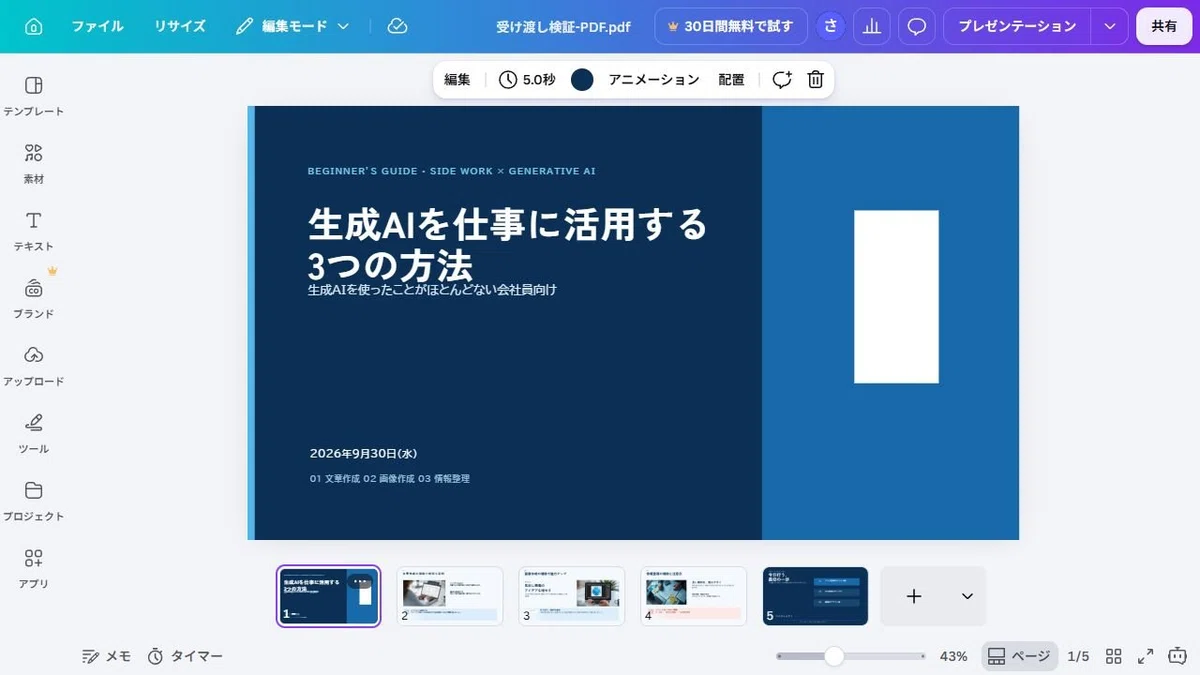
見出しを選ぶと、その下の「生成AIを使ったことがほとんどない会社員向け」という説明文まで、同じテキスト枠に入っていました。見出しと説明文を別々に動かしたいなら、枠を分ける作業も要りそうです。
見た目にも違いが出ました。説明文が見出しに近づき、右側の飾りは白い四角になっています。元のPDFで見えていた「3」と「つの活用法」は、この画面では見えませんでした。
PDFをCanvaへ取り込み、見出しと日付を直した後。右側の飾りが白くなっている。
ここで直しているのは、PDFをCanvaへ取り込んでできた別のデザインです。書き出した元のPDFは、そのまま残っています。
日付と見出しを直した後も、元の表紙にはあった飾りと文字が見えないままです。このPDFから取り込んだデザインを編集用にするなら、文字の変更に加えて、表示を整える作業も残ります。
PPTXでは見出しと説明文が別々に残った
PPTXも、Canvaへ取り込むと5ページのデザインになりました。PDFと同じように、表紙の「副業」を「仕事」に変え、日付を9月30日に変更しました。こちらも保存後に開き直し、修正が残っていることを確認しました。
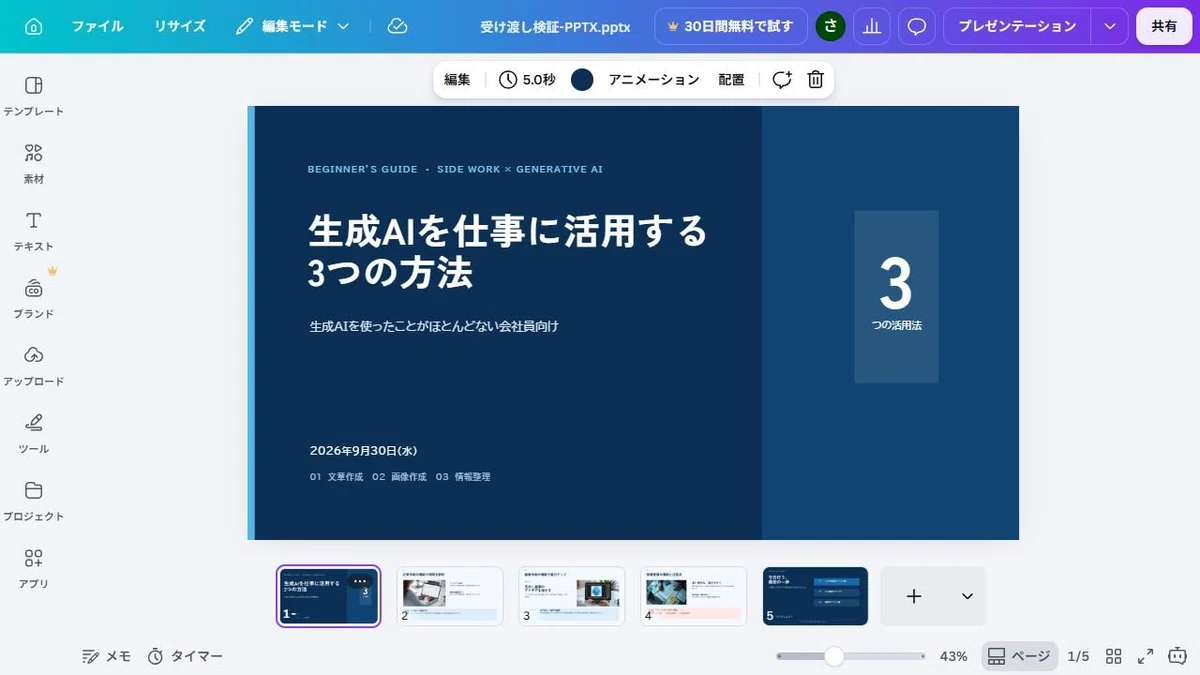
PPTX側では、見出しと説明文が別々のテキスト枠でした。見出しだけを選んで直せるので、今回の変更ではこちらのほうが扱いやすかったです。
表紙右側の青い飾りと白い「3」も表示されています。PDFから取り込んだときに見えなくなった部分が、こちらでは残っていました。
PPTXをCanvaへ取り込み、同じ見出しと日付を直した後。右側の数字も表示されている。
同じ5ページでも、取り込む形式によって、表紙の文字の選び方と見た目が変わりました。
今回の表紙なら、編集用にはPPTXを選ぶ
今回のようにCanvaで見出しと日付を直すなら、私はPPTXを編集用に選びます。元の見た目を見比べられるように、PDFも添える形です。
完成した資料を読むだけか、受け取った後に修正するか。
修正には、Canva、PowerPointなど何を使うか。
日付や見出しだけ変えるのか、写真や配置も変えるのか。
この選び方は、受け取る側もCanvaを使う場合です。渡す相手がいるなら、上の3点を聞くと、今回と同じ条件で考えられるかが分かります。
この5ページで確かめられたのは、表紙の見出しと日付を変更して保存するところまでです。資料作成の見本にするなら、変更前後の表紙を並べて、どこを直せるかも見せられます。
「AIで資料を作れます」に加えて、「Canvaへ取り込んだPPTXで、見出しと日付を直せます」。今回は、見本に添えられる説明が一つ増えました。
以前の生成比較はこちらです。
