
GammaとCanvaを同じ原稿で比較|初心者向け資料を5ページ作った結果

GammaとCanvaは、どちらもAIで資料を作れます。正直、最初は「デザインが少し違うだけでは?」と思っていました。
2026年8月11日、両方の無料アカウントへ同じ日本語原稿を入力し、初心者向けの5ページ資料を作りました。今回は公式情報だけでなく、実際の生成時間と完成画面で比べます。
先に結論
・初稿を早く出したいならGamma
・文字や画像を細かく直したいならCanva
・余計な内容を増やしたくないならCanva
・AIに構成や具体例まで考えてほしいならGamma
今回の条件では、Gammaのほうが約46秒速く完成しました。ただ、実際に困ったのは速度差より、Gammaが元の原稿にない具体例まで足したことでした。速い代わりに、公開前の確認は多めに必要です。
あわせて読みたい:AIツールの無料プランで、登録前に確認したい5項目をまとめました。
比較した条件
両方へ、生成AIを副業に活用する3つの方法を、青と白を基調にした5ページの資料にするよう指示しました。
構成は、表紙、文章作成、画像作成、情報整理と注意点、今日の最初の一歩です。生成後の手直しはせず、最初に出た結果を比べています。
Gammaで作った結果
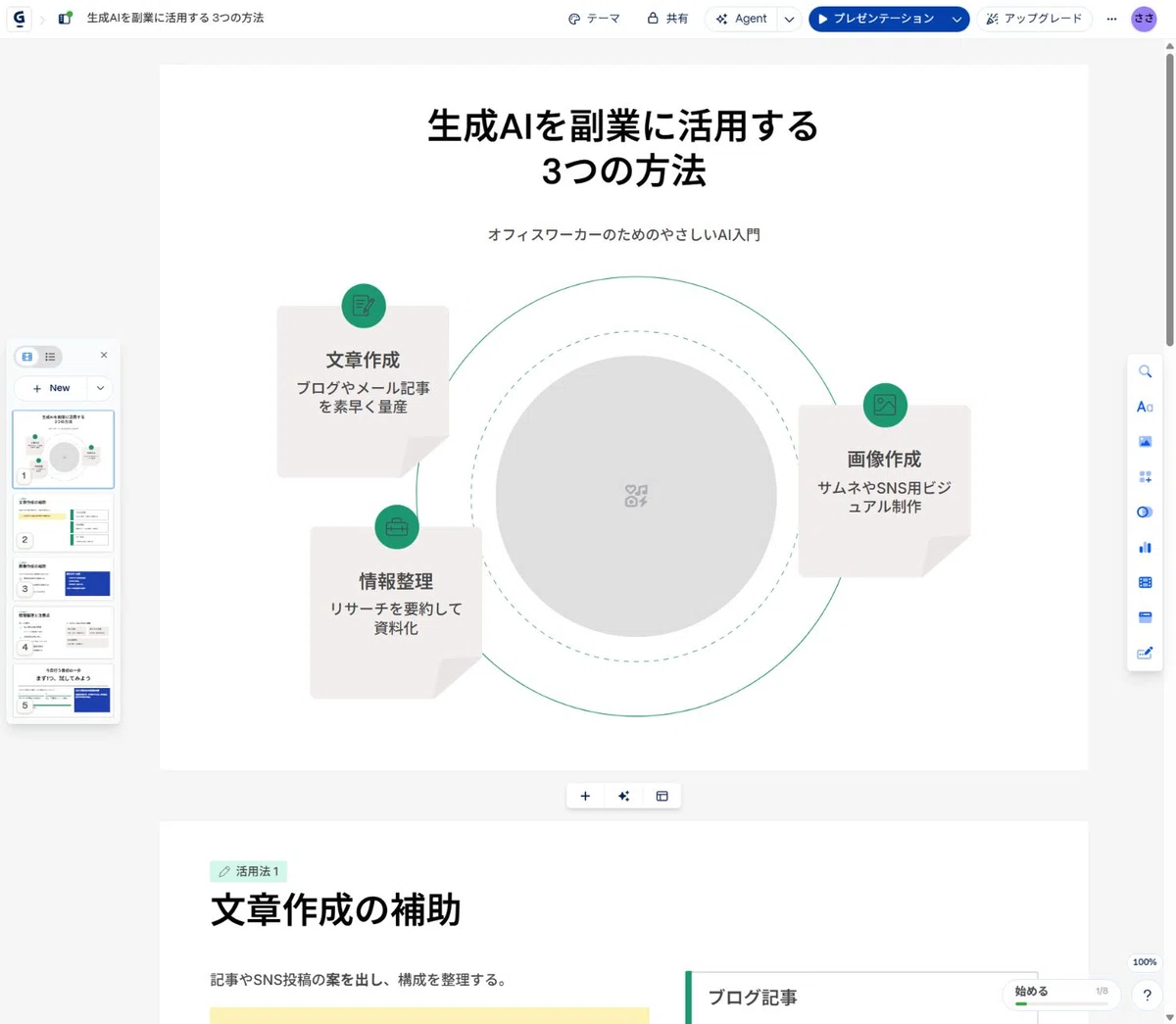
構成案は約16秒、完成までは約1分17秒でした。指定どおり5ページです。
まず、完成前に5ページの構成を確認できました。
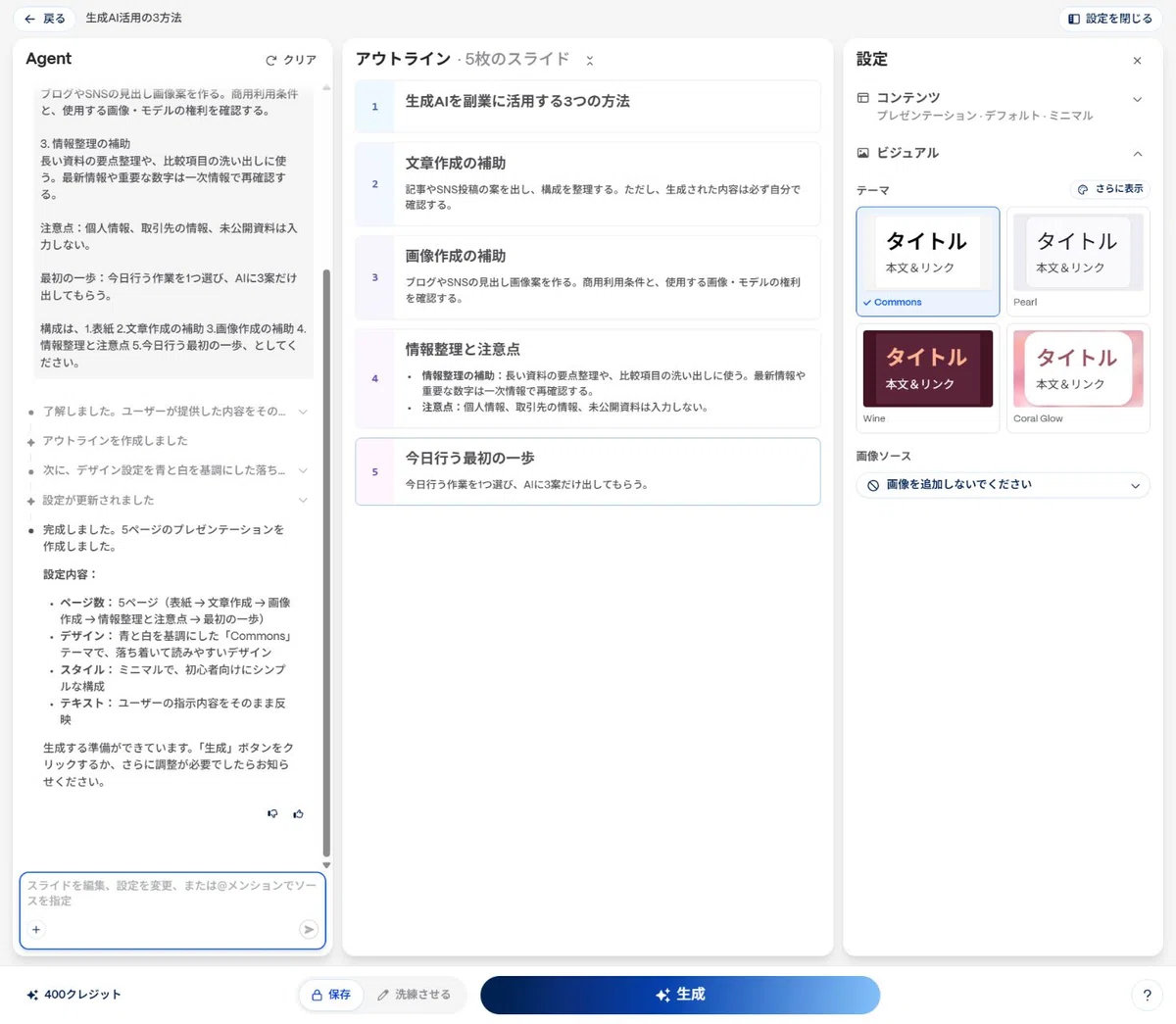
構成案を見た時点で、Gammaは原稿を並べ替えるだけでなく、ブログ記事、SNS投稿、メール文などの具体例まで足していました。自分で構成を考える手間が減るため、初稿としてはかなり完成度が高いと感じました。
便利に感じた一方で、原稿に書いていないCanva AI、Adobe Firefly、ChatGPTなどのツール名も追加されました。ここは少し怖いところです。自然に書かれていても、追加された説明は自分で確認する必要があります。1枚では内容のはみ出し警告も表示されました。
完成後は、5ページをブロック単位で編集できます。
Canvaで作った結果
構成案は約41秒、完成までは約2分03秒でした。こちらも指定どおり5ページです。
Canvaでも、完成前に5ページの構成を確認できました。
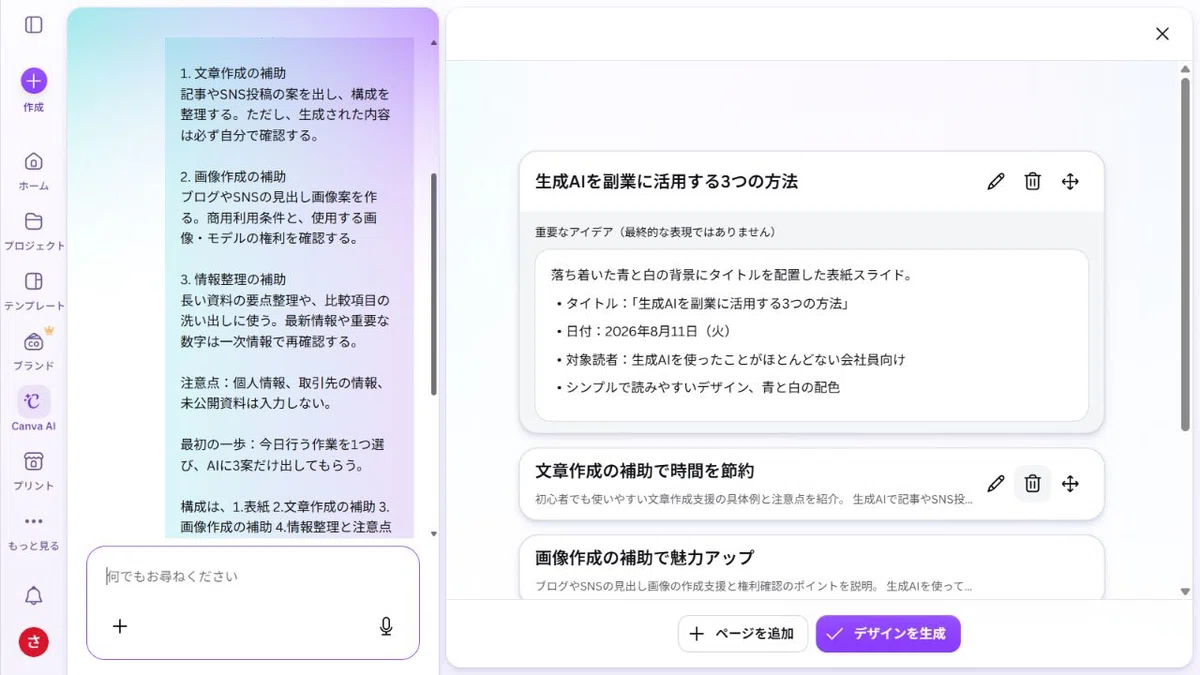
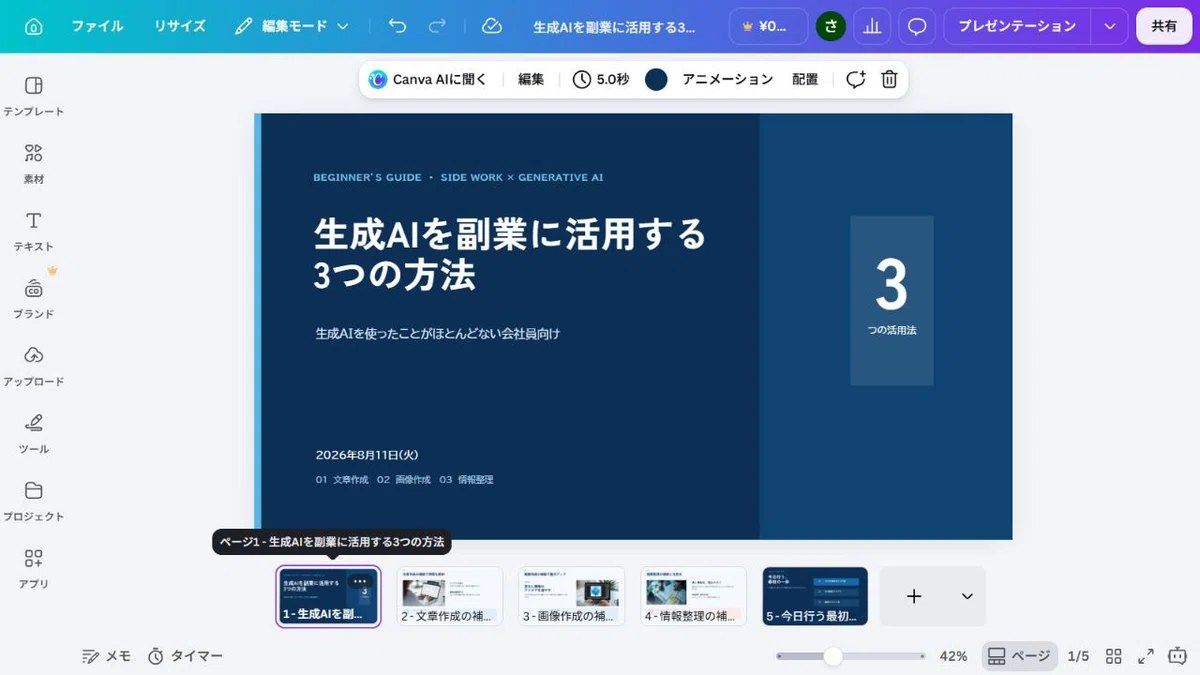
CanvaはGammaより時間がかかりましたが、元の原稿から大きく離れず、落ち着いた青色の資料になりました。「勝手に内容を増やされたくない」という安心感はこちらのほうが上です。完成後は通常のCanva資料として、文字、画像、配置を個別に直せます。
注意点は、表紙へ日付が自動で入ったことです。見た目が自然でも、不要な日付や言い換えがないか確認したほうが安全です。
完成したCanvaの資料はこちらです。
無料版の書き出し
GammaはPDF、PowerPoint、Googleスライド、PNGを選べました。ただし「Made with Gamma」の表示を消す機能は有料です。PowerPointなどでは一部の見た目が変わる場合があるという注意も表示されました。
CanvaはPDF、PPTX、MP4、JPG、PNG、GIFを選べました。SVGは有料表示でした。
初心者はどちらを選ぶ?
私なら、ゼロから資料の初稿を早く作りたいときはGammaを選びます。文章を入れて全体を作り、追加された内容を確認しながら必要な部分だけ直す使い方が合っています。
一方、完成後に文字や配置を細かく直し、noteの見出し画像やSNS投稿にも使い回すならCanvaを選びます。資料以外のデザインへ広げやすく、原稿から大きく離れにくかったからです。
まとめ
触る前は速いほうを選べばよいと思っていました。実際には、速さはGamma、原稿への忠実さと編集のしやすさはCanvaという違いのほうが重要でした。
どちらも構成案を確認してからデザインを生成する二段階方式です。まず同じ5ページ程度の原稿を両方で作り、修正にかかる時間まで比べると自分に合う方が分かります。
関連記事
Gamma無料版の注意点
https://note.com/ready_fennel7124/n/nb9baae8e0539
参考(公式)
Gamma料金ページ
https://gamma.app/pricing
Canva料金ページ
https://www.canva.com/pricing/
続編では、同じ資料を「文章を短くする」「全体の色を変える」という条件で修正し、どちらが直しやすかったかを比べました。
https://note.com/ready_fennel7124/n/n69a4beeedb25
無料プランの違いを登録前に確認したい方はこちら。AIツールの無料プランで登録前に確認したい5項目
