Unity MCP(CoplayDev/unity-mcp)|「AI駆動ゲーム開発」基礎ノート

本記事の主旨
はじめに
近年、生成AIを使った、いわゆる『AI駆動開発』が、急速に広がりを見せています。中でも、Unityを自然言語で操作できる「Unity MCP」は、特に注目を集めているツールの一つです。
本記事では、この Unity MCP を題材として取り上げつつ、その先にある『AI駆動ゲーム開発全体に通じる基礎知識』までを解説していきます。
インストール手順から、実践的なプロンプトのコツ、AIにルールを覚えさせる仕組みまで、ひと通りを網羅する構成です。
👩💻 こんな方に向けた内容です
・Unityは触っているが、「AIで何ができるのか」が気になっている
・MCPの存在は知っているが、導入や使い方でつまずいている方
・AIに思い通り動いてもらうための、指示の出し方を学びたい方
・Unityに限らず、AI駆動開発の“土台”となる考え方を身につけたい方
・繰り返しの作業をAIに任せて、本当に作りたいものに集中したい
なお、MCP(Model Context Protocol)そのものの概要については、拙稿『【Blender MCP】実践ノート』をご参考ください。
本記事の構成
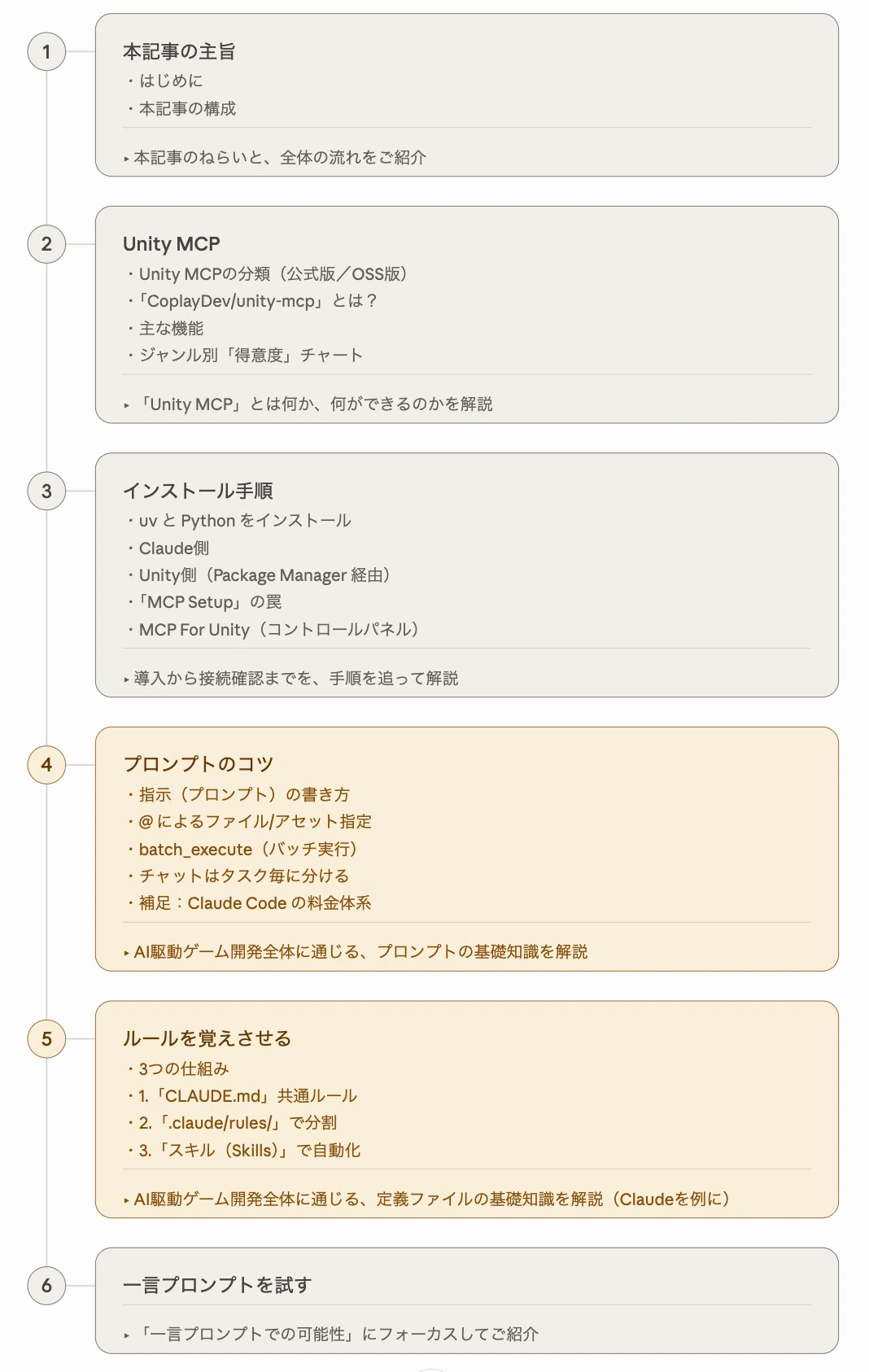
本記事の主旨
はじめに
本記事の構成
📑 本記事のねらいと、全体の流れをご紹介。
Unity MCP
Unity MCPの分類(公式版とOSS版)
「CoplayDev/unity-mcp」 とは?
「CoplayDev/unity-mcp」の主な機能
ジャンル別「得意度」チャート
📑 「Unity MCP」とは何か、何ができるのかを解説。
「Unity MCP(CoplayDev/unity-mcp)」のインストール手順
uv と Python をインストール
Claude側
Unity側(Package Manager 経由)
「MCP Setup(セットアップ画面)」の罠
MCP For Unity(メインコントロールパネル)
📑 「Unity MCP(CoplayDev/unity-mcp)」の導入から接続確認までを、手順を追って解説。
プロンプトのコツ
AIへの「指示(プロンプト)」の書き方
@ によるファイル/アセット指定
batch_execute(バッチ実行)
チャットはタスク毎に分ける
補足:Claude Codeの料金体系
📑 AI駆動ゲーム開発全体に通じる、プロンプトの基礎知識を解説。
ルールを覚えさせる
3つの仕組み
1. 「CLAUDE.md」プロジェクト全体の共通ルール
2 「.claude/rules/」ルールが増えてきたら分割する
3. 「スキル(Skills)」繰り返す作業を自動化する
📑 AI駆動ゲーム開発全体に通じる、定義ファイルの基礎知識を解説(Claudeを例に)。
一言プロンプトを試す
📑 「一言プロンプトでの可能性」にフォーカスしてご紹介。
Unity MCP
Unity MCPの分類(公式版とOSS版)
Unity MCP は大きく2つに分かれます。
Unity公式MCP
com.unity.ai.assistant 経由で使用OSS版(有志が開発したもの)
「CoplayDev/unity-mcp」「CoderGamester/mcp-unity」「Bluepuff71/UnityMCP」「zabaglione/mcp-server-unity」など
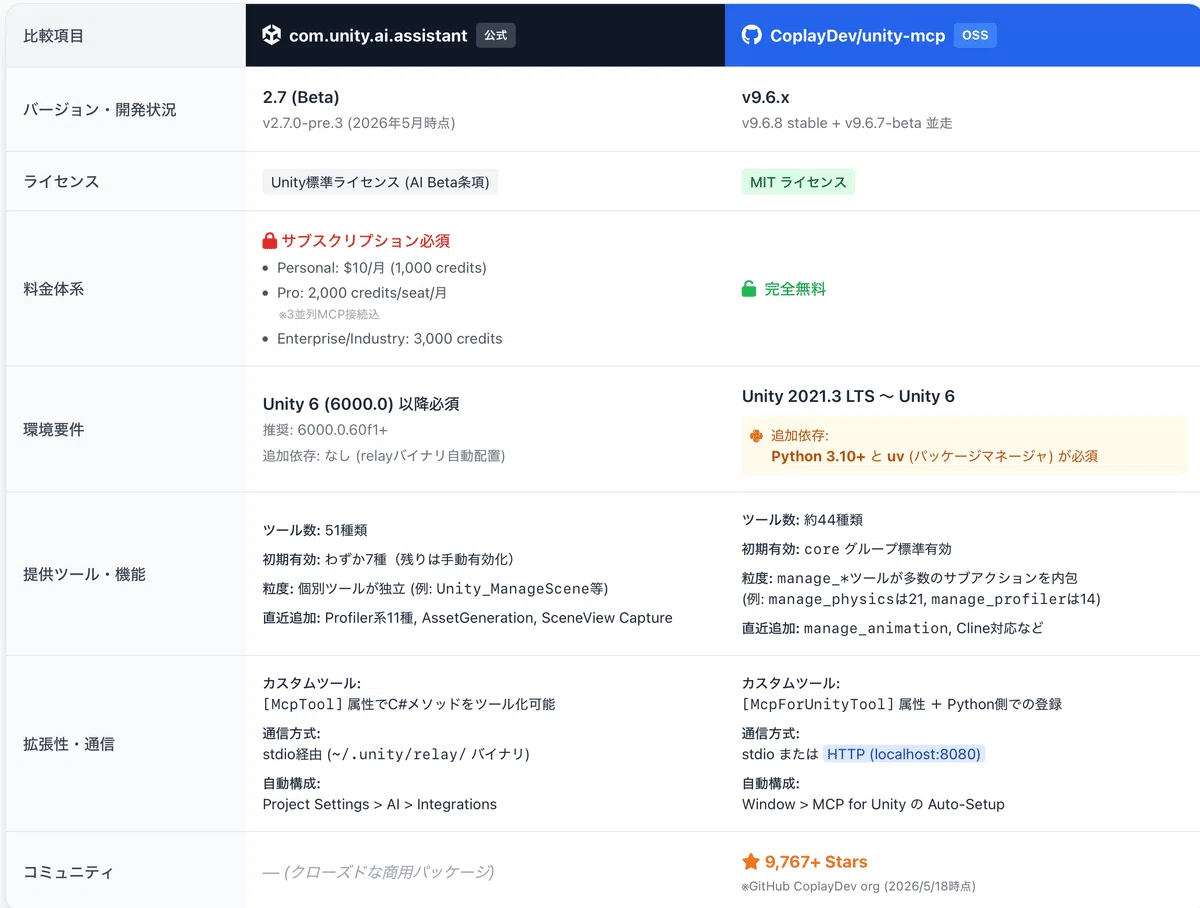
機能は一長一短として、Unity公式MCPは有料なので、本記事ではOSS版「CoplayDev/unity-mcp」を対象にしたいと思います。
📝 Unity公式MCP
以前は『Unity公式のAIモデル(Unityクレジット/Unity AI)は使わず、あくまでMCPサーバーとしてのみ利用する』だけなら、無料(サブスク不要)だったのですが、2026年5月辺りから有料(サブスク必須)となってます。
「CoplayDev/unity-mcp」 とは?
Unity Editorにおける、代表的なOSS版のMCPサーバーです。
テキスト(自然言語)で指示を出すだけで、GameObjectの生成からスクリプト編集、シーン管理、ビルド作業に至るまで、Unityを自在に操作できるようになります。
もともとはJustin Barnett氏が個人で開発していたプロジェクトですが、2025年にCoplay社が買収及び継承をし、現在はCoplayDev/unity-mcpとしてアップデートが続いています。
📝 2026年5月時点でGitHub Stars 10k・Fork 1.1kを獲得しており、Unity×AI開発のデファクトスタンダードになりつつあるツールです。ライセンスはMITで、無料で商用利用も可能です。
なお、「Unity 2021.3 LTS」からサポートされていますが、最新機能を活用するには『Unity 6』以降の環境が推奨されます。
たとえば manage_build は基本的なビルド操作であればUnity 6未満でも動作しますが、ビルドプロファイルの管理機能はUnity 6以上でのみ利用可能です。
「CoplayDev/unity-mcp」の主な機能
実際に何ができるのか、主な機能を見ていきましょう。
■ 主な操作
実際にAIに頼めることを例として挙げてみます。
● シーン・オブジェクト操作
「赤・青・黄のキューブをシーンに作って」
「PlayerControllerスクリプトを作って。WASD移動とスペースでジャンプ」
「5つの高さの違うプラットフォームをランプで繋げて、それぞれ違う色にして」
● アセット・コンポーネント管理
「Enemyタグの全オブジェクトにHealthコンポーネント(HP:100)を追加して」
「このマテリアルをURP対応に変換して」
「スプライトシートからアニメーションクリップを自動生成して」
● デバッグ・テスト
「コンソールのエラーを確認して修正して」
「Test Runnerを実行して結果を教えて」
「プロファイラのボトルネックを分析して」
■ 豊富なツール群
v9.7.1時点で約40種類のMCPツールと25種類のリソースが利用可能。主なものは以下のとおりです
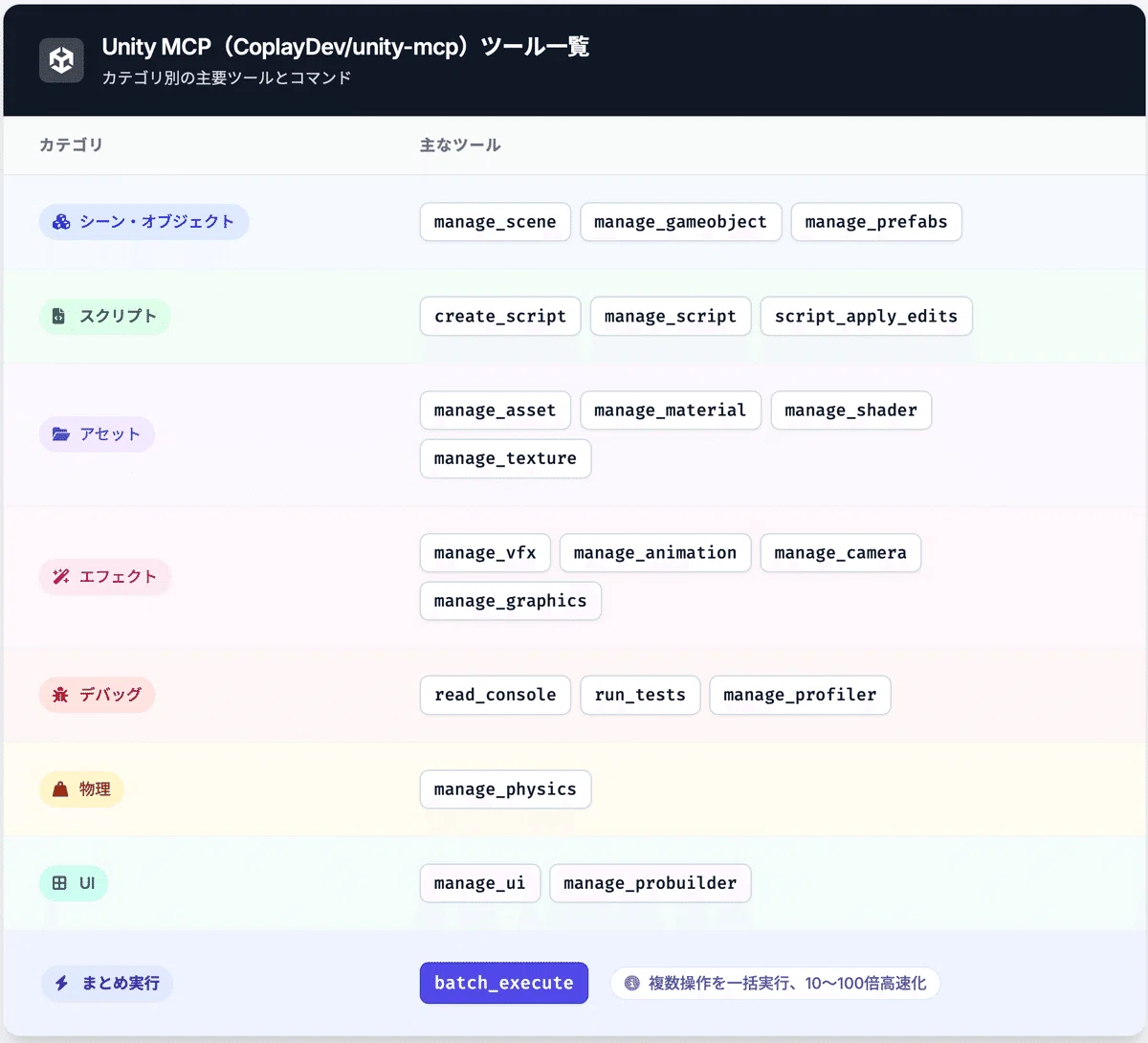
📝 特に注目「batch_execute」
複数の操作(例:オブジェクト30個にコンポーネント追加)を1回の通信でまとめて実行する機能。通常の呼び出しに比べ10〜100倍高速になるケースがあり、大規模シーン編集で特に効果を発揮します。
普段は自然言語で話しかけるだけでOK。
ただし結果がズレたとき・複雑な処理のときに明示するのが効率的です。
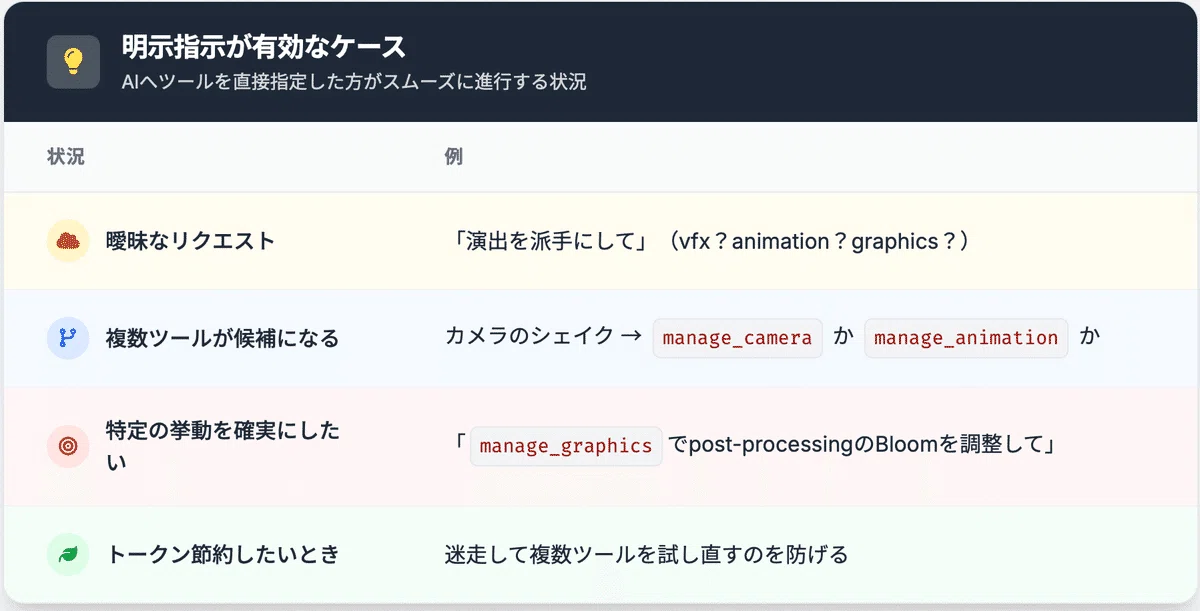
「manage_vfxを使ってパーティクルを追加して」
このような、毎回指定は冗長です。
「爆発エフェクトをPlayerの位置に追加して」(まず自然言語で)
⇩ ※ うまくいかなければ「manage_vfxを使って、Particle Systemで爆発エフェクトを作って」
のようにすると良いでしょう。
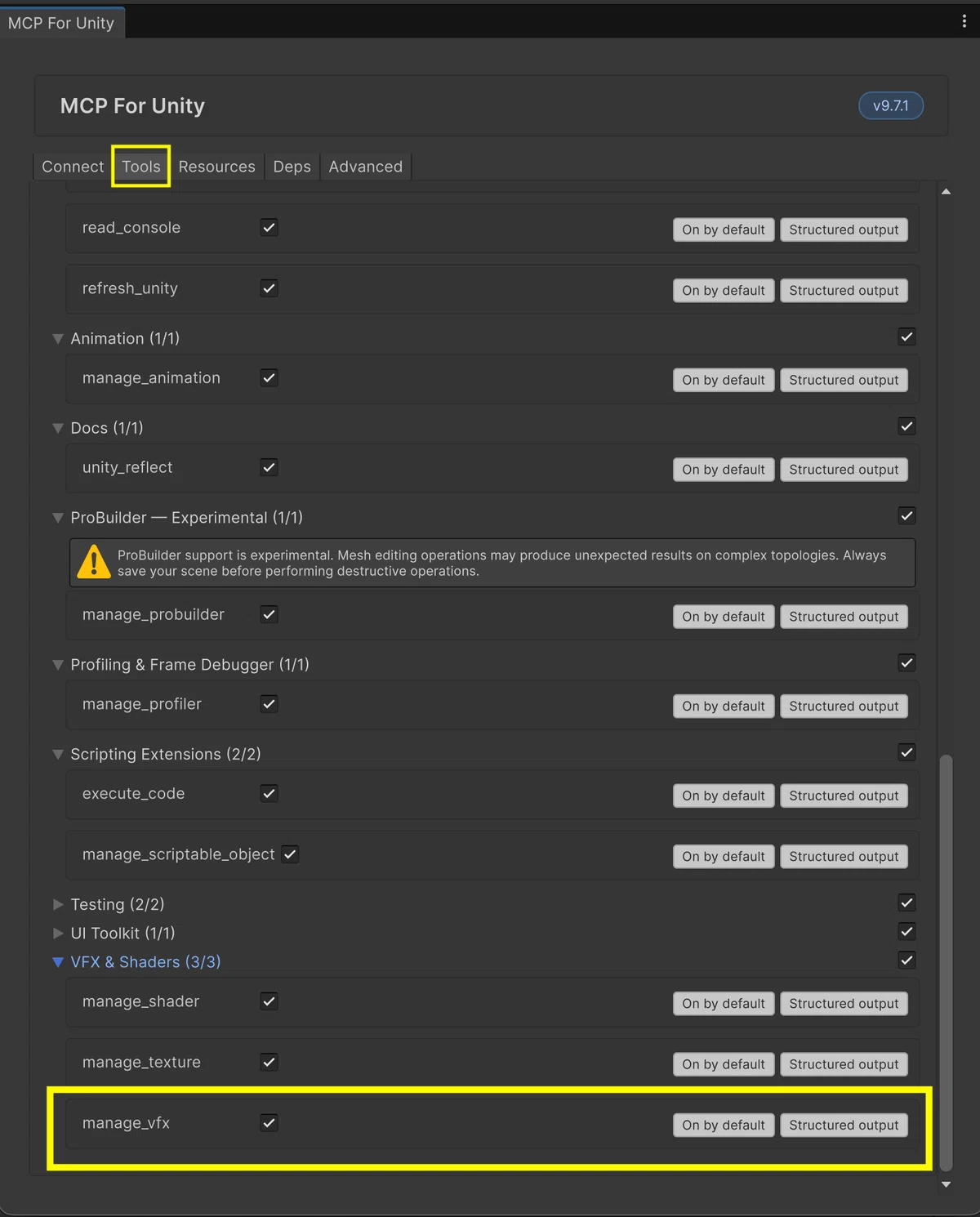
また、ツールグループがOFFだと自動選択されても実行できないので、vfx / animation などを使いたいときは事前に manage_tools でONにしておく必要があります。これは忘れやすいポイントです。
ジャンル別「得意度」チャート
■ AI駆動ゲーム開発(Unity MCP)ジャンル別得意度チャート
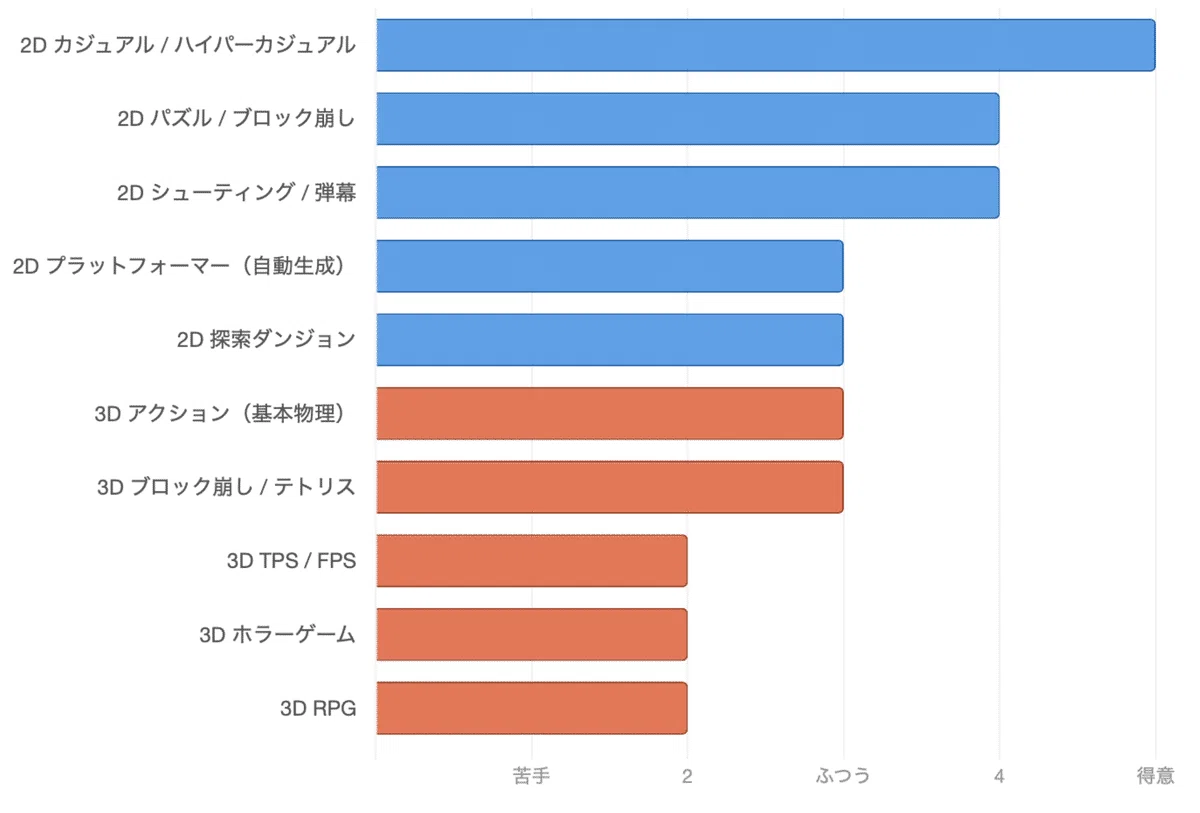
TPS / FPS
マテリアルの不一致、Static Editor Flags の未設定、天井のある部屋に光源がないなど、ビジュアル的な問題の多発が報告されてます。
AIが苦手な領域なので、人間による調整が必要になってきます。ホラー
ホラー特有の雰囲気作りに必要なライティングとフォグの調整は、AIは苦手。これも人間による調整が必要になってきます。RPG
マップ・キャラ・イベントの整合性管理が複雑になるほど失敗率が上がります。また、コンテキスト消費も膨大なため、AIには不向きでしょう。
■ 2D開発と3D開発
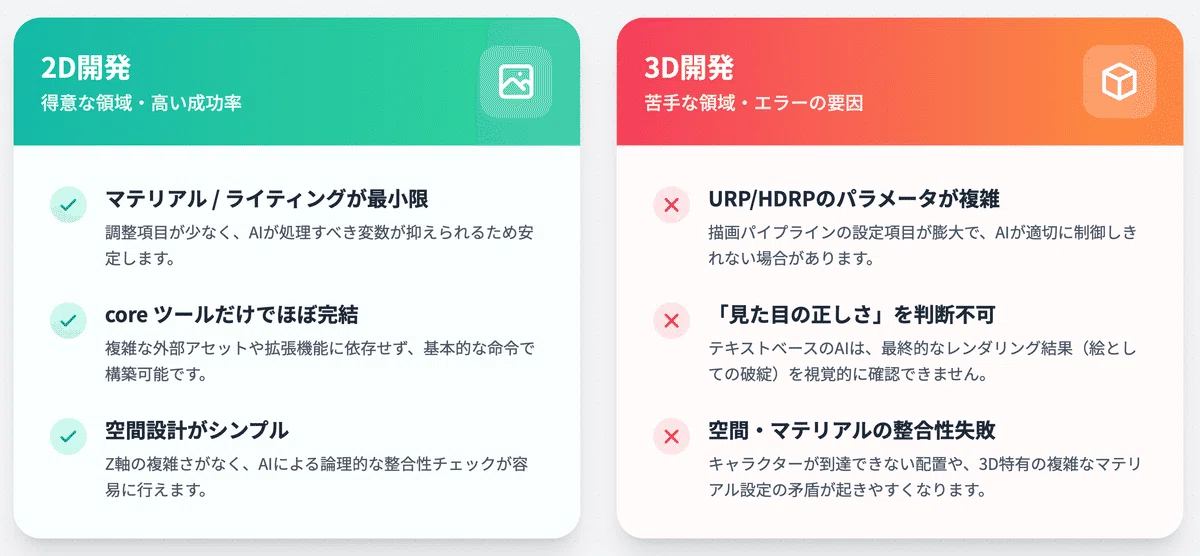
2D開発
2Dの方が圧倒的に得意です。マテリアルや照明などの設定項目が少なく、AIが処理しやすいためです。また、空間も平面でシンプルなため、エラーチェックが容易に行えます。3D開発
一方で3Dを苦手とするのは、URP等の設定が複雑なうえ、AIは「最終的な見た目の正しさ」を視覚的に判断できないためです。結果として、空間内の移動やマテリアル設定で破綻が起きやすくなります。
とは言え、3Dゲームを作りたい人が悲観的になる必要はありません。大切なのは『役割分担』です。
■ 総評
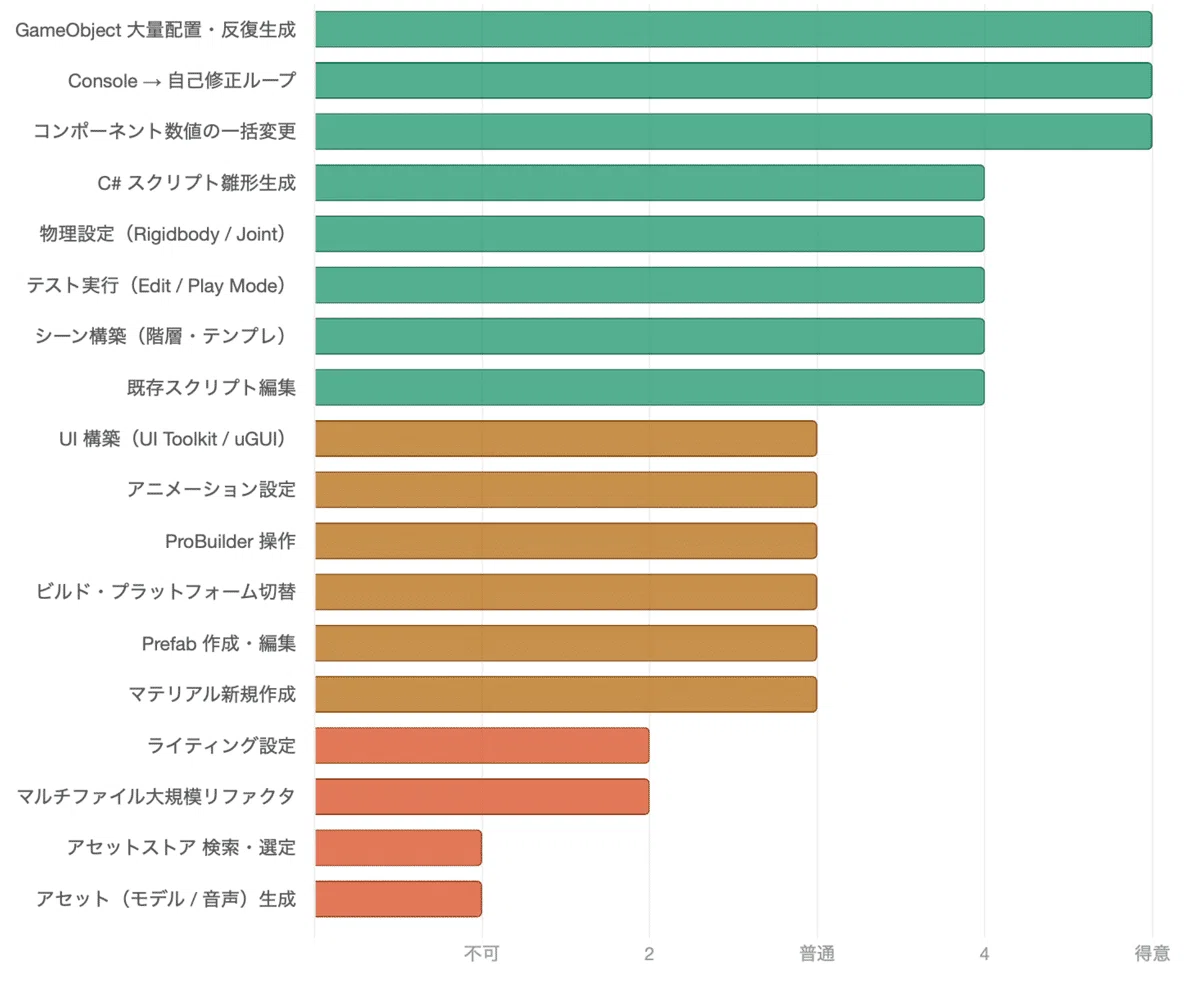
繰り返しの作業や定型処理は、AIに任せましょう。
🤖 AIの得意分野
・GameObjectの大量配置
・コンポーネントの数値変更
・定番スクリプトの生成
・コンソールのエラー検知から修正 / 再テストまでの自動ループ
一方、「面白さの判断」「ライティングや空間感の微調整」「アセット選び」といったセンスが問われる部分は人間が担当します。
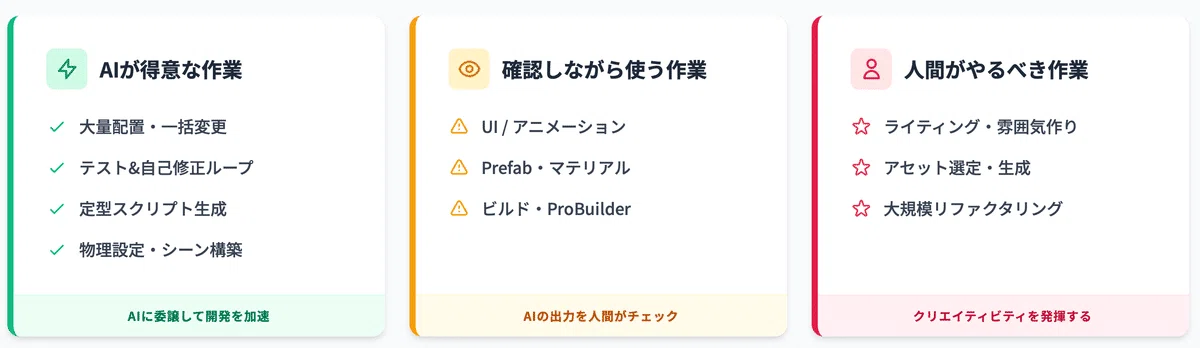
作業量を減らすためにAIを使うのではなく、作りたいものに集中するためにAIを使う。その発想の転換が3Dゲーム開発を変えるのではないでしょうか。
「Unity MCP(CoplayDev/unity-mcp)」のインストール手順
uv と Python をインストール
「CoplayDev/unity-mcp」はPythonというプログラミング言語で書かれてますので、pythonコマンド(バージョン3.10以上)が必要となります。
正確には「uv(Astral 製のパッケージマネージャ)環境内のPython」です。これがunity-mcpの実行基盤となります。
📝 uv は Python のダウンロード・バージョン管理・仮想環境の構築まで、すべて自分の管理下(~/.local/share/uv/ 以下)で完結します(※ Windows の場合は %APPDATA%\uv\ )
『Homebrew』は予めインストールしておいてください。
# macOSの例。『Homebrewはインストール済み』とする
# uv をインストール
brew install uv
# uv 環境内のPythonをインストール
uv python install
Claude側
💡 説明上は『Claude側 ⇨ Unity側』の順としてますが、システムの依存関係などで逆の方が適切だと判断した場合は、臨機応変に『Unity側 ⇨ Claude側』の順序を採用してください
デスクトップ版Claudeの設定画面を開き、「開発者」→「設定を編集」。
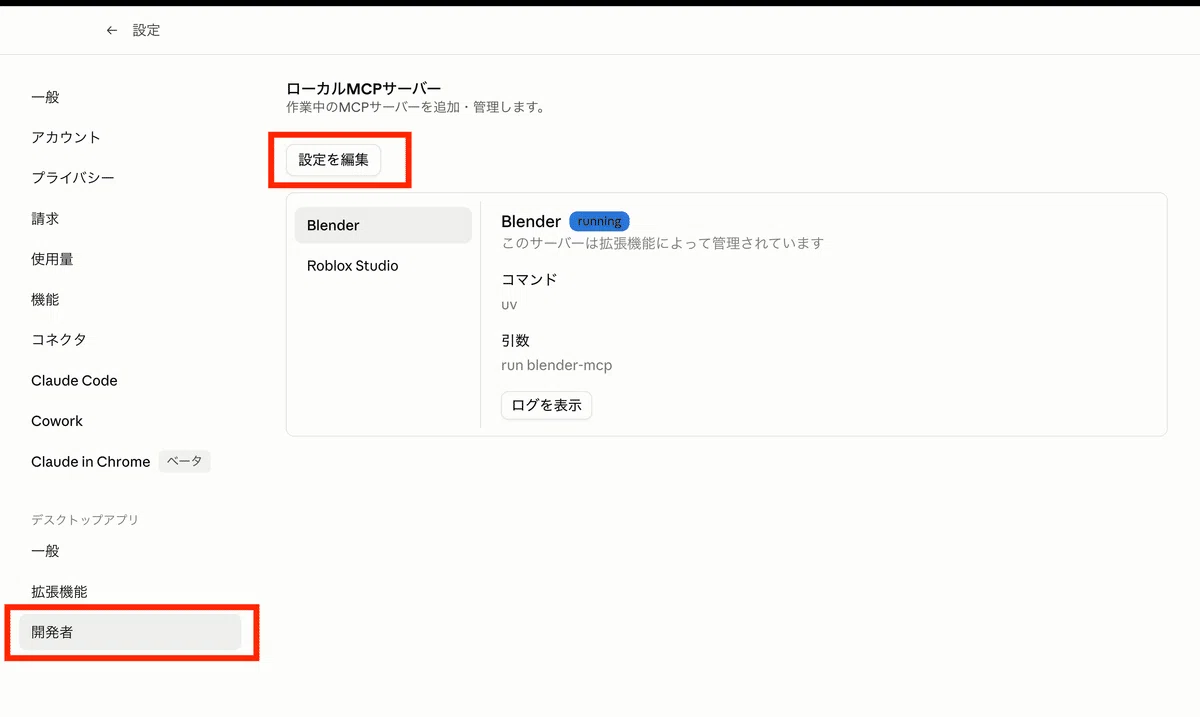
該当ファインダーが開かれるので「 claude_desktop_config.json 」を編集します。
【 "mcpServers": { … } 内に追記 】
"unityMCP": {
  "command": "uvx",
  "args": ["--from", "mcpforunityserver", "mcp-for-unity", "--transport", "stdio"]
},
"command": "uvx"
uvx というコマンドを使って実行"--from", "mcpforunityserver"
uvxコマンドへの引数。
Python公式パッケージ置き場(PyPI)にある「mcpforunityserver」 というパッケージを使用。"mcp-for-unity"
mcpforunityserverパッケージ内のmcp-for-unityコマンドを実行。"--transport", "stdio"
mcp-for-unity(Unity MCP サーバー)に直接渡される引数になります。
「通信方式は stdio(標準入出力)を使用」という、サーバーの動作設定です。
📝 Coplay社(CoplayDev)は、OSS版 unity-mcpを「パッケージ名 :mcpforunityserver」で、Python公式パッケージ置き場(PyPI)に、プログラム本体を登録。このパッケージの起動コマンド名が「mcp-for-unity」という事になります。
追記後はClaudeを再起動します。
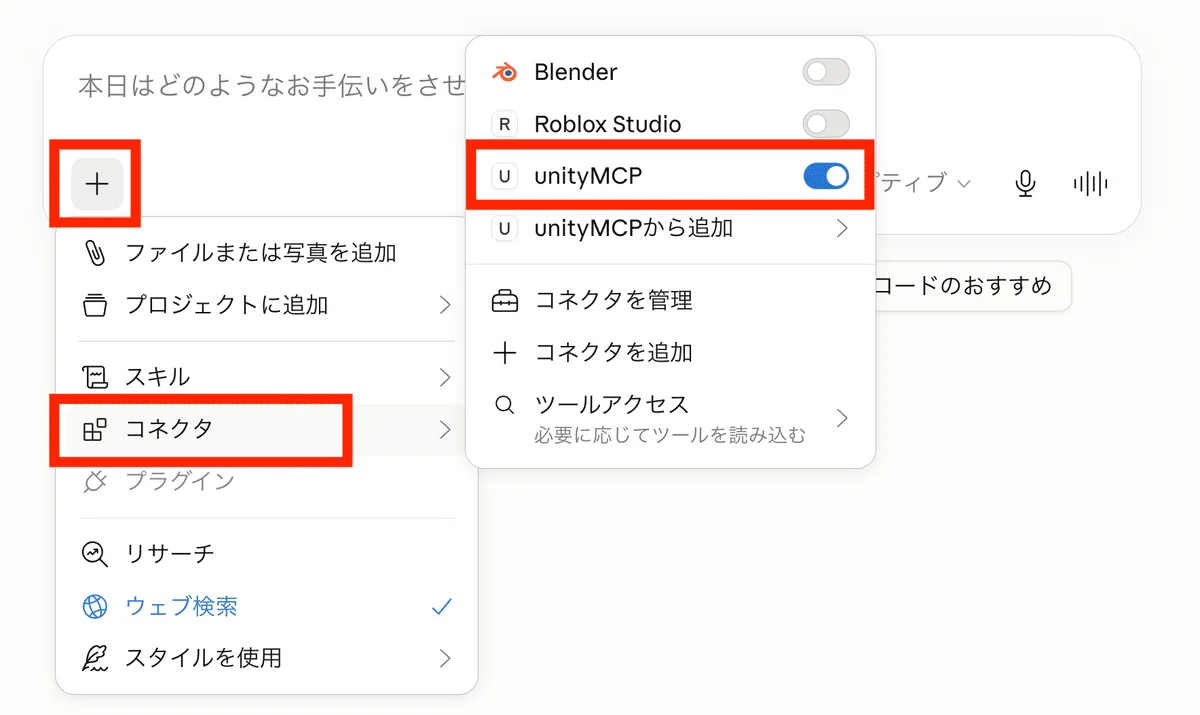
チャット画面で「+」→「コネクタ」→「unityMCP」をオン
Unity側(Package Manager 経由)
Unity プロジェクトを開きます。
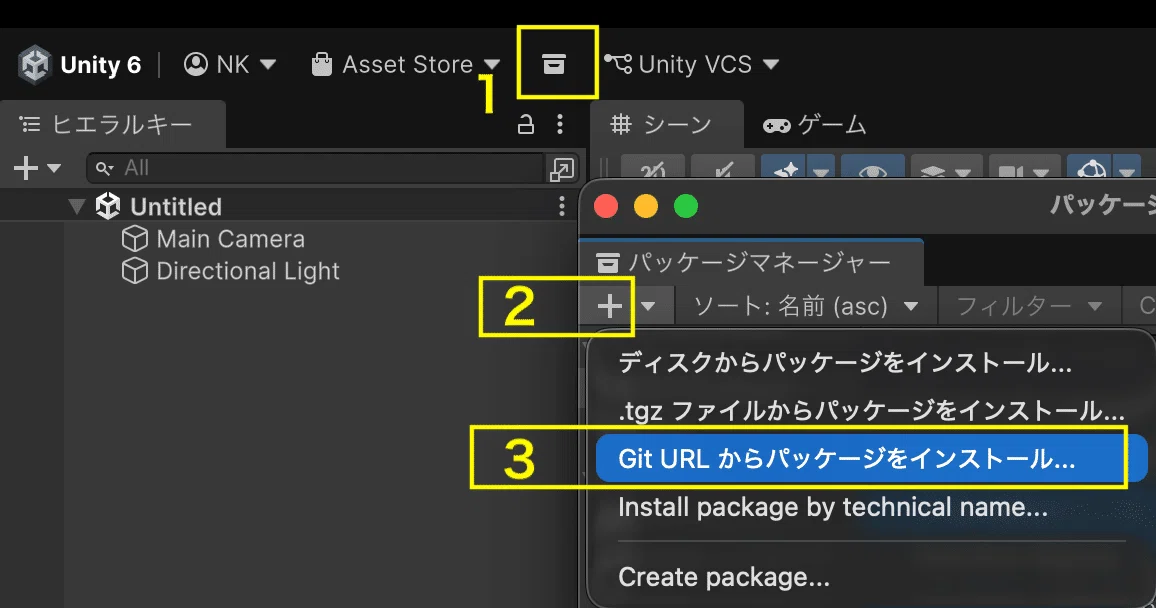
【1】パッケージマネージャを開く
【2】「+」(追加ボタン)押下
【3】「Git URLからパッケージをインストール…」を選択
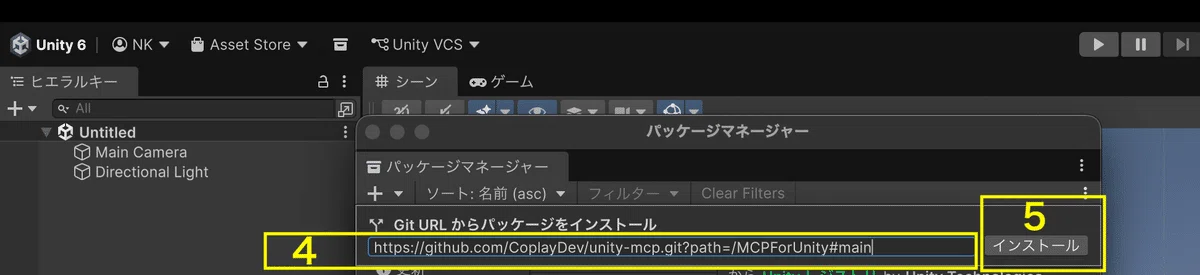
【4】入力欄に「 https://github.com/CoplayDev/unity-mcp.git?path=/MCPForUnity#main 」と入力
📝「#main」は安定版。「#beta」にするとベータ版(最新機能を試したい場合)になります。
【5】「インストール」押下
🌐参考元:CoplayDev/unity-mcp
「MCP Setup(セットアップ画面)」の罠
インストールされると、「セットアップ画面」が表示されます。
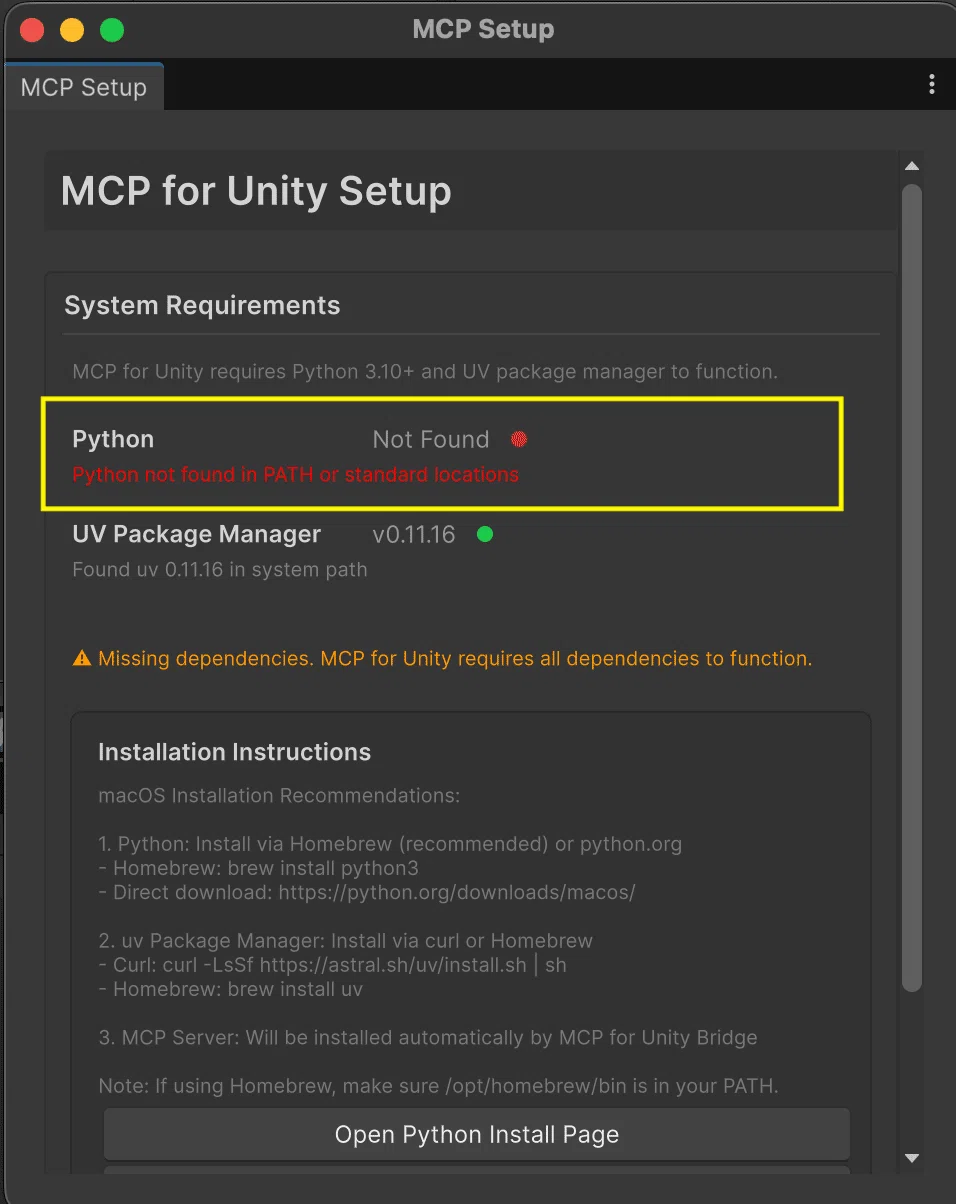
私の場合“Python not found in PATH or standard locations(PATH または標準の場所に Python が見つかりません)”エラーが出ました。
これには散々嵌ったのですが、結論から言うと、以下の2点が済んでいれば、このエラーは一旦無視して先へ進むことをお勧めします。
# uv をインストール
brew install uv
# uv 環境内のPythonをインストール
uv python installこのMCP、実際には『uvが管理するPython』を使用するため、システム側の「PATHや標準の場所にあるPython」とやらは余り関係ないように思えます。
そのまま次に進めてみて、どうしても動作しない場合にのみ、改めてPATHの設定を見直せば良いでしょう。
MCP For Unity(メインコントロールパネル)
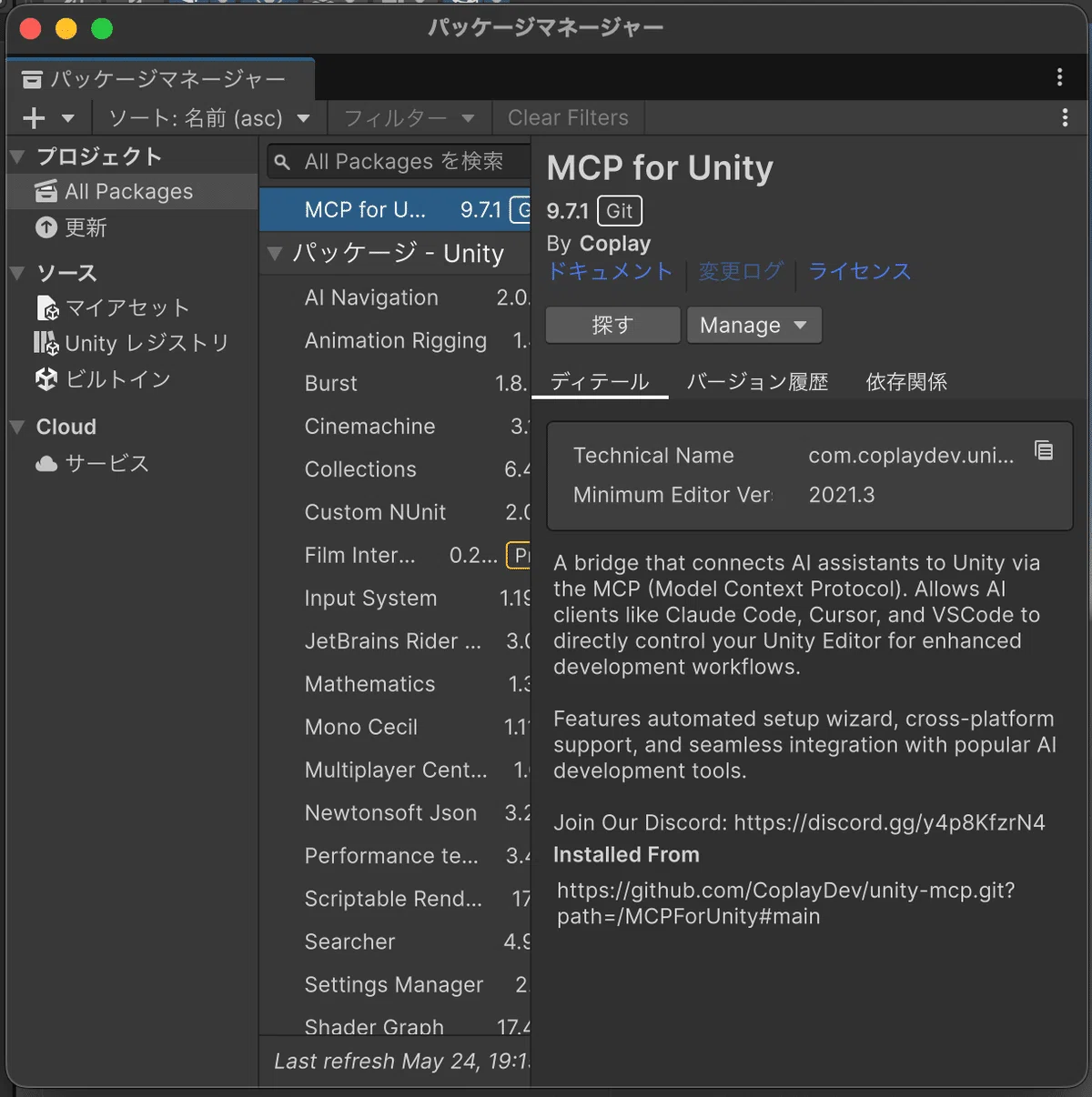
パッケージマネージャーには「MCP for Unity」が追加されます。
早速、進めていきましょう。
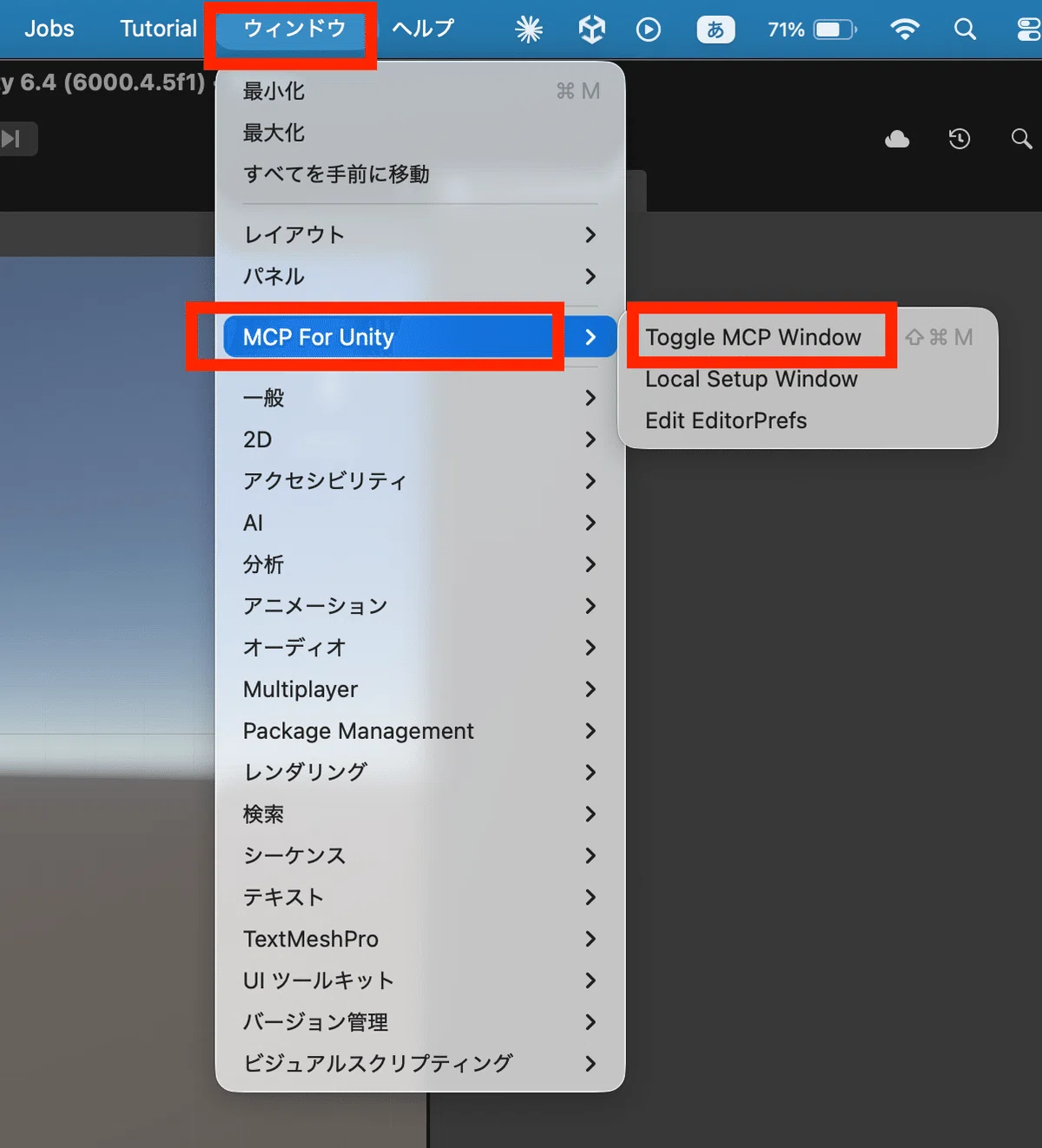
「ウィンドウ」→「MCP For Unity」
Toggle MCP Window
「MCP For Unity(メインコントロールパネル)」を開きます。日常的な操作はすべてここで行います。Local Setup Window
先ほどの「MCP Setup(セットアップ画面)」を開きます。Edit EditorPrefs
「EditorPrefs(エディタープレフス)」と呼ばれる、コアユーザー向けの拡張設定をする画面が開きます。
『Toggle MCP Window』を選択し、メインコントロールパネルを開いてください。
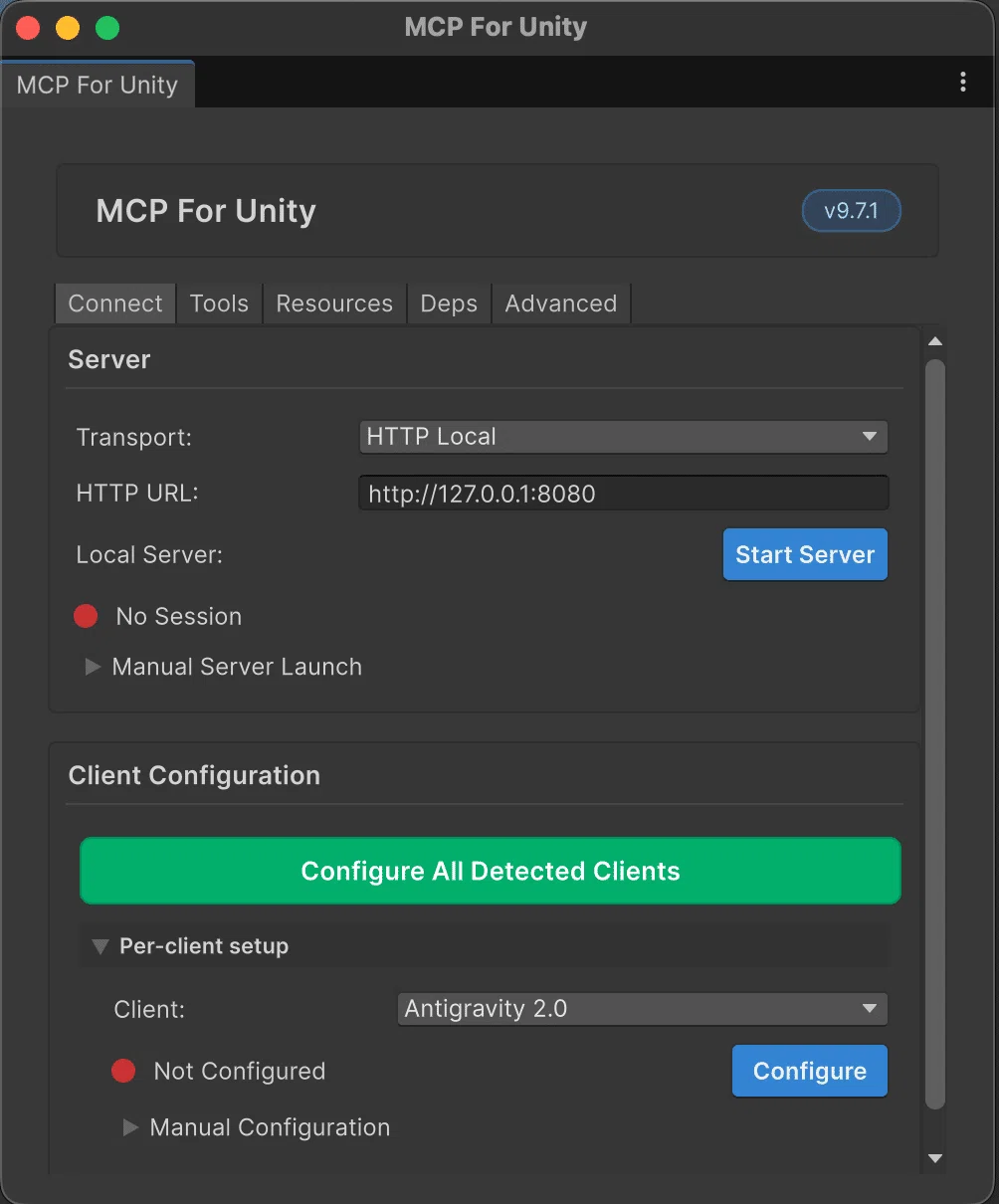
以下のように設定します。
「Connect」タブを選択
『Stdio(標準入出力)』を選択。パソコンの内部システムを使って直接テキスト(データ)のやり取りを行う方式です。ネットワークを使わないため、最も安定して動作します。
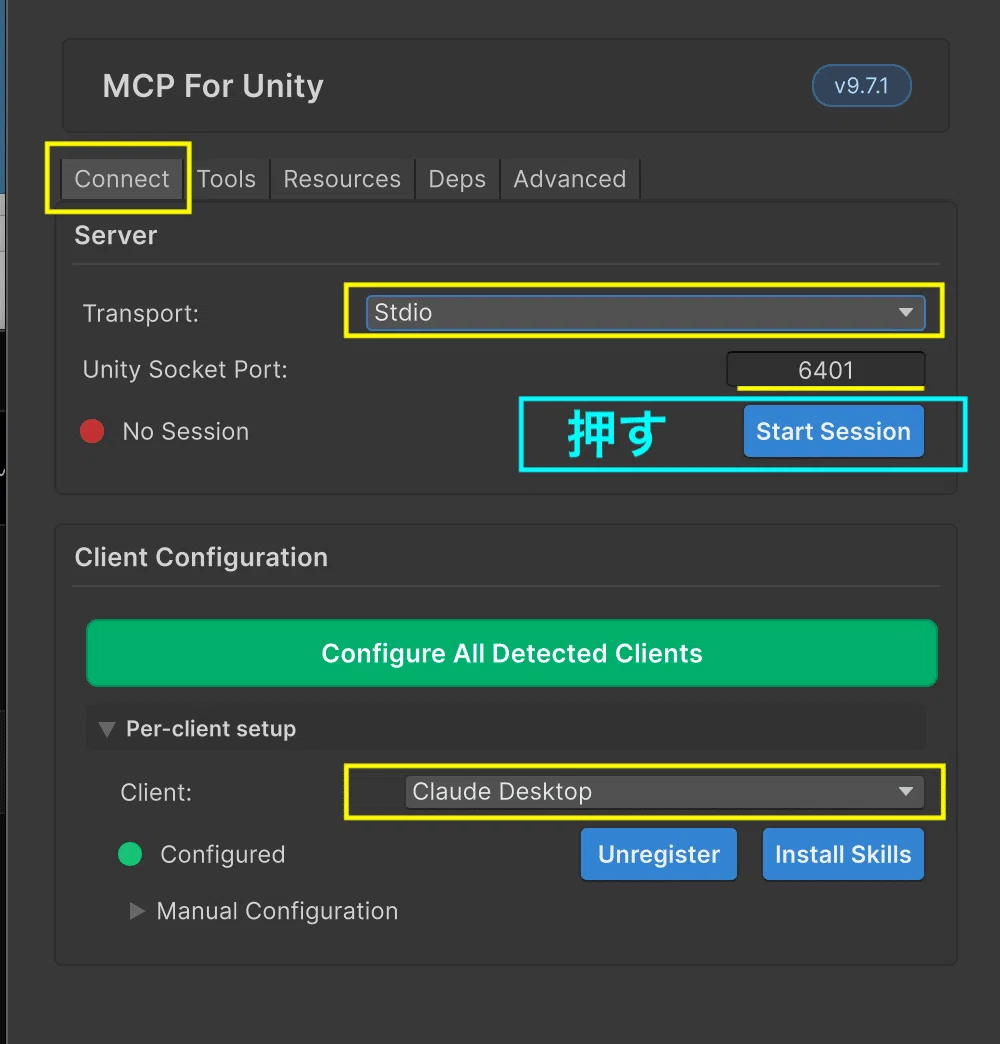
📝「HTTP」はチーム開発で共有するなど、ネットワークが必要な場合での選択となります。
選択後は、MCP for Unityの受付窓口として、ポート番号『6401』で待機します(自動で割り当てられる筈です)
クライアントは「Claude Desktop」を選択。Configuredボタン押下。
設定したら「Start Session」押下。
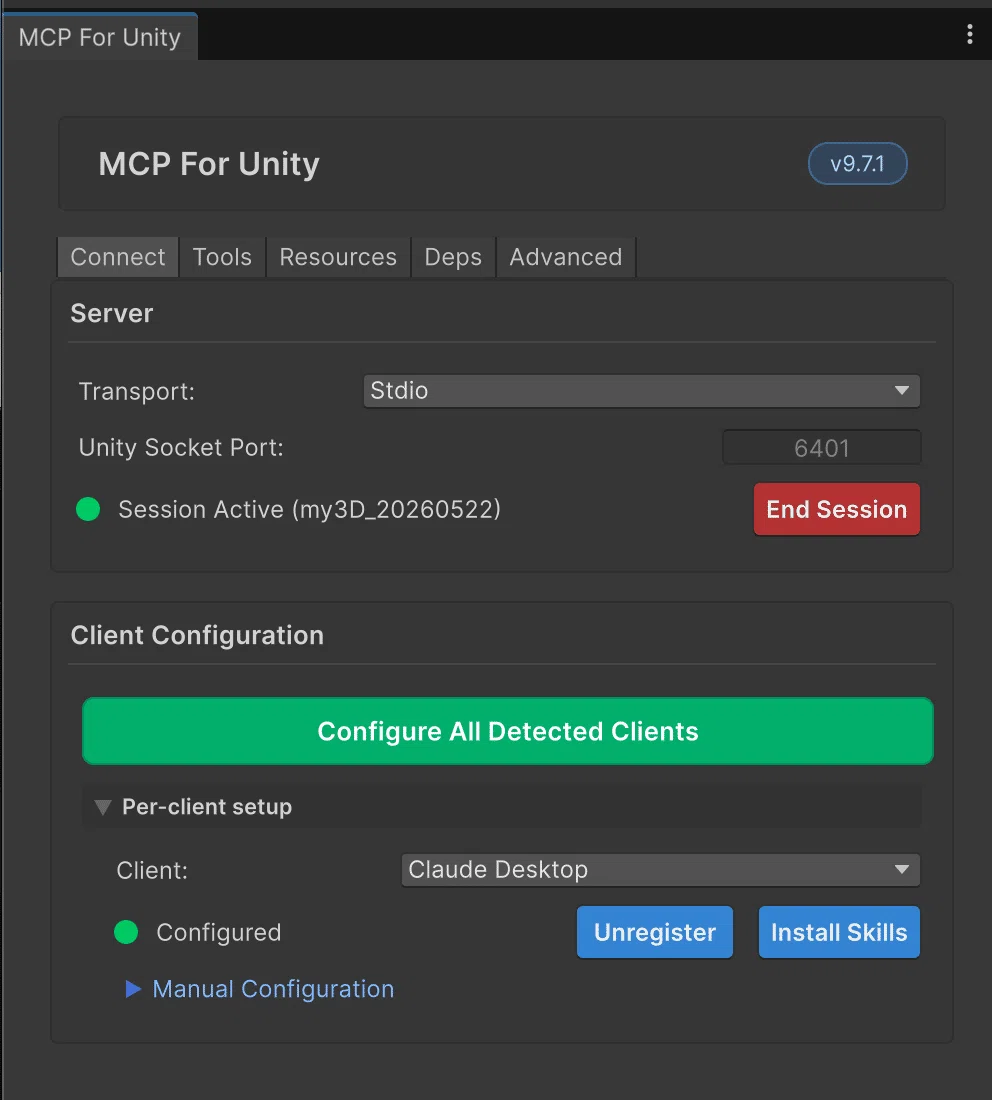
このようになります。
Claude側で、”Unityと繋がってますか?”と接続確認をします。
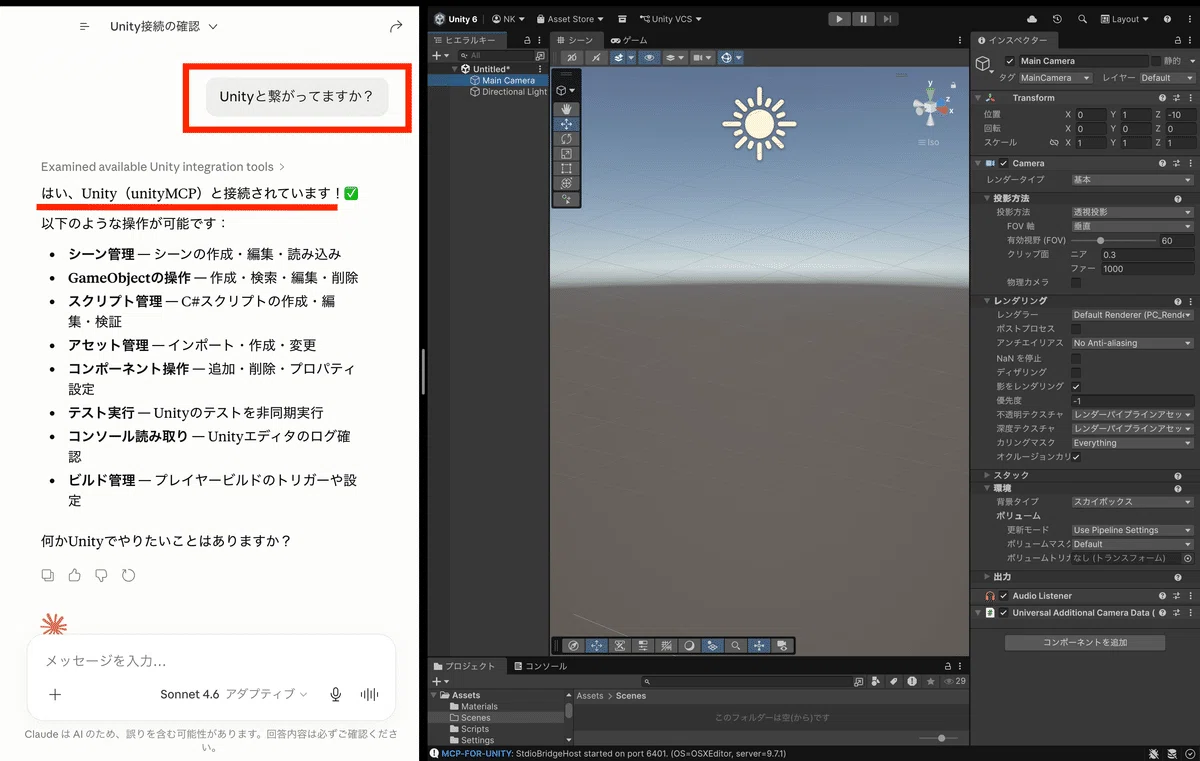
「接続されてます」を返答されたら、繋がってます。
プロンプトのコツ
AIへの「指示(プロンプト)」の書き方
プロンプトの書き方は、公式の「 Best Practices - Coplay Documentation 」などを参考にすると良いでしょう。
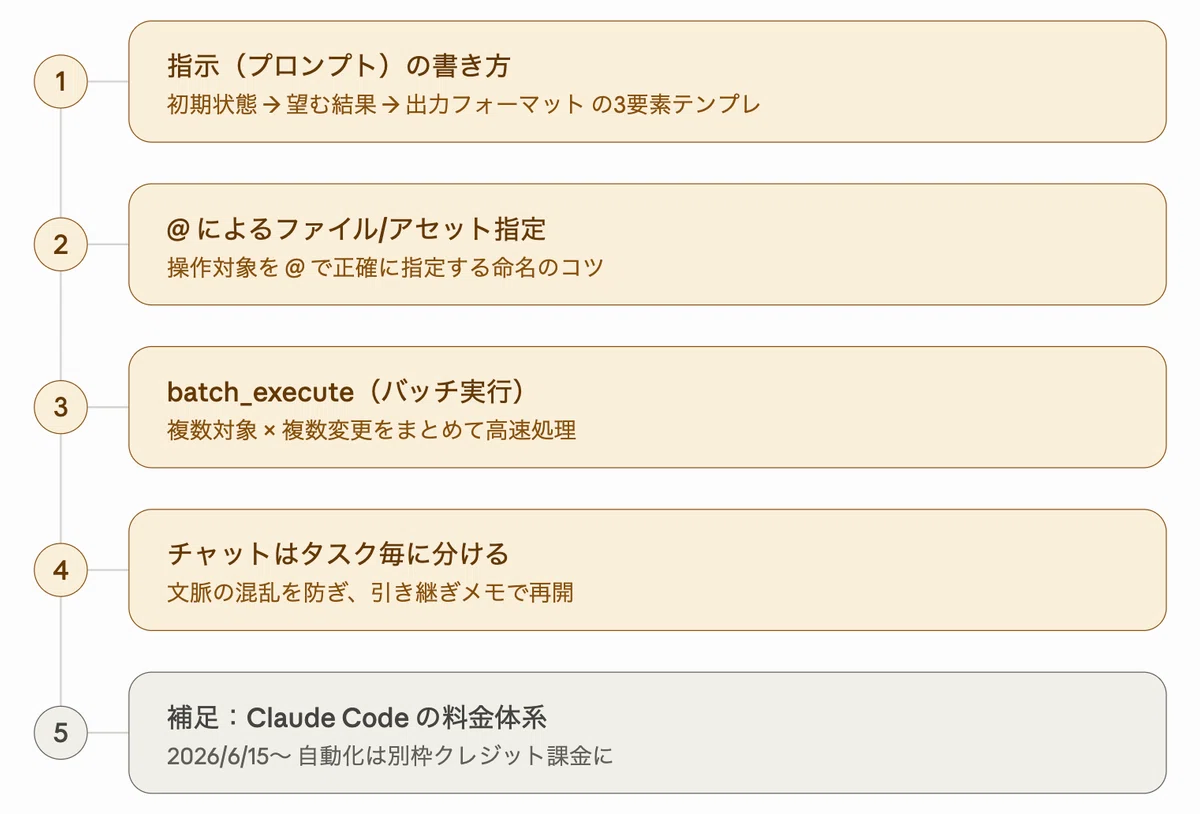
本章では『プロンプトのコツ』の要点を解説したいと思います。
基本は「初期状態 → 望む結果 → 出力フォーマット」の『3要素テンプレ書き』です。AIにお願いをするときの「最も失敗しない文章の型」とされます。
初期状態(今の状況)
「今は真っ暗な部屋に、プレイヤーのCubeだけが置いてあります」望む結果(どうしたいか)
「この部屋に赤い照明を追加して、ホラーっぽい雰囲気にしたいです」出力フォーマット(どう動いてほしいか)
「必要なGameObjectを生成し、照明のパラメータを調整して、完了したら報告してください」
今は真っ暗な部屋に、プレイヤーのCubeだけが置いてあります。この部屋に赤い照明を追加して、ホラーっぽい雰囲気にしてください。必要なGameObjectを生成し、照明のパラメータを調整したら、完了を報告してください。
「ホラーっぽくして!」とだけ言うのではなく、「今はこうで、こうしたいから、こういう形で作業して」と、背景とゴールをセットで伝えると、AIが迷わず動いてくれるということです。
📝 マークダウン形式
AIへの指示はマークダウン(見出しや箇条書き)で書いたほうが伝わりやすい」という話を聞いたことがある方もいるかもしれません。でも実際のところ、ほとんどのケースでは普通の文章のほうがシンプルで、AIも迷わず動いてくれます。ただし、プロンプトが非常に長く複雑になる場合は、ユーザー側の可読性を上げると言う意味では有効です。
@ によるファイル/アセット指定
プロンプトの文章中に「@PlayerController.cs を修正して」のように、対象となるスクリプトやアセット名に @ を付けて記述する命名規則のことです。AIに対して操作対象を正確に認識させるための重要な習慣になります。
⚠️ ClaudeやCursorの入力欄で @ を打ってファイルを選択する「UIの読み込み機能」とは別物です。あくまで文章としての書き方のコツだと覚えてください
batch_execute(バッチ実行)
MCPが持っているツールの1つで、AIに複数の作業をまとめて効率よく処理させる仕組みです。
このbatch_executeですが、端的に言うと「対象が1つ、または作業が1種類」の場合は不要、『対象オブジェクトが複数 かつ 変更項目も複数』の場合は使った方が良いとなります。
基本的に「AIが自動的に判断して使う」ので、ユーザーが何かをする必要はありません。しかしながら、処理がいまいち遅いと感じるなら、明示的な指示を試す価値はあります。
■ 明示的に頼むべきプロンプト例 (作業が多く、AIが個別処理を選ぶ可能性がある場面)
「Enemyタグの付いた全オブジェクトに、HPコンポーネントの追加・赤いシェーダーの適用・影の有効化を、batch_executeを使ってまとめて処理してください」
「シーン内の全ライトの強度を0.9に変更して、色を暖色系に統一してください。できるだけbatch_executeでまとめてお願いします」
■ 明示しなくてよいプロンプト例 (作業が1〜2個で、まとめる意味がない場面)
「Playerオブジェクトの位置を(0, 1, 0)に変えて」
「@PlayerController.csにジャンプ機能を追加して」
チャットはタスク毎に分ける
「同じチャットで作業を続ければ、AIも流れを覚えていてくれるはず」と思いがちですが、長く使えば使うほどAIの精度は下がります。
AIの記憶領域(コンテキスト)の混乱を避けるため、作業のキリが良いタイミングごとに「新しいチャットを開く」必要があります。
📝 同じチャットを使い続けると、AIは過去の会話をずっと抱えたまま作業します。会話が長くなるほどAIの頭の中がごちゃごちゃになり、ミスが増えます。
■ タスクごとのチャット分割例
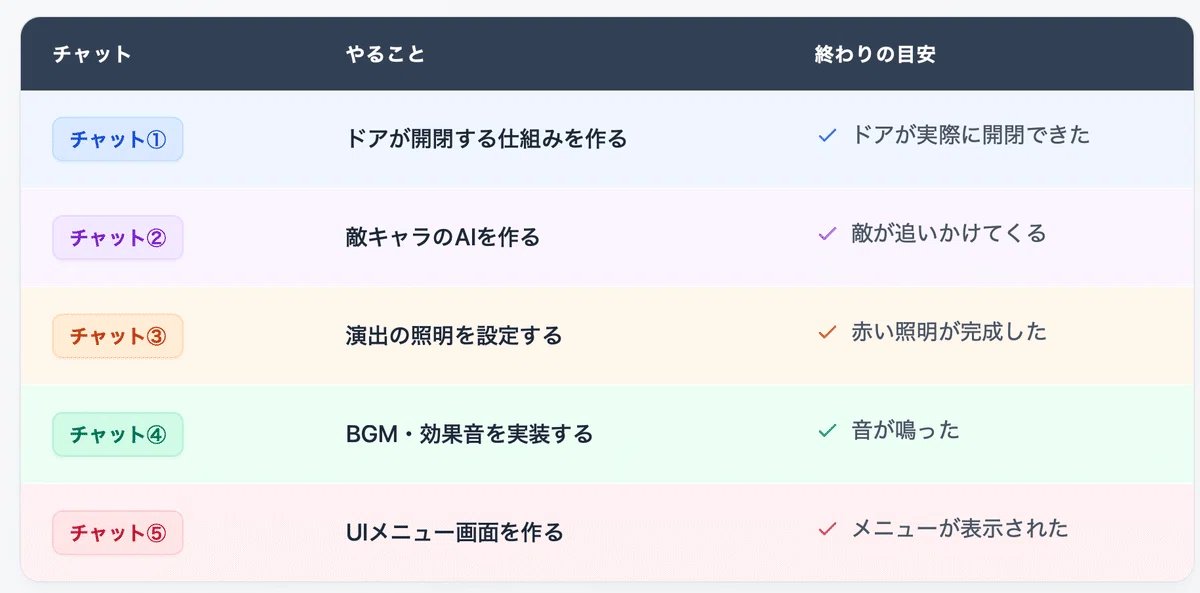
■ その他『分けた方がいいタイミング』の例
1つの機能が完成して動作確認できた
まったく別のシステムに移る
AIが同じミスを2回以上繰り返した
■ 逆に『分けなくていいタイミング』の例
同じ機能の細かい調整(色を変える / 数値を微調整する)
直前のミスをすぐ修正する
同じスクリプト内の追加作業
■ チャットを分けるタイミングでやること
チャットを終える前に、AIに一言頼んでおきましょう。
このチャットの作業内容を、次のチャット用にとして、 CLAUDE.mdの「進捗チェック」と「引き継ぎメモ」を更新して
するとAIが、このチャットでの作業内容などをまとめてくれます。
あわせて CLAUDE.md の完了済みの項目を [ ] から [x] に書き換え、次のチャットの冒頭にそのまま貼れる引き継ぎ文を生成してくれます。
※ 更新後の CLAUDE.md はこんなイメージ
(中略)……
# 現在の進捗
- [x] 移動・ジャンプ
- [x] 敵の基本AI
- [x] ボス戦フェーズ1(突進・ジャンプ攻撃)
- [ ] ボス戦フェーズ2(HP50%以下の行動変化)
- [ ] クリア演出

# 引き継ぎメモ
## 今回やったこと
- ボスのフェーズ1実装(BossController.cs)
- 突進はRigidbody2Dで速度制御、ジャンプ攻撃は物理演算で実装

## 決めたこと・注意点
- HP管理はBossControllerに集約する方針
- フェーズ切り替えのトリガーはHP50%(= 150/300)

## 次回やること
- HP50%以下でフェーズ2に移行する処理
- フェーズ2専用の行動パターンを追加
次のチャット(セッション)を開いても、Claude はプロジェクトルートの CLAUDE.md を自動で読み込むため、特別な操作は不要です。AIはすぐに前回の文脈を把握して作業を再開できます。
「チャットを分ける=リセット」ではなく、『チャットを分ける=引き継ぎ』 という感覚で運用するのがコツです。
「Unity Version Control」や「Git」と併用することにより、AIがバージョン管理の接続が上手くいかなかった時の保険になります。
補足:Claude Codeの料金体系
本記事はClaude Desktop(デスクトップ版)前提ですが、Claude Codeについても補足です。
■ 新しいチャットを開く
Claude Codeの場合は「 /clear 」をします。これが「新しいチャットを開く」に相当します。
■ Claude Codeの料金体系
Claude Codeの場合「ヘッドレスモードやシェルスクリプトの組み合わせ」などにより、あらゆる作業を全自動化(全てをAI任せ)出来ると言うメリットがあります。
ただし、2026年6月15日以降に料金体系が変わるので注意です。
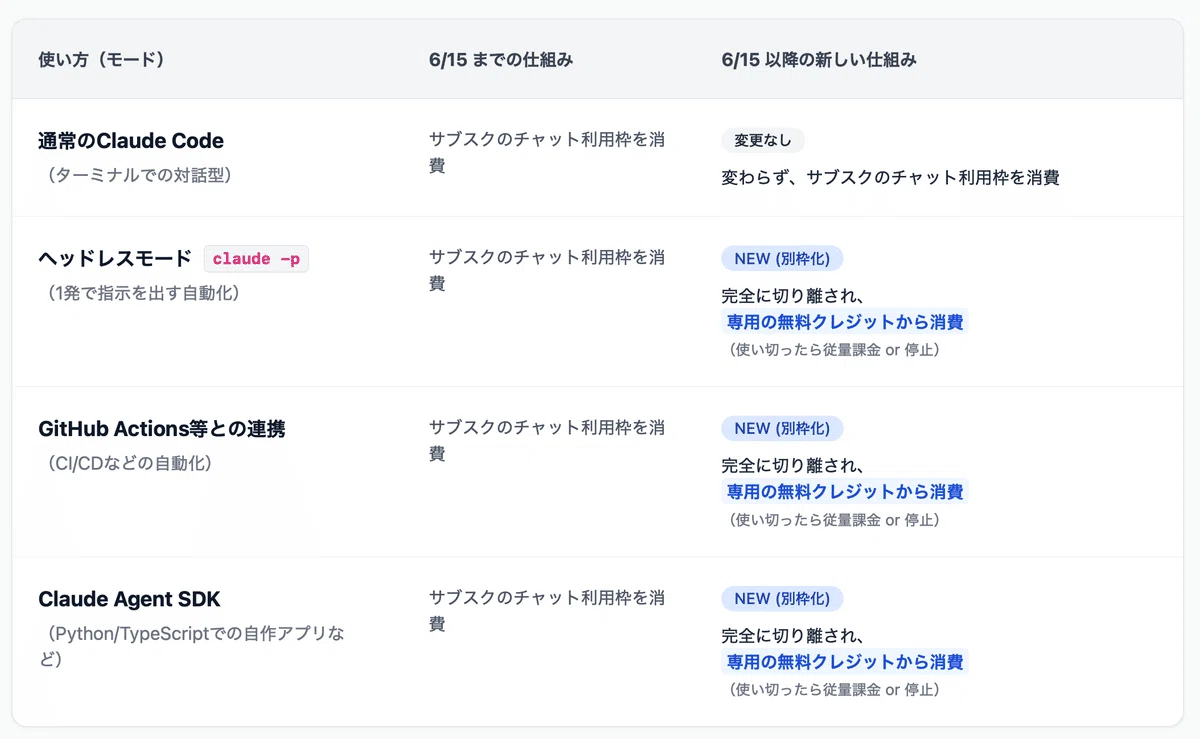
Claude Codeをターミナルで普通に使う場合は 従来通り。
自動化(ヘッドレスモードやシェルスクリプトなど)している人は別枠クレジットから課金されるようになります。
🌐参考元:Use the Claude Agent SDK with your Claude plan
「無意識のうちにトークン消費」これが、自動化の恐ろしいところです。
このように料金体系が更新されることもあるので、定期的に公式サイトを確認することをお勧めします。
ルールを覚えさせる
3つの仕組み
前章で「タスクが終わるたびにチャットをリセットしよう」と説明しました。でも、その度に同じ『事前ルール』を説明し直すのは面倒です。
そこで「事前ルールを登録」する3つの仕組みを解説します(※ 各LLM毎に違います。今回はClaudeを前提)。
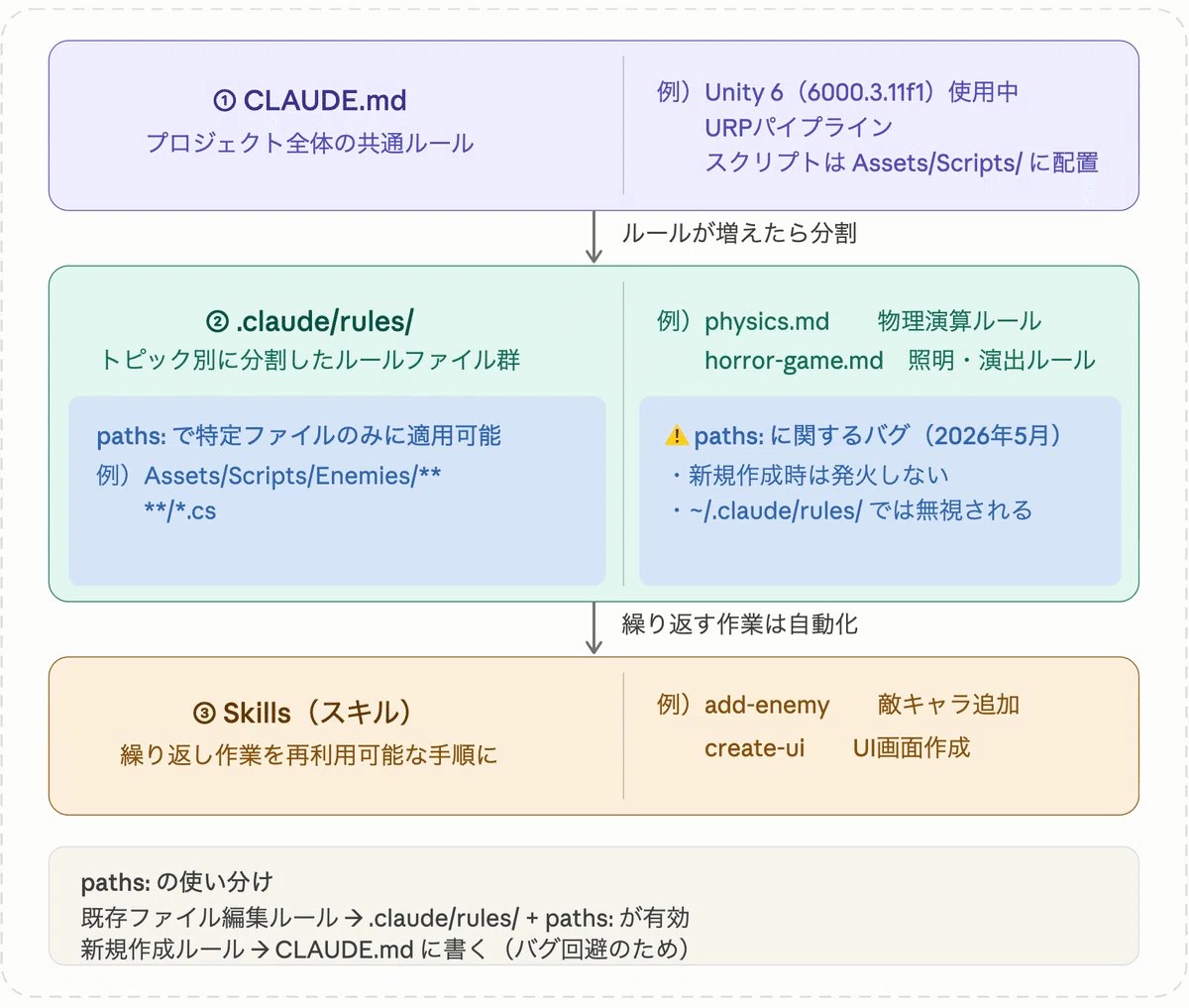
「CLAUDE.md」プロジェクト全体の共通ルール
「.claude/rules/」ルールが増えてきたら分割する
「スキル(Skills)」繰り返す作業を自動化する
なお、スキル(Skills)ですが、遅延読み込みという特性上、コンテキスト消費を大幅に節約出来るメリットがあります(詳細は後述)。
■ 配置の例
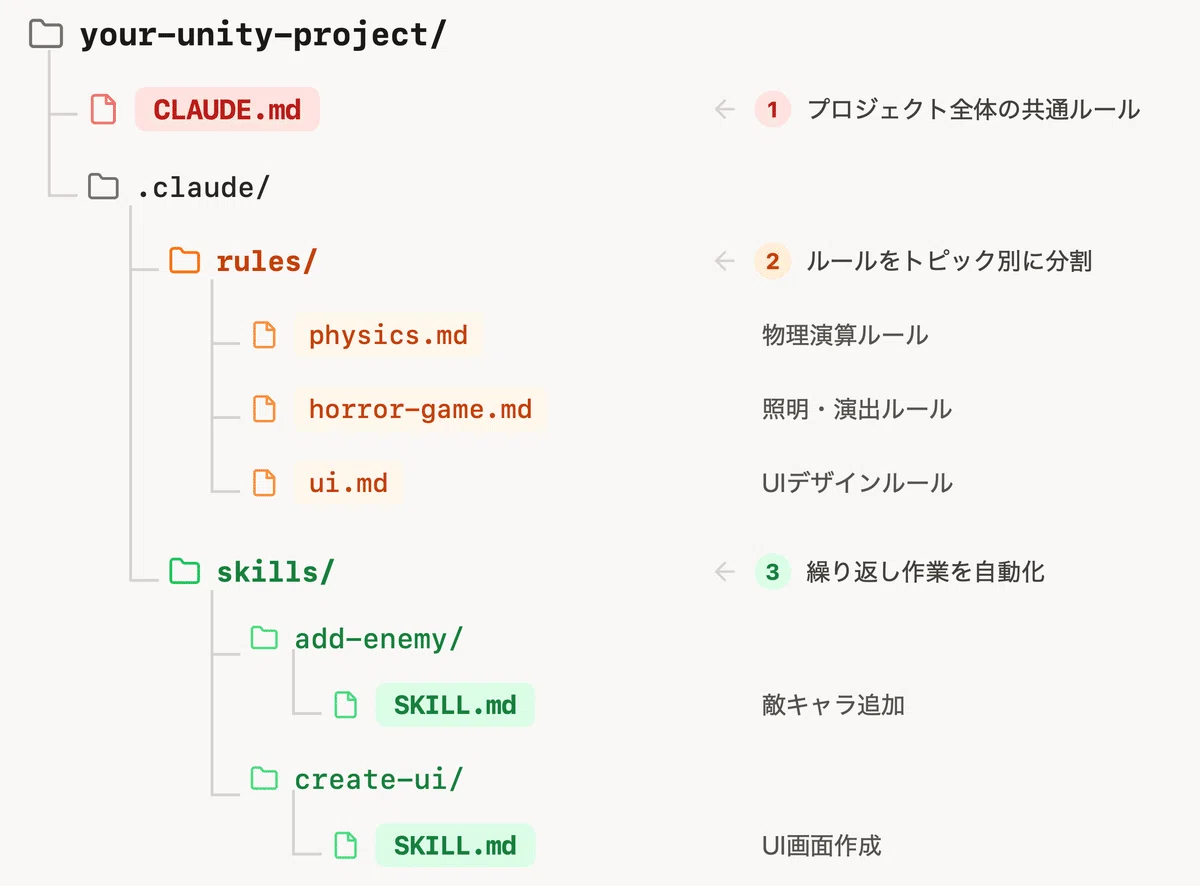
これらのファイルは手動で配置/記載も出来ますが、AIにチャットで指示してさせることも出来ます。
ちなみに、Anthropicが提供する「Skill Creator」というメタスキルを使うと、対話形式でSKILL.mdを自動生成してくれます。
1. 「CLAUDE.md」プロジェクト全体の共通ルール
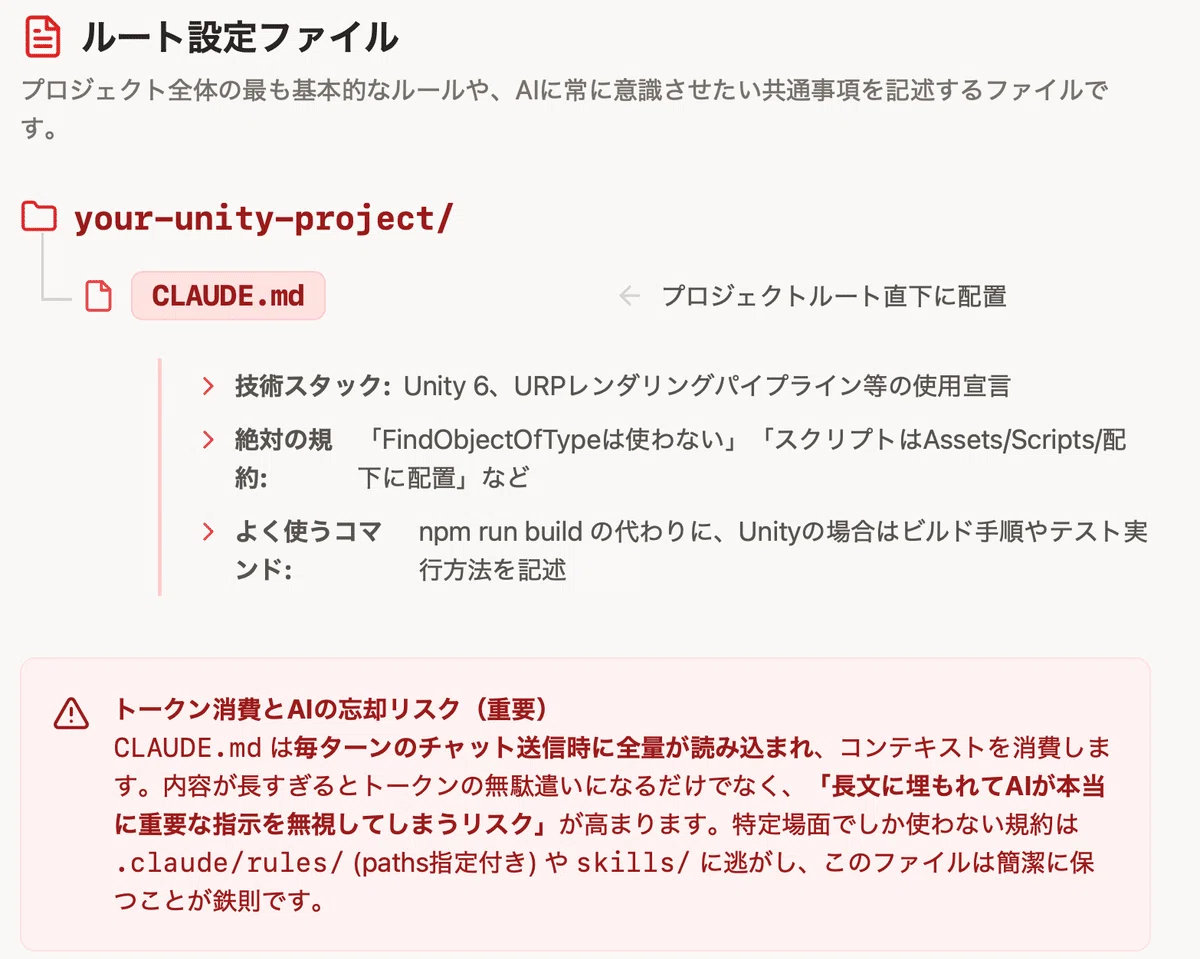
CLAUDE.md はプロジェクトのルートフォルダに置くテキストファイルです。新規チャット毎に自動的に読み込まれ、以降の会話すべてに適用されます。
# このプロジェクトのルール

## 環境
- Unity 6
- URPレンダリングパイプライン使用
- unity-mcp(CoplayDev)導入済み

## ファイル配置ルール
- C#スクリプトは Assets/Scripts/ に置く
- プレハブは Assets/Prefabs/ に置く
- シーンは Assets/Scenes/ に置く

## コーディングルール
- コメントは日本語で書く
- publicフィールドには必ず[SerializeField]を使う
- マジックナンバーは使わずconstで定義する

## 禁止事項
- Update()内での重い処理は禁止
- FindObjectOfType()の多用は禁止
これを一度書いておけば、チャットをリセットしても毎回このルールが適用されます。
2 「.claude/rules/」ルールが増えてきたら分割する
CLAUDE.mdが長くなってきたら、.claude/rules/ フォルダに分割して管理できます。フォルダ内のすべての .mdファイルが自動的に読み込まれます。
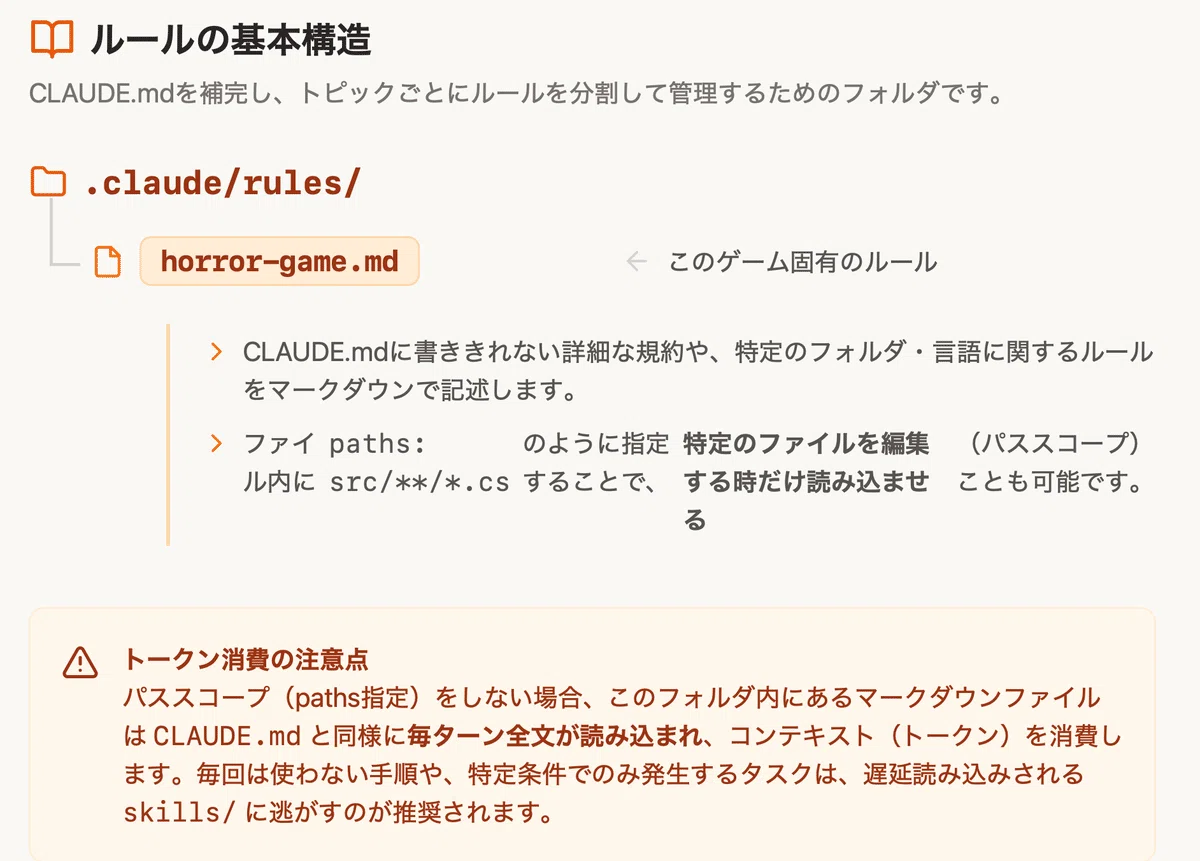
たとえば「ホラーゲーム固有のルール」を記載してみましょう。
■ horror-game.md の中身の例
# ホラーゲーム固有のルール

paths:
  - Assets/Scripts/Enemies/**
  - Assets/Scripts/Doors/**

- 照明はすべて赤・青・紫系で統一する
- BGMは必ずAudioMixerを通して再生する
- 敵キャラのNavMeshAgentのstoppingDistanceは1.5に統一
- ドアの開閉アニメーションは0.8秒で統一
上記の paths: を書いた場合、Assets/Scripts/Enemies/ と Assets/Scripts/Doors/ 配下のファイルを編集するときだけこのルールが読み込まれます。
paths: を書かない場合は、毎ターン全文が読み込まれます。
⚠️ ただし現時点(2026年5月)では、paths: 指定は既存ファイルの編集時のみ有効です。新規ファイルを作成する場面では読み込まれないバグが報告されています。新規作成に関するルールは、確実に適用したい場合は CLAUDE.md に書くのが安全です。
3. 「スキル(Skills)」繰り返す作業を自動化する
スキル(Skills)は「毎回同じ手順でやる作業」を一度定義しておき、何度でも呼び出せる仕組みです。
SKILL.md ファイルと補助ファイルで構成され、.claude/skills/<名前>/ に置きます。
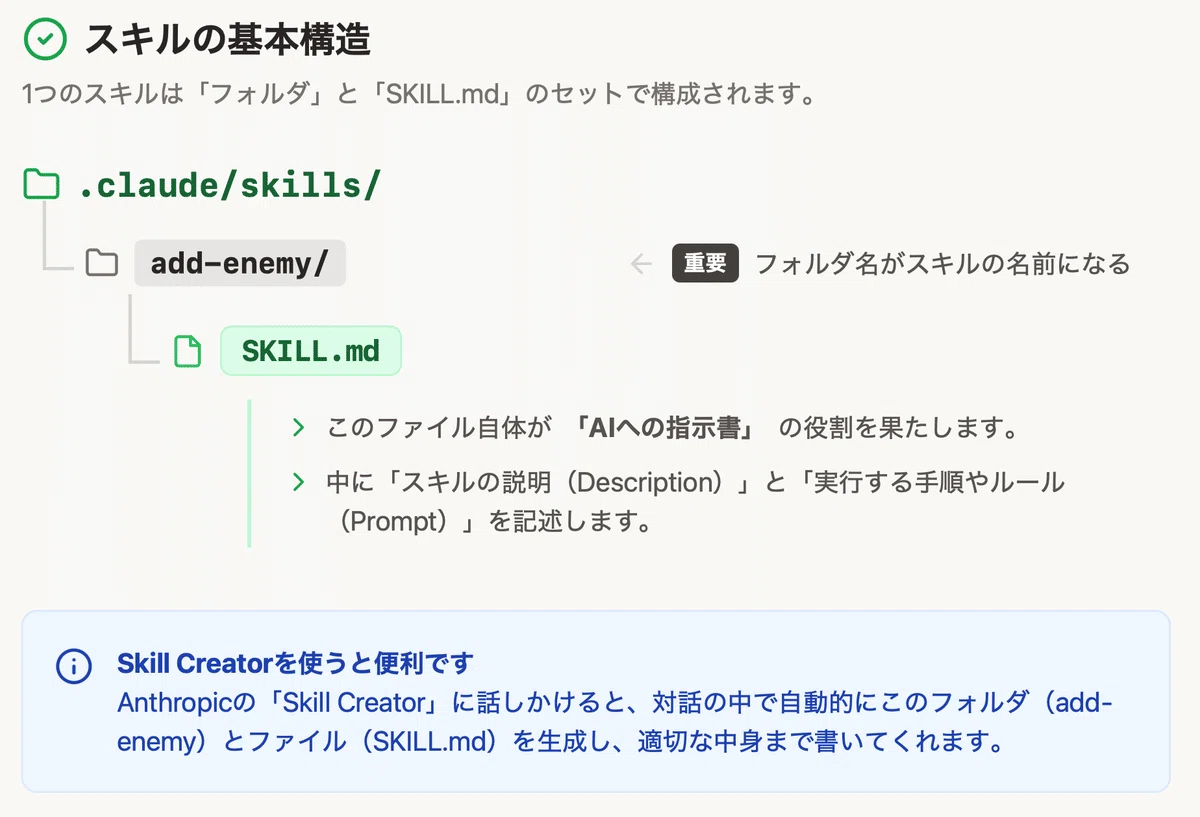
たとえば「新しい敵キャラを追加する」という作業は、毎回同じ手順になりがちです。
■ SKILL.md の例
---
name: add-enemy
description: 新しい敵キャラをシーンに追加する。「敵を追加」「新しい敵キャラ」などと言われたら使う。
---

# 新しい敵キャラ追加手順

1. @EnemyBase.cs を参考に新しいスクリプトを作成する
2. NavMeshAgentをアタッチする(stoppingDistance: 1.5)
3. Enemyタグを設定する
4. HPコンポーネントを追加する(初期値: 100)
5. Assets/Prefabs/Enemies/ にプレハブとして保存する
6. 完了を報告する
これを一度作っておけば、次回から「ゾンビを追加して」と言うだけで、AIが自動的にこの手順通りに動いてくれます。
■ 遅延読み込み
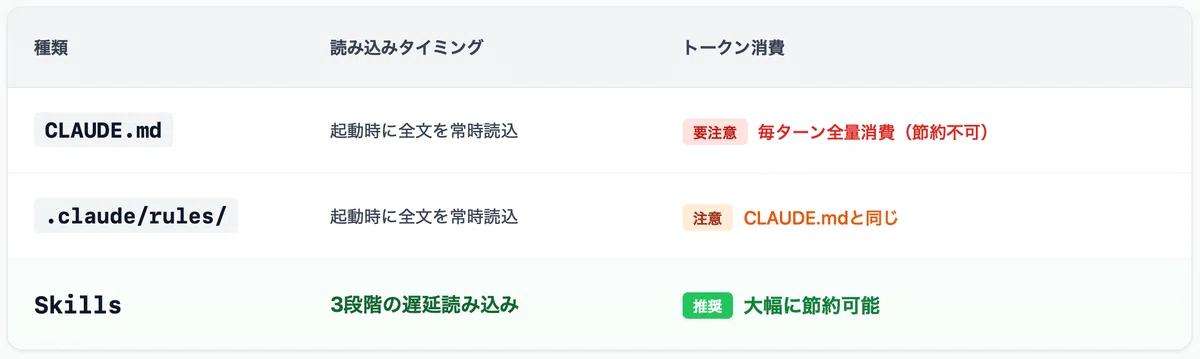
また、スキルの最大の特徴はCLAUDE.mdや.claude/rules/と違い、遅延読み込みにあります。つまり、コンテキスト消費を節約できます。
● 3つの段階
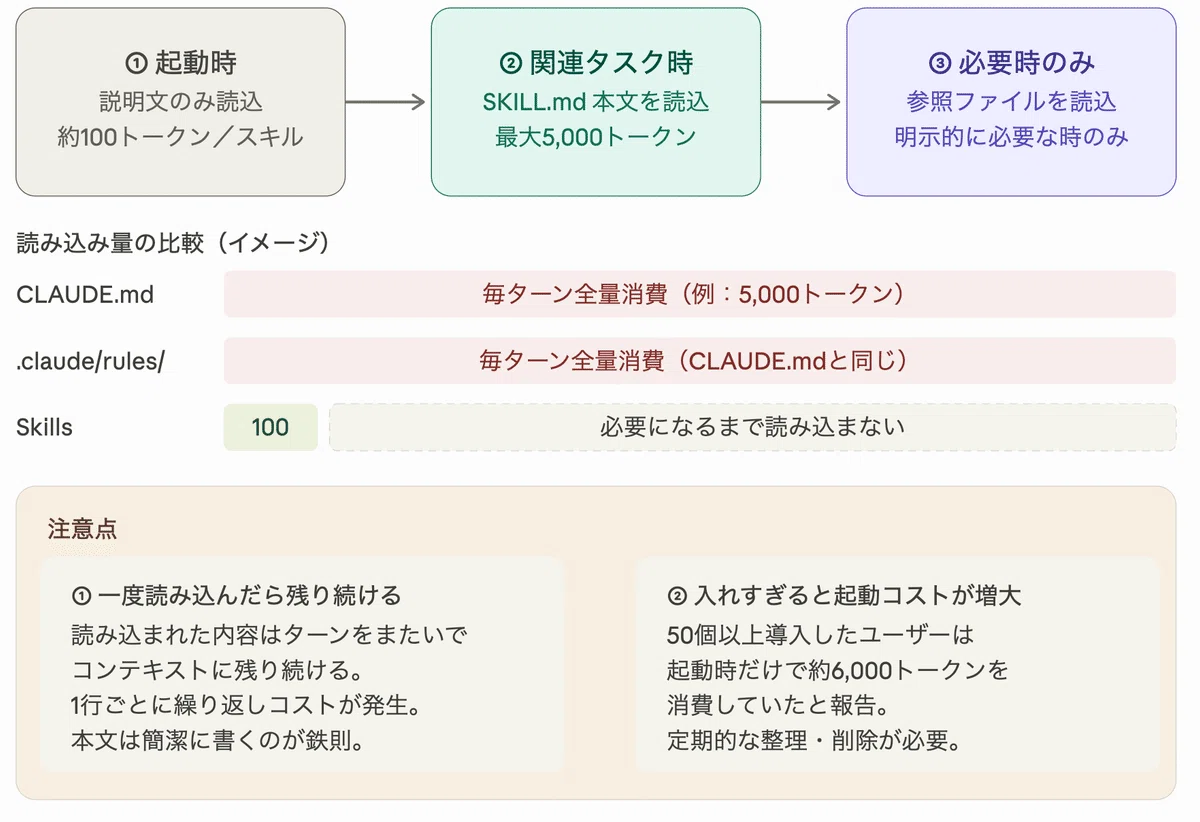
起動時は各スキルの説明文(フロントマター)だけが読み込まれる(1スキルあたり約100トークン)
次に「敵キャラを追加して」などと指示したとき、Claudeがそのスキルが関連すると判断した時点で初めてSKILL.mdの本文(最大5,000トークン)が読み込まれる。
さらに本文の中で参照ファイルが指定されている場合は、そのファイルも必要なときだけ追加で読み込まれます。
CLAUDE.mdや.claude/rules/がセッション開始時にすべての内容を読み込むのと違い、スキルは「必要になったときだけ読み込む」仕組みになっています。
これにより、スキルをたくさん登録していても、使わないスキルのトークンを無駄に消費しないという大きなメリットがあります。
一言プロンプトを試す
本当は、様々なプロンプトを駆使して最初から最後まで作り上げる「全工程のシミュレーション」をお見せしたかったのですが、それだと記事のボリュームが膨大になりすぎてしまうため、今回は『一言プロンプトでの可能性』にフォーカスしてご紹介します。
【UnityMCP:Opus4.8 MAX アダプティブ思考】
— 辛島信芳@Androidアプリ開発🦖 (@quiet_sea) May 29, 2026
「何か面白いゲームを作って」の一言プロンプト🎮
ジャンプや左右操作で障害物を避け、黄色いオーブを取るとスコアが増える。
3DモデルはUnity 標準のプリミティブ(Cubeなど)だけ。
外部アセットを組み込むと本格的になりそう🚀#claude #unitymcp pic.twitter.com/Q85lMlDJKY
🎞️ noteの仕様上、動画ファイルの直接アップロードができず、GIF画像も20MBの容量制限があるため、今回はX(旧Twitter)の投稿を埋め込んで代用しています
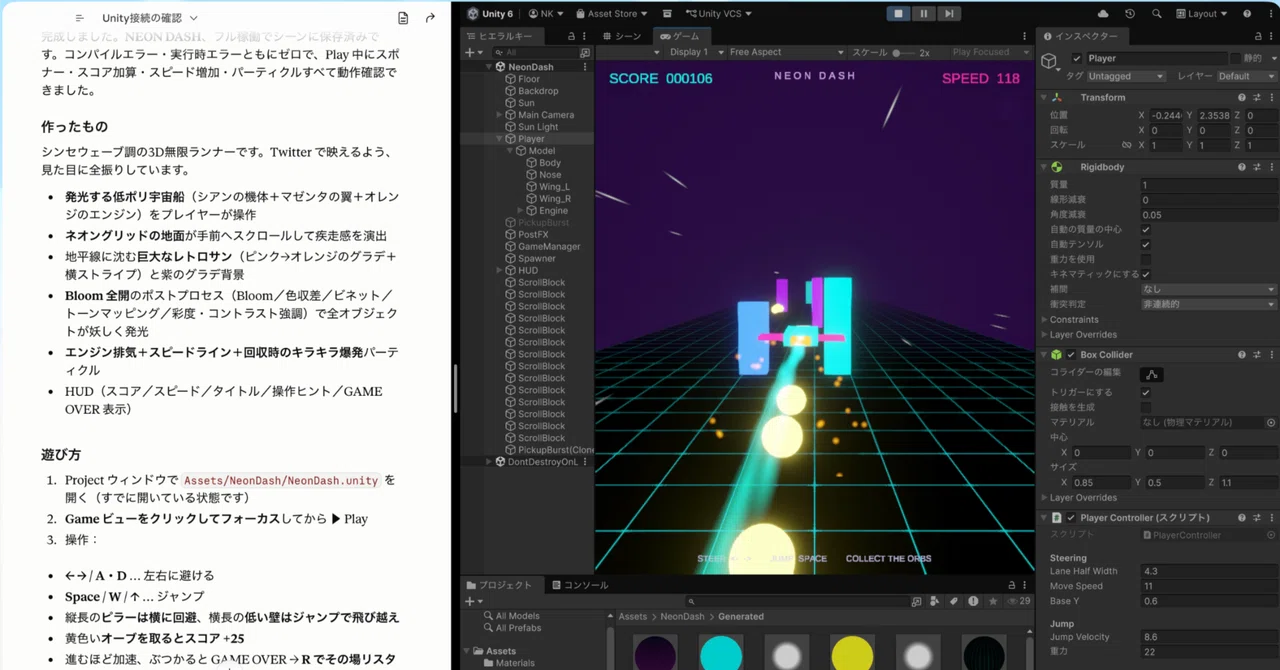
「何かTwitterで映えそうな、面白いゲームを作って」の一言プロンプトで作成。
「アセット類(3Dモデル、テクスチャなど)」や「定義ファイル(CLAUDE.mdなど)」などは一切使用せず、すべて『フルスクラッチ/プロシージャル生成(スクリプトのみ)』で構築されてます。
このベースに人間の手を加えて、「リアルな宇宙船モデル」や「背景グラデーション」などのアセット類の組み込みや、ゲームシステムの改良・操作性の向上を行ったとしても、カジュアルゲームであれば3日程度で制作可能かと思われます。
いいなと思ったら応援しよう!
 ここまで読んでくれてありがとうございます!記事は基本的に無料で出していくので、気が向いたら応援してもらえると嬉しいです☕