Cinemachine 2→3移行で実際に効果があった進め方

〜11月2日 17:30
Grandis Adventuresの開発で、Cinemachine 2から3への移行を行いました。
移行前にはUnity公式のドキュメントや、すでにCinemachine 3への移行を経験された開発者の方の記事なども参考にしています。
ただ、実際にやってみると、やっぱりProjectごとに構成が全然違います。
今回はその中でも、バックアップ、小さい環境での確認、GPTとToolsを使った切り分けがかなり役に立ちました。
最初はProject全体でいきました
まずはバックアップ。これはUnity公式の案内にもあるので、その通りに。
普段から定期的に取っていますが、こういう大きな変更の前は改めてProject全体を保存しています。
CinemachineのUpgraderでは、Object単位、Scene単位、Project全体という形で対象を広げていけます。
最初は「バックアップもあるし、まあ一気にいけるだろう」とProject全体を選びました。PCから出てる、ふぅおーん。みたいな音を聞きながら20分くらい待ち。
結果、途中でStack Overflow。
もちろん赤エラーです。
一度戻して、今度は逆に小さいところから確認することにしました。
新しく検証用のSceneを作って、必要なものだけ置いてCinemachine 3への変換を確認。
そこからObject単位、Scene単位と少しずつ広げて、「どこまでは通るのか」を見ていきました。
最初から全部を見るより、こうした方が問題が起きた場所をかなり絞りやすかったです。
ここからGPTとToolがかなり効きました
ただ、切り分けを進めても「なぜここで止まるのか」が分からない部分は当然出てきます。
例えば、CinemachineのUpgraderが内部で行っている処理をいくつかのStepに分けて、どの段階まで正常に通っているのかを見る診断Tools。実際に GetUpgradables、UpgradeNonPrefabs、UpgradeObjectReferences、DeleteObsoleteComponents と分けてログを取るようになっています。 CM3ProbeLegacyCameraCreator
ほかにも、Project内のScriptを横断して、CinemachineFreeLook や m_XAxis、m_YAxis など旧CinemachineのAPIがどこに残っているのかを探すToolも作りました。 CM3LegacyCameraCodeAudit
さらにPrefab側まで追い始めると、Scene上のCameraだけではなく、元Prefab、Nested Prefab、Override、ほかのScriptからの参照まで確認するToolも必要になりました。 CM3PrefabCameraRiskAudit
気がついたらToolsメニューがこんな感じになっていました ↓
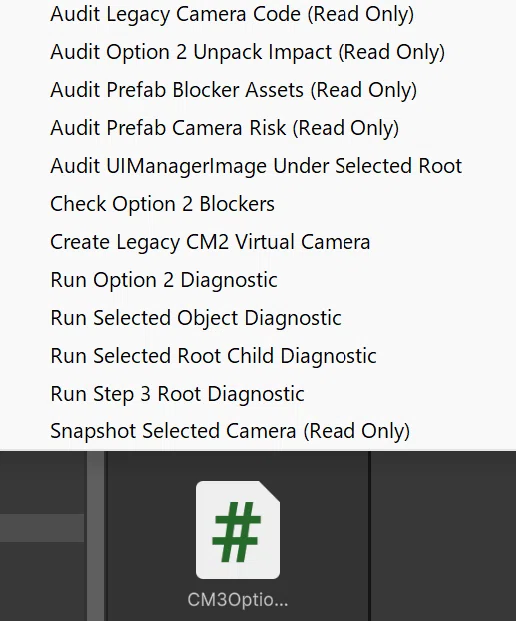
最初からこれだけ作ろうとしたわけではありません。
一つ調べる。
「ここは問題なさそう」
でも次の部分はまだ分からない。
じゃあ、そこを見るためのToolを作る。
これを繰り返した結果です。
感覚としては、Projectの中をレントゲンで少しずつ撮っている感じでした。
「原因を聞く」より「原因を一緒に探す」
今回一番感じたのは、開発で詰まっている時って、解決方法が存在しないというより、そもそも原因がまだ分かっていないことが多いということです。
原因が見えていない状態だと、人間でもAIでも予測したり推測で補完します。
でも実際のScript、Prefab、Inspector、参照関係、ログなどを確認できれば、
「これは違う」
「ここまでは正常」
「じゃあ次はここ」
と候補を減らしていけます。
分からない部分を確認するためのToolまで、その場で作りながら一緒に原因を追ってくれたことです。どの階層なのか、Projectごとに構成は違うので、今回作ったToolをそのまま使えばいい、という話でもないと思います。
むしろ、
「自分のProjectでは、次に何を確認すれば原因を切り分けられるか」
をGPTと相談して、必要ならそのProject用の診断Toolの概念や設計思想を話したりと。
今回のCinemachine 3への移行では、この使い方がかなり有効でした。
ここからは、実際にGPTとどう調査したか
ここまでは、Cinemachine 3への移行で実際に役立った進め方を書きました。
ここからはもう少し具体的に、
「GPTに何を頼んで、どうやってProject専用の診断Toolを作っていったのか」
を書いてみます。
今回作ったToolのコードを、そのまま全部載せることはしません。
UnityのVersionも、Packageも、Prefabも、ScriptもProjectごとに違うからです。
自分のProjectをAIに調べてもらって、そのProject用のToolを作ってもらう方が実用的
だと考えました。
例えばCinemachineのUpgraderでは
Upgraderの処理を、
GetUpgradables
UpgradeNonPrefabs
UpgradeObjectReferences
DeleteObsoleteComponents
という単位に分けて、どこまで正常に進んだのかを見るToolを作りました。
次はProject内のScriptを横断して、CinemachineFreeLook、m_XAxis、m_YAxis など、Cinemachine 2時代のAPIが残っている場所を調査。
さらに必要になればPrefabを見る。
Nested Prefabを見る。
Overrideを見る。
Cameraを参照している別のComponentまで見る。
最初から全部調べたわけではありません。
一つ確認した結果、次に見る場所が決まっていったという感じです。
前に書いた「Projectをレントゲンで少しずつ撮っていく」という感覚に近いです。
最初にAIへ渡すプロンプト
別のUnity Projectで同じ考え方を使うなら、まずはこのくらいから始められると思います。
Unity Projectで発生している問題を調査したいです。

【環境】
Unity Version:
Package / Version:
対象機能:
関連するScene / Prefab / Script:

【現在の症状】
ここに症状を書く。

【確認済みのこと】
ここに実際に確認できた事実を書く。

【まだ分からないこと】
ここに不明点を書く。


最初から原因を決めつけたり、
修正コードを書いたりしないでください。

まず、

・確認済みの事実
・まだ推測のもの
・現在の原因候補
・次に何を観測すれば原因候補を減らせるか

を分けてください。

必要であれば、
Unity Editor上で実行できる診断Toolを作ってください。

診断Toolは原則Read Onlyとし、
Scene、Prefab、Assetなどを変更しないでください。

変更を伴う検証が必要な場合は、
先に理由と影響範囲を説明してください。

診断結果をこちらから返すので、
その結果を見て次の調査を決めてください。
GPT以外のAIを使っている場合でも、考え方自体は同じだと思います。
これだけでも、AIとのやり取りはかなり変わります。
Read Onlyは結構大事でした
今回作ったAudit系Toolは、できるだけRead Onlyにしました。
調査するためのToolがPrefabを書き換えたり、SceneをDirtyにしたら、調査Tool自身が新しい問題を作る可能性があるからです。
ただし、すべてをRead Onlyにはできません。
UpgraderをStepごとに実行する診断Toolのように、実際のUpgrade処理を呼ぶものもありました。
その場合は、バックアップした検証環境で実行します。
つまり、
「Read Onlyと書いてあるか」ではなく、実際に何をするToolなのかを見る
ということです。
コードより、調べ方を残す
今回作ったToolはGrandis AdventuresのProject用なので、別のProjectへそのまま入れることを想定していません。
でも、完成したコードより、
「何を確認したかったのか」
「何を観測すれば原因候補を減らせるのか」
「そのためにどんなToolを作ったのか」
を残した方が、別のProjectにも応用しやすいと思っています。
Unity開発をしていると、
「何かがおかしい。でも、どこがおかしいのか分からない」場合もあります。
そういう時にAIへ答えだけを求めるのではなく、
「じゃあ、それを確認するToolを作って」
と頼む。
実際のProjectで確認する。
結果をAIに返す。
そこから次に見る場所を決める。
今回のCinemachine 3への移行では、この繰り返しがかなり役に立ちました。
そして個人的には、これがAIを開発に使う上でかなり面白い部分だと思っています。
今回使った基本メソッド
症状を確認する
↓
事実と推測を分ける
↓
次に何を観測すれば原因候補を減らせるか決める
↓
必要なら専用の診断Toolを作る
↓
実Projectで観測する
↓
結果をAIへ戻す
↓
否定できた候補を捨てる
↓
次の観測へ進む
↓
原因が絞れてから最小修正する
短くすると、こんな感じです。
Observe → Classify → Probe → Evidence → Reject → Narrow → Repeat → Minimal Fix
この先では、実Script ZIPファイルと今回実際にProjectで使った考え方を、そのままお使いのAIへ渡せる形にまとめています。
ここから先は
10月3日 17:30 〜 11月2日 17:30
この記事が気に入ったらチップで応援してみませんか?
