
【旧版・すぐ実装Ver.1】Classroomを一括作成し、管理職や教師を自動招待するWebアプリ|GAS【教員向け】

更新のお知らせ
今回の「すぐ実装」シリーズでは、Google Apps Scriptを用いて、Google Classroomの一括作成と、学校用アカウントや管理職、教師の招待をまとめて行えるWebアプリを紹介します。
新年度や学期始めには、学級や教科、部活動など、複数のClassroomを作成し準備する作業が発生します。特に、
Classroomを一つずつ作成する
学校用アカウントを招待する
管理職や担当者を招待する
必要に応じてオーナーを変更する
招待漏れがないか確認する
といった作業が積み重なると、大きな負担になります。
そこで今回は、作成したいClassroom名をWebアプリに入力するだけで、Classroomの作成から、必要なアカウントへの教師招待までを一括で実行できるツールを作成しました。
ツール配布先
URLをクリックし、「コピーを作成」を押すと、マイドライブ上にコピーが作成されます。
必要に応じて、校務用フォルダや年度別フォルダなどへ移動し、
分かりやすい場所に整理してください。
解説動画
動画では、次の内容を順番に説明しています。
ツールの取得
学校用・管理職アカウントの設定
Webアプリとしてのデプロイ
Classroomの一括作成
管理職や教師の自動招待
初めてGoogle Apps ScriptのWebアプリを導入する方でも、
そのまま作業できるよう、実際の画面を使って説明しています。
これまでの課題点・問題点
(問題1)Classroomの管理が作成者個人に依存する
学校では、学級担任や教科担当など、さまざまな教師がClassroomを作成します。
一般の教師が自分のアカウントでClassroomを作成した場合、その教師がClassroomのオーナーになります。
そのまま運用すると、Classroomの管理が作成者個人に依存するので、運営状況や管理職の招待なども作成者個人の作業として負担が増えます。
(問題2)学校用アカウントを招待し、オーナー権限を移譲する手間がかかる
学校として、管理できる教師が不在になる問題を回避するためには、人事異動の影響を受けにくい学校用アカウントをオーナーにする方法が考えられます。
しかし、一般の教師がClassroomを作成した後に学校用アカウントをオーナーにする場合、次のような作業が必要になります。
一般の教師がClassroomを作成する
学校用アカウントを教師として招待する
学校用アカウントで招待を承認する
オーナー権限を学校用アカウントへ移譲する
必要に応じて管理職や担当者を追加する
Classroomが一つだけであれば対応できても、新年度に多数のClassroomを作成する場合は大きな負担になります。
操作方法をすべての教師に周知する必要もあり、実際には学校用アカウントの招待やオーナー権限の移譲まで行わないままの教師も少なくありません。
(問題3)人事異動により、管理できる教師が不在になる
年度末には、人事異動や退職、担当変更などが発生します。
Classroomの管理が特定の教師だけに依存していると、その教師が異動した後に、管理できる教師が不在になる可能性があります。
特に、
参加者の追加や削除ができない
Classroomのアーカイブや削除ができない
次年度の担当者へ引き継げない
管理できる教師が不在のClassroomが発生し、生徒による不要な書き込みなど、トラブルの原因になる
といった問題が起こることがあります。
異動後に管理権限の問題が判明すると、管理者への問い合わせや権限確認などの事後処理が必要になります。
このツールでの解決方針
(解決1)学校用アカウントを最初からオーナーに設定
今回のWebアプリでは、あらかじめ学校用アカウントや管理職のメールアドレスを「設定」シートへ登録しておきます。
利用者がWebアプリからClassroomを作成すると、Classroom APIを利用しているので、Classroomの作成時点で学校用アカウントをオーナーとして指定します。
そのため、一般の教師がClassroomを作成した後に、
学校用アカウントを招待する
招待を承認する
オーナー権限を移譲する
といった作業を省くことができます。
(解決2)管理職や担当者を自動で招待
「設定」シートに登録されている管理職や担当者は、すべてのClassroomへ教師として自動招待されます。
Classroomを作成するたびに、同じメールアドレスを入力する必要はありません。
管理職に限らず、学校の運用に応じて、
情報教育担当
Google Workspace管理担当
学年主任
教務主任
Classroom管理担当
などを登録できます。
(解決3)複数のClassroomを一括作成
作成するClassroom名を1行に一つずつ入力すると、複数のClassroomをまとめて作成できます。
例えば、次のように入力します。
令和8年度 1年1組
令和8年度 1年2組
令和8年度 1年3組
令和8年度 国語科
令和8年度 サッカー部
一つずつClassroomの作成画面を開く必要がなくなり、招待漏れなども防ぎやすくなります。
運営側の使い方
1.ツールをコピーする
配布先のリンクを開き、「コピーを作成」を押します。
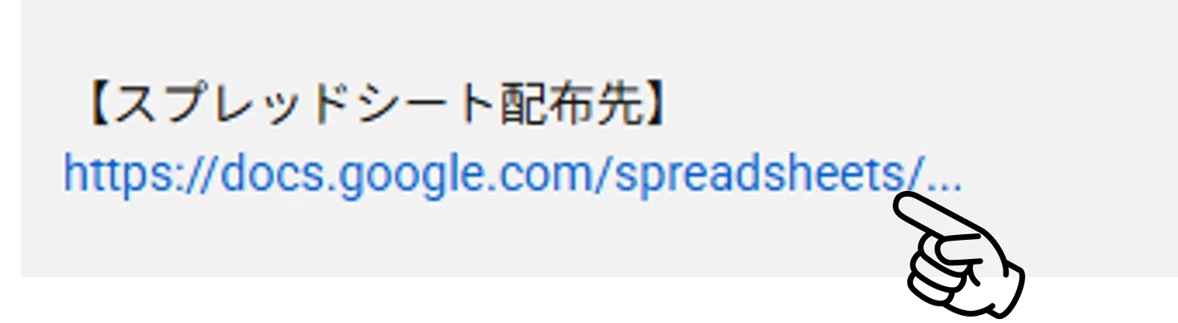
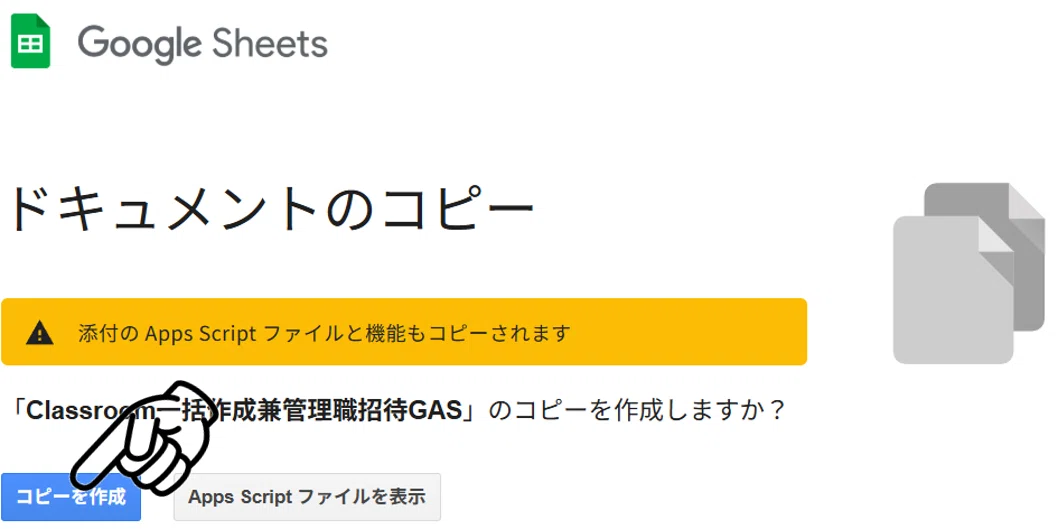
コピーされたスプレッドシートには、WebアプリのGASプログラムが含まれています。
2.学校名を入力する
「設定」シートのB2セルに学校名を入力します。
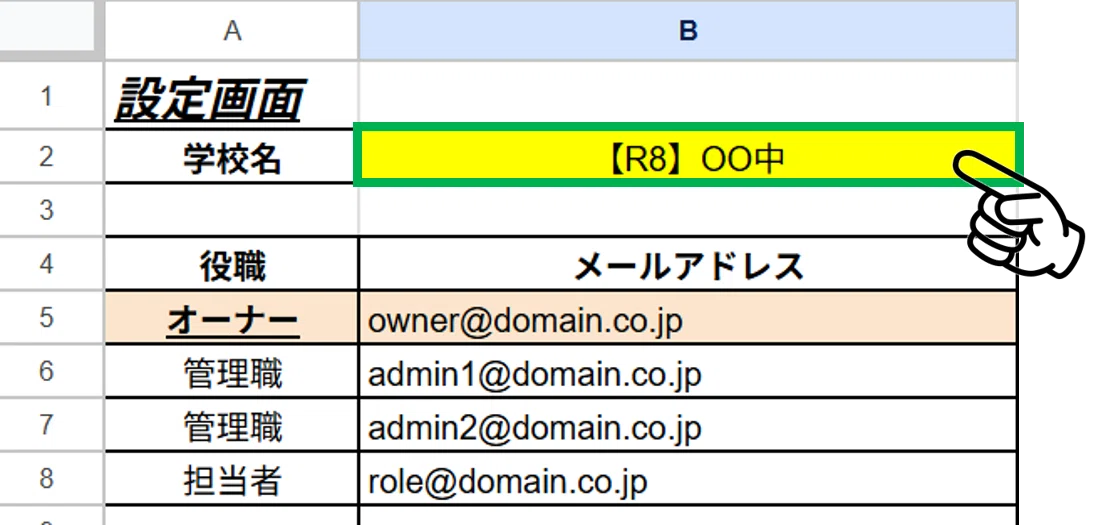
ここに入力した学校名は、作成したClassroomのセクション欄に表示されます。複数の学校のClassroomを利用している場合でも、どの学校のClassroomなのかを識別しやすくなります。
3.オーナーにする学校用アカウントを入力する
B5セルに、Classroomのオーナーとして使用する学校用アカウントのメールアドレスを入力します。オーナーとして設定できるアカウントは一つです。
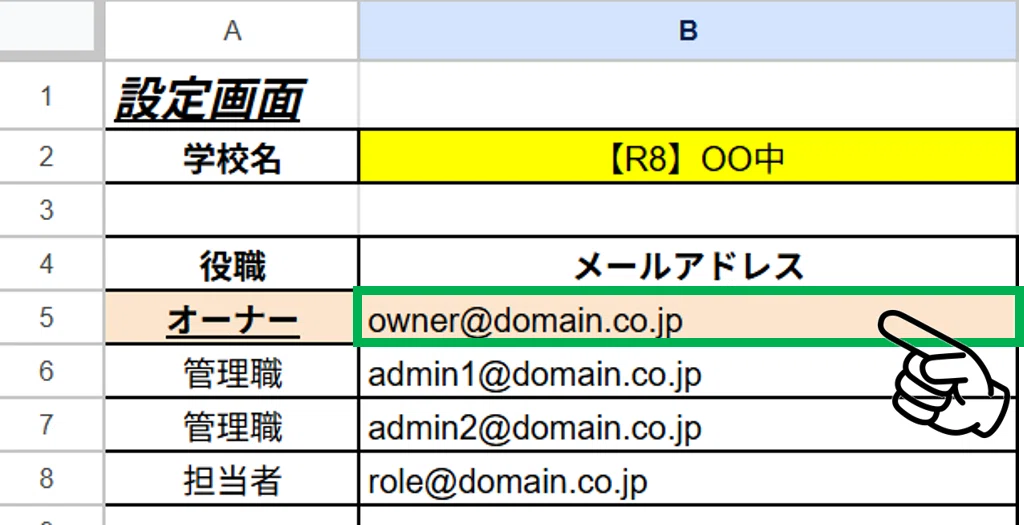
人事異動によって変更されにくく、継続的に利用できる学校用アカウントを設定することをおすすめします。
4.常時招待するアカウントを入力する
B6セル以降に、管理職や担当者など、Classroomの作成時に常時招待したいアカウントを入力します。
メールアドレスは1行に一つずつ入力してください。
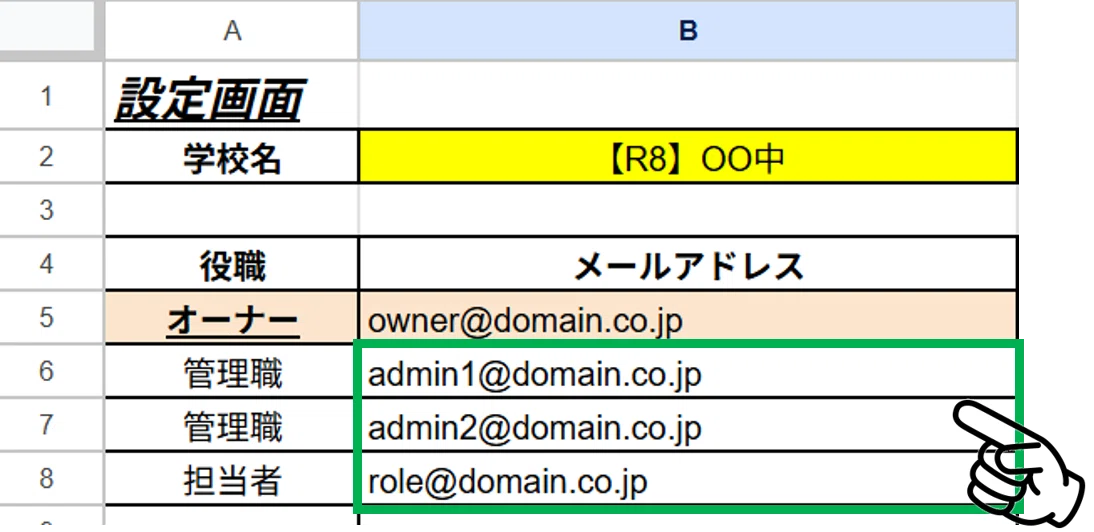
「管理職」などの役職名は、学校や組織の実態に応じて変更できます。
5.Webアプリとしてデプロイする
スプレッドシート上部のメニューから、
「拡張機能」→「Apps Script」
を選択します。
デプロイは、Classroomのオーナーとして設定する学校用アカウントで行うことをおすすめします。
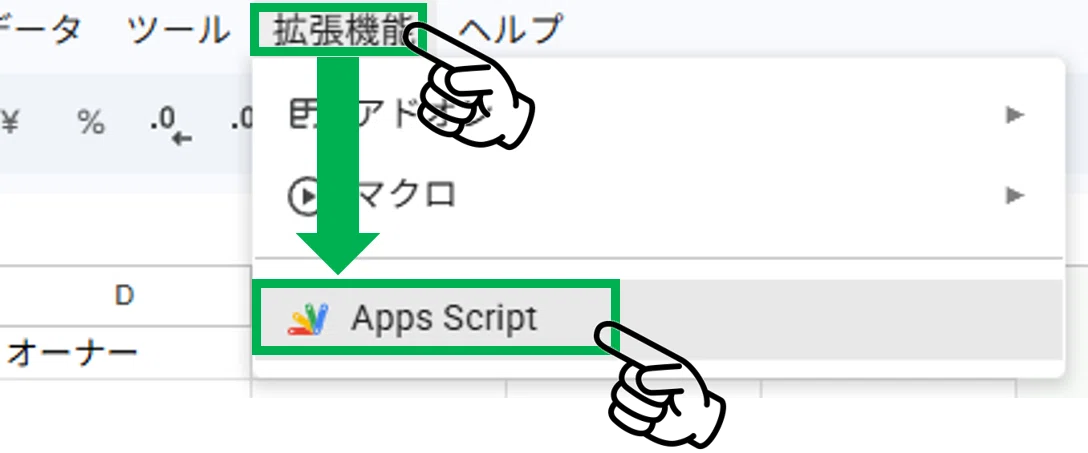
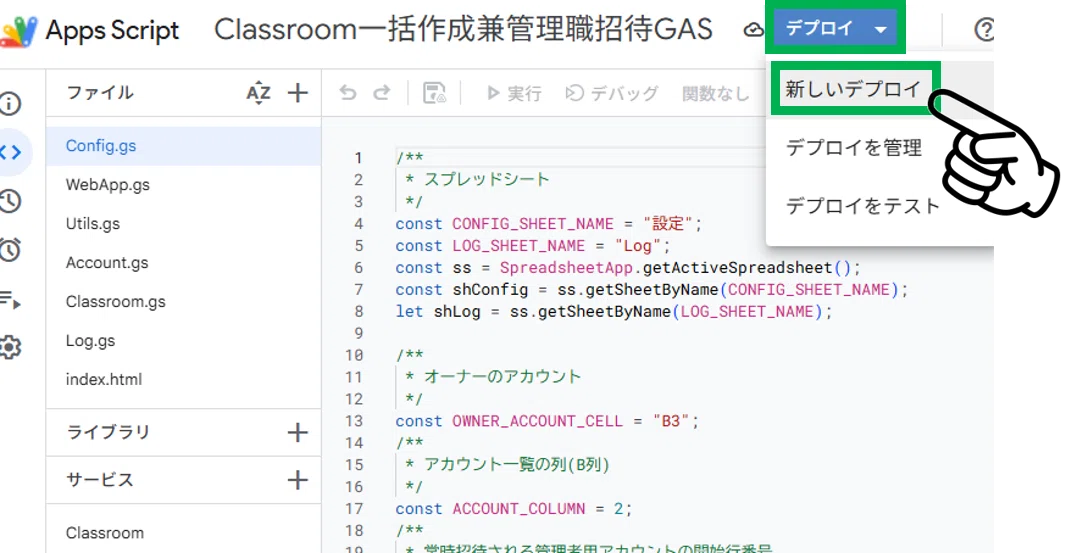
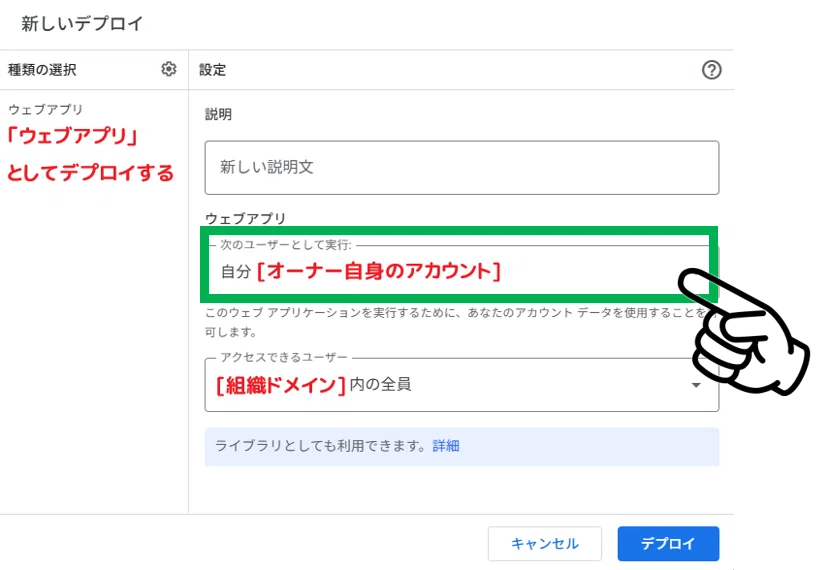
Apps Scriptの画面が開いたら、右上の「デプロイ」から「新しいデプロイ」を選択します。
デプロイの種類は「ウェブアプリ」に設定します。
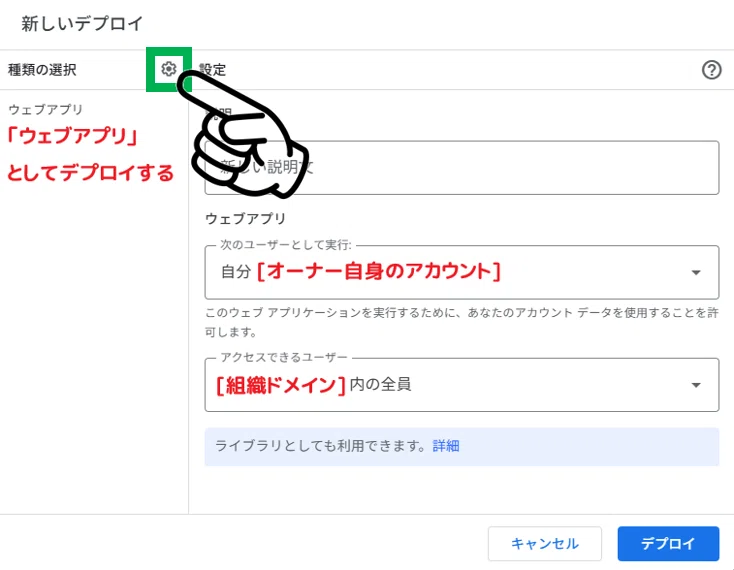
「次のユーザーとして実行」には「自分」を選択します。
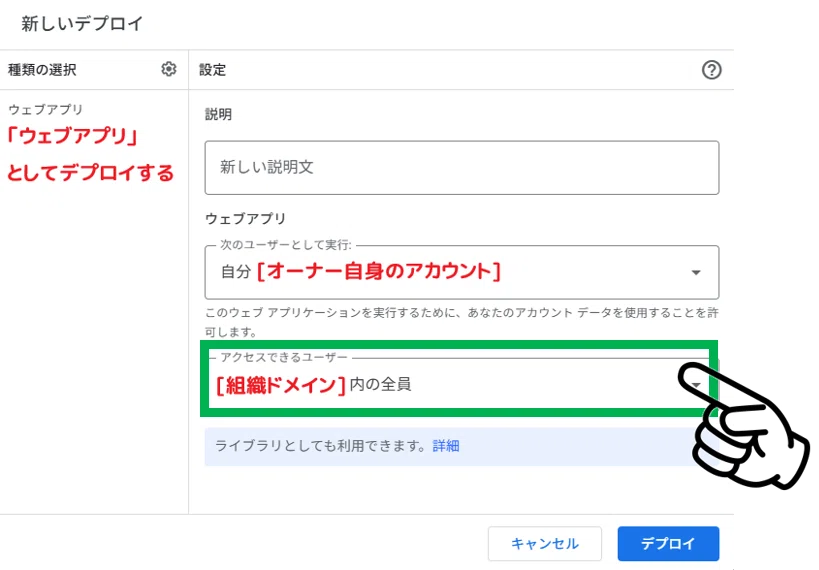
「アクセスできるユーザー」には、「組織のドメイン内の全員」を選択します。
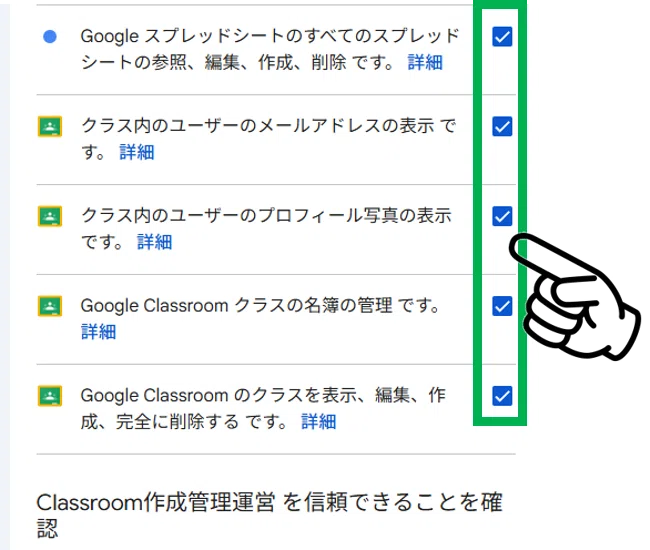
初回は権限の承認画面が表示されるため、画面の案内に従って承認してください。
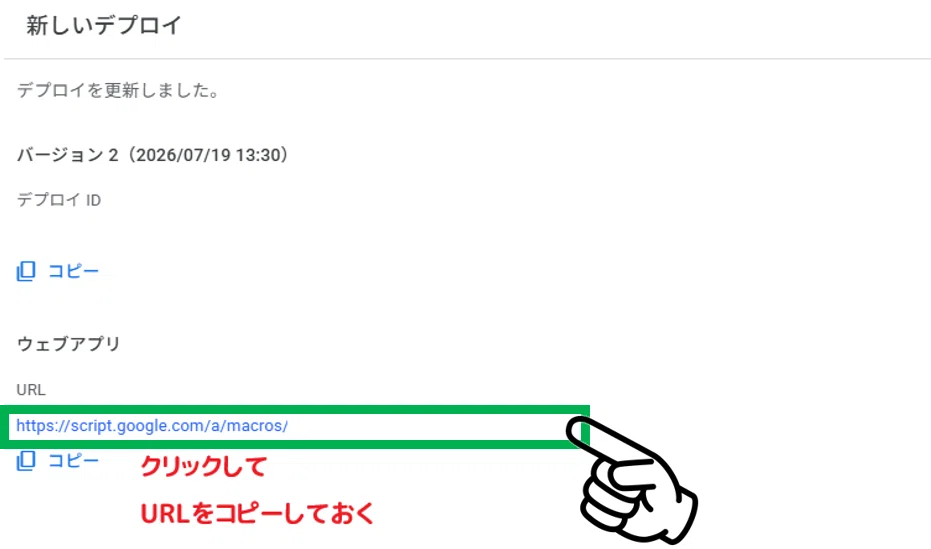
デプロイが完了すると、WebアプリのURLが発行されます。
URLを組織内のメンバーへ周知します。
Webアプリの使い方
1.WebアプリのURLを開く
発行されたURLを開きます。
画面上部には、次の設定情報が表示されます。
ログインしているユーザー
Classroomのオーナー
常時招待される管理職や教師
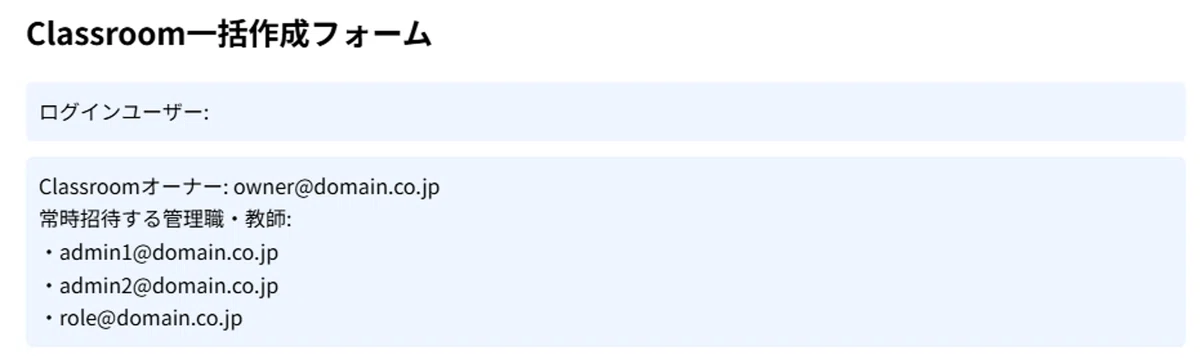
実行前に、設定内容が正しいことを確認できます。
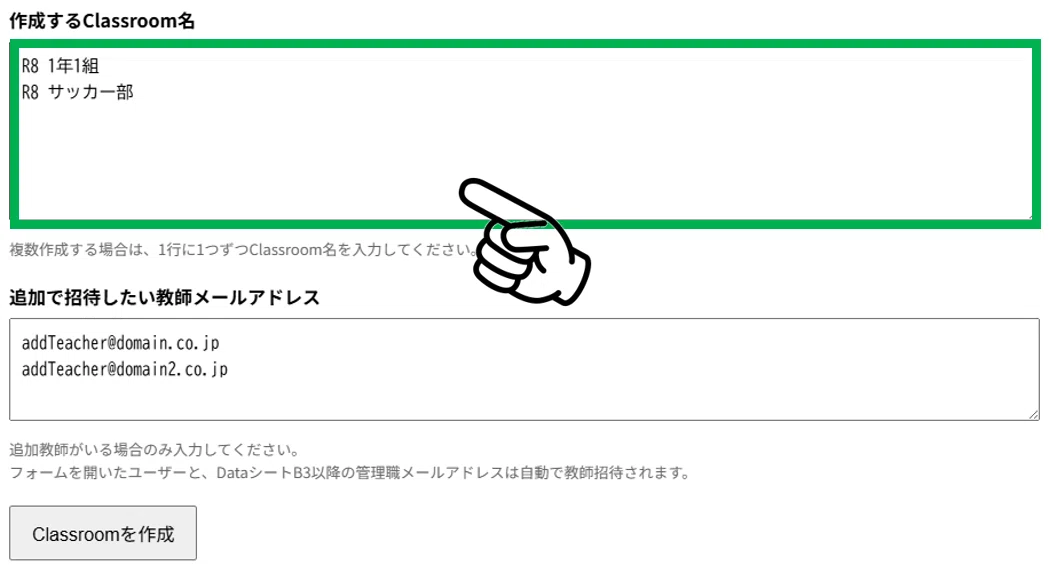
2.作成するClassroom名を入力する
「作成するClassroom名」の欄に、作成したい名称を入力します。
複数作成する場合は、1行に一つずつ入力します。
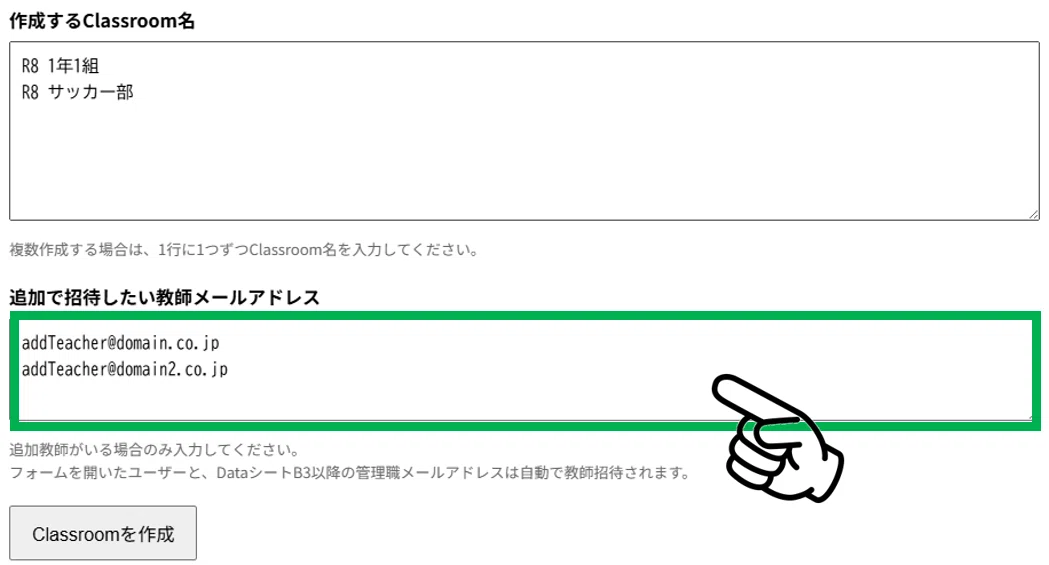
3.必要に応じて追加教師を入力する
今回の作成時だけ追加したい教師がいる場合は、
「追加で招待したい教師メールアドレス」の欄へ入力します。
追加する教師がいない場合は、空欄のままで構いません。
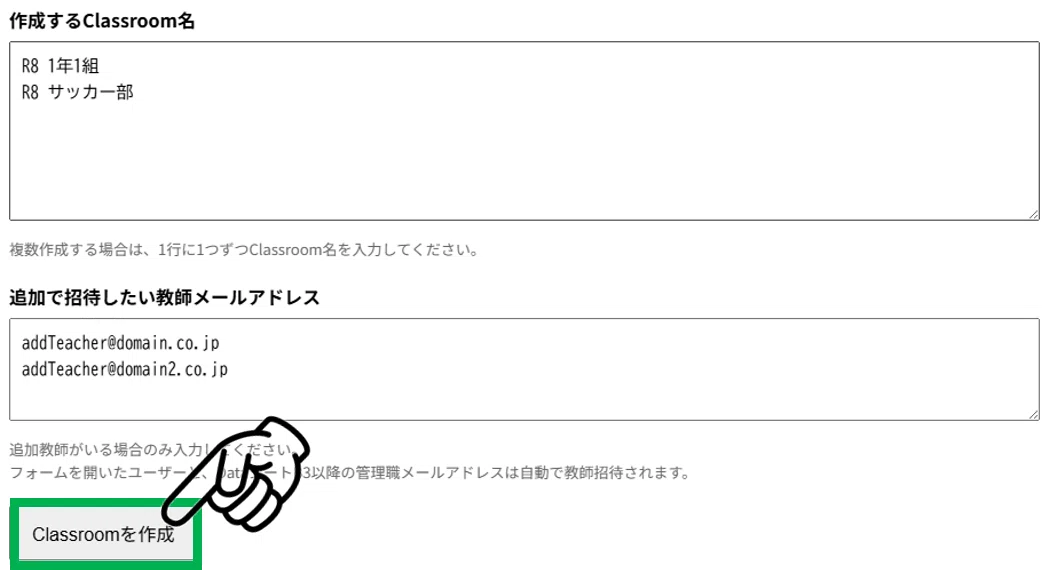
4.Classroomを作成する
入力内容を確認し、「Classroomを作成」ボタンを押します。
処理が完了すると、作成結果がWebアプリ上に表示されます。
利用時の注意点
このツールは、Google Workspace for Education環境での利用を想定しています。
組織の管理者設定によっては、Classroomの作成や教師招待が制限されている場合があります。
また、初回の実行時には、Classroomなどへのアクセス権限の承認が必要です。
導入する際は、学校や自治体の情報管理方針、Google Workspaceの運用ルールを確認したうえで利用してください。
おわりに
Google Classroomは手軽に作成できる一方で、Classroomの数が増えるほど、アカウントの招待や管理権限の整理に手間がかかります。
特に人事異動がある学校現場では、Classroomの管理を個人のアカウントだけに依存させない仕組みが重要です。
今回のWebアプリを活用することで、
Classroomを一括作成する
学校用アカウントをオーナーにする
管理職や担当者を自動招待する
Webアプリを実行した教師を自動招待する
必要な教師を追加招待する
といった処理をまとめて行えるようになります。
新年度や学期始めのClassroom準備を効率化するとともに、年度をまたいで管理しやすいClassroom運用につながればと思います。
ぜひ、学校や組織の実態に合わせて活用してみてください。
関連記事
いいなと思ったら応援しよう!
 よろしければ応援お願いします!