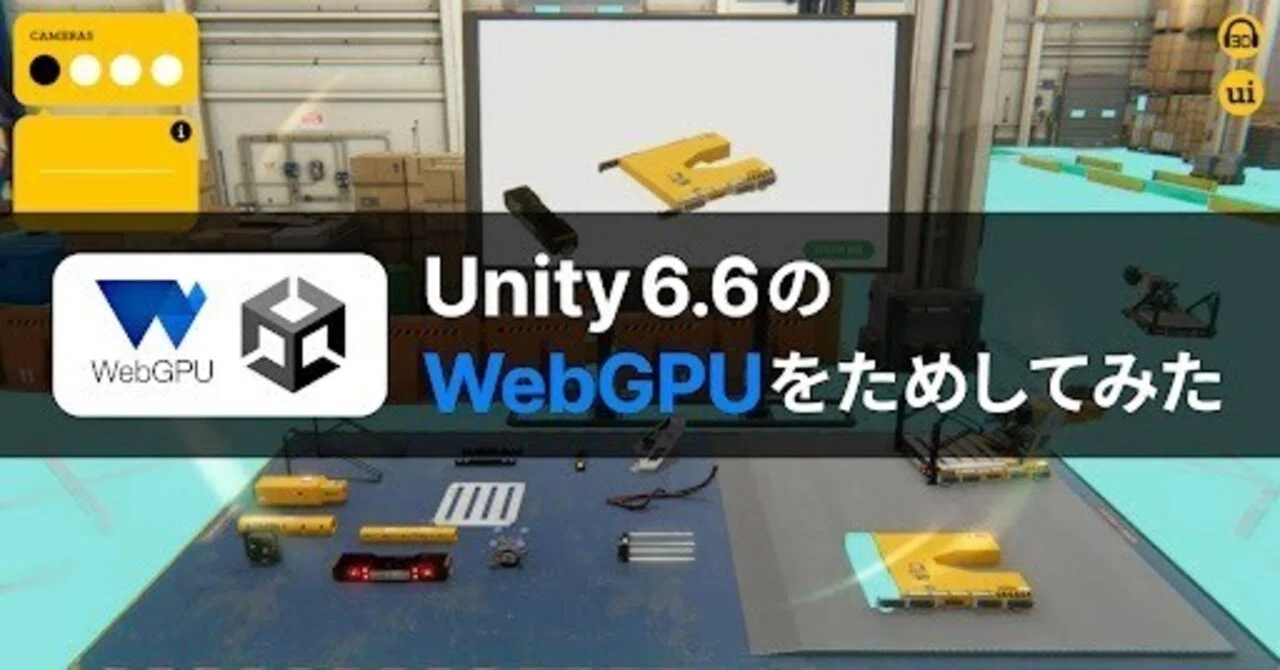
Unity 6.6 の WebGPU をためしてみた

みなさんこんにちは。ボーンデジタル技術サポートの石崎です。
今回は、Unity 6.6 から標準サポート対象となった WebGPU がどんな機能なのかを試してみます。
WebGPU とは?
WebGPUは、Unityにおいて一級品のWebグラフィックスバックエンドとなりました。実験的な段階を脱し、Unityの標準サポートの対象となっています。これにより、最新のGPU機能セット(とりわけコンピュートシェーダー)がブラウザにもたらされ、WebGLではこれまで実現できなかったレンダリング機能が利用可能になりました。
WebGPUは、ブラウザ上でGPUを直接活用するAPIです。主に次のような用途で使われます。
3Dグラフィックス・ゲーム:高精細なリアルタイム描画
機械学習・AI推論:ブラウザ内でニューラルネットワークを高速実行
シミュレーション:流体・物理演算などの並列計算
動画・画像処理:フィルターやエフェクトの高速化
これまでブラウザで 3D映像などを動かす際は WebGL という仕組みを通して GPU に指示を出していましたが、WebGPU は Compute Shader (汎用計算) に対応している点が大きな違いです。
ブラウザゲームに利用することはもちろん、工場のシミュレーションやインタラクティブなコンテンツをウェブ上で表現することも可能です。
Unity での WebGPU のアップデートは今回を含めて 3回行われています。1回目は Unity 2023.3 でアーリーアクセスとして導入され、2回目は Unity 6.1 (2024年12月) において実験的なパブリックアクセスとして公開されました。それが今回の Unity 6.6 にて、実験的な機能ではなく標準サポート対象として公開されました。
実際にやってみる
本記事では、バージョンアップによって何が変わったかの検証ではなく、WebGPU を初めて使ってみるという点に焦点を当てています。
環境
OS: Windows 11
プロセッサ:13th Gen Intel(R) Core(TM) i7-13700H (2.40 GHz)
RAM: 32.0 GB
グラフィックスカード:NVIDIA GeForce RTX 4060 Laptop GPU (8 GB)
Unity: 6.6 (Unity 6000.6.0f1)
ブラウザ:Google Chrome
1. Unity Editor 6.6 をインストールする
Unity Hub から Unity Editor 6.6 をインストールします。
その際に「Web Build Support」のモジュールにチェックを入れください。Webビルドを作成するにはこのモジュールが必要になります。
2. Factory Training をマイアセットに追加する
※最終的に Web でプレイする作品をアセットストアから入手します。自分のプロジェクトを持っている方はスキップしてください。
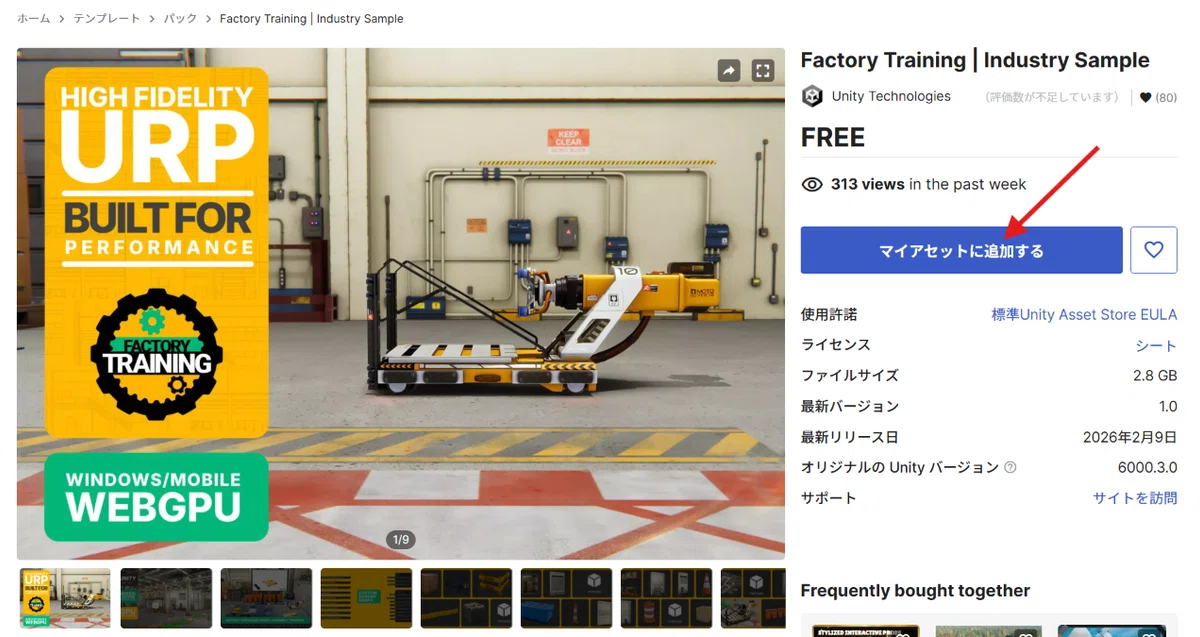
Unity アセットストアから「Factory Training | Industry Sample」を検索し、マイアセットに追加します。
3. Unity を起動、マイアセットをインストールする
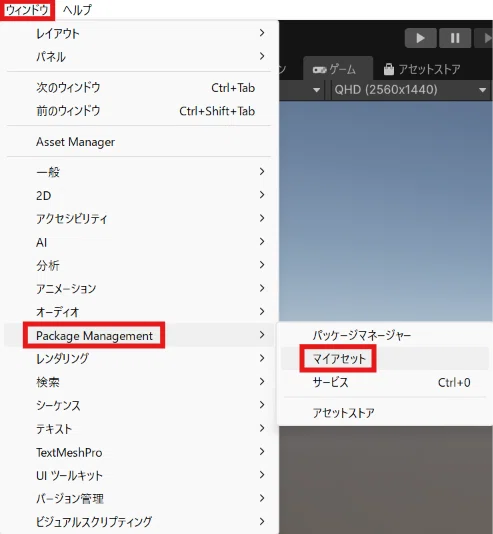
Unity Hub から新しいプロジェクトを開始します。Unity Editor 起動後、ウィンドウ > Package Management > マイアセットを開きます。
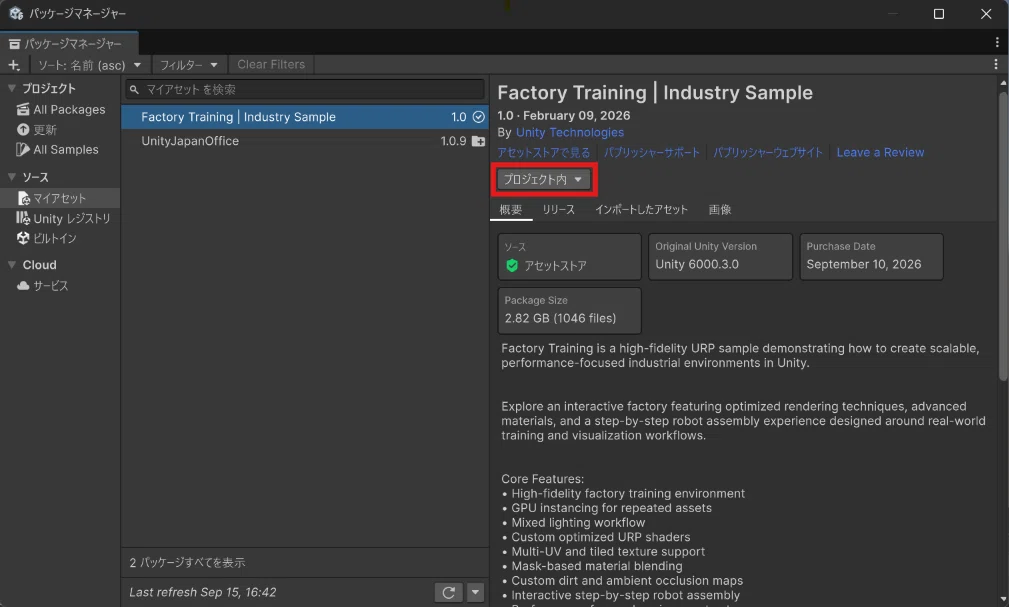
Factory Training | Industry Sample の「ダウンロード」をクリックします。その後インポートもします。
インポート中に、現在のプロジェクトにアセットを追加するか、新規でプロジェクトを作成するかを聞かれます。どちらか好きなほうを選択してください。
インポートが完了すると「プロジェクト内」に変わります。
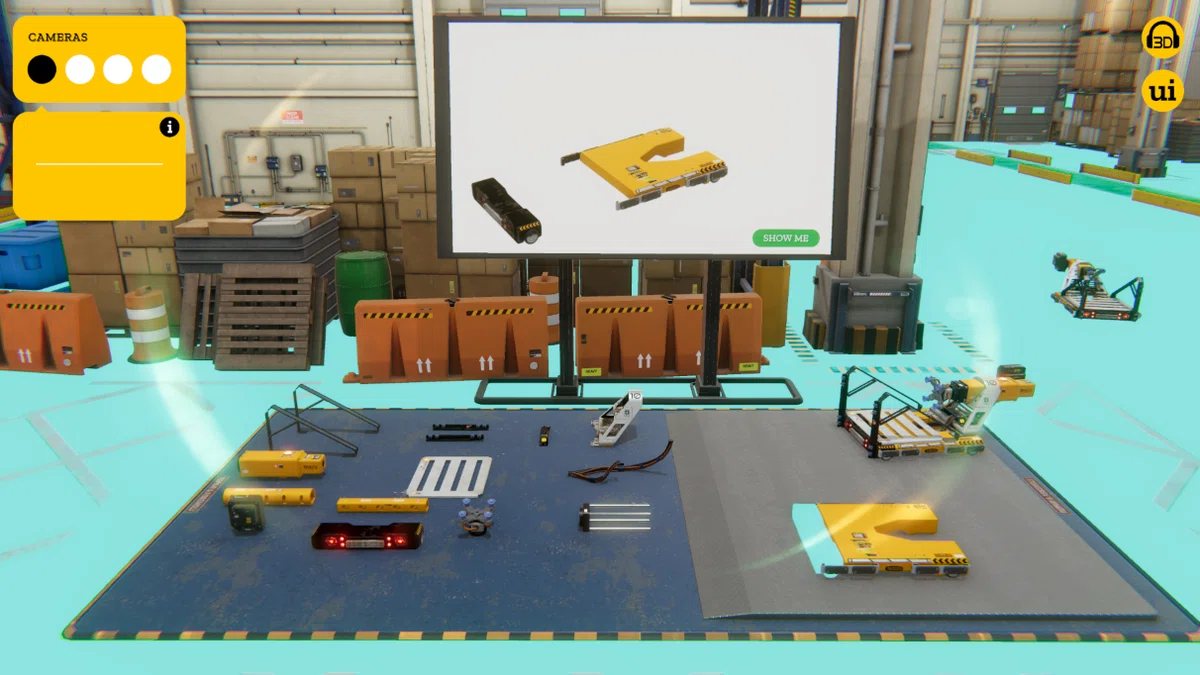
プロジェクトから Assets/Scenes/urp_scene_with_training.unity を開きます。この状態で 「Play」 を押すと、トレーニングのためのゲームが始まります。
4. Web 向けにビルドする
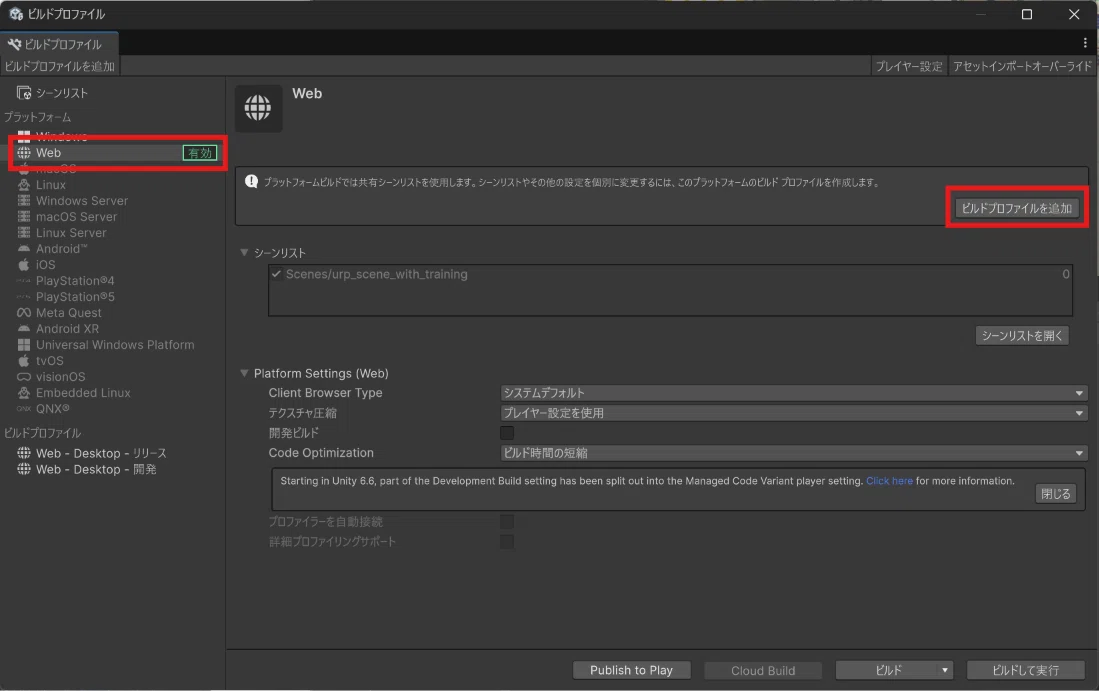
ファイル > ビルド プロファイルで、Web の「ビルドプロファイルを追加」をクリックします。アクティブなプラットフォームが Web になることを確認してください。
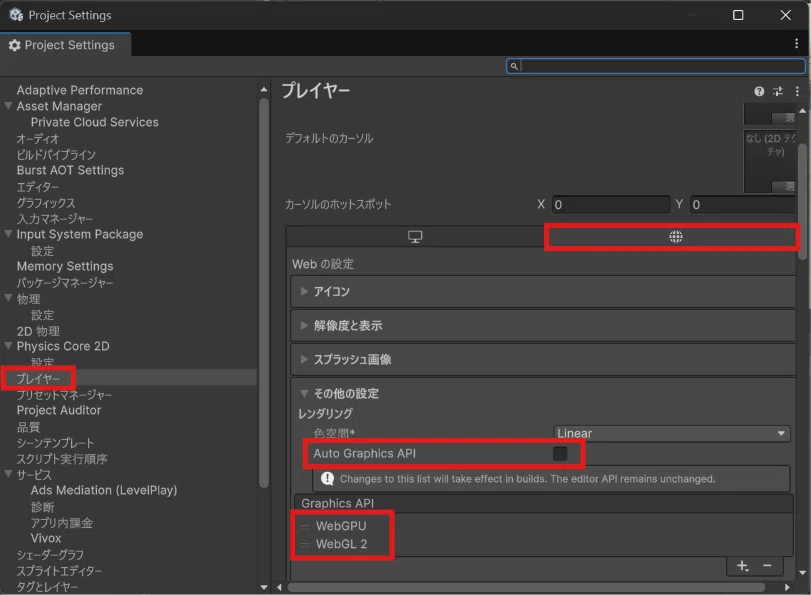
編集 > プロジェクト設定 > プレーヤー > Web Settings > その他の設定 > レンダリングに移動し、Auto Graphics API のチェックを外します。
Graphics API リストの右下にある + アイコンをクリックし、WebGPU を追加します。さらにリストの中で一番上になるようにドラッグしてください。WebGL 2 はその下に配置することで、フォールバックとして利用します。
5. ビルドを公開する
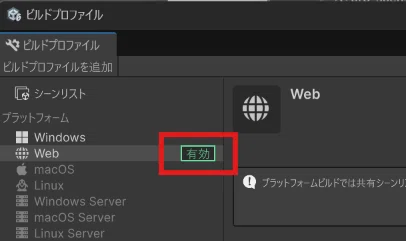
ファイル > ビルド プロファイルで Web に「有効」アイコンが付いていることを確認してください。
「ビルド」をクリックし、任意のディレクトリにフォルダを作成してそのフォルダを選択します。ここで付けたフォルダの名前が、後ほど公開するアプリケーションの名前になります。フォルダ選択後コンパイルが完了するまでしばらく待ちます。
完了後、「Play に公開」をクリックして「Publish to Unity Play」ウィンドウを開きます。
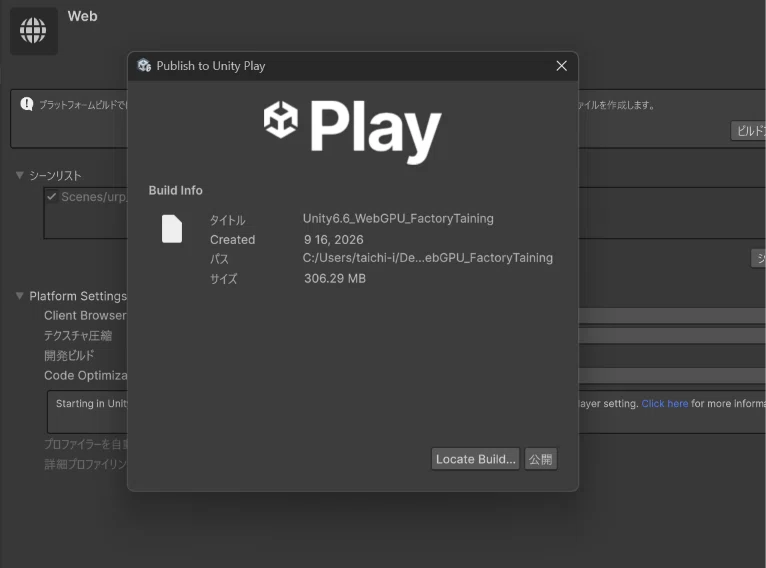
「公開」をクリックします。まだサインインしていない場合は、Unity アカウントでサインインするように求められます。
「New Game」を選択して「公開」を選択します。Unity はビルドを圧縮してアップロードし、Unity Play が処理を完了するまで待機します。
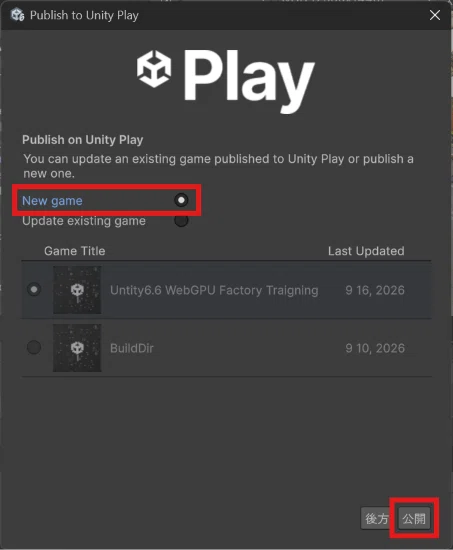
アップロードが完了すると、Unity Play プロジェクトページがブラウザで開きます。そのページの URL が、下記のように共有可能なリンクになります。
実際にやってみると、必要な項目がどこにあるかが初見ではわかりにくくはありますが、やることは非常に簡単であることがわかりました。
Unity 2023.3 当時は設定ファイルを手動で書き換えるなどハードルが高いイメージがありましたが、今ではすべて Unity Editor 内の操作で完結します。
自分のゲームやシミュレーション環境をブラウザで見せられるのは非常に勝手が良く、おすすめのプラットフォームです。
使用したデモプロジェクト
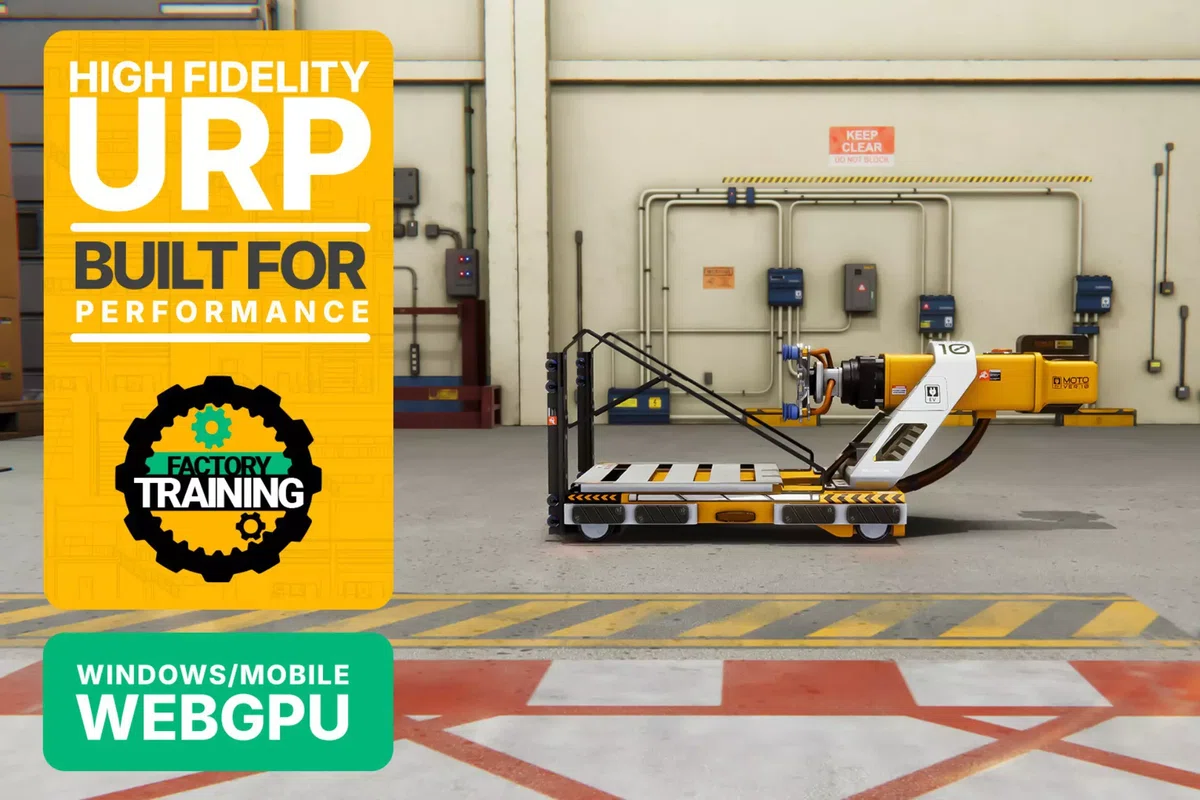
Factory Training | Industry Sample
参照したドキュメント
Early access to the new WebGPU backend
Public access to WebGPU (experimental) in Unity 6.1
WebGPU out of experimental in Unity 6.6
Web graphics APIs
Unity Webビルドの分析と最適化
Unity Industry のご購入は正規代理店ボーンデジタルまでご連絡ください。
お問い合わせはこちら。
