電子書籍の表紙サイズ

※この記事はKindle出版と同時に非公開にします↓詳しい理由はこちら↓
こんにちわ☺️✨✨
みなさん 絵本の進み具合はどうですか?
前回までの
#まきのkindle挑戦
で、表紙の作成をしていましたが
テンプレートを使うのは
ペーパーバックも出版する方向けのご説明でした。
電子書籍のみの出版の方は、
もっと気楽にできますよ🥰🥰
ペーパーバックの表紙サイズは
KDP表紙計算ツールを使用して作成しました!
詳しくはこちらから↓
今日はペーパーバックではなく
電子書籍の表紙サイズ
じっくり見ていきますね😁‼️
↑KDP公式サイト
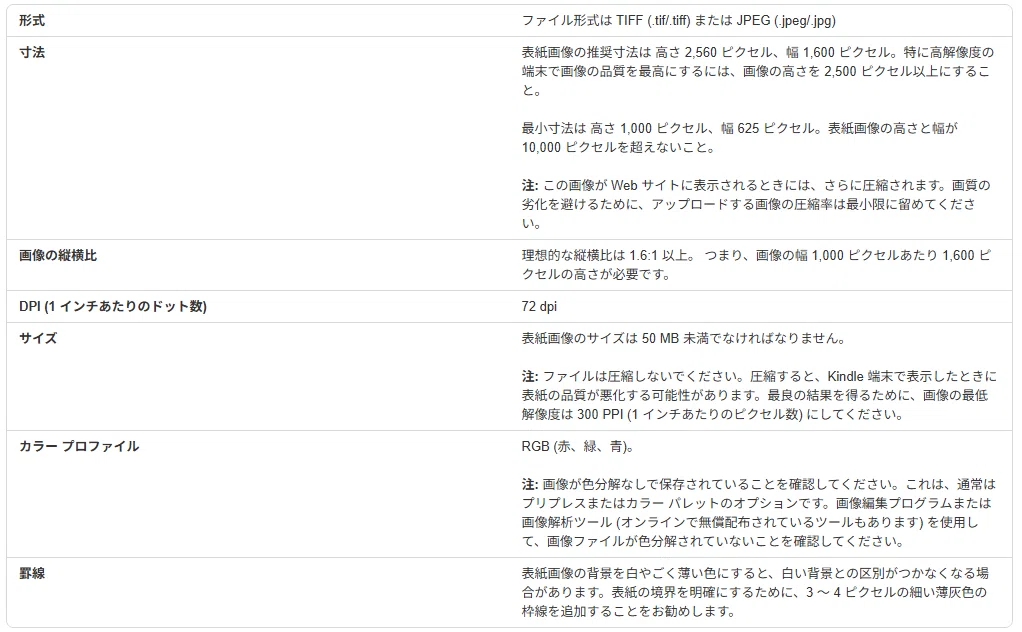
公式サイトのスクリーンショットです。
「表紙サイズどうすればいいの?」
「dpiってなに?」
そんな方のために、
むずかしい言葉をなるべく使わずにまとめました。
① 画像の形式(ファイルの種類)
使えるのはこのどちらかです。
TIFF(.tif / .tiff)
JPEG(.jpeg / .jpg)
Canvaで作ったは表紙は、
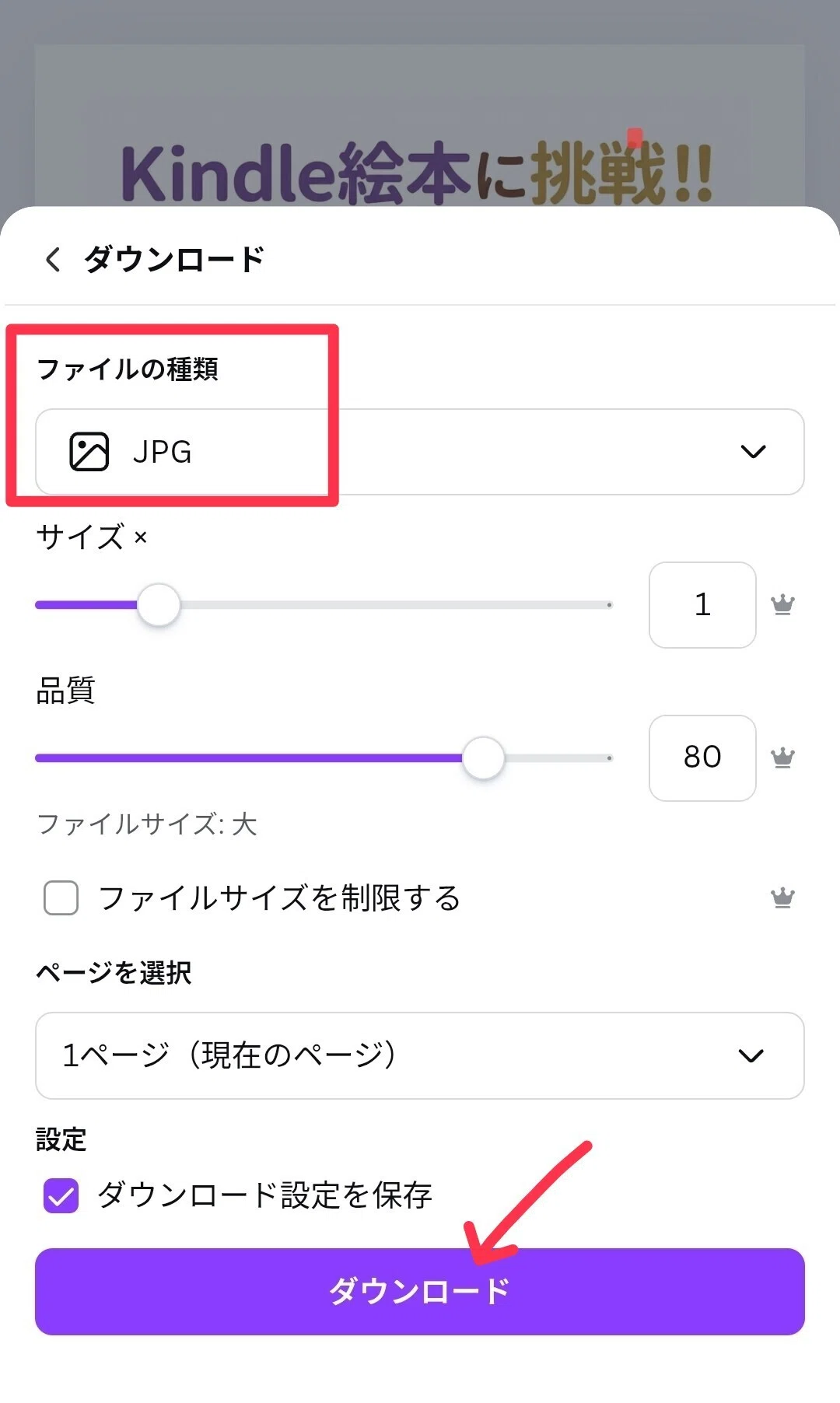
JPEG でダウンロードします!
canvaではいちばん上の JPG というものです☺️
②サイズ
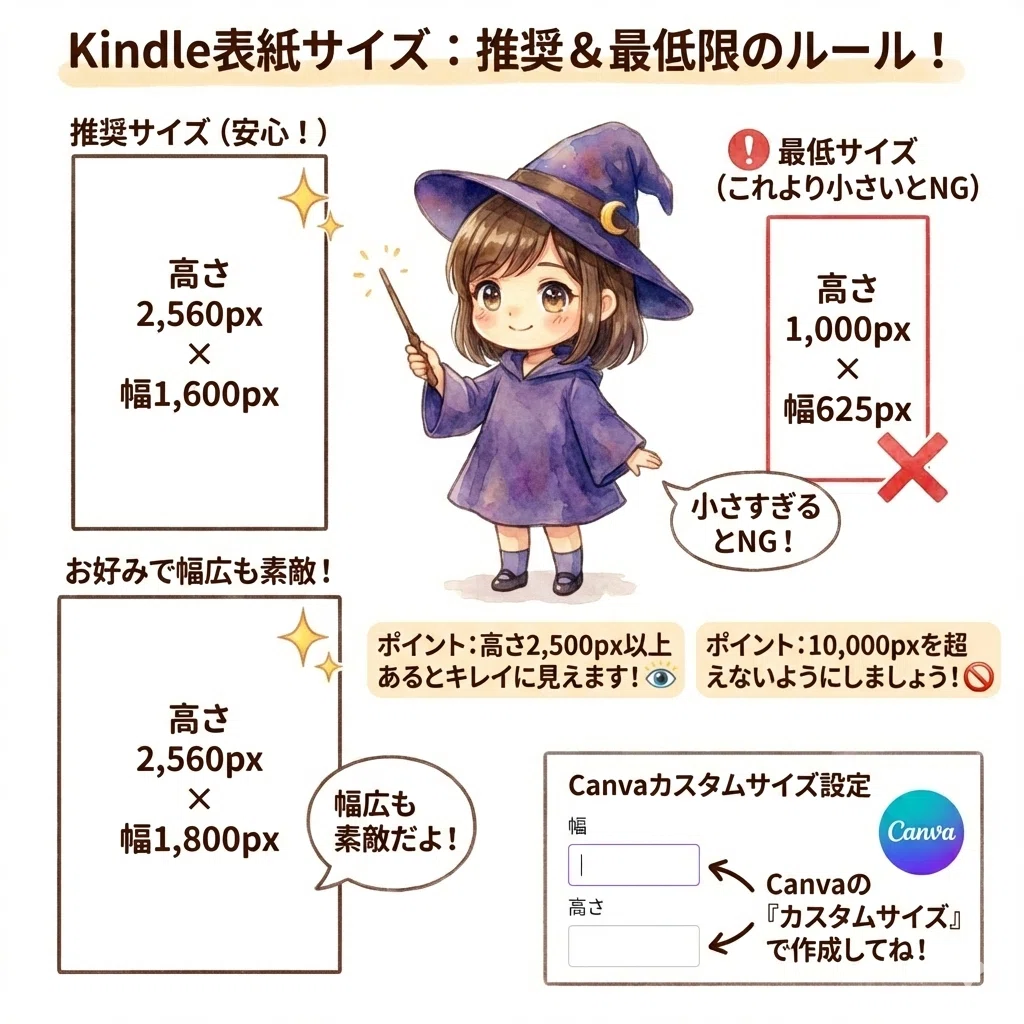
Amazonの推奨サイズ
高さ 2,560px × 幅 1,600px
これで作ればまず安心ですが
お好みで 高さ 2,560px × 幅 1,800px などの幅広も素敵でしたよ!
Canvaのカスタムサイズで作成してね!
お好みのサイズでいいと言ったけど、
⚠️最低サイズもあります!!
高さ 1,000px × 幅 625px
これより小さいとNGです。
ポイント
高さは 2,500px以上 あるとキレイに見えます
10,000pxを超えないようにしましょう
③ 縦横比(たてとよこのバランス)
理想は 1.6 : 1
むずかしく考えなくて大丈夫。
サラッといきましょう😁
幅1,000pxなら高さ1,600px という比率です。
おすすめサイズ(1600×2560)は、ちゃんとこの比率になっています!
④ dpi ってなに?
指定は 72dpi
画像の元データはできれば 300ppi以上 で作ること
なんのはなしですかってなりますよね😅
dpi = ドットの密度(印刷の細かさ)
ppi = 画像データの解像度
初心者なので
ほぼ同じ意味で使われていることだけ
なんとなく知っておきましょう☺️
ここに書かれてるのは
最低基準の話。
「72以上あれば受け取れますよ」
という意味です。
でも、印刷がキレイに出る推奨値は
300ppiですよーってイメージです。
これ、ちゃんと理解するとなると
ちょっと心折れそうです😂
Canvaは dpiを表示してません。
CanvaでJPG出力するなら
おすすめ設定👇
ファイルの種類:JPG
サイズ:×1(変更しない)
品質:90〜100(80でも問題なし)
深く考えるのはやめましょう!
▷ちょっと詳しく知りたい人はこちらへ
⑤ ファイルサイズ
50MB未満
普通に作れば超えることはほぼありません。
CanvaのJPEGダウンロードでは、気にしなくてOK
⑥ 圧縮しない!
ここが大事。
画像を軽くしようとして
「画質を下げる」「圧縮する」はNG。
Webにアップするときに、どうせ少し圧縮されます。
CanvaのJPEGダウンロードでは、気にしなくてOK
⑦ カラー設定
RGBカラー
CMYKではなく、RGBです。
デザインツールで作る場合は、
「Web用」「RGB」で作ればOK。
CanvaのJPEGダウンロードでは、気にしなくてOK
⑧ 白背景の人へ
表紙が「真っ白」や「とても薄い色」だと、
ストア画面で背景と同化してしまいます。
そんなときは…
👉 3〜4pxの細い枠線 をつけると◎
グレーや濃いめの色がおすすめです。
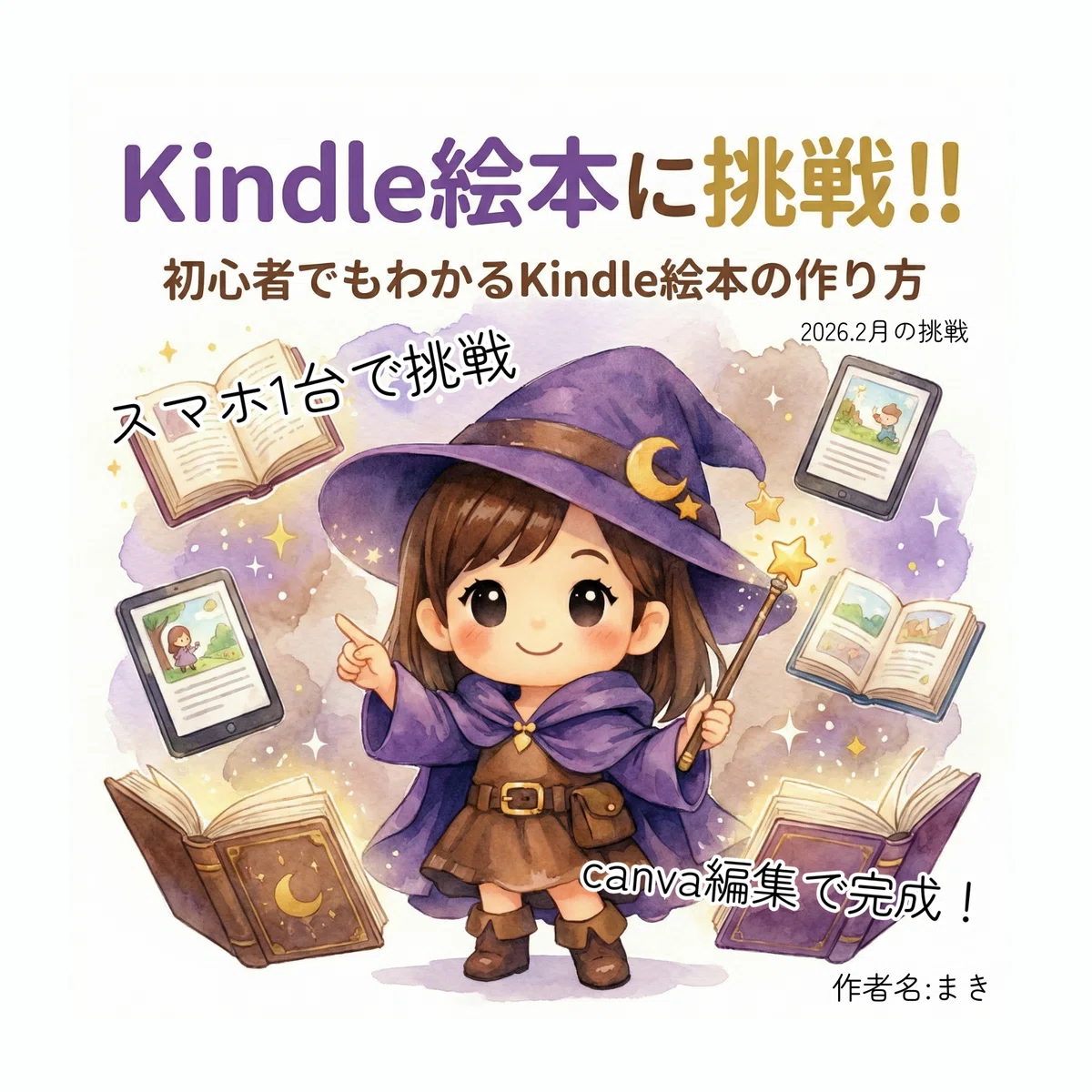
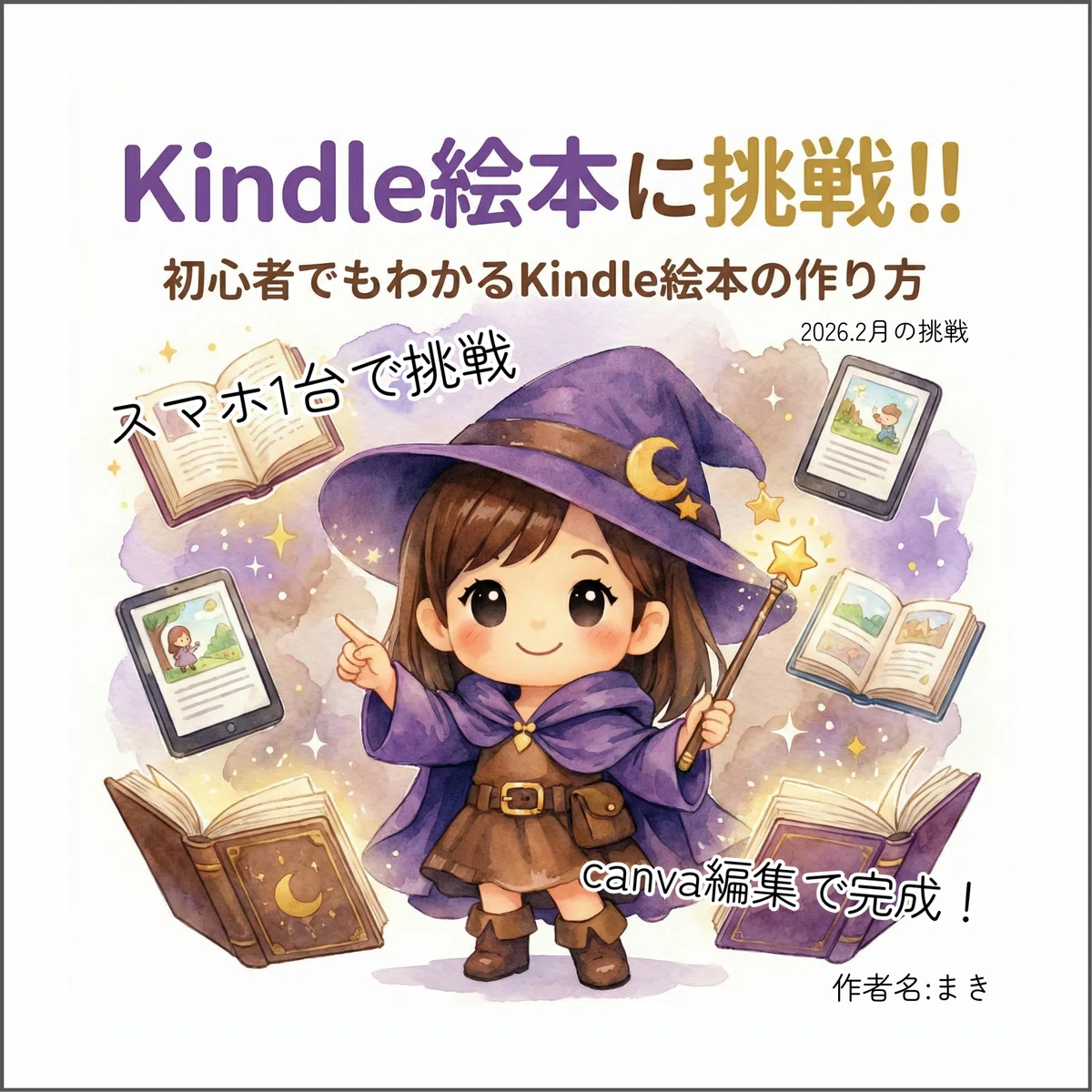
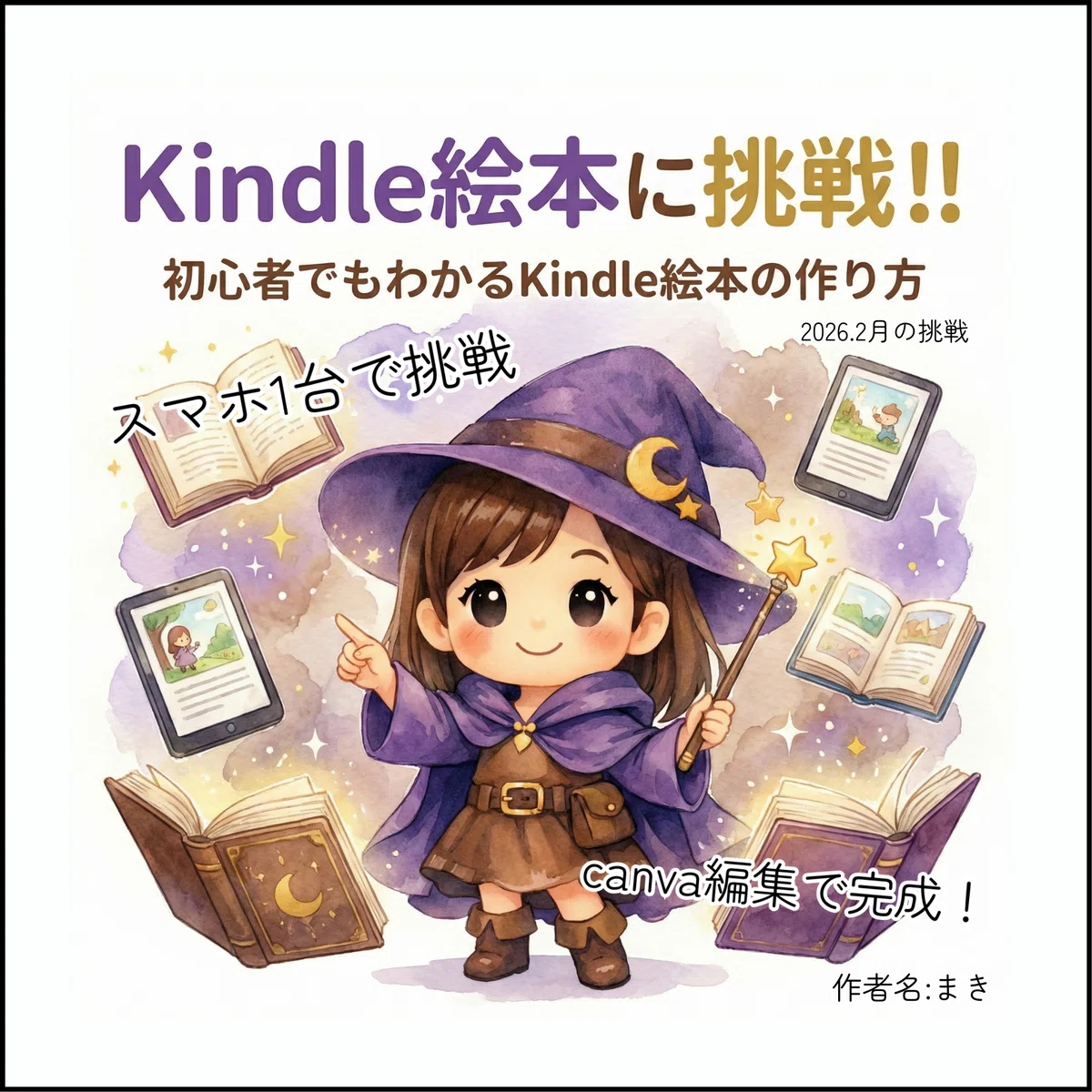
枠線を入れる理由わかりました?🤭
まとめ
迷ったらこれで作ればOK
サイズ:1600 × 2560 px
形式:JPEG
大切なのはあきらめない心と
出版したい情熱です!
▷Kindle挑戦開始の記事はこちら
▷マガジンはこちら

いいなと思ったら応援しよう!
 チップは最上級の応援のカタチ🫶✨️
いただいた応援のキモチ、飛び跳ねるほど嬉しいです😆✨️その喜びは原動力になりnoteを続ける理由の1つです☺️仲間を笑顔にしたい✨️チップで応援よろしくね😊👍
チップは最上級の応援のカタチ🫶✨️
いただいた応援のキモチ、飛び跳ねるほど嬉しいです😆✨️その喜びは原動力になりnoteを続ける理由の1つです☺️仲間を笑顔にしたい✨️チップで応援よろしくね😊👍