



FileZilla_Server配置
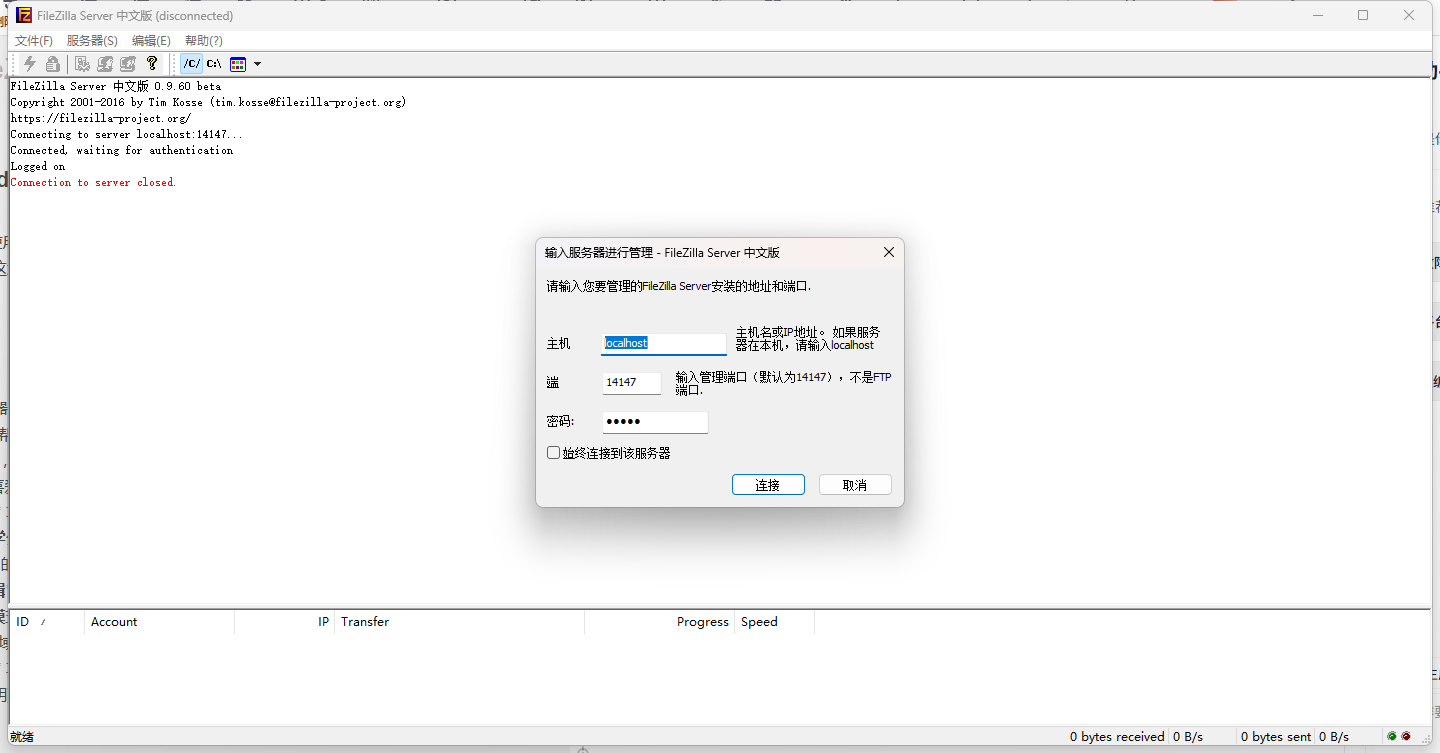
1、登录服务器
FileZilla_Serve安装完成之后,打开软件会有登录提示
设置好主机ip、端口号、密码即可
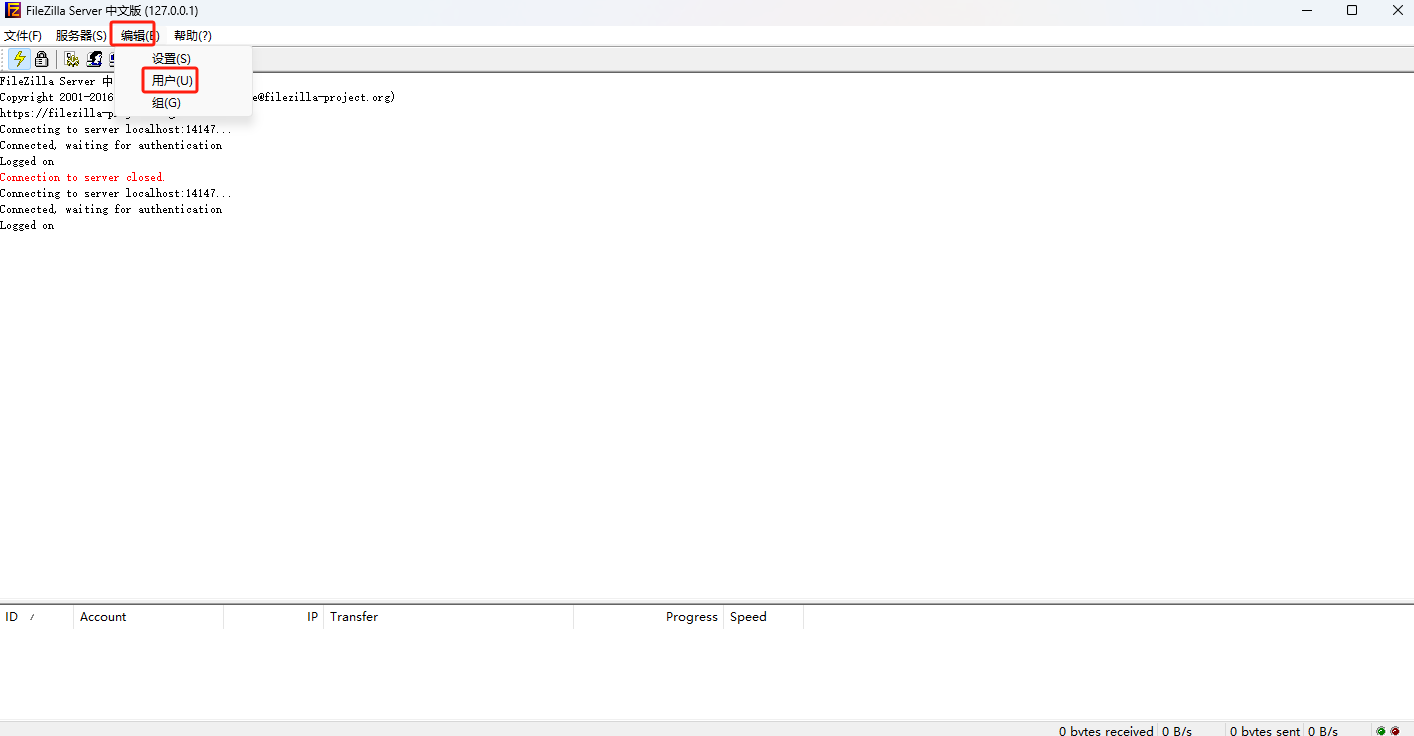
2、打开用户设置页面
选择编辑—用户,打开用户页面
3、创建用户
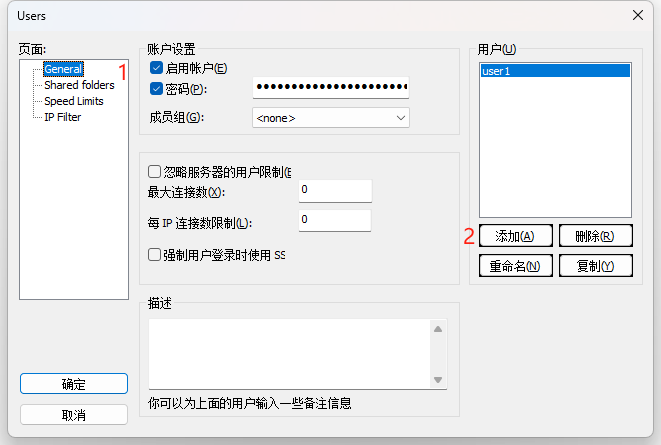
如下图所示添加一个用户user1
启用账户
设置一个密码
4、设置共享目录
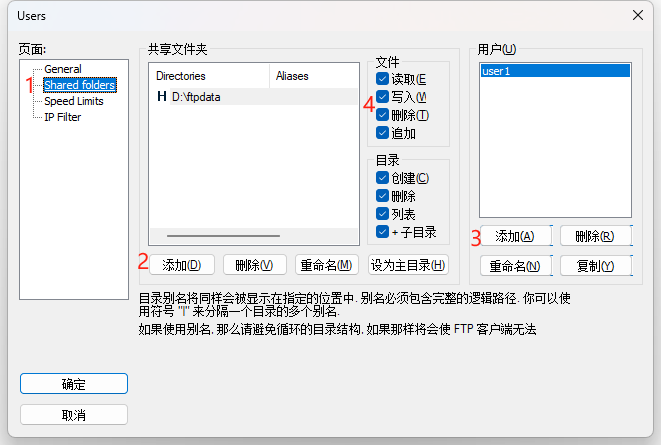
1、选择shared folders
2、添加共享文件夹,确保共享文件夹是可读的
3、给添加的共享文件夹设置一个可以访问的用户,用户多,可以添加用户组
4、设置用户的权限,根据需求设置即可,我这边全给了
5、设置服务器
1、 常规设置
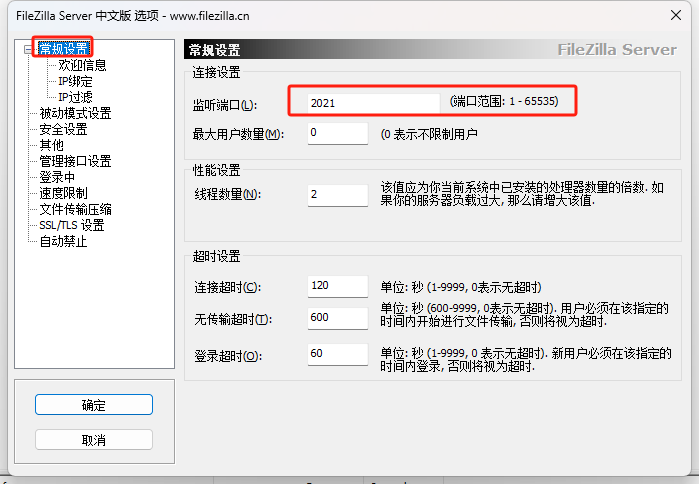
常规设置里面可以设置监听端口,默认是21,根据自己情况可以修改
按照下面被动模式步骤,把监听端口添加到入库规则中
2、被动模式设置
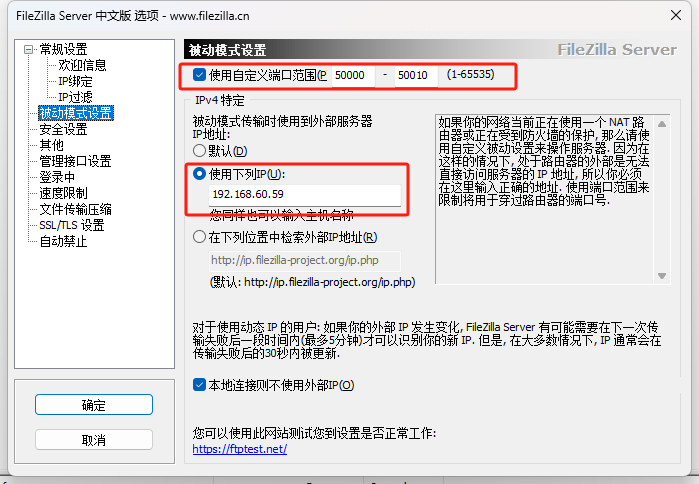
1、勾选使用自定义端口,端口范围可以根据自己的情况设置
2、IP地址设置成FileZilla_Server软件所在电脑的IP地址
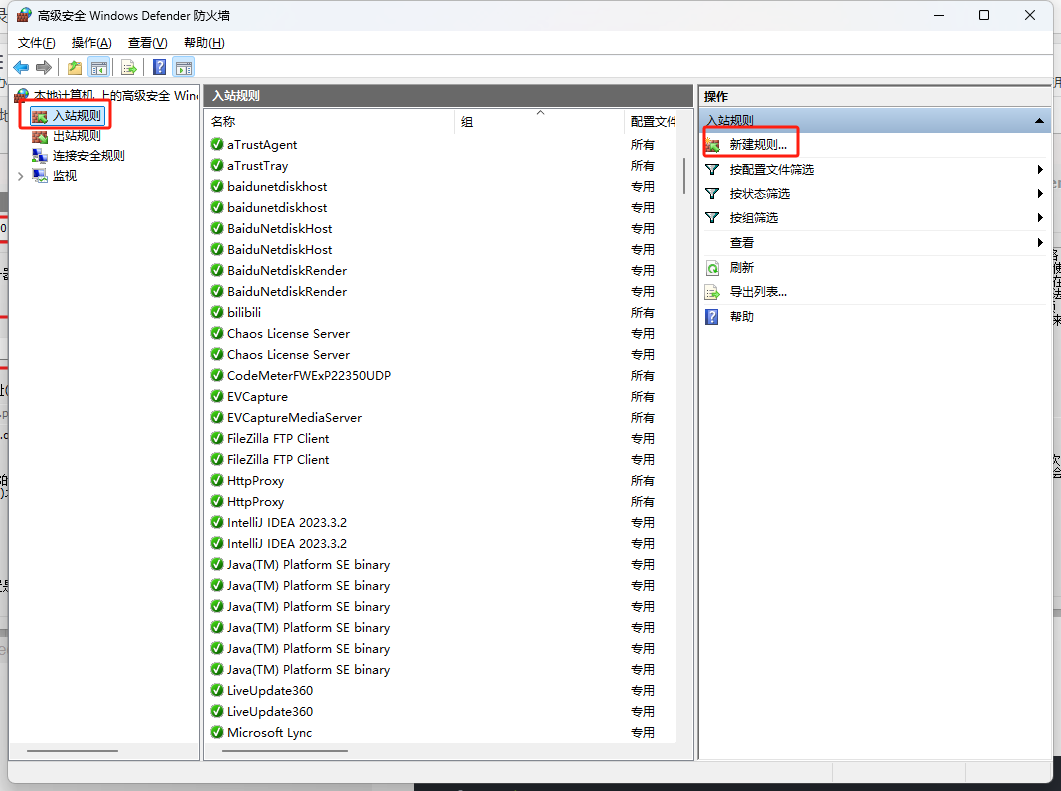
3、找到高级安全Windows defemder防火墙,点击入站规则----新建规则
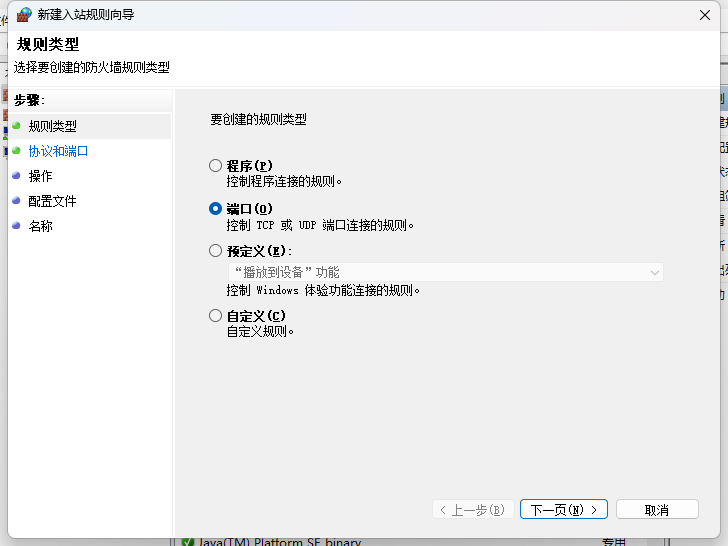
4、选择端口
5、填写刚刚设置的50000-50010端口
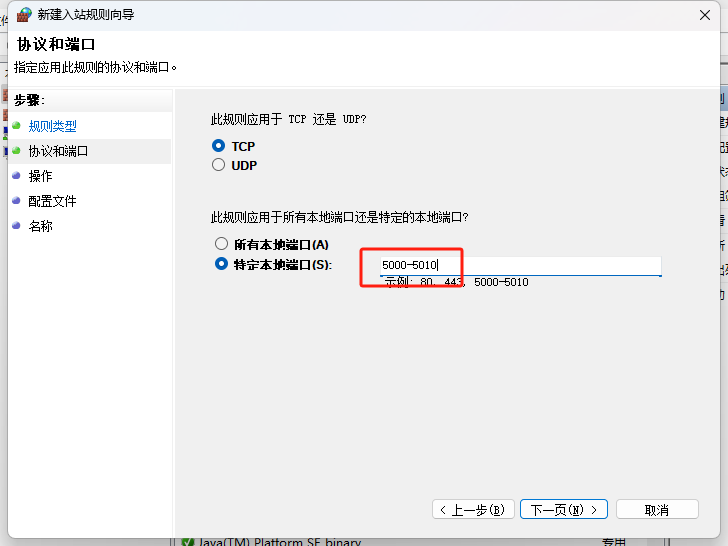
6、设置允许连接
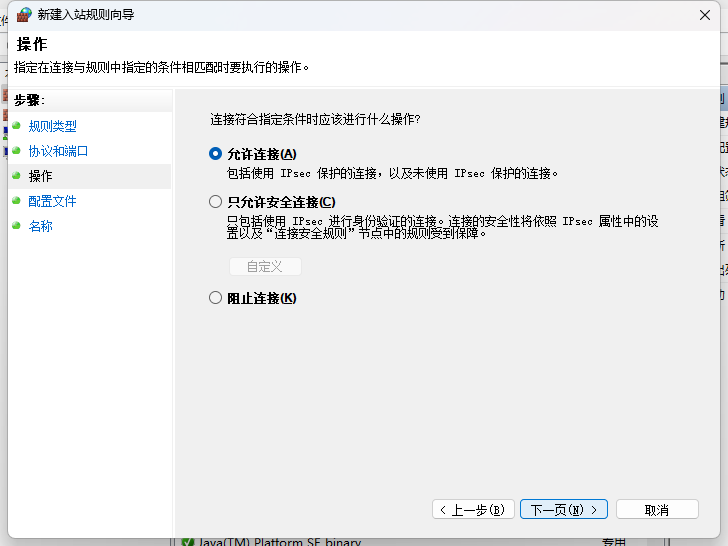
7、勾选应用规则配置
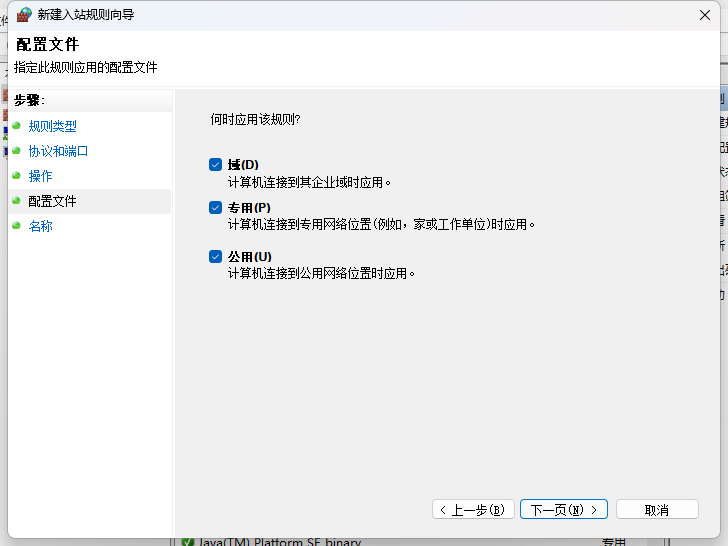
8、设置名称点击完成
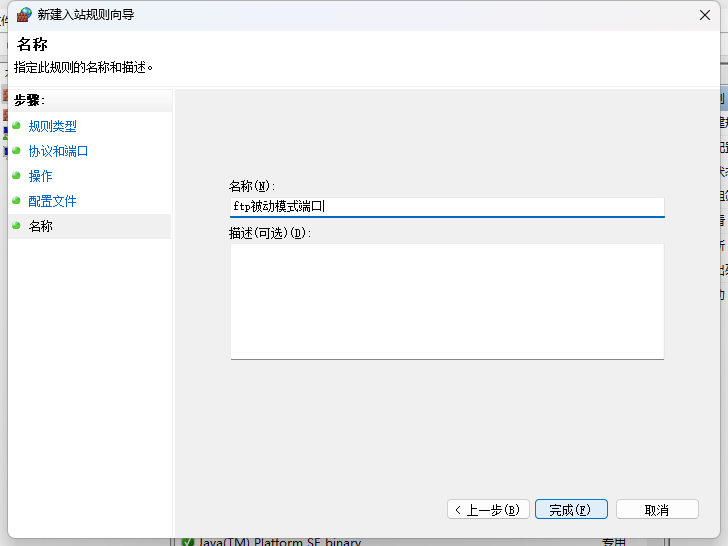
6、安全设置
安全设置默认即可
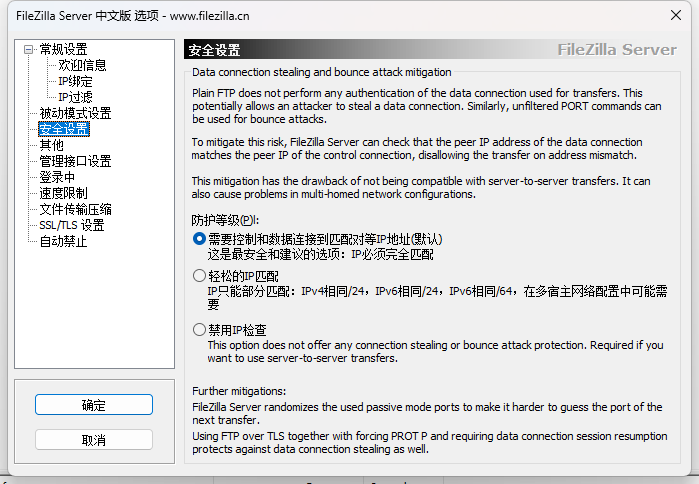
7、管理接口设置
管理界面监听端口使用默认即可
按照被动模式设置方法,把端口加入入站规则
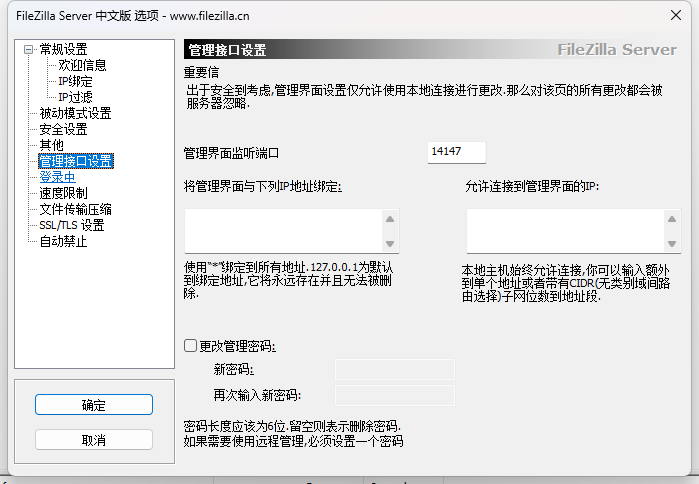
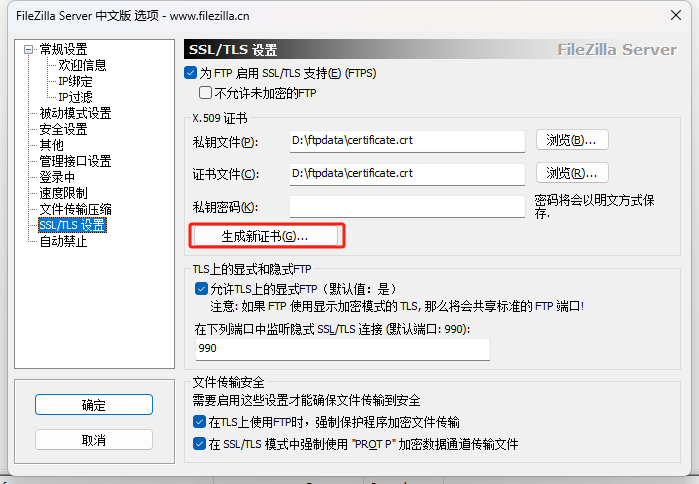
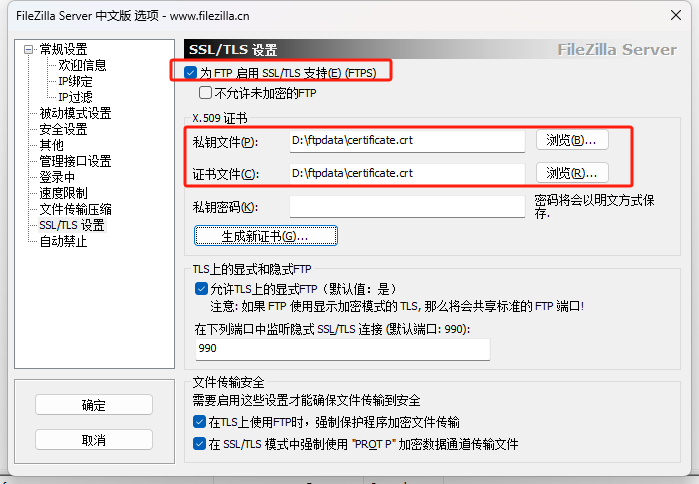
8、SSL/TLS设置
1、打开生成新证书
2、信息随便填写,保存路径填写好即可
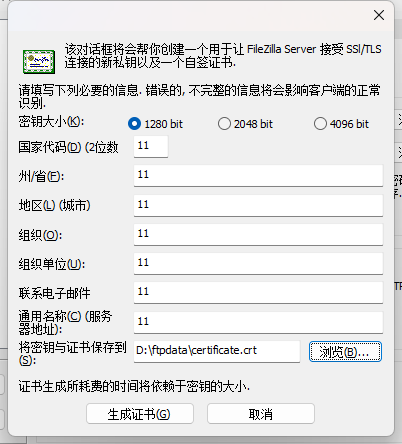
3、选择启用ftp,把刚刚生成的证书选择上,点击确当即可


 扫一扫
扫一扫


 7070
7070

 被折叠的 条评论
为什么被折叠?
被折叠的 条评论
为什么被折叠?
 到【灌水乐园】发言


