


ThingsPanel 本地部署教程(Windows)
本教程基于 ThingsPanel All-in-One Installer 在 Windows 本地完成一键部署。
一、环境准备
部署前请确保已安装以下工具:
| 工具 | 说明 | 安装教程 |
|---|---|---|
| Git | 版本控制工具 | Git 安装教程:零基础图文详解 |
| Docker Desktop | 容器运行环境 | Docker Desktop 安装与配置完整教程(图文版) |
| MQTTX | MQTT 客户端(可选,用于后续测试 MQTT 接入) | MQTTX保姆级安装与使用教程:从下载到发布/订阅全流程 |
环境全部就绪后再继续下一步。
二、部署 ThingsPanel
方式一:一键命令安装(推荐)
-
打开 Windows 开始菜单,搜索 PowerShell,右键选择以管理员身份运行。
-
在 PowerShell 中执行以下命令:
irm https://install.thingspanel.io/install.ps1 | iex -
安装脚本会自动完成环境检查、镜像拉取、服务启动等步骤。首次运行可能需要 3~5 分钟。
-
当看到类似下图的提示时,说明安装成功:
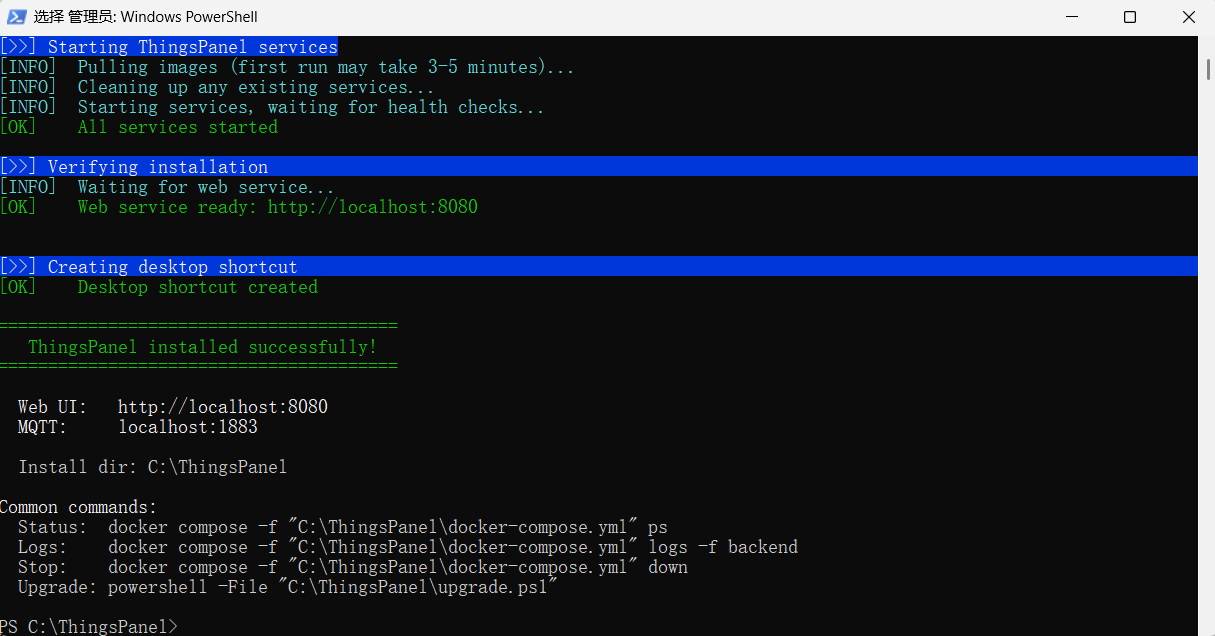
图:PowerShell 安装成功输出
关键信息如下:
- Web UI:http://localhost:8080
- MQTT:localhost:1883
- 安装目录:
C:\ThingsPanel
常用命令:
# 查看服务状态
docker compose -f "C:\ThingsPanel\docker-compose.yml" ps

# 查看后端日志
docker compose -f "C:\ThingsPanel\docker-compose.yml" logs -f backend

# 停止服务
docker compose -f "C:\ThingsPanel\docker-compose.yml" down

# 升级
powershell -File "C:\ThingsPanel\upgrade.ps1"
方式二:Windows 图形安装包
如果不喜欢命令行,也可以直接下载官方提供的 Windows 图形化安装包:
- 访问 https://install.thingspanel.io/
- 点击 Download Windows 下载安装包。
- 按向导完成安装。
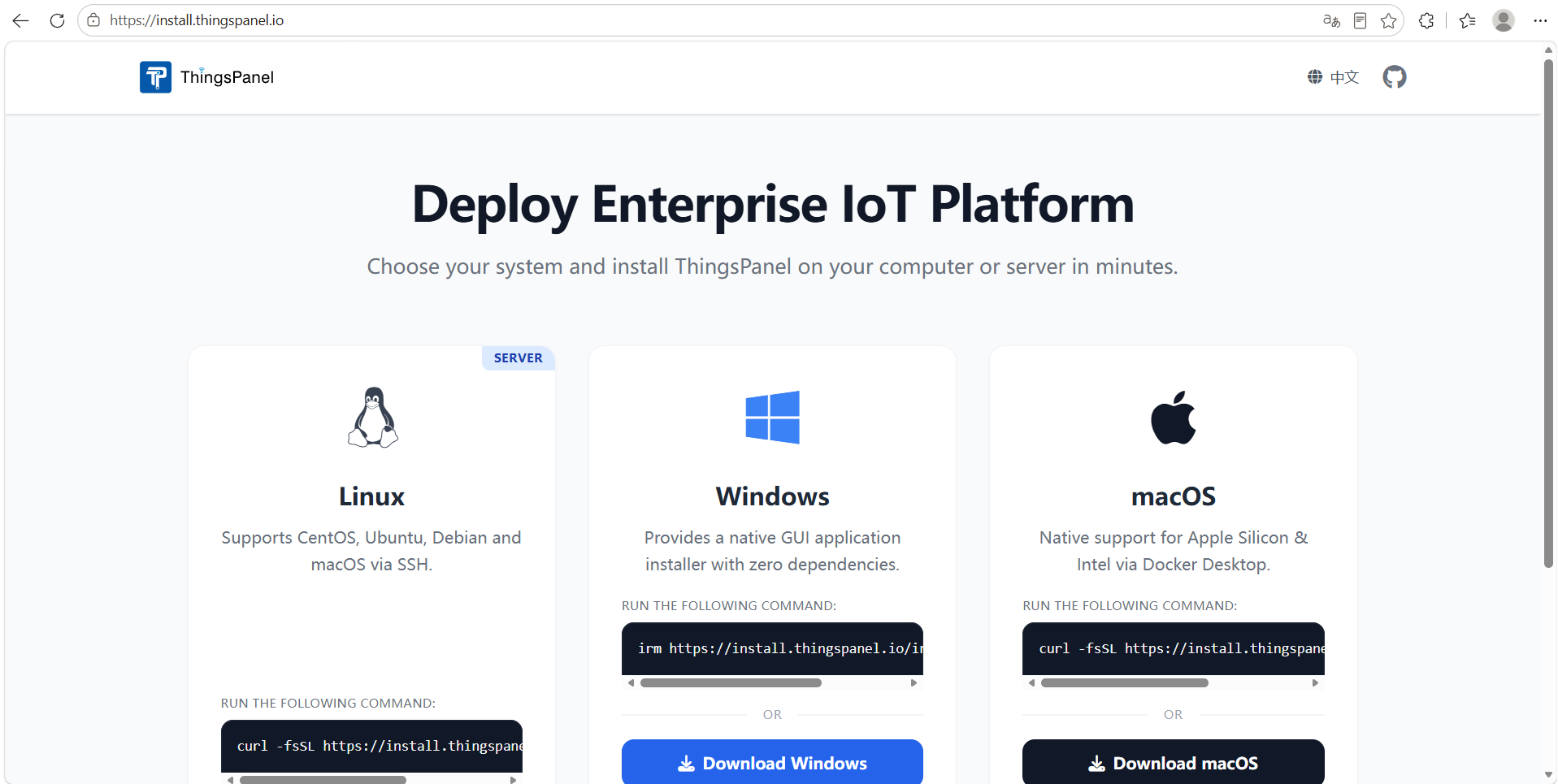
图:ThingsPanel 官方安装页面
安装完成后,桌面上会出现 ThingsPanel 图标:
图:桌面上的 ThingsPanel 快捷方式
三、访问系统
-
双击桌面上的 ThingsPanel 图标,或直接在浏览器中打开:
http://localhost:8080 -
首次打开会看到登录/初始化页面:
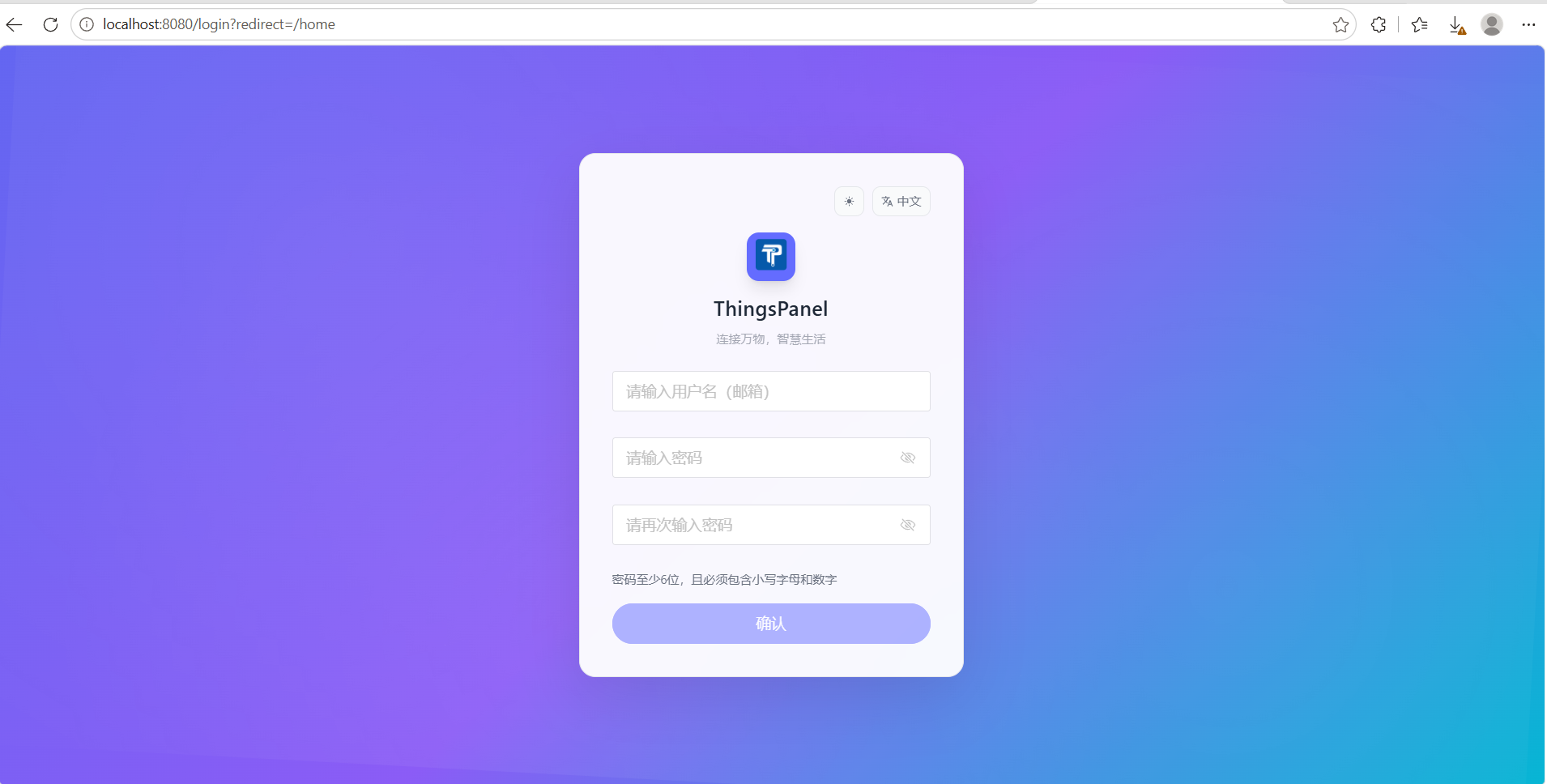
图:ThingsPanel 登录页面
-
输入初始账号密码,符合格式要求即可,点击确认:
- 账号:
admin@thingpanel.io - 密码:
ThingSpan@123
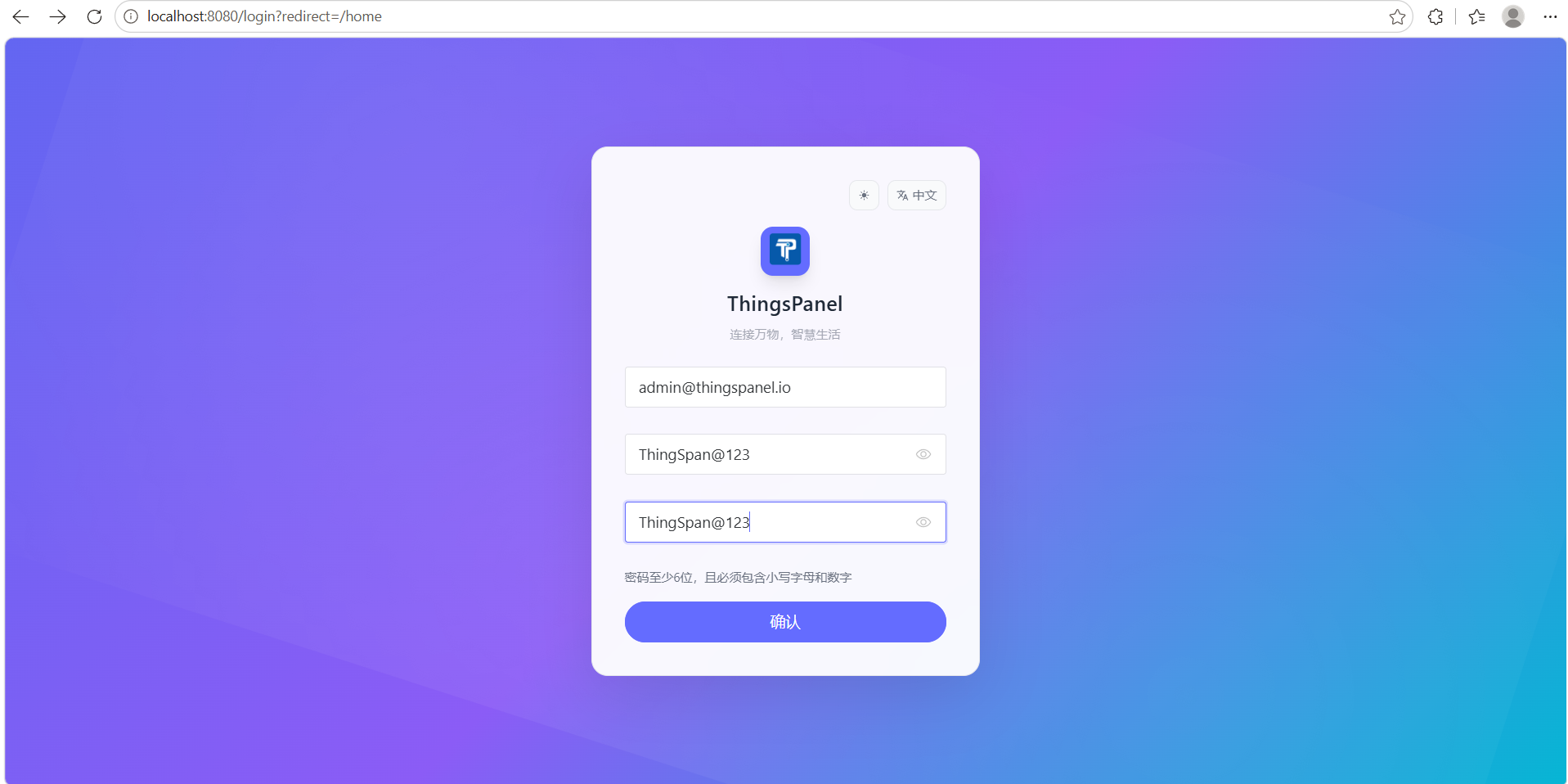
图:填写账号密码
- 账号:
-
登录成功后进入首页,看到设备统计、资源监控等面板,即表示部署完成。
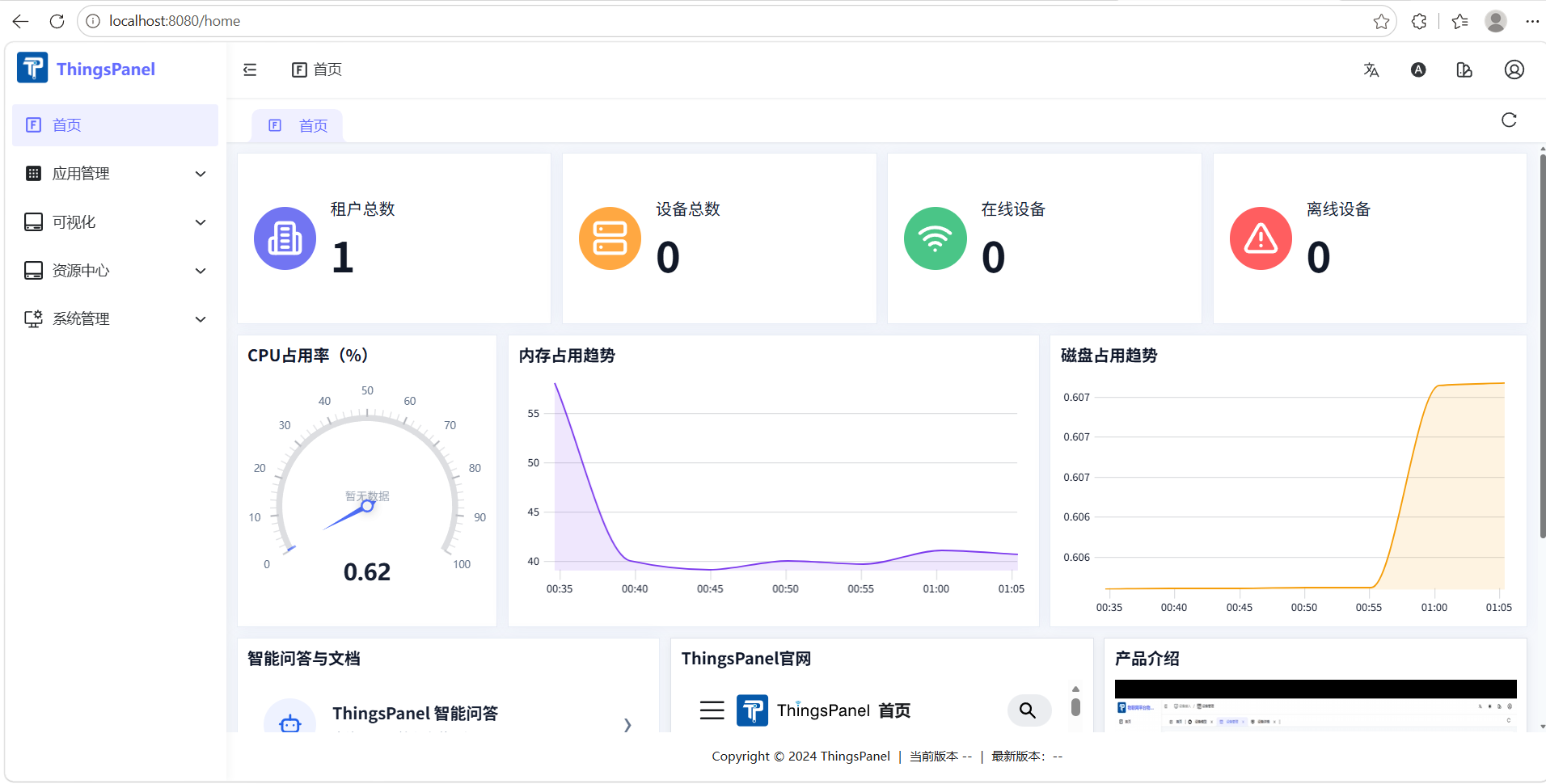
图:ThingsPanel 首页
四、完成
到这里,ThingsPanel 已在本地 Windows 环境部署完成。后续可以通过 http://localhost:8080 访问 Web 控制台,使用 MQTT 端口 1883 接入设备进行测试。


 扫一扫
扫一扫


&spm=1001.2101.3001.5002&articleId=164168542&d=1&t=3&u=da9b44b5a6e544e49357a4787d2969d0)
 1万+
1万+

 被折叠的 条评论
为什么被折叠?
被折叠的 条评论
为什么被折叠?
 到【灌水乐园】发言


