




简介
Claude Code是Anthropic公司推出的新一代智能编码助手,它不仅仅是一个代码补全工具,更是一个能理解整个代码库、执行复杂任务(如多文件编辑、测试、Git操作)的代理型(Agentic)AI工具 。通过将其与VS Code集成,开发者可以在不离开编辑器的情况下,利用自然语言与代码库对话,极大地提升开发效率。
本指南将详细介绍如何在VS Code中配置和使用Claude Code。
1. 前置准备
在开始配置之前,请确保你的环境满足以下要求:
- 操作系统:macOS、Linux,或Windows用户需安装 WSL 2(因Claude Code原生对Windows支持有限,在WSL中可获得最佳体验)。
- Node.js:需要安装 Node.js 18.x 或更高版本,并确保
npm命令可用 。 - VS Code:最新稳定版本(建议1.98.0以上) 。
- Git:确保Git已安装并在系统环境变量中,以便Claude Code管理版本控制操作 。
- 网络与环境:能够访问Anthropic的API服务(或通过代理)。企业用户需提前配置好网络代理 。
- 账号与认证:
- 个人用户:拥有Claude账号(Pro/Team等)或Anthropic Console的API密钥 。
- 企业用户:准备好通过Amazon Bedrock或Google Vertex AI认证的凭证 。
2. 安装与配置步骤
Claude Code在VS Code中有两种主要的使用形态:一种是基于终端的CLI配合IDE增强,另一种是原生的VS Code扩展。两者可以共存。建议先安装CLI,再配合扩展使用。
步骤 1:安装 Claude Code CLI(命令行工具)
CLI是Claude Code的核心,负责与代码库交互和处理复杂任务 。
-
全局安装:
打开终端,运行以下命令:npm install -g @anthropic-ai/claude-code注意:如果系统提示权限问题(如
sudo),建议修复npm的全局路径权限,而不是直接使用sudo运行,以免后续出现权限冲突 。 -
验证安装:
安装完成后,验证CLI是否成功加入系统PATH:claude --version如果显示版本号,则安装成功。若提示“命令未找到”,请检查npm的全局
bin目录是否在系统的PATH环境变量中 。 -
首次运行与认证:
在你的项目根目录下,启动Claude Code:cd /path/to/your/project claude首次启动会引导你通过浏览器完成OAuth登录。你也可以选择使用环境变量设置API密钥以跳过登录 。
- 健康检查:登录后,可以在CLI中运行
/doctor命令,检查环境是否一切正常 。
- 健康检查:登录后,可以在CLI中运行
步骤 2:配置 Claude Code for VS Code 扩展
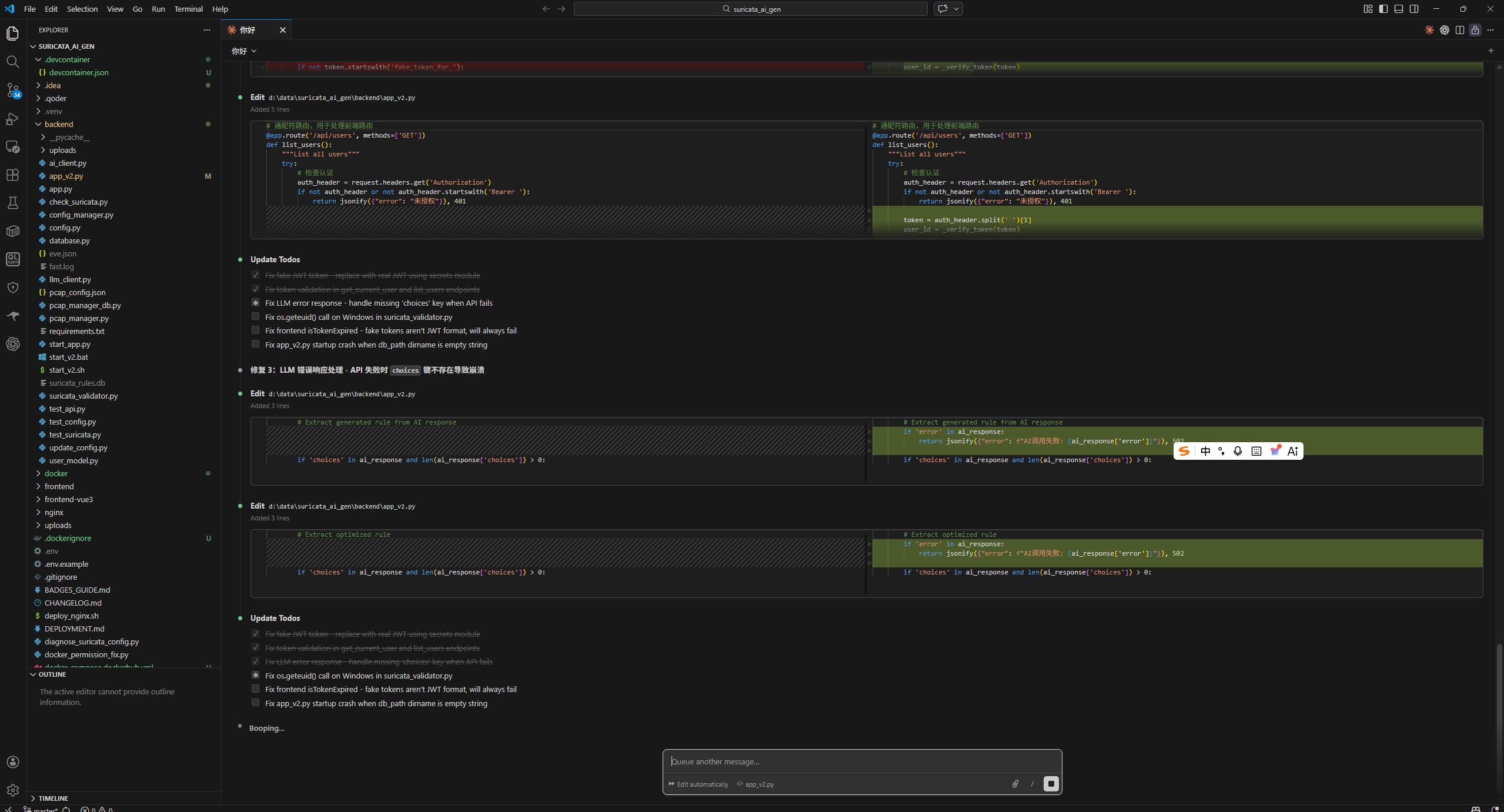
虽然CLI可以在终端中工作,但安装官方扩展能提供更原生的图形化体验,如内联差异对比(Inline Diffs)、侧边栏对话等 。
-
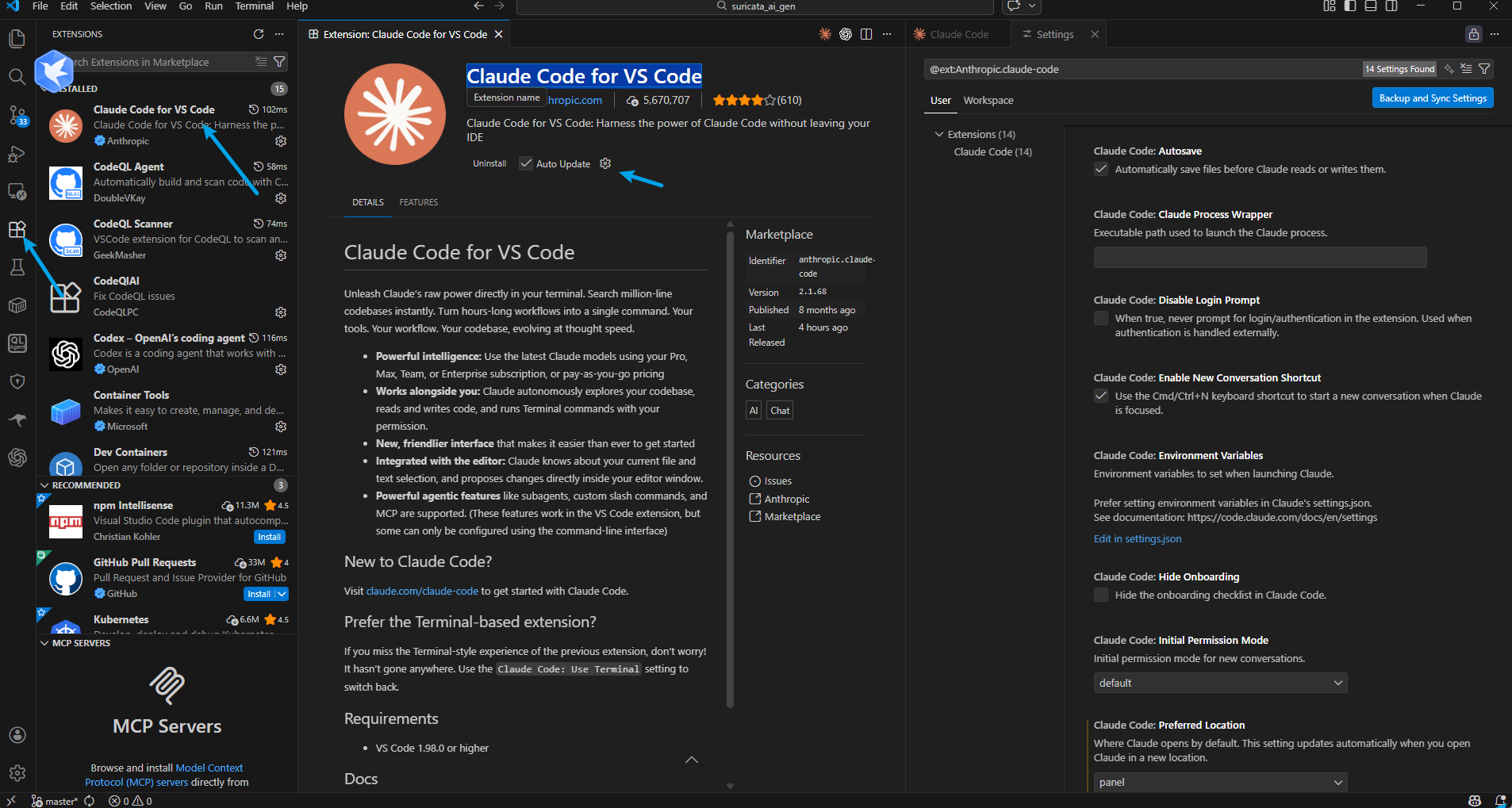
安装扩展:
- 打开VS Code,进入扩展市场(
Ctrl+Shift+X)。 - 搜索 “Claude Code for VS Code”,找到由 Anthropic 发布的官方扩展并安装 。
- 安装后,务必重启VS Code以确保扩展正确加载 。
- 打开VS Code,进入扩展市场(
-
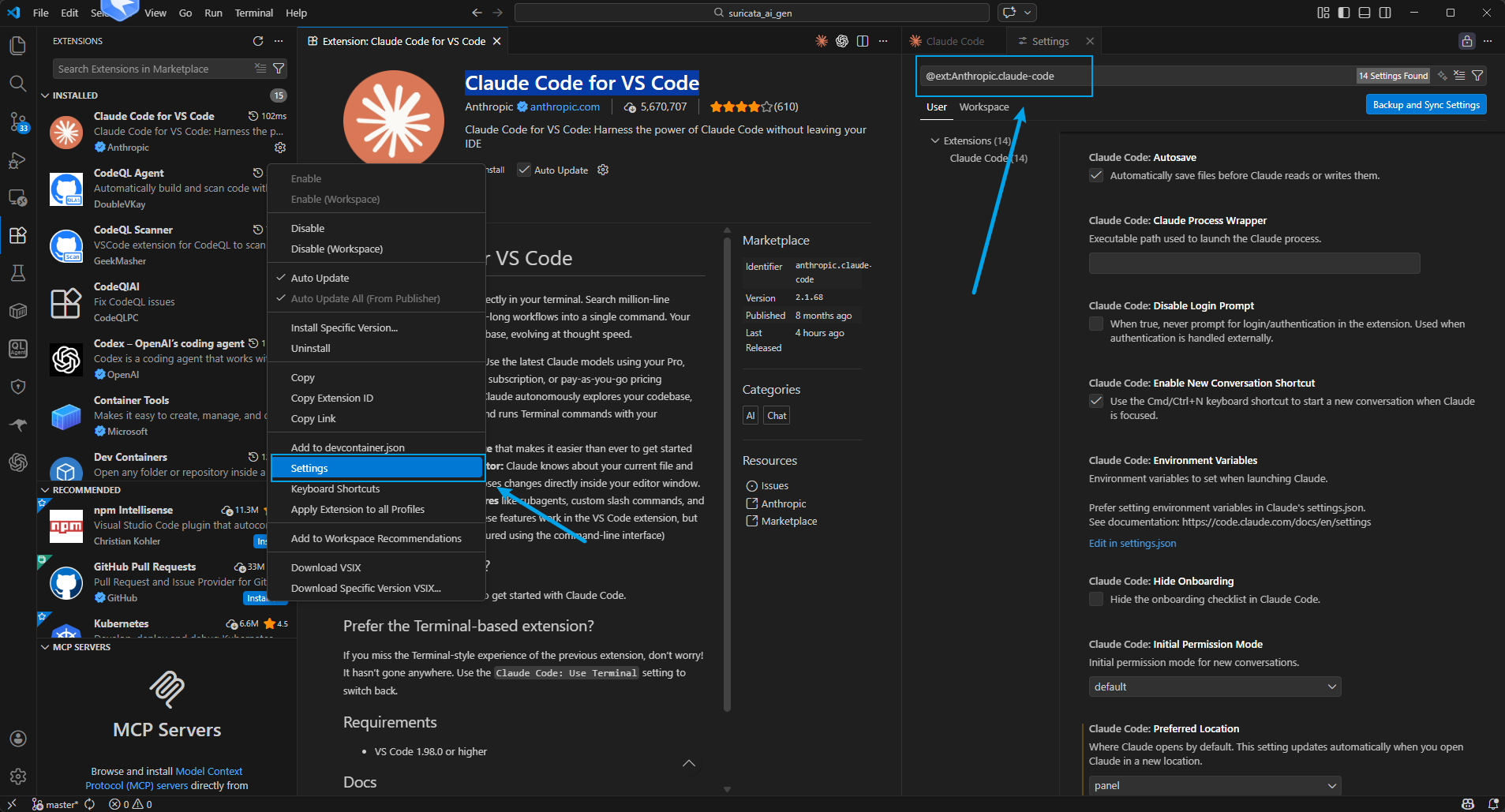
基础登录/认证:
- 点击VS Code右上角或侧边栏的新增的Claude图标(通常是一个星星或火花图标) 。
- 如果是首次使用扩展,它会提示你登录。你可以沿用CLI步骤中已经认证的会话,或者通过环境变量配置API密钥 。
-
-
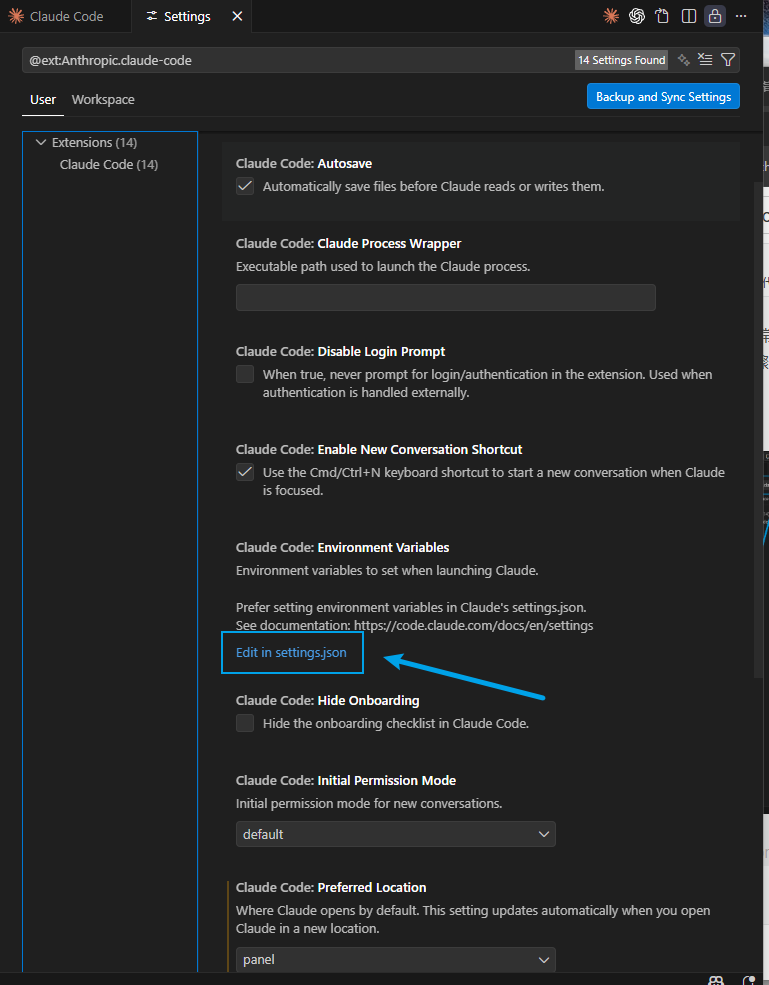
(可选)配置环境变量与代理:
如果你使用的是第三方代理服务(如阿里云百炼、金山云星流等),或需要通过企业代理,可以在VS Code的settings.json中进行配置 。
按下Ctrl+Shift+P,搜索“Preferences: Open Settings (JSON)”,并添加如下配置示例:{ // ... 其他配置 "claudeCode.environmentVariables": [ { "name": "ANTHROPIC_BASE_URL", "value": "https://your-proxy-url.com" // 自定义代理地址 }, { "name": "ANTHROPIC_AUTH_TOKEN", "value": "your-token-here" // 或使用API密钥 }, { "name": "HTTPS_PROXY", "value": "http://your-corporate-proxy:port" } ], "claudeCode.selectedModel": "claude-3-5-sonnet-20241022" // 选择模型 }
步骤 3:连接 CLI 与 IDE(关键步骤)
为了在VS Code中获得最佳的差异对比体验(即在编辑器内直接显示修改建议),你需要确保在VS Code的集成终端中运行claude命令,并告诉它连接到当前的IDE实例 。
- 在VS Code中打开你的项目文件夹。
- 打开集成终端(
Ctrl+ ``)。 - 在终端中启动Claude Code:
claude - 在Claude Code的会话中,输入以下命令来激活IDE连接:
你会看到连接成功的提示。之后,Claude提出的代码修改建议将以Diff视图直接显示在VS Code编辑器中,你可以选择接受或拒绝 。/ide
3. 进阶配置与工作流优化
使用 CLAUDE.md 作为项目记忆
为了让Claude更好地理解项目规范和架构,可以在项目根目录下创建一个 CLAUDE.md 文件 。
- 自动生成:在CLI会话中运行
/init命令,Claude会自动分析代码库并生成一个包含项目摘要和规范的初始文件 。 - 手动编写:你可以在文件中记录编码风格、测试命令、架构约束等。例如:
# 项目指南

- 代码风格:使用Prettier默认配置
- 测试命令:`npm test`
- 重要约定:所有API请求必须包含 `X-API-Key` 头
工作流模式:探索-计划-编码-提交
对于复杂任务,遵循以下模式可以有效控制风险 :
- 探索:让Claude阅读相关文件,了解上下文。
- 计划:按
Shift+Tab切换到计划模式,让Claude制定修改方案,甚至可以要求它将计划写入SCRATCHPAD.md。 - 编码:切换到默认模式或自动接受模式,让Claude执行计划。
- 提交:让Claude生成提交信息,或使用内置的
claude commit命令创建Git提交 。
常用Slash命令
/init:初始化CLAUDE.md。/add-dir:将整个目录添加到上下文 。/compact:压缩对话历史,以节省Token 。/config:查看或修改配置(如设置Diff查看方式为auto) 。
4. 常见问题排查 (Troubleshooting)
问题1:claude: command not found
- 原因:CLI未安装,或npm全局
bin目录未在系统的PATH中 。 - 解决:
- 确认安装:
npm list -g --depth=0 | grep claude-code。 - 找到npm全局路径:
npm config get prefix,然后将该路径下的bin目录(如/usr/local/bin)添加到系统的PATH环境变量中 。 - 重启VS Code和终端。
- 确认安装:
问题2:扩展安装了,但图标不显示或无法启动
- 原因:安装后未重启VS Code,或VS Code版本过低 。
- 解决:完全重启VS Code。如果问题依旧,尝试在扩展市场重新安装。
问题3:Claude能工作,但修改建议不显示Diff视图,只显示在终端
- 原因:没有正确连接IDE,或Diff查看模式未设置。
- 解决:
- 确保在VS Code的集成终端中运行
claude,而不是外部终端 。 - 在
claude会话中运行/ide命令手动连接 。 - 运行
/config,确保diff tool设置为auto。
- 确保在VS Code的集成终端中运行
问题4:Windows/WSL环境混乱
- 原因:在Windows的CMD/PowerShell中和WSL中分别安装了不同版本的Node/CLI,导致路径混淆 。
- 解决:
- 建议在WSL中进行所有开发工作。
- 在VS Code中安装 “WSL”扩展,然后通过
Remote Explorer连接到WSL,在WSL环境中打开项目。这样,VS Code的集成终端将自动使用WSL的Shell和Node环境 。
问题5:认证错误或API调用失败
- 原因:登录会话过期、环境变量错误或代理配置不正确 。
- 解决:
- 在
claude会话中运行/logout,然后重新启动claude进行登录 。 - 检查环境变量(如
ANTHROPIC_API_KEY、HTTPS_PROXY)是否设置正确 。 - 如果使用自定义代理(如阿里云、金山云),请仔细核对
ANTHROPIC_BASE_URL的地址 。
- 在
结语
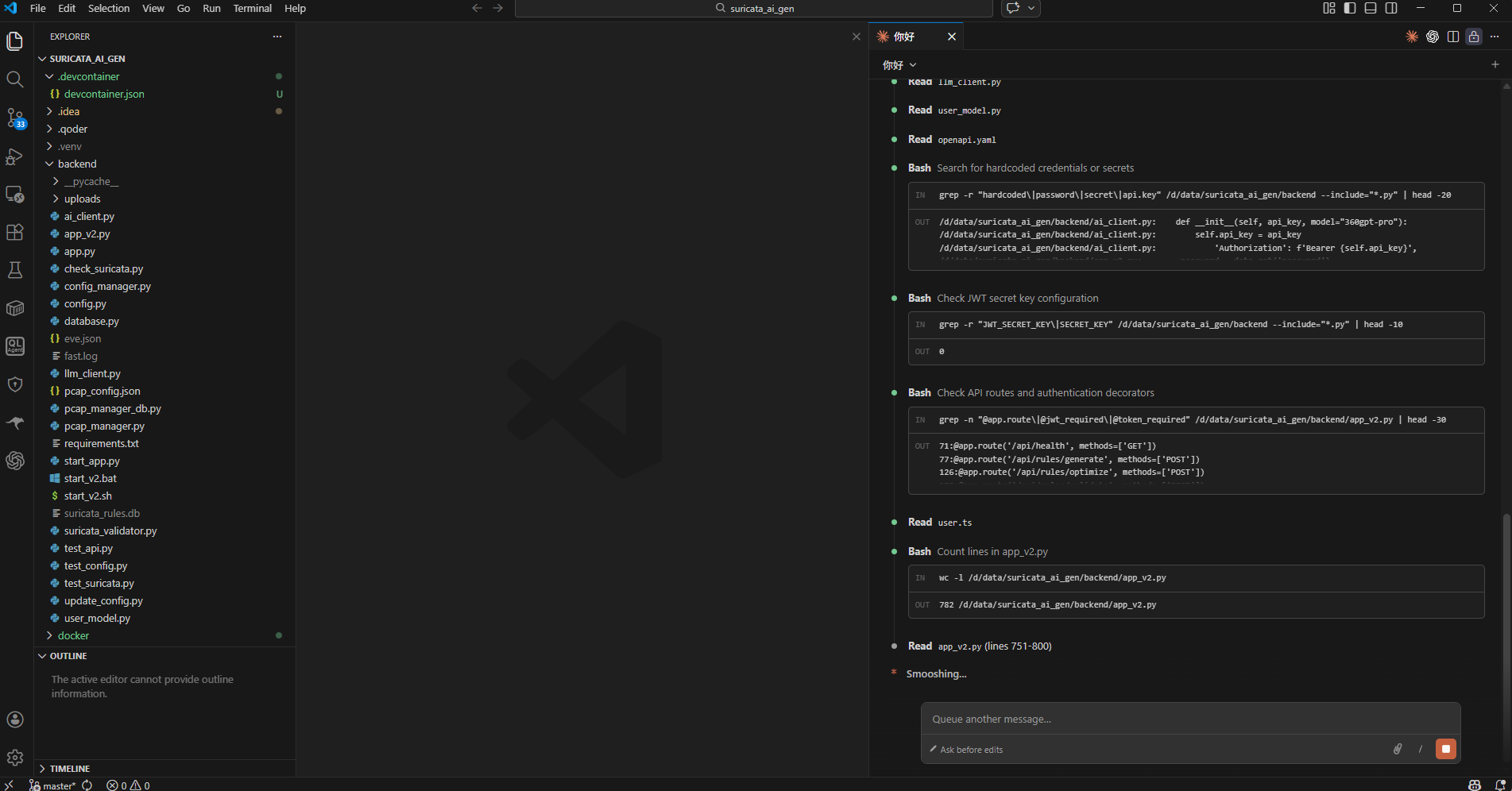
至此,你已经成功将Claude Code配置到了VS Code中。从简单的代码解释、单元测试生成,到复杂的跨文件重构,你都可以直接通过自然语言与它协作。建议从简单的任务开始尝试,逐步探索其强大的功能,并根据项目特点编写 CLAUDE.md 文件,让它成为你开发流程中不可或缺的智能伙伴 。



 扫一扫
扫一扫


 6970
6970

 被折叠的 条评论
为什么被折叠?
被折叠的 条评论
为什么被折叠?
 到【灌水乐园】发言


