



Hadoop 运行环境搭建
一、VMware准备Linux虚拟机
1. 设置VMware网段
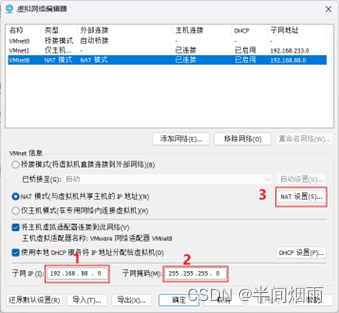
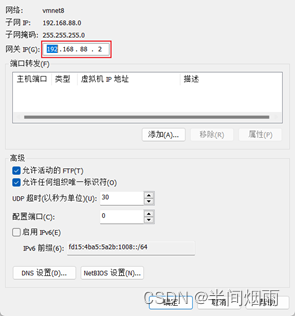
在VMware的虚拟网络编辑器中,将VMnet8虚拟网卡的:
- 网段设置为:192.168.88.0
- 网关设置为:192.168.88.2
2. 下载CentOS操作系统
首先,我们需要下载操作系统的安装文件,本次使用CentOS7.6版本进行学习:
https://vault.centos.org/7.6.1810/isos/x86_64/
首先,我们需要下载操作系统的安装文件,本次使用CentOS7.6版本进行学习:
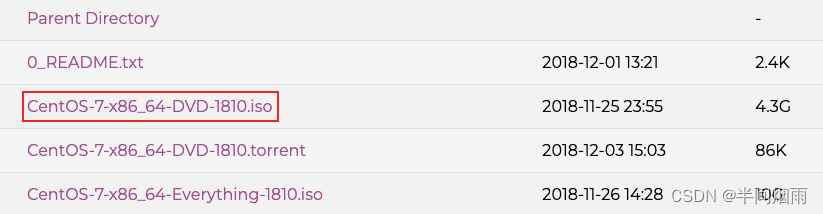
或者直接使用如下链接下载:
https://vault.centos.org/7.6.1810/isos/x86_64/CentOS-7-x86_64-DVD-1810.iso
3. 在VMware中安装CentOS操作系统
打开VMware软件
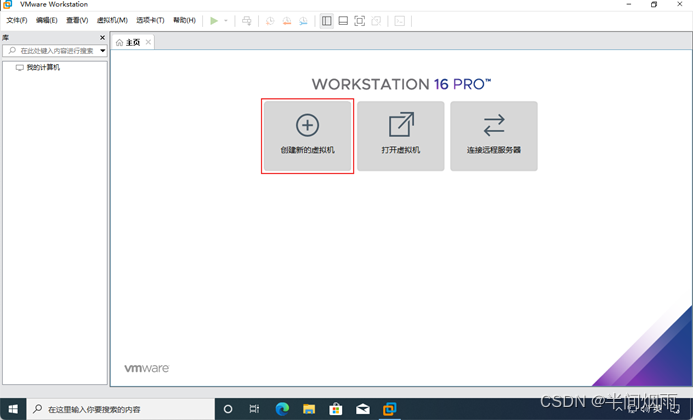
按照步骤创建虚拟机:
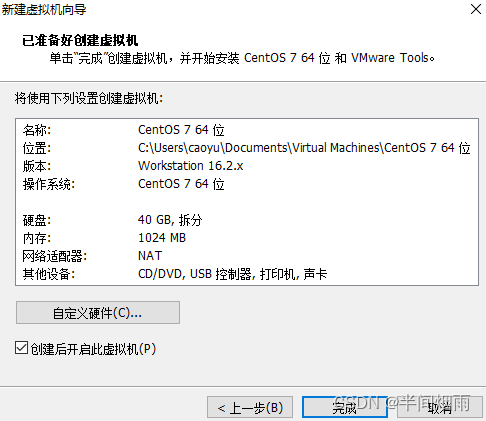
点击完成后,即开启了CentOS系统的安装,耐心等待安装完成即可,后续都是自动化的。
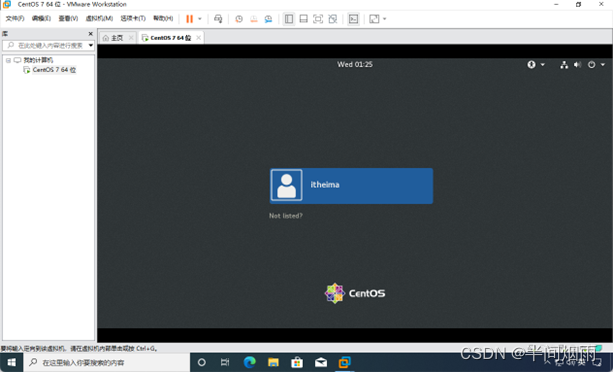
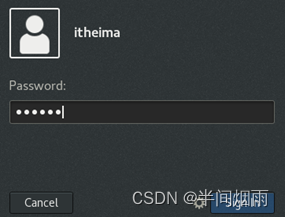
点击用户名:

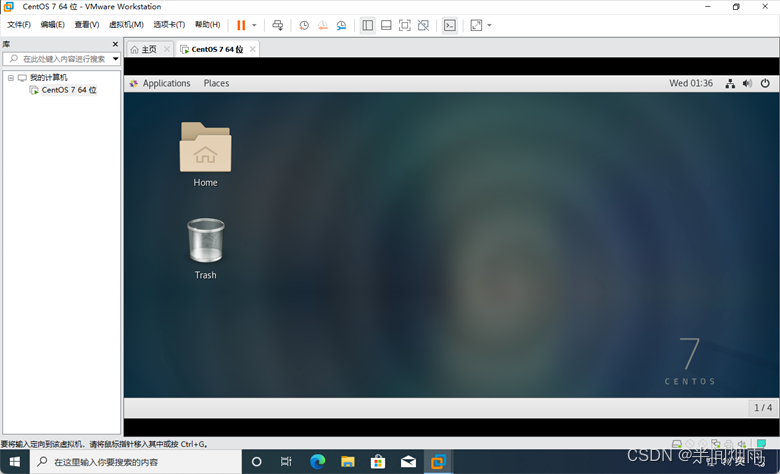
体验Linux的快乐吧。
4. 配置多台Linux虚拟机
我们可以使用VMware提供的克隆功能,基于一台虚拟机去克隆创建多台虚拟机。
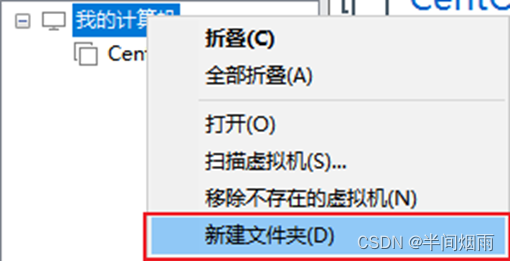
首先,在VMware中,创建一个文件夹,起名为大数据集群
克隆
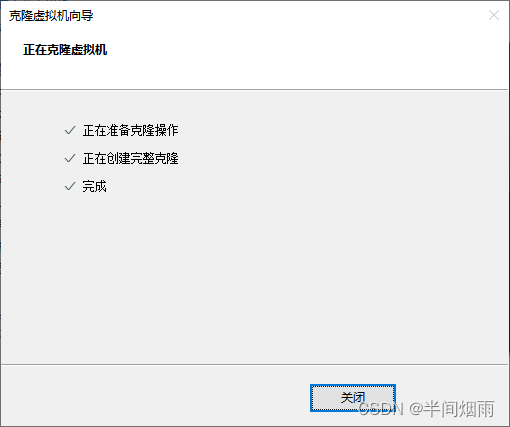
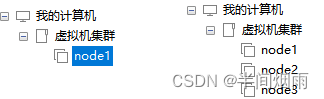
同样的操作克隆出:node2和node3
对虚拟机的内存进行配置:
- node1配置为4G内存
- node2、node3配置为2G内存
二 、VMware虚拟机系统设置
1. 对三台虚拟机完成主机名、固定IP、SSH免密登陆等系统设置
1. 1 配置固定IP地址
开启node1,修改主机名为node1,并修改固定ip为:192.168.88.131
#修改主机名
hostnamectl set-hostname node1

#修改IP地址
vim /etc/sysconfig/network-scripts/ifcfg-ens33
IPADDR="192.168.88.131"

#重启网卡
systemctl stop network
systemctl start network#

#或者直接
systemctl restart network
同样的操作启动node2和node3,
修改node2主机名为node2,设置ip为192.168.88.132
修改node2主机名为node3,设置ip为192.168.88.133
1.2 配置主机名映射
在Windows系统中修改hosts文件,填入如下内容:
192.168.88.131 node1
192.168.88.132 node2
192.168.88.133 node3
在3台Linux的/etc/hosts文件中,填入如下内容(3台都要添加)
192.168.88.131 node1
192.168.88.132 node2
192.168.88.133 node3
1.3 配置SSH免密登录
后续安装的集群化软件,多数需要远程登录以及远程执行命令,我们可以简单起见,配置三台Linux服务器之间的免密码互相SSH登陆
在每一台机器都执行:`ssh-keygen -t rsa -b 4096`,一路回车到底即可。
在每一台机器都执行:
ssh-copy-id node1
ssh-copy-id node2
ssh-copy-id node3
执行完毕后,node1、node2、node3之间将完成root用户之间的免密互通
1.4 创建hadoop用户并配置免密登录
后续大数据的软件,将不会以root用户启动(确保安全,养成良好的习惯)
我们为大数据的软件创建一个单独的用户hadoop,并为三台服务器同样配置hadoop用户的免密互通
1. 在每一台机器执行:useradd hadoop,创建hadoop用户
2. 在每一台机器执行:passwd hadoop,设置hadoop用户密码为123456
3. 在每一台机器均切换到hadoop用户:su - hadoop,并执行 ssh-keygen -t rsa -b 4096,创建ssh密钥
4 在每一台机器均执行
ssh-copy-id node1
ssh-copy-id node2
ssh-copy-id node3
2. JDK环境部署
2.1 什么是JDK为什么需要部署它
JDK:Java Development Kit,是用于Java语言开发的环境。
大数据的很多软件的运行都需要有Java运行环境的支持,所以我们在三台服务器上,预先都部署好JDK环境。
2.2 配置JDK环境
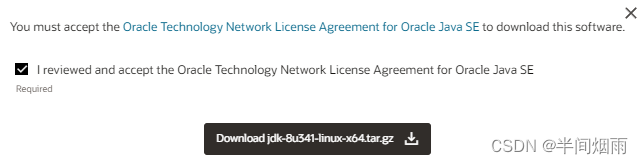
下载JDK软件:https://www.oracle.com/java/technologies/downloads
在页面下方找到:
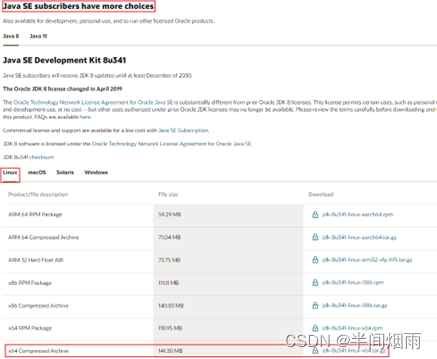
下载jdk-8u361-linux-x64.tar.gz
1.创建文件夹,用来部署JDK,将JDK和Tomcat都安装部署到:/export/server 内
mkdir -p /export/server
2. 解压缩JDK安装文件
tar -zxvf jdk-8u351-linux-x64.tar.gz-C /export/server
3. 配置JDK的软链接
ln-s /export/server/jdk1.8.0_351 /export/server/jdk
4. 配置JAVA_HOME环境变量,以及将$JAVA_HOME/bin文件夹加入PATH环境变量中
# 编辑/etc/profile文件
export JAVA_HOME=/export/server/jdk
export PATH=$PATH:$JAVA_HOME/bin
5. 生效环境变量
source /etc/profile
6. 配置java执行程序的软链接
# 删除系统自带的java程序
rm -f /usr/bin/java
# 软链接我们自己安装的java程序
Ln-s /export/server/idk/bin/java /usr/bin/java
7. 执行验证
java -version
javac -version
3. 防火墙、SELinux、时间同步
关闭防火墙和SELinux
集群化软件之间需要通过端口互相通讯,为了避免出现网络不通的问题,我们可以简单的在集群内部关闭防火墙。
# 每台机器执行
systemctl stop firewalld
systemctl disable firewalld
Linux有一个安全模块:SELinux,用以限制用户和程序的相关权限,来确保系统的安全稳定。
在当前,我们只需要关闭SELinux功能,避免导致后面的软件运行出现问题即可
# 每台机器执行
vim /etc/sysconfig/selinux

#将第七行,SELINUX=enforcing 改为
SELINUX=disabled
#保存退出后,重启虚拟机即可,千万要注意disabled单词不要写错,不然无法启动系统
4. 修改时区并配置自动时间同步
以下操作在三台Linux均执行
1. 安装ntp软件
yum install -y ntp
2. 更新时区
rm -f /etc/localtime;sudo ln -s /usr/share/zoneinfo/Asia/Shanghai /etc/localtime
3. 同步时间
ntpdate -u ntp.aliyun.com
4. 开启ntp服务并设置开机自启
systemctl start ntpd
systemctl enable ntpd
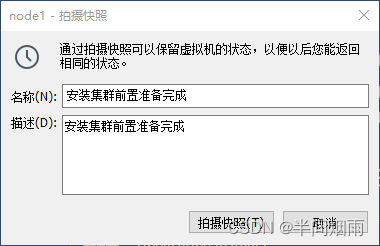
5. 设置快照
目前Linux虚拟机的状态基本准备就绪,可以对当前状态进行快照保存,以备后续恢复。
对三台虚拟机均执行拍摄快照。


 扫一扫
扫一扫


 3450
3450

 被折叠的 条评论
为什么被折叠?
被折叠的 条评论
为什么被折叠?
 到【灌水乐园】发言


