


 本文详细介绍了在Ubuntu系统中如何安装和配置Apache、PHP、MySQL以及phpMyAdmin。首先通过命令行安装Apache并验证安装效果,接着安装PHP和相关扩展,创建PHP测试页面验证PHP解析。然后安装MySQL,设置root密码,并开启远程访问。最后,安装phpMyAdmin并测试访问。
上一回已经把系统装好了,下面就要开始环境的配置,数据库的安装等等操作了,没啥说的,直接开始
一、安装Apache
Ubuntu桌面打开终端,或Ctrl+Alt+T打开
输入命令回车:
sudo apt-get install apache2
输入密码回车: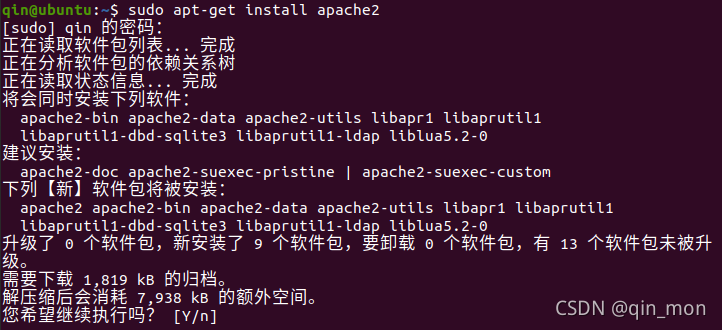
输入Y确认操作,进行自动安装。
如提示无法安装,可先进行更新检查再试下:sudo apt-get update
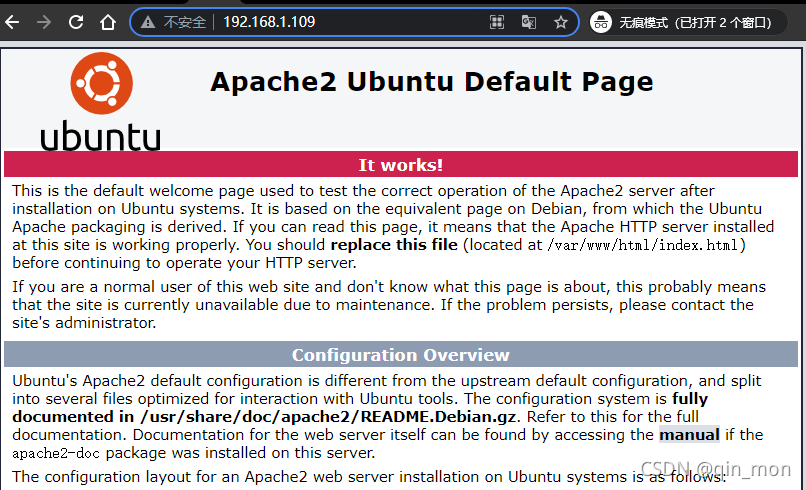
安装完成后,可直接打开浏览器访问localhost查看是否安装成功, 或在其他电脑浏览器中输入服务器IP访问网站,我用本地主机访问的虚拟主机,详见下图
二、安装PHP
输入命令:
sudo apt-get install php
同样输入密码回车,输入Y确定安装
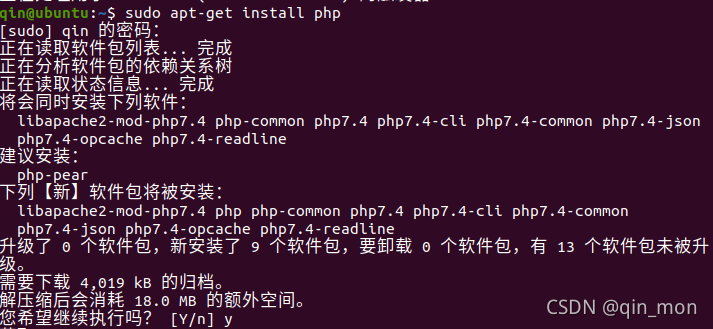
安装完成后输入命令查看PHP版本
php -v

安装PHP支持扩展
sudo apt-get install libapache2-mod-php
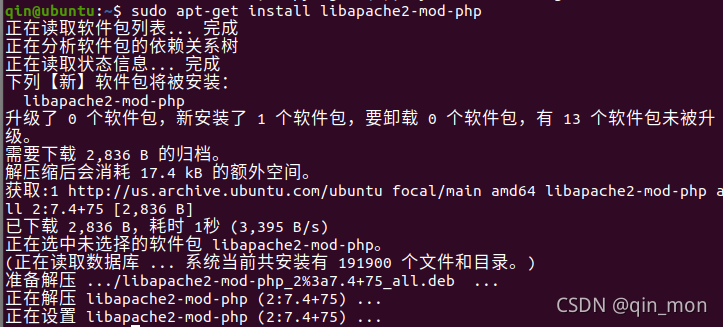
接下来我们写个PHP测试页面,看下能否解析
cd /var/www/html    //进入ApacheWeb目录
sudo vi info.php    //编写PHPinfo页面
i    //进入编辑
<?php
echo phpinfo();
编辑完成后依次按Esc、:、wq、Enter保存退出。
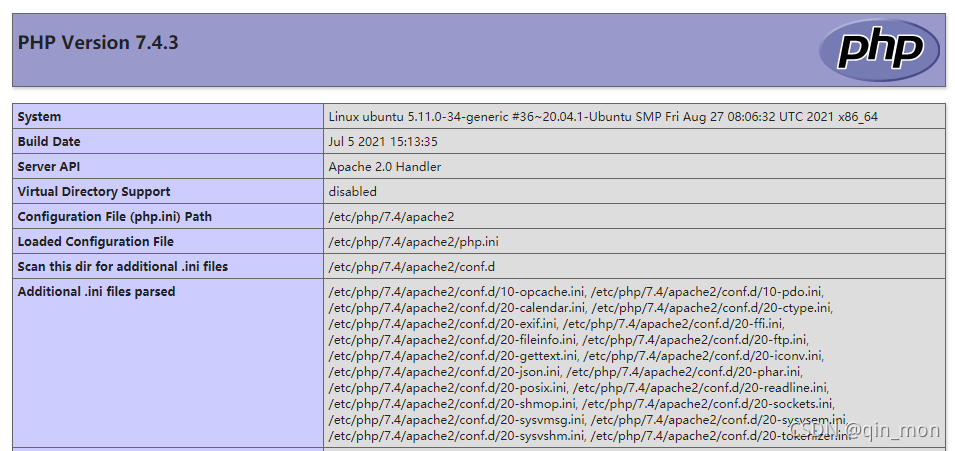
打开浏览器访问localhost/info.php或主机地址/info.php,查看PHPinfo。
三、安装MySQL
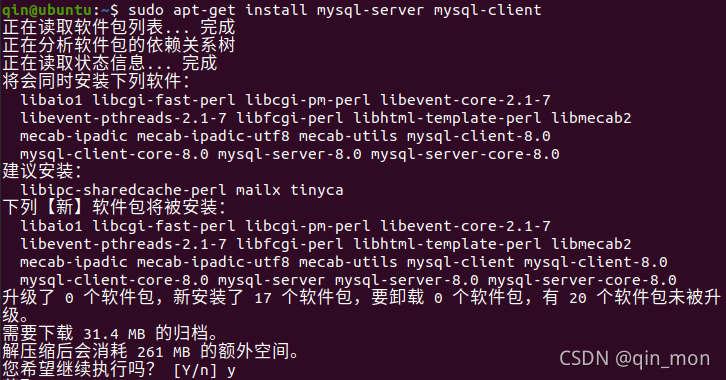
输入命令安装
sudo apt-get install mysql-server mysql-client
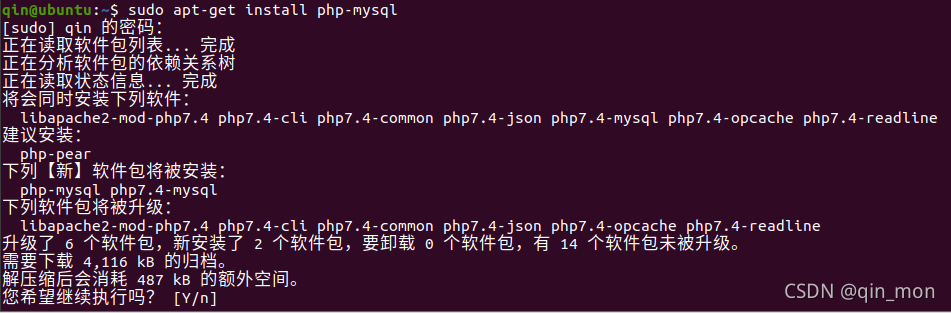
安装PHP的MySQL插件
sudo apt-get install php-mysql
 查看数据库安装情况及版本
sudo mysql -v
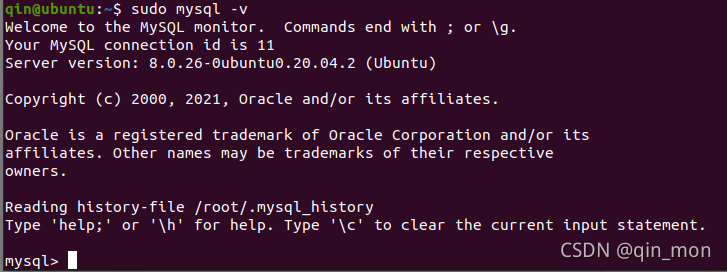
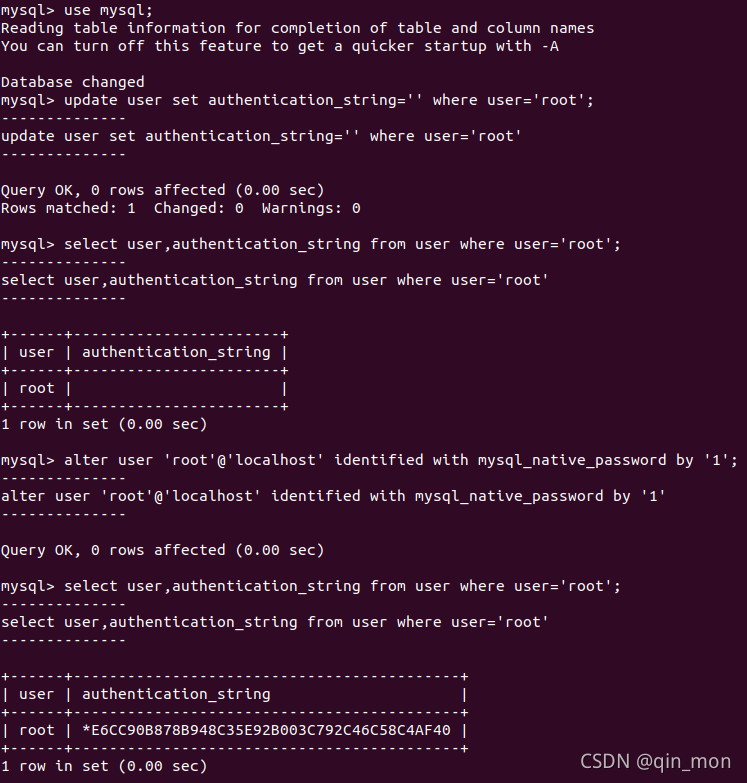
我这边会自动进入数据库,下面修改一下root的默认密码
use mysql;  //启用数据库,MySQL命令后一定要跟;再回车
update user set authentication_string='' where user='root';  //清空root密码字符串
select user,authentication_string from user where user='root';  //查看密码串是否清除
alter user 'root'@'localhost' identified with mysql_native_password by '1';  //修改root的密码为1(或其他)
select user,authentication_string from user where user='root';  //查看密码串
远程访问配置
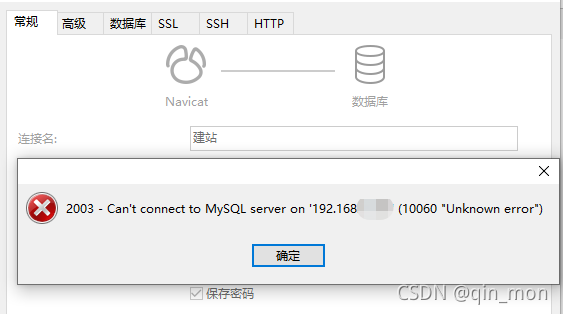
如果需要使用Navicat远程管理MySQL,需要进行配置允许远程访问,如直接连接则会连接失败
编辑配置文件
sudo vi /etc/mysql/mysql.conf.d/mysqld.cnf
找到bind-address=127.0.0.1,在前面加一个 # 注释掉

编辑完成后依次按Esc、:、wq、Enter保存退出。
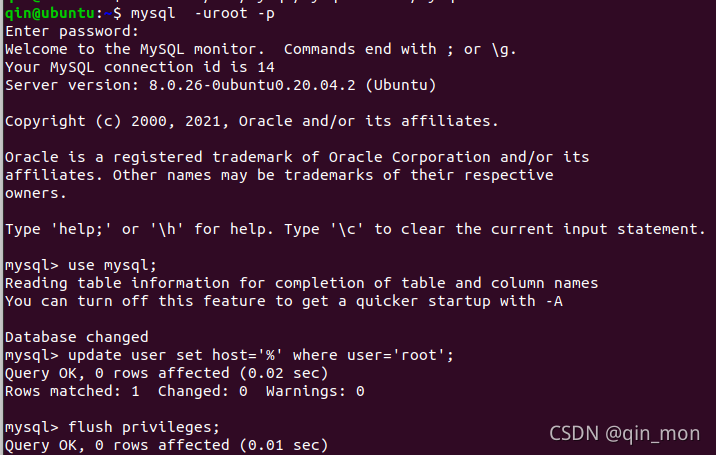
修改数据库root用户权限
mysql -u root -p  //登陆MySQL
use mysql;  //启用数据库
update user set host='%' where user='root';  //修改用户权限
flush privileges;  //更新权限
quit  //退出数据库
重启MySQL服务
service mysql restart
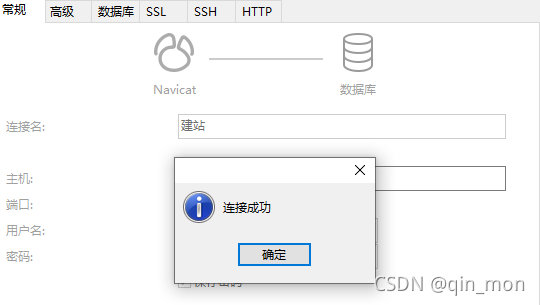
输入密码完成重启,然后再来用Navicat测试一下
也可以安装phpMyAdmin使用
sudo apt-get install phpmyadmin
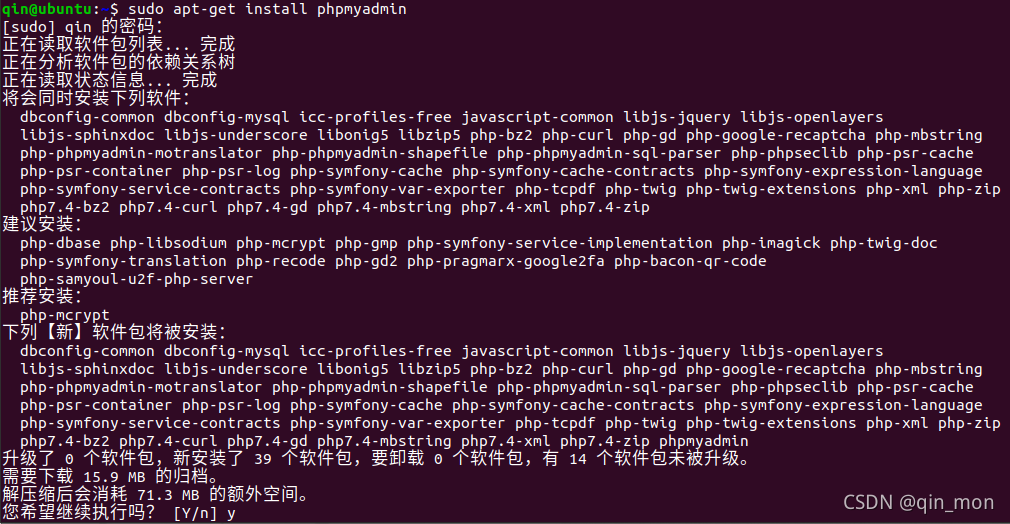
弹出安装界面后按空格键选择Apache,按回车确定
安装完成后在浏览器输入localhost/phpmyadmin或服务器地址/phpmyadmin测试是否可以打开
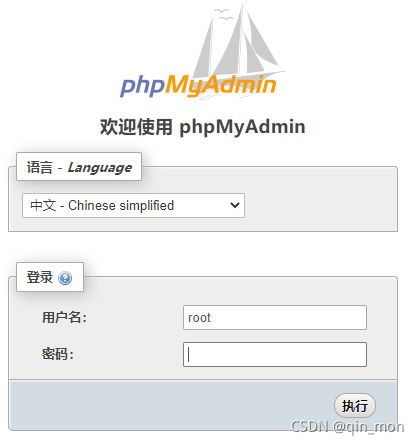
至此,部署暂告一段落。


 扫一扫
扫一扫


&spm=1001.2101.3001.5002&articleId=120174131&d=1&t=3&u=6bd13f1f4ec142fe9b963bcb2b430d67)
 94
94

 被折叠的 条评论
为什么被折叠?
被折叠的 条评论
为什么被折叠?
 到【灌水乐园】发言


