Python爬虫:学习selenium的正确方式

Python爬虫学习selenium正确姿势!!! 目录前言selenium的安装pip 安装验证安装ChromeDriver的安装下载ChromeDriver环境变量配置验证安装selenium的基本使用介绍简单示例查找元素等待页面加载完成显式等待隐式等待等待条件前进和后退Cookie异常处理最后 前言 在上篇文章中,我为大家介绍了Ajax的分析和抓取方式,这其实也是javascript动态渲染页面的一种方式,通过直接分析Ajax,仍然可以通过requests来实现数据的获取。 不过javascript动态渲染页面不止Ajax这种。有些网站的分页部分可能是 阅读详情

前言

本文的文字及图片来源于网络,仅供学习、交流使用,不具有任何商业用途,如有问题请及时联系我们以作处理。

PS:如有需要Python学习资料的小伙伴可以点击下方链接自行获取

python免费学习资料、代码以及交流解答点击即可加入


selenium的安装

是不是会有很多小伙伴会认为这个安装有必要讲吗?不就是一个pip就可以搞定嘛,当然没有那么简单了。

selenium是一个自动化测试工具,利用它我们可以驱动浏览器执行特定的动作,如点击、下拉等操作。对于一些javascript渲染的页面来说,这招还是很有效的。

pip 安装

安装方式:我推荐pip安装

 

验证安装

进入Python命令交互模式,导入selenium包,如果没有报错,那么就说明安装成功。
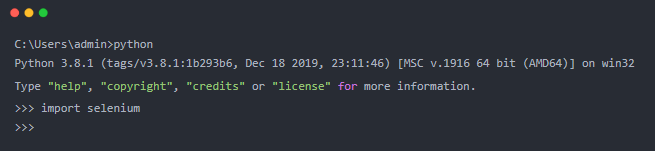


但是这样还不够,但是这样还不够,因为我们需要用到浏览器(如Chrome、Firefox)来配合selenium工作。有了浏览器我们才能配合selenium进行页面抓取。

ChromeDriver的安装

当然,首先得下载好Chrome浏览器,可以自行百度下载并安装。

随后安装ChromeDriver。因为只有安装了ChromeDriver之后,才能驱动Chrome浏览器完成相应的操作。

  • 1、准备工作
    在这之前请务必确定已经安装成功Chrome浏览器。
  • 2、查看版本
    点击Chrome设置——>点击关于Chrome,即可查看Chrome的版本。如下图所示:
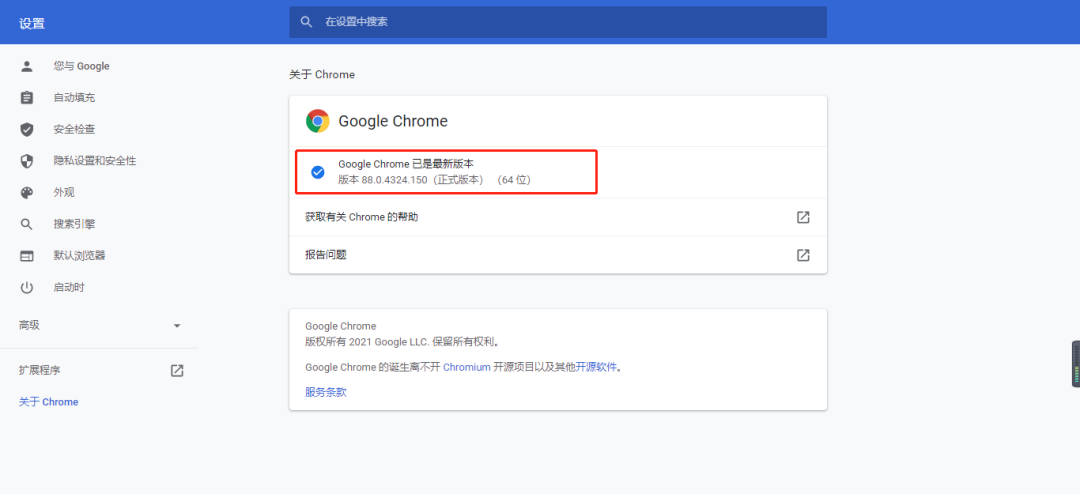
     

这里我的浏览器版本号是88.0。

请记住Chrome的版本号,因为等一下选择ChromeDriver版本的时候需要用到。

下载ChromeDriver

下载网址如下:
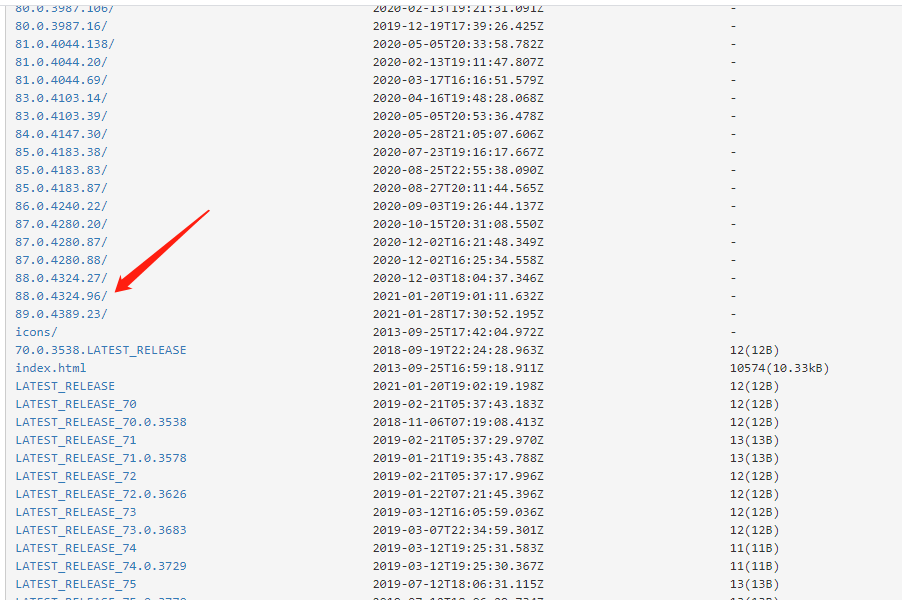
http://npm.taobao.org/mirrors/chromedriver
选择与你的浏览器相符合的版本,如下图所示:
 

环境变量配置

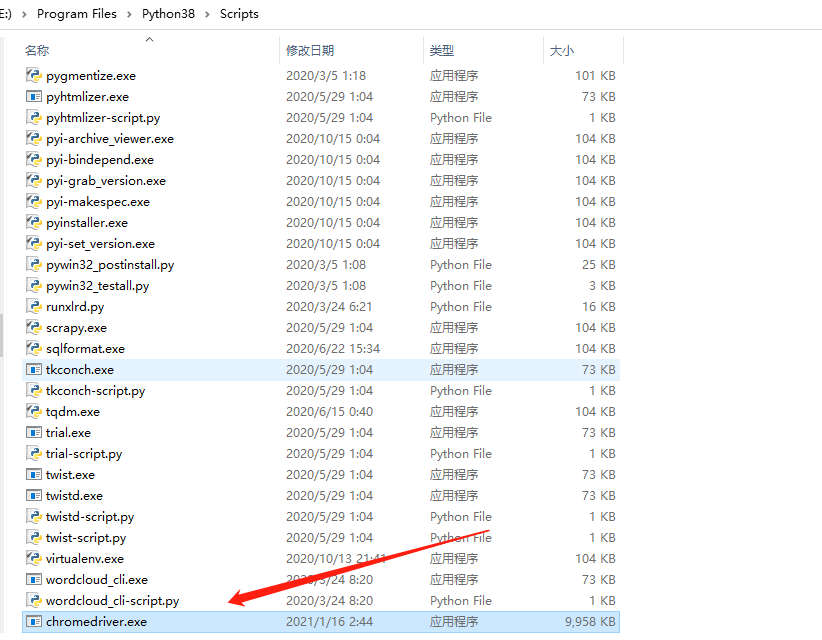
将刚刚下载好的驱动解压出来,并将其放入Python的Scripts目录下即可。如下图所示:
 

验证安装

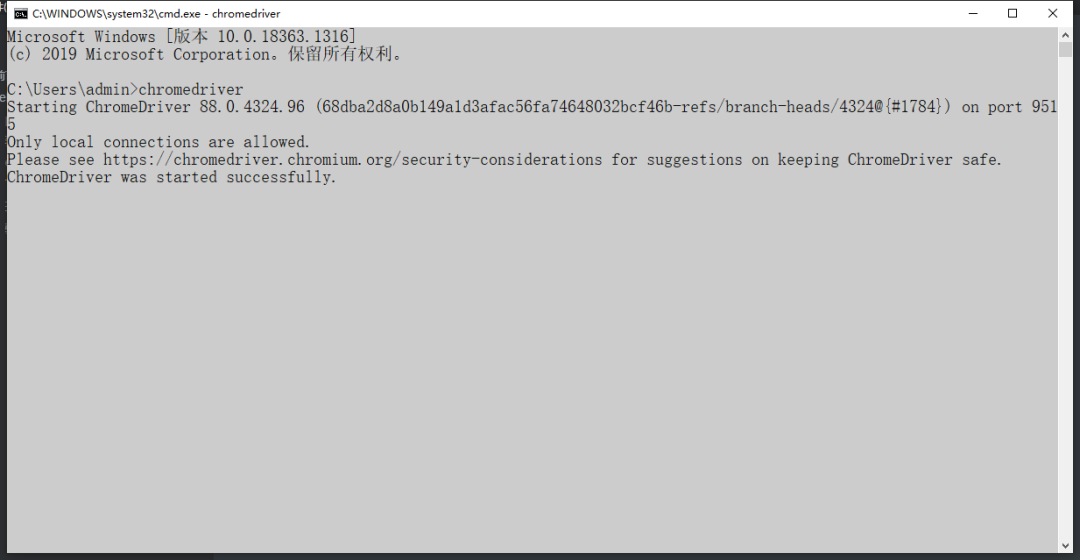
配置完成之后可以在命令行输入chromedriver命令,如果输入之后出现如下图所示的界面,则说明环境变量配置好了。
 

selenium的基本使用介绍

简单示例
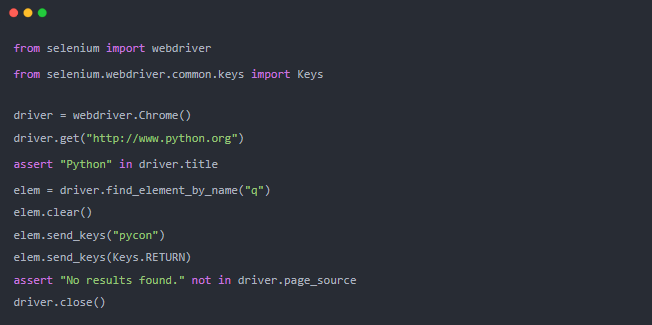


那么接下来就是对上面的代码进行简单的分析。
selenium.webdriver提供了所有的webdriver实现,当前支持的webdriver有:Firefox、Chrome、IE和Remote。Keys类提供键盘支持,比如:F1、enter等等。


接下来创建一个Chrome实例


driver.get()方法将打开URL中填写的地址,webdriver将等待,直到页面完全加载完毕(其实是等待onload方法执行完毕),然后继续执行脚本。值得注意的是,如果页面使用了大量的Ajax加载,webdriver可能不知道什么时候加载完毕。


下一行使用assert的方式确认标题是否含有python一词。当assert语句后面为False时,将会抛出异常。


同时webdriver也提供了大量的查找页面元素的方法。,例如:find_element_by_*, *就是属性。

 

接下来发送一个关键字,这个方法类似于使用键盘输入关键字。特殊的按键可以使用Keys类来输入,该类是继承selenium.webdriver.common.keys,为了安全起见,需要先清除input输入框里面的内容,避免对搜索结果存在影响。


提交页面之后,你会得到所有的结果。为了使特定的结果被找到,使用assert如下:


最后关闭浏览器。值得注意的是close()方法只会关闭一个标签,因此,可以使用quit()方法代替close()方法,quit()方法是关闭整个浏览器。

 

查找元素

在一个页面中有很多不同的策略可以定位一个元素。在你的项目中可以选择最合适的方法去查找元素。selenium提供的方法如下所示:

  • find_element_by_id
  • find_element_by_name
  • find_element_by_xpath
  • find_element_by_link_text
  • find_element_by_partial_link_text
  • find_element_by_tag_name
  • find_element_by_class_name
  • find_element_by_css_selector

一次查找多个元素(这些元素会返回一个list列表)

  • find_elements_by_id
  • find_elements_by_name
  • find_elements_by_xpath
  • find_elements_by_link_text
  • find_elements_by_partial_link_text
  • find_elements_by_tag_name
  • find_elements_by_class_name
  • find_elements_by_css_selector

等待页面加载完成

现在大多数的web应用程序是使用Ajax技术。当一个页面被加载到浏览器时,该页面内的元素可以在不同的时间点被加载。这使得定位元素变得困难,如果元素不再页面之中,会抛出ElementNotVisibleException 异常。使用waits,我们可以解决这个问题。waits提供了一些操作之间的间隔,主要是定位元素或针对该元素的任何操作。

selenium webdriver提供两种等待方式,一种是显示等待,一种是隐式等待。

显式等待

它指定要查找的节点,然后指定一个最长的等待时间,如果规定时间内加载出来了这个节点,就返回查找的节点;如果规定时间内没有加载出该节点,就抛出超时异常。

接下来,我们就用一个简单的例子来表示:

首先打开京东并打开开发者工具。如下图所示:
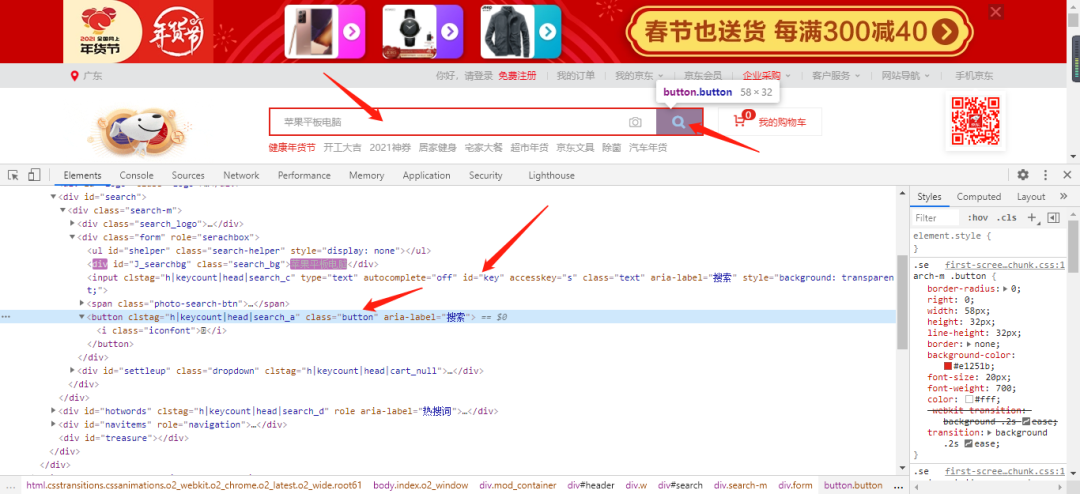


如上图,我们需要寻找id为key的节点和class为button的节点。具体代码如下所示:
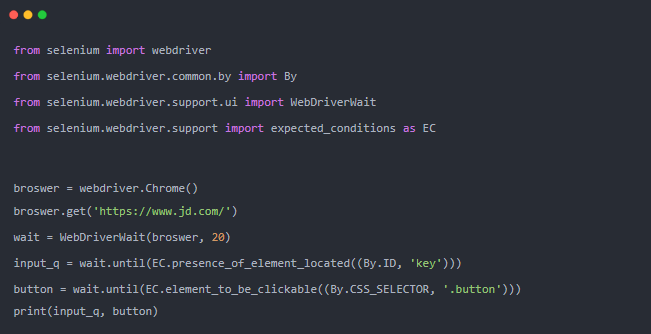


接下来对上面代码进行简单的说明,首先引入WebDriverWait这个对象,并指定最长时间,然后调用它的until()方法,传入要等待的条件expected_conditions,比如这里传入了presence_of_element_located这个条件,代表节点出现的意思,其参数是节点定位的元组,也就是ID为key的搜索框。

这样做到的效果是,在10秒如果ID为key的节点成功加载出来,就返回该节点;如果超过20秒还没有加载出来就会抛出异常。

运行代码之后,网速不错的话,是可以成功加载出来的。

输出结果如下:

<selenium.webdriver.remote.webelement.WebElement (session="54576c743c2ef8ec50ae1e02e826f5c0", element="cc0ff331-146f-4756-b738-82eb65016c41")> <selenium.webdriver.remote.webelement.WebElement (session="54576c743c2ef8ec50ae1e02e826f5c0", element="d38b49d7-550b-4619-bee9-f268ff7b4bf9")>

可以看到,控制台成功输出了两个节点,它们都是WebElement类型。

隐式等待

当使用隐式等待执行测试的时候,如果Selenium没有在DOM中找到节点,将继续等待,超出设定时间后,则抛出找不到节点的异常。换句话说,当查找节点而节点并没有出现的时候,隐式等待将等待一段时间再查找DOM,默认时间是0,示例如下:
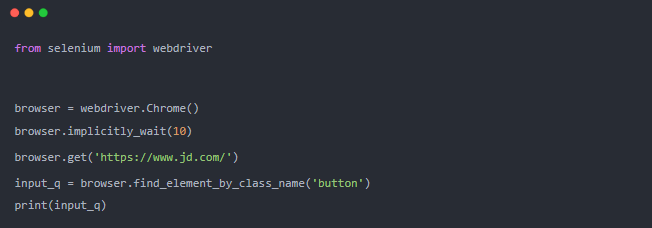


这里的implicitly_wait()方法实现了隐式等待。

隐式等待的效果其实没有那么好,因为我们只规定了一个固定时间,而页面的加载时间会受到网络条件的影响。

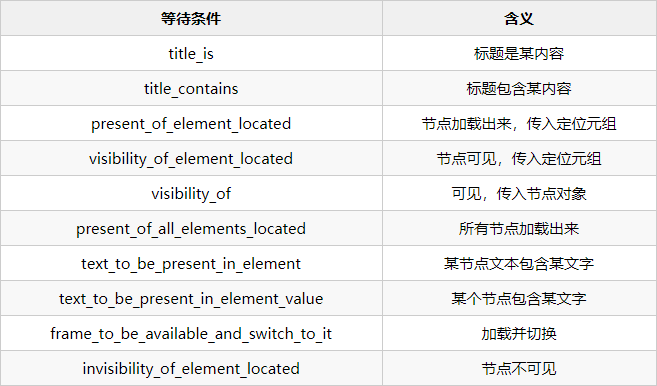
等待条件

关于等待条件,其实还有很多,比如判断标题内容,判断某个节点是否出现了某文字等。具体如下表所示:
 

前进和后退

平常使用的浏览器都有前进和后退的功能,Selenium也可以完成这个操作,它使用back()方法后退,使用forward()方法前进,具体代码如下所示:
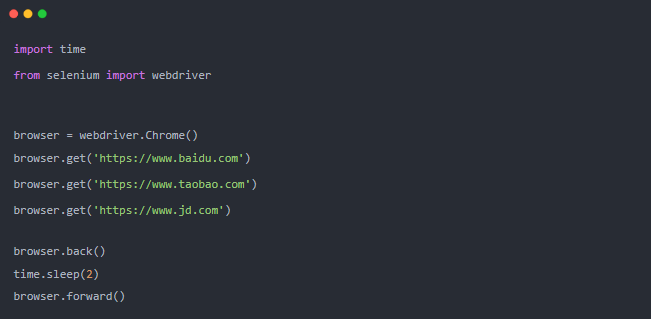


这里我们连续访问了三个页面,然后调用back()方法返回第二个页面,等待2秒之后,再次进入第三个页面。

Cookie

使用Selenium,还可以方便的对Cookies进行操作,例如获取、添加、删除Cookies等。具体代码如下所示:
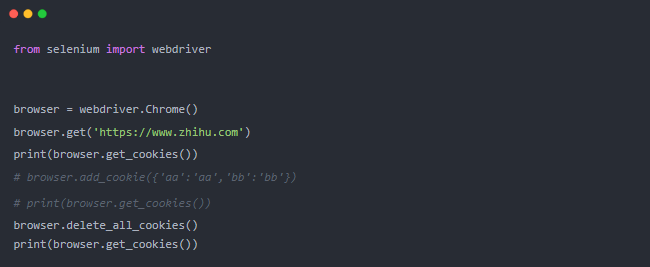


在这里需要注意一点,在增加cookie的时候,长度需要与你获取的cookie的长度相同。当全部cookie删除的时候,获取到的cookie就为空。

异常处理

在使用selenium的时候,难免会遇到一些异常,例如超时、节点未找到的错误等等。一旦出现此类错误,程序便无法运行下去了。这里我们可以使用try except语句来捕获异常。

具体代码如下所示:
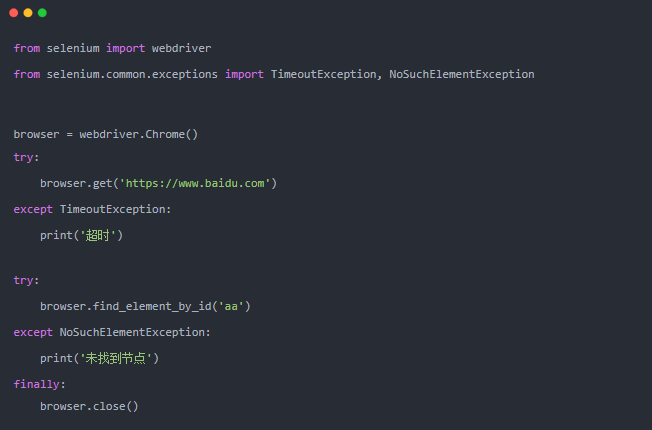


这里我们使用的是try except来捕获异常。比如,我们对find_element_by_id()查找节点的方法捕获NoSuchElementException的异常。一旦出现了这样的错误,就进行异常处理,程序就不会中断了。

本次的分享到这里就结束了。

最后

没有什么事情是可以一蹴而就的,生活如此,学习亦是如此。因此,哪里会有什么三天速成、七天速成的说法呢?唯有坚持,方能成功!

selenium详细讲解 selenium 截屏与获取一、截屏与获取1.截屏2.获取2.1获取cookies值2.2获取当前页面返回代码2.3获取当前页面url二、查找元素1.网页中套着另一个网页【豆瓣】2.通过标签的ID获取标签【重点】3.通过标签id 获取多个标签列表,后面一样4.通过标签的class属性值获取标签5.通过xpath获取【重点】6.根据标签的文本获取元素列表,精确定位6.1.获取属性值7.根据标签包含的文本获取元素列表,模糊定位 [加s可以查多个但是列表需遍历才能使用]8.根据标签名获取元素列表 【不常用】 切记 阅读详情

相关推荐

五分钟学会Python网络爬虫

但不管怎样,爬虫技术是无罪的,还是值得我们开发人员去学习了解一下的。在学习之前,我们还是要先了解一下相关概念。 什么是爬虫 网络爬虫:又被称为网页蜘蛛,网络机器人,是一种按照一定的规则,自动的抓取万维网信息的程序或者脚本。 大数据时代,要进行数据分析,首先要有数据源,可数据源从哪里来,花钱买,没预算,只能从其它网站就行抓取。 细分下来,业内分为两类:爬虫和反爬虫。 反爬虫:顾名思义,就是防止你来我网站或APP上做爬虫的。 爬虫工程师和反爬虫工程师是一对相爱相杀的小伙伴,经常因为对方要加班写代码,

python588的博客 2302

selenium.webdriver.remote.webelement.WebElement解析

基于Python语言,selenium用法写自动化脚本时,打印文本出现了一下信息: <selenium.webdriver.remote.webelement.WebElement (session=“8438b95244fba6444aafaf5a5cbe73f9”, element=“5bf8fa52-6761-4522-b894-314823081c32”)> 请求代码如下 import time from selenium import webdriver driver = webdr

蕴奥的博客 2万+

Python 网络爬虫进阶:突破数据采集的边界

在成功踏入 Python 网络爬虫的入门之境后,我们犹如初窥宝藏的探险家,领略到了数据采集世界的奇妙与潜力。而此刻,进阶之路在脚下徐徐展开,它将引领我们深入这片领域的更深处,挖掘出更为强大和精妙的爬虫技艺,去征服那些更为复杂和富有挑战性的数据高峰。

m0_74620645的博客 3190

Selenium的使用

Selenium 是一个自动化测试工具,利用它可以驱动浏览器执行特定的动作,如点击、下拉等操作,同时还可以获取浏览器当前呈现的页面的源代码,做到可见即可爬。对于一些 JavaScript 动态渲染的页面来说,此种抓取方式非常有效。本节中,就让我们来感受一下它的强大之处吧。 1. 准备工作 本节以 Chrome 为例来讲解 Selenium 的用法。在开始之前,请确保已经正确安装好了 Chrome 浏览器并配置好了 ChromeDriver。另外,还需要正确安装好 PythonSelenium 库,详细

极客神殿 1279

selenium中的WebElement对象的属性与操作

print(element.tag_name) 下面同理。get_attribute('type')的作用就是获取对应元素中的属性值,框号中的属性可更改。tag_name的作用就是获取对应元素的标签名。parent的作用就是获取对应元素的父级。text的作用就是获取当前元素的文本内容。这种方法在4版本后被弃用。

weixin_53067863的博客 1111

python爬虫正确方法_Python爬虫学习selenium正确方式

selenium的安装是不是会有很多小伙伴会认为这个安装有必要讲吗?不就是一个pip就可以搞定嘛,当然没有那么简单了。selenium是一个自动化测试工具,利用它我们可以驱动浏览器执行特定的动作,如点击、下拉等操作。对于一些javascript渲染的页面来说,这招还是很有效的。pip 安装安装方式:我推荐pip安装验证安装进入Python命令交互模式,导入selenium包,如果没有报错,那么就说...

weixin_36374366的博客 192

python selenium爬虫豆瓣_Python爬虫学习selenium正确方式

selenium的安装是不是会有很多小伙伴会认为这个安装有必要讲吗?不就是一个pip就可以搞定嘛,当然没有那么简单了。selenium是一个自动化测试工具,利用它我们可以驱动浏览器执行特定的动作,如点击、下拉等操作。对于一些javascript渲染的页面来说,这招还是很有效的。pip 安装安装方式:我推荐pip安装验证安装进入Python命令交互模式,导入selenium包,如果没有报错,那么就说...

weixin_35657612的博客 205

python爬虫环境变量_Python爬虫学习selenium正确方式

selenium的安装是不是会有很多小伙伴会认为这个安装有必要讲吗?不就是一个pip就可以搞定嘛,当然没有那么简单了。selenium是一个自动化测试工具,利用它我们可以驱动浏览器执行特定的动作,如点击、下拉等操作。对于一些javascript渲染的页面来说,这招还是很有效的。pip 安装安装方式:我推荐pip安装验证安装进入Python命令交互模式,导入selenium包,如果没有报错,那么就说...

weixin_29000417的博客 187

从入门到精通:网络爬虫开发实战总结

学习是一种持续不断的过程,无论在什么领域,都需要不断地努力和探索。在这段爬虫学习历程中,我不仅获得了丰富的知识和技能,也结交了很多志同道合的朋友和粉丝,他们对我的学习和进步都提供了极大的支持和鼓励,支持我继续写下去。 总的来说,这段时间的学习和写作让我认识到了自己的不足和缺陷,也让我更加坚定了继续学习和进步的决心。我相信,在未来的学习和工作中,这段经历将成为我前行的动力和支撑。在这里,我将过去写过的爬虫文章总结一下,不仅是在爬虫学习这里留下一个里程碑,也是为了能够总结一下阶段性学习成果。

weixin_50804299的博客 6539

【好书推荐3】Python网络爬虫入门到实战

本书介绍了Python3网络爬虫的常见技术。首先介绍了网页的基础知识,然后介绍了urllib、Requests请求库以及XPath、Beautiful Soup等解析库,接着介绍了selenium对动态网站的爬取和Scrapy爬虫框架,最后介绍了Linux基础,便于读者自主部署编写好的爬虫脚本。本书所有代码和相关素材可以到GitHub下载获取,地址为https://github.com/sfvsfv/Crawer。本书主要面向对网络爬虫感兴趣的初学者。杨涵文。

定期分享我的发现和想法,感谢你的陪伴和支持 7816

Python爬虫实战:Requests与Selenium详解

本文介绍了网络爬虫的基本概念及Python常用爬虫库。重点讲解了requests和selenium两个库的使用方法:requests库适合简单HTTP请求,可通过get()获取网页内容,支持代理服务器;selenium库能模拟浏览器操作,适合动态网页抓取。文章还强调了爬虫使用规范,需遵守robots.txt协议。通过实例演示了如何用requests获取网页数据和图片,以及用selenium实现动态页面抓取和图片下载。最后指出应根据需求选择合适工具:简单请求用requests,复杂爬虫用scrapy,动态页面

weixin_73958875的博客 1万+

Selenium-webdriver Chrome实战

什么是selenium selenium 是一个用于Web应用程序测试的工具。Selenium测试直接运行在浏览器中,就像真正的用户在操作一样。支持的浏览器包括IE(7, 8, 9, 10, 11),Mozilla Firefox,Safari,Google Chrome,Opera等。selenium 是一套完整的web应用程序测试系统,包含了测试的录制(selenium IDE),编写及运行(Selenium Remote Control)和测试的并行处理(Selenium Grid)。 Seleni

ainivip的专栏 3527

Selenium库原代码WebDriverWebElement方法属性总结

Selenium WebDriver 实现的源代码提供的一些基本操作和功能,这些功能可以帮助用户进行自动化测试、网页操作或数据采集等任务。

book_dw5189的博客 2638

Selenium WebElement: Selenium 中的页面元素以及常用的属性和方法

Selenium 中通过 find_element 获取到的页面元素的常用属性,以及操作方法

还是应该要努力的(12点前睡觉!!!!! 4349

爬虫06 —— selenium

Selenium 一、基本使用 from selenium import webdriver from selenium.webdriver.common.by import By from selenium.webdriver.common.keys import Keys from selenium.webdriver.support import expected_conditions as EC from selenium.webdriver.support.wait import WebDrive

干燥的空气,湿润的呼吸 2123

Selenium的简单实用

Selenium的简单实用 是一个用于Web应用程序测试的工具。Selenium测试直接运行在浏览器中,就像真正的用户在操作一样。支持的浏览器包括IE(7, 8, 9, 10, 11),Mozilla Firefox,Safari,Google Chrome,Opera等。这个工具的主要功能包括:测试与浏览器的兼容性——测试你的应用程序看是否能够很好得工作在不同浏览器和操作系统之上。测试系统功能—...

TJC_Man的博客 535

selenium自动化测试-元素定位及元素操作

这是继续https://blog.csdn.net/u013454322/article/details/128399381的延续,后面会逐步完成selenium系列

小衫虎 1197
上一篇: 30行Python代码实现蚂蚁森林自动偷能量(附源码)
下一篇: 用Python制作汇率转换小程序
酸菜鱼编程
博客等级 码龄6年 155粉丝 63原创
评论 3
添加红包

请填写红包祝福语或标题

红包个数最小为10个

红包金额最低5元

当前余额3.43前往充值 >
需支付:10.00
成就一亿技术人!
领取后你会自动成为博主和红包主的粉丝 规则
hope_wisdom
发出的红包
实付
使用余额支付
点击重新获取
扫码支付
钱包余额 0

抵扣说明:

1.余额是钱包充值的虚拟货币,按照1:1的比例进行支付金额的抵扣。
2.余额无法直接购买下载,可以购买VIP、付费专栏及课程。

余额充值